Blog

  • 4 webdesignfouten die u in 2018 moet vermijden

    If there’s one thing you need to remember when building a website, it’s to never take good design for granted.

    As we’ve mentioned in a previous article, a site visitor’s first impression on your website can make or break you in just a matter of seconds.

    In other words, if they don’t like what they see within that timeframe, chances are they’re going to close their browser windows and direct their attention elsewhere.

    Fortunately, there are a lot of ways to prevent this from happening; one of them is to familiarize yourself with good web design practices. And the good news is you don’t need to be a professional web designer in order to do so.

    Because while it’s true that not everyone has a good eye for design, preventing bad design becomes easier once you know what to avoid.

    Dat gezegd hebbende, zorg ervoor dat u deze 4 veelgemaakte webdesignfouten in gedachten houdt. Zo heeft u een zorg minder wanneer u eindelijk begint met het bouwen van uw website.

    Fout #1: Meer dan 3 lettertypen gebruiken

    A rule of thumb when designing websites? Try not to have too much visual elements going on within your space. Having more than 3 fonts on your site design is a surefire way to break this one rule. It’ll also overwhelm your site visitors.

    Het beperken van het aantal lettertypen op uw website tot maximaal 3 is een algemene ontwerppraktijk die door professionals wordt gevolgd. Bovendien verhoogt het de leesbaarheid en consistentie van uw site, wat essentieel is voor het succes van uw websiteverkeer.

    DON’T DO THIS:

    Don’t use more than 3 fonts and try to avoid “fancy fonts” as much as possible. These tend to make your site look unprofessional and outdated.

    DO THIS:

    Use only 2 fonts, or a maximum of 3 if you have to. Notice how the page below looks clean and sleek, all while keeping readability and consistency all throughout the design.

    Try comparing the differences between this example and the previous one. The example below with only two fonts is a website that your visitors will likely take seriously.  This previous one above with the overwhelming amount of fonts isn’t.

    Mistake #2: Failing to Use White Space

    White space is one of the most important aspects of web design. But what is it?

    Put simply, white space is literally the empty space between elements in a composition.

    In other words, it’s negative space. This pertains to anything on your website that isn’t filled with text, photos, or other design elements.

    Now, the problem arises when website owners want to fill all of the white space in, which is an absolute no-no.

    White space matters because it gives your site visitors and readers some breathing space when going through your site. Just how it was mentioned in the first design mistake to avoid, overwhelming your website with too much design elements is more than enough reason for your site visitors to leave and for your traffic to decrease significantly. It also makes for poorly executed design.

    DON’T DO THIS:

    In the example below, take a look at how the text is nearing the edges of the purple section’s margin. Notice as well how all elements leave almost zero room for white space.

    DO THIS INSTEAD:

    Give your site readers some room to breathe. If adding in long paragraphs is unavoidable, just remember to always take the rules of spacing into account—they’re pretty easy to remember anyway ?.  It will leave your page looking cool, crisp, and professional.

    Mistake #3: Designing Websites With Zero Flow in Your Site’s Content

    It’s important to pay attention as to how  information on your website is presented. Moreover, site content should generally follow a logical flow, taking the site viewer’s intuition into consideration.

    Bekijk de twee onderstaande voorbeelden om te zien wat we bedoelen.

    DON’T DO THIS:

    Unless you’re a graphic designer by profession, it’s probably not a good idea to experiment with the standard flow of your website’s sections.

    Below, you can see that the site’s design lacks both visual and logical flow; everything is all over the place. You don’t want your audience having a hard time navigating through your site, either. This is another surefire way to do it.

    DO THIS INSTEAD:

    Notice how the sections of the website flow depending on what actions the visitor is most likely to take.

    Het ontwerp is intuïtief en heeft een logische flow: eerst stelt de organisatie zichzelf voor en informeert het publiek over de basis; zoals waar het over gaat en wat het doet. Ten tweede voegt het betrouwbare cijfers toe om geloofwaardigheid op te bouwen. Ten slotte geeft de website het publiek contactgegevens en een lijst met evenementen, wat aanzet tot actie.

    Mistake #4: Trying to Fit in Every Bit of Information Onto Your Website

    Het toevoegen van muren van onnodige tekst waar witruimte zou moeten zijn, kan uw publiek wegjagen. Denk eraan om alleen belangrijke details te behouden.

    Studies find that readers only visit 20% of your webpage; everyone else outside that percentage will probably just scroll through your site.

    DON’T DO THIS.

    Don’t overwhelm your visitors with inconsistent, giant walls of text, especially if it means having to sacrifice your website design’s cohesiveness and structure.

    DO THIS INSTEAD:

    Keep your copy short and concise, and take out chunks of unecessary text if you can help it. Only keep vital information that your site visitors absolutely need to know.

    Conclusion

    Website design is important, and can be a huge deciding factor in whether or not you gain site traffic.

    Vergeet niet om het niet als vanzelfsprekend te beschouwen. Maak altijd tijd vrij voor onderzoek en zoek ontwerpartikelen op om u op weg te helpen. Voor u het weet, ziet u uw websiteverkeer omhoog gaan. ? Veel succes!

    Design in less time!

    Check out how much faster Page Builder Sandwich let you design your web pages.

    Try Live Preview

    This week’s useful resource:

    CANVA has hundreds of resources that you can access on their website. Apart from useful and easy-to-follow design tips, they also have photo editing tools, graphs, and a wide range of useful resources you can use for your creative projects.

    Bekijk deze handige kleurengids van Canva voor uw volgende ontwerpproject.

    Canva Design Wiki

    Laat uw creativiteit de vrije loop.

    Bekijk de Canva-kleurengids

  • Versie 3.0: Heroverweging van hoe een page builder zou moeten werken

    version-3-0-rethinking-how-a-page-builder-should-workHet is 10 maanden geleden dat we Page Builder Sandwich aan het publiek hebben gepresenteerd. We hebben nu ongeveer 6.000 actieve installaties, en dat is een hele prestatie voor ons. We hebben er ook een enorme hoeveelheid feedback over gekregen, zowel goed als slecht. De consensus is echter dat mensen het waarderen hoe eenvoudig het is om lay-outs te bouwen en hun content te creëren in vergelijking met andere pagebuilders op de markt.

    Een groot deel van de feedback die we kregen bestond uit functieverzoeken, en we hebben de afgelopen maanden veel van die functies toegevoegd. Maar terwijl we dat bleven doen, begonnen we gaandeweg ook langzaam de gebruikersinterface te veranderen. En daardoor veranderden we ook de gebruikerservaring… ten kwade. Het was echter op een punt gekomen dat we de interface opnieuw moesten doordenken, omdat het simpelweg niet meer soepel werkte en de verschillende functies er ook niet goed mee samengingen.

    De verouderde interface

    In de vorige versies van PBS wilden we dat alles de vorm van knoppen had. Waarom? Omdat knoppen gemakkelijk te gebruiken zijn. Je klikt er gewoon… op. In de oudere versies van de inspector (de zijbalk op de afbeelding hierboven) verhoogde het klikken op een knop een waarde, en shift+klikken op een knop verlaagde deze. Dat klinkt eenvoudig genoeg. Maar met de toevoeging van carrousels, tabbladen, kaarten en andere nieuwe elementen en functies werden al die knoppen een wirwar van verschillende pictogrammen met verschillende ontwerpen, en begon het er meer uit te zien als hiërogliefen dan als een toffe interface. Dit was geen probleem voor doorgewinterde gebruikers, maar het is behoorlijk intimiderend om te zien als je nieuw bent bij PBS.

    Vervolgens doken er een paar problemen op in de inspector. Het oorspronkelijke idee was om alles eenvoudig en beschikbaar te maken binnen de inspector. En met alles bedoelde ik alles – van het veranderen van tekst in koppen tot het aanpassen van achtergrondkleuren, tekstkleuren, noem maar op. In de huidige staat bevat de inspector echter nu een heleboel opties waardoor je constant met het muiswiel op en neer moet scrollen. Heel wat anders dan de inspector die ik voorheen hoopte te maken voor gebruikers.

    Ten slotte hebben we onlangs shortcode-mapping voor je favoriete plug-ins. Voor deze functie moesten we tekstvelden, getallenschuifregelaars, selectievakjes en extra nieuwe optietypes maken die nodig waren om je ervaring met het bewerken van shortcodes aangenamer te maken. Aanvankelijk was het een goed idee, en ja, het maakte het manipuleren van shortcodes gemakkelijker voor je. Maar opnieuw week deze functie af van onze interface met ‘alleen knoppen’. Achteraf gezien was het echt onmogelijk om alleen knoppen te gebruiken voor het wijzigen van shortcode-attributen. Nu, in de nieuwste versie, zijn we geëindigd met 2 soorten bedieningselementen: de knoppen en de shortcodevelden.

    Er zijn nog een paar redenen waarom we besloten dat onze interface niet langer voldeed (of niet meer geschikt was voor onze behoeften), maar de bovenstaande punten zijn de belangrijkste. Eén ding was echter altijd zeker: we wisten dat we de interface moesten updaten.

    Bepalen hoe een pagebuilder idealiter zou moeten werken

    In plaats van er meteen in te duiken en dingen te veranderen, hebben we honderd stappen teruggedaan om de hele pagebuilder-ervaring onder de loep te nemen. We wilden de interface nieuw leven inblazen. Eerlijk gezegd wilden we het niet jaar in jaar uit blijven herbouwen. Het is  uitputtend en helpt de WordPress-community zeker niet noemenswaardig vooruit. Deze keer besloten we de dingen langzaam en zorgvuldig aan te pakken. We hebben elk hoekje van Page Builder Sandwich bestudeerd en gekeken wat het een goede pagebuilder maakt, en uiteindelijk de hele bewerkingservaring  uitgewerkt in een paar kernconcepten.

    Essentieel concept #1: Direct in je content typen om dingen te bewerken

    Een van de belangrijkste redenen om een pagebuilder te installeren, is om los te komen van de beperkingen van de backend-teksteditor van WordPress. Het is niet zo dat de backend-editor niet goed is, maar bij het maken van je webpagina’s laat deze je niet meteen zien hoe je webpagina eruit zou zien voor je websitebezoekers, en kun je je content ook niet buiten een lay-out met één kolom indelen. Je ziet er alleen je tekst en wat afbeeldingen, maar niets van de meer geavanceerde dingen (bijv. contactformulieren). Je kunt shortcodes toevoegen, ja, maar die worden niet in hun gerenderde vorm weergegeven*.

    * Er worden door anderen plug-ins gemaakt om dit aan te pakken, zoals Shortcake UI, maar dat doet niet ter zake.

    Dat is waar frontend-pagebuilders om de hoek komen kijken. Ze halen de bewerkingservaring weg uit de backend en brengen deze naar de frontend, waarbij je je site bewerkt zoals je bezoekers deze echt zouden zien. Zoals Pippin het zou verwoorden: What you see is what you get (WYSIWYG).

    Een ander voordeel van een frontend-editor is dat het je de mogelijkheid biedt om je tekst direct te bewerken. Het typen van koppen en paragrafen biedt het gemak van de gebruikelijke tekstverwerker bij het bouwen van websites. Knoppen en tabbladlabels zouden ook aanpasbaar moeten zijn door er simpelweg op te klikken en te typen.

    Dit is het gebied waar de meeste andere pagebuilders niet goed op presteren. De meeste dwingen je om in een tekstveld te typen om alles te bewerken. Nogmaals, dit zou bij echte frontend-pagebuilders niet het geval moeten zijn. Direct tekst typen en bewerken is sinds versie 2 een sterk punt van Page Builder Sandwich geweest, en we hebben ervoor gezorgd dat dit in versie 3 behouden blijft.

    Essentieel concept #2: De muis gebruiken voor snelle aanpassingen

    De muis is een krachtig hulpmiddel dat vaak over het hoofd wordt gezien bij pagebuilders. Vaak gebruiken pagebuilders de muis alleen om mensen dingen te laten verslepen en op verschillende locaties neer te zetten, of om op knoppen of invoervelden te klikken. Hoewel dit prima is, kun je op het gebied van pagina’s bouwen nog zoveel meer met de muis doen.

    Om te beginnen is er geweldige visuele feedback bij het gebruik van de muis als hulpmiddel bij het bewerken van de pagina, vooral bij het aanpassen van visuele eigenschappen zoals marges, paddings en formaten. Nu wordt het finetunen van je elementen een natuurlijke ervaring.

    In PBS versie 3 kun je met je muis een aantal dingen aanpassen. Je kunt marges/tussenruimtes tussen afzonderlijke elementen aanpassen, de paddings binnen je kolommen, evenals de formaten van afbeeldingen, pictogrammen en kaarten. We hebben ook knoppen waarmee je numerieke waarden kunt wijzigen vervangen door schuifregelaars.

    Essentieel concept #3: Tekst moet gemakkelijk op te maken zijn

    Als je even afstand neemt van je beeldscherm, merk je dat het meeste van wat je aan je webpagina’s toevoegt tekstuele content is. Ja, we hebben afbeeldingen en pictogrammen om die te vergezellen – en de laatste tijd hebben we de neiging om grotere afbeeldingen aan onze sites toe te voegen. Maar het leeuwendeel van de belangrijke content is allemaal tekst: koppen, opsommingslijsten, paragrafen, citaten, enz. Daarnaast bepalen we hoe we onze tekst opmaken zodat deze aansluit bij onze ontwerpen. We veranderen de formaten en kleuren, of maken het vetgedrukt of cursief. Dit is om onze content leesbaarder, relevanter en aantrekkelijker te maken voor onze respectievelijke lezers.

    Omdat we tekst vaak opmaken, moeten knoppen waarmee we stijlen kunnen aanpassen heel toegankelijk zijn. Ze moeten niet weggestopt zitten in een pop-upvenster dat we eerst moeten openen. De meeste pagebuilders lijden aan deze kwaal. Om hun gebruikersinterface als ‘overzichtelijk’ te kunnen bestempelen, worden zelfs de meest gebruikte opties aan het zicht onttrokken.

    Om dit op te lossen, hebben we gekeken naar de meest gebruikte tekstverwerkers. We merkten op dat ze meestal een rij met heel veel knoppen bovenaan het scherm hebben om tekst op te maken, en hebben voor versie 3 dezelfde indeling overgenomen. We hebben nu een rij met alle knoppen voor tekstopmaak die altijd bovenaan je scherm aanwezig is. Dit maakt stylen heel snel en sluit naadloos aan bij je natuurlijke manier van tekst bewerken.

    Essentieel concept #4: Geavanceerde stijlopties moeten flexibel en toch gemakkelijk te begrijpen zijn

    Het komt er bij een pagebuilder op neer dat mensen eenvoudig verbluffende ontwerpen moeten kunnen maken. Dit betekent dat we veel verschillende instellingen en opties moeten bieden zonder dat er sprake is van een steile leercurve. Marges en paddings kunnen aanpassen en tekst opmaken is geweldig, maar daarmee ben je er nog niet. Je hebt veel geavanceerdere opties nodig om de klus te klaren, opties zoals achtergrondafbeeldingen, patronen, randen, vaste achtergronden en meer. Al die verschillende instellingen op elkaar stapelen kan een beetje overweldigend worden, dus hebben we sommige vereenvoudigd en georganiseerd in categorieën om de zaken in versie 3 gebruiksvriendelijker te maken.

    Essentieel concept #5: Ondersteuning voor shortcodes

    Laten we tot slot niet vergeten dat onze pagebuilder bovenop WordPress draait. We moeten het platform en zijn functies omarmen en ze niet beperken of ervan afwijken. Een enorme functie die WordPress biedt, zijn shortcodes. Het betekent niet dat de volledige inhoud uit shortcodes moet bestaan – dat zou een rommeltje worden – maar in plaats daarvan moeten we er gewoon compatibel mee zijn. Veel plug-ins en thema’s gebruiken shortcodes, en het zou eeuwig zonde zijn als we die allemaal zouden negeren. Sterker nog, shortcodes bieden gebruikers ultieme flexibiliteit als het gaat om het maken van pagina’s.

    Een paar weken geleden hebben we ons shortcode-mappingsysteem geïntroduceerd, en daardoor hebben we honderden shortcodes van honderden plug-ins in kaart gebracht. We hebben prioriteit gegeven aan de populairste plug-ins in de WordPress-plug-indirectory, dus de kans is groot dat je ze op je eigen sites tegenkomt. Dit is in versie 3 alleen maar versterkt, en we zullen dit in de toekomst blijven verbeteren.

    Conclusie

    We hebben al die essentiële eigenschappen hierboven meegenomen en ingebouwd in Page Builder Sandwich versie 3. Het is de beste pagebuilder die we tot nu toe voor WordPress hebben gebouwd. Hij is intuïtiever en natuurlijker in gebruik, presteert sneller, is gemakkelijker te gebruiken en vriendelijker dan ooit.

    Als je ideeën hebt over een essentiële pagebuilder-functie, laat het ons dan hieronder weten in een reactie.

  • #PBSUpdate: 200% prestatieverbetering & nieuwe elementen

    Only a few weeks ago, we released PBS Version 4.1. This update included tweaks on the formatting bar and some text formatting updates, among others. For Version 2.0 though, while we made additional features, we decided to focus more on PBS’ overall performance.

    200% Performance Increase & A Little Help from CodeInWP

    Wat deze verandering in gang zette, was een artikel over verwachtingen van paginabuilders van CodeInWP. Het bevatte een korte lijst van hun favorieten, die elk werden beoordeeld op basis van specifieke criteria. Hoewel Page Builder Sandwich zelf niet op de lijst stond, werden we wel kort vermeld in het artikel:

    With Page Builder Sandwich you won’t also lose your content and will be able to continue updating the page easily via a default WordPress editor.

    Het lezen hiervan was voor ons team de stimulans om PBS nog verder te verbeteren. En aangezien we niet op de lijst stonden, waren we tegelijkertijd benieuwd naar onze specifieke tekortkomingen. Even later namen we contact op met CodeInWP om te vragen om een korte recensie van PBS, en gastauteur Ann Taylor gaf ons een zeer constructieve en nuttige reactie:

    “…I played around with a free version a bit. It shows a lot of promise: lots of modules, pretty intuitive UI, great WYSIWYG experience, everything is dragged around easily. However, when I had around 10 modules on the page, it became hard to continue working with it because of low editing speed…”

    Deze geweldige feedback zette ons er verder toe aan om de snelheid en prestaties van PBS te onderzoeken. We hebben veel verschillende scenario’s getest en vonden enorme snelheidsbottlenecks. De hoofdoorzaak van de prestatieproblemen waren de verschillende berekeningen die de plug-in uitvoerde om kaders, werkbalken en andere visuele bewerkingsindicatoren weer te geven. Hieronder ziet u een grafiek van de prestaties van PBS-versie 4.1 in Chrome:

    Here are the important points of the graph in a nutshell:

    • Hoge paarse gebieden zijn slecht
    • Brede paarse gebieden zijn erger
    • We hebben de boel flink versneld, en nu ziet onze grafiek voor versie 4.2 er zo uit:

    If you compare the tall and wide purple areas from the two graphs, that means that we have achieved a 200% performance increase!

    4 New Elements

    Ons favoriete aspect van deze 4 nieuwe elementen is dat ze de mogelijkheid bieden om snel en efficiënt volledige webpagina-secties te maken, zonder dat u elementen één voor één naar de PBS-werkruimte hoeft te slepen. We geven u ook de mogelijkheid om uit verschillende stijlen te kiezen, zodat u meer ruimte heeft om deze drie nieuwe elementen aan te passen aan uw ontwerpbehoeften.

    Spacer Element

    Het is eenvoudig om de marges van elementen aan te passen om de gewenste ruimte te krijgen. Het spacer-element kan hier als alternatief voor worden gebruikt. Dit is vooral handig als u wilt voorkomen dat bepaalde rijen op mobiele schermen te klein worden.

    Featurette Element

    Het featurette-element kan worden gebruikt om sneller secties van uw pagina te maken. Deze secties kunnen hero-headers, carrousel-testimonials en andere zaken bevatten waarmee u de functionaliteit van uw pagina kunt verbeteren.

    Since all of the Featurette Elements are pre-designed, all you’ll have to do is simply drag the “Featurette” button from the Elements Tab, and choose what you want to add on your workspace from there.

    Team Members Element

    Het teamlidelement is perfect om uw teamleden aan uw sitebezoekers voor te stellen. Meestal bevat zo’n sectie een foto van een teamlid en een korte beschrijving onderaan.

    Gallery Element

    Dit element wordt gebruikt om fotogalerijen te maken. Voorheen moest u afzonderlijke elementen (zoals knoppen, kaders, etc.) één voor één naar de PBS-werkruimte slepen om een galerij te maken. Dit nieuwe element doet dat echter voor u, waardoor het proces moeiteloos verloopt.

    A Huge Thank You

    Versie 4.2 is een van onze belangrijkste updates tot nu toe. Prestaties en functionaliteit zijn tenslotte cruciaal voor elke geweldige plug-in. We willen @Ann Taylor en CodeInWP bedanken voor het geven van constructieve feedback en het toewensen van succes op ons pad. En voor alle PBS-gebruikers: ook een enorme dankjewel voor jullie voortdurende steun.

    Binnenkort brengen we nog meer updates uit (waaronder onder andere onze beloofde Google Fonts-functie), dus houd dat in de gaten!

    Tot dan, veel succes met het bouwen van websites namens Team PBS!

  • Hoe u zelf de vooraf ontworpen secties van Page Builder Sandwich kunt aanpassen

    We’ve been getting quite a few inquiries the past week about Pre-Design Sections (and by extension, the PBS Templates), what they are, and how they can be accessed.

    So in this article, we’ll be teaching you how to not only access them, but also how to maximize these features of Page Builder Sandwich: By customizing them and making them your own.

    Accessing the Pre-Designed Sections

    If you aren’t familiar yet, all you have to do to access the Pre-Designed sections is to hover your mouse onto the left side of your screen, and access the Elements Inspector. This is the sidebar that lets you drag and drop elements directly onto your content area.

    Say hello to the Elements Inspector!

    Once it’s accessed, simply scroll down to the bottom and select Pre-Designed Sections. A library of the sections will pop up. Select one from the collection, drag and drop, and it’ll show up on your content area, like so:

    From here, you can move the elements within the section around, or move the entire thing and adjust its position. And there you have it! You’ve selected a Pre-Designed Section from Page Builder Sandwich.

    Now it’s time to add in your own twist: By customizing and tweaking with the elements’ settings within the selected section.

    Customizing the Pre-Designed Sections

    Each element’s setting within any one Pre-Designed section can be edited and customized according to your website’s needs and your personal taste.

    This means everything included in your selected Pre-Designed section – like text, colors, images, buttons, everything – can be edited and tinkered with by you.

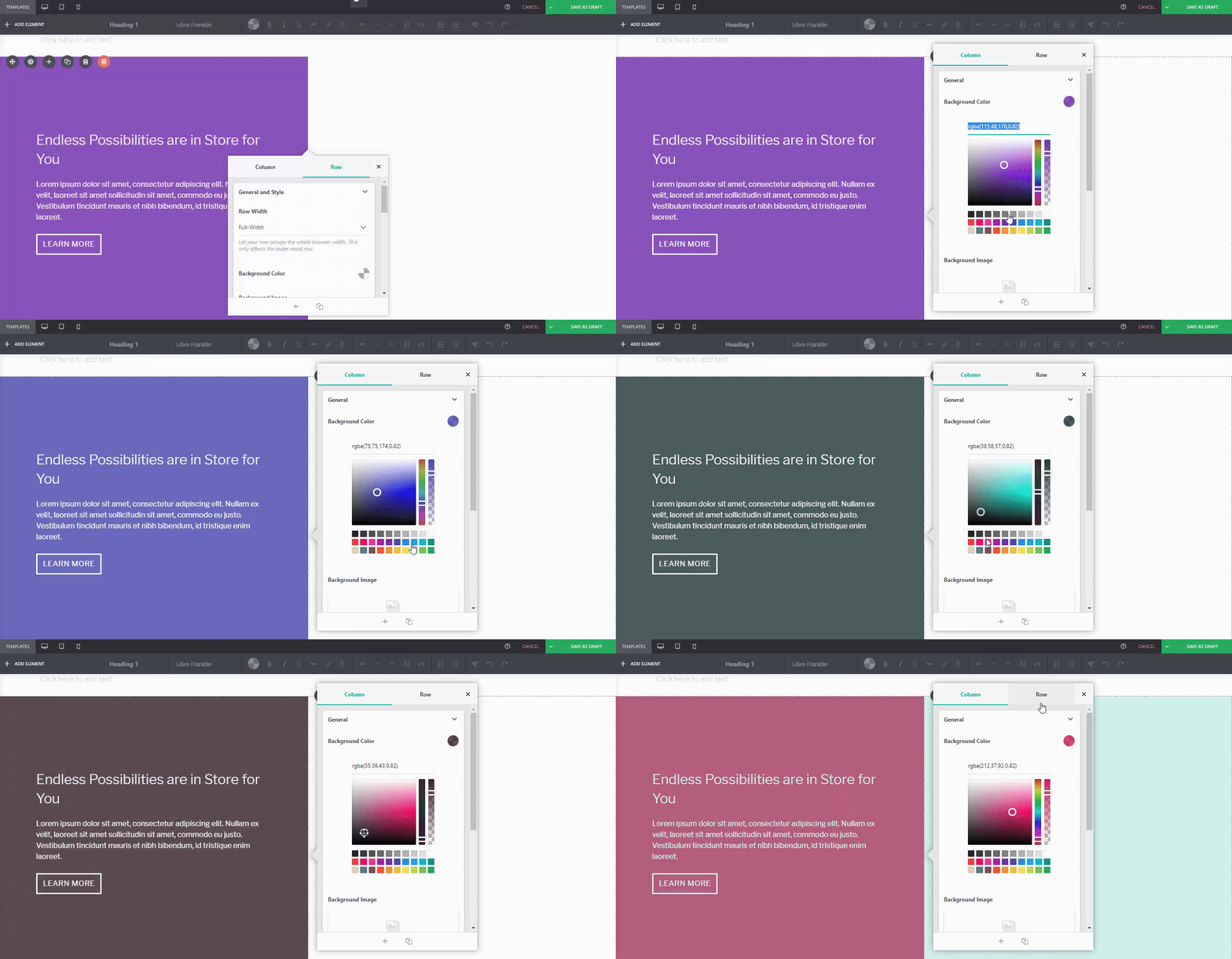
    Als u bijvoorbeeld niet tevreden bent met de standaard blauwgroene tint en de afbeelding van het tarweveld in de onderstaande standaard vooraf ontworpen sectie…

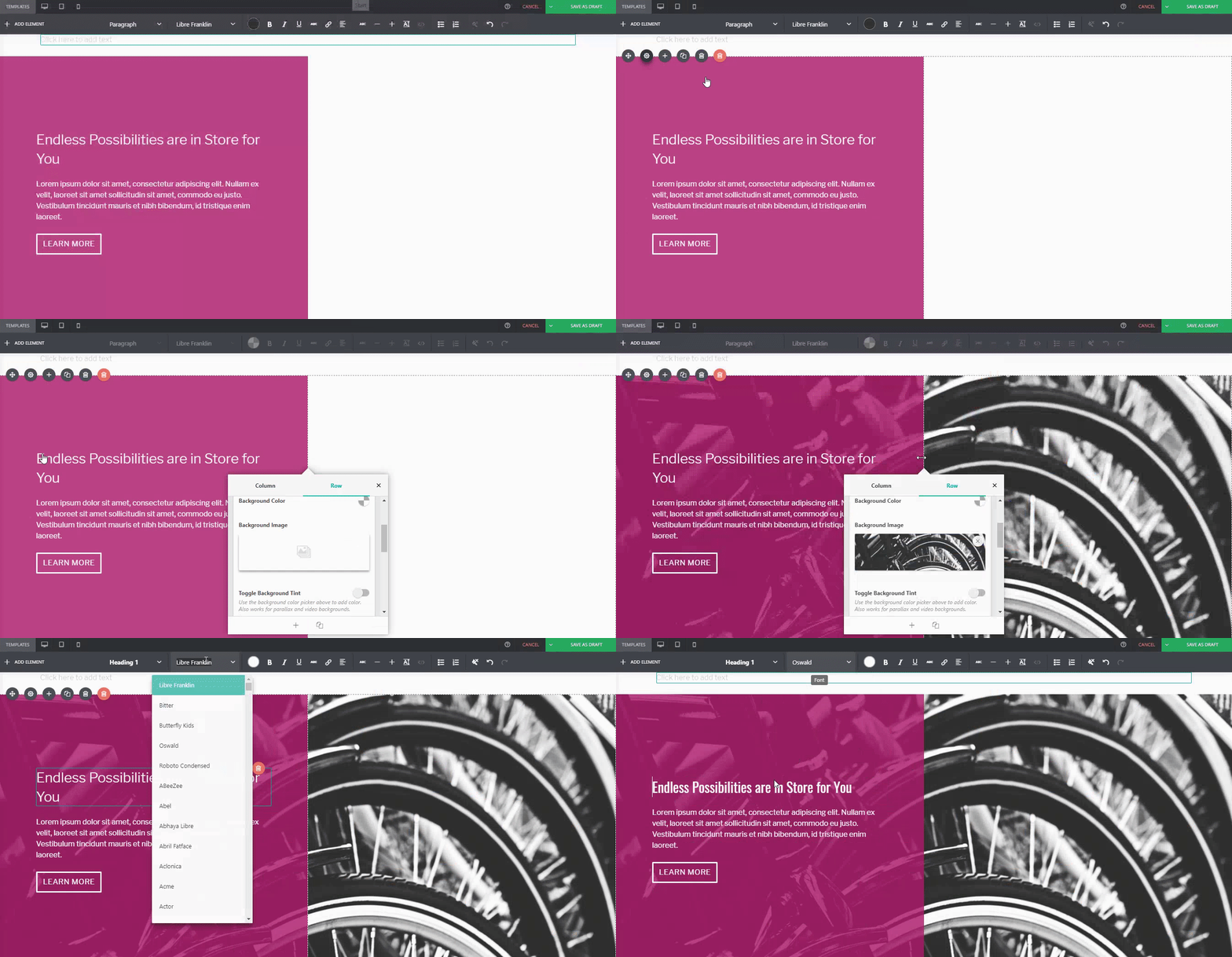
    You can adjust it. For instance, if I wanted a different background tint on the left:

    Or if you wanted to replace the image of the wheat field on the right:

    Or even change the button style, margin, padding, and font:

    …You can.

    Ter vergelijking:

    Default PBS Pre-Designed Section

    The same Pre-Designed Section, completely tweaked and customized. Notice the different font, color scheme, button style, photo, and margin width. You can actually take this further, and let your imagination run wild.

    Here are a few more examples on how you can spice up our Pre-Designed Sections

    Default Pre-Designed Section from Sandwich

    The same Pre-Designed Section, customized

    You can do it with our Full-Page Templates, too:

    Default Template from Sandwich

    The same Template, customized

    Conclusion

    Er zit meer achter de vooraf ontworpen secties van Page Builder Sandwich dan u denkt.

    Tweak and customize them to make them completely your own, or even use them as a starting point for when you don’t want to design your page from the ground up.

    Vergeet niet dat Page Builder Sandwich er is om u te helpen sneller te ontwerpen. Door optimaal gebruik te maken van onze vooraf ontworpen secties en sjablonen voor volledige pagina’s kunt u precies dat doen.

    Design in less time!

    Get access to Sandwich’s Pre-Designed Sections, Templates, and a whole lot more.

    Try Live Preview
  • De eerste verjaardag van Page Builder Sandwich vieren met een knal!

    pbs-v4-ad-3 Ja, dat klopt: Page Builder Sandwich viert zijn allereerste verjaardag op 14 januari 2017. Samen met onze lopende Holiday Sale (tijdelijk 30% korting, geen promotiecode nodig), heeft PBS een paar verrassingen voor je in petto, en het team kan niet wachten om ze met iedereen te delen.

    Het afgelopen jaar zijn we enorm gegroeid dankzij de steun van geweldige vrienden, enkele zeer nuttige reviews en onze pas gevonden vrienden in de PBS Slack-community. We konden jullie natuurlijk niet vergeten – de PBS-gebruikers zelf, die ons hebben geholpen deze mijlpaal te bereiken. En om dit te vieren dachten we: wat is een betere manier om jullie een nóg betere ervaring te bieden dan de release van PBS Versie 4.0? Tijd voor confetti.

    Mocht je het gemist hebben: de huidige versie, Versie 3.0, heeft enkele grote veranderingen en verbeteringen ondergaan. Dit omvat de schonere, soepelere en gebruiksvriendelijkere interface, plus een betere responsiviteit. Voor Versie 4.0 voegen we echter nog betere dingen toe! Dus zet je schrap, want het wordt een stuk leuker, feestelijker en functioneler met de aankomende release in januari.

    Functie voor volledige paginasjablonen

    Als eerste op onze lijst met grote functies zijn de gloednieuwe volledige paginasjablonen. Hoewel PBS vaak wordt gebruikt om allerlei verschillende pagina’s te bouwen, hebben we er serieus rekening mee gehouden dat onze gebruikers websites beheren binnen verschillende niches (en dus verschillende soorten websites). Verschillende gebruikers hebben immers verschillende behoeften, of het nu voor zakelijke of persoonlijke projecten is. Daarom hebben we besloten dit aan te pakken met de aankomende functie voor volledige paginasjablonen.

    pbs-v4-ag-2 Hoe werken deze volledige paginasjablonen dan? Eenvoudig. Voor Versie 4.0 brengen we een heleboel geweldige sjablonen uit. Deze worden onderverdeeld in verschillende categorieën, elk ontworpen voor een specifieke niche. De sjablonen bevatten elementen, lay-outs en functies voor zakelijke pagina’s, portfolio’s, e-commercesites of gewoon de gebruikelijke persoonlijke blogs (en meer), zodat ze perfect aansluiten bij elke gewenste site.

    Als je bijvoorbeeld een restaurant runt en een pagina of website nodig hebt die is afgestemd (geen woordspeling bedoeld) op dat soort bedrijf, kun je eenvoudig het restaurantsjabloon kiezen. En omdat PBS flexibele aanpassingen mogelijk maakt, kun je het nog steeds naar hartenlust vormgeven. En aangezien het door jou gekozen sjabloon (in dit geval je restaurant) wordt geleverd met specifieke functies die speciaal zijn ontworpen voor een zakelijke site met een restaurantthema, bevat het ook PBS-elementen die inspelen op de behoeften van dat type site: zoals een volledige sectie voor het menu, een bezorgfunctie, socialemediaknoppen en nog veel meer. Stel je nu zoiets voor voor jouw specifieke niche: als je een kantoor runt, of een eigen bedrijf, of zelfs gewoon een portfolio – maak je geen zorgen. Met Versie 4.0 brengen we daar ook sjablonen voor uit. Ze zullen ongetwijfeld van pas komen bij je volgende project voor het bouwen van een site!

    Meer elementen, meer opties

    Samen met de nieuwe volledige paginasjablonen hebben we nog een heleboel andere dingen in petto! Zoals we altijd zeggen, bestaat PBS omdat we geloven dat het maken van geweldige, verbluffende dingen niet zo moeilijk hoeft te zijn als iedereen het doet voorkomen. Met dit in het achterhoofd nodigen we je van harte uit om een kijkje te nemen naar onze andere aankomende functies, zodat je met eigen ogen kunt zien wat voor fantastische pagina’s en sites je met PBS kunt maken!

    Parallax-achtergronden

    Parallax scrolling is een techniek die wordt gebruikt om een uniek 3D-achtergrondeffect in je browser te creëren. Het is een briljante blikvanger voor elke website en kan, mits goed toegepast, zeker je bezoekersaantallen verhogen. Nog niet overtuigd? Bekijk deze gave website van FireWatch die het parallax-effect tot in de perfectie uitvoert.

    Video-achtergronden

    Video-achtergronden zijn ook een populair effect dat op websites wordt gebruikt, met name op homepagina’s, landingspagina’s en hero-headers. Ze zijn net zo verbluffend, en er is een reden waarom ze helemaal hip zijn, geloof ons maar! En met de nieuwste PBS-update krijg je de kans om ook video-achtergronden uit te proberen. Ga je gang en gebruik ze om je publiek aan te trekken en meer websitebezoekers te krijgen!

    Datum-countdown

    Voor Versie 4.0 brengen we ook de gloednieuwe datum-countdown uit. Deze bevat basisfunctionaliteiten zoals het instellen van de exacte datum en tijd waarnaar je aftelt, plus de vertrouwde flexibele aanpassingsopties waarvan we zeker weten dat je ze geweldig zult vinden.

    Socialemedia-iconen

    Wil je je publiek stimuleren om je berichten op sociale media te delen? Geen zorgen, PBS staat voor je klaar! Met de nieuwe socialemedia-iconen kunnen lezers je website en inhoud delen met één simpele klik op de knop.

    We hebben echter nog meer voor je in petto! Waaronder:

    • Mogelijkheid om berichten toe te voegen aan je inhoud
    • Voortgangsbalken
    • Optellende getallentellers
    • Elementen voor WooCommerce, Advanced Custom Fields (ACF), Contact Form 7
    • Testimonials
    • Prijstabellen
    • Click-to-action
    • Afbeeldingsvakken
    • Icoonvakken
    • Gratis afbeeldingen zoeken en downloaden
    • Mogelijkheid om aangepaste CSS toe te voegen
    • …en meer!

    Responsiviteit

    En tot slot, bovenop al deze toffe nieuwe functies, zal PBS zich ook onderscheiden met een nog betere responsiviteit.

    pbs-v4-ag-1 In het verleden bleek het bekijken en bewerken van je PBS-pagina op mobiel niet bepaald een eitje – lettergroottes kwamen niet overeen, afbeeldingen waren niet geproportioneerd – kortom, we wisten dat we aan de mobiele gebruikersinterface van PBS moesten werken, en dat is precies wat we hebben gedaan. We hebben aan deze specifieke functie gewerkt en deze zo aangepast dat hij er qua UI niet alleen beter uitziet, maar ook soepeler en toegankelijker is. Nu kun je je site op mobiel bekijken en bewerken zonder enig gedoe. Je ogen zullen je zeker dankbaar zijn, en je publiek beslist ook.

    Soepeler, beter, nog geweldiger.

    Tot slot zijn we oprecht dankbaar voor al jullie steun en loyaliteit aan PBS, en we hopen dat jullie net zo enthousiast zijn als wij, want ons staat een geweldig avontuur te wachten!

    Voldoen deze aankomende updates aan je verwachtingen? Is er nog iets anders dat je zou willen voorstellen voor v4? Laat hieronder een reactie achter en we kijken wat we kunnen doen!

    Om op de hoogte te blijven van meer updates over v4 (en andere toffe dingen), meld je je hieronder aan voor onze nieuwsbrief door op de knop ‘Aanmelden’ te klikken! Geen zorgen: je kunt je op elk moment weer uitschrijven.

    We hopen dat jullie fijne feestdagen hebben gehad,

    Het PBS-team

    Veel plezier met het bouwen van je site!

  • 10 manieren waarop uw site kan uitblinken in leadgeneratie en hoe PBS u daarbij kan helpen

    Page Builder Sandwich helps you, well… build websites.

    Keeping your audience reeled into your page (and successfully generating leads) is a different story altogether, though.

    Don’t get us wrong. Lots of sites can achieve this without a worry, but that’s usually because they spend a significant amount of time and research doing just that.

    In contrast, some sites admittedly have a little trouble pulling it off, and more often than not, some of them don’t know where to begin. But don’t worry – Page Builder Sandwich will try to lend you a hand with that very same thing.

    Why is it Important to Generate Leads?

    One crucial thing to remember is that generating leads takes more than just buying a domain and setting a website up.

    Now, before we get too into it, take note that Page Builder Sandwich isn’t a marketing website.

    Maar in ieder geval is het belangrijk om te weten dat er een wetenschap schuilgaat achter het genereren van leads, en hoewel we zelf geen digitale marketeers zijn, is het essentieel om op te merken dat succesvolle leadconversie ook te maken heeft met de juiste uitvoering van ontwerp en inhoud. Dat is waar wij om de hoek komen kijken.

    “Maar hoe kunnen jullie helpen met het marketingaspect van dit alles?”

    Great question! A few weeks ago we began corresponding with Straight North, a blog that specializes in digital marketing and lead conversion. They’ve given us some really tips which we hope you guys find helpful in your site-building journey.

    Now, remember that there could be lots of factors as to why your website isn’t generating the amount of leads you’d like. The first step is to identify what these factors are, and hopefully, this list can help you out with doing just that.

    TIP #1: Create Content that Stimulates Action

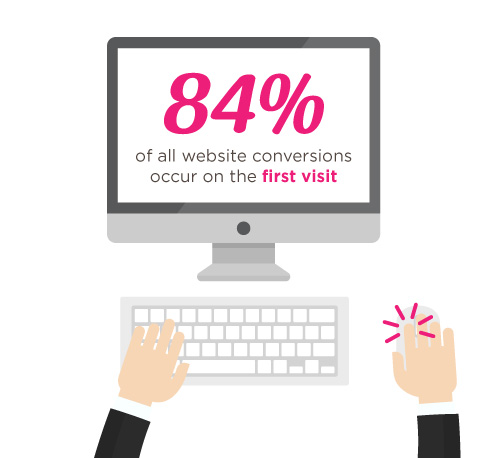
    According to Straight North, 84% of website conversions occur on the first visit, and only 11% convert in the second.

    Met andere woorden: de eerste indruk telt.

    Net zoals een slechte auditie er niet voor zorgt dat acteurs hoofdrollen krijgen, kan iemands eerste bezoek aan uw website u maken of breken.

    That’s why it’s you and your team’s job to try and convince people to stay glued to your page.

    Straight North suggests that posting copy and content (both text and images) is a great way to catch your visitors’ attention. Remember to always allot sufficient time to research on what makes good copy and good content, and never underestimate either.

    Hier zijn een paar websites die u kunnen helpen op uw weg naar het genereren van succesvolle leads:

    How PBS Can Help:

    Wow your site visitors by using interactive PBS elements like the Carousel, or use Parallax Scrolling, and Video Backgrounds to catch their attention. Remember to execute their placement in a balanced way though, as to not overwhelm your audience.

    TIP #2: Intuitive Navigation

    In the realm of web development and site-building, intuitiveness in the user interface (or UI) is key.

    This means that when your visitors or users find their way around your site by intuition (i.e. easy site-navigation and straightforward instructions), they’re more likely to stay glued on your site.

    Als het navigeren op uw website een frustrerende ervaring blijkt te zijn, is de kans groot dat uw bezoekers niet lang genoeg blijven hangen om te horen wat u te zeggen heeft en wat u hen te bieden heeft.

    Straight North adds that getting too “clever and creative” with navigation labels is a bad idea, and suggest that you use terms like “Contact Us” for call-to-action buttons, rather than using vague labels like “Interact!” or “Dialog.” Remember that bombarding your site with too much jargon can cause frustration to your audience as well.

    So as long as navigating through your website comes to the user as second nature, then you have one less thing to worry about when trying to convert leads.

    How PBS Can Help:

    Page Builder Sandwich’s UI is highly intuitive, and is akin to using a Word processor (like Google Docs and Microsoft Word). Check out our demo to get some inspiration on how you can apply intuitive changes to your site, too!

    OTHER PAGE BUILDERS …have too much stuff going on.

    PAGE BUILDER SANDWICH …gets straight to the point.

    TIP #3: Use Relevant, Custom Imagery

    Your images and how they’re presented also matter, and they matter a lot.

    While it may seem trivial to some, uploading boring stock images, stretched out/pixelzed photos, or badly-presented typography is a huge factor that dictates whether your visitors stay on your site, or move to a better, more credible-looking alternative.

    How PBS Can Help:

    Because it’s WordPress-run, PBS lets you post high-quality photos in your website. As long as you have the right image dimensions, you shouldn’t have a problem with posting photos.

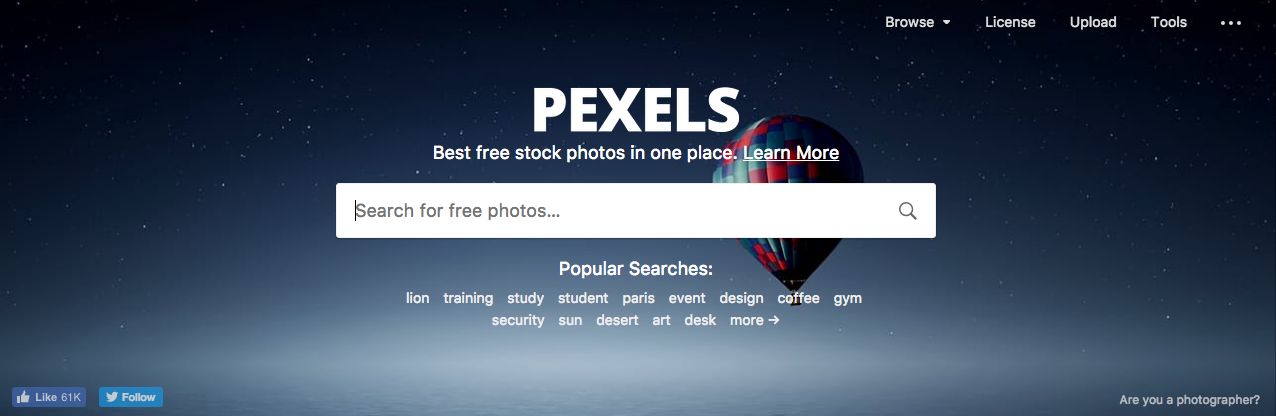
    Additional lifehack: You can also check out Pexels.com and Unsplash.com to get awesome, high-quality stock photos!

    TIP #4: Persuasive Credibility Elements

    Skepticism is a huge conversion killer.

    That’s why more often than not, it’s always a good idea to add in elements that back up your credibility as a website (or business), like testimonials from credible sources, and logos of reputable companies or groups that you’ve worked with. So use customer testimonials, show logos of well-known customers, and include third-party mentions in your content.

    How PBS Can Help:

    Use PBS features to vouch for you. Display your customers’ testimonials in a Carousel, or use the Featurette element to showcase third-party mentions, or make use of the column element to effectively display logos of your well-known customers (like in the graphic above).

    TIP #5: Get Personal!

    Straight North says that using a lighter, casual tone makes all the difference when writing content (such as articles and bio’s) on your site. This lets your users know that you’re human too, and not just some bot trying to get a run for their money (which we hope you aren’t).

    How PBS Can Help:

    While this part is entirely up to you and your team, it wouldn’t hurt to use elements such as the Featurette, Gallery, and Image Box to liven up your bio’s as well. Adding in other PBS elements like Social Media Icons can help put a personal touch to your pages, too.

    PBS’ Industry Template makes full use of the Image Box Elements for its About Us and Feature Sections.

    TIP #6: Irresistible Calls-to-Action

    Calls-to-Action (CTA) are a crucial part of generating leads.

    You will FAIL to capture first-visit conversions unless you ASK. – Straight North

    Just asking isn’t enough, though. According to Straight North, your calls-to-action should be executed both “skillfully and persuasively”.

    The trick is to have effective Calls-to-Actions plus a good combination of smart consistent placement, offers that give off substance, time-sensitive offers (giving them offers for a set, limited time will give them a sense of urgency), and most importantly, guaranteed offers.

    You want your site to trust you. “Take away all arguments for delay, and conversions will increase”, Straight North says.

    How PBS Can Help:

    PBS’ Call-to-Action Button – as well as other elements such as the Countdown and Page Heading element – can help ease your burden regarding this task.

    Executing them correctly is up to you and your team though, so make sure to give time to research about CTA placements and other marketing tips.

    Hier zijn enkele bronnen die kunnen helpen om uw CTA-aanpak naar een hoger niveau te tillen:

    TIP #7: User-Friendly Forms

    Iemand die zijn gegevens naar u verzendt via een formulier op uw website, is uiteindelijk wat een succesvolle leadconversie bepaalt.

    This is why placing user-friendly contact forms on your site is of the utmost importance. They’re the ultimate “make-or-break stage of a great conversion opportunity”, says Straight North.

    A couple of PBS’ third-party plugins available for shortcode mapping

    So don’t intimidate your site visitors by overwhelming them with too many question forms, or have them exhaust too much energy, like having them type long sentences instead of choosing their answers from a drop-down list.

    Letting them know that you value their privacy is also a must. Be sure to place clean, good-looking forms on your site so as to boost credibility.

    How PBS Can Help:

    With PBS’ Shortcode Mapper feature, you can place awesome, reputable contact forms like Advanced Custom Fields (ACF) and Contact Form 7 on your site.

    TIP #8: Prominently Displayed Phone Numbers (or Contact Details)

    Contact number and social media buttons displayed prominently in PBS’ Restaurant Template

    Een consistente, prominente weergave van telefoonnummers is een must als u het type bedrijf bent dat telefonische ondersteuning biedt. Straight North voegt eraan toe dat investeren in gratis nummers u ook een goede conversieboost kan opleveren.

    Als u net als wij een techbedrijf bent, is het ook een goed idee om uw e-mailadres (of andere manieren waarop uw bezoekers u kunnen bereiken) op uw website te vermelden.

    How PBS Can Help:

    PBS’ Full Page Niche-Based Templates have fields that let you feature phone numbers and other contact information more prominently, so that your visitors can reach you right away.

    TIP #9: Continuous Testing

    Straight North attests to the importance of site maintenance and testing: “No matter how good your website is in converting leads, it can always be better.”

    Dit geldt voor elke website, en niet alleen voor websites die leads proberen te converteren. Ervoor zorgen dat uw site in topconditie is en dat uw klanten altijd tevreden zijn, helpt uw bedrijf een heel eind vooruit.

    How PBS Can Help:

    This one is up to you, but if you’d like a tip: the PBS Team continuously tests the site and page builder for any bugs, and always work to make sure you guys are satisfied. We don’t exactly have a feature for making sure you do regular tests on your site, so this one’s entirely up to you and your team. Do it, and do it well!

    TIP #10: Mobile-Friendly Design

    Almost everyone has a cellphone or tablet; but while only 23 percent of lead conversion rates come from mobile devices, it absolutely will not do to ignore any sort of potential conversions, no matter the percentage (leads are still leads, after all).

    “Users converting from desktop view may have seen the site initially on a mobile device,” Straight North says. “Mobile conversions are (also) likely to grow as mobile Internet access continues to soar at the expense of desktops.”

    You can preview your site on mobile view directly on desktop

    How PBS Can Help:

    Page Builder Sandwich is Mobile Responsive. You can view PBS-built sites on mobile, as well as check previews of your mobile site directly through desktop while editing. This way, you won’t have to keep switching to your phone in order to check if your site looks good on mobile.

    Everything Matters in Site-Building

    At the root of it all, it’s very, very important to understand that everything on your website – down to the smallest of details – has an impact on your audience.

    The quality of your copy, images, your layout – all of it matters, and it matters a lot.

    En een van de grootste fouten die mensen maken wanneer ze proberen leads te genereren, is precies dit: kleine aspecten van wat de website vormt (zoals ontwerp, tekst en andere inhoud) als vanzelfsprekend beschouwen.

    Hopefully your website garners the success it very well deserves; it’s been built with PBS, after all. ?

    Veel succes met al uw ondernemingen, en zoals altijd bedankt voor het gebruik van Page Builder Sandwich!

    Veel plezier met het bouwen van je site!

  • PBS UPDATE: Versie 4.1 en gebruiksvriendelijkheid

    Na de release van versie 4.0 afgelopen januari, zijn we blijven werken aan de ontwikkeling van PBS, waarbij we zowel fixes als verbeteringen hebben toegevoegd. We zijn enthousiast om deze met je te delen, dus dit is wat we in petto hebben voor de update naar versie 4.1.

    Verbeteringen aan de opmaakbalk

    De nieuwste 4.1-update draait om de tekstvormgevingsbalk. Naast het oplossen van veel bugs, hebben we ook enkele zaken aan de balk verbeterd die je ervaring met PBS soepeler en efficiënter moeten maken.

    Updates voor de kleurkiezer

    In eerdere versies van PBS had de kleurkiezer enkele problemen die het bewerkingsproces enigszins bemoeilijkten, met name bij het bewerken van tekst en tekstkleur. Voor v4.1 hebben we dit probleem echter aangepakt en nieuwe aanpassingen doorgevoerd voor probleemloze tekstbewerking.

    • Meer kleurstalen om gemakkelijker kleuren te kiezen
    • Kleurkiezer toont nu transparantie
    • Bugfixes met betrekking tot het bewerken van tekstkleur

    Updates voor tekstopmaak

    Voorheen hadden we enkele knoppen waarop je herhaaldelijk moest klikken om een waarde te verhogen, en vervolgens CTRL/CMD ingedrukt moest houden en klikken om te verlagen. We dachten aanvankelijk dat dit intuïtief was, maar gebruikers hebben laten weten dat dit niet voor de hand liggend was. We hebben die inconsistenties in deze update verholpen.

    • Regelhoogte is nu eenvoudiger toegankelijk: sleep de schuifregelaar om aan te passen naar de gewenste grootte, of voer simpelweg de gewenste grootte in het daarvoor bestemde veld in
    • De knop voor lettergrootte is opgesplitst in twee knoppen: verkleinen en vergroten voor eenvoudiger gebruik
    • Het vergroten/verkleinen van de lettergrootte is ook toegankelijker, nu met px als maateenheid voor gemakkelijker bewerken. Voorheen werd een “x”-eenheid weergegeven die eigenlijk niets betekende
    • De knoppen voor links/gecentreerd/rechts/uitvullen zijn nu gegroepeerd om het aantal weergegeven knoppen te verminderen
    • De knop “Opmaak wissen” wist nu ook de andere stijlen (zoals regelhoogte), wat voorheen niet gebeurde

    Verbeteringen aan de horizontale lijn

    Voorheen zorgde de horizontale lijn voor wat problemen. Bij sommige thema’s waren horizontale lijnen zo klein dat er moeilijk op te klikken was. Om dit op te lossen, hebben we de horizontale lijn uit de opmaakbalk verwijderd en er een eigen element van gemaakt. Daarnaast kun je nu ook de kleuren van de lijn wijzigen via de kleurkiezer.

    Toekomstige updates: Wat staat er op de planning voor PBS?

    Zoals we al zeiden, werken we nog steeds aan nieuwe functies (en meer updates). Hier is een klein voorproefje van wat we in de toekomst voor je in petto hebben:

    • Google Fonts (eindelijk!)
    • We spelen met het idee dat de tekstvormgevingsbalk meer is dan alleen een plek om tekst op te maken. Wat als de knoppen veranderen afhankelijk van de huidige context? Het zou bijvoorbeeld heel handig zijn als er een knop voor verticale uitlijning verschijnt wanneer je tekst binnen een kolom bewerkt.

    Wat zou je graag willen zien in toekomstige PBS-updates?

    We staan altijd open voor het verbeteren van PBS, dus als jullie suggesties hebben, laat het ons weten! Heb je functieverzoeken die je aan onze groeiende lijst wilt toevoegen? Iets anders waarvan je denkt dat het wat aanpassing nodig heeft in de huidige versie? Laat het ons weten in de reacties hieronder!

    Veel succes met het bouwen van je website!

  • Fijne Fourth of July! 20% KORTING op ALLE licenties tot 6 juli!

    Ontvang 20% KORTING op alle Page Builder Sandwich-licenties van 4 juli tot 6 juli 2017! Voer gewoon de promotiecode 4JULY2017 in om vandaag nog uw korting te krijgen!

  • Waar het wat technischer wordt: hoe we onze versie van shortcode-mapping hebben gerealiseerd

    How-We-Made-Our-Version-Of-Shortcode-Mapping-Happen-2In het vorige artikel hebben we de basisprincipes van shortcode-mapping besproken en hoe u toegang kunt krijgen tot de geweldige voordelen ervan. We hebben besloten om het artikel over de Page Builder Sandwich-versie van Shortcode Mapping op te splitsen, aangezien het volgende verslag wat technischer kan worden.

    Hieronder vindt u meer diepgaande beschrijvingen van de innerlijke werking van onze shortcode-mappingfunctie en hoe we deze aan de praat hebben gekregen.

    Een geautomatiseerd proces

    Om te bepalen welke plug-ins in de shortcode-mapper moeten worden opgenomen, hebben we een geautomatiseerd script gebouwd dat de beste plug-ins in de WordPress-plug-indirectory verzamelt op basis van de volgende criteria:

    • Binnen de 1.000 populaire, best beoordeelde en bijgewerkte plug-ins, met minimaal 4.000 actieve installaties,
    • Met minimaal 4.000 actieve installaties,
    • Met minimaal 20 beoordelingen, en;
    • Met een gemiddelde score van minimaal 3 sterren

    We voeren deze query dagelijks uit op de WordPress-plug-indirectory. Deze filters zorgen ervoor dat we een lijst krijgen van plug-ins van goede kwaliteit die veel mensen gebruiken. Op het moment dat dit werd geschreven, leverden deze criteria 800 plug-ins op. Dat is veel. Zeg maar gerust: heel veel.

    Enkele van de populairste plug-ins die zijn gedetecteerd voor shortcode-mapping.
    Enkele van de populairste plug-ins die zijn gedetecteerd voor shortcode-mapping.

    Vervolgens voeren we een reeks geautomatiseerde controles uit op de broncode van elke plug-in om te achterhalen of deze shortcodes bevat, en daarna proberen we al die shortcodes te vinden, inclusief al hun attributen. Na het verwerken van de gegevens resulteerde dit in meer dan 2.000 shortcodes. Dubbele wauw. Gedetecteerde shortcodes worden vervolgens ingevoerd in de database voor shortcode-mapping voor handmatige inspectie.

    Aan het einde van dit proces hebben we een enorme lijst met plug-ins en wat hun mogelijke shortcodes zijn. Het is nu een kwestie van deze gegevens opschonen om ervoor te zorgen dat alles klopt.

    Een handmatig proces

    Dit is waarschijnlijk het moeilijkste deel van het hele mappingsysteem. Plug-incode komt in allerlei vormen en maten voor; niet alle shortcodes worden automatisch gedetecteerd door onze scripts. Hoewel de WordPress Codex aangeeft de functie `shortcode_atts` te gebruiken om de attributen van een shortcode te filteren, is dit slechts een aanbeveling en doet niet iedereen dit. Er is ook geen waterdichte manier om het binnenwerk van een shortcode te controleren wanneer een plug-in is geïnstalleerd.

    Om er dus voor te zorgen dat we alle shortcodes en hun attributen goed krijgen, hebben we een front-endgedeelte gemaakt dat speciaal is gewijd aan het bewerken van shortcodes en attributen, gebouwd met AngularJS en Bootstrap.

    Bootstrap & AngularJS-interface om alle gemapte shortcodes bij te werken.
    Bootstrap & AngularJS-interface om alle gemapte shortcodes bij te werken.

    We moeten elke plug-in handmatig doornemen, hun shortcode-documentatie controleren en ervoor zorgen dat alle gegevens die we hebben correct zijn.

    Hoewel dit uiterst tijdrovend en nauwgezet werk is, zijn er enkele lichtpuntjes aan het hebben van een geautomatiseerd proces:

    • Volgens onze vroege statistieken heeft slechts ongeveer 1 op de 2 plug-ins shortcodes.
    • De helft van de gedetecteerde shortcodes heeft geen attributen (maar een deel hiervan kan vals-positief zijn)
    • Door alleen plug-ins van goede kwaliteit te kiezen, is de kans groot dat ze shortcode-documentatie hebben

    Pas wanneer alle shortcodes van een plug-in zijn gecontroleerd, zal de server beginnen met het distribueren van de shortcode-mappings van die plug-in naar de gebruikers.

    Een REST API-aanroep

    Het laatste stukje van de puzzel is de plug-in zelf. Het concept is eenvoudig: achterhaal welke plug-ins actief zijn, welk thema de site gebruikt en welke shortcodes beschikbaar zijn, en vraag vervolgens aan de shortcode-mappingdatabase of deze mappings heeft. Hiervoor hebben we een aangepast WP REST API-eindpunt gemaakt dat alle clients pingen om hun nieuwste shortcode-mappings op te halen.

    De toekomst: crowdsourcing

    Het handmatig controleren van elke plug-in kost veel tijd en moeite. Zodra het platform voor shortcode-mapping stabiel is, zijn we van plan om shortcode-mapping voor iedereen open te stellen. Dit betekent dat iedereen kan helpen met het toevoegen van shortcodes.

    U denkt misschien: “Waarom zou ik helpen met het mappen van shortcodes? Wat levert het mij op?” Nou, er zijn een paar redenen waarom mensen zouden willen helpen:

    1. Als u een plug-in hebt gemaakt en we deze nog niet hebben opgepikt vanwege de bovenstaande criteria (en deze staat in de WordPress-plug-indirectory), kunt u de mappings zelf toevoegen. Uw plug-in wordt dan volledig ondersteund door PBS!
    2. Aangezien we in het geautomatiseerde proces alleen plug-ins uit de WordPress-plug-indirectory behandelen, worden auteurs van premium plug-ins en thema’s niet meegenomen. Dus als u er een hebt, kunt u daarvoor ook uw shortcode-mappings toevoegen.
    3. En voor niet-ontwikkelaars van plug-ins kunnen we degenen die helpen belonen. Om shortcode-mapping aantrekkelijk te maken, kunnen we enthousiaste helpers belonen met een persoonlijke licentie, of een upgrade naar een premiumlicentie van PBS!

    Meld u aan voor onze nieuwsbrief

    De shortcode-mappingfunctionaliteit zal voor onze klanten voorlopig beschikbaar zijn op 12 augustus  15 augustus  16 augustus 2016. Tegen die tijd zullen nog niet alle shortcodes in kaart zijn gebracht (onze schatting is misschien 100 plug-ins), maar het mappen zal doorlopend gebeuren en klanten ontvangen ze zodra er nieuwe uitrollen.

    Meld u aan voor onze nieuwsbrief om nieuws te ontvangen over shortcode-mapping, wanneer we het uitbrengen en wanneer we shortcode-mapping openstellen voor het publiek!

  • Veiligheidsmaatregelen in WordPress: Het belang van back-ups

    safety-measures-in-wordpress-the-importance-of-backupsStel je voor: je eerste WordPress-website is eindelijk live. Je hebt je in maanden niet zo voldaan gevoeld. Je geeft jezelf een welverdiend schouderklopje, en dat doen ook de mensen die je hebben geholpen de vruchten van je arbeid te plukken. Je installeert de plugins die je nodig hebt en begint verder te plannen voor de toekomst van je website. Het ziet er rooskleurig uit en alles gaat fantastisch.

    Totdat het ondenkbare gebeurt. En je site crasht.

    Je haalt je schouders op. Je hebt wel vaker gehoord dat zoiets gebeurt, zelfs bij de besten. Je weet immers zeker dat Mark Zuckerberg en David Karp zoiets ook wel eens hebben meegemaakt, en met hen gaat het nu toch ook prima?

    Dus probeer je hem weer aan de praat te krijgen, verwoed googelend naar oplossingen. De eerste poging lukt niet. De tweede ook niet – of de derde, of vierde, of de zeventiende, en zelfs de tweeëntwintigste niet. Je ogen worden groot als je je realiseert dat je volkomen ten dode opgeschreven bent; je website is voor altijd verdwenen. Je speurt het internet af naar een oplossing, maar vrijwel alle handleidingen zeggen hetzelfde:

    Je had vanaf het begin een back-up van je WordPress-bestanden moeten maken.

    Je had vanaf het begin een back-up van je WordPress-bestanden moeten maken.

    Je had vanaf het begin een back-up van je WordPress-bestanden moeten maken.

    Een van de grootste nachtmerries van een website-eigenaar. Dit is precies het soort situatie dat we willen vermijden, dus hoe voorkomen we dit nou precies? Nou, het antwoord is eigenlijk heel eenvoudig: we moeten een goede back-upplugin installeren.

    "a very "secure" bridge" by Garrett LeSage is licensed under CC BY-SA
    “a very “secure” bridge” van Garrett LeSage is gelicentieerd onder CC BY-SA

    Hoe en waar te beginnen?

    De eerste stap bij het maken van een back-up van je WordPress-site is precies weten wat je moet back-uppen. In het artikel “Which WordPress Files Should You Backup? And the Right Way To Do It” van WPBeginner worden de volgende bestanden genoemd als essentieel voor deze taak:

    • WordPress-kernbestanden
    • Bestanden in de map wp-content (je thema, plugins en uploads)
    • WordPress-configuratiebestand
    • Je WordPress-database

    Back-ups nader uitgelegd

    WordPress zelf bevat standaard geen eigen beveiligings- en back-upsystemen voor je site (hoewel je kunt leren hoe je deze handmatig instelt – al kost dat veel tijd), dus het is aan jou om een manier te vinden om complicaties te beperken. Het updaten van je site spreekt voor zich (voor het geval je iets nieuws wilt toevoegen, zoals een andere plugin, of als je iets wilt verwijderen), en back-ups zijn een must, tenzij je gegevens wilt verliezen (en dat wil je niet). Andere redenen om een back-up van je site te maken en de beveiliging aan te scherpen, zijn de zekerheid dat deze vrij is van hackers en dat niemand gegevens van je site kan stelen.

    “Daar is ook een plugin voor.”

    WordPress heeft talloze plugins voor allerlei soorten functies, waaronder (jawel, je raadt het al) verschillende voor beveiligings- en back-upmaatregelen. Er zijn enorm veel van deze plugins waaruit je kunt kiezen; enkele van de populairdere zijn BackupBuddy en UpDraftPlus. Er zijn bijna overal recensies te vinden over deze plugins (en meer), dus maak je geen zorgen – de magie van het internet staat voor je klaar. Zelf gebruiken we VaultPress, voor zowel beveiliging als back-up, om de volgende redenen:

    1. VaultPress is gemaakt door Automattic – opgericht door Matt Mullenweg – dezelfde persoon die WordPress zelf heeft opgericht. Veel, zo niet de meeste, van Automattics producten en diensten zijn beproefd en betrouwbaar, en het is nooit een slecht idee om te kiezen voor plugins die al uitgebreid zijn getest.
    2. In tegenstelling tot de meeste back-upplugins heeft VaultPress geen opslagruimte nodig. Ze slaan je gegevens op hun eigen servers op, zodat je geen “je-gebruikt-te-veel-serverruimte”-meldingen van je webhost krijgt.
    3. Eenvoud. Om het te gebruiken, hoef je alleen maar in te loggen op je gebruikersinterface; vanaf daar kun je al je back-upgegevens bekijken en bewerkingen uitvoeren.

    Omdat VaultPress aan onze persoonlijke eisen voldoet, werkt het voor ons perfect. Mocht je echter niet tevreden zijn met VaultPress, dan bieden veel sites – zoals WPBeginner en wpmudev – handige vergelijkingsartikelen voor het geval je moeite hebt met kiezen.

    Helemaal aan jou

    Uiteindelijk is de beslissing om je website al dan niet te beveiligen en te back-uppen aan jou. Sommige mensen hebben er alle vertrouwen in dat ze de risico’s van een onbeveiligde site aankunnen… en anderen niet – en dat is prima. Voorkomen is tenslotte beter dan genezen.

    Welke beslissing je ook neemt, vergeet niet je opties goed af te wegen. Uiteindelijk kun alleen jij inschatten wat je aankunt.

    Veel succes!