ብሎግ

  • ገጾች እና ፕለጊኖች፡ የዎርድፕረስ ተሞክሮዎን ማሳደግ

    pages-and-plugins-maximizing-your-wordpress-experience

    አንዳንድ የዎርድፕረስ ገጽታዎች (በተለይም ይበልጥ ውስብስብ የሆኑት) አዳዲስ ተጠቃሚዎች እስኪለምዷቸው ድረስ የተወሰነ ጊዜ ሊወስዱ ይችላሉ። እና እርስዎ ከእነዚህ አዳዲስ ተጠቃሚዎች መካከል አንዱ ከሆኑ፣ የዎርድፕረስ ውስብስብ የቃላት አጠቃቀም እርስዎን ወደ ፍርሃት አዙሪት የመላክ ዝንባሌ ሊኖረው ይችላል፣ በተለይም ያንን የማይቀረውን ያህል የመረጃ ብዛት ስሜት ሲያገኙ። ያስፈራል።

    አሁን፣ ከዚህ የተወሰነ የዎርድፕረስ ተጠቃሚዎች መቶኛ ውስጥ ከሆኑ፣ እንዳይጨነቁ እንለምንዎታለን፤ መልካም ዜናው የዎርድፕረስ ጀማሪ መሆን በቀጥታ ከተገደበ የዎርድፕረስ ልምድ ጋር እኩል ነው የሚለው የተሳሳተ ግንዛቤ ብቻ መሆኑ ነው። ይህ ዓይነቱ አስተሳሰብ ማንኛውም ሰው የሚሰራው የተለመደ ስህተት ነው፣ እና እርስዎም ተመሳሳይ ስህተት እንዳይሰሩ እናሳስባለን።

    እውነታው ግን ድረ-ገጽ መገንባት ለመጀመር ወይም በፈለጉት መንገድ እንዲሰራ ለማድረግ ስለ ሶፍትዌር እና ኮድ ውስጣዊ አሰራር ያን ያህል ጥልቅ ግንዛቤ ሊኖርዎት አያስፈልግም። “ይህ እንዴት ሊሆን ይችላል?” ብለው ይጠይቁ ይሆናል? ደህና፣ ይህ ሊሳካ ከሚችልባቸው መንገዶች አንዱ በጣቢያዎ ላይ ገጾችን በመፍጠር እና ፕለጊኖችን በማከል መልክ ነው።

    ዎርድፕረስ ውስብስብም ምቹም ነው፣ እና በበርካታ ለጀማሪዎች በሚሆኑ ጽሑፎቻችን በኩል ያንን በሚገባ ዳስሰነዋል። ከዚህ ቀደም፣ ፕለጊኖች ለዎርድፕረስ የማበጀት እና የመተጣጠፍ ችሎታ እንዴት አስተዋጽኦ እንደሚያበረክቱ፣ እና ተጠቃሚዎቹ ከዎርድፕረስ ልምዳቸው ምርጡን እንዲያገኙ እንዴት እንደሚያስችሏቸው ተወያይተናል። እና እራስዎን ከፕለጊኖች አስፈላጊነት ጋር ማስተዋወቅ ለጣቢያ ግንባታ ጉዞዎ ወሳኝ ቢሆንም፣ እንደ የገጾች መኖር ያሉ የዎርድፕረስ መሰረታዊ አካላት እንዲሁ ጥሩ ጅምር ሊሰጡዎት ይችላሉ።

    20160824_Una_PBS_Article_2

    ገጾች እና ጽሁፎች ተለይተው ሲገለጹ

    በዎርድፕረስ ዓለም ውስጥ፣ “page” (ገጽ) የሚለው ቃል ሁልጊዜ ማለት ይቻላል “post” (ጽሁፍ) ከሚለው ቃል ጋር ይያያዛል – ልክ እንደ “ገጾች እና ጽሁፎች” – እና ሰዎች አንዱን በሌላው የሚተኩ ቃላት እንደሆኑ አድርገው የሚሳሳቱባቸው ጊዜያት አሉ። በሁለቱ መካከል መምታታት ቀላል ነው ሊባል ይችላል (በተለይ አሁንም በዎርድፕረስ ጀማሪዎች ጥልቀት በሌለው የመዋኛ ገንዳ ውስጥ የሚዋኙ ከሆነ)። ስለዚህ ያንን ከግምት ውስጥ በማስገባት፣ እነዚህ ነገሮች ቀላል ቢመስሉም፣ በተለይ አሁን ገና እየጀመሩ ከሆነ ስለ ዎርድፕረስ ጥቃቅን ነገሮች እራስዎን ማሳወቅ ሁልጊዜ ጥሩ ሀሳብ መሆኑን ልብ ይበሉ።

    በጽሁፎች እና በገጾች መካከል ለመለየት ቀላል መለያው ጽሁፎች በጣቢያዎ ላይ የሚፈጥሯቸው ነጠላ ይዘቶች መሆናቸው ነው (ለምሳሌ አሁን እያነበቡት ያለው ይህ ጽሑፍ ጽሁፍ ነው)። የእርስዎ ጣቢያ እንደ እኛ ያለ ንቁ ብሎግ ከሌለው በስተቀር እነዚህ ይዘቶች ለድረ-ገጾች የግድ አስፈላጊ አይደሉም። ሆኖም ግን፣ የጣቢያዎ ወሳኝ አካል ሊሆን የሚችለው ገጾችን ማዋቀር ነው፣ ይህም ይህ ጽሑፍ የበለጠ የሚያተኩርበት ጉዳይ ነው።

    ገጾች የግንባታ ማገጃዎች ናቸው

    ከዚህ በፊት ኮምፒውተር ነክተው የማያውቁ ካልሆነ በስተቀር (ይህ የማይመስል ነገር ነው ብለን እናስባለን)፣ ከዚህ በፊት የድረ-ገጽ ገጾችን አይተው ወይም ሰምተው ሊሆን ይችላል፣ ወይም ቢያንስ ምን ሊሆኑ እንደሚችሉ ጥሩ ግንዛቤ ሊኖርዎት ይችላል። የማይታወቁዎት ከሆኑ አይጨነቁ፤ ወደ ሌሎች ድረ-ገጾች ባደረጓቸው ጉብኝቶች ላይ ገጾችን ቀድመው አግኝተዋቸው ሊሆን ይችላል፡ FAQ እና/ወይም ስለ እኛ ክፍሎች፣ የእውቂያ ቅጾች እና የምስል ማዕከለ-ስዕላት። ለአዳዲስ ተጠቃሚዎች እና አዲስ ለተገነቡ ድረ-ገጾች፣ በተወሰነ መልኩ እንደ ግንባታ ማገጃዎች ሊሆኑ ይችላሉ። በአንድ ላይ ከተሰበሰቡ፣ ጣቢያዎ ምን እንደሆነ እና ምን እንደሚያቀርብ አስፈላጊ የሆኑትን ነገሮች ያካትታሉ።

    ስለዚህ እነዚህን መሰረታዊ ልዩነቶች ማወቅ በጣም ጥሩ ነው። ነገር ግን ከመሰረታዊ የፕለጊን እውቀትዎ ጋር ተዳምሮ፣ ጀማሪ ቢሆኑም እንኳ ስለ ዎርድፕረስ ገጾች ባገኙት አዲስ እውቀት ለመጠቀም ፍጹም ምቹ ሁኔታ ላይ ነዎት። አሁን ግን ጥያቄው እንዴት የሚለው ነው።

    20160824_Una_PBS_Article_1

    ተጠቃሚ መሆን፡ ሊጭኗቸው የሚችሏቸው መሰረታዊ ፕለጊኖች

    በመሰረታዊ የዎርድፕረስ ጣቢያ ላይ ገጾችን መፍጠር ቀላል እንደሆነ ግልጽ ነው። ጥቂት መመሪያዎችን ማንበብ፣ ጥቂት አዝራሮችን ጠቅ ማድረግ ብቻ ነው የሚጠበቅብዎት እና ዝግጁ ነዎት። ከዚያ በላይ የሆነ ነገር ከፈለጉ ግን፣ ሁለት ወይም ከዚያ በላይ ፕለጊኖችን መጫን ይኖርብዎታል።

    1. የ SEO (የፍለጋ ሞተር ማመቻቸት) ፕለጊኖች

    ጣቢያዎን እዚያ ውጭ ለህዝብ ማድረስ በራሱ ከባድ ነው፣ እና ስለ ጣቢያዎ ወሬ የማሰራጨት ስራ ደግሞ የበለጠ ከባድ ነው። እመኑኝ። ለዚህም ነው ጣቢያዎ በደረጃው ከፍ እንዲል ከ SEO ፕለጊኖች ትንሽ እገዛ ማግኘት ወሳኝ የሚሆነው።

    እዚህ ሳንድዊች ውስጥ፣ በገበያው ውስጥ የዛሬው መሪ የ SEO ፕለጊን ተብሎ የሚጠራውን Yoast እንጠቀማለን። ሆኖም ለመምረጥ ሌሎች በርካታ የ SEO አማራጮች አሉ፣ እና አማራጮችዎን ማመዛዘን ከፈለጉ የተለያዩ የ SEO ፕለጊኖችን የሚያነጻጽሩ እንደ SitePoint ያሉ በርካታ ድረ-ገጾች አሉ።

    1. የመጠባበቂያ ቅጂ (Back-Up) ፕለጊኖች

    መጠባበቂያ ቅጂ መያዝ ጣቢያዎን ሲያዘጋጁ መውሰድ ካለብዎ በጣም አስፈላጊ የጥንቃቄ እርምጃዎች አንዱ ነው፤ ጥንቃቄ በጭራሽ አይበዛም። ደግሞም ውሂብዎ በአጋጣሚ ሙሉ በሙሉ ቢጠፋ ጣቢያዎን እንደገና ከባዶ ለማዘጋጀት ረጅም ጊዜ ከማጥፋት ይልቅ ጥሩ የመጠባበቂያ ፕለጊን ለማዘጋጀት ጥቂት ደቂቃዎችን (ወይም እንደ ልምድዎ ሰዓታትን) መውሰድ ይሻላል።

    1. የደህንነት (Security) ፕለጊኖች

    በኢንተርኔት ዓለም ውስጥም ቢሆን ዓለም እጅግ ጨካኝ ናት። መጥፎ ሰዎች ከሌሎች ነገሮች በተጨማሪ የእርስዎን ውሂብ ለመስረቅ እና ወደ ጣቢያዎ ሰብረው ለመግባት ይፈልጋሉ። እናም ለተጨማሪ ጥንቃቄ ከመጠባበቂያዎ ጋር የደህንነት ፕለጊን መጫን ሁልጊዜ ጥሩ ሀሳብ ነው። እኛ ለሁለቱም ለመጠባበቂያ እና ለደህንነት VaultPress እንጠቀማለን።

    1. የፀረ-አይፈለጌ መልእክት (Anti-Spam) ፕለጊኖች

    የታሸገ ምግብ ካልሆነ በስተቀር ማንም ሰው አይፈለጌ መልእክት አይፈልግም። ጣፋጭ.

    ደህና፣ ተወዳጅ የታሸጉ ምግቦችን ወደ ጎን ስንተወው፣ ያልተፈለገ አይፈለጌ መልእክት ወደ ዎርድፕረስ ጣቢያዎ ሰርጎ የሚገባባቸው በርካታ መንገዶች አሉ። እንደ WPExplorer ዘገባ፣ አይፈለጌ መልእክትን ለመከላከል ዎርድፕረስን እራስዎ ማስተካከል የሚቻል ቢሆንም፣ ፈጣን መፍትሄን መምረጥም ይችላሉ፡ ለጣቢያዎ የፀረ-አይፈለጌ መልእክት ፕለጊን መጫን።

    1. መሸጎጫ (Cache)

    የመሸጎጫ ፕለጊን መጫን የጣቢያዎን እና የአገልጋይዎን አፈጻጸም ለማፋጠን አስተማማኝ መንገድ ነው። እኛ ለተወሰነ ጊዜ አሁን WP Fastest Cacheን ስንጠቀም ቆይተናል፣ ነገር ግን ሊሞክሯቸው የሚፈልጓቸው ሌሎች ብዙ ከፍተኛ ደረጃ የተሰጣቸው እና የታመኑ የመሸጎጫ ፕለጊኖችም አሉ – እንደ W3 Total Cache ያሉ።

    ስለ መሸጎጫ በየዎርድፕረስ ኮዴክስ ጣቢያ.

    አስደሳች እውነታ፡ Cache የሚነበበው ˈkash ተብሎ እንጂ kashè ተብሎ አይደለም

    ለገጾችዎ ተጨማሪ ፕለጊኖች

    1. የእውቂያ ቅጽ ፕለጊን

    እንደ ጣቢያው ባለቤት፣ የተጠቃሚዎችዎን ጥያቄዎች የመመለስ እና ለአስተያየቶቻቸው ምላሽ የመስጠት ኃላፊነት አለብዎት። ስለዚህ በተወሰነ ደረጃ፣ ከጣቢያ ግንባታ ጉዞዎ በኋላ፣ እርስዎን ማግኘት ይፈልጉ – ወይም ያስፈልጋቸው – ይሆናል፤ የእውቂያ ቅጽ ፕለጊኖችም የሚያገለግሉት ለዚህ ነው። ለጣቢያዎ የእውቂያ ቅጽ ከባዶ መገንባት የሚቻል ቢሆንም፣ በተለይ ጀማሪ ከሆኑ ይህን ማድረግ በእርግጠኝነት የተወሰነ ጊዜ እንደሚወስድብዎት ከግምት በማስገባት ይህን ማድረግ ተግባራዊ የማይሆንባቸው ጊዜያት እንዳሉ ማመን አለብን።

    WPBeginner በገበያው ውስጥ ምርጥ የእውቂያ ቅጽ ፕለጊኖች ብሎ የገመገማቸውን ዝርዝር ይዟል፣ Site Point ደግሞ በነጻ የሚገኙትን በተመለከተ ተመሳሳይ ጽሑፍ አለው።

    2. የማህበራዊ ሚዲያ ፕለጊን

    ሰዎች በተደጋጋሚ የሚጎርፉበት ድረ-ገጽ ካልሆኑ በስተቀር፣ የጣቢያዎን ይዘት (እንደ መጣጥፎች ያሉ) በስፋት እንዲሰራጭ ማድረግ ፈታኝ እንደሆነ ግልጽ ነው። የማህበራዊ ሚዲያ ፕለጊን አስፈላጊነት የሚነሳውም ለዚህ ነው። ታዳሚዎችዎ ይዘትዎን በቂ ሳቢ ሆኖ ካገኙት፣ በማህበራዊ ሚዲያ መድረኮች ላይ ከጓደኞቻቸው ጋር ማጋራት ይፈልጉ ይሆናል።

    3. የአስተያየት መስጫ መሳሪያዎች / Disqus

    ቀደም ሲል እንደገለጽነው፣ በተለይ የጣቢያዎ ይዘት በልዩ መጣጥፎች ዙሪያ የሚያጠነጥን ከሆነ ከተመልካቾችዎ ጋር መገናኘት ግዴታ ነው። ተመልካቾችዎን ማወቅ ተጨማሪ ዕድል ይሰጥዎታል፤ ጣቢያዎን እና/ወይም ምርቶችዎን ለማሻሻል ማንኛውንም ግብረመልስ መጠቀም ይችላሉ።

    Disqus በጣም ተወዳጅ የአስተያየት መስጫ መሳሪያ እና በገበያው ውስጥ ካሉ በጣም ታዋቂዎች አንዱ ነው። Kikolani እንዲሁ የትኛው የአስተያየት መስጫ መሳሪያ ለጣቢያዎ የተሻለ እንደሚሰራ ለመወሰን ሊረዳዎ የሚችል በጣም ጠቃሚ ጽሑፍ አለው።

    እርስዎ ከሚያስቡት በላይ ብዙ ፕለጊኖች አሉ

    ለዎርድፕረስ ጣቢያዎች የሚገኙ የፕለጊኖች ዝርዝር በዚህ ጽሑፍ ብቻ አያበቃም። እነዚህ እኛ በጣም ጠቃሚ ሆነው ያገኘናቸው ጥቂቶች ብቻ ናቸው፤ የዎርድፕረስ ፕለጊኖች ዓለም ከላይ ከጠቀስናቸው ስምንቱ በእርግጠኝነት የበለጠ ይይዛል።

    ይህ እንደተባለ ሆኖ፣ ሁሉንም ነገር አላካተትን ይሆናል። ስለዚህ በዝርዝሩ ውስጥ መካተት አለበት ብለው የሚያስቡት ፕለጊን በአእምሮዎ አለ? ከዚህ በታች ባለው የአስተያየት መስጫ ክፍል ውስጥ ይንገሩን፣ እና አስተያየቶችዎን ለወደፊት ጽሑፎቻችን በአንዱ ውስጥ ልናካትት እንችላለን!

    መልካም የጣቢያ ግንባታ!

  • የPage Builder Sandwich አስቀድመው የተነደፉ ክፍሎችን በራስዎ እንዴት ማበጀት እንደሚችሉ

    We’ve been getting quite a few inquiries the past week about Pre-Design Sections (and by extension, the PBS Templates), what they are, and how they can be accessed.

    So in this article, we’ll be teaching you how to not only access them, but also how to maximize these features of Page Builder Sandwich: By customizing them and making them your own.

    Accessing the Pre-Designed Sections

    If you aren’t familiar yet, all you have to do to access the Pre-Designed sections is to hover your mouse onto the left side of your screen, and access the Elements Inspector. This is the sidebar that lets you drag and drop elements directly onto your content area.

    Say hello to the Elements Inspector!

    Once it’s accessed, simply scroll down to the bottom and select Pre-Designed Sections. A library of the sections will pop up. Select one from the collection, drag and drop, and it’ll show up on your content area, like so:

    From here, you can move the elements within the section around, or move the entire thing and adjust its position. And there you have it! You’ve selected a Pre-Designed Section from Page Builder Sandwich.

    Now it’s time to add in your own twist: By customizing and tweaking with the elements’ settings within the selected section.

    Customizing the Pre-Designed Sections

    Each element’s setting within any one Pre-Designed section can be edited and customized according to your website’s needs and your personal taste.

    This means everything included in your selected Pre-Designed section – like text, colors, images, buttons, everything – can be edited and tinkered with by you.

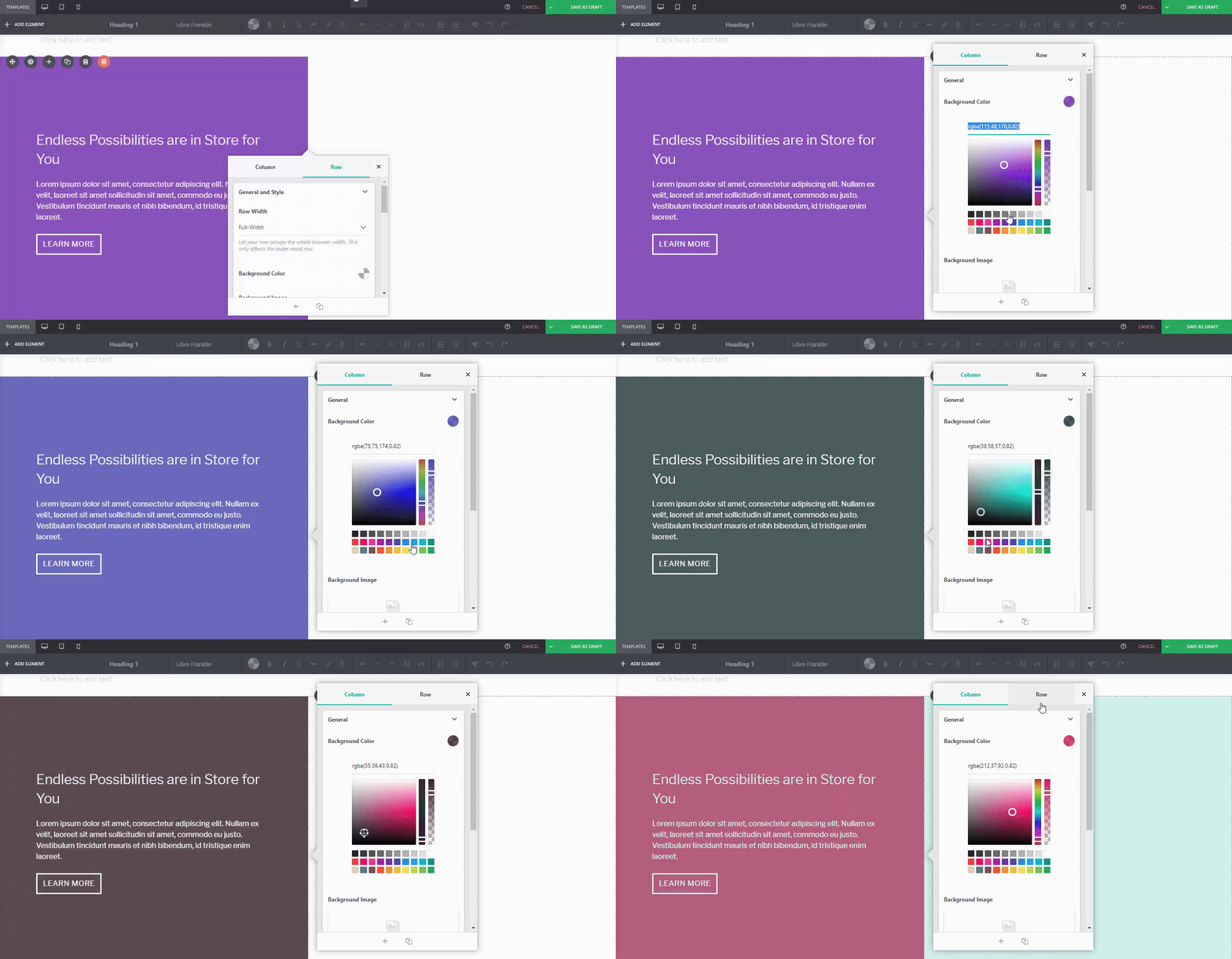
    ስለዚህ ለምሳሌ ከታች ባለው ነባሪ ቀድሞ በተዘጋጀ ክፍል ውስጥ ባለው ነባሪ ሰማያዊ-አረንጓዴ ቀለም እና የስንዴ ማሳ ምስል ካልተደሰቱ…

    You can adjust it. For instance, if I wanted a different background tint on the left:

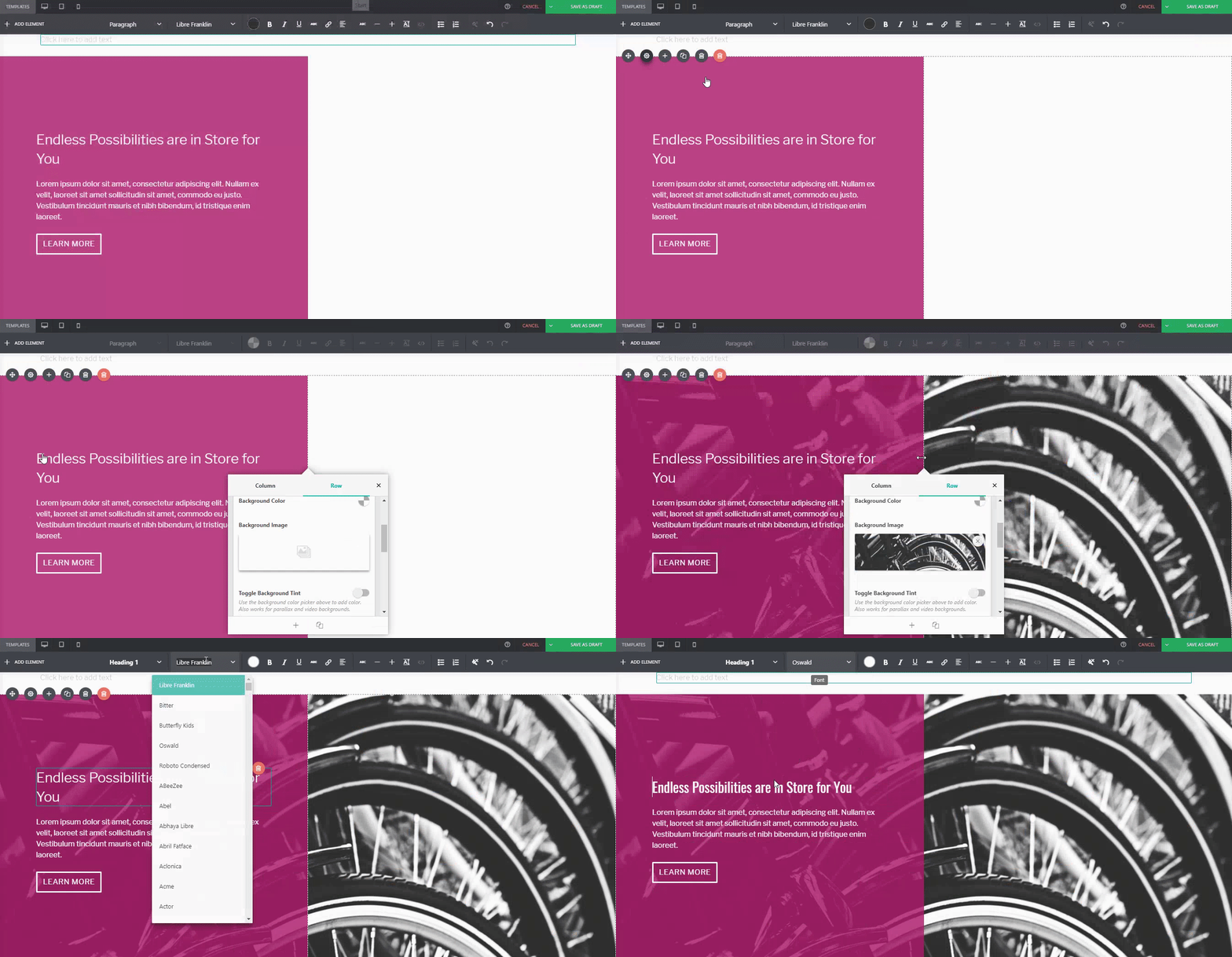
    Or if you wanted to replace the image of the wheat field on the right:

    Or even change the button style, margin, padding, and font:

    …You can.

    ለማነጻጸር፦

    Default PBS Pre-Designed Section

    The same Pre-Designed Section, completely tweaked and customized. Notice the different font, color scheme, button style, photo, and margin width. You can actually take this further, and let your imagination run wild.

    Here are a few more examples on how you can spice up our Pre-Designed Sections

    Default Pre-Designed Section from Sandwich

    The same Pre-Designed Section, customized

    You can do it with our Full-Page Templates, too:

    Default Template from Sandwich

    The same Template, customized

    Conclusion

    የPage Builder Sandwich ቀድመው የተዘጋጁ ክፍሎች እርስዎ ከሚያስቡት በላይ ብዙ ነገር አላቸው።

    Tweak and customize them to make them completely your own, or even use them as a starting point for when you don’t want to design your page from the ground up.

    Page Builder Sandwich ባነሰ ጊዜ ውስጥ ዲዛይን እንዲያደርጉ ለመርዳት እዚህ እንዳለ ያስታውሱ። የእኛን ቀድመው የተዘጋጁ ክፍሎች እና ሙሉ ገጽ አብነቶች ሙሉ በሙሉ መጠቀም ያንኑ ለማድረግ ይረዳዎታል።

    Design in less time!

    Get access to Sandwich’s Pre-Designed Sections, Templates, and a whole lot more.

    Try Live Preview
  • #PBSUpdate: የ200% የአፈጻጸም ጭማሪ እና አዳዲስ ክፍሎች

    Only a few weeks ago, we released PBS Version 4.1. This update included tweaks on the formatting bar and some text formatting updates, among others. For Version 2.0 though, while we made additional features, we decided to focus more on PBS’ overall performance.

    200% Performance Increase & A Little Help from CodeInWP

    ይህን ለውጥ ያነሳሳው ከCodeInWP ስለ ገጽ መገንቢያ የሚጠበቁ ነገሮች የቀረበ ጽሁፍ ነው። እያንዳንዳቸውን በተወሰነ መስፈርት በመገምገም የእነርሱን ተወዳጆች አጭር ዝርዝር አሳይቷል። Page Builder Sandwich እራሱ በዝርዝሩ ውስጥ ባይካተትም፣ በጽሁፉ ውስጥ በአጭሩ ተጠቅሰን ነበር፦

    With Page Builder Sandwich you won’t also lose your content and will be able to continue updating the page easily via a default WordPress editor.

    ይህን ማንበብ ቡድናችን በPBS ላይ ይበልጥ እንዲያሻሽል የገፋፋው ነገር ነው። እናም፣ በዝርዝሩ ውስጥ እንዳልተካተትን በማየታችን፣ የተወሰኑ ድክመቶቻችን ምን እንደነበሩም በተመሳሳይ ጊዜ ለማወቅ ጓጉተን ነበር። ጥቂት ቆይተን ለPBS አጭር ግምገማ እንዲሰጡን CodeInWPን አነጋገርን፣ እና እንግዳ ደራሲ Ann Taylor በጣም ገንቢ እና አጋዥ ምላሽ ሰጠችን፦

    “…I played around with a free version a bit. It shows a lot of promise: lots of modules, pretty intuitive UI, great WYSIWYG experience, everything is dragged around easily. However, when I had around 10 modules on the page, it became hard to continue working with it because of low editing speed…”

    ይህ ታላቅ ግብረመልስ የPBSን ፍጥነት እና አፈጻጸም ይበልጥ እንድንመረምር አነሳሳን። ብዙ የተለያዩ ሁኔታዎችን ሞከርን እና ከፍተኛ የፍጥነት እንቅፋቶችን አገኘን። ለአፈጻጸም ችግሮቹ ዋናው መንስኤ ፕለጊኑ የውጭ መስመሮችን፣ የመሳሪያ አሞሌዎችን እና ሌሎች የእይታ አርትዖት ፍንጮችን ለማሳየት ያከናወናቸው የተለያዩ ስሌቶች ነበሩ። ከዚህ በታች በChrome ውስጥ የPBS ስሪት 4.1 አፈጻጸም ግራፍ አለ፦

    Here are the important points of the graph in a nutshell:

    • ረጃጅም ሐምራዊ ቦታዎች መጥፎ ናቸው
    • ሰፋፊ ሐምራዊ ቦታዎች የባሱ ናቸው
    • ነገሮችን በጣም አፋጥነናል፣ እና አሁን የስሪት 4.2 ግራፋችን ይህን ይመስላል፦

    If you compare the tall and wide purple areas from the two graphs, that means that we have achieved a 200% performance increase!

    4 New Elements

    ስለ እነዚህ 4 አዳዲስ ክፍሎች በጣም የምንወደው ነገር ንጥረ ነገሮችን አንድ በአንድ ወደ PBS የሥራ ቦታ መጎተት ሳያስፈልግ ሙሉ የድረ-ገጽ ክፍሎችን በፍጥነት እና በብቃት የመፍጠር ችሎታ ስላላቸው ነው። እንዲሁም እነዚህን ሦስት አዳዲስ ክፍሎች የንድፍ ፍላጎቶችዎን እንዲያሟሉ ለማበጀት ተጨማሪ ቦታ እንዲኖርዎ ከተለያዩ ቅጦች የመምረጥ እድል እንሰጥዎታለን።

    Spacer Element

    የሚፈልጉትን ክፍተት ለማግኘት የንጥረ ነገሮችን ጠርዞች ማስተካከል ቀላል ነው። የክፍተት ማስቀመጫ ክፍል ለዚህ እንደ አማራጭ ሊያገለግል ይችላል። ይህ በተለይ የተወሰኑ ረድፎች በተንቀሳቃሽ ስልክ ማያ ገጾች ላይ በጣም እንዳይኮማተሩ ከፈለጉ ጠቃሚ ነው።

    Featurette Element

    የፊቸሬት ክፍል የገጽዎን ክፍሎች በበለጠ ፍጥነት ለመፍጠር ጥቅም ላይ ሊውል ይችላል። እነዚህ ክፍሎች ዋና ራስጌዎችን፣ የተንሸራታች ምስክርነቶችን እና የገጽዎን ተግባራዊነት ለማሻሻል ሊጠቀሙባቸው የሚችሉ ሌሎች ነገሮችን ሊያካትቱ ይችላሉ።

    Since all of the Featurette Elements are pre-designed, all you’ll have to do is simply drag the “Featurette” button from the Elements Tab, and choose what you want to add on your workspace from there.

    Team Members Element

    የቡድን አባል ክፍል የቡድንዎን አባላት ለጣቢያዎ ጎብኝዎች ለማስተዋወቅ ምርጥ ነው። በተለምዶ እንደዚህ አይነት ክፍል የቡድን አባል ፎቶን እንዲሁም ከታች አጭር መግለጫን ያካትታል።

    Gallery Element

    ይህ ክፍል የፎቶ ማሳያዎችን ለመስራት ያገለግላል። ከዚህ ቀደም ጋለሪ ለመፍጠር የተለያዩ ክፍሎችን (እንደ አዝራሮች፣ ፍሬሞች፣ ወዘተ) አንድ በአንድ ወደ PBS የስራ ቦታ መጎተት ነበረብዎት። ይህ አዲሱ ክፍል ግን ያንን ያደርግልዎታል፣ ስለዚህ ሂደቱ ምንም ድካም የሌለበት ይሆናል።

    A Huge Thank You

    ስሪት 4.2 እስካሁን ካደረግናቸው በጣም አስፈላጊ ዝመናዎች አንዱ ነው። ከሁሉም በላይ አፈጻጸም እና ተግባራዊነት ለማንኛውም ታላቅ ፕለጊን ወሳኝ ናቸው። ገንቢ ግብረመልስ ስለሰጡን እና በጉዟችን መልካም ዕድል ስለተመኙልን @Ann Taylor እና CodeInWPን ማመስገን እንፈልጋለን። እና ለሁሉም የPBS ተጠቃሚዎች፣ ላላሰለሰ ድጋፋችሁ ከእኛ ትልቅ ምስጋና ይድረሳችሁ።

    በቅርቡ ተጨማሪ ዝመናዎችን እንለቃለን (ከሌሎች መካከል ቃል የገባነውን የGoogle Fonts ባህሪን ጨምሮ)፣ ስለዚህ በትኩረት ይጠብቁ!

    እስከዚያው ድረስ፣ ከPBS ቡድን መልካም የጣቢያ ግንባታ!
  • መልካም የጁላይ 4 በዓል! እስከ ጁላይ 6 ድረስ በሁሉም ፈቃዶች ላይ የ20% ቅናሽ!

    በሁሉም የPage Builder Sandwich ፈቃዶች ላይ ከጁላይ 4 እስከ ጁላይ 6, 2017! የ20% ቅናሽ ያግኙ! ቅናሽዎን ዛሬ ለማግኘት የማስተዋወቂያ ኮድ 4JULY2017 ብቻ ያስገቡ!

  • የእርስዎ ድረ-ገጽ እምቅ ደንበኞችን በማፍራት ረገድ የላቀ ውጤት የሚያስመዘግብባቸው 10 መንገዶች እና PBS ይህን እንዲያደርጉ እንዴት ሊረዳዎ እንደሚችል

    Page Builder Sandwich helps you, well… build websites.

    Keeping your audience reeled into your page (and successfully generating leads) is a different story altogether, though.

    Don’t get us wrong. Lots of sites can achieve this without a worry, but that’s usually because they spend a significant amount of time and research doing just that.

    In contrast, some sites admittedly have a little trouble pulling it off, and more often than not, some of them don’t know where to begin. But don’t worry – Page Builder Sandwich will try to lend you a hand with that very same thing.

    Why is it Important to Generate Leads?

    One crucial thing to remember is that generating leads takes more than just buying a domain and setting a website up.

    Now, before we get too into it, take note that Page Builder Sandwich isn’t a marketing website.

    ነገር ግን በማናቸውም ሁኔታ፣ ሊዶችን (እምቅ ደንበኞችን) ከማፍራት በስተጀርባ ሳይንስ እንዳለ ማወቅ አስፈላጊ ነው፣ እና እኛ ራሳችን ዲጂታል ማርኬተሮች ባንሆንም፣ የተሳካ የሊድ ለውጥ ተገቢውን የንድፍ እና የይዘት አፈጻጸም እንደሚያካትት ማስተዋል ወሳኝ ነው። እኛ የምንገባበት ቦታ ይኸው ነው።

    “ነገር ግን እናንተ በገበያ ማስተዋወቂያው (ማርኬቲንግ) ረገድ እንዴት ልትረዱን ትችላላችሁ?”

    Great question! A few weeks ago we began corresponding with Straight North, a blog that specializes in digital marketing and lead conversion. They’ve given us some really tips which we hope you guys find helpful in your site-building journey.

    Now, remember that there could be lots of factors as to why your website isn’t generating the amount of leads you’d like. The first step is to identify what these factors are, and hopefully, this list can help you out with doing just that.

    TIP #1: Create Content that Stimulates Action

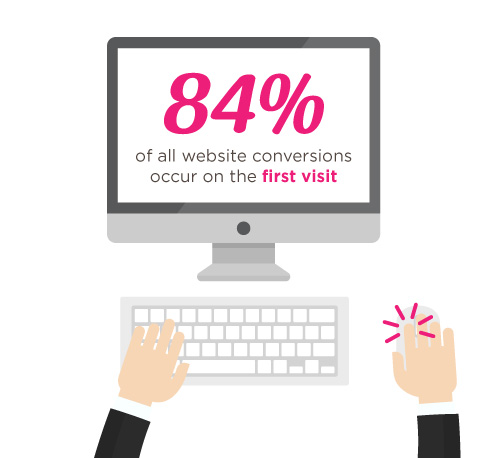
    According to Straight North, 84% of website conversions occur on the first visit, and only 11% convert in the second.

    በሌላ አነጋገር፣ የመጀመሪያ ግንዛቤዎች ወሳኝ ናቸው።

    ልክ መጥፎ የሙከራ ትወናዎች ተዋንያን ዋና ሚናዎችን እንዳያገኙ እንደሚያደርጋቸው ሁሉ፣ የአንድ ሰው የመጀመሪያ ድረ-ገጽዎን መጎብኘት ሊጠቅምዎት ወይም ሙሉ በሙሉ ሊያበላሽብዎት ይችላል።

    That’s why it’s you and your team’s job to try and convince people to stay glued to your page.

    Straight North suggests that posting copy and content (both text and images) is a great way to catch your visitors’ attention. Remember to always allot sufficient time to research on what makes good copy and good content, and never underestimate either.

    ስኬታማ ሊዶችን ለመፍጠር በሚያደርጉት ጉዞ ላይ ሊረዱዎት የሚችሉ ጥቂት ድረ-ገጾች እነሆ፡

    How PBS Can Help:

    Wow your site visitors by using interactive PBS elements like the Carousel, or use Parallax Scrolling, and Video Backgrounds to catch their attention. Remember to execute their placement in a balanced way though, as to not overwhelm your audience.

    TIP #2: Intuitive Navigation

    In the realm of web development and site-building, intuitiveness in the user interface (or UI) is key.

    This means that when your visitors or users find their way around your site by intuition (i.e. easy site-navigation and straightforward instructions), they’re more likely to stay glued on your site.

    አሁን፣ በድረ-ገጽዎ ላይ መዘዋወር አበሳጭ ተሞክሮ ከሆነ፣ ጎብኝዎችዎ እርስዎ የሚሉትን እና ለእነሱ የሚያቀርቡትን ለመስማት በቂ ጊዜ ላይቆዩ ይችላሉ።

    Straight North adds that getting too “clever and creative” with navigation labels is a bad idea, and suggest that you use terms like “Contact Us” for call-to-action buttons, rather than using vague labels like “Interact!” or “Dialog.” Remember that bombarding your site with too much jargon can cause frustration to your audience as well.

    So as long as navigating through your website comes to the user as second nature, then you have one less thing to worry about when trying to convert leads.

    How PBS Can Help:

    Page Builder Sandwich’s UI is highly intuitive, and is akin to using a Word processor (like Google Docs and Microsoft Word). Check out our demo to get some inspiration on how you can apply intuitive changes to your site, too!

    OTHER PAGE BUILDERS …have too much stuff going on.

    PAGE BUILDER SANDWICH …gets straight to the point.

    TIP #3: Use Relevant, Custom Imagery

    Your images and how they’re presented also matter, and they matter a lot.

    While it may seem trivial to some, uploading boring stock images, stretched out/pixelzed photos, or badly-presented typography is a huge factor that dictates whether your visitors stay on your site, or move to a better, more credible-looking alternative.

    How PBS Can Help:

    Because it’s WordPress-run, PBS lets you post high-quality photos in your website. As long as you have the right image dimensions, you shouldn’t have a problem with posting photos.

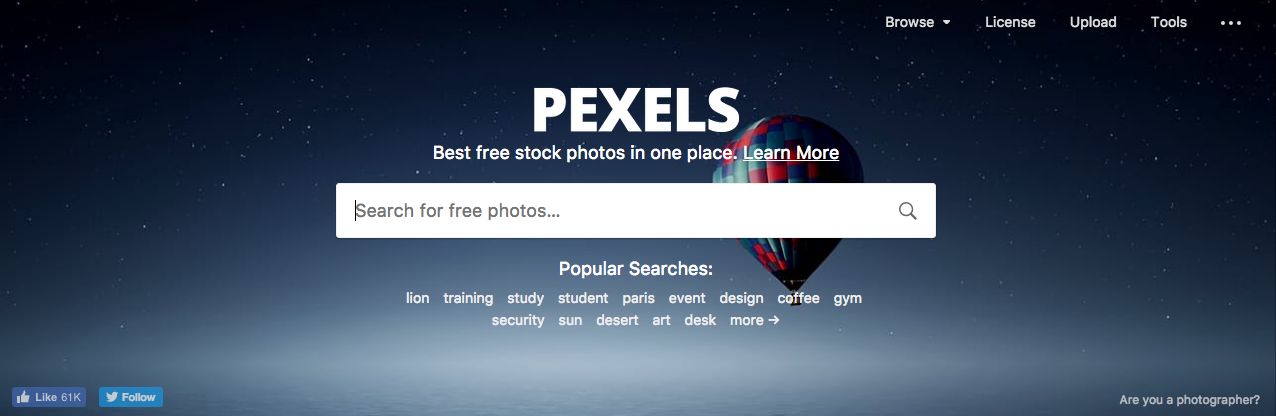
    Additional lifehack: You can also check out Pexels.com and Unsplash.com to get awesome, high-quality stock photos!

    TIP #4: Persuasive Credibility Elements

    Skepticism is a huge conversion killer.

    That’s why more often than not, it’s always a good idea to add in elements that back up your credibility as a website (or business), like testimonials from credible sources, and logos of reputable companies or groups that you’ve worked with. So use customer testimonials, show logos of well-known customers, and include third-party mentions in your content.

    How PBS Can Help:

    Use PBS features to vouch for you. Display your customers’ testimonials in a Carousel, or use the Featurette element to showcase third-party mentions, or make use of the column element to effectively display logos of your well-known customers (like in the graphic above).

    TIP #5: Get Personal!

    Straight North says that using a lighter, casual tone makes all the difference when writing content (such as articles and bio’s) on your site. This lets your users know that you’re human too, and not just some bot trying to get a run for their money (which we hope you aren’t).

    How PBS Can Help:

    While this part is entirely up to you and your team, it wouldn’t hurt to use elements such as the Featurette, Gallery, and Image Box to liven up your bio’s as well. Adding in other PBS elements like Social Media Icons can help put a personal touch to your pages, too.

    PBS’ Industry Template makes full use of the Image Box Elements for its About Us and Feature Sections.

    TIP #6: Irresistible Calls-to-Action

    Calls-to-Action (CTA) are a crucial part of generating leads.

    You will FAIL to capture first-visit conversions unless you ASK. – Straight North

    Just asking isn’t enough, though. According to Straight North, your calls-to-action should be executed both “skillfully and persuasively”.

    The trick is to have effective Calls-to-Actions plus a good combination of smart consistent placement, offers that give off substance, time-sensitive offers (giving them offers for a set, limited time will give them a sense of urgency), and most importantly, guaranteed offers.

    You want your site to trust you. “Take away all arguments for delay, and conversions will increase”, Straight North says.

    How PBS Can Help:

    PBS’ Call-to-Action Button – as well as other elements such as the Countdown and Page Heading element – can help ease your burden regarding this task.

    Executing them correctly is up to you and your team though, so make sure to give time to research about CTA placements and other marketing tips.

    የእርስዎን የCTA (የተግባር ጥሪ) አፈጻጸም ለማሳደግ የሚያግዙ አንዳንድ ግብዓቶች እነሆ፡

    TIP #7: User-Friendly Forms

    አንድ ሰው በድረ-ገጽዎ ላይ ባለ ቅጽ አማካኝነት መረጃውን ለእርስዎ መላኩ፣ በመጨረሻም ስኬታማ የሊድ ለውጥን የሚለካው ዋና ነገር ነው።

    This is why placing user-friendly contact forms on your site is of the utmost importance. They’re the ultimate “make-or-break stage of a great conversion opportunity”, says Straight North.

    A couple of PBS’ third-party plugins available for shortcode mapping

    So don’t intimidate your site visitors by overwhelming them with too many question forms, or have them exhaust too much energy, like having them type long sentences instead of choosing their answers from a drop-down list.

    Letting them know that you value their privacy is also a must. Be sure to place clean, good-looking forms on your site so as to boost credibility.

    How PBS Can Help:

    With PBS’ Shortcode Mapper feature, you can place awesome, reputable contact forms like Advanced Custom Fields (ACF) and Contact Form 7 on your site.

    TIP #8: Prominently Displayed Phone Numbers (or Contact Details)

    Contact number and social media buttons displayed prominently in PBS’ Restaurant Template

    በስልክ ጥሪዎች በኩል ድጋፍ የሚሰጥ የንግድ ዓይነት ከሆኑ የስልክ ቁጥሮች ወጥ እና ጎልቶ የሚታይ ማሳያ የግድ አስፈላጊ ነው። Straight North በነጻ የስልክ ቁጥሮች (toll-free) ላይ ኢንቨስት ማድረግ በሊድ ለውጥ ላይ ጥሩ መሻሻል ሊሰጥዎ እንደሚችል ይጨምራል።

    እንደ እኛ የቴክኖሎጂ ኩባንያ ከሆኑ፣ የኢሜይል አድራሻዎን (ወይም ጎብኝዎችዎ እርስዎን ሊያገኙባቸው የሚችሉ ሌሎች መንገዶችን) በድረ-ገጽዎ ላይ ማሳየቱ ጥሩ ሀሳብ ነው።

    How PBS Can Help:

    PBS’ Full Page Niche-Based Templates have fields that let you feature phone numbers and other contact information more prominently, so that your visitors can reach you right away.

    TIP #9: Continuous Testing

    Straight North attests to the importance of site maintenance and testing: “No matter how good your website is in converting leads, it can always be better.”

    ይህ ለማንኛውም ድረ-ገጽ እውነት ነው፣ እና ሊዶችን ለመለወጥ ለሚሞክር ብቻ አይደለም። ድረ-ገጽዎ በጥሩ ሁኔታ ላይ መሆኑን እና ደንበኞችዎ ሁልጊዜ ደስተኛ መሆናቸውን ማረጋገጥ ንግድዎ ረጅም ርቀት እንዲጓዝ ይረዳዋል።

    How PBS Can Help:

    This one is up to you, but if you’d like a tip: the PBS Team continuously tests the site and page builder for any bugs, and always work to make sure you guys are satisfied. We don’t exactly have a feature for making sure you do regular tests on your site, so this one’s entirely up to you and your team. Do it, and do it well!

    TIP #10: Mobile-Friendly Design

    Almost everyone has a cellphone or tablet; but while only 23 percent of lead conversion rates come from mobile devices, it absolutely will not do to ignore any sort of potential conversions, no matter the percentage (leads are still leads, after all).

    “Users converting from desktop view may have seen the site initially on a mobile device,” Straight North says. “Mobile conversions are (also) likely to grow as mobile Internet access continues to soar at the expense of desktops.”

    You can preview your site on mobile view directly on desktop

    How PBS Can Help:

    Page Builder Sandwich is Mobile Responsive. You can view PBS-built sites on mobile, as well as check previews of your mobile site directly through desktop while editing. This way, you won’t have to keep switching to your phone in order to check if your site looks good on mobile.

    Everything Matters in Site-Building

    At the root of it all, it’s very, very important to understand that everything on your website – down to the smallest of details – has an impact on your audience.

    The quality of your copy, images, your layout – all of it matters, and it matters a lot.

    እና ሰዎች ሊዶችን ለማመንጨት ሲሞክሩ ከሚሰሯቸው ትልልቅ ስህተቶች አንዱ ይኸው ነው፡ ድረ-ገጹን የሚያዋቅሩ ጥቃቅን ገጽታዎችን (እንደ ንድፍ፣ ጽሑፍ እና ሌሎች ይዘቶች) እንደ ቀላል ነገር መውሰድ።

    Hopefully your website garners the success it very well deserves; it’s been built with PBS, after all. ?

    ለእርስዎ እና ለሁሉም ጥረቶችዎ መልካም ዕድል፣ እና እንደ ሁልጊዜው Page Builder Sandwichን ስለተጠቀሙ እናመሰግናለን!

    መልካም የድረ-ገጽ ግንባታ!

  • የPBS ዝማኔ፡ ስሪት 4.1 እና የአጠቃቀም ምቾት

    ካለፈው ጥር ወር የሥሪት 4.0 ከተለቀቀ በኋላ፣ ጥገናዎችን እና ማሻሻያዎችን በማከል በPBS እድገት ላይ መስራታችንን ቀጥለናል። እነዚህን ለእርስዎ ለማካፈል ጓጉተናል፣ ስለዚህ ለሥሪት 4.1 ዝመና በእጃችን ያለውን እነሆ።

    የቅርጸት አሞሌ ማሻሻያዎች

    የቅርብ ጊዜው የ4.1 ዝመና በጽሑፍ ቅርጸት አሞሌ ዙሪያ ያጠነጥናል። ብዙ የሳንካ ችግሮችን ከመፍታት በተጨማሪ፣ የእርስዎን የPBS ተሞክሮ ይበልጥ ምቹ እና ቀልጣፋ የሚያደርጉ አንዳንድ ነገሮችን በአሞሌው ላይ አሻሽለናል።

    የቀለም መራጭ ዝመናዎች

    በቀደሙት የPBS ሥሪቶች የቀለም መራጩ በአርትዖት ሂደት ላይ የተወሰነ ችግር ነበረበት፣ በተለይም ጽሑፍን እና የጽሑፍ ቀለምን በማስተካከል ረገድ። ለv4.1 ግን ችግሩን ፈትተን ያለ ምንም እንከን ጽሑፍን ማስተካከል እንዲቻል አዳዲስ ማስተካከያዎችን አድርገናል።

    • ቀለሞችን በቀላሉ ለመምረጥ ተጨማሪ የቀለም ናሙናዎች
    • የቀለም መራጩ አሁን ግልጽነትን ያሳያል
    • የጽሑፍ ቀለምን ከማስተካከል ጋር በተያያዘ የሳንካ ጥገናዎች

    የጽሑፍ ቅርጸት ዝመናዎች

    ከዚህ ቀደም እሴትን ለመጨመር ደጋግመው መጫን የሚጠበቅብዎት እና ለመቀነስ ደግሞ CTRL/CMD ተጭነው መያዝ እና ከዚያ ጠቅ ማድረግ ያለብዎት አዝራሮች ነበሩን። መጀመሪያ ላይ ይህ ግልጽ ይመስለን ነበር፣ ነገር ግን ተጠቃሚዎች ግልጽ እንዳልነበረ ገልጸዋል። በዚህ ዝመና ውስጥ እነዚህን አለመጣጣሞች አስተካክለናል።

    • የመስመር ቁመት አሁን በቀላሉ ይገኛል፦ ወደሚፈልጉት መጠን ለማስተካከል ተንሸራታቹን ይጎትቱ፣ ወይም በቀላሉ በሚሰጠው ክፍት ቦታ ላይ የሚፈልጉትን መጠን ያስገቡ
    • የፊደል መጠን አዝራር ለአጠቃቀም ቀላል እንዲሆን ወደ ሁለት አዝራሮች ተከፍሏል፦ መቀነስ እና መጨመር
    • የፊደል መጠን መጨመር/መቀነስ እንዲሁ ይበልጥ ተደራሽ ሆኗል፣ አሁን ለአርትዖት ቀላል እንዲሆን px እንደ መለኪያ አሃድ ይዟል። ከዚህ ቀደም ምንም ትርጉም የሌለውን የ “x” አሃድ ያሳይ ነበር
    • የሚታዩትን አዝራሮች ቁጥር ለመቀነስ የግራ/መካከለኛ/ቀኝ/አመጣጣኝ የማሰላለፍ አዝራሮች አሁን በአንድ ላይ ተሰባስበዋል
    • “ቅርጸት አጽዳ” አዝራር አሁን ከዚህ ቀደም የማያደርገውን ሌሎች ቅጦችን (እንደ የመስመር ቁመት ያሉ) ያጸዳል

    የአግድም መስመር ማሻሻያዎች

    ከዚህ ቀደም፣ አግድም መስመሩ አንዳንድ ችግሮችን እያስከተለ ነበር። በአንዳንድ ገጽታዎች፣ አግድም መስመሮች በጣም ጥቃቅን ከመሆናቸው የተነሳ እነሱን ጠቅ ማድረግ ከባድ ነበር። ይህንን ለማስተካከል አግድም መስመሩን ከቅርጸት አሞሌው ላይ በማንሳት ወደ ራሱ ገለልተኛ አካል ቀይረነዋል። በተጨማሪም፣ አሁን በቀለም መራጩ በኩል የመስመሩን ቀለሞች መቀየር ይችላሉ።

    የወደፊት ዝመናዎች፦ ለPBS ምን ተዘጋጅቷል?

    ቀደም ሲል እንደገለጽነው፣ አሁንም በስራ ላይ ያሉ አዳዲስ ነገሮች (እና ተጨማሪ ዝመናዎች) አሉን። ለወደፊቱ ለእርስዎ ካዘጋጀናቸው ነገሮች ጥቂቶቹ እነሆ፦

    • Google Fonts (በመጨረሻም!)
    • የጽሑፍ ቅርጸት አሞሌው ጽሑፍን ብቻ መቅረጫ ቦታ ከመሆን ባለፈ እንዲያገለግል በማሰብ እየሰራንበት ነው። አዝራሮቹ እንደ አሁናዊው ሁኔታ ቢለዋወጡስ? ለምሳሌ፣ በአንድ ዓምድ ውስጥ ያለን ጽሑፍ በሚያስተካክሉበት ጊዜ ቀጥ ያለ የማሰላለፍ አዝራር ቢመጣ በጣም ጥሩ ነገር ይሆን ነበር።

    ወደፊት በሚደረጉ የPBS ዝመናዎች ላይ ምን ማየት ይፈልጋሉ?

    ሁልጊዜም PBSን ለማሻሻል ዝግጁ ነን፣ ስለዚህ ማንኛውም አስተያየት ካላችሁ አሳውቁን! በእያደገ ባለው ዝርዝራችን ውስጥ እንዲካተት የሚፈልጉት የባህሪ ጥያቄ አለዎት? አሁን ባለው ሥሪት ውስጥ መስተካከል አለበት ብለው የሚያስቡት ሌላ ነገር አለ? ከታች ባሉት አስተያየቶች ውስጥ ያሳውቁን!

    መልካም የድር ጣቢያ ግንባታ!

  • የኢሜይል ዜና መጽሔት መመዝገቢያ ቅጾችን በቀላሉ ያክሉ

    Easily-Add-Email-Newsletter-Signup-FormsAdding an email newsletter sign up form to your site is a great way to grow your website’s following and to keep your website visitors interested in your site or product. And now you can easily add and customize newsletter sign up forms directly in your designs.

    preview-newsletterNew in Page Builder Sandwich is the Newsletter Element (check the short gif above). Now you can add a newsletter sign up form for your MailChimp, AWeber or MailPoet newsletter lists directly into your designs.

    በተለምዶ፣ ሌላ ፕለጊን መጫን፣ ከዚያም ምናልባት የሆነ ቦታ አጭር ኮድ (shortcode) ማከል፣ ወይም በብቅ ባይ መስኮት (popup) በኩል አልፈው አንዳንድ መስኮችን መሙላት፣ ወይም ደግሞ የዜና መጽሔት መመዝገቢያ ቅጽዎ እንዲሰራ ዊጅት ማዘጋጀት ሊኖርብዎ ይችላል። አሁን፣ የዜና መጽሔት መመዝገቢያ ቅጾችን የማከሉ ውስብስብ ነገሮች በሙሉ ተወግደዋል። በቀላሉ የዜና መጽሔት ክፍሉን (Newsletter Element) በገጽዎ ላይ ያክሉ፣ የዝርዝርዎን የ-API ቁልፎች ያስገቡ፣ ወዲያውኑ መስራት ይጀምራል።

    በቀላሉ የኢሜይል መስኩን ጠቅ በማድረግ – ቀለሞቹን፣ መጠኑን፣ ጠርዙን እና ሌሎች ብዙ ነገሮችን መቀየር ይችላሉ፣ ወይም አዝራሩን ጠቅ በማድረግ – አዶዎችን ማከል፣ የአዝራርዎን መጠን መቀየር፣ ወይም ጎብኚዎ የኢሜይል አድራሻቸውን መተየብ ሲጀምር ብቻ እንዲታይ ማድረግ ይችላሉ። መልኩን ከእርስዎ ዲዛይን ጋር እንዲስማማ ሙሉ በሙሉ ማበጀት ይችላሉ። ተጠቃሚው በሚተይብበት ጊዜ የመስኩ ቀለም እንዲቀየር ይፈልጋሉ? በቀለም መምረጫ (color picker) አማካኝነት በቀላሉ ማድረግ ይችላሉ። ዝቅተኛ ዝርዝር ያለው (minimalist) ዲዛይን እና መስኩ ድንበር ብቻ እንዲሆን ይፈልጋሉ? ምንም ችግር የለም!

    አንዱ ጥሩ ነገር የዜና መጽሔት ክፍሉ የተጠቃሚዎን በጣቢያዎ ውስጥ ያለውን እንቅስቃሴ አያስተጓጉልም። አንዴ ከተመዘገቡ በኋላ፣ ገጹ ዳግም አይጫንም (refresh አይሆንም) እና የመመዝገቢያ ቅጹ በቀላሉ በ”አመሰግናለሁ” መልዕክት ይተካል። ይህ መልዕክት እና ቀለሞቹም እንዲሁ ሊበጁ ይችላሉ።

    ልክ እንደሌሎቹ የ-Page Builder Sandwich ክፍሎች ሁሉ፣ አዲሱን የዜና መጽሔት መመዝገቢያ ቅጽዎን በፈለጉት ቦታ ማስቀመጥ ይችላሉ፣ በቀላሉ ረድፎችዎ ውስጥ ወይም በሌላ ቦታ ይጎትቱት።

    የኢሜይል አድራሻ ዝርዝሮች (Mailing Lists) አስፈላጊ ናቸው?

    አጭሩ መልስ አዎ ነው። የትዊተር መለያ ካለዎት ሌሎች የትዊተር ተጠቃሚዎች እርስዎን በቀጥታ “መከተል” እንደሚችሉ እና ትዊቶችዎን እንደሚያዩ ሁሉ፣ የኢሜይል ዝርዝርም ጎብኚዎችዎ ጣቢያዎን በኢሜይል በኩል የሚከተሉበት መንገድ ነው።

    እስካሁን የኢሜይል አድራሻ ዝርዝር የለዎትም?

    If you don’t have a mailing list yet, now is a good time to get started. Getting a newsletter service like MailChimp or AWeber is good since they do the heavy lifting of managing your subscribers and blasting an email to your subscribers easily. They also have newsletter builders that will let you create a newsletter campaign easily. The good thing is they have free plans, so you won’t need to shell out cash in order to try it out.

    If you’re more of a I-like-to-handle-it-myself guy or gal, then you might consider using MailPoet. It’s downloadable free from wordpress.org and they have a paid model as well. With MailPoet, you’ll be able to see your subscribers within your dashboard and you can also send out emails from there. It’s easy to use as well and just takes literally less than 5 minutes to fully set up in your site (Yes, I’ve tried).

    ስለ Page Builder Sandwich የበለጠ ይወቁ

  • በWordFence ፋየርዎል ላይ ዩአርኤሎችን (URLs) ለምን ወደ ነጭ ዝርዝር ማካተት እንዳለብዎ (እና እንዴት እንደሚያደርጉት)

    If you’re using Page Builder Sandwich along with Wordfence Security, there’s a chance you might have encountered something called a 403 error.

    Now, according to WordPress resource site WPBeginner, 403 errors occur when server permissions don’t allow access to a specific page.

    ነገር ግን የ 403 ስህተት ምን ማለት ነው፣ እና በመጀመሪያ ደረጃ በ Page Builder Sandwich ውስጥ ለምን ተከሰተ?

    The 403 Error Explained

    ለ 403 ስህተት በጣም የተለመደው ምክንያት የደህንነት ፕለጊኖች በተወሰነ መንገድ ወይም መስፈርት መሰረት ካልተዋቀሩ ነው።

    Like WordFence, most security plugins from WordPress restrict some actions if they’re suspected or proven to be malicious. These scenarios usually occur on your WP Admin or WP Login page, or show up as pop-ups alerting you that you don’t have authorization to view your page.

    በ Sandwich ላይ ካጋጠመዎት ብቅ-ባዩ (pop-up) ምን እንደሚመስል እነሆ፡

    So what does this mean? Is Sandwich safe to use? Is WordFence bad? And does the 403 error warrant bad points for both Wordfence and Page Builder Sandwich?

    እንዲያውም፣ አይደለም።

    All of this just means that Wordfence is extra careful when scanning your external plugins.

    And that’s actually a really good thing, especially since they’re a security plugin.

    WordFence is Legit…

    WordFence ለ WordPress በጣም ታዋቂ ከሆኑ የደህንነት ፕለጊኖች አንዱ ነው። ከአንድ ሚሊዮን በላይ ንቁ ጭነቶች አሉት፣ ስለዚህ በእርስዎ የ WP ድረ-ገጽ ላይም ሳይጫን አልቀረም። የተፈጠሩት ለአስደናቂ ዓላማ ነው፡ ድረ-ገጽዎን ደህንነቱ የተጠበቀ ለማድረግ ብቻ ሳይሆን፣ የደህንነት ስጋቶችን ለመቀነስ እና በአጠቃላይ የድረ-ገጽዎን ደህንነት ለማሻሻል ጭምር ነው።

    tl;dr WordFence ትክክለኛ እና አስተማማኝ ነው።

    …And So is Sandwich. But Why Does It Need Whitelisting?

    WordFence የሚያግደው Sandwichን ብቻ አይደለም።

    ሌሎች ፕለጊኖች እና ዩአርኤሎችም (URLs) በ WordFence ላይ ነጭ ዝርዝር ውስጥ መካተት (የጥቁር ዝርዝር ተቃራኒ) ያስፈልጋቸዋል። አንዳንድ ይበልጥ ታዋቂ ፕለጊኖች ቀድሞውኑ በ Wordfence ተፈቅደው ሊሆን ይችላል።

    ታዲያ ከትዕይንቱ በስተጀርባ ምን እየተካሄደ ነው፣ እና የ 403 ስህተቱ ከየት ነው የሚመጣው?

    Ajax Functions and Page Builder Sandwich

    Page Builder Sandwich በአርትዖት ተሞክሮዎ ውስጥ በሙሉ የ ajax ተግባራትን ያከናውናል። የተወሰኑ ፕለጊኖችም እንዲሁ ያደርጋሉ።

    W3Schools ስለ ajax ትንሽ ጠለቅ ብሎ ያብራራል፡

    AJAX is a technique for creating fast and dynamic web pages. It allows web pages to be updated asynchronously by exchanging small amounts of data with the server behind the scenes. This means that it is possible to update parts of a web page, without reloading the whole page.

    Chart taken from W3Schools

    በ Page Builder Sandwich ውስጥ፣ የ ajax ጥሪዎች የአቋራጭ ኮድ (shortcode) ካርታዎችን ከማግኘት ጀምሮ፣ አጭር ኮዶችን እስከማሳየት (rendering) እና ለውጦችዎን እስከማስቀመጥ ድረስ ይደርሳሉ። ይህ ምናልባት እንደ 403 ስህተት፣ ውጤትዎን በማስቀመጥ ላይ ያሉ ችግሮች፣ ወይም ያልታዩ አጫጭር ኮዶች ያሉ ችግሮች እንዲያጋጥሙዎት ሊያደርግ ይችላል። ለ Page Builder Sandwich የተለዩ የ ajax ጥሪዎችን ወደ ነጭ ዝርዝር ማከል የሚያስፈልግዎት በዚህ ጊዜ ነው።

    Whitelisting Page Builder Sandwich on WordFence

    PBSን በ Wordfence ፋየርዎል ውስጥ ነጭ ዝርዝር ውስጥ ለማስገባት፣ በ Whitelisted URLs ቦታ ላይ ከእነዚህ መለኪያዎች ጋር ግቤት ያክሉ፡

    URL: /wp-admin/admin-ajax.php

    Param Name: main-content

    Param: POST Body

    ለበርካታ ድረ-ገጾች (multisite) የ WordPress ጭነቶች፣ ከላይ ባለው ዩአርኤል ውስጥ የድረ-ገጽዎን አቃፊ ስም ማካተት ጥሩ ሀሳብ ነው። ለምሳሌ፡ /my-multisite/wp-admin/admin-ajax.php

    እነዚህን እሴቶች ካከሉ በኋላ፣ የ 403 ስህተቱ በአግባቡ መፍትሄ ሊያገኝ ይገባል፣ እንዲሁም ውጤትዎን ማስቀመጥ እና የቀረቡትን አጫጭር ኮዶች እንደገና ማመንጨት መቻል አለብዎት።

    በእርስዎ የ WordFence Firewall ቅንብሮች ስር ይህንን መምሰል አለበት፡

    Ta-da!

    Conclusion

    አዎ፣ Page Builder Sandwich ለመጠቀም ደህንነቱ የተጠበቀ ነው።

    ከዚህም በላይ፣ የ ajax እርምጃዎችን የሚያከናውነው በአርትዖት ሁነታ ላይ ሲሆን ብቻ ነው፣ እና ከውጭ ፕለጊኖች እና ገጽታዎች ጋር ተኳሃኝ ነው (እስከሆነ ድረስ ከ WordPress የኮድ ደረጃዎች ጋር እኩል ከሆኑ)።

    የ WordFence ደህንነትም ከዚህ የተለየ አይደለም።

    ነገር ግን ስለ እነሱ ምርጡ ነገር ለ WordPress ተጠቃሚዎች ድረ-ገጾቻቸውን በሰላም እና በደህንነት የመጠበቅ እድል መስጠታቸው ነው፣ በተጨማሪም የትኞቹ ፕለጊኖች እንደሆኑ እና እንዳልሆኑ እርስዎ እንዲወስኑ ተጨማሪ አማራጭ ይሰጡዎታል።

  • ስሪት 3.0፦ የገጽ መገንቢያ እንዴት መሥራት እንዳለበት እንደገና ማሰብ

    version-3-0-rethinking-how-a-page-builder-should-workPage Builder Sandwichን ለህዝብ ይፋ ካደረግን 10 ወራት አልፈዋል። አሁን ወደ 6,000 የሚጠጉ ንቁ ጭነቶች አሉን፣ ይህ ደግሞ ለእኛ ትልቅ ስኬት ነው። በእሱ ምክንያት ጥሩም መጥፎም በርካታ አስተያየቶችን አግኝተናል። ሆኖም አብዛኛው ስምምነት ሰዎች ከሌሎች የገጽ ገንቢዎች ጋር ሲነፃፀር አቀማመጦችን መገንባት እና ይዘታቸውን መፍጠር ምን ያህል ቀላል እንደሆነ እንደሚወዱት ነው።

    ካገኘናቸው አስተያየቶች መካከል ከፍተኛው መጠን ተጨማሪ ባህሪያት እንዲጨመሩ የቀረቡ ጥያቄዎች ነበሩ፣ እና ባለፉት ጥቂት ወራት ውስጥ ብዙዎቹን ባህሪያት አክለናል። ነገር ግን ይህንን ማድረጋችንን ስንቀጥል፣ በሂደቱ ውስጥ የተጠቃሚ በይነገጹን ቀስ በቀስ መለወጥ ጀመርን። እናም፣ በዚህ ምክንያት የተጠቃሚውን ተሞክሮም ጭምር እየቀየርን ነበር… ወደ መጥፎው። ሆኖም በይነገጹ ከእንግዲህ በተቀላጠፈ ሁኔታ የማይሰራ በመሆኑ እና የተለያዩ ባህሪያትም አብረው የማይጣጣሙ በመሆናቸው በይነገጹን እንደገና ማጤን ወደሚያስፈልገን ደረጃ ደርሶ ነበር።

    ያረጀው በይነገጽ

    በቀደሙት የPBS ስሪቶች ውስጥ ሁሉም ነገር በአዝራሮች መልክ እንዲሆን እንፈልግ ነበር። ለምን? ምክንያቱም አዝራሮች ለመጠቀም ቀላል ናቸው። ዝም ብለው… ጠቅ ያደርጓቸዋል። በቆዩት የኢንስፔክተር ስሪቶች (ከላይ ባለው ምስል ላይ ያለው የጎን አሞሌ) አዝራርን ጠቅ ማድረግ እሴትን ይጨምራል፣ ከዚያ shift+ጠቅ ማድረግ ደግሞ ይቀንሰዋል። ይህም በቂ ቀላል ይመስላል። ነገር ግን የካሮሴሎች፣ ታቦች፣ ካርታዎች እና ሌሎች አዳዲስ ክፍሎች እና ባህሪያት በመጨመራቸው፣ እነዚያ ሁሉ አዝራሮች የተለያዩ ንድፎች ያሏቸው የተደባለቁ አዶዎች ሆኑ፣ እናም ጥሩ በይነገጽ ከመምሰል ይልቅ እንደ ጥንታዊ ምስላዊ ጽሑፍ (hieroglyphics) መምሰል ጀመሩ። ይህ ለረጅም ጊዜ ተጠቃሚዎች ችግር አልነበረም፣ ነገር ግን ለPBS አዲስ ከሆኑ ለማየት በጣም የሚያስፈራ ነው።

    በመቀጠል፣ በኢንስፔክተሩ ላይ ጥቂት ችግሮች መታየት ጀመሩ። ዋናው ሃሳብ ሁሉንም ነገር ቀላል እና በኢንስፔክተሩ ውስጥ የሚገኝ ማድረግ ነበር። በሁሉም ነገር ስል ደግሞ ማለቴ ሁሉንም ነገር ነው – ጽሑፍን ወደ ርዕሶች ከመቀየር ጀምሮ የበስተጀርባ ቀለሞችን፣ የፊደል ቀለሞችን እና የመሳሰሉትን መቀየር። ሆኖም አሁን ባለው ሁኔታ፣ ኢንስፔክተሩ ያለማቋረጥ ወደ ላይ እና ወደ ታች ለመሸብለል የመዳፊት ጎማውን እንድትጠቀሙ የሚያደርጉ ብዙ አማራጮችን ይዟል። ቀደም ሲል ለተጠቃሚዎች ለመስራት ተስፋ ካደረግኩት ኢንስፔክተር በጣም የተለየ ነው።

    በመጨረሻም፣ በቅርቡ ለሚወዷቸው ፕለጊኖች የሾርትኮድ ካርታ ስራን አስተዋውቀናል. ይህ ባህሪ የእርስዎን የሾርትኮድ ማረም ልምድ የበለጠ አስደሳች ለማድረግ የሚያስፈልጉ የጽሑፍ መስኮችን፣ የቁጥር ማንሸራተቻዎችን፣ አመልካች ሳጥኖችን እና ተጨማሪ አዳዲስ የአማራጭ ዓይነቶችን እንድንፈጥር ጠይቆናል። መጀመሪያ ላይ ጥሩ ሀሳብ ነበር፣ እና አዎ፣ ሾርትኮዶችን ማቀናበር ለእርስዎ ቀላል አድርጎታል። ነገር ግን በድጋሚ፣ ይህ ባህሪ ከኛ “አዝራሮች ብቻ” በይነገጽ አፈንግጧል። ወደ ኋላ መለስ ብለን ስናየው፣ የሾርትኮድ ባህሪያትን ለመቀየር አዝራሮችን ብቻ መጠቀም በእርግጥ የማይቻል ነበር። አሁን፣ በቅርብ ጊዜው ስሪት፣ በ2 ዓይነት መቆጣጠሪያዎች ላይ ደርሰናል፡ አዝራሮቹ እና የሾርትኮድ መስኮቹ።

    በይነገጻችን ከአሁን በኋላ ውጤታማ እንዳልሆነ (ወይም ለፍላጎታችን ተስማሚ እንዳልሆነ) እንድንወስን ያደረጉን ጥቂት ተጨማሪ ምክንያቶች አሉ፣ ነገር ግን ከላይ ያሉት ነጥቦች ዋናዎቹ ናቸው። ሆኖም አንድ ነገር ሁልጊዜ እርግጠኛ ነበር፡ በይነገጹን ማዘመን እንዳለብን እናውቅ ነበር።

    አንድ የገጽ ገንቢ በተሻለ ሁኔታ እንዴት መስራት እንዳለበት መግለጽ

    ወዲያውኑ ዘልለን በመግባት ነገሮችን ከመቀየር ይልቅ፣ አጠቃላይ የገጽ ገንቢውን ተሞክሮ ለማየት መቶ እርምጃዎችን ወደ ኋላ ተመለስን። ወደ በይነገጹ አዲስ ሕይወት ማምጣት ፈለግን። በእውነቱ፣ በየአመቱ ደግመን ደጋግመን መገንባቱን መቀጠል አልፈለግንም። አድካሚ ነው እና ለዎርድፕረስ ማህበረሰብ የሚታይ እገዛ አያመጣም። በዚህ ጊዜ ነገሮችን በዝግታ እና በጥንቃቄ ለማድረግ ወሰንን። የPage Builder Sandwichን እያንዳንዱን አቅጣጫ እና ጥሩ የገጽ ገንቢ የሚያደርገውን ምን እንደሆነ አጥንተናል፣ እና በመጨረሻም አጠቃላይ የአርትዖት ልምዱን ወደ ጥቂት ዋና ዋና ፅንሰ ሀሳቦች ቀይረነዋል።

    አስፈላጊ ፅንሰ ሀሳብ #1፡ ነገሮችን ለማረም በቀጥታ በይዘትዎ ውስጥ መተየብ

    የገጽ ገንቢን ከሚጫኑባቸው ዋና ዋና ምክንያቶች አንዱ ከዎርድፕረስ የጀርባ (backend) ጽሑፍ አርታኢ ገደቦች ለመውጣት ነው። የጀርባው አርታኢ ጥሩ ስላልሆነ ሳይሆን፣ ድረ-ገጾችዎን ሲፈጥሩ ድረ-ገጽዎ ለጣቢያዎ ጎብኝዎች ምን እንደሚመስል ወዲያውኑ አያሳይዎትም፣ እንዲሁም ይዘትዎን ከአንድ አምድ አቀማመጥ ውጭ እንዲያዘጋጁ አይፈቅድልዎትም። እዚያ ጽሑፍዎን እና አንዳንድ ምስሎችን ብቻ ማየት ይችላሉ፣ ነገር ግን ይበልጥ ውስብስብ ከሆኑ ነገሮች (ለምሳሌ የእውቂያ ቅጾች) አንዳቸውንም ማየት አይችሉም። ሾርትኮዶችን ማከል ይችላሉ፣ አዎ፣ ነገር ግን በመጨረሻው ቅርጻቸው አይታዩም*።

    * ይህንን ችግር ለመፍታት በሌሎች የተሰሩ እንደ Shortcake UI ያሉ ፕለጊኖች አሉ፣ ነገር ግን ያ ከዋናው ጉዳያችን ውጪ ነው።

    የፊት-ለፊት (front end) የገጽ ገንቢዎች ጠቀሜታ እዚህ ላይ ነው የሚመጣው። የአርትዖት ልምዱን ከጀርባ ወደ ፊት-ለፊት ያመጡታል፣ ጎብኚዎችዎ በትክክል በሚያዩት መልኩ ጣቢያዎን እያረሙ. ፒፒን እንደሚለው፡ የሚያዩት የሚያገኙት ነው (WYSIWYG)።

    የፊት-ለፊት አርታዒ መሆን ሌላው ጥሩ ነገር ጽሑፍዎን በቀጥታ እንዲያርሙ ያስችልዎታል። በርዕሶች እና አንቀጾች ላይ መተየብ በድረ-ገጽ ግንባታ ውስጥ የተለመደውን የቃል ማቀናበሪያ (word processor) የመጠቀም ያህል ቀላልነትን ይሰጣል። የአዝራር እና የታብ ስያሜዎችም በቀላሉ እነሱን ጠቅ በማድረግ እና በመተየብ የሚቀየሩ መሆን አለባቸው።

    ይህ አብዛኛዎቹ ሌሎች የገጽ ገንቢዎች ጥሩ አፈጻጸም የማያሳዩበት መስክ ነው። አብዛኛዎቹ ሁሉንም ነገር ለማረም በጽሑፍ መስክ ውስጥ እንድትተይቡ ያስገድዱዎታል። በድጋሚ፣ በእውነተኛ የፊት-ለፊት የገጽ ገንቢዎች ውስጥ ይህ መሆን የለበትም። ጽሑፍን በቀጥታ መተየብ እና ማረም ከስሪት 2 ጀምሮ የPage Builder Sandwich ጠንካራ ጎን ሆኖ ቆይቷል፣ እናም ይህ በስሪት 3 አሁንም እንደተጠበቀ እንዲቆይ አድርገናል።

    አስፈላጊ ፅንሰ ሀሳብ #2፡ ለፈጣን ማስተካከያዎች መዳፊትን (Mouse) መጠቀም

    መዳፊት (Mouse) ብዙውን ጊዜ በገጽ ገንቢዎች ውስጥ ችላ የሚባል ኃይለኛ መሳሪያ ነው። ብዙውን ጊዜ የገጽ ገንቢዎች ሰዎች ነገሮችን ጎትተው ወደተለያዩ ቦታዎች እንዲጥሉ ወይም በአዝራሮች ወይም በማስገቢያ መስኮች ላይ ጠቅ እንዲያደርጉ ለመፍቀድ ይጠቀሙበታል። ይህ ጥሩ ቢሆንም፣ በገጽ ግንባታ ረገድ በመዳፊት ማድረግ የሚችሉት በጣም ብዙ ተጨማሪ ነገር አለ።

    አንደኛ፣ ገጹን በማረም ረገድ መዳፊትን እንደ መሳሪያ በመጠቀም ድንቅ የእይታ ግብረ-መልስ አለ፣ በተለይም እንደ ጠርዞች (margins)፣ ክፍተቶች (paddings) እና መጠኖች ያሉ ምስላዊ ባህሪያትን በማስተካከል ላይ። አሁን፣ ክፍሎችዎን ማስተካከል ተፈጥሯዊ ተሞክሮ ይሆናል።

    በPBS ስሪት 3 መዳፊትዎን በመጠቀም በርካታ ነገሮችን ማስተካከል ይችላሉ። በነጠላ ክፍሎች መካከል ያሉትን ጠርዞች/ክፍተቶች፣ በአምዶችዎ ውስጥ ያሉትን ውስጣዊ ክፍተቶች፣ እንዲሁም የምስሎችን፣ የአዶዎችን እና የካርታዎችን መጠኖች ማስተካከል ይችላሉ። የቁጥር እሴቶችን ለመለወጥ የሚያስችሉዎትን አዝራሮች በማንሸራተቻዎች (sliders) ተክተናል።

    አስፈላጊ ፅንሰ ሀሳብ #3፡ ጽሑፍን ማሳመር ቀላል መሆን አለበት

    ከሞኒተርዎ ትንሽ ፈቀቅ ካሉ፣ በድረ-ገጾችዎ ውስጥ ከሚያክሏቸው ነገሮች ውስጥ አብዛኛዎቹ የጽሑፍ ይዘቶች መሆናቸውን ያስተውላሉ። አዎ፣ አብረዋቸው የሚሄዱ ምስሎች እና አዶዎች አሉን – እና በቅርብ ጊዜ በጣቢያዎቻችን ውስጥ ትልልቅ ምስሎችን የማከል አዝማሚያ አለን። ነገር ግን የአስፈላጊው ይዘት አብዛኛው ክፍል ጽሑፍ ነው፡ ርዕሶች፣ የነጥብ ዝርዝሮች፣ አንቀጾች፣ ጥቅሶች፣ ወዘተ። ከዚህ ጎን ለጎን ጽሑፎቻችንን ከንድፎቻችን ጋር እንዲስማሙ እንዴት እንደምናስውብ ነው። መጠናቸውን እና ቀለማቸውን እንለውጣለን፣ ወይም ደማቅ ወይም ሰያፍ እናደርጋቸዋለን። ይህ ይዘታችን ለየአንባቢዎቻችን ይበልጥ ተነባቢ፣ ተዛማጅ እና ማራኪ እንዲሆን ለማድረግ ነው።

    ጽሑፉን ብዙ ጊዜ የምናስተካክለው በመሆኑ፣ ቅጦችን ለመለወጥ የሚያስችሉን አዝራሮች በቀላሉ ተደራሽ መሆን አለባቸው። በመጀመሪያ መክፈት በሚያስፈልገን ብቅ ባይ ሳጥን ውስጥ መደበቅ የለባቸውም። አብዛኛዎቹ የገጽ ገንቢዎች በዚህ ችግር ይሰቃያሉ። የተጠቃሚ በይነገጻቸው ‘ከዝርክርክ የጸዳ’ ተብሎ እንዲሰየም፣ በብዛት ጥቅም ላይ የሚውሉት አማራጮች እንኳን ከእይታ ተሸፍነዋል።

    ይህንን ለመፍታት በጣም በተለምዶ ጥቅም ላይ የሚውሉትን የቃል ማቀናበሪያዎች (word processors) ተመልክተናል። ጽሑፍን ለመቅረጽ የሚያገለግሉ በርካታ አዝራሮች ያሉበት ረድፍ በማያ ገጹ አናት አካባቢ እንዳላቸው አስተውለናል፣ እና ለስሪት 3 ያንኑ አቀማመጥ ገልብጠናል። አሁን በማያ ገጽዎ አናት ላይ ሁልጊዜ የሚገኙ የጽሑፍ ቅጥ ማስተካከያ አዝራሮች ረድፍ አለን። ይህም ቅጥ ማስተካከልን በጣም ፈጣን እና በጽሑፍ አርትዖት ውስጥ እንደ ተፈጥሯዊ ልማድዎ ቅርብ ያደርገዋል።

    አስፈላጊ ፅንሰ ሀሳብ #4፡ የላቁ የቅጥ አማራጮች ተለዋዋጭ ሆኖም ለመረዳት ቀላል መሆን አለባቸው

    የገጽ ገንቢ ዋናው ነጥብ ሰዎች አስደናቂ ንድፎችን በቀላሉ እንዲፈጥሩ መፍቀድ አለበት። ይህ ማለት አስቸጋሪ የመማሪያ ኩርባ ሳይኖር ብዙ የተለያዩ ቅንብሮችን እና አማራጮችን ማቅረብ አለብን ማለት ነው። ጠርዞችን፣ ክፍተቶችን ማስተካከል እና ጽሑፍን ማሳመር በጣም ጥሩ ናቸው፣ ነገር ግን እነዚህ ብቻቸውን በቂ አይደሉም። ስራውን ለማጠናቀቅ እንደ የበስተጀርባ ምስሎች፣ ቅጦች፣ ድንበሮች፣ ቋሚ የበስተጀርባ ምስሎች እና ሌሎችም ያሉ ይበልጥ የተራቀቁ አማራጮች ያስፈልጉዎታል። እነዚህን ሁሉ የተለያዩ ቅንብሮች ማከማቸት ትንሽ አስጨናቂ ሊሆን ይችላል፣ ስለዚህ በስሪት 3 ነገሮችን ይበልጥ ምቹ ለማድረግ አንዳንዶቹን ቀለል አድርገን በምድቦች አደራጅተናቸዋል።

    አስፈላጊ ፅንሰ ሀሳብ #5፡ የሾርትኮድ ድጋፍ

    በመጨረሻም፣ የገጽ ገንቢችን በዎርድፕረስ ላይ የተመሰረተ መሆኑን አንርሳ። መድረኩን እና ባህሪያቱን መቀበል አለብን እንጂ እነሱን መገደብ ወይም ከእነሱ ማፈንገጥ የለብንም። ዎርድፕረስ የሚያቀርበው አንድ ትልቅ ባህሪ ሾርትኮዶች (shortcodes) ናቸው። ይህ ማለት ሙሉ ይዘቱ ከሾርትኮዶች መዋቀር አለበት ማለት አይደለም – ይህ የተዘበራረቀ ይሆናል – ይልቁንም ከእነሱ ጋር ተኳሃኝ መሆን አለብን። ብዙ ፕለጊኖች እና ቴሞች ሾርትኮዶችን ይጠቀማሉ፣ እና ሁሉንም ችላ ብንል ትልቅ ኪሳራ ይሆን ነበር። በእርግጥም፣ ገጾችን በመፍጠር ረገድ ሾርትኮዶች ለተጠቃሚዎች ከፍተኛ ተለዋዋጭነትን ይሰጣሉ።

    ከጥቂት ሳምንታት በፊት የሾርትኮድ ካርታ አሰራር ስርዓታችንን አስተዋውቀናል፣ እናም በዚህ ምክንያት በመቶዎች ከሚቆጠሩ ፕለጊኖች በመቶዎች የሚቆጠሩ ሾርትኮዶችን አቀናጅተናል። በዎርድፕረስ ፕለጊን ማውጫ ውስጥ ለሚገኙ በጣም ተወዳጅ ፕለጊኖች ቅድሚያ ሰጥተናል፣ ስለዚህ በእራስዎ ጣቢያዎች ውስጥ ሊያገኟቸው የሚችሉበት እድል ሰፊ ነው። ይህ በስሪት 3 ውስጥ የበለጠ ተጠናክሯል፣ እናም ወደፊትም ይህን ማሻሻላችንን እንቀጥላለን።

    ማጠቃለያ

    ከላይ የተጠቀሱትን ሁሉንም አስፈላጊ ባህሪያት ወስደን በPage Builder Sandwich ስሪት 3 ውስጥ አካተናቸዋል። እስካሁን ለዎርድፕረስ ከገነባናቸው ሁሉ ምርጡ የገጽ ገንቢ ነው። የበለጠ ሊታወቅ የሚችል እና ለመጠቀም ተፈጥሯዊ ነው፣ በበለጠ ፍጥነት ይሰራል፣ ለመጠቀም ቀላል እና ከመቼውም ጊዜ ይበልጥ ምቹ ነው።

    በአስፈላጊ የገጽ ገንቢ ባህሪ ላይ ማንኛውም አስተያየት ካለዎት፣ ከታች አስተያየት በመስጠት ያሳውቁን።

  • የShortcode Mapper ፕለጊን ገጽታ፦ The Events Calendar በModern Tribe

    shortcode-mapper-plugin-feature-the-events-calendar-by-modern-tribePlugins of the same category, but with respective features, are developed and enhanced every day. This gave birth to the variety of WordPress-powered websites – and later on, websites catering to several functions. For instance, there is a number of plugins which enables a developer and/or user to create, schedule, invite an interested person to an event.

    The Events Calendar is the events calendar you’ll need

    There are a lot of available events calendar in the WordPress market. So how do you choose? There are recommendation blogs, plugin face-off blogs, and of course testimonials from different users. All of these have one thing in common: they include The Events Calendar by Modern Tribe in their list.

    screenshot-2016-10-05-20-00-09
    An example of a minimal event post of The Events Calendar

    ለመሆኑ The Events Calendar ምንድን ነው?

    በModern Tribe የተዘጋጀው The Events Calendar በተጠቀሰው ምድብ ውስጥ ግንባር ቀደም ፕለጊን ነው። ፕሮፌሽናል ጥራት ያላቸው የክስተት ልጥፎችን ያቀርባል። ርዕሱ ከላይ፣ ቀን እና ሰዓት፣ አስፈላጊ ከሆነ ዋጋ፣ ተለይቶ የቀረበ ምስል እና/ወይም ካርታ፣ እንዲሁም ስለ ክስተቱ ተጨማሪ ዝርዝሮችን የያዘ በጣም ቀላል በይነገጽ አለው። Pro ከሆነ ሁሉንም ክስተቶችዎን በቀን፣ በቁልፍ ቃል እና በቦታ መመልከት ይችላሉ።

    You can do much more with The Events Calendars Pro and its official add-ons:

    The Events Calendar PRO

    • Recurring events
    • Week view
    • Photo view
    • Location search
    • Map view
    • Venue and organizer view
    • Advanced widgets
    • Additional fields

    The Events Calendar ADD-ONs

    • RSVP tickets
    • Event ticket plus via WooCommerce, Shopp, WPeCommerce, Easy Digital Downloads)
    • Community Events
    • Community Tickets
    • Filter Bar
    • Facebook Events
    • iCal Importer
    • Eventbrite Tickets

    ከPage Builder Sandwich ጋር ማቀናጀት የበለጠ ምርጥ ያደርገዋል

    screenshot-2016-10-04-17-46-04Recent posts were made to highlight the benefits of using PBS and its Shortcode Mapper. This is to make sure that you guys are taking advantage of the latest innovation that the Sandwich Team can develop plus notify the plugin developers that their creation gave birth to another awesome feature.

    ስለ The Events Calendar ፕለጊን ሁኔታ፣ ውህደቱ ለምን መኖር እንዳለበት የሚያሳዩ 2 አስደናቂ ምክንያቶችን አዘጋጅተናል፦

    1.      በWordPress ፕለጊን ታዋቂ ልሂቃን የተገመገመ

    The Modern Tribe assured their customers that the product and service they offered was of quality. Creator of Easy Digital Downloads, Pippin Williamson gave his inputs about The Events Calendar. Alongside him was Mark Jaquith, one of the leading WordPress developers, who made sure that the plugin was secure.

    Page Builder Sandwich was also reviewed recently by Pippin, together with the other established and rising page builders in the market. In his in-depth critique, he concluded that indeed, PBS is one of the most powerful drag-and-drop page builders. He highlighted that only  Page Builder Sandwich was able to create a functioning Shortcode Mapper.

    2.      የShortcode አማራጮች፡ ከbackend ወደ frontend አርትዖት

    በነባሪነት የፕለጊኑ የshortcode አማራጮች በbackend አስተዳዳሪ ፓነል በኩል ሊገኙ ይችላሉ። ከዚያም የተለመደው የbackend ፕለጊኖች ሂደት ይከናወናል፡ ወደ backend አርታዒ መሄድ፣ የሚፈለጉትን ለውጦች ማስገባት እና ከዚያ ማስቀመጥ። የማደሻ አዝራሩ (refresh) ሲጫን ብቻ የተስተካከለው ይዘት ይታያል። በአጠቃላይ፣ ያ 4 እርምጃዎች ነው.

    ነገር ግን ያ ረጅም ሂደት በPage Builder Sandwich አማካኝነት ወደ ቅጽበታዊ የfrontend አርትዖት ተቀይሯል – በ2 እርምጃዎች:

    1. Instead of going to the backend panel to access the shortcode options, click on the Shortcode Mapper and select on The Events Calendar. You’d be redirected to a pop-up window as seen below. Click on The Events Calendar.
      screenshot-2016-10-04-17-43-37
      View of The Events Calendar in the Page Builder Sandwich Shortcode Mapper
    2. screenshot-2016-10-05-19-57-11
      Close look at The Events Calendar Shortcode Properties
      The Inspector on the left displays the initial properties of the shortcode. Clicking on the “Open Editor” button, the shortcode controls displayed at the backend can now be accessed on the frontend via a pop-up window.
    screenshot-2016-10-06-13-25-04
    See? The Events Calendar looks like you’re just making an event post.

    screenshot-2016-10-06-14-37-52

    ብዙ ጥቅሞች አሉት አይደል?

    With the integration of a page builder that doesn’t lock you in and leaves shortcode mess, and the most popular events calendar, your workflow would not only smoothen but also increase in productivity. Additionally, you can look into what Modern Tribe offers: the bundle of plugins that go with The Events Calendar.

    እስካሁን ድረስ በShortcode Mapper ውስጥ የተካተተው በModern Tribe የተዘጋጀው The Events Calendar ፕለጊን ብቻ ነበር። ሆኖም ግን ይህ ማለት ማካተቱ እዚያ ያበቃል ማለት አይደለም። በእኛ Shortcode Mapper ውስጥ ማየት የሚፈልጉትን የModern Tribe ፕለጊን በአስተያየት ይፃፉልን።