Блог

  • Страници и плъгини: Максимизиране на вашето WordPress изживяване

    pages-and-plugins-maximizing-your-wordpress-experience

    Някои от функциите на WordPress (особено по-сложните) може да изискват известно време от новите потребители, за да свикнат с тях. И ако вие сте един от тези нови потребители, сложният жаргон на WordPress може да има тенденцията да ви хвърли в спирала от смущение, особено когато получите онова почти неизбежно усещане за информационно претоварване. Олеле.

    Ако сте част от този определен процент потребители на WordPress, ви призоваваме да не се притеснявате; добрата новина е, че е просто заблуда схващането, че това да си начинаещ в WordPress автоматично се равнява на ограничено потребителско изживяване. Този начин на мислене е често срещана грешка, която почти всеки допуска, и ви призоваваме да не правите същата грешка.

    Истината е, че не е необходимо да имате толкова задълбочено разбиране за вътрешната работа на софтуера и кода, за да започнете да изграждате сайт – или да накарате някой сайт да работи по желания от вас начин. „Как е възможно това?“, може да попитате. Е, един от начините това да се постигне е под формата на създаване на страници във вашия сайт и добавяне на плъгини.

    WordPress е едновременно сложен и удобен, а чрез поредица от нашите статии за начинаещи вече сме обхванали голяма част от това. По-рано обсъдихме и как плъгините допринасят за възможностите за персонализиране и гъвкавостта на WordPress, както и как те позволяват на потребителите да извлекат максимума от работата си с WordPress. И докато запознаването с важността на плъгините е от ключово значение за изграждането на вашия сайт, основните елементи на WordPress – като например наличието на страници – също могат да ви осигурят доста добър старт.

    20160824_Una_PBS_Article_2

    Разликите между страници и публикации

    В сферата на WordPress терминът „страница“ почти винаги се свързва с термина „публикация“ – както в „страници и публикации“ – и понякога хората ги бъркат като взаимозаменяеми понятия. Безспорно е лесно да се объркат двете (особено ако все още навлизате в плитките води на WordPress за начинаещи). Имайки това предвид, обърнете внимание, че макар тези неща да изглеждат тривиални, винаги е добра идея да се запознаете с малките детайли на WordPress, особено ако тепърва започвате.

    Лесен ориентир за разграничаване между публикации и страници е, че публикациите са отделните записи, които създавате в сайта си (тази статия, която четете в момента, например е публикация). Тези записи не са непременно задължителни за уебсайтовете, освен ако вашият няма активен блог като нашия. Това, което обаче може да бъде ключов елемент от вашия сайт, е създаването на страници, върху което ще бъде малко повече фокусирана тази статия.

    Страниците са градивни елементи

    Освен ако никога преди не сте докосвали компютър (което предполагаме, че е малко вероятно), има голяма вероятност вече да сте виждали или чували за страници на уебсайтове или поне да имате представа какво представляват. Ако не сте запознати, не се притеснявайте; много вероятно е вече да сте попадали на страници при посещенията си в други уебсайтове: раздели с ЧЗВ и/или „За нас“, форми за контакт и картинни галерии. За начинаещи и новосъздадени уебсайтове те в известен смисъл могат да се оприличат на градивни блокове. Сглобени заедно, те съставляват същината на това за какво е вашият сайт и какво предлага.

    Така че е чудесно да сте наясно с тези основни разлики, да. Но в съчетание с вашите основни познания за плъгините, вие всъщност сте в идеална позиция да се възползвате от новопридобитите си знания за страниците в WordPress, дори и да сте начинаещ. Въпросът сега обаче е как.

    20160824_Una_PBS_Article_1

    Как да се възползвате: Основни плъгини, които можете да инсталирате

    В обикновен WordPress сайт създаването на страници безспорно е лесно. Просто трябва да се ориентирате, да прочетете няколко инструкции, да натиснете няколко бутона и сте готови. Ако искате нещо повече от това обаче, ще трябва да инсталирате няколко плъгина.

    1. SEO (Оптимизация за търсачки) плъгини

    Да направите сайта си видим е достатъчно трудно, а задачата да разпространите вестта за него е още по-трудна. Повярвайте ни. Ето защо малко помощ от SEO плъгини е от решаващо значение за вашия сайт, за да получи този тласък в класирането.

    Тук в Sandwich използваме Yoast, който често е определян като водещия SEO плъгин на пазара днес. Има обаче и куп други SEO плъгини за избор, както и множество сайтове, като например SitePoint, които сравняват различните SEO плъгини, ако искате да прецените възможностите си.

    1. Плъгини за архивиране (Back-Up)

    Създаването на резервни копия е една от най-важните предпазни мерки, които трябва да вземете, когато настройвате сайта си; човек наистина никога не може да бъде твърде предпазлив. В края на краищата е по-добре да отделите няколко минути (или часове, в зависимост от опита ви), за да настроите добър плъгин за бекъп, отколкото да прекарате цяла вечност в повторно изграждане на сайта си от нулата, ако данните ви случайно бъдат изтрити.

    1. Плъгини за сигурност

    Светът навън е жесток, дори и в дебрите на интернет. Лошите ще искат да откраднат данните ви и дори да хакнат сайта ви, наред с други неща. Ето защо винаги е добра идея да инсталирате плъгин за сигурност заедно с този за архивиране за по-сигурно. Ние използваме VaultPress както за бекъп, така и за сигурност.

    1. Антиспам плъгини

    Никой не иска спам, освен ако не е храната. Вкусно.

    Е, като оставим настрана популярната консервирана храна, има много начини нежеланият спам да си проправи път във вашия WordPress сайт. Според WPExplorer, макар че е възможно ръчно да настроите WordPress, за да предотвратите спама, можете да изберете и по-бързо решение: инсталиране на антиспам плъгин за вашия сайт.

    1. Кеш (Cache)

    Инсталирането на плъгин за кеширане е сигурен начин да ускорите производителността на вашия сайт и сървър. Ние използваме WP Fastest Cache от известно време, но има и много други високо оценени, надеждни плъгини за кеш – като W3 Total Cache – които също можете да пробвате.

    Можете да научите повече за кеширането на сайта на WordPress Codex.

    ИНТЕРЕСЕН ФАКТ: Cache се произнася ˈkash, а не kashè

    Допълнителни плъгини за вашите страници

    1. Плъгин за контактна форма

    Като собственик на сайта вие носите отговорност да отговаряте на запитванията на аудиторията си и да реагирате на техните предложения. Така че в даден момент, след процеса по изграждане на сайта, те може да поискат – или дори да имат нужда – да се свържат с вас; и именно за това служат плъгините за контактни форми. Въпреки че е възможно да изградите контактна форма за сайта си от нулата, трябва да признаем, че понякога това не би било много практично, имайки предвид, че определено ще ви отнеме време, особено ако сте начинаещ.

    WPBeginner има списък с това, което оценяват като най-добрите плъгини за контактни форми на пазара, докато Site Point има подобна статия за тези, които са достъпни безплатно.

    2. Плъгин за социални мрежи

    Освен ако не сте уебсайт, към който хората често се стичат, е малко трудно да направите така, че съдържанието на сайта ви (като например статиите) да се разпространява. Ето защо понякога възниква необходимостта от плъгин за социални мрежи. Има голяма вероятност, ако аудиторията ви намери съдържанието за достатъчно интересно, да поиска да го сподели с приятелите си в социалните мрежи.

    3. Инструменти за коментари / Disqus

    Както споменахме, комуникацията с аудиторията ви е задължителна, особено ако съдържанието на сайта ви се върти около тематични статии. Опознаването на аудиторията ви дава и предимство; можете да използвате всяка тяхна обратна връзка, за да подобрите сайта и/или продуктите си.

    Disqus е много популярен инструмент за коментиране и един от най-известните на пазара. Kikolani също предлага много полезна статия, която може да ви помогне при избора кой инструмент за коментари ще работи най-добре за вашия сайт.

    Има повече плъгини, отколкото си мислите

    Списъкът с плъгини, налични за WordPress сайтове, не се изчерпва с тази статия. Това са само няколко, които намираме за много полезни; светът на WordPress плъгините определено съдържа много повече от осемте, които изброихме по-горе.

    Като се има предвид това, вероятно далеч не успяхме да обхванем всичко. И така, имате ли предвид плъгин, който според вас трябва да влезе в списъка? Кажете ни в секцията за коментари по-долу и може да включим вашите предложения в някоя от бъдещите ни статии!

    Приятно изграждане на сайта!

  • Как да персонализирате предварително проектираните секции на Page Builder Sandwich сами

    We’ve been getting quite a few inquiries the past week about Pre-Design Sections (and by extension, the PBS Templates), what they are, and how they can be accessed.

    So in this article, we’ll be teaching you how to not only access them, but also how to maximize these features of Page Builder Sandwich: By customizing them and making them your own.

    Accessing the Pre-Designed Sections

    If you aren’t familiar yet, all you have to do to access the Pre-Designed sections is to hover your mouse onto the left side of your screen, and access the Elements Inspector. This is the sidebar that lets you drag and drop elements directly onto your content area.

    Say hello to the Elements Inspector!

    Once it’s accessed, simply scroll down to the bottom and select Pre-Designed Sections. A library of the sections will pop up. Select one from the collection, drag and drop, and it’ll show up on your content area, like so:

    From here, you can move the elements within the section around, or move the entire thing and adjust its position. And there you have it! You’ve selected a Pre-Designed Section from Page Builder Sandwich.

    Now it’s time to add in your own twist: By customizing and tweaking with the elements’ settings within the selected section.

    Customizing the Pre-Designed Sections

    Each element’s setting within any one Pre-Designed section can be edited and customized according to your website’s needs and your personal taste.

    This means everything included in your selected Pre-Designed section – like text, colors, images, buttons, everything – can be edited and tinkered with by you.

    Така например, ако не сте доволни от синьо-зеления оттенък по подразбиране и изображението на пшенично поле в предварително проектираната секция по подразбиране по-долу…

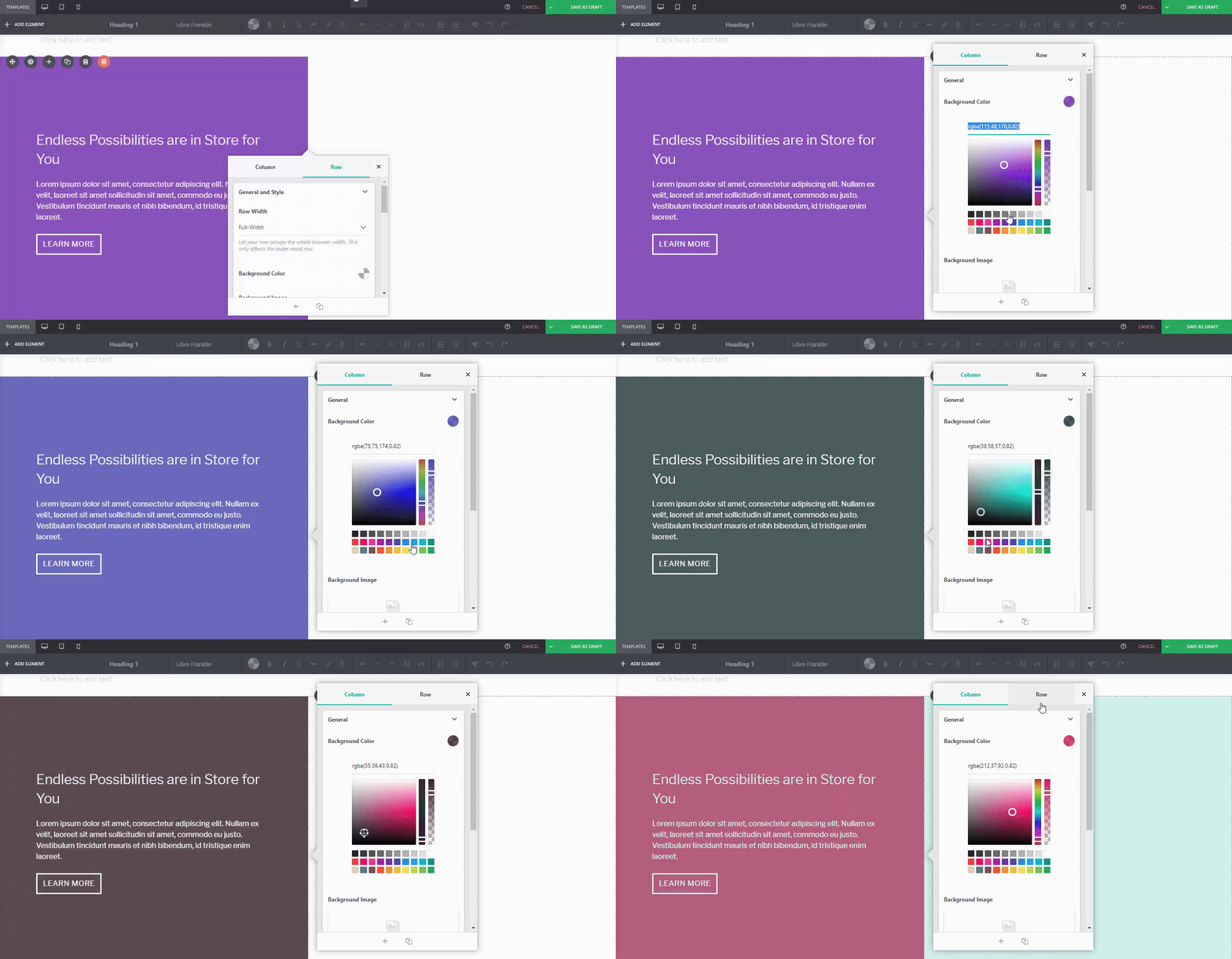
    You can adjust it. For instance, if I wanted a different background tint on the left:

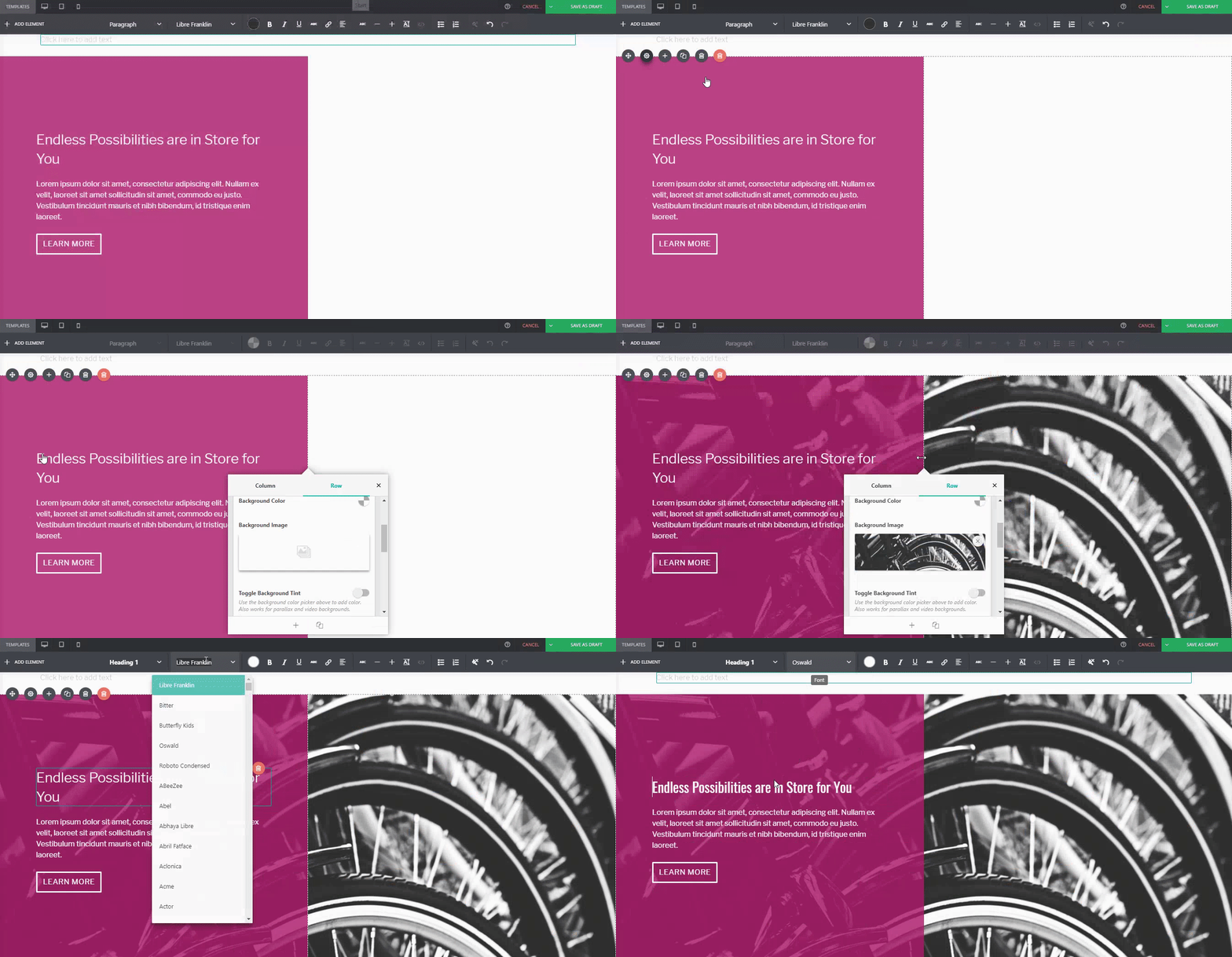
    Or if you wanted to replace the image of the wheat field on the right:

    Or even change the button style, margin, padding, and font:

    …You can.

    За сравнение:

    Default PBS Pre-Designed Section

    The same Pre-Designed Section, completely tweaked and customized. Notice the different font, color scheme, button style, photo, and margin width. You can actually take this further, and let your imagination run wild.

    Here are a few more examples on how you can spice up our Pre-Designed Sections

    Default Pre-Designed Section from Sandwich

    The same Pre-Designed Section, customized

    You can do it with our Full-Page Templates, too:

    Default Template from Sandwich

    The same Template, customized

    Conclusion

    Предварително проектираните секции на Page Builder Sandwich крият много повече възможности, отколкото си мислите.

    Tweak and customize them to make them completely your own, or even use them as a starting point for when you don’t want to design your page from the ground up.

    Не забравяйте, че Page Builder Sandwich е тук, за да ви помогне да проектирате за по-малко време. Пълното използване на нашите предварително проектирани секции и шаблони за цели страници ще ви помогне точно за това.

    Design in less time!

    Get access to Sandwich’s Pre-Designed Sections, Templates, and a whole lot more.

    Try Live Preview
  • #PBSUpdate: 200% увеличение на производителността и нови елементи

    Only a few weeks ago, we released PBS Version 4.1. This update included tweaks on the formatting bar and some text formatting updates, among others. For Version 2.0 though, while we made additional features, we decided to focus more on PBS’ overall performance.

    200% Performance Increase & A Little Help from CodeInWP

    Това, което подтикна тази промяна, беше статия за очакванията от билдърите на страници от CodeInWP. Тя включваше кратък списък с техните фаворити, преглеждайки всеки от тях по определени критерии. Въпреки че Page Builder Sandwich не влезе в самия списък, ние също бяхме споменати накратко в статията:

    With Page Builder Sandwich you won’t also lose your content and will be able to continue updating the page easily via a default WordPress editor.

    Прочитането на това подтикна екипа ни да подобри PBS още повече. И тъй като не бяхме включени в списъка, едновременно с това бяхме любопитни какви точно са нашите конкретни недостатъци. Малко по-късно се свързахме с CodeInWP, за да поискаме кратък преглед на PBS, и гост-авторът Ann Taylor ни даде много градивен и полезен отговор:

    “…I played around with a free version a bit. It shows a lot of promise: lots of modules, pretty intuitive UI, great WYSIWYG experience, everything is dragged around easily. However, when I had around 10 modules on the page, it became hard to continue working with it because of low editing speed…”

    Тази страхотна обратна връзка ни подтикна допълнително да проучим скоростта и производителността на PBS. Тествахме много различни сценарии и открихме огромни тесни места в скоростта. Основната причина за проблемите с производителността бяха различните изчисления, които плъгинът извършваше, за да покаже очертания, ленти с инструменти и други визуални подсказки при редактиране. По-долу е дадена графика на производителността на PBS версия 4.1 в Chrome:

    Here are the important points of the graph in a nutshell:

    • Високите лилави области са лош знак
    • Широките лилави области са още по-лоши
    • Ускорихме нещата значително и сега нашата графика за версия 4.2 изглежда така:

    If you compare the tall and wide purple areas from the two graphs, that means that we have achieved a 200% performance increase!

    4 New Elements

    Любимото ни нещо при тези 4 нови елемента е, че те имат способността да създават цели секции от уеб страници бързо и ефективно, без да е необходимо да плъзгате елементи в работното пространство на PBS един по един. Също така ще ви дадем възможност да избирате между различни стилове, за да имате повече свобода да персонализирате тези три нови елемента според вашите дизайнерски нужди.

    Spacer Element

    Лесно е да регулирате отстъпите на елементите, за да получите пространството, от което се нуждаете. Елементът за разстояние (spacer) може да се използва като алтернатива на това. Това е особено полезно, ако искате определени редове да не се свиват твърде много на мобилни екрани.

    Featurette Element

    Елементът featurette може да се използва за по-бързо създаване на секции от вашата страница. Тези секции могат да включват водещи заглавки (hero headers), въртележки с отзиви и други неща, които можете да използвате, за да подобрите функционалността на страницата си.

    Since all of the Featurette Elements are pre-designed, all you’ll have to do is simply drag the “Featurette” button from the Elements Tab, and choose what you want to add on your workspace from there.

    Team Members Element

    Елементът за член на екипа е идеален за представяне на членовете на вашия екип пред посетителите на сайта ви. Обикновено такава секция включва снимка на члена на екипа, както и кратко описание отдолу.

    Gallery Element

    Този елемент се използва за създаване на фотогалерии. Преди трябваше да плъзгате отделни елементи (като бутони, рамки и т.н.) в работното пространство на PBS един по един, за да създадете галерия. Този нов елемент обаче прави това вместо вас, така че процесът става безпроблемен.

    A Huge Thank You

    Версия 4.2 е една от най-важните ни актуализации досега. В крайна сметка производителността и функционалността са от решаващо значение за всеки страхотен плъгин. Бихме искали да благодарим на @Ann Taylor и CodeInWP за градивната обратна връзка и за това, че ни пожелаха късмет в нашето начинание. А на всички потребители на PBS – огромно благодаря и от нас за вашата постоянна подкрепа.

    Скоро ще пуснем още актуализации (включително обещаната от нас функция за Google Fonts и др.), така че следете за тях!

    Дотогава, приятно създаване на сайтове от екипа на PBS!

  • Честит 4-ти юли! 20% отстъпка за ВСИЧКИ лицензи до 6 юли!

    Вземете 20% ОТСТЪПКА за всички лицензи на Page Builder Sandwich от 4 юли до 6 юли 2017 г.! Просто въведете промоционалния код 4JULY2017, за да получите своята отстъпка днес!

  • 10 начина вашият сайт да се отличи в генерирането на потенциални клиенти и как PBS може да ви помогне да го постигнете

    Page Builder Sandwich helps you, well… build websites.

    Keeping your audience reeled into your page (and successfully generating leads) is a different story altogether, though.

    Don’t get us wrong. Lots of sites can achieve this without a worry, but that’s usually because they spend a significant amount of time and research doing just that.

    In contrast, some sites admittedly have a little trouble pulling it off, and more often than not, some of them don’t know where to begin. But don’t worry – Page Builder Sandwich will try to lend you a hand with that very same thing.

    Why is it Important to Generate Leads?

    One crucial thing to remember is that generating leads takes more than just buying a domain and setting a website up.

    Now, before we get too into it, take note that Page Builder Sandwich isn’t a marketing website.

    Но във всеки случай е важно да знаете, че зад генерирането на потенциални клиенти стои цяла наука, и въпреки че самите ние не сме дигитални маркетолози, важно е да се отбележи, че успешната конверсия на потенциални клиенти също така зависи и от правилното изпълнение на дизайна и съдържанието. Тук се намесваме ние.

    „Но как вие можете да помогнете с маркетинговия аспект на всичко това?“

    Great question! A few weeks ago we began corresponding with Straight North, a blog that specializes in digital marketing and lead conversion. They’ve given us some really tips which we hope you guys find helpful in your site-building journey.

    Now, remember that there could be lots of factors as to why your website isn’t generating the amount of leads you’d like. The first step is to identify what these factors are, and hopefully, this list can help you out with doing just that.

    TIP #1: Create Content that Stimulates Action

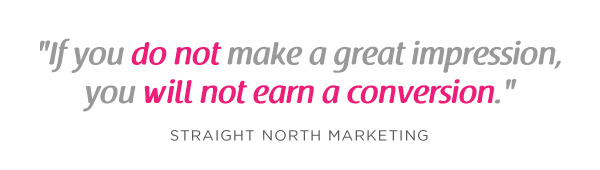
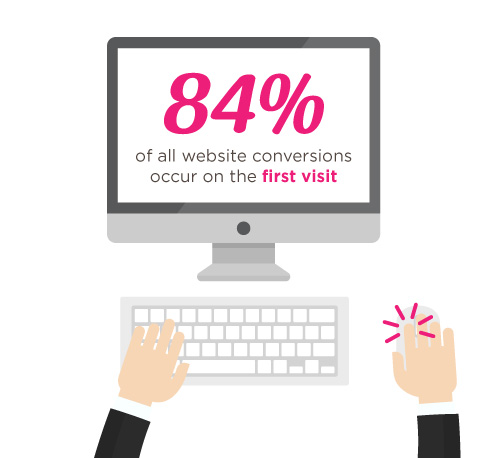
    According to Straight North, 84% of website conversions occur on the first visit, and only 11% convert in the second.

    С други думи, първите впечатления са от значение.

    Подобно на това как лошите прослушвания не водят до получаване на главни роли от актьорите, първото посещение на някого на вашия уебсайт може или да ви издигне, или да ви провали.

    That’s why it’s you and your team’s job to try and convince people to stay glued to your page.

    Straight North suggests that posting copy and content (both text and images) is a great way to catch your visitors’ attention. Remember to always allot sufficient time to research on what makes good copy and good content, and never underestimate either.

    Ето няколко уебсайта, които биха могли да ви помогнат в пътуването ви към успешното генериране на потенциални клиенти:

    How PBS Can Help:

    Wow your site visitors by using interactive PBS elements like the Carousel, or use Parallax Scrolling, and Video Backgrounds to catch their attention. Remember to execute their placement in a balanced way though, as to not overwhelm your audience.

    TIP #2: Intuitive Navigation

    In the realm of web development and site-building, intuitiveness in the user interface (or UI) is key.

    This means that when your visitors or users find their way around your site by intuition (i.e. easy site-navigation and straightforward instructions), they’re more likely to stay glued on your site.

    Сега, ако навигацията из вашия уебсайт се окаже разочароващо изживяване, има голяма вероятност посетителите ви да не се задържат достатъчно дълго, за да чуят какво имате да кажете и какво можете да им предложите.

    Straight North adds that getting too “clever and creative” with navigation labels is a bad idea, and suggest that you use terms like “Contact Us” for call-to-action buttons, rather than using vague labels like “Interact!” or “Dialog.” Remember that bombarding your site with too much jargon can cause frustration to your audience as well.

    So as long as navigating through your website comes to the user as second nature, then you have one less thing to worry about when trying to convert leads.

    How PBS Can Help:

    Page Builder Sandwich’s UI is highly intuitive, and is akin to using a Word processor (like Google Docs and Microsoft Word). Check out our demo to get some inspiration on how you can apply intuitive changes to your site, too!

    OTHER PAGE BUILDERS …have too much stuff going on.

    PAGE BUILDER SANDWICH …gets straight to the point.

    TIP #3: Use Relevant, Custom Imagery

    Your images and how they’re presented also matter, and they matter a lot.

    While it may seem trivial to some, uploading boring stock images, stretched out/pixelzed photos, or badly-presented typography is a huge factor that dictates whether your visitors stay on your site, or move to a better, more credible-looking alternative.

    How PBS Can Help:

    Because it’s WordPress-run, PBS lets you post high-quality photos in your website. As long as you have the right image dimensions, you shouldn’t have a problem with posting photos.

    Additional lifehack: You can also check out Pexels.com and Unsplash.com to get awesome, high-quality stock photos!

    TIP #4: Persuasive Credibility Elements

    Skepticism is a huge conversion killer.

    That’s why more often than not, it’s always a good idea to add in elements that back up your credibility as a website (or business), like testimonials from credible sources, and logos of reputable companies or groups that you’ve worked with. So use customer testimonials, show logos of well-known customers, and include third-party mentions in your content.

    How PBS Can Help:

    Use PBS features to vouch for you. Display your customers’ testimonials in a Carousel, or use the Featurette element to showcase third-party mentions, or make use of the column element to effectively display logos of your well-known customers (like in the graphic above).

    TIP #5: Get Personal!

    Straight North says that using a lighter, casual tone makes all the difference when writing content (such as articles and bio’s) on your site. This lets your users know that you’re human too, and not just some bot trying to get a run for their money (which we hope you aren’t).

    How PBS Can Help:

    While this part is entirely up to you and your team, it wouldn’t hurt to use elements such as the Featurette, Gallery, and Image Box to liven up your bio’s as well. Adding in other PBS elements like Social Media Icons can help put a personal touch to your pages, too.

    PBS’ Industry Template makes full use of the Image Box Elements for its About Us and Feature Sections.

    TIP #6: Irresistible Calls-to-Action

    Calls-to-Action (CTA) are a crucial part of generating leads.

    You will FAIL to capture first-visit conversions unless you ASK. – Straight North

    Just asking isn’t enough, though. According to Straight North, your calls-to-action should be executed both “skillfully and persuasively”.

    The trick is to have effective Calls-to-Actions plus a good combination of smart consistent placement, offers that give off substance, time-sensitive offers (giving them offers for a set, limited time will give them a sense of urgency), and most importantly, guaranteed offers.

    You want your site to trust you. “Take away all arguments for delay, and conversions will increase”, Straight North says.

    How PBS Can Help:

    PBS’ Call-to-Action Button – as well as other elements such as the Countdown and Page Heading element – can help ease your burden regarding this task.

    Executing them correctly is up to you and your team though, so make sure to give time to research about CTA placements and other marketing tips.

    Ето няколко ресурса, които могат да ви помогнат да подобрите своите призиви за действие (CTA):

    TIP #7: User-Friendly Forms

    Човек, който изпраща своята информация до вас чрез формуляр на вашия уебсайт, е в крайна сметка това, което определя успешната конверсия на потенциален клиент.

    This is why placing user-friendly contact forms on your site is of the utmost importance. They’re the ultimate “make-or-break stage of a great conversion opportunity”, says Straight North.

    A couple of PBS’ third-party plugins available for shortcode mapping

    So don’t intimidate your site visitors by overwhelming them with too many question forms, or have them exhaust too much energy, like having them type long sentences instead of choosing their answers from a drop-down list.

    Letting them know that you value their privacy is also a must. Be sure to place clean, good-looking forms on your site so as to boost credibility.

    How PBS Can Help:

    With PBS’ Shortcode Mapper feature, you can place awesome, reputable contact forms like Advanced Custom Fields (ACF) and Contact Form 7 on your site.

    TIP #8: Prominently Displayed Phone Numbers (or Contact Details)

    Contact number and social media buttons displayed prominently in PBS’ Restaurant Template

    Последователното и открояващо се показване на телефонни номера е задължително, ако сте вид бизнес, който предлага поддръжка по телефона. Straight North добавя, че инвестирането в безплатни телефонни номера също може да ви даде добър тласък при конверсиите.

    Ако сте технологична компания като нас, тогава също е добра идея да покажете своя имейл адрес (или други начини, по които вашите посетители могат да се свържат с вас) на уебсайта си.

    How PBS Can Help:

    PBS’ Full Page Niche-Based Templates have fields that let you feature phone numbers and other contact information more prominently, so that your visitors can reach you right away.

    TIP #9: Continuous Testing

    Straight North attests to the importance of site maintenance and testing: “No matter how good your website is in converting leads, it can always be better.”

    Това важи за всеки уебсайт, а не само за такъв, който се опитва да конвертира потенциални клиенти. Уверяването, че сайтът ви е в отлично състояние и че клиентите ви са винаги доволни, ще помогне на бизнеса ви да постигне дългосрочен успех.

    How PBS Can Help:

    This one is up to you, but if you’d like a tip: the PBS Team continuously tests the site and page builder for any bugs, and always work to make sure you guys are satisfied. We don’t exactly have a feature for making sure you do regular tests on your site, so this one’s entirely up to you and your team. Do it, and do it well!

    TIP #10: Mobile-Friendly Design

    Almost everyone has a cellphone or tablet; but while only 23 percent of lead conversion rates come from mobile devices, it absolutely will not do to ignore any sort of potential conversions, no matter the percentage (leads are still leads, after all).

    “Users converting from desktop view may have seen the site initially on a mobile device,” Straight North says. “Mobile conversions are (also) likely to grow as mobile Internet access continues to soar at the expense of desktops.”

    You can preview your site on mobile view directly on desktop

    How PBS Can Help:

    Page Builder Sandwich is Mobile Responsive. You can view PBS-built sites on mobile, as well as check previews of your mobile site directly through desktop while editing. This way, you won’t have to keep switching to your phone in order to check if your site looks good on mobile.

    Everything Matters in Site-Building

    At the root of it all, it’s very, very important to understand that everything on your website – down to the smallest of details – has an impact on your audience.

    The quality of your copy, images, your layout – all of it matters, and it matters a lot.

    И една от най-големите грешки, които хората правят, когато се опитват да генерират потенциални клиенти, е именно тази: приемането на малките аспекти от това, което съставлява уебсайта (като дизайн, текст и друго съдържание), за даденост.

    Hopefully your website garners the success it very well deserves; it’s been built with PBS, after all. ?

    Пожелаваме много късмет на вас и на всички ваши начинания и ви благодарим, както винаги, че използвате Page Builder Sandwich!

    Приятно създаване на сайтове!

  • PBS АКТУАЛИЗАЦИЯ: Версия 4.1 и използваемост

    След пускането на Версия 4.0 миналия януари продължихме работата по разработката на PBS, добавяйки както корекции, така и подобрения. Развълнувани сме да ги споделим с вас, така че ето какво сме подготвили за актуализацията до Версия 4.1.

    Подобрения в лентата за форматиране

    Последната актуализация 4.1 се върти около лентата за форматиране на текст. Освен отстраняването на множество грешки, подобрихме и някои неща по лентата, които би трябвало да направят работата ви с PBS по-плавна и по-ефективна.

    Актуализации на инструмента за избор на цвят

    В по-ранните версии на PBS инструментът за избор на цвят имаше някои проблеми, които бяха известно неудобство в процеса на редактиране, по-специално при редактирането на текст и цвят на текста. За версия 4.1 обаче решихме този проблем и направихме нови корекции за безпроблемно редактиране на текст.

    • Повече цветни мостри за по-лесен избор на цвят
    • Инструментът за избор на цвят вече показва прозрачност
    • Поправки на грешки по отношение на редактирането на цвета на текста

    Актуализации при форматирането на текст

    Преди имахме някои бутони, върху които трябваше да щракнете неколкократно, за да увеличите стойност, и след това да задържите CTRL/CMD и да щракнете, за да я намалите. Първоначално смятахме, че това е интуитивно, но потребителите споделиха, че не е очевидно. В тази актуализация поправихме тези несъответствия.

    • Височината на реда вече е по-лесно достъпна: плъзнете плъзгача, за да настроите желания размер, или просто въведете желания размер в предоставеното поле
    • Бутонът за размер на шрифта беше разделен на два бутона: за намаляване и за увеличаване за по-лесна употреба
    • Увеличаването/намаляването на размера на шрифта също е по-достъпно, вече с px като мерна единица за по-лесно редактиране. Преди се показваше единица „x“, която всъщност не означаваше нищо
    • Бутоните за подравняване вляво/в центъра/вдясно/двустранно вече са групирани заедно, за да се намали броят на показваните бутони
    • Бутонът „Изчистване на форматирането“ вече изчиства и другите стилове (като височина на реда), което преди не правеше

    Подобрения на хоризонталната разделителна линия

    Преди хоризонталната разделителна линия създаваше някои проблеми. При някои теми хоризонталните линии бяха толкова малки, че беше трудно да се щракне върху тях. За да поправим това, премахнахме хоризонталната линия от лентата за форматиране и я превърнахме в самостоятелен елемент. В допълнение към това, вече можете да променяте и цветовете на линията чрез инструмента за избор на цвят.

    Бъдещи актуализации: Какво предстои за PBS?

    Както казахме, все още разработваме нови неща (и още актуализации). Ето малък предварителен поглед към това, което сме подготвили за вас в бъдеще:

    • Google Fonts (най-накрая!)
    • Експериментираме с идеята лентата за форматиране на текст да бъде нещо повече от просто място за форматиране на текст. Какво ще стане, ако бутоните се променят в зависимост от текущия контекст? Например би било страхотно, ако се появява бутон за вертикално подравняване, когато редактирате текст в колона.

    Какво бихте искали да видите в бъдещите актуализации на PBS?

    Винаги сме готови да подобряваме PBS, така че ако имате предложения, пишете ни! Имате ли заявки за функции, които бихте искали да добавим към нашия растящ списък? Нещо друго, което смятате, че може да се нуждае от корекция в текущата версия? Споделете с нас в коментарите по-долу!

    Приятно създаване на сайтове!

  • Лесно добавяне на формуляри за абонамент за имейл бюлетин

    Easily-Add-Email-Newsletter-Signup-FormsAdding an email newsletter sign up form to your site is a great way to grow your website’s following and to keep your website visitors interested in your site or product. And now you can easily add and customize newsletter sign up forms directly in your designs.

    preview-newsletterNew in Page Builder Sandwich is the Newsletter Element (check the short gif above). Now you can add a newsletter sign up form for your MailChimp, AWeber or MailPoet newsletter lists directly into your designs.

    Обикновено трябва да инсталирате друг плъгин, след това може би да добавите кратък код (shortcode) някъде или да преминете през изскачащ прозорец и да попълните няколко полета, или пък да настроите уиджет, за да заработи формата ви за абониране за бюлетин. Вече всички сложности при добавянето на форми за бюлетин са в миналото. Просто добавете елемента за бюлетин на вашата страница, въведете API ключовете за вашия списък и той би трябвало да заработи веднага.

    Можете допълнително да персонализирате формата за абониране, като просто щракнете върху полето за имейл – където можете да промените неговите цветове, размер, рамка и много други неща, или върху бутона – за да добавите икони, да промените размера на бутона или дори да го направите видим само когато посетителят започне да въвежда имейл адреса си. Можете напълно да персонализирате външния вид според вашия дизайн. Искате ли полето да променя цвета си, докато потребителят пише? Можете лесно да направите това с палитрата за избор на цвят. Нуждаете се от минималистичен дизайн, при който полето е само очертание? Няма проблем!

    Едно страхотно предимство е, че елементът за бюлетин не нарушава преживяването на потребителя на сайта ви. След като се абонират, страницата няма да се презареди, а формата за абониране просто ще бъде заменена от съобщение за благодарност. Това съобщение и неговите цветове също подлежат на персонализиране.

    Както и при останалата част от Page Builder Sandwich, можете да поставите новата си форма за абониране за бюлетин където пожелаете – просто я плъзнете в редовете си или на друго място.

    Важни ли са имейл списъците?

    Краткият отговор е да. Знаете как, ако имате акаунт в Twitter, други потребители на Twitter могат буквално да ви „последват“ и да виждат вашите туитове – имейл списъкът е начинът, по който посетителите могат да следват вашия сайт чрез имейл.

    Все още нямате имейл списък?

    If you don’t have a mailing list yet, now is a good time to get started. Getting a newsletter service like MailChimp or AWeber is good since they do the heavy lifting of managing your subscribers and blasting an email to your subscribers easily. They also have newsletter builders that will let you create a newsletter campaign easily. The good thing is they have free plans, so you won’t need to shell out cash in order to try it out.

    If you’re more of a I-like-to-handle-it-myself guy or gal, then you might consider using MailPoet. It’s downloadable free from wordpress.org and they have a paid model as well. With MailPoet, you’ll be able to see your subscribers within your dashboard and you can also send out emails from there. It’s easy to use as well and just takes literally less than 5 minutes to fully set up in your site (Yes, I’ve tried).

    Научете повече за Page Builder Sandwich

  • Версия 3.0: Преосмисляне на начина, по който трябва да работи един конструктор на страници

    version-3-0-rethinking-how-a-page-builder-should-workИзминаха 10 месеца, откакто представихме Page Builder Sandwich пред обществеността. Вече имаме около 6 000 активни инсталации и това е доста голямо постижение за нас. Получихме и много отзиви заради него – както добри, така и лоши. Общото мнение обаче е, че хората харесват колко лесно се изграждат оформления и се създава съдържание в сравнение с останалите конструктори на страници на пазара.

    Голяма част от обратната връзка, която получихме, бяха заявки за нови функции и през последните няколко месеца добавихме много от тях. Но докато продължавахме да правим това, в процеса започнахме бавно да променяме и потребителския интерфейс. И съответно променяхме и потребителското изживяване… към по-лошо. Стигна се до момент обаче, в който трябваше да преосмислим интерфейса, защото той просто вече не работеше гладко, а и различните функции не се съчетаваха добре с него.

    Остарелият интерфейс

    В предишните версии на PBS искахме всичко да бъде под формата на бутони. Защо? Защото бутоните са лесни за използване. Просто… кликвате върху тях. В по-старите версии на инспектора (страничната лента на изображението по-горе), кликването върху бутон увеличаваше стойност, а Shift+кликването я намаляваше. Това звучи достатъчно лесно. Но с добавянето на карусели, табове, карти и други нови елементи и функции, всички тези бутони се превърнаха в каша от различни икони с различен дизайн и започнаха да изглеждат по-скоро като йероглифи, отколкото като готин интерфейс. Това не беше проблем за опитните потребители, но изглежда доста плашещо, ако сте нови в PBS.

    Освен това се появиха няколко проблема с инспектора. Първоначалната идея беше всичко да бъде просто и достъпно вътре в инспектора. И под всичко имах предвид всичко – от превръщане на текст в заглавия до промяна на цветовете на фона, цветовете на шрифта и каквото още се сетите. В настоящото си състояние обаче инспекторът вече съдържа много опции, които ще ви накарат постоянно да използвате колелцето на мишката, за да скролвате нагоре и надолу. Доста по-различно от инспектора, който първоначално се надявах да създам за потребителите.

    И накрая, наскоро представихме мапинг на кратки кодове за любимите ви плъгини. Тази функция изискваше от нас да създадем текстови полета, плъзгачи за числа, полета за отметка и допълнителни нови типове опции, необходими за по-приятното редактиране на кратки кодове. Първоначално това беше добра идея и да, тя улесни работата с кратките кодове за вас. Но отново тази функция се отклони от нашия интерфейс „само бутони“. В ретроспекция беше наистина невъзможно да се използват само бутони за промяна на атрибутите на кратките кодове. Сега, в най-новата версия, се озовахме с два вида контроли: бутоните и полетата за кратки кодове.

    Има още няколко причини, които ни накараха да решим, че интерфейсът ни вече не е ефективен (или подходящ за нашите нужди), но горните точки са основните. Едно нещо обаче винаги беше сигурно: знаехме, че трябва да обновим интерфейса.

    Дефиниране на това как в идеалния случай трябва да работи един конструктор на страници

    Вместо да се втурнем и да променяме нещата веднага, направихме сто крачки назад, за да погледнем цялостното изживяване с конструктора на страници. Искахме да вдъхнем нов живот на интерфейса. Честно казано, не искахме да продължаваме да го преизграждаме година след година. Това е изтощително и определено не носи съществена помощ на общността на WordPress. Този път решихме да правим нещата бавно и внимателно. Проучихме всеки детайл от Page Builder Sandwich и това, което го прави добър конструктор на страници, и накрая оформихме цялото изживяване при редактиране в няколко основни концепции.

    Основна концепция №1: Писане директно в съдържанието за редактиране на елементи

    Една от основните причини за инсталиране на конструктор на страници е излизането от ограниченията на бекенд текстовия редактор на WordPress. Не че бекенд редакторът не е добър, но при създаването на уеб страници той не показва веднага как ще изглежда страницата ви за посетителите на сайта, нито ви позволява да оформите съдържанието си извън оформление с една колона. Там можете да видите само текста си и някои изображения, но нищо от по-сложните елементи (напр. контактни форми). Можете да добавяте кратки кодове, да, но те няма да се покажат в рендирания си вид*.

    * Съществуват плъгини, разработени от други, за справяне с това, като Shortcake UI, но това е отделна тема.

    Тук се намесват фронтенд конструкторите на страници. Те извеждат изживяването при редактиране от бекенда и го пренасят във фронтенда, като вие редактирате сайта си по начина, по който посетителите ви реално ще го виждат. Както Пипин би се изразил: Каквото виждате, това получавате (WYSIWYG).

    Друго предимство на фронтенд редактора е, че той ви позволява да редактирате текста си директно. Въвеждането на заглавия и параграфи предоставя удобството на използването на обичаен текстов процесор при създаването на уебсайтове. Етикетите на бутоните и табовете също трябва да могат да се променят просто чрез кликване върху тях и писане.

    Това е областта, в която повечето други конструктори на страници не се справят добре. Повечето от тях ви принуждават да пишете в текстово поле, за да редактирате всичко. Отново, това не би трябвало да е така при истинските фронтенд конструктори на страници. Директното въвеждане и редактиране на текст е силна страна на Page Builder Sandwich от версия 2 насам и се погрижихме това да остане валидно и във версия 3.

    Основна концепция №2: Използване на мишката за бързи корекции

    Мишката е мощен инструмент, който често бива пренебрегван в конструкторите на страници. Често конструкторите на страници я използват само за да позволят на хората да плъзгат елементи и да ги пускат на различни места или да кликват върху бутони или полета за въвеждане. Макар че това е добре, има толкова много повече неща, които можете да правите с мишката по отношение на изграждането на страници.

    От една страна, има страхотна визуална обратна връзка при използването на мишката като инструмент за редактиране на страницата, особено при регулиране на визуални свойства като отстъпи (margins, paddings) и размери. Сега персонализирането на вашите елементи се превръща в естествено изживяване.

    Във версия 3 на PBS ще можете да регулирате редица неща с помощта на мишката. Можете да настройвате външните отстъпи/разстоянията между отделните елементи, вътрешните отстъпи в колоните, както и размерите на изображения, икони и карти. Също така заменихме бутоните за промяна на числови стойности с плъзгачи.

    Основна концепция №3: Текстът трябва да се стилизира лесно

    Ако се отдръпнете малко от монитора, ще забележите, че по-голямата част от това, което добавяте в уеб страниците си, е текстово съдържание. Да, имаме изображения и икони, които да го придружават – а напоследък сме склонни да добавяме и по-големи изображения в сайтовете си. Но основната част от важното съдържание е изцяло текст: заглавия, списъци с водещи символи, параграфи, цитати и т.н. Заедно с това е и начинът, по който стилизираме текста си, за да отговаря на нашия дизайн. Променяме размерите и цветовете му или го правим получер или курсив. Това се прави, за да бъде съдържанието ни по-четливо, подходящо и привлекателно за съответните читатели.

    Тъй като често стилизираме текста, бутоните, които ни позволяват да променяме стиловете, трябва да са много леснодостъпни. Те не трябва да са скрити в изскачащ прозорец, който първо трябва да отворим. Повечето конструктори на страници страдат от този недостатък. За да може потребителският им интерфейс да бъде определен като „изчистен“, дори най-използваните опции биват скривани от погледа.

    За да решим това, разгледахме най-често използваните текстови процесори. Забелязахме, че те обикновено имат ред с множество бутони в горната част на екрана, използвани за форматиране на текст, и копирахме същото разположение за версия 3. Вече разполагаме с ред с всички бутони за стилизиране на текст, които винаги присъстват в горната част на екрана ви. Това прави стилизирането наистина бързо и напълно естествено при редактиране на текст.

    Основна концепция №4: Разширените опции за стилизиране трябва да бъдат гъвкави, но лесни за разбиране

    Най-важното за един конструктор на страници е, че той трябва да позволява на хората да създават зашеметяващи дизайни лесно. Това означава, че трябва да предоставим много различни настройки и опции, без това да налага трудна крива на обучение. Възможността за регулиране на външни и вътрешни отстъпи и стилизирането на текст са страхотни, но само те не са достатъчни. Ще ви трябват много по-сложни опции, за да свършите работата – опции като фонови изображения, шарки, рамки, фиксирани фонове и други. Натрупването на всички тези различни настройки може да бъде малко объркващо, затова опростихме някои от тях и ги организирахме в категории, за да направим нещата по-удобни във версия 3.

    Основна концепция №5: Поддръжка на кратки кодове

    И накрая, нека не забравяме, че нашият конструктор на страници стъпва върху WordPress. Трябва да приемаме платформата и нейните възможности, а не да ги ограничаваме или да се отклоняваме от тях. Една огромна функционалност, която WordPress предоставя, са кратките кодове. Това не означава, че цялото съдържание трябва да се състои от кратки кодове – това би било хаотично, – а вместо това трябва просто да бъдем съвместими с тях. Много плъгини и теми използват кратки кодове и би било голяма загуба, ако ги пренебрегнем. Всъщност кратките кодове дават на потребителите максимална гъвкавост при създаването на страници.

    Преди няколко седмици представихме нашата система за мапинг на кратки кодове и благодарение на нея картографирахме стотици кратки кодове от стотици плъгини. Дадохме приоритет на най-популярните плъгини в директорията с плъгини на WordPress, така че има голяма вероятност да ги срещнете в собствените си сайтове. Това само се затвърди във версия 3 и ще продължим да го подобряваме занапред.

    Заключение

    Взехме всички тези основни характеристики от по-горе и ги вградихме във версия 3 на Page Builder Sandwich. Това е най-добрият конструктор на страници, който сме създавали за WordPress досега. Той е по-интуитивен и по-естествен за използване, работи по-бързо, по-лесен е за употреба и е по-удобен от всякога.

    Ако имате някакви идеи за важна функция за конструктор на страници, споделете ги с нас като коментар по-долу.

  • Защо трябва да добавите URL адреси в белия списък на защитната стена на WordFence (и как да го направите)

    If you’re using Page Builder Sandwich along with Wordfence Security, there’s a chance you might have encountered something called a 403 error.

    Now, according to WordPress resource site WPBeginner, 403 errors occur when server permissions don’t allow access to a specific page.

    Но какво означава грешка 403 и защо изобщо се появява в Page Builder Sandwich?

    The 403 Error Explained

    Най-честата причина за грешката 403 е, когато плъгините за сигурност не са конфигурирани по определен начин или стандарт.

    Like WordFence, most security plugins from WordPress restrict some actions if they’re suspected or proven to be malicious. These scenarios usually occur on your WP Admin or WP Login page, or show up as pop-ups alerting you that you don’t have authorization to view your page.

    Ето как ще изглежда изскачащият прозорец, ако някога се сблъскате с него в Sandwich:

    So what does this mean? Is Sandwich safe to use? Is WordFence bad? And does the 403 error warrant bad points for both Wordfence and Page Builder Sandwich?

    Е, не.

    All of this just means that Wordfence is extra careful when scanning your external plugins.

    And that’s actually a really good thing, especially since they’re a security plugin.

    WordFence is Legit…

    WordFence е един от най-популярните плъгини за сигурност за WordPress. Той има над един милион активни инсталации, така че е много вероятно да е инсталиран и на вашия WP уебсайт. Те съществуват за страхотна кауза: не просто да поддържат уебсайта ви защитен, но и да намалят рисковете за сигурността и цялостно да подобрят сигурността на вашия уебсайт.

    Накратко: WordFence е напълно легитимен.

    …And So is Sandwich. But Why Does It Need Whitelisting?

    WordFence не блокира само Sandwich.

    Други плъгини и URL адреси също изискват добавяне в белия списък (обратното на черния списък) в WordFence. Някои по-популярни плъгини може вече да са разрешени от Wordfence.

    И така, какво се случва зад кулисите и откъде идва грешката 403?

    Ajax Functions and Page Builder Sandwich

    Page Builder Sandwich изпълнява ajax функции по време на работата ви по редактиране. Някои плъгини правят същото.

    W3Schools разяснява ajax малко по-подробно:

    AJAX is a technique for creating fast and dynamic web pages. It allows web pages to be updated asynchronously by exchanging small amounts of data with the server behind the scenes. This means that it is possible to update parts of a web page, without reloading the whole page.

    Chart taken from W3Schools

    В Page Builder Sandwich ajax извикванията варират от извличане на съпоставяния на кратки кодове (shortcode mappings), рендиране на кратки кодове до запазване на вашите промени. Това може да ви накара да срещнете проблеми, като грешката 403, проблеми със запазването на съдържанието или нерендирани кратки кодове. Това е моментът, в който може да се наложи да добавите в белия списък ajax извикванията, специфични за Page Builder Sandwich.

    Whitelisting Page Builder Sandwich on WordFence

    За да добавите PBS в белия списък в защитната стена (Firewall) на Wordfence, добавете запис в зоната Whitelisted URLs със следните параметри:

    URL: /wp-admin/admin-ajax.php

    Param Name: main-content

    Param: POST Body

    За инсталации на WordPress multisite е добра идея да включите името на папката на вашия сайт в горния URL адрес. Например: /my-multisite/wp-admin/admin-ajax.php

    След добавянето на тези стойности грешката 403 би трябвало да бъде успешно отстранена и ще можете отново да запазвате промените си и да генерирате рендирани кратки кодове.

    Ето как би трябвало да изглежда в настройките на вашата защитна стена WordFence Firewall:

    Ta-da!

    Conclusion

    Да, Page Builder Sandwich е безопасен за използване.

    Освен това той изпълнява ajax действия само в режим на редактиране и е съвместим с външни плъгини и теми (стига да отговарят на стандартите за кодиране на WordPress).

    WordFence Security не прави изключение.

    Но това, което е страхотно при тях, е, че те дават на потребителите на WordPress възможността да поддържат сайтовете си безопасни и защитени, с допълнителната опция вие сами да решите кои плъгини са такива и кои не.

  • Където нещата стават малко технически: Как реализирахме нашата версия на съпоставяне на кратки кодове

    How-We-Made-Our-Version-Of-Shortcode-Mapping-Happen-2В предишната статия обсъдихме основите на съпоставянето на кратки кодове и как можете да се възползвате от чудесните му предимства. Решихме да разделим статията, представяща версията на Page Builder Sandwich за съпоставяне на кратки кодове (Shortcode Mapping), тъй като следващият текст може да стане малко по-технически.

    По-долу са описани по-подробно вътрешните механизми на нашата функция за съпоставяне на кратки кодове и как успяхме да я накараме да работи.

    Автоматизиран процес

    За да решим кои разширения да включим в инструмента за съпоставяне на кратки кодове, създадохме автоматизиран скрипт, който събира най-популярните разширения в директорията с разширения на WordPress въз основа на следните критерии:

    • Сред 1000-те популярни, най-високо оценени и обновени разширения, с поне 4000 активни инсталации,
    • С поне 4000 активни инсталации,
    • С поне 20 оценки и;
    • С поне 3 звезди средна оценка

    Изпълняваме тази заявка ежедневно към директорията с разширения на WordPress. Тези филтри гарантират, че получаваме списък с качествени разширения, използвани от много хора. Към момента на написването на тази статия, тези критерии доведоха до 800 разширения. Това са много. Наистина много.

    Some of the most popular plugins detected for shortcode mapping.
    Някои от най-популярните разширения, засечени за съпоставяне на кратки кодове.

    След това извършваме поредица от автоматизирани проверки на изходния код на всяко разширение, за да установим дали съдържа кратки кодове, и се опитваме да открием всички тези кратки кодове, включително всички техни атрибути. При обработката на данните това доведе до над 2000 кратки кода. Двойно уау. Откритите кратки кодове след това се въвеждат в базата данни за съпоставяне на кратки кодове за ръчна проверка.

    В края на този процес разполагаме с огромен списък от разширения и техните потенциални кратки кодове. Сега остава само тези данни да се изчистят, за да се уверим, че всичко е правилно.

    Ръчен процес

    Това вероятно е най-трудната част от цялата система за съпоставяне. Кодът на разширенията се среща в различни форми и размери, и не всички кратки кодове се откриват автоматично от нашите скриптове. Въпреки че кодексът на WordPress посочва да се използва функцията `shortcode_atts` за филтриране на атрибутите на кратък код, това е само препоръка и не всеки я спазва. Също така няма сигурен начин да се проверят вътрешностите на даден кратък код, когато е инсталирано разширение.

    За да сме сигурни, че откриваме правилно всички кратки кодове и техните атрибути, създадохме потребителски интерфейс, предназначен за редактиране на кратки кодове и атрибути, изграден с AngularJS и Bootstrap.

    Bootstrap & AngularJS interface for fixing up all the mapped shortcodes.
    Интерфейс на Bootstrap & AngularJS за коригиране на всички съпоставени кратки кодове.

    Трябва ръчно да преминем през всяко едно разширение, да проверим документацията му за кратки кодове и да се уверим, че всички данни, с които разполагаме, са правилни.

    Въпреки че това е изключително трудоемко и досадно, има и положителни страни на наличието на автоматизиран процес:

    • Според ранните ни статистически данни само около 1 на всеки 2 разширения съдържа кратки кодове.
    • Половината от откритите кратки кодове нямат атрибути (но част от тях може да са фалшиво положителни)
    • Като избираме само качествени разширения, най-вероятно те разполагат с документация за кратките кодове

    Едва когато всички кратки кодове на дадено разширение бъдат проверени, сървърът започва да разпространява съпоставянията на кратки кодове за това разширение към потребителите.

    REST API заявка

    Последното парче от пъзела е самото разширение. Концепцията тук е проста: установява се кои разширения са активни, коя тема използва сайтът и кои кратки кодове са налични, след което се проверява в базата данни за съпоставяне на кратки кодове дали има налични съпоставяния. За целта създадохме персонализирана крайна точка на WP REST API, към която всички клиенти изпращат заявки, за да получат най-новите съпоставяния на кратки кодове.

    Бъдещето: Краудсорсинг

    Ръчната проверка на всяко разширение изисква много време и усилия. След като платформата за съпоставяне на кратки кодове стане стабилна, планираме да отворим съпоставянето на кратки кодове за всички. Това означава, че всеки ще може да помогне при добавянето на кратки кодове.

    Може би си мислите: „Защо да помагам за съпоставянето на кратки кодове? Каква е ползата за мен?“ Е, има няколко причини, поради които хората биха искали да помогнат:

    1. Ако сте създали разширение и все още не сме го открили поради горепосочените критерии (а то се намира в директорията с разширения на WordPress), можете сами да добавите съпоставянията. Вашето разширение ще бъде напълно поддържано от PBS!
    2. Тъй като при автоматизирания процес ще работим само с тези в директорията с разширения на WordPress, авторите на платени разширения и теми няма да бъдат включени. Така че, ако имате такова, можете също да добавите вашите съпоставяния на кратки кодове за тях.
    3. А за тези, които не създават разширения, можем да възнаградим помагащите. За да направим съпоставянето на кратки кодове привлекателно начинание, можем да наградим отзивчивите помощници с личен лиценз или надграждане до премиум лиценз за PBS!

    Абонирайте се за нашия бюлетин

    Функционалността за съпоставяне на кратки кодове ще бъде достъпна за нашите клиенти ориентировъчно на 12 август  15 август  16 август 2016 г. Не всички кратки кодове ще бъдат съпоставени дотогава (нашата прогноза е може би 100 разширения), но съпоставянето ще продължи непрекъснато и клиентите ще ги получават веднага след като се появят нови.

    Абонирайте се за нашия бюлетин, за да получавате новини относно съпоставянето на кратки кодове, кога ще го пуснем и кога ще го отворим за широката публика!