Blog

  • Pages et extensions : maximiser votre expérience WordPress

    pages-and-plugins-maximizing-your-wordpress-experience

    Certaines fonctionnalités de WordPress (en particulier les plus complexes) peuvent nécessiter un certain temps d’adaptation pour les nouveaux utilisateurs. Et si vous faites partie de ces nouveaux utilisateurs, le jargon complexe de WordPress peut avoir tendance à vous entraîner dans une spirale d’intimidation, en particulier face à cette sensation quasi inévitable de surcharge d’informations. Aïe.

    Or, si vous faites partie de cette catégorie d’utilisateurs de WordPress, nous vous implorons de ne pas vous inquiéter ; la bonne nouvelle, c’est que croire qu’être débutant sur WordPress équivaut automatiquement à une expérience limitée n’est qu’une idée reçue. Cette façon de penser est une erreur courante que presque tout le monde commet, et nous vous invitons à ne pas faire la même.

    En vérité, vous n’avez pas besoin d’avoir une compréhension approfondie des rouages des logiciels et du code pour commencer à créer un site – ou pour le faire fonctionner comme vous le souhaitez, d’ailleurs. « Comment est-ce possible ? », me direz-vous ? Eh bien, l’une des façons d’y parvenir consiste à créer des pages sur votre site et à y ajouter des plugins.

    WordPress est à la fois complexe et pratique, et à travers plusieurs de nos articles pour débutants, nous avons largement couvert le sujet. Précédemment, nous avons également expliqué comment les plugins contribuent à la personnalisation et à la flexibilité de WordPress, et comment ils permettent à ses utilisateurs de tirer le meilleur parti de leur expérience WordPress. Et bien que vous familiariser avec l’importance des plugins soit essentiel dans votre parcours de création de site, les éléments de base de WordPress – comme l’existence des pages – peuvent également vous permettre de prendre un très bon départ.

    20160824_Una_PBS_Article_2

    Définition : Pages VS Articles

    Dans l’univers de WordPress, le terme « page » est presque toujours associé au terme « article » (post) – comme dans « pages et articles » – et il arrive parfois qu’on les confonde. Il est vrai qu’il est facile de s’y perdre (surtout si vous faites encore vos premiers pas dans le grand bain des débutants sur WordPress). En gardant cela à l’esprit, notez que même si ces notions peuvent sembler anodines, il est toujours judicieux de se familiariser avec les subtilités de WordPress, surtout lorsque l’on débute.

    Un moyen simple de faire la différence entre les articles et les pages est que les articles sont les publications individuelles que vous créez sur votre site (cet article que vous êtes en train de lire, par exemple, en est un). Ces entrées ne sont pas nécessairement indispensables pour tous les sites web, à moins que le vôtre ne possède un blog actif comme le nôtre. En revanche, la création de pages peut constituer un élément crucial de votre site, et c’est d’ailleurs ce sur quoi cet article va davantage se concentrer.

    Les pages sont des blocs de construction

    À moins que vous n’ayez jamais touché un ordinateur de votre vie (ce qui semble peu probable), il y a de fortes chances que vous ayez déjà vu ou entendu parler de pages de sites web, ou que vous ayez au moins une petite idée de ce dont il s’agit. Si ce n’est pas le cas, rassurez-vous : vous êtes probablement déjà tombé sur des pages lors de vos visites sur d’autres sites web : sections FAQ et/ou À propos, formulaires de contact et galeries photos. Pour les débutants et les sites web fraîchement créés, elles sont en quelque sorte comparables à des blocs de construction. Une fois assemblées, elles composent l’essentiel de ce que votre site représente et de ce qu’il a à offrir.

    C’est donc une très bonne chose d’être conscient de ces différences fondamentales, oui. Mais combinées à vos connaissances de base sur les plugins, vous êtes désormais parfaitement paré pour tirer parti de ce nouveau savoir sur les pages WordPress, même en tant que débutant. La question est maintenant de savoir comment.

    20160824_Una_PBS_Article_1

    En tirer parti : les plugins de base que vous pouvez installer

    Sur un site WordPress standard, créer des pages est facile, c’est certain. Il suffit de suivre les étapes, de lire quelques instructions, de cliquer sur quelques boutons et le tour est joué. Toutefois, si vous souhaitez aller plus loin, vous allez devoir installer quelques plugins.

    1. Plugins SEO (Optimisation pour les moteurs de recherche)

    Faire connaître son site est déjà assez difficile en soi, et faire passer le mot l’est encore plus. Croyez-moi. C’est pourquoi un petit coup de pouce des plugins SEO est crucial pour que votre site gagne des places dans les classements.

    Chez Sandwich, nous utilisons Yoast, souvent considéré comme le plugin SEO leader sur le marché aujourd’hui. Il existe toutefois de nombreux autres plugins SEO parmi lesquels choisir, et plusieurs sites, comme SitePoint, comparent les différents plugins SEO si vous souhaitez peser le pour et le contre.

    1. Plugins de sauvegarde (Back-Up)

    Faire des sauvegardes est l’une des précautions les plus importantes à prendre lors de la configuration de votre site ; on n’est jamais trop prudent. Après tout, il vaut mieux consacrer quelques minutes (ou heures, selon votre expérience) à configurer un bon plugin de sauvegarde que de passer une éternité à reconstruire entièrement votre site si vos données venaient à être accidentellement effacées.

    1. Plugins de sécurité

    Le monde extérieur est impitoyable, même dans les contrées du web. Des personnes malveillantes chercheront à dérober vos données ou même à pirater votre site, entre autres réjouissances. C’est pourquoi il est toujours recommandé d’installer un plugin de sécurité en plus de votre solution de sauvegarde, par précaution. Nous utilisons VaultPress à la fois pour la sauvegarde et pour la sécurité.

    1. Plugins antispam

    Personne n’aime le spam, sauf s’il s’agit de la boîte de conserve. Délicieux.

    Mais conserve populaire mise à part, les spams indésirables disposent de multiples façons de s’immiscer sur votre site WordPress. Selon WPExplorer, bien qu’il soit possible de modifier manuellement WordPress pour éviter le spam, vous pouvez également opter pour une solution plus rapide : installer un plugin antispam sur votre site.

    1. Cache

    Installer un plugin de mise en cache est un moyen infaillible d’accélérer les performances de votre site et de votre serveur. Nous utilisons WP Fastest Cache depuis un certain temps maintenant, mais il existe également de nombreux autres plugins de cache fiables et très bien notés – comme W3 Total Cache – que vous pourriez aussi tester.

    Vous pouvez en apprendre davantage sur la mise en cache sur le site du Codex WordPress.

    LE SAVIEZ-VOUS : « Cache » se prononce ˈkash et non kashè

    Plugins supplémentaires pour vos pages

    1. Plugin de formulaire de contact

    En tant que propriétaire du site, vous êtes responsable de répondre aux questions de votre public et à ses suggestions. Ainsi, à un moment donné après la création de votre site, vos visiteurs souhaiteront – ou auront même besoin de – vous contacter ; et c’est précisément à cela que servent les plugins de formulaire de contact. Bien qu’il soit possible de créer un formulaire de contact à partir de zéro, force est d’admettre que cela n’est pas toujours très pratique, étant donné que cela vous prendra certainement du temps, surtout si vous êtes débutant.

    WPBeginner propose une liste de ce qu’ils considèrent comme les meilleurs plugins de formulaire de contact du marché, tandis que Site Point propose un article similaire sur ceux qui sont disponibles gratuitement.

    2. Plugin pour les réseaux sociaux

    À moins que les internautes n’affluent déjà en masse sur votre site web, il est avéré qu’il est un peu difficile de faire circuler vos contenus (comme les articles). C’est pourquoi le besoin d’un plugin de réseaux sociaux se fait parfois sentir. Si votre public trouve votre contenu suffisamment intéressant, il y a de fortes chances qu’il souhaite le partager avec ses amis sur les réseaux sociaux.

    3. Outils de commentaires / Disqus

    Comme nous l’avons mentionné, communiquer avec votre audience est indispensable, surtout si le contenu de votre site s’articule autour d’articles de fond. Apprendre à connaître votre public vous donne également un avantage : vous pouvez utiliser tous ses retours pour améliorer votre site et/ou vos produits.

    Disqus est un outil de commentaires très répandu, et l’un des plus populaires sur le marché. Kikolani propose également un article très utile qui pourrait vous aider à choisir l’outil de commentaires le plus adapté à votre site.

    Il existe plus de plugins que vous ne le pensez

    La liste des plugins disponibles pour les sites WordPress ne s’arrête pas à cet article. Ce ne sont là que quelques-uns de ceux que nous trouvons très utiles ; le monde des plugins WordPress en compte bien plus que les huit que nous venons d’énumérer.

    Cela étant dit, nous n’avons sans doute pas pu tout couvrir. Alors, avez-vous en tête un plugin qui mériterait selon vous de figurer sur la liste ? Dites-le-nous dans la section des commentaires ci-dessous, et nous pourrions bien intégrer vos suggestions dans l’un de nos prochains articles !

    Bonne création de site !

  • #PBSUpdate : Augmentation des performances de 200 % et nouveaux éléments

    Only a few weeks ago, we released PBS Version 4.1. This update included tweaks on the formatting bar and some text formatting updates, among others. For Version 2.0 though, while we made additional features, we decided to focus more on PBS’ overall performance.

    200% Performance Increase & A Little Help from CodeInWP

    Ce qui a motivé ce changement, c’est un article sur les attentes envers les constructeurs de pages par CodeInWP. Il présentait une courte liste de leurs favoris, chacun évalué selon des critères spécifiques. Bien que Page Builder Sandwich n’ait pas été retenu dans la liste elle-même, nous avons tout de même été brièvement mentionnés dans l’article :

    With Page Builder Sandwich you won’t also lose your content and will be able to continue updating the page easily via a default WordPress editor.

    C’est en lisant cela que notre équipe a été poussée à améliorer PBS encore davantage. Et, étant donné que nous ne figurions pas dans la liste, nous étions également curieux de savoir quelles étaient nos lacunes spécifiques. Un peu plus tard, nous avons contacté CodeInWP pour demander un court examen de PBS, et l’auteure invitée Ann Taylor nous a fourni une réponse très constructive et utile :

    “…I played around with a free version a bit. It shows a lot of promise: lots of modules, pretty intuitive UI, great WYSIWYG experience, everything is dragged around easily. However, when I had around 10 modules on the page, it became hard to continue working with it because of low editing speed…”

    Ces précieux retours nous ont incités à étudier plus en profondeur la vitesse et les performances de PBS. Nous avons testé de nombreux scénarios différents et avons découvert d’énormes goulets d’étranglement de vitesse. La cause principale de ces problèmes de performance résidait dans les divers calculs que l’extension effectuait pour afficher les contours, les barres d’outils et d’autres repères visuels d’édition. Voici ci-dessous un graphique des performances de la version 4.1 de PBS dans Chrome :

    Here are the important points of the graph in a nutshell:

    • Les zones violettes hautes sont mauvaises
    • Les zones violettes larges sont pires
    • Nous avons considérablement accéléré les choses, et désormais notre graphique pour la version 4.2 ressemble à ceci :

    If you compare the tall and wide purple areas from the two graphs, that means that we have achieved a 200% performance increase!

    4 New Elements

    Ce que nous préférons avec ces 4 nouveaux éléments, c’est qu’ils permettent de créer des sections complètes de page web rapidement et efficacement, sans avoir à glisser les éléments un par un sur l’espace de travail de PBS. Nous vous donnerons également la possibilité de choisir parmi différents styles afin que vous ayez plus de liberté pour personnaliser ces trois nouveaux éléments selon vos besoins de conception.

    Spacer Element

    Il est facile d’ajuster les marges des éléments pour obtenir l’espace dont vous avez besoin. L’élément d’espacement peut être utilisé comme alternative. Ceci est particulièrement utile si vous souhaitez que certaines rangées ne rétrécissent pas trop sur les écrans mobiles.

    Featurette Element

    L’élément d’encart (featurette) peut être utilisé pour créer des sections de votre page plus rapidement. Ces sections peuvent inclure des en-têtes percutants (hero headers), des carrousels de témoignages et d’autres éléments utiles pour enrichir les fonctionnalités de votre page.

    Since all of the Featurette Elements are pre-designed, all you’ll have to do is simply drag the “Featurette” button from the Elements Tab, and choose what you want to add on your workspace from there.

    Team Members Element

    L’élément membre de l’équipe est idéal pour présenter les membres de votre équipe aux visiteurs de votre site. En règle générale, une section de ce type comprend une photo du membre de l’équipe, ainsi qu’une courte description en bas.

    Gallery Element

    Cet élément est utilisé pour créer des galeries photo. Auparavant, vous deviez glisser des éléments séparés (tels que des boutons, des cadres, etc.) un à un vers l’espace de travail de PBS afin de concevoir une galerie. Ce nouvel élément s’en charge désormais pour vous, rendant ainsi le processus simple et sans tracas.

    A Huge Thank You

    La version 4.2 est l’une de nos mises à jour les plus importantes à ce jour. La performance et les fonctionnalités sont après tout essentielles pour toute excellente extension. Nous tenons à remercier @Ann Taylor et CodeInWP pour nous avoir fourni des retours constructifs et pour nous avoir souhaité bonne chance dans notre aventure. Et à tous les utilisateurs de PBS, un immense merci également pour votre soutien continu.

    Nous publierons encore plus de mises à jour prochainement (notamment notre fonctionnalité Google Fonts promise, entre autres), alors restez à l’affût !

    D’ici là, bonne création de site de la part de l’équipe PBS !

  • Comment personnaliser vous-même les sections préconçues de Page Builder Sandwich

    We’ve been getting quite a few inquiries the past week about Pre-Design Sections (and by extension, the PBS Templates), what they are, and how they can be accessed.

    So in this article, we’ll be teaching you how to not only access them, but also how to maximize these features of Page Builder Sandwich: By customizing them and making them your own.

    Accessing the Pre-Designed Sections

    If you aren’t familiar yet, all you have to do to access the Pre-Designed sections is to hover your mouse onto the left side of your screen, and access the Elements Inspector. This is the sidebar that lets you drag and drop elements directly onto your content area.

    Say hello to the Elements Inspector!

    Once it’s accessed, simply scroll down to the bottom and select Pre-Designed Sections. A library of the sections will pop up. Select one from the collection, drag and drop, and it’ll show up on your content area, like so:

    From here, you can move the elements within the section around, or move the entire thing and adjust its position. And there you have it! You’ve selected a Pre-Designed Section from Page Builder Sandwich.

    Now it’s time to add in your own twist: By customizing and tweaking with the elements’ settings within the selected section.

    Customizing the Pre-Designed Sections

    Each element’s setting within any one Pre-Designed section can be edited and customized according to your website’s needs and your personal taste.

    This means everything included in your selected Pre-Designed section – like text, colors, images, buttons, everything – can be edited and tinkered with by you.

    Ainsi, par exemple, si vous n’êtes pas satisfait de la teinte bleu-vert par défaut et de l’image de champ de blé dans la section préconçue par défaut ci-dessous…

    You can adjust it. For instance, if I wanted a different background tint on the left:

    Or if you wanted to replace the image of the wheat field on the right:

    Or even change the button style, margin, padding, and font:

    …You can.

    À titre de comparaison :

    Default PBS Pre-Designed Section

    The same Pre-Designed Section, completely tweaked and customized. Notice the different font, color scheme, button style, photo, and margin width. You can actually take this further, and let your imagination run wild.

    Here are a few more examples on how you can spice up our Pre-Designed Sections

    Default Pre-Designed Section from Sandwich

    The same Pre-Designed Section, customized

    You can do it with our Full-Page Templates, too:

    Default Template from Sandwich

    The same Template, customized

    Conclusion

    Les sections préconçues de Page Builder Sandwich ont bien plus à offrir que vous ne le pensez.

    Tweak and customize them to make them completely your own, or even use them as a starting point for when you don’t want to design your page from the ground up.

    N’oubliez pas, Page Builder Sandwich est là pour vous aider à concevoir plus rapidement. Tirer pleinement parti de nos sections préconçues et de nos modèles de page entière vous aidera justement à y parvenir.

    Design in less time!

    Get access to Sandwich’s Pre-Designed Sections, Templates, and a whole lot more.

    Try Live Preview
  • Joyeux 4 juillet ! 20 % de réduction sur TOUTES les licences jusqu’au 6 juillet !

    Obtenez 20 % DE RÉDUCTION sur toutes les licences Page Builder Sandwich du 4 au 6 juillet 2017 ! Entrez simplement le code promo 4JULY2017 pour obtenir votre réduction dès aujourd’hui !

  • 10 façons pour votre site d’exceller dans la génération de leads et comment PBS peut vous y aider

    Page Builder Sandwich helps you, well… build websites.

    Keeping your audience reeled into your page (and successfully generating leads) is a different story altogether, though.

    Don’t get us wrong. Lots of sites can achieve this without a worry, but that’s usually because they spend a significant amount of time and research doing just that.

    In contrast, some sites admittedly have a little trouble pulling it off, and more often than not, some of them don’t know where to begin. But don’t worry – Page Builder Sandwich will try to lend you a hand with that very same thing.

    Why is it Important to Generate Leads?

    One crucial thing to remember is that generating leads takes more than just buying a domain and setting a website up.

    Now, before we get too into it, take note that Page Builder Sandwich isn’t a marketing website.

    Mais quoi qu’il en soit, il est important de savoir que la génération de prospects repose sur une véritable science. Et bien que nous ne soyons pas nous-mêmes des spécialistes du marketing numérique, il est essentiel de souligner qu’une conversion réussie dépend également de la bonne exécution du design et du contenu. C’est là que nous intervenons.

    « Mais comment pouvez-vous nous aider sur le plan marketing ? »

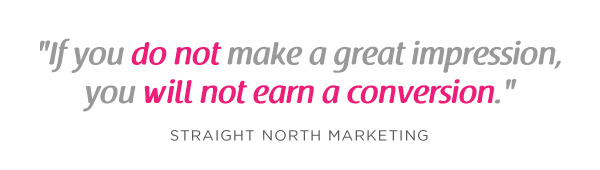
    Great question! A few weeks ago we began corresponding with Straight North, a blog that specializes in digital marketing and lead conversion. They’ve given us some really tips which we hope you guys find helpful in your site-building journey.

    Now, remember that there could be lots of factors as to why your website isn’t generating the amount of leads you’d like. The first step is to identify what these factors are, and hopefully, this list can help you out with doing just that.

    TIP #1: Create Content that Stimulates Action

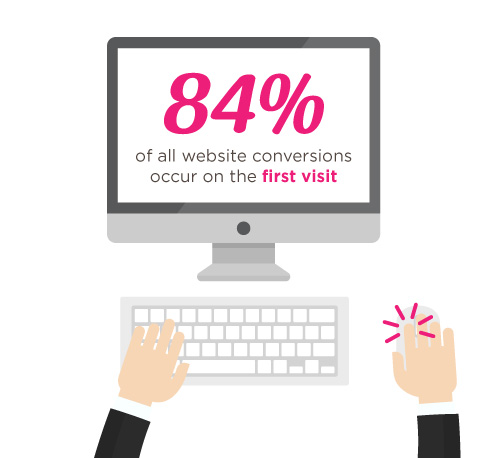
    According to Straight North, 84% of website conversions occur on the first visit, and only 11% convert in the second.

    En d’autres termes, la première impression compte.

    Tout comme une mauvaise audition ne permet pas aux acteurs d’obtenir les premiers rôles, la première visite d’un internaute sur votre site web peut faire votre succès ou vous anéantir.

    That’s why it’s you and your team’s job to try and convince people to stay glued to your page.

    Straight North suggests that posting copy and content (both text and images) is a great way to catch your visitors’ attention. Remember to always allot sufficient time to research on what makes good copy and good content, and never underestimate either.

    Voici quelques sites web qui pourraient vous aider dans votre parcours vers la génération réussie de prospects :

    How PBS Can Help:

    Wow your site visitors by using interactive PBS elements like the Carousel, or use Parallax Scrolling, and Video Backgrounds to catch their attention. Remember to execute their placement in a balanced way though, as to not overwhelm your audience.

    TIP #2: Intuitive Navigation

    In the realm of web development and site-building, intuitiveness in the user interface (or UI) is key.

    This means that when your visitors or users find their way around your site by intuition (i.e. easy site-navigation and straightforward instructions), they’re more likely to stay glued on your site.

    Maintenant, si naviguer sur votre site web s’avère être une expérience frustrante, il y a de fortes chances que vos visiteurs ne restent pas assez longtemps pour écouter ce que vous avez à dire et ce que vous avez à leur proposer.

    Straight North adds that getting too “clever and creative” with navigation labels is a bad idea, and suggest that you use terms like “Contact Us” for call-to-action buttons, rather than using vague labels like “Interact!” or “Dialog.” Remember that bombarding your site with too much jargon can cause frustration to your audience as well.

    So as long as navigating through your website comes to the user as second nature, then you have one less thing to worry about when trying to convert leads.

    How PBS Can Help:

    Page Builder Sandwich’s UI is highly intuitive, and is akin to using a Word processor (like Google Docs and Microsoft Word). Check out our demo to get some inspiration on how you can apply intuitive changes to your site, too!

    OTHER PAGE BUILDERS …have too much stuff going on.

    PAGE BUILDER SANDWICH …gets straight to the point.

    TIP #3: Use Relevant, Custom Imagery

    Your images and how they’re presented also matter, and they matter a lot.

    While it may seem trivial to some, uploading boring stock images, stretched out/pixelzed photos, or badly-presented typography is a huge factor that dictates whether your visitors stay on your site, or move to a better, more credible-looking alternative.

    How PBS Can Help:

    Because it’s WordPress-run, PBS lets you post high-quality photos in your website. As long as you have the right image dimensions, you shouldn’t have a problem with posting photos.

    Additional lifehack: You can also check out Pexels.com and Unsplash.com to get awesome, high-quality stock photos!

    TIP #4: Persuasive Credibility Elements

    Skepticism is a huge conversion killer.

    That’s why more often than not, it’s always a good idea to add in elements that back up your credibility as a website (or business), like testimonials from credible sources, and logos of reputable companies or groups that you’ve worked with. So use customer testimonials, show logos of well-known customers, and include third-party mentions in your content.

    How PBS Can Help:

    Use PBS features to vouch for you. Display your customers’ testimonials in a Carousel, or use the Featurette element to showcase third-party mentions, or make use of the column element to effectively display logos of your well-known customers (like in the graphic above).

    TIP #5: Get Personal!

    Straight North says that using a lighter, casual tone makes all the difference when writing content (such as articles and bio’s) on your site. This lets your users know that you’re human too, and not just some bot trying to get a run for their money (which we hope you aren’t).

    How PBS Can Help:

    While this part is entirely up to you and your team, it wouldn’t hurt to use elements such as the Featurette, Gallery, and Image Box to liven up your bio’s as well. Adding in other PBS elements like Social Media Icons can help put a personal touch to your pages, too.

    PBS’ Industry Template makes full use of the Image Box Elements for its About Us and Feature Sections.

    TIP #6: Irresistible Calls-to-Action

    Calls-to-Action (CTA) are a crucial part of generating leads.

    You will FAIL to capture first-visit conversions unless you ASK. – Straight North

    Just asking isn’t enough, though. According to Straight North, your calls-to-action should be executed both “skillfully and persuasively”.

    The trick is to have effective Calls-to-Actions plus a good combination of smart consistent placement, offers that give off substance, time-sensitive offers (giving them offers for a set, limited time will give them a sense of urgency), and most importantly, guaranteed offers.

    You want your site to trust you. “Take away all arguments for delay, and conversions will increase”, Straight North says.

    How PBS Can Help:

    PBS’ Call-to-Action Button – as well as other elements such as the Countdown and Page Heading element – can help ease your burden regarding this task.

    Executing them correctly is up to you and your team though, so make sure to give time to research about CTA placements and other marketing tips.

    Voici quelques ressources qui peuvent vous aider à perfectionner vos CTA :

    TIP #7: User-Friendly Forms

    Une personne qui vous transmet ses informations via un formulaire sur votre site web est, en fin de compte, ce qui définit une conversion de prospect réussie.

    This is why placing user-friendly contact forms on your site is of the utmost importance. They’re the ultimate “make-or-break stage of a great conversion opportunity”, says Straight North.

    A couple of PBS’ third-party plugins available for shortcode mapping

    So don’t intimidate your site visitors by overwhelming them with too many question forms, or have them exhaust too much energy, like having them type long sentences instead of choosing their answers from a drop-down list.

    Letting them know that you value their privacy is also a must. Be sure to place clean, good-looking forms on your site so as to boost credibility.

    How PBS Can Help:

    With PBS’ Shortcode Mapper feature, you can place awesome, reputable contact forms like Advanced Custom Fields (ACF) and Contact Form 7 on your site.

    TIP #8: Prominently Displayed Phone Numbers (or Contact Details)

    Contact number and social media buttons displayed prominently in PBS’ Restaurant Template

    L’affichage cohérent et visible des numéros de téléphone est incontournable si votre entreprise propose une assistance par téléphone. Straight North ajoute qu’investir dans des numéros gratuits peut également donner un bon coup de pouce à votre taux de conversion.

    Si vous êtes une entreprise technologique comme nous, c’est aussi une bonne idée d’afficher votre adresse e-mail (ou d’autres moyens permettant à vos visiteurs de vous contacter) sur votre site web.

    How PBS Can Help:

    PBS’ Full Page Niche-Based Templates have fields that let you feature phone numbers and other contact information more prominently, so that your visitors can reach you right away.

    TIP #9: Continuous Testing

    Straight North attests to the importance of site maintenance and testing: “No matter how good your website is in converting leads, it can always be better.”

    Cela s’applique à n’importe quel site web, et pas seulement à celui qui cherche à convertir des prospects. Vous assurer que votre site est en parfait état et que vos clients sont toujours satisfaits mènera votre entreprise très loin.

    How PBS Can Help:

    This one is up to you, but if you’d like a tip: the PBS Team continuously tests the site and page builder for any bugs, and always work to make sure you guys are satisfied. We don’t exactly have a feature for making sure you do regular tests on your site, so this one’s entirely up to you and your team. Do it, and do it well!

    TIP #10: Mobile-Friendly Design

    Almost everyone has a cellphone or tablet; but while only 23 percent of lead conversion rates come from mobile devices, it absolutely will not do to ignore any sort of potential conversions, no matter the percentage (leads are still leads, after all).

    “Users converting from desktop view may have seen the site initially on a mobile device,” Straight North says. “Mobile conversions are (also) likely to grow as mobile Internet access continues to soar at the expense of desktops.”

    You can preview your site on mobile view directly on desktop

    How PBS Can Help:

    Page Builder Sandwich is Mobile Responsive. You can view PBS-built sites on mobile, as well as check previews of your mobile site directly through desktop while editing. This way, you won’t have to keep switching to your phone in order to check if your site looks good on mobile.

    Everything Matters in Site-Building

    At the root of it all, it’s very, very important to understand that everything on your website – down to the smallest of details – has an impact on your audience.

    The quality of your copy, images, your layout – all of it matters, and it matters a lot.

    Et l’une des plus grandes erreurs que les gens commettent lorsqu’ils essaient de générer des prospects est précisément celle-ci : tenir pour acquis de petits éléments qui composent le site web (comme le design, le texte et d’autres contenus).

    Hopefully your website garners the success it very well deserves; it’s been built with PBS, after all. ?

    Bonne chance à vous dans tous vos projets et merci, comme toujours, d’utiliser Page Builder Sandwich !

    Bonne création de site !
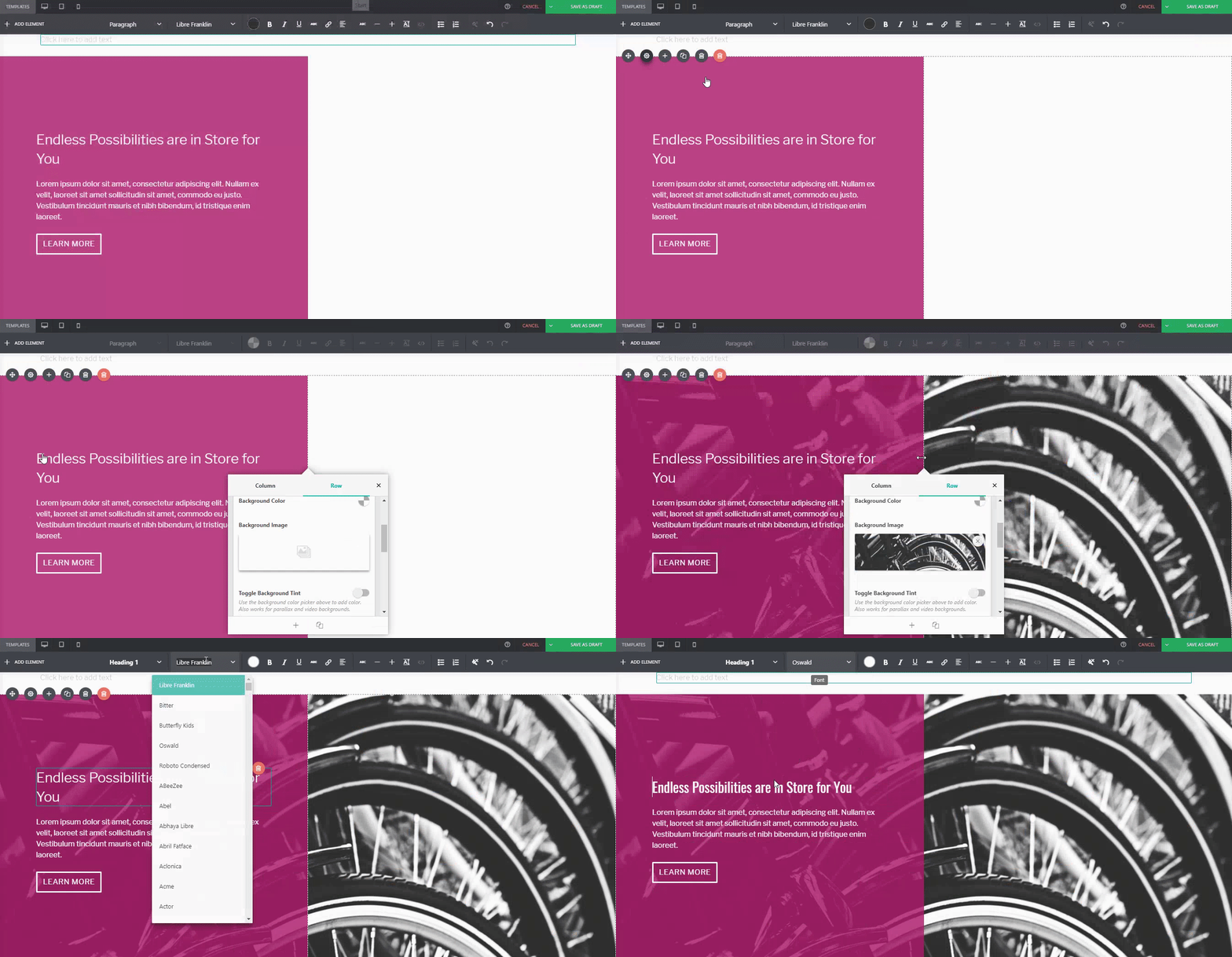
  • MISE À JOUR PBS : Version 4.1 et ergonomie

    Après la sortie de la version 4.0 en janvier dernier, nous avons continué à travailler sur le développement de PBS, en ajoutant à la fois des correctifs et des améliorations. Nous sommes ravis de les partager avec vous, voici donc ce que nous vous réservons pour la mise à jour de la version 4.1.

    Améliorations de la barre de formatage

    La dernière mise à jour 4.1 s’articule autour de la barre de formatage de texte. En plus de résoudre de nombreux bugs, nous avons également amélioré certains éléments de la barre afin de rendre votre expérience avec PBS plus fluide et plus efficace.

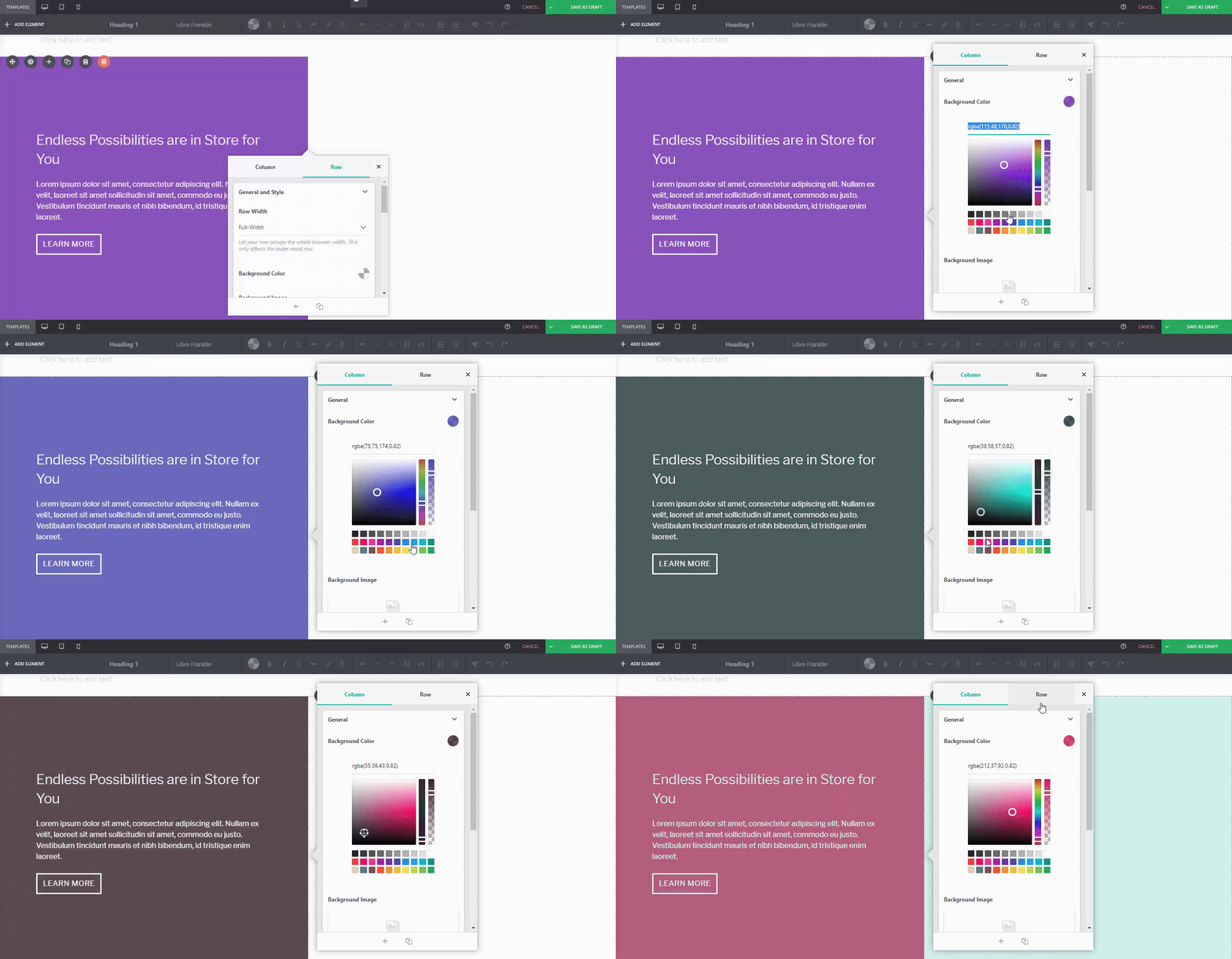
    Mises à jour du sélecteur de couleurs

    Dans les versions précédentes de PBS, le sélecteur de couleurs présentait quelques problèmes qui compliquaient quelque peu le processus d’édition, notamment lorsqu’il s’agissait de modifier le texte et sa couleur. Cependant, pour la version 4.1, nous avons résolu ce problème et apporté de nouveaux ajustements pour une édition de texte sans tracas.

    • Plus de nuances de couleurs pour faciliter la sélection
    • Le sélecteur de couleurs affiche désormais la transparence
    • Corrections de bugs concernant la modification de la couleur du texte

    Mises à jour du formatage de texte

    Auparavant, certains boutons nécessitaient de cliquer à plusieurs reprises pour augmenter une valeur, puis de maintenir CTRL/CMD enfoncé tout en cliquant pour la diminuer. Nous pensions initialement que c’était intuitif, mais les utilisateurs nous ont fait savoir que ce n’était pas évident. Nous avons corrigé ces incohérences dans cette mise à jour.

    • Hauteur de ligne désormais plus facile d’accès : faites glisser le curseur pour ajuster à la taille souhaitée, ou saisissez simplement la taille voulue dans l’espace prévu
    • Le bouton de taille de police a été divisé en deux boutons : réduire et agrandir pour une utilisation plus facile
    • L’augmentation/la diminution de la taille de police est également plus accessible, avec désormais le px comme unité de mesure pour une édition plus facile. Auparavant, une unité « x » était affichée, ce qui ne voulait pas dire grand-chose
    • Les boutons d’alignement gauche/centré/droite/justifié sont désormais regroupés pour réduire le nombre de boutons affichés
    • Le bouton « Supprimer le formatage » efface désormais les autres styles (comme la hauteur de ligne), ce qu’il ne faisait pas auparavant

    Améliorations de la ligne horizontale

    Auparavant, la ligne horizontale posait quelques problèmes. Avec certains thèmes, les lignes horizontales étaient si fines qu’il était difficile de cliquer dessus. Pour remédier à cela, nous avons retiré la ligne horizontale de la barre de formatage et l’avons transformée en un élément à part entière. De plus, vous pouvez désormais également modifier la couleur de la ligne via le sélecteur de couleurs.

    Mises à jour futures : que réserve l’avenir pour PBS ?

    Comme nous l’avons dit, nous avons encore de nouvelles choses (et d’autres mises à jour) en préparation. Voici un petit aperçu de ce que nous vous réservons pour l’avenir :

    • Google Fonts (enfin !)
    • Nous explorons l’idée que la barre de formatage de texte soit plus qu’un simple endroit pour formater du texte. Et si les boutons changeaient en fonction du contexte actuel ? Par exemple, ce serait vraiment pratique qu’un bouton d’alignement vertical apparaisse lorsque vous modifiez du texte à l’intérieur d’une colonne.

    Qu’aimeriez-vous voir dans les prochaines mises à jour de PBS ?

    Nous sommes toujours partants pour améliorer PBS, alors si vous avez des suggestions, contactez-nous ! Avez-vous des demandes de fonctionnalités que vous aimeriez ajouter à notre liste grandissante ? Autre chose qui mériterait selon vous des ajustements dans la version actuelle ? Faites-le-nous savoir dans les commentaires ci-dessous !

    Bonne création de sites !

  • Version 3.0 : Repenser la façon dont un constructeur de page devrait fonctionner

    version-3-0-rethinking-how-a-page-builder-should-workCela fait 10 mois que nous avons lancé Page Builder Sandwich pour le grand public. Nous comptons désormais environ 6 000 installations actives, et c’est une véritable réussite pour nous. Nous avons également reçu une multitude de retours, bons comme mauvais. Le consensus, cependant, est que les utilisateurs apprécient la facilité avec laquelle ils peuvent concevoir des mises en page et créer leur contenu par rapport aux autres constructeurs de pages du marché.

    Une grande partie des retours que nous avons reçus concernait des demandes de fonctionnalités, et nous en avons ajouté un grand nombre au cours des derniers mois. Mais au fil de ces ajouts, nous avons également commencé à modifier progressivement l’interface utilisateur. Et, par conséquent, nous modifiions aussi l’expérience utilisateur… pour le pire. Nous en étions arrivés à un point où il fallait repenser l’interface, car elle ne fonctionnait tout simplement plus de manière fluide, et les différentes fonctionnalités ne s’harmonisaient plus avec elle.

    L’ancienne interface

    Dans les versions précédentes de PBS, nous voulions que tout se présente sous la forme de boutons. Pourquoi ? Parce que les boutons sont faciles à utiliser. Il suffit de… cliquer dessus. Sur les anciennes versions de l’inspecteur (la barre latérale sur l’image ci-dessus), cliquer sur un bouton augmentait une valeur, et faire Maj+clic la diminuait. Cela paraît assez simple. Mais avec l’ajout de carrousels, d’onglets, de cartes et d’autres nouveaux éléments et fonctionnalités, tous ces boutons sont devenus un méli-mélo d’icônes aux designs différents, et ont fini par ressembler davantage à des hiéroglyphes qu’à une interface moderne. Ce n’était pas un problème pour les utilisateurs chevronnés, mais c’était assez intimidant à regarder lorsqu’on découvrait PBS.

    Ensuite, plusieurs problèmes sont apparus au niveau de l’inspecteur. L’idée initiale était de rendre tout simple et disponible au sein de l’inspecteur. Et par tout, je voulais dire absolument tout – de la transformation de texte en titres jusqu’à la modification des couleurs d’arrière-plan, des couleurs de police, etc. Dans son état actuel, cependant, l’inspecteur contient désormais de nombreuses options qui vous obligent constamment à faire défiler la page vers le haut et vers le bas avec la molette de la souris. Bien loin de l’inspecteur que j’espérais concevoir à l’origine pour les utilisateurs.

    Enfin, nous avons récemment introduit le mappage de shortcodes pour vos extensions préférées. Cette fonctionnalité nous a obligés à créer des champs de texte, des curseurs numériques, des cases à cocher et d’autres nouveaux types d’options nécessaires pour rendre votre expérience d’édition de shortcodes plus agréable. Au départ, c’était une bonne idée et, oui, cela vous a facilité la manipulation des shortcodes. Mais là encore, cette fonctionnalité s’écartait de notre interface « boutons uniquement ». Avec le recul, il était réellement impossible de n’utiliser que des boutons pour modifier les attributs des shortcodes. Désormais, dans la dernière version, nous nous sommes retrouvés avec 2 types de contrôles : les boutons et les champs de shortcode.

    Il y a d’autres raisons qui nous ont amenés à constater que notre interface n’était plus efficace (ou adaptée à nos besoins), mais les points ci-dessus sont les principaux. Une chose était néanmoins certaine : nous savions que nous devions mettre à jour l’interface.

    Définir le fonctionnement idéal d’un constructeur de pages

    Au lieu de nous précipiter et de tout changer immédiatement, nous avons pris un grand recul pour observer l’expérience globale du constructeur de pages. Nous voulions insuffler une nouvelle vie à l’interface. En toute franchise, nous ne voulions pas continuer à la reconstruire année après année. C’est épuisant et cela n’apporte clairement aucune aide significative à la communauté WordPress. Cette fois, nous avons décidé de faire les choses lentement et avec soin. Nous avons étudié chaque recoin de Page Builder Sandwich et ce qui en fait un bon constructeur de pages, pour finalement structurer toute l’expérience d’édition autour de quelques concepts fondamentaux.

    Concept essentiel n°1 : Saisir directement dans votre contenu pour modifier les éléments

    L’une des principales raisons d’installer un constructeur de pages est de s’affranchir des contraintes de l’éditeur de texte du panneau d’administration de WordPress. Ce n’est pas que l’éditeur d’administration soit mauvais, mais lors de la création de vos pages web, il ne vous montre pas immédiatement à quoi ressemblera votre page pour les visiteurs de votre site, et ne vous permet pas non plus de mettre en page votre contenu en dehors d’une disposition sur une seule colonne. Vous ne pouvez y voir que votre texte et quelques images, mais aucun des éléments plus complexes (comme les formulaires de contact). Vous pouvez ajouter des shortcodes, certes, mais ils n’apparaîtront pas sous leur forme générée*.

    * Il existe des extensions créées par des tiers pour remédier à cela, telles que Shortcake UI, mais là n’est pas la question.

    C’est là que les constructeurs de pages front-end entrent en jeu. Ils déplacent l’expérience d’édition du back-end vers le front-end, avec la possibilité de modifier votre site tel que vos visiteurs le verront réellement. Comme le dirait Pippin : ce que vous voyez est ce que vous obtenez (WYSIWYG).

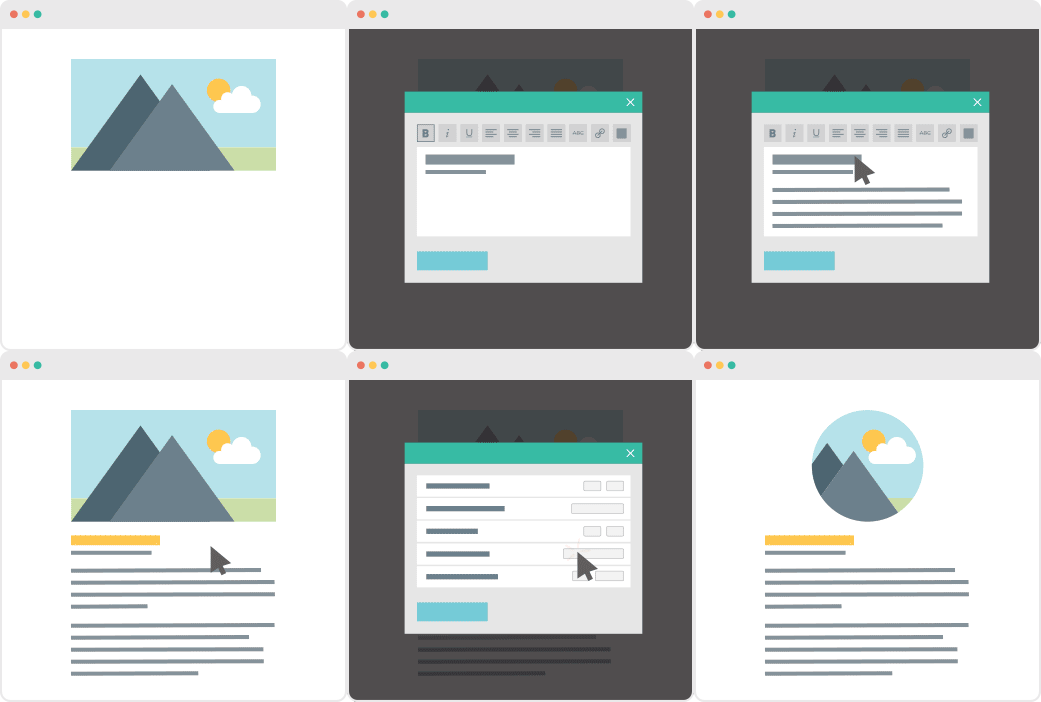
    Un autre avantage d’un éditeur front-end est qu’il vous permet de modifier directement votre texte. Saisir du texte dans des titres et des paragraphes procure la même facilité que celle d’un traitement de texte classique appliqué à la création de sites web. Les boutons et les libellés d’onglets devraient également pouvoir être modifiés en cliquant simplement dessus et en tapant au clavier.

    C’est un domaine dans lequel la plupart des autres constructeurs de pages ne sont pas à la hauteur. La plupart d’entre eux vous obligent à taper dans un champ de texte pour tout modifier. Encore une fois, cela ne devrait pas être le cas avec de véritables constructeurs de pages front-end. Saisir et modifier le texte directement est un point fort de Page Builder Sandwich depuis la version 2, et nous nous sommes assurés que cela demeure dans la version 3.

    Concept essentiel n°2 : Utiliser la souris pour des ajustements rapides

    La souris est un outil puissant qui est souvent négligé dans les constructeurs de pages. Bien souvent, les constructeurs de pages l’utilisent pour permettre aux utilisateurs de glisser-déposer des éléments à différents endroits, ou pour cliquer sur des boutons ou des champs de saisie. Même si c’est très bien, on peut faire tellement plus avec la souris dans le domaine de la création de pages.

    D’une part, l’utilisation de la souris comme outil d’édition de page offre un retour visuel formidable, en particulier pour ajuster des propriétés visuelles comme les marges externes, les marges internes et les dimensions. Désormais, peaufiner vos éléments devient une expérience naturelle.

    Dans la version 3 de PBS, vous pourrez ajuster de nombreux éléments à l’aide de votre souris. Vous pouvez ajuster les marges/espacements entre les différents éléments, les marges internes au sein de vos colonnes, ainsi que la taille des images, des icônes et des cartes. Nous avons également remplacé les boutons permettant de modifier des valeurs numériques par des curseurs.

    Concept essentiel n°3 : Le texte doit être facile à mettre en forme

    Si vous prenez un peu de recul par rapport à votre écran, vous remarquerez que la majeure partie de ce que vous ajoutez sur vos pages web est du contenu textuel. Certes, des images et des icônes viennent l’accompagner – et ces derniers temps, nous avons tendance à ajouter des images plus grandes sur nos sites. Mais la majorité du contenu important reste du texte : titres, listes à puces, paragraphes, citations, etc. Parallèlement, nous mettons en forme notre texte pour l’adapter à nos créations. Nous modifions ses tailles et ses couleurs, ou nous le mettons en gras ou en italique. Tout cela vise à rendre notre contenu plus lisible, pertinent et attrayant pour nos lecteurs respectifs.

    Puisque nous mettons souvent le texte en forme, les boutons qui nous permettent de modifier ces styles doivent être très accessibles. Ils ne devraient pas être enfouis dans une fenêtre contextuelle qu’il faut d’abord ouvrir. La plupart des constructeurs de pages souffrent de ce défaut. Pour que leur interface utilisateur puisse être qualifiée d’« épurée », même les options les plus utilisées sont dissimulées à la vue de tous.

    Pour résoudre cela, nous avons observé les traitements de texte les plus couramment utilisés. Nous avons remarqué qu’ils disposent généralement d’une barre contenant une multitude de boutons près du haut de l’écran pour formater le texte, et nous avons reproduit cette disposition pour la version 3. Nous disposons désormais d’une barre regroupant tous les boutons de mise en forme du texte toujours présente en haut de votre écran. Cela rend la mise en forme extrêmement rapide et aussi intuitive qu’une seconde nature pour l’édition de texte.

    Concept essentiel n°4 : Les options de style avancées doivent être flexibles tout en restant faciles à comprendre

    L’objectif fondamental d’un constructeur de pages est de permettre de créer de superbes designs facilement. Cela signifie que nous devons proposer de nombreux paramètres et options différents sans imposer une courbe d’apprentissage ardue. Pouvoir ajuster les marges, les espacements et mettre en forme le texte est formidable, mais cela a ses limites. Vous aurez besoin d’options bien plus élaborées pour mener à bien votre travail, comme des images d’arrière-plan, des motifs, des bordures, des arrière-plans fixes et bien plus encore. Empiler tous ces différents paramètres peut vite devenir déroutant, c’est pourquoi nous en avons simplifié certains et les avons organisés par catégories pour rendre le tout plus convivial dans la version 3.

    Concept essentiel n°5 : Prise en charge des shortcodes

    Enfin, n’oublions pas que notre constructeur de pages repose sur WordPress. Nous devons adopter la plateforme et ses fonctionnalités, sans les restreindre ni nous en écarter. Une fonctionnalité majeure offerte par WordPress réside dans les shortcodes. Cela ne signifie pas que tout le contenu doit être composé de shortcodes – ce serait le désordre –, mais plutôt que nous devons simplement être compatibles avec eux. De nombreuses extensions et thèmes utilisent des shortcodes, et ce serait une réelle perte de les ignorer. En réalité, les shortcodes offrent aux utilisateurs une flexibilité maximale lorsqu’il s’agit de créer des pages.

    Nous avons lancé il y a quelques semaines notre système de mappage de shortcodes, et grâce à lui, nous avons mappé des centaines de shortcodes issus de centaines d’extensions. Nous avons donné la priorité aux extensions les plus populaires du répertoire d’extensions WordPress, vous avez donc de fortes chances de les retrouver sur vos propres sites. Cela s’est encore renforcé dans la version 3, et nous continuerons à améliorer cet aspect à l’avenir.

    Conclusion

    Nous avons réuni toutes ces propriétés essentielles mentionnées ci-dessus et les avons intégrées dans Page Builder Sandwich version 3. C’est le meilleur constructeur de pages que nous ayons conçu pour WordPress à ce jour. Il est plus intuitif et plus naturel à utiliser, plus performant, plus facile d’accès et plus convivial que jamais.

    Si vous avez des idées sur une fonctionnalité essentielle pour un constructeur de pages, faites-le-nous savoir en laissant un commentaire ci-dessous.

  • Ajoutez facilement des formulaires d’inscription à la newsletter par e-mail

    Easily-Add-Email-Newsletter-Signup-FormsAdding an email newsletter sign up form to your site is a great way to grow your website’s following and to keep your website visitors interested in your site or product. And now you can easily add and customize newsletter sign up forms directly in your designs.

    preview-newsletterNew in Page Builder Sandwich is the Newsletter Element (check the short gif above). Now you can add a newsletter sign up form for your MailChimp, AWeber or MailPoet newsletter lists directly into your designs.

    Normalement, vous devriez installer une autre extension, puis éventuellement ajouter un code court quelque part, ou passer par une fenêtre contextuelle et remplir quelques champs, ou encore configurer un widget pour que votre formulaire d’inscription à la newsletter fonctionne. Désormais, toute la complexité liée à l’ajout de formulaires d’inscription à la newsletter a disparu. Ajoutez simplement l’élément Newsletter sur votre page, saisissez les clés API de votre liste et cela devrait fonctionner immédiatement.

    Vous pouvez personnaliser davantage votre formulaire d’inscription en cliquant simplement soit sur le champ d’e-mail – où vous pouvez modifier ses couleurs, sa taille, sa bordure et bien plus encore –, soit sur le bouton – pour ensuite ajouter des icônes, modifier la taille de votre bouton, ou même faire en sorte qu’il n’apparaisse que lorsque votre visiteur commence à saisir son adresse e-mail. Vous pouvez entièrement personnaliser l’apparence pour l’adapter à votre design. Vous souhaitez que le champ change de couleur lorsque l’utilisateur tape du texte ? Vous pouvez facilement le faire grâce à un sélecteur de couleurs. Vous avez besoin d’un design minimaliste où le champ n’est qu’une simple bordure ? Aucun problème !

    Un point particulièrement appréciable est que l’élément newsletter n’interrompt pas la navigation de vos utilisateurs sur votre site. Une fois inscrits, la page ne se recharge pas et le formulaire d’inscription est simplement remplacé par un message de remerciement. Ce message ainsi que ses couleurs sont également personnalisables.

    Comme pour tout le reste dans Page Builder Sandwich, vous pouvez placer votre tout nouveau formulaire d’inscription à la newsletter où vous le souhaitez : faites-le simplement glisser à l’intérieur de vos rangées ou à un autre emplacement.

    Les listes de diffusion sont-elles importantes ?

    La réponse courte est oui. Tout comme les autres utilisateurs de Twitter peuvent littéralement vous « suivre » et voir vos Tweets si vous avez un compte Twitter, une liste de diffusion permet à vos visiteurs de suivre votre site par e-mail.

    Vous n’avez pas encore de liste de diffusion ?

    If you don’t have a mailing list yet, now is a good time to get started. Getting a newsletter service like MailChimp or AWeber is good since they do the heavy lifting of managing your subscribers and blasting an email to your subscribers easily. They also have newsletter builders that will let you create a newsletter campaign easily. The good thing is they have free plans, so you won’t need to shell out cash in order to try it out.

    If you’re more of a I-like-to-handle-it-myself guy or gal, then you might consider using MailPoet. It’s downloadable free from wordpress.org and they have a paid model as well. With MailPoet, you’ll be able to see your subscribers within your dashboard and you can also send out emails from there. It’s easy to use as well and just takes literally less than 5 minutes to fully set up in your site (Yes, I’ve tried).

    En savoir plus sur Page Builder Sandwich

  • Quand les choses deviennent un peu techniques : comment nous avons concrétisé notre version du mappage de shortcodes

    How-We-Made-Our-Version-Of-Shortcode-Mapping-Happen-2Dans l’article précédent, nous avons abordé les bases du mappage de shortcodes et comment vous pouvez profiter de ses précieux avantages. Nous avons décidé de scinder l’article présentant la version du mappage de shortcodes selon Page Builder Sandwich, car le texte qui suit pourrait devenir un peu plus technique.

    Vous trouverez ci-dessous des descriptions plus approfondies du fonctionnement interne de notre fonctionnalité de mappage de shortcodes, et de la façon dont nous l’avons fait fonctionner.

    Un processus automatisé

    Afin de déterminer quels plugins inclure dans le mappeur de shortcodes, nous avons développé un script automatisé qui rassemble les meilleurs plugins du répertoire d’extensions WordPress selon les critères suivants :

    • Parmi les 1 000 plugins populaires, les mieux notés et mis à jour, avec au moins 4 000 installations actives,
    • Avec au moins 4 000 installations actives,
    • Avec au moins 20 évaluations, et ;
    • Avec une note moyenne d’au moins 3 étoiles

    Nous exécutons cette requête quotidiennement sur le répertoire d’extensions WordPress. Ces filtres garantissent l’obtention d’une liste de plugins de bonne qualité utilisés par de nombreuses personnes. Au moment où ces lignes ont été écrites, ces critères ont permis de sélectionner 800 plugins. C’est beaucoup. Vraiment beaucoup.

    Certains des plugins les plus populaires détectés pour le mappage de shortcodes.
    Certains des plugins les plus populaires détectés pour le mappage de shortcodes.

    Nous effectuons ensuite une série de vérifications automatisées sur le code source de chaque plugin pour déterminer s’il contient des shortcodes, puis nous tentons d’identifier tous ces shortcodes, y compris l’ensemble de leurs attributs. En traitant les données, cela a permis d’obtenir plus de 2 000 shortcodes. Double waouh. Les shortcodes détectés sont ensuite enregistrés dans la base de données de mappage de shortcodes pour une inspection manuelle.

    À la fin de ce processus, nous nous retrouvons avec une immense liste de plugins et de leurs shortcodes potentiels. Il ne reste plus qu’à nettoyer ces données pour s’assurer que tout est correct.

    Un processus manuel

    C’est probablement la partie la plus difficile de tout le système de mappage. Le code des plugins se présente sous différentes formes et structures, et tous les shortcodes ne sont pas automatiquement détectés par nos scripts. Même si le Codex WordPress recommande d’utiliser la fonction `shortcode_atts` pour filtrer les attributs d’un shortcode, il ne s’agit que d’une recommandation et tout le monde ne l’applique pas. Il n’existe pas non plus de méthode infaillible pour vérifier les rouages internes d’un shortcode lorsqu’un plugin est installé.

    Pour nous assurer d’obtenir correctement tous les shortcodes et leurs attributs, nous avons créé une interface front-end dédiée à la modification des shortcodes et des attributs, développée avec AngularJS et Bootstrap.

    Interface Bootstrap & AngularJS pour corriger tous les shortcodes mappés.
    Interface Bootstrap & AngularJS pour corriger tous les shortcodes mappés.

    Nous devons passer manuellement en revue chaque plugin, vérifier la documentation de ses shortcodes et nous assurer que toutes les données dont nous disposons sont exactes.

    Même si cela s’avère particulièrement fastidieux, disposer d’un processus automatisé comporte quelques avantages :

    • D’après nos premières statistiques, seul environ 1 plugin sur 2 possède des shortcodes.
    • La moitié des shortcodes détectés n’ont aucun attribut (bien qu’une partie puisse être des faux positifs)
    • En ne sélectionnant que des plugins de bonne qualité, il est très probable qu’ils disposent d’une documentation pour leurs shortcodes

    Ce n’est qu’une fois que tous les shortcodes d’un plugin ont été vérifiés que le serveur commence à distribuer les correspondances de shortcodes de ce plugin aux utilisateurs.

    Un appel à l’API REST

    La dernière pièce du puzzle est le plugin lui-même. Le concept est simple ici : identifier quels plugins sont actifs, quel thème le site utilise et quels shortcodes sont disponibles, puis demander à la base de données de mappage de shortcodes si elle dispose de correspondances. Pour cela, nous avons créé un point de terminaison WP REST API personnalisé que tous les clients interrogent pour obtenir leurs derniers mappages de shortcodes.

    L’avenir : le crowdsourcing

    Vérifier manuellement chaque plugin demande beaucoup de temps et d’efforts. Dès que la plateforme de mappage de shortcodes sera stable, nous prévoyons de l’ouvrir à tous. Cela signifie que chacun pourra contribuer à l’ajout de shortcodes.

    Vous vous demandez peut-être : « Pourquoi devrais-je aider à mapper des shortcodes ? Qu’est-ce que j’y gagne ? » Eh bien, plusieurs raisons expliquent pourquoi les gens pourraient vouloir apporter leur aide :

    1. Si vous avez créé un plugin et que nous ne l’avons pas encore repéré en raison des critères ci-dessus (et qu’il figure dans le répertoire d’extensions WordPress), vous pouvez alors ajouter les correspondances vous-même. Votre plugin sera ainsi entièrement pris en charge par PBS !
    2. Comme nous ne traiterons que les plugins du répertoire d’extensions WordPress dans le cadre du processus automatisé, les auteurs de plugins et thèmes premium ne seront pas inclus. Si vous en proposez un, vous pouvez donc également ajouter vos mappages de shortcodes pour celui-ci.
    3. Et pour ceux qui ne développent pas de plugins, nous pouvons récompenser les personnes qui prêtent main-forte. Pour faire du mappage de shortcodes une initiative attrayante, nous pouvons récompenser nos précieux contributeurs avec une licence personnelle, ou une mise à niveau vers une licence premium de PBS !

    Inscrivez-vous à notre newsletter

    La fonctionnalité de mappage de shortcodes sera provisoirement mise à la disposition de nos clients le 12 août  15 août  16 août 2016. Tous les shortcodes ne seront pas mappés d’ici là (nous estimons pouvoir en couvrir environ 100 plugins), mais le mappage continuera de façon permanente et les clients les recevront au fur et à mesure de leur déploiement.

    Inscrivez-vous à notre newsletter pour recevoir des actualités sur le mappage de shortcodes, sa date de lancement et le moment où nous l’ouvrirons au public !

  • Pourquoi vous devriez autoriser des URL dans le pare-feu de Wordfence (et comment le faire)

    If you’re using Page Builder Sandwich along with Wordfence Security, there’s a chance you might have encountered something called a 403 error.

    Now, according to WordPress resource site WPBeginner, 403 errors occur when server permissions don’t allow access to a specific page.

    Mais que signifie une erreur 403, et pourquoi se produit-elle dans Page Builder Sandwich en premier lieu ?

    The 403 Error Explained

    La cause la plus fréquente de l’erreur 403 survient lorsque les extensions de sécurité ne sont pas configurées selon une méthode ou une norme spécifique.

    Like WordFence, most security plugins from WordPress restrict some actions if they’re suspected or proven to be malicious. These scenarios usually occur on your WP Admin or WP Login page, or show up as pop-ups alerting you that you don’t have authorization to view your page.

    Voici à quoi ressemblera la fenêtre contextuelle si jamais vous la rencontrez sur Sandwich :

    So what does this mean? Is Sandwich safe to use? Is WordFence bad? And does the 403 error warrant bad points for both Wordfence and Page Builder Sandwich?

    Eh bien, non.

    All of this just means that Wordfence is extra careful when scanning your external plugins.

    And that’s actually a really good thing, especially since they’re a security plugin.

    WordFence is Legit…

    WordFence est l’une des extensions de sécurité les plus populaires pour WordPress. Elle compte plus d’un million d’installations actives, il y a donc de fortes chances qu’elle soit également installée sur votre site WP. Ils existent pour une excellente cause : non seulement pour garder votre site web en sécurité, mais aussi pour réduire les risques de sécurité et améliorer globalement la sécurité de votre site.

    En résumé : WordFence est légitime.

    …And So is Sandwich. But Why Does It Need Whitelisting?

    Sandwich n’est pas le seul à être bloqué par WordFence.

    D’autres extensions et URL nécessitent également d’être ajoutées à la liste blanche (l’inverse de la liste noire) sur WordFence. Certaines extensions plus populaires ont peut-être déjà été autorisées par Wordfence.

    Alors, que se passe-t-il dans les coulisses, et d’où vient cette erreur 403 ?

    Ajax Functions and Page Builder Sandwich

    Page Builder Sandwich exécute des fonctions AJAX tout au long de votre expérience d’édition. Certaines extensions le font également.

    W3Schools détaille AJAX d’un peu plus près :

    AJAX is a technique for creating fast and dynamic web pages. It allows web pages to be updated asynchronously by exchanging small amounts of data with the server behind the scenes. This means that it is possible to update parts of a web page, without reloading the whole page.

    Chart taken from W3Schools

    Dans Page Builder Sandwich, les appels AJAX vont de l’obtention des mappages de shortcodes au rendu des shortcodes jusqu’à l’enregistrement de vos modifications. Cela peut vous amener à rencontrer des problèmes, tels que l’erreur 403, des problèmes d’enregistrement de votre contenu ou des shortcodes non affichés. C’est à ce moment-là que vous pourriez avoir besoin d’ajouter à la liste blanche les appels AJAX spécifiques à Page Builder Sandwich.

    Whitelisting Page Builder Sandwich on WordFence

    Pour ajouter PBS à la liste blanche dans le pare-feu de Wordfence, ajoutez une entrée dans la section Whitelisted URLs avec ces paramètres :

    URL: /wp-admin/admin-ajax.php

    Param Name: main-content

    Param: POST Body

    Pour les installations WordPress multisites, il est judicieux d’inclure le nom du dossier de votre site dans l’URL ci-dessus. Par exemple : /my-multisite/wp-admin/admin-ajax.php

    Après avoir ajouté ces valeurs, l’erreur 403 devrait être correctement résolue, et vous devriez pouvoir enregistrer à nouveau vos modifications et générer des shortcodes correctement rendus.

    Voici à quoi cela devrait ressembler dans les paramètres de votre pare-feu WordFence :

    Ta-da!

    Conclusion

    Oui, Page Builder Sandwich est totalement sûr à utiliser.

    De plus, il n’exécute des actions AJAX qu’en mode édition, et il est compatible avec les extensions et thèmes tiers (tant qu’ils respectent les standards de codage de WordPress).

    WordFence Security ne fait pas exception.

    Mais ce qui est formidable avec eux, c’est qu’ils offrent aux utilisateurs de WordPress la possibilité de garder leurs sites en parfaite sécurité, avec en plus l’option de décider quelles extensions le sont ou ne le sont pas.