બ્લોગ

  • પેજીસ અને પ્લગઈન્સ: તમારા WordPress અનુભવને મહત્તમ બનાવો

    pages-and-plugins-maximizing-your-wordpress-experience

    WordPressની કેટલીક વિશેષતાઓ (ખાસ કરીને વધુ જટિલ હોય તેવી)થી પરિચિત થવામાં નવા વપરાશકર્તાઓને થોડો સમય લાગી શકે છે. અને જો તમે આ નવા વપરાશકર્તાઓમાંથી એક છો, તો WordPressની ગૂંચવણભરી પરિભાષા તમને ભયભીત કરી શકે છે, ખાસ કરીને જ્યારે માહિતીના અતિરેકની અનિવાર્ય લાગણી થાય ત્યારે. અરેરે.

    હવે, જો તમે WordPress વપરાશકર્તાઓની આ ચોક્કસ ટકાવારીનો એક ભાગ છો, તો અમે તમને વિનંતી કરીએ છીએ કે ચિંતા કરશો નહીં; સારા સમાચાર એ છે કે WordPress માં નવા હોવું એ આપમેળે મર્યાદિત WordPress અનુભવ સમાન છે તે માત્ર એક ગેરસમજ છે. આ પ્રકારનો વિચાર એ એક સામાન્ય ભૂલ છે જે લગભગ કોઈપણ વ્યક્તિ કરે છે, અને અમે તમને તે જ ભૂલ ન કરવા વિનંતી કરીએ છીએ.

    સત્ય એ છે કે, સાઇટ બનાવવાનું શરૂ કરવા માટે અથવા તે તમારી ઇચ્છિત રીતે કાર્ય કરે તે માટે તમારે સૉફ્ટવેર અને કોડની આંતરિક કામગીરીની એટલી ઊંડી સમજ હોવી જરૂરી નથી. તમે પૂછી શકો છો, “તે કેવી રીતે શક્ય છે?” સારું, આ પ્રાપ્ત કરવાનો એક રસ્તો તમારી સાઇટ પર પૃષ્ઠો બનાવવા અને પ્લગઇન્સ ઉમેરવાના સ્વરૂપમાં છે.

    WordPress જટિલ અને અનુકૂળ બંને છે, અને નવા શીખનારાઓ માટેના અમારા ઘણા લેખો દ્વારા, અમે તેને મોટાભાગે આવરી લીધું છે. અગાઉ, અમે એ પણ ચર્ચા કરી છે કે કેવી રીતે પ્લગઇન્સ WordPress ની કસ્ટમાઇઝિબિલિટી અને લવચીકતામાં ફાળો આપે છે, અને કેવી રીતે તેઓ તેના વપરાશકર્તાઓને તેમના WordPress અનુભવનો શ્રેષ્ઠ ઉપયોગ કરવા દે છે. અને પ્લગઇન્સના મહત્વથી પોતાને પરિચિત કરવું તમારી સાઇટ-નિર્માણની યાત્રા માટે મહત્વપૂર્ણ છે, ત્યારે WordPress ના મૂળભૂત તત્વો–જેમ કે પૃષ્ઠોનું અસ્તિત્વ, તમને ખૂબ સારી શરૂઆત પણ કરાવી શકે છે.

    20160824_Una_PBS_Article_2

    Pages વિરુદ્ધ Posts ની વ્યાખ્યા

    WordPress ની દુનિયામાં, “page” શબ્દ લગભગ હંમેશા “post” શબ્દ સાથે સંકળાયેલો હોય છે – જેમ કે “pages and posts” – અને એવા સમય પણ આવે છે જ્યારે લોકો તેમને એકબીજાના સ્થાને વાપરી શકાય તેવા શબ્દો માની લેવાની ભૂલ કરે છે. દેખીતી રીતે, આ બંને વચ્ચે મૂંઝવણ થવી સરળ છે (ખાસ કરીને જો તમે હજી પણ WordPress પ્રારંભિક સ્તર પર હોવ). તેથી આ ધ્યાનમાં રાખીને, નોંધ લો કે આ બાબતો ભલે નજીવી લાગે, પરંતુ WordPress ની નાની નાની બાબતોથી પરિચિત થવું એ હંમેશા સારો વિચાર છે, ખાસ કરીને જો તમે હમણાં જ શરૂઆત કરી રહ્યા હોવ.

    Posts અને pages વચ્ચે તફાવત કરવાની એક સરળ ઓળખ એ છે કે posts એ વ્યક્તિગત એન્ટ્રીઓ છે જે તમે તમારી સાઇટ પર બનાવો છો (ઉદાહરણ તરીકે, તમે અત્યારે જે લેખ વાંચી રહ્યા છો તે એક post છે). આ એન્ટ્રીઓ વેબસાઇટ્સ માટે બિલકુલ જરૂરી નથી, સિવાય કે તમારી પાસે અમારા જેવો સક્રિય બ્લોગ હોય. જો કે, જે તમારી સાઇટનું એક મહત્વપૂર્ણ ઘટક હોઈ શકે છે તે pages સેટ કરવાનું છે, જેના પર આ લેખ વધુ કેન્દ્રિત રહેશે.

    Pages એ બિલ્ડિંગ બ્લોક્સ છે

    જો તમે ક્યારેય કમ્પ્યુટરને સ્પર્શ પણ ન કર્યો હોય (જે અમને અસંભવ લાગે છે) તો સિવાય, સંભવ છે કે તમે વેબસાઇટ પૃષ્ઠો વિશે પહેલાંથી જ જોયું કે સાંભળ્યું હશે, અથવા ઓછામાં ઓછું તે શું હોઈ શકે તેનો યોગ્ય ખ્યાલ હશે. જો તમે અજાણ હોવ, તો ચિંતા કરશો નહીં; એવી પણ શક્યતા છે કે તમે અન્ય વેબસાઇટ્સની તમારી મુલાકાતો પર પૃષ્ઠો જોયા જ હશે: FAQ અને/અથવા About વિભાગો, સંપર્ક ફોર્મ્સ અને ચિત્ર ગેલેરીઓ. નવા નિશાળીયા અને નવી બનેલી વેબસાઇટ્સ માટે, તે એક રીતે બિલ્ડિંગ બ્લોક્સ સમાન હોઈ શકે છે. જો એકસાથે મૂકવામાં આવે, તો તે તમારી સાઇટ શેના વિશે છે અને તે શું પ્રદાન કરે છે તેના આવશ્યક ઘટકો બનાવે છે.

    તેથી આ મૂળભૂત તફાવતો વિશે સાવચેત રહેવું એ સારું છે, હા. પરંતુ તમારા મૂળભૂત પ્લગઇન જ્ઞાન સાથે જોડાયેલું, તમે ખરેખર એક શિખાઉ માણસ હોવા છતાં પણ WordPress પૃષ્ઠો પરના તમારા નવા જ્ઞાનનો લાભ લેવા માટે યોગ્ય સ્થિતિમાં છો. જો કે, હવે પ્રશ્ન એ છે કે કેવી રીતે.

    20160824_Una_PBS_Article_1

    લાભ લેવો: મૂળભૂત પ્લગઇન્સ જે તમે ઇન્સ્ટોલ કરી શકો છો

    મૂળભૂત WordPress સાઇટ પર, પૃષ્ઠો બનાવવું સરળ છે, ચોક્કસપણે. તમારે ફક્ત તેમાંથી તમારી રીતે કામ કરવું પડશે, કેટલીક સૂચનાઓ વાંચવી પડશે, થોડા બટનો પર ક્લિક કરવું પડશે અને તમે આગળ વધવા માટે તૈયાર છો. જો કે, જો તમને તેનાથી વધુ કંઈક જોઈએ છે, તો તમારે બે-ત્રણ પ્લગઇન્સ ઇન્સ્ટોલ કરવા પડશે.

    1. SEO (Search Engine Optimization) પ્લગઇન્સ

    તમારી સાઇટને લોકો સમક્ષ લાવવી પહેલેથી જ પૂરતી મુશ્કેલ છે, અને તમારી સાઇટ વિશે વાત ફેલાવવાનું કાર્ય ઘણું અઘરું છે. મારો વિશ્વાસ કરો. તેથી જ તમારી સાઇટને રેન્કિંગમાં તે બૂસ્ટ મેળવવા માટે SEO પ્લગઇન્સ તરફથી થોડી મદદ ખૂબ મહત્વપૂર્ણ છે.

    અહીં Sandwich ખાતે, અમે Yoast નો ઉપયોગ કરીએ છીએ, જેને ઘણીવાર બજારમાં આજના અગ્રણી SEO પ્લગઇન તરીકે ઓળખવામાં આવે છે. જો કે પસંદ કરવા માટે અન્ય ઘણા SEO પ્લગઇન્સ પણ છે, અને SitePoint જેવી અસંખ્ય સાઇટ્સ છે, જે જો તમે તમારા વિકલ્પોનું મૂલ્યાંકન કરવા માંગતા હોવ તો વિવિધ SEO પ્લગઇન્સની તુલના કરે છે.

    1. બેક-અપ પ્લગઇન્સ

    જ્યારે તમે તમારી સાઇટ સેટ કરો છો ત્યારે બેકઅપ લેવું એ સૌથી મહત્વપૂર્ણ સાવચેતીઓમાંની એક છે; તમે ખરેખર ક્યારેય વધુ પડતા સાવચેત ન હોઈ શકો. છેવટે, જો તમારો ડેટા આકસ્મિક રીતે ભૂંસાઈ જાય તો શરૂઆતથી તમારી સાઇટને ફરીથી સેટ કરવામાં અનંત સમય વિતાવવા કરતાં સારો બેક-અપ પ્લગઇન સેટ કરવા માટે થોડી મિનિટો (અથવા તમારા અનુભવના આધારે કલાકો) લેવી વધુ સારી છે.

    1. સિક્યુરિટી પ્લગઇન્સ

    ઇન્ટરનેટની દુનિયામાં પણ બહાર એક ક્રૂર, નિર્દય વિશ્વ છે. ખરાબ લોકો અન્ય બાબતો ઉપરાંત તમારો ડેટા ચોરી કરવા અને તમારી સાઇટને હેક કરવા પણ માંગશે. અને તેથી સંપૂર્ણ સુરક્ષા માટે તમારા બેક-અપ સાથે સિક્યુરિટી પ્લગઇન ઇન્સ્ટોલ કરવું હંમેશા સારો વિચાર છે. અમે બેક-અપ અને સિક્યુરિટી બંને માટે VaultPress નો ઉપયોગ કરીએ છીએ.

    1. એન્ટી-સ્પામ પ્લગઇન્સ

    કોઈને પણ સ્પામ જોઈતું નથી, સિવાય કે તે ખોરાક હોય. સ્વાદિષ્ટ.

    ઠીક છે, લોકપ્રિય કેન્ડ ફૂડ સિવાય, તમારી WordPress સાઇટમાં અનિચ્છનીય સ્પામ ઘૂસી જવાના ઘણા રસ્તાઓ છે. WPExplorer અનુસાર, સ્પામને રોકવા માટે WordPress માં જાતે ફેરફાર કરવાનું શક્ય છે, પરંતુ તમે ઝડપી ઉકેલ પણ પસંદ કરી શકો છો: તમારી સાઇટ માટે એન્ટી-સ્પામ પ્લગઇન ઇન્સ્ટોલ કરવું.

    1. Cache

    કેશિંગ પ્લગઇન ઇન્સ્ટોલ કરવું એ તમારી સાઇટ અને સર્વરની કામગીરીને ઝડપી બનાવવાની એક ખાતરીપૂર્વકની રીત છે. અમે છેલ્લા કેટલાક સમયથી WP Fastest Cache નો ઉપયોગ કરી રહ્યા છીએ, પરંતુ અન્ય ઘણા ઉચ્ચ-રેટેડ, વિશ્વસનીય કેશ પ્લગઇન્સ પણ છે – જેમ કે W3 Total Cache – જેને તમે પણ અજમાવી શકો છો.

    તમે WordPress Codex સાઇટ.

    રસપ્રદ તથ્ય: Cache નો ઉચ્ચાર ˈkash (કૅશ) થાય છે, kashè (કૅશે) નહીં

    તમારા Pages માટે વધારાના પ્લગઇન્સ

    1. Contact Form Plugin

    સાઇટના માલિક તરીકે, તમારા પ્રેક્ષકોના પ્રશ્નોના જવાબો આપવા અને તેમના સૂચનોનો પ્રતિસાદ આપવાની જવાબદારી તમારી છે. તેથી અમુક તબક્કે, તમારી સાઇટ-નિર્માણની યાત્રા પછી, તેઓ તમારો સંપર્ક કરવા માંગતા હોઈ શકે છે – અથવા તેમને સંપર્ક કરવાની જરૂર પડી શકે છે; અને કોન્ટેક્ટ ફોર્મ પ્લગઇન્સ આ માટે જ છે. જ્યારે તમારી સાઇટ માટે શરૂઆતથી કોન્ટેક્ટ ફોર્મ બનાવવું શક્ય છે, ત્યારે આપણે સ્વીકારવું પડશે કે એવા સમય હોય છે જ્યારે આવું કરવું બહુ વ્યવહારુ હોતું નથી, ખાસ કરીને જો તમે શિખાઉ હોવ તો આવું કરવામાં ચોક્કસપણે થોડો સમય લાગશે.

    WPBeginner પાસે એક સૂચિ છે જેમાં તેઓ બજારમાં શ્રેષ્ઠ સંપર્ક ફોર્મ પ્લગઇન્સ તરીકે મૂલ્યાંકન કરે છે, જ્યારે Site Point પાસે મફતમાં ઉપલબ્ધ પ્લગઇન્સનો સમાન લેખ છે.

    2. Social Media Plugin

    સિવાય કે તમે એવી વેબસાઇટ હોવ કે જ્યાં લોકો વારંવાર આવતા હોય, તમારી સાઇટની સામગ્રી (જેમ કે લેખો) ને લોકો સુધી પહોંચાડવી એ થોડું પડકારજનક છે. આ જ કારણ છે કે ઘણીવાર સોશિયલ મીડિયા પ્લગઇનની જરૂરિયાત ઊભી થાય છે. શક્યતા છે કે, જો તમારા પ્રેક્ષકોને તમારી સામગ્રી પૂરતી રસપ્રદ લાગે, તો તેઓ તેને સોશિયલ મીડિયા પ્લેટફોર્મ પર તેમના મિત્રો સાથે શેર કરવા માંગશે.

    3. Commenting Tools / Disqus

    જેમ અમે ઉલ્લેખ કર્યો છે, તમારા પ્રેક્ષકો સાથે વાતચીત કરવી આવશ્યક છે, ખાસ કરીને જો તમારી સાઇટની સામગ્રી ફીચર લેખોની આસપાસ ફરતી હોય. તમારા પ્રેક્ષકોને જાણવાથી તમને ફાયદો પણ મળે છે; તમે તમારી સાઇટ અને/અથવા તમારા ઉત્પાદનોને બહેતર બનાવવા માટે તેમના તરફથી મળેલા કોઈપણ પ્રતિસાદનો ઉપયોગ કરી શકો છો.

    Disqus એ ખૂબ જ લોકપ્રિય કમેન્ટિંગ ટૂલ છે, અને બજારમાં સૌથી વધુ લોકપ્રિય સાધનોમાંનું એક છે. Kikolani પાસે પણ એક ખૂબ જ ઉપયોગી લેખ છે જે તમને તમારી સાઇટ માટે કયું કમેન્ટિંગ ટૂલ શ્રેષ્ઠ રહેશે તે નક્કી કરવામાં મદદ કરી શકે છે.

    તમે વિચારો છો તેના કરતાં વધુ પ્લગઇન્સ છે

    WordPress સાઇટ્સ માટે ઉપલબ્ધ પ્લગઇન્સની સૂચિ આ લેખ સાથે સમાપ્ત થતી નથી. આ ફક્ત થોડા છે જે અમને ખૂબ ઉપયોગી લાગ્યા છે; WordPress પ્લગઇન્સનું ક્ષેત્ર ચોક્કસપણે અમે ઉપર ગણાવેલા આઠ કરતાં ઘણું વધારે ધરાવે છે.

    આમ છતાં, અમે કદાચ બધું આવરી શક્યા નથી. તો શું તમારા મનમાં કોઈ એવો પ્લગઇન છે જે તમને લાગે છે કે આ યાદીમાં હોવો જોઈએ? નીચે ટિપ્પણી વિભાગમાં અમને જણાવો, અને અમે અમારા ભાવિ લેખોમાંથી એક માટે તમારા સૂચનોનો સમાવેશ કરી શકીએ છીએ!

    સાઇટ-નિર્માણની શુભેચ્છાઓ!

  • #PBSUpdate: 200% પર્ફોર્મન્સમાં વધારો અને નવા એલિમેન્ટ્સ

    Only a few weeks ago, we released PBS Version 4.1. This update included tweaks on the formatting bar and some text formatting updates, among others. For Version 2.0 though, while we made additional features, we decided to focus more on PBS’ overall performance.

    200% Performance Increase & A Little Help from CodeInWP

    આ ફેરફાર માટે જે પ્રેરક બન્યું તે હતું CodeInWP નો પેજ બિલ્ડરની અપેક્ષાઓ વિશેનો એક લેખ. તેમાં તેમના મનપસંદની ટૂંકી યાદી દર્શાવવામાં આવી હતી, જેમાં ચોક્કસ માપદંડો હેઠળ દરેકની સમીક્ષા કરવામાં આવી હતી. જોકે Page Builder Sandwich પોતે આ યાદીમાં સ્થાન મેળવી શક્યું ન હતું, તેમ છતાં લેખમાં અમારો સંક્ષિપ્ત ઉલ્લેખ કરવામાં આવ્યો હતો:

    With Page Builder Sandwich you won’t also lose your content and will be able to continue updating the page easily via a default WordPress editor.

    આ વાંચીને જ અમારી ટીમને PBS માં વધુ સુધારો કરવાની પ્રેરણા મળી. અને, અમારો યાદીમાં સમાવેશ ન થયો હોવાથી, તે જ સમયે અમને એ જાણવાની પણ ઉત્સુકતા હતી કે અમારી ચોક્કસ ખામીઓ શું હતી. થોડા સમય પછી અમે CodeInWP નો સંપર્ક કરીને PBS ની ટૂંકી સમીક્ષા આપવા વિનંતી કરી, અને અતિથિ લેખક Ann Taylor એ અમને ખૂબ જ રચનાત્મક અને મદદરૂપ જવાબ આપ્યો:

    “…I played around with a free version a bit. It shows a lot of promise: lots of modules, pretty intuitive UI, great WYSIWYG experience, everything is dragged around easily. However, when I had around 10 modules on the page, it became hard to continue working with it because of low editing speed…”

    આ ઉત્તમ પ્રતિસાદે અમને PBS ની ઝડપ અને પ્રદર્શનની વધુ તપાસ કરવા માટે પ્રેર્યા. અમે ઘણી જુદી જુદી પરિસ્થિતિઓનું પરીક્ષણ કર્યું અને ઝડપમાં ભારે અવરોધો જોયા. આ પ્રદર્શન સમસ્યાઓનું મુખ્ય કારણ આઉટલાઇન, ટૂલબાર અને અન્ય વિઝ્યુઅલ એડિટિંગ સંકેતો પ્રદર્શિત કરવા માટે પ્લગઇન દ્વારા કરવામાં આવતી વિવિધ ગણતરીઓ હતી. નીચે Chrome માં PBS આવૃત્તિ 4.1 ના પ્રદર્શનનો આલેખ છે:

    Here are the important points of the graph in a nutshell:

    • ઊંચા જાંબલી વિસ્તારો ખરાબ છે
    • પહોળા જાંબલી વિસ્તારો વધુ ખરાબ છે
    • અમે બાબતોને ઘણી ઝડપી બનાવી છે, અને હવે આવૃત્તિ 4.2 માટેનો અમારો આલેખ આના જેવો દેખાય છે:

    If you compare the tall and wide purple areas from the two graphs, that means that we have achieved a 200% performance increase!

    4 New Elements

    આ 4 નવા ઘટકો વિશે અમને સૌથી વધુ ગમતી બાબત એ છે કે તેમની પાસે PBS કાર્યસ્થળ પર ઘટકોને એક પછી એક ખેંચવાની જરૂર વગર, ઝડપથી અને અસરકારક રીતે સંપૂર્ણ વેબપેજ વિભાગો બનાવવાની ક્ષમતા છે. અમે તમને વિવિધ શૈલીઓમાંથી પસંદ કરવાની તક પણ આપીશું જેથી તમારી ડિઝાઇન જરૂરિયાતો અનુસાર આ ત્રણ નવા ઘટકોને કસ્ટમાઇઝ કરવા માટે તમારી પાસે વધુ જગ્યા રહે.

    Spacer Element

    તમને જોઈતી જગ્યા મેળવવા માટે એલિમેન્ટ માર્જિનને સમાયોજિત કરવું સરળ છે. સ્પેસર એલિમેન્ટનો ઉપયોગ આના વિકલ્પ તરીકે થઈ શકે છે. જો તમે ઇચ્છો છો કે મોબાઇલ સ્ક્રીનમાં અમુક પંક્તિઓ વધુ પડતી નાની ન થઈ જાય ત્યારે આ ખાસ કરીને ઉપયોગી છે.

    Featurette Element

    તમારા પેજના વિભાગો વધુ ઝડપી ગતિએ બનાવવા માટે ફીચરેટ એલિમેન્ટનો ઉપયોગ કરી શકાય છે. આ વિભાગોમાં હીરો હેડર્સ, કેરોયુઝલ ટેસ્ટિમોનિયલ્સ અને તમારા પેજની કાર્યક્ષમતા વધારવા માટે તમે ઉપયોગ કરી શકો તેવી અન્ય બાબતો શામેલ હોઈ શકે છે.

    Since all of the Featurette Elements are pre-designed, all you’ll have to do is simply drag the “Featurette” button from the Elements Tab, and choose what you want to add on your workspace from there.

    Team Members Element

    ટીમ મેમ્બર એલિમેન્ટ તમારા સાઇટ મુલાકાતીઓ સમક્ષ તમારી ટીમના સભ્યોને પ્રદર્શિત કરવા માટે ઉત્તમ છે. સામાન્ય રીતે, આવા વિભાગમાં ટીમના સભ્યનો ફોટો તેમજ નીચે ટૂંકું વર્ણન શામેલ હોય છે.

    Gallery Element

    આ એલિમેન્ટનો ઉપયોગ ફોટો ગેલેરી બનાવવા માટે થાય છે. અગાઉ, ગેલેરી બનાવવા માટે તમારે અલગ-અલગ ઘટકો (જેમ કે બટનો, ફ્રેમ્સ વગેરે) ને PBS કાર્યસ્થળ પર એક પછી એક ખેંચવા પડતા હતા. જોકે, આ નવું એલિમેન્ટ તમારા માટે તે કરી આપે છે, જેથી પ્રક્રિયા મુશ્કેલી-મુક્ત બને છે.

    A Huge Thank You

    આવૃત્તિ 4.2 એ અમારા અત્યાર સુધીના સૌથી મહત્વપૂર્ણ અપડેટ્સમાંનું એક છે. છેવટે, કોઈપણ મહાન પ્લગઇન માટે પ્રદર્શન અને કાર્યક્ષમતા નિર્ણાયક છે. અમને રચનાત્મક પ્રતિસાદ આપવા અને અમારી સફરમાં અમને શુભેચ્છા પાઠવવા બદલ અમે @Ann Taylor અને CodeInWP નો આભાર માનવા માંગીએ છીએ. અને તમામ PBS વપરાશકર્તાઓ માટે, તમારા સતત સમર્થન બદલ અમારા તરફથી ખૂબ ખૂબ આભાર.

    અમે ટૂંક સમયમાં વધુ અપડેટ્સ બહાર પાડીશું (અમારી વચનબદ્ધ Google Fonts સુવિધા સહિત, અન્ય બાબતો વચ્ચે), તેથી તેના પર નજર રાખશો!

    ત્યાં સુધી, ટીમ PBS તરફથી સાઇટ નિર્માણની શુભેચ્છાઓ!

  • Page Builder Sandwich ના પૂર્વ-ડિઝાઇન કરેલા વિભાગોને તમારી જાતે કેવી રીતે કસ્ટમાઇઝ કરવા

    We’ve been getting quite a few inquiries the past week about Pre-Design Sections (and by extension, the PBS Templates), what they are, and how they can be accessed.

    So in this article, we’ll be teaching you how to not only access them, but also how to maximize these features of Page Builder Sandwich: By customizing them and making them your own.

    Accessing the Pre-Designed Sections

    If you aren’t familiar yet, all you have to do to access the Pre-Designed sections is to hover your mouse onto the left side of your screen, and access the Elements Inspector. This is the sidebar that lets you drag and drop elements directly onto your content area.

    Say hello to the Elements Inspector!

    Once it’s accessed, simply scroll down to the bottom and select Pre-Designed Sections. A library of the sections will pop up. Select one from the collection, drag and drop, and it’ll show up on your content area, like so:

    From here, you can move the elements within the section around, or move the entire thing and adjust its position. And there you have it! You’ve selected a Pre-Designed Section from Page Builder Sandwich.

    Now it’s time to add in your own twist: By customizing and tweaking with the elements’ settings within the selected section.

    Customizing the Pre-Designed Sections

    Each element’s setting within any one Pre-Designed section can be edited and customized according to your website’s needs and your personal taste.

    This means everything included in your selected Pre-Designed section – like text, colors, images, buttons, everything – can be edited and tinkered with by you.

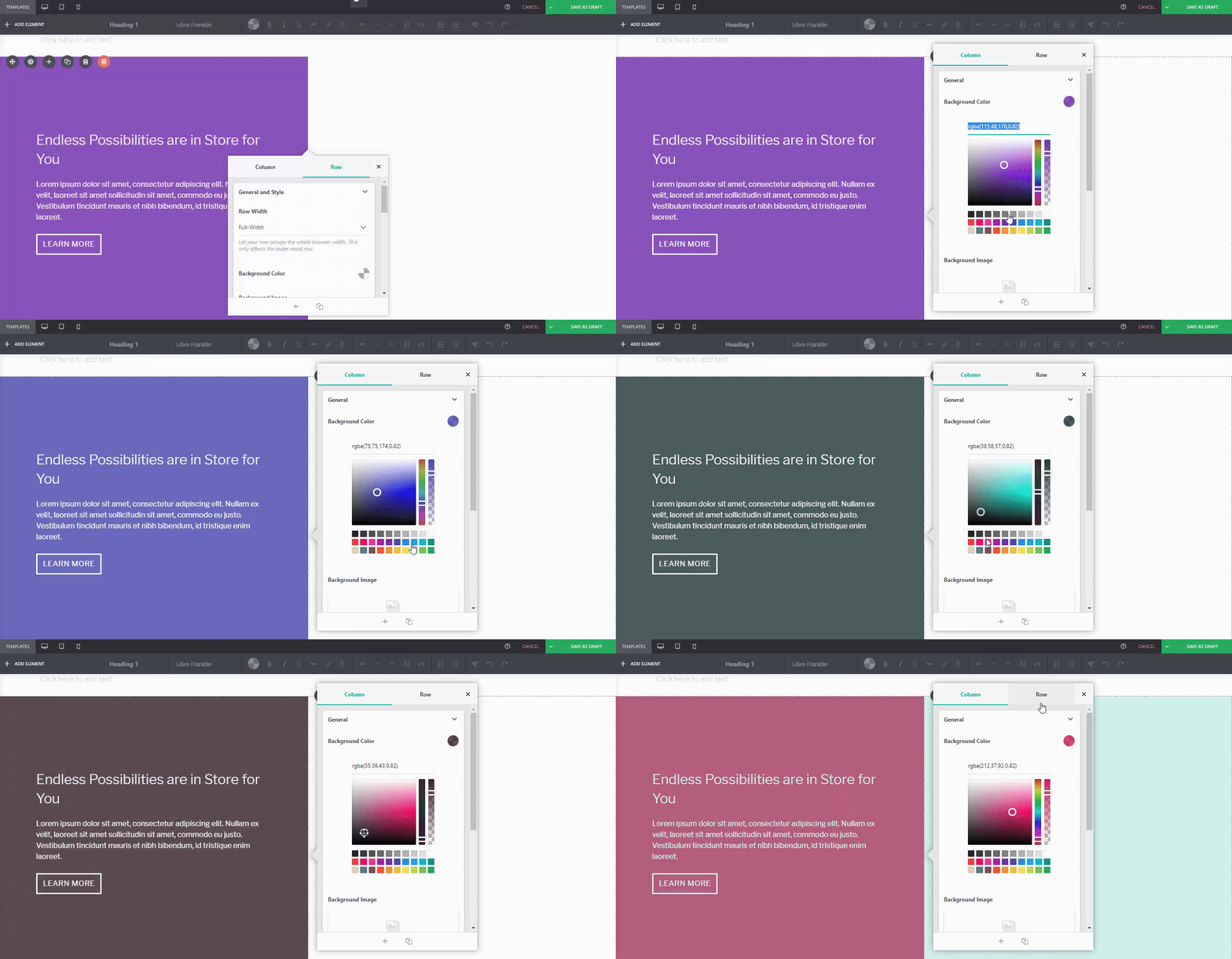
    તેથી ઉદાહરણ તરીકે, જો તમે નીચે આપેલા ડિફૉલ્ટ પૂર્વ-ડિઝાઇન કરેલા સેક્શનમાં ડિફૉલ્ટ વાદળી-લીલા રંગ અને ઘઉંના ખેતરની ઇમેજથી ખુશ ન હોવ તો…

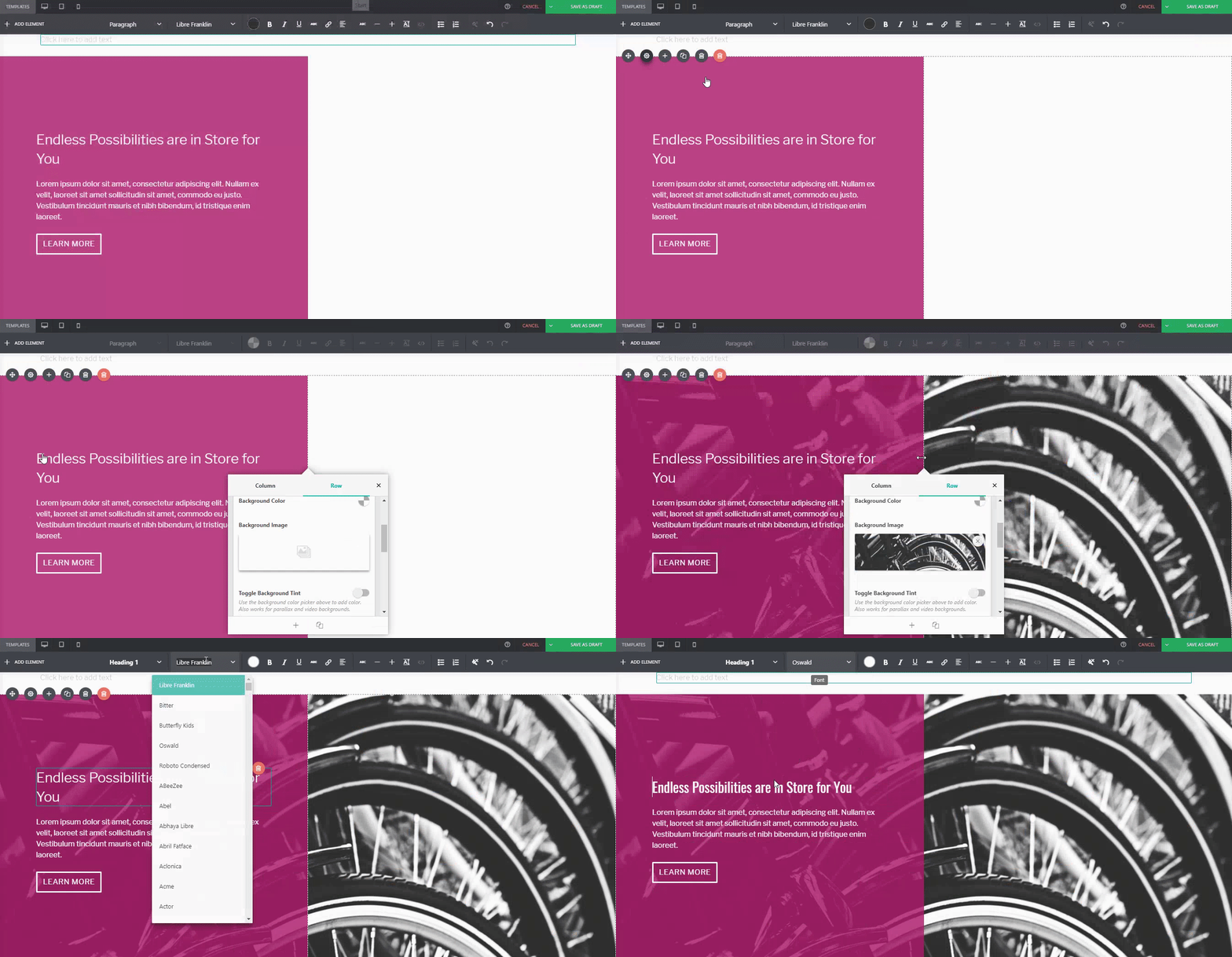
    You can adjust it. For instance, if I wanted a different background tint on the left:

    Or if you wanted to replace the image of the wheat field on the right:

    Or even change the button style, margin, padding, and font:

    …You can.

    સરખામણી માટે:

    Default PBS Pre-Designed Section

    The same Pre-Designed Section, completely tweaked and customized. Notice the different font, color scheme, button style, photo, and margin width. You can actually take this further, and let your imagination run wild.

    Here are a few more examples on how you can spice up our Pre-Designed Sections

    Default Pre-Designed Section from Sandwich

    The same Pre-Designed Section, customized

    You can do it with our Full-Page Templates, too:

    Default Template from Sandwich

    The same Template, customized

    Conclusion

    Page Builder Sandwich ના પૂર્વ-ડિઝાઇન કરેલા સેક્શન્સમાં તમે વિચારો છો તેના કરતાં ઘણું વધારે છે.

    Tweak and customize them to make them completely your own, or even use them as a starting point for when you don’t want to design your page from the ground up.

    યાદ રાખો, Page Builder Sandwich તમને ઓછા સમયમાં ડિઝાઇન કરવામાં મદદ કરવા માટે અહીં છે. અમારા પૂર્વ-ડિઝાઇન કરેલા સેક્શન્સ અને ફુલ પેજ ટેમ્પલેટ્સનો સંપૂર્ણ ઉપયોગ કરવાથી તમને બરાબર તે કરવામાં મદદ મળશે.

    Design in less time!

    Get access to Sandwich’s Pre-Designed Sections, Templates, and a whole lot more.

    Try Live Preview
  • હેપ્પી ફોર્થ ઑફ જુલાઈ! 6 જુલાઈ સુધી તમામ લાઇસન્સ પર 20% છૂટ!

    જુલાઈ 4 થી જુલાઈ 6, 2017 સુધી તમામ Page Builder Sandwich લાયસન્સ પર 20% ની છૂટ મેળવો! આજે જ તમારું ડિસ્કાઉન્ટ મેળવવા માટે ફક્ત પ્રોમો કોડ 4JULY2017 દાખલ કરો!

  • તમારી સાઇટ લીડ જનરેશનમાં ઉત્કૃષ્ટ દેખાવ કરી શકે તેવી 10 રીતો અને PBS તમને તે કરવામાં કેવી રીતે મદદ કરી શકે છે

    Page Builder Sandwich helps you, well… build websites.

    Keeping your audience reeled into your page (and successfully generating leads) is a different story altogether, though.

    Don’t get us wrong. Lots of sites can achieve this without a worry, but that’s usually because they spend a significant amount of time and research doing just that.

    In contrast, some sites admittedly have a little trouble pulling it off, and more often than not, some of them don’t know where to begin. But don’t worry – Page Builder Sandwich will try to lend you a hand with that very same thing.

    Why is it Important to Generate Leads?

    One crucial thing to remember is that generating leads takes more than just buying a domain and setting a website up.

    Now, before we get too into it, take note that Page Builder Sandwich isn’t a marketing website.

    પરંતુ ગમે તે સંજોગોમાં, એ જાણવું મહત્વપૂર્ણ છે કે લીડ્સ જનરેટ કરવા પાછળ એક વિજ્ઞાન છે, અને જોકે અમે પોતે ડિજિટલ માર્કેટર્સ નથી, છતાં એ નોંધવું આવશ્યક છે કે સફળ લીડ કન્વર્ઝનનો આધાર ડિઝાઇન અને કન્ટેન્ટના યોગ્ય અમલીકરણ પર પણ રહેલો છે. ત્યાં જ અમે કામમાં આવીએ છીએ.

    “પરંતુ આ બધાના માર્કેટિંગ પાસામાં તમે લોકો કેવી રીતે મદદ કરી શકો?”

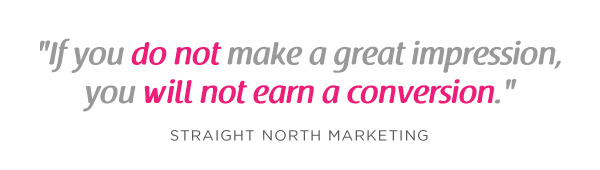
    Great question! A few weeks ago we began corresponding with Straight North, a blog that specializes in digital marketing and lead conversion. They’ve given us some really tips which we hope you guys find helpful in your site-building journey.

    Now, remember that there could be lots of factors as to why your website isn’t generating the amount of leads you’d like. The first step is to identify what these factors are, and hopefully, this list can help you out with doing just that.

    TIP #1: Create Content that Stimulates Action

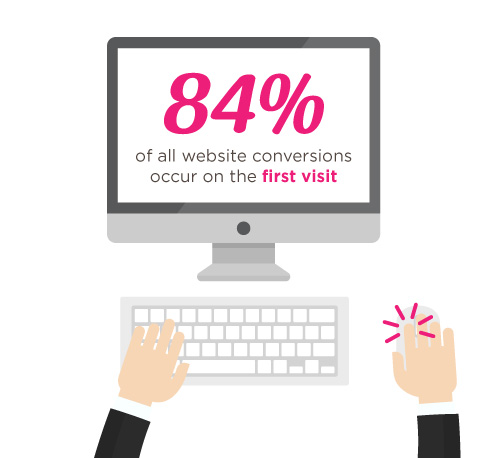
    According to Straight North, 84% of website conversions occur on the first visit, and only 11% convert in the second.

    બીજા શબ્દોમાં કહીએ તો, પ્રથમ છાપ મહત્વપૂર્ણ છે.

    જેમ ખરાબ ઓડિશનના કારણે કલાકારોને મુખ્ય ભૂમિકાઓ મળતી નથી, તેવી જ રીતે કોઈ વ્યક્તિની તમારી વેબસાઇટની પ્રથમ મુલાકાત તમને સફળ બનાવી શકે છે અથવા નિષ્ફળ કરી શકે છે.

    That’s why it’s you and your team’s job to try and convince people to stay glued to your page.

    Straight North suggests that posting copy and content (both text and images) is a great way to catch your visitors’ attention. Remember to always allot sufficient time to research on what makes good copy and good content, and never underestimate either.

    અહીં કેટલીક વેબસાઇટ્સ છે જે તમને સફળ લીડ્સ બનાવવાની તમારી સફરમાં મદદ કરી શકે છે:

    How PBS Can Help:

    Wow your site visitors by using interactive PBS elements like the Carousel, or use Parallax Scrolling, and Video Backgrounds to catch their attention. Remember to execute their placement in a balanced way though, as to not overwhelm your audience.

    TIP #2: Intuitive Navigation

    In the realm of web development and site-building, intuitiveness in the user interface (or UI) is key.

    This means that when your visitors or users find their way around your site by intuition (i.e. easy site-navigation and straightforward instructions), they’re more likely to stay glued on your site.

    હવે, જો તમારી વેબસાઇટ પર નેવિગેટ કરવું નિરાશાજનક અનુભવ સાબિત થાય, તો શક્યતા છે કે તમારા મુલાકાતીઓ તમે શું કહેવા માંગો છો અને તમે તેમને શું ઑફર કરી રહ્યા છો તે સાંભળવા માટે લાંબા સમય સુધી રોકાશે નહીં.

    Straight North adds that getting too “clever and creative” with navigation labels is a bad idea, and suggest that you use terms like “Contact Us” for call-to-action buttons, rather than using vague labels like “Interact!” or “Dialog.” Remember that bombarding your site with too much jargon can cause frustration to your audience as well.

    So as long as navigating through your website comes to the user as second nature, then you have one less thing to worry about when trying to convert leads.

    How PBS Can Help:

    Page Builder Sandwich’s UI is highly intuitive, and is akin to using a Word processor (like Google Docs and Microsoft Word). Check out our demo to get some inspiration on how you can apply intuitive changes to your site, too!

    OTHER PAGE BUILDERS …have too much stuff going on.

    PAGE BUILDER SANDWICH …gets straight to the point.

    TIP #3: Use Relevant, Custom Imagery

    Your images and how they’re presented also matter, and they matter a lot.

    While it may seem trivial to some, uploading boring stock images, stretched out/pixelzed photos, or badly-presented typography is a huge factor that dictates whether your visitors stay on your site, or move to a better, more credible-looking alternative.

    How PBS Can Help:

    Because it’s WordPress-run, PBS lets you post high-quality photos in your website. As long as you have the right image dimensions, you shouldn’t have a problem with posting photos.

    Additional lifehack: You can also check out Pexels.com and Unsplash.com to get awesome, high-quality stock photos!

    TIP #4: Persuasive Credibility Elements

    Skepticism is a huge conversion killer.

    That’s why more often than not, it’s always a good idea to add in elements that back up your credibility as a website (or business), like testimonials from credible sources, and logos of reputable companies or groups that you’ve worked with. So use customer testimonials, show logos of well-known customers, and include third-party mentions in your content.

    How PBS Can Help:

    Use PBS features to vouch for you. Display your customers’ testimonials in a Carousel, or use the Featurette element to showcase third-party mentions, or make use of the column element to effectively display logos of your well-known customers (like in the graphic above).

    TIP #5: Get Personal!

    Straight North says that using a lighter, casual tone makes all the difference when writing content (such as articles and bio’s) on your site. This lets your users know that you’re human too, and not just some bot trying to get a run for their money (which we hope you aren’t).

    How PBS Can Help:

    While this part is entirely up to you and your team, it wouldn’t hurt to use elements such as the Featurette, Gallery, and Image Box to liven up your bio’s as well. Adding in other PBS elements like Social Media Icons can help put a personal touch to your pages, too.

    PBS’ Industry Template makes full use of the Image Box Elements for its About Us and Feature Sections.

    TIP #6: Irresistible Calls-to-Action

    Calls-to-Action (CTA) are a crucial part of generating leads.

    You will FAIL to capture first-visit conversions unless you ASK. – Straight North

    Just asking isn’t enough, though. According to Straight North, your calls-to-action should be executed both “skillfully and persuasively”.

    The trick is to have effective Calls-to-Actions plus a good combination of smart consistent placement, offers that give off substance, time-sensitive offers (giving them offers for a set, limited time will give them a sense of urgency), and most importantly, guaranteed offers.

    You want your site to trust you. “Take away all arguments for delay, and conversions will increase”, Straight North says.

    How PBS Can Help:

    PBS’ Call-to-Action Button – as well as other elements such as the Countdown and Page Heading element – can help ease your burden regarding this task.

    Executing them correctly is up to you and your team though, so make sure to give time to research about CTA placements and other marketing tips.

    અહીં કેટલાક સંસાધનો છે જે તમારી CTA ગેમને વધારવામાં મદદ કરી શકે છે:

    TIP #7: User-Friendly Forms

    કોઈ વ્યક્તિ તમારી વેબસાઇટ પર ફોર્મ દ્વારા તમને તેમની માહિતી સબમિટ કરે છે, તે જ આખરે સફળ લીડ કન્વર્ઝનને માપે છે.

    This is why placing user-friendly contact forms on your site is of the utmost importance. They’re the ultimate “make-or-break stage of a great conversion opportunity”, says Straight North.

    A couple of PBS’ third-party plugins available for shortcode mapping

    So don’t intimidate your site visitors by overwhelming them with too many question forms, or have them exhaust too much energy, like having them type long sentences instead of choosing their answers from a drop-down list.

    Letting them know that you value their privacy is also a must. Be sure to place clean, good-looking forms on your site so as to boost credibility.

    How PBS Can Help:

    With PBS’ Shortcode Mapper feature, you can place awesome, reputable contact forms like Advanced Custom Fields (ACF) and Contact Form 7 on your site.

    TIP #8: Prominently Displayed Phone Numbers (or Contact Details)

    Contact number and social media buttons displayed prominently in PBS’ Restaurant Template

    જો તમે એવા પ્રકારનો વ્યવસાય છો જે ફોન કૉલ્સ દ્વારા સપોર્ટ પ્રદાન કરે છે, તો ફોન નંબરોનું સુસંગત, અગ્રણી પ્રદર્શન આવશ્યક છે. Straight North ઉમેરે છે કે ટોલ-ફ્રી નંબરોમાં રોકાણ કરવાથી તમારા કન્વર્ઝનમાં પણ સારો વધારો થઈ શકે છે.

    જો તમે અમારા જેવી ટેક કંપની છો, તો તમારી વેબસાઇટ પર તમારું ઇ-મેઇલ સરનામું (અથવા તમારા મુલાકાતીઓ તમારા સુધી પહોંચી શકે તેવી અન્ય રીતો) પ્રદર્શિત કરવાનો વિચાર પણ સારો છે.

    How PBS Can Help:

    PBS’ Full Page Niche-Based Templates have fields that let you feature phone numbers and other contact information more prominently, so that your visitors can reach you right away.

    TIP #9: Continuous Testing

    Straight North attests to the importance of site maintenance and testing: “No matter how good your website is in converting leads, it can always be better.”

    આ કોઈપણ વેબસાઇટ માટે સાચું છે, માત્ર લીડ્સ કન્વર્ટ કરવાનો પ્રયાસ કરતી વેબસાઇટ માટે જ નહીં. તમારી સાઇટ એકદમ શ્રેષ્ઠ સ્થિતિમાં છે અને તમારા ગ્રાહકો હંમેશા ખુશ છે તેની ખાતરી કરવાથી તમારા વ્યવસાયને લાંબી મજલ કાપવામાં મદદ મળશે.

    How PBS Can Help:

    This one is up to you, but if you’d like a tip: the PBS Team continuously tests the site and page builder for any bugs, and always work to make sure you guys are satisfied. We don’t exactly have a feature for making sure you do regular tests on your site, so this one’s entirely up to you and your team. Do it, and do it well!

    TIP #10: Mobile-Friendly Design

    Almost everyone has a cellphone or tablet; but while only 23 percent of lead conversion rates come from mobile devices, it absolutely will not do to ignore any sort of potential conversions, no matter the percentage (leads are still leads, after all).

    “Users converting from desktop view may have seen the site initially on a mobile device,” Straight North says. “Mobile conversions are (also) likely to grow as mobile Internet access continues to soar at the expense of desktops.”

    You can preview your site on mobile view directly on desktop

    How PBS Can Help:

    Page Builder Sandwich is Mobile Responsive. You can view PBS-built sites on mobile, as well as check previews of your mobile site directly through desktop while editing. This way, you won’t have to keep switching to your phone in order to check if your site looks good on mobile.

    Everything Matters in Site-Building

    At the root of it all, it’s very, very important to understand that everything on your website – down to the smallest of details – has an impact on your audience.

    The quality of your copy, images, your layout – all of it matters, and it matters a lot.

    અને લીડ્સ જનરેટ કરવાનો પ્રયાસ કરતી વખતે લોકો જે સૌથી મોટી ભૂલો કરે છે તેમાંથી એક આ જ બાબત છે: વેબસાઇટ બનાવે છે તેવા નાના પાસાઓને (જેમ કે ડિઝાઇન, લખાણ અને અન્ય કન્ટેન્ટ) સામાન્ય ગણી લેવા.

    Hopefully your website garners the success it very well deserves; it’s been built with PBS, after all. ?

    તમને અને તમારા તમામ પ્રયાસો માટે શુભેચ્છાઓ, અને હંમેશની જેમ, Page Builder Sandwich નો ઉપયોગ કરવા બદલ આભાર!

    હેપ્પી સાઇટ-બિલ્ડિંગ!

  • PBS અપડેટ: વર્ઝન 4.1 અને ઉપયોગિતા

    ગયા જાન્યુઆરીમાં વર્ઝન 4.0 ના પ્રકાશન પછી, અમે PBS ના વિકાસ પર કામ કરવાનું ચાલુ રાખ્યું છે, જેમાં સુધારાઓ અને બગ ફિક્સેસ બંને ઉમેરવામાં આવ્યા છે. અમે તે તમારી સાથે શેર કરવા માટે ઉત્સાહિત છીએ, તેથી વર્ઝન 4.1 અપડેટ માટે અમારી પાસે શું નવું છે તે અહીં છે.

    ફોર્મેટિંગ બારમાં સુધારાઓ

    નવીનતમ 4.1 અપડેટ ટેક્સ્ટ ફોર્મેટિંગ બારની આસપાસ ફરે છે. ઘણા બધા બગ્સ ઉકેલવા ઉપરાંત, અમે બાર પર કેટલીક બાબતોમાં પણ સુધારો કર્યો છે જે PBS સાથે તમારા અનુભવને વધુ સરળ અને કાર્યક્ષમ બનાવશે.

    કલર પીકર અપડેટ્સ

    PBS ના અગાઉના વર્ઝનમાં, કલર પીકરમાં કેટલીક સમસ્યાઓ હતી જે એડિટિંગ પ્રક્રિયામાં થોડી અસુવિધાજનક હતી, ખાસ કરીને જ્યારે ટેક્સ્ટ અને ટેક્સ્ટનો રંગ એડિટ કરવાની વાત આવતી હતી. જોકે v4.1 માટે, અમે આ સમસ્યાનું નિરાકરણ કર્યું છે, અને મુશ્કેલીમુક્ત ટેક્સ્ટ એડિટિંગ માટે નવા એડજસ્ટમેન્ટ્સ કર્યા છે.

    • સરળ રંગ પસંદગી માટે વધુ કલર સ્વોચેસ
    • કલર પીકર હવે પારદર્શિતા (transparency) દર્શાવે છે
    • ટેક્સ્ટનો રંગ એડિટ કરવા સંબંધિત બગ ફિક્સેસ

    ટેક્સ્ટ ફોર્મેટિંગ અપડેટ્સ

    પહેલાં, અમારી પાસે કેટલાક બટનો હતા જેને મૂલ્ય વધારવા માટે વારંવાર ક્લિક કરવા પડતા હતા, પછી ઘટાડવા માટે CTRL/CMD દબાવી રાખીને ક્લિક કરવું પડતું હતું. અમે શરૂઆતમાં વિચાર્યું કે આ સમજવામાં સરળ હતું, પરંતુ વપરાશકર્તાઓએ જણાવ્યું કે આ સ્પષ્ટ નહોતું. અમે આ અપડેટમાં તે વિસંગતતાઓને ઠીક કરી છે.

    • લાઇન હાઇટ હવે વધુ સરળતાથી ઍક્સેસ કરી શકાય છે: તમારા ઇચ્છિત કદને સમાયોજિત કરવા માટે સ્લાઇડર ખેંચો, અથવા આપેલ જગ્યામાં તમને જોઈતું કદ સરળતાથી ઇનપુટ કરો
    • સરળ ઉપયોગ માટે ફોન્ટ સાઇઝ બટનને બે બટનમાં વિભાજિત કરવામાં આવ્યું છે: ઘટાડવું અને વધારવું
    • સરળ એડિટિંગ માટે માપના એકમ તરીકે હવે px સાથે, ફોન્ટ સાઇઝ વધારવું/ઘટાડવું પણ વધુ સુલભ બન્યું છે. અગાઉ, તે “x” એકમ પ્રદર્શિત કરતું હતું જેનો ખરેખર કોઈ અર્થ નહોતો
    • ડિસ્પ્લે થતા બટનો ઘટાડવા માટે ડાબે/મધ્ય/જમણે/જસ્ટિફાય એલાઇનમેન્ટ બટનો હવે એકસાથે જૂથબદ્ધ કરવામાં આવ્યા છે
    • “ફોર્મેટિંગ સાફ કરો” બટન હવે અન્ય શૈલીઓ (જેમ કે લાઇન-હાઇટ) ને પણ સાફ કરે છે, જે તે પહેલાં કરતું ન હતું

    હોરિઝોન્ટલ રુલમાં સુધારાઓ

    અગાઉ, હોરિઝોન્ટલ રુલ કેટલીક સમસ્યાઓ ઊભી કરી રહી હતી. કેટલીક થીમ્સ સાથે, હોરિઝોન્ટલ રૂલ્સ એટલા નાના હતા કે તેમના પર ક્લિક કરવું મુશ્કેલ હતું. આને ઠીક કરવા માટે, અમે ફોર્મેટિંગ બારમાંથી હોરિઝોન્ટલ રુલને દૂર કરી દીધી છે અને તેને તેના પોતાના ઘટકમાં રૂપાંતરિત કરી છે. આ ઉપરાંત, હવે તમે કલર પીકર દ્વારા રુલના રંગો પણ બદલી શકો છો.

    ભવિષ્યના અપડેટ્સ: PBS માટે આગળ શું છે?

    જેમ અમે કહ્યું હતું તેમ, અમારી પાસે હજી પણ નવી વસ્તુઓ (અને વધુ અપડેટ્સ) પર કામ ચાલી રહ્યું છે. ભવિષ્યમાં અમારી પાસે તમારા માટે શું છે તેની એક નાની ઝલક અહીં છે:

    • Google Fonts (આખરે!)
    • અમે એ વિચાર સાથે પ્રયોગ કરી રહ્યા છીએ કે ટેક્સ્ટ ફોર્મેટિંગ બાર માત્ર ટેક્સ્ટને ફોર્મેટ કરવા માટેની જગ્યા કરતાં પણ વધુ હોઈ શકે. જો વર્તમાન સંદર્ભના આધારે બટનો બદલાઈ જાય તો કેવું રહે? ઉદાહરણ તરીકે, જો તમે કૉલમની અંદર કોઈ ટેક્સ્ટ એડિટ કરી રહ્યા હોવ ત્યારે વર્ટિકલ એલાઇનમેન્ટ બટન દેખાય તો તે ખૂબ જ સરસ રહેશે.

    તમે ભવિષ્યના PBS અપડેટ્સમાં શું જોવા માંગો છો?

    અમે હંમેશા PBS ને બહેતર બનાવવા માટે તૈયાર છીએ, તેથી જો તમારી પાસે કોઈ સૂચનો હોય, તો અમારો સંપર્ક કરો! શું તમારી પાસે એવી કોઈ સુવિધાની વિનંતીઓ છે જે તમે અમારી વધતી જતી સૂચિમાં ઉમેરવા માંગો છો? વર્તમાન વર્ઝનમાં બીજું કંઈપણ જેને તમે એડજસ્ટ કરવાની જરૂર હોય એવું વિચારો છો? નીચે ટિપ્પણીઓમાં અમને જણાવો!

    સાઇટ બિલ્ડિંગની શુભેચ્છાઓ!

  • વર્ઝન 3.0: પેજ બિલ્ડરે કેવી રીતે કામ કરવું જોઈએ તેના પર પુનર્વિચાર

    version-3-0-rethinking-how-a-page-builder-should-workઅમે પેજ બિલ્ડર સેન્ડવિચ (Page Builder Sandwich) ને લોકો સમક્ષ રજૂ કર્યાને 10 મહિના થઈ ગયા છે. હવે અમારી પાસે લગભગ 6,000 સક્રિય ઇન્સ્ટોલ છે, અને તે અમારા માટે ખૂબ જ મોટી સિદ્ધિ છે. અમને તેના કારણે સારા અને ખરાબ બંને પ્રકારના પુષ્કળ પ્રતિસાદ પણ મળ્યા છે. જોકે સર્વસંમતિ એ છે કે અન્ય પેજ બિલ્ડર્સની સરખામણીમાં લોકો લેઆઉટ બનાવવા અને તેમની સામગ્રી તૈયાર કરવાનું કેટલું સરળ છે તેનો આનંદ માણે છે.

    અમને મળેલા મોટાભાગના પ્રતિસાદ ફીચર સંબંધિત વિનંતીઓ હતા, અને અમે છેલ્લા કેટલાક મહિનામાં તેમાંથી ઘણા બધા ફીચર્સ ઉમેર્યા છે. પરંતુ જેમ જેમ અમે તેમ કરતા ગયા, તેમ તેમ અમે પ્રક્રિયામાં ધીમે ધીમે યુઝર ઇન્ટરફેસ પણ બદલવાનું શરૂ કર્યું. અને, પરિણામે, અમે યુઝર અનુભવને પણ બદલી રહ્યા હતા… વધુ ખરાબ તરફ. જોકે પરિસ્થિતિ એવી આવી ગઈ હતી કે અમારે ઇન્ટરફેસ વિશે ફરીથી વિચારવાની જરૂર પડી, કારણ કે તે હવે સરળતાથી કામ કરતું ન હતું, અને વિવિધ સુવિધાઓ પણ તેની સાથે યોગ્ય રીતે મેળ ખાતી ન હતી.

    બિનકાર્યક્ષમ ઇન્ટરફેસ

    PBS ના અગાઉના સંસ્કરણોમાં, અમે બધું બટનોના રૂપમાં રાખવા માંગતા હતા. શા માટે? કારણ કે બટનો વાપરવા સરળ છે. તમારે ફક્ત… તેના પર ક્લિક કરવાનું હોય છે. ઇન્સ્પેક્ટર (ઉપરની છબી પરનો સાઇડબાર) ના જૂના સંસ્કરણો પર, બટન પર ક્લિક કરવાથી મૂલ્ય વધતું હતું, પછી શિફ્ટ+ક્લિક કરવાથી તે ઘટતું હતું. તે સાંભળવામાં ઘણું સરળ લાગે છે. પરંતુ કેરોયુઝલ, ટેબ્સ, નકશા અને અન્ય નવા તત્વો અને સુવિધાઓ ઉમેરવાની સાથે, તે બધા બટનો વિવિધ ડિઝાઇન્સ સાથેના વિવિધ ચિહ્નોનું મિશ્રણ બની ગયા, અને એક શાનદાર ઇન્ટરફેસ કરતાં પ્રાચીન ચિત્રલિપિ જેવા વધુ દેખાવા લાગ્યા. અનુભવી વપરાશકર્તાઓ માટે આ કોઈ સમસ્યા ન હતી, પરંતુ જો તમે PBS માટે નવા હોવ તો તેને જોવું ખૂબ જ ડરામણું લાગે છે.

    આગળ, ઇન્સ્પેક્ટર પર કેટલીક સમસ્યાઓ દેખાવા લાગી. મૂળ વિચાર બધું જ સરળ અને ઇન્સ્પેક્ટરની અંદર ઉપલબ્ધ કરાવવાનો હતો. અને બધું એટલે, મારો મતલબ બધું જ – ટેક્સ્ટને હેડિંગમાં ફેરવવાથી લઈને, બેકગ્રાઉન્ડના રંગો, ફોન્ટના રંગો બદલવા સુધી, ગમે તે કહો. જોકે તેની વર્તમાન સ્થિતિમાં, ઇન્સ્પેક્ટરમાં હવે ઘણા બધા વિકલ્પો છે જે તમને સતત ઉપર અને નીચે સ્ક્રોલ કરવા માટે માઉસ વ્હીલનો ઉપયોગ કરાવશે. મેં અગાઉ વપરાશકર્તાઓ માટે જે ઇન્સ્પેક્ટર બનાવવાની આશા રાખી હતી તેના કરતાં આ તદ્દન અલગ છે.

    છેલ્લે, અમે તાજેતરમાં તમારા મનપસંદ પ્લગઇન્સ માટે શોર્ટકોડ મેપિંગ. તમારા શોર્ટકોડ એડિટિંગના અનુભવને વધુ સુખદ બનાવવા માટે આ સુવિધામાં અમારે ટેક્સ્ટ ફીલ્ડ્સ, નંબર સ્લાઇડર્સ, ચેકબોક્સ અને વધારાના નવા વિકલ્પ પ્રકારો બનાવવાની જરૂર પડી. શરૂઆતમાં, તે એક સારો વિચાર હતો, અને હા, તેણે તમારા માટે શોર્ટકોડ્સ હેન્ડલ કરવાનું સરળ બનાવ્યું. પરંતુ ફરીથી, આ સુવિધા અમારા “માત્ર બટનો” વાળા ઇન્ટરફેસથી ભટકી ગઈ. પાછળ વળીને જોતાં, શોર્ટકોડ એટ્રિબ્યુટ્સ બદલવા માટે માત્ર બટનોનો ઉપયોગ કરવો ખરેખર અશક્ય હતો. હવે, નવીનતમ સંસ્કરણમાં, અમારી પાસે 2 પ્રકારના નિયંત્રણો આવી ગયા: બટનો અને શોર્ટકોડ ફીલ્ડ્સ.

    કેટલાક વધુ કારણો હતા જેના કારણે અમે નક્કી કર્યું કે અમારું ઇન્ટરફેસ હવે અસરકારક (અથવા અમારી જરૂરિયાતો માટે યોગ્ય) નથી રહ્યું, પરંતુ ઉપરોક્ત મુદ્દાઓ મુખ્ય છે. જોકે એક વાત હંમેશા નિશ્ચિત હતી: અમે જાણતા હતા કે અમારે ઇન્ટરફેસને અપડેટ કરવું પડશે.

    પેજ બિલ્ડરે આદર્શ રીતે કેવી રીતે કાર્ય કરવું જોઈએ તે વ્યાખ્યાયિત કરવું

    સીધા જ કૂદી પડીને તરત જ વસ્તુઓ બદલવાને બદલે, અમે સમગ્ર પેજ બિલ્ડર અનુભવ પર નજર નાખવા માટે સો ડગલાં પાછળ હટી ગયા. અમે ઇન્ટરફેસમાં નવું જીવન લાવવા માંગતા હતા. સાચું કહું તો, અમે દર વર્ષે તેને ફરીથી બનાવતા રહેવા માંગતા ન હતા. તે થકવી નાખનારું છે અને ચોક્કસપણે વર્ડપ્રેસ સમુદાયને નોંધપાત્ર મદદ કરતું નથી. આ વખતે, અમે વસ્તુઓ ધીમે ધીમે અને કાળજીપૂર્વક કરવાનું નક્કી કર્યું. અમે પેજ બિલ્ડર સેન્ડવિચના દરેક પાસાનો અભ્યાસ કર્યો છે અને શું તેને એક સારો પેજ બિલ્ડર બનાવે છે તે તપાસ્યું છે, અને છેવટે સમગ્ર એડિટિંગ અનુભવને કેટલીક મુખ્ય વિભાવનાઓમાં આકાર આપ્યો છે.

    આવશ્યક વિભાવના #1: સામગ્રી સંપાદિત કરવા માટે સીધા જ તમારી સામગ્રીમાં ટાઇપ કરવું

    પેજ બિલ્ડર ઇન્સ્ટોલ કરવાનું એક મુખ્ય કારણ વર્ડપ્રેસના બેકએન્ડ ટેક્સ્ટ એડિટરના અવરોધોમાંથી બહાર નીકળવાનું છે. એવું નથી કે બેકએન્ડ એડિટર સારું નથી, પરંતુ તમારા વેબપેજ બનાવતી વખતે, તે તમારા સાઇટ મુલાકાતીઓને તમારું વેબપેજ કેવું દેખાશે તે તરત જ બતાવતું નથી, કે તે તમને એક-કૉલમ લેઆઉટ સિવાય તમારી સામગ્રી ગોઠવવાની મંજૂરી આપતું નથી. તમે ત્યાં ફક્ત તમારું લખાણ અને કેટલીક છબીઓ જોઈ શકો છો, પરંતુ વધુ વિસ્તૃત બાબતો (દા.ત. સંપર્ક ફોર્મ) જોઈ શકતા નથી. તમે શોર્ટકોડ્સ ઉમેરી શકો છો, હા, પરંતુ તે તેમના વાસ્તવિક (રેન્ડર થયેલા) સ્વરૂપમાં દેખાશે નહીં*.

    * આને ઉકેલવા માટે અન્ય લોકો દ્વારા Shortcake UI જેવા પ્લગઇન્સ બનાવવામાં આવી રહ્યા છે, પરંતુ તે વાત અલગ છે.

    ત્યાં જ ફ્રન્ટ એન્ડ પેજ બિલ્ડર્સ ઉપયોગી બને છે. તેઓ એડિટિંગના અનુભવને બેકએન્ડમાંથી બહાર કાઢીને ફ્રન્ટ એન્ડમાં લાવે છે, જેમાં તમે તમારી સાઇટને એવી રીતે સંપાદિત કરો છો જેવી રીતે તમારા મુલાકાતીઓ તેને ખરેખર જોશે. જેમ પિપિન કહેશે: તમે જે જુઓ છો તે જ તમને મળે છે (WYSIWYG).

    ફ્રન્ટએન્ડ એડિટર હોવાની બીજી સારી બાબત એ છે કે તે તમને તમારી ટેક્સ્ટને સીધી જ સંપાદિત કરવાની મંજૂરી આપે છે. હેડિંગ અને ફકરાઓમાં ટાઇપ કરવાથી વેબસાઇટ નિર્માણમાં સામાન્ય વર્ડ પ્રોસેસરનો ઉપયોગ કરવાની સરળતા મળે છે. બટનો અને ટેબ લેબલ્સ પણ તેના પર ફક્ત ક્લિક કરીને અને ટાઇપ કરીને બદલી શકાય તેવા હોવા જોઈએ.

    આ એ બાબત છે જ્યાં અન્ય મોટાભાગના પેજ બિલ્ડર્સ સારું પ્રદર્શન કરી શકતા નથી. તેમાંના મોટાભાગના તમને બધું સંપાદિત કરવા માટે ટેક્સ્ટ ફીલ્ડની અંદર ટાઇપ કરવાની ફરજ પાડે છે. ફરીથી, વાસ્તવિક ફ્રન્ટએન્ડ પેજ બિલ્ડર્સમાં આવું ન હોવું જોઈએ. સીધું જ ટાઇપ કરવું અને ટેક્સ્ટ સંપાદિત કરવી એ સંસ્કરણ 2 થી પેજ બિલ્ડર સેન્ડવિચનો એક મજબૂત મુદ્દો રહ્યો છે, અને અમે સુનિશ્ચિત કર્યું છે કે સંસ્કરણ 3 માં પણ આ જાળવી રાખવામાં આવે.

    આવશ્યક વિભાવના #2: ઝડપી ફેરફારો માટે માઉસનો ઉપયોગ કરવો

    માઉસ એક શક્તિશાળી સાધન છે જેને પેજ બિલ્ડર્સમાં ઘણીવાર અવગણવામાં આવે છે. મોટાભાગે, પેજ બિલ્ડર્સ તેનો ઉપયોગ લોકોને વસ્તુઓને આસપાસ ખેંચીને (ડ્રેગ કરીને) વિવિધ સ્થળોએ મૂકવા (ડ્રોપ કરવા) માટે, અથવા બટનો કે ઇનપુટ ફીલ્ડ્સ પર ક્લિક કરવા દેવા માટે કરે છે. જ્યારે આ બરાબર છે, પેજ બિલ્ડિંગના સંદર્ભમાં તમે માઉસ વડે ઘણું બધું કરી શકો છો.

    એક તો, પેજ સંપાદિત કરવાના સાધન તરીકે માઉસનો ઉપયોગ કરવામાં અદ્ભુત વિઝ્યુઅલ પ્રતિસાદ મળે છે, ખાસ કરીને માર્જિન, પેડિંગ અને કદ જેવા વિઝ્યુઅલ ગુણધર્મોને વ્યવસ્થિત કરવામાં. હવે, તમારા ઘટકોમાં ફેરફાર કરવો એ એક સ્વાભાવિક અનુભવ બની જાય છે.

    PBS સંસ્કરણ 3 માં, તમે તમારા માઉસનો ઉપયોગ કરીને ઘણી બધી બાબતોને વ્યવસ્થિત કરી શકશો. તમે વ્યક્તિગત ઘટકો વચ્ચેના માર્જિન/અંતર, તમારી કૉલમ્સની અંદરના પેડિંગ્સ, તેમજ છબીઓ, ચિહ્નો અને નકશાઓના કદને સમાયોજિત કરી શકો છો. સંખ્યાત્મક મૂલ્યો બદલવાની મંજૂરી આપતા બટનોને પણ અમે સ્લાઇડર્સમાં બદલ્યા છે.

    આવશ્યક વિભાવના #3: લખાણને સરળતાથી સ્ટાઇલ કરી શકાવું જોઈએ

    જો તમે તમારા મોનિટરથી એક ડગલું પાછળ હટીને જોશો, તો તમને ખ્યાલ આવશે કે તમે તમારા વેબપેજમાં જે કંઈ પણ ઉમેરો છો તેમાંથી મોટાભાગની સામગ્રી લખાણ છે. હા, તેની સાથે અમારી પાસે છબીઓ અને ચિહ્નો પણ છે – અને તાજેતરમાં આપણે આપણી સાઇટ્સમાં મોટી છબીઓ ઉમેરવાનું વલણ રાખીએ છીએ. પરંતુ મોટાભાગની મહત્વપૂર્ણ સામગ્રી બધી લખાણ જ છે: હેડિંગ્સ, બુલેટ લિસ્ટ્સ, ફકરાઓ, ક્વોટ્સ વગેરે. તેની સાથે એ બાબત પણ છે કે આપણે આપણી ડિઝાઇન્સને અનુરૂપ આપણા લખાણને કેવી રીતે સ્ટાઇલ કરીએ છીએ. આપણે કાં તો તેમના કદ અને રંગો બદલીએ છીએ, અથવા તેને બોલ્ડ કે ઇટાલિક બનાવીએ છીએ. આ આપણી સામગ્રીને આપણા વાચકો માટે વધુ વાંચવા યોગ્ય, સુસંગત અને આકર્ષક બનાવવા માટે છે.

    આપણે વારંવાર લખાણને સ્ટાઇલ કરતા હોવાથી, સ્ટાઇલ બદલવાની મંજૂરી આપતા બટનો ખૂબ જ સરળતાથી ઉપલબ્ધ હોવા જોઈએ. તેઓ પૉપ-અપ બૉક્સની અંદર છુપાયેલા ન હોવા જોઈએ જેને અમારે પહેલા ખોલવું પડે. મોટાભાગના પેજ બિલ્ડર્સ આ સમસ્યાથી પીડાય છે. તેમના યુઝર ઇન્ટરફેસને ‘ક્લટર-ફ્રી’ તરીકે લેબલ કરવા માટે, સૌથી વધુ ઉપયોગમાં લેવાતા વિકલ્પો પણ સીધી નજરથી છુપાવી દેવામાં આવે છે.

    આને ઉકેલવા માટે, અમે સૌથી વધુ ઉપયોગમાં લેવાતા વર્ડ પ્રોસેસર્સ પર નજર નાખી. અમે જોયું કે તેઓ સામાન્ય રીતે ટેક્સ્ટ ફોર્મેટ કરવા માટે સ્ક્રીનની ટોચ પાસે ઘણા બધા બટનો ધરાવતી એક પંક્તિ ધરાવે છે અને સંસ્કરણ 3 માટે તે જ લેઆઉટની નકલ કરી. હવે તમારી સ્ક્રીનની ટોચ પર હંમેશા તમામ ટેક્સ્ટ સ્ટાઇલિંગ બટનોની એક પંક્તિ હાજર હોય છે. આ સ્ટાઇલિંગને ખરેખર ઝડપી બનાવે છે અને ટેક્સ્ટ સંપાદનમાં તમારી સ્વાભાવિક ટેવની નજીક લાવે છે.

    આવશ્યક વિભાવના #4: અદ્યતન સ્ટાઇલિંગ વિકલ્પો લવચીક છતાં સમજવામાં સરળ હોવા જોઈએ

    પેજ બિલ્ડરની મુખ્ય બાબત એ છે કે તેણે લોકોને સરળતાથી અદભુત ડિઝાઇન્સ બનાવવાની મંજૂરી આપવી જોઈએ. આનો અર્થ એ છે કે આપણે શીખવાની મુશ્કેલ પ્રક્રિયામાં ફસાયા વિના ઘણાં વિવિધ સેટિંગ્સ અને વિકલ્પો પ્રદાન કરવા જોઈએ. માર્જિન, પેડિંગ અને ટેક્સ્ટ સ્ટાઇલિંગને વ્યવસ્થિત કરવામાં સક્ષમ હોવું ખૂબ સરસ છે, પરંતુ તેનાથી માત્ર મર્યાદિત કામ થઈ શકે છે. કામ પૂરું કરવા માટે તમારે ઘણા વધુ વિસ્તૃત વિકલ્પોની જરૂર પડશે, જેમ કે બેકગ્રાઉન્ડ છબીઓ, પેટર્ન, બોર્ડર્સ, ફિક્સ્ડ બેકગ્રાઉન્ડ અને વધુ જેવા વિકલ્પો. તે તમામ વિવિધ સેટિંગ્સને એકસાથે ભેગા કરવાથી થોડી મૂંઝવણ થઈ શકે છે, તેથી અમે સંસ્કરણ 3 માં બાબતોને વધુ અનુકૂળ બનાવવા માટે તેમાંથી કેટલાકને સરળ બનાવ્યા છે અને તેમને શ્રેણીઓમાં ગોઠવ્યા છે.

    આવશ્યક વિભાવના #5: શોર્ટકોડ સપોર્ટ

    છેલ્લે, ચાલો ભૂલશો નહીં કે અમારું પેજ બિલ્ડર વર્ડપ્રેસ પર આધારિત છે. આપણે પ્લેટફોર્મ અને તેની સુવિધાઓને અપનાવવી જોઈએ અને તેને મર્યાદિત ન કરવી જોઈએ કે તેનાથી ભટકવું ન જોઈએ. વર્ડપ્રેસ પ્રદાન કરે છે તે એક વિશાળ સુવિધા શોર્ટકોડ્સ છે. આનો અર્થ એ નથી કે સમગ્ર સામગ્રી શોર્ટકોડ્સથી બનેલી હોવી જોઈએ – તે અવ્યવસ્થિત થઈ જશે – પરંતુ તેના બદલે આપણે ફક્ત તેની સાથે સુસંગત હોવું જોઈએ. ઘણા પ્લગઇન્સ અને થીમ્સ શોર્ટકોડ્સનો ઉપયોગ કરે છે, અને જો તે બધાને અવગણવામાં આવે તો તે ઘણું મોટું નુકસાન થશે. વાસ્તવમાં, જ્યારે પેજ બનાવવાની વાત આવે છે ત્યારે શોર્ટકોડ્સ વપરાશકર્તાઓને અત્યંત લવચીકતા આપે છે.

    અમે થોડા અઠવાડિયા પહેલા અમારી શોર્ટકોડ મેપિંગ સિસ્ટમ રજૂ કરી હતી, અને તેના કારણે અમે સેંકડો પ્લગઇન્સમાંથી સેંકડો શોર્ટકોડ્સ મેપ કર્યા છે. અમે વર્ડપ્રેસ પ્લગઇન ડિરેક્ટરીમાં મળતા સૌથી લોકપ્રિય પ્લગઇન્સને પ્રાધાન્ય આપ્યું છે, તેથી સંભાવના છે કે તમે તમારી પોતાની સાઇટ્સમાં તેનો સામનો કરશો. આ સંસ્કરણ 3 માં વધુ મજબૂત બન્યું છે, અને અમે આગળ જતાં આમાં સુધારો કરવાનું ચાલુ રાખીશું.

    નિષ્કર્ષ

    અમે ઉપર જણાવેલ તે તમામ આવશ્યક ગુણધર્મો લીધા છે અને તેને પેજ બિલ્ડર સેન્ડવિચ સંસ્કરણ 3 માં સામેલ કર્યા છે. વર્ડપ્રેસ માટે અમે અત્યાર સુધી બનાવેલ આ શ્રેષ્ઠ પેજ બિલ્ડર છે. તેનો ઉપયોગ કરવો વધુ સાહજિક અને વધુ સ્વાભાવિક છે, તે ઝડપી પ્રદર્શન કરે છે, વાપરવા માટે સરળ છે અને પહેલા કરતાં વધુ અનુકૂળ છે.

    જો તમારી પાસે આવશ્યક પેજ બિલ્ડર સુવિધા પર કોઈ વિચારો હોય, તો નીચે ટિપ્પણી કરીને અમને જણાવો.

  • સરળતાથી ઈમેલ ન્યૂઝલેટર સાઇનઅપ ફોર્મ્સ ઉમેરો

    Easily-Add-Email-Newsletter-Signup-FormsAdding an email newsletter sign up form to your site is a great way to grow your website’s following and to keep your website visitors interested in your site or product. And now you can easily add and customize newsletter sign up forms directly in your designs.

    preview-newsletterNew in Page Builder Sandwich is the Newsletter Element (check the short gif above). Now you can add a newsletter sign up form for your MailChimp, AWeber or MailPoet newsletter lists directly into your designs.

    સામાન્ય રીતે, તમારે બીજું પ્લગઇન ઇન્સ્ટોલ કરવું પડતું હતું, પછી કદાચ ક્યાંક શોર્ટકોડ ઉમેરવો પડતો હતો, અથવા તમારે પૉપઅપ દ્વારા જઈને કેટલીક વિગતો ભરવી પડતી હતી, અથવા કદાચ તમારા ન્યૂઝલેટર સાઇન અપ ફોર્મ માટે વિજેટ સેટ કરવું પડતું હતું જેથી તે કામ કરી શકે. હવે, ન્યૂઝલેટર સાઇનઅપ ફોર્મ ઉમેરવાની બધી જટિલતાઓ દૂર થઈ ગઈ છે. ફક્ત તમારા પેજ પર ન્યૂઝલેટર એલિમેન્ટ ઉમેરો, તમારી લિસ્ટ API કી ઉમેરો અને તે તરત જ કામ કરવાનું શરૂ કરશે.

    તમે તમારા સાઇન અપ ફોર્મને ફક્ત ઇમેઇલ ફીલ્ડ પર ક્લિક કરીને વધુ કસ્ટમાઇઝ કરી શકો છો – જ્યાં તમે તેના રંગો, સાઇઝ, બોર્ડર અને ઘણું બધું બદલી શકો છો, અથવા બટન પર ક્લિક કરીને – આઇકન્સ ઉમેરી શકો છો, તમારા બટનની સાઇઝ બદલી શકો છો, અથવા મુલાકાતી તેમના ઇમેઇલ એડ્રેસ લખવાનું શરૂ કરે ત્યારે જ તે દેખાય તેવું પણ બનાવી શકો છો. તમે તમારી ડિઝાઇનની અનુકૂળતા મુજબ તેના દેખાવને સંપૂર્ણપણે કસ્ટમાઇઝ કરી શકો છો. શું તમે ઇચ્છો છો કે જ્યારે વપરાશકર્તા ટાઇપ કરી રહ્યો હોય ત્યારે ફીલ્ડનો રંગ બદલાય? તમે કલર પીકર વડે તે સરળતાથી કરી શકો છો. શું તમારે ન્યૂનતમ ડિઝાઇન જોઈએ છે અને ફીલ્ડ માત્ર એક બોર્ડર હોય? કોઈ વાંધો નથી!

    એક સરસ બાબત એ છે કે ન્યૂઝલેટર એલિમેન્ટ તમારી સાઇટ પર તમારા વપરાશકર્તાના પ્રવાહને ખલેલ પહોંચાડતું નથી. એકવાર તેઓ સબ્સ્ક્રાઇબ કરી લે, પછી પેજ રિફ્રેશ થશે નહીં અને સાઇનઅપ ફોર્મની જગ્યાએ માત્ર “આભાર” સંદેશ આવી જશે. આ સંદેશ અને તેના રંગો પણ કસ્ટમાઇઝ કરી શકાય તેવા છે.

    પેજ બિલ્ડર સેન્ડવિચના બાકીના ભાગોની જેમ, તમે તમારા તદ્દન નવા ન્યૂઝલેટર સાઇનઅપ ફોર્મને તમને ગમે ત્યાં મૂકી શકો છો, તેને ફક્ત તમારી પંક્તિઓની અંદર અથવા અન્ય કોઈ સ્થાન પર ખેંચીને મૂકો.

    શું મેઇલિંગ લિસ્ટ મહત્વપૂર્ણ છે?

    ટૂંકો જવાબ હા છે. જેમ કે જો તમારી પાસે ટ્વિટર એકાઉન્ટ હોય, તો અન્ય ટ્વિટર વપરાશકર્તાઓ તમને “ફોલો” કરી શકે છે અને તેઓ તમારા ટ્વીટ્સ જોશે, તેવી જ રીતે મેઇલિંગ લિસ્ટ એ એક રીત છે જેના દ્વારા તમારા મુલાકાતીઓ ઇમેઇલ દ્વારા તમારી સાઇટને ફોલો કરી શકે છે.

    હજુ સુધી મેઇલિંગ લિસ્ટ નથી?

    If you don’t have a mailing list yet, now is a good time to get started. Getting a newsletter service like MailChimp or AWeber is good since they do the heavy lifting of managing your subscribers and blasting an email to your subscribers easily. They also have newsletter builders that will let you create a newsletter campaign easily. The good thing is they have free plans, so you won’t need to shell out cash in order to try it out.

    If you’re more of a I-like-to-handle-it-myself guy or gal, then you might consider using MailPoet. It’s downloadable free from wordpress.org and they have a paid model as well. With MailPoet, you’ll be able to see your subscribers within your dashboard and you can also send out emails from there. It’s easy to use as well and just takes literally less than 5 minutes to fully set up in your site (Yes, I’ve tried).

    Page Builder Sandwich વિશે વધુ જાણો

  • જ્યાં બાબતો થોડી ટેકનિકલ બને છે: અમે શોર્ટકોડ મેપિંગનું અમારું વર્ઝન કેવી રીતે શક્ય બનાવ્યું

    How-We-Made-Our-Version-Of-Shortcode-Mapping-Happen-2On અગાઉના લેખમાં, આપણે શોર્ટકોડ મેપિંગની મૂળભૂત બાબતો અને તમે તેના ઉત્તમ ફાયદાઓ કેવી રીતે મેળવી શકો છો તેની ચર્ચા કરી હતી. અમે શોર્ટકોડ મેપિંગના Page Builder Sandwich વર્ઝનને રજૂ કરતા લેખને વિભાજિત કરવાનો નિર્ણય લીધો છે, કારણ કે નીચેનું લખાણ થોડું વધુ તકનીકી હોઈ શકે છે.

    નીચે અમારા શોર્ટકોડ મેપિંગ ફીચરની આંતરિક કામગીરી અને અમે તેને કેવી રીતે કાર્યરત કર્યું તેનું વધુ વિગતવાર વર્ણન આપેલ છે.

    એક સ્વચાલિત પ્રક્રિયા

    શોર્ટકોડ મેપરમાં કયા પ્લગઈન્સનો સમાવેશ કરવો તે નક્કી કરવા માટે, અમે નીચેના માપદંડોના આધારે WordPress પ્લગઈન ડિરેક્ટરીમાંથી ટોચના પ્લગઈન્સ એકત્રિત કરે તેવી એક સ્વચાલિત સ્ક્રિપ્ટ બનાવી:

    • 1,000 લોકપ્રિય, ટોપ-રેટેડ અને અપડેટ થયેલ પ્લગઈન્સમાં, ઓછામાં ઓછા 4,000 સક્રિય ઇન્સ્ટોલ સાથે,
    • ઓછામાં ઓછા 4,000 સક્રિય ઇન્સ્ટોલ સાથે,
    • ઓછામાં ઓછા 20 રેટિંગ્સ સાથે, અને;
    • ઓછામાં ઓછું 3-સ્ટાર સરેરાશ રેટિંગ સાથે

    અમે આ ક્વેરી WordPress પ્લગઈન ડિરેક્ટરી સામે દરરોજ ચલાવીએ છીએ. આ ફિલ્ટર્સ સુનિશ્ચિત કરે છે કે અમને સારી ગુણવત્તાવાળા પ્લગઈન્સની સૂચિ મળે જેનો ઘણા લોકો ઉપયોગ કરે છે. આ લખાયું તે સમય દરમિયાન, આ માપદંડના પરિણામે 800 પ્લગઈન્સ મળ્યા હતા. તે ખૂબ વધારે છે. ખરેખર, ખૂબ જ વધારે.

    Some of the most popular plugins detected for shortcode mapping.
    શોર્ટકોડ મેપિંગ માટે શોધાયેલા કેટલાક સૌથી લોકપ્રિય પ્લગઈન્સ.

    ત્યારપછી અમે દરેક પ્લગઈનના સોર્સ કોડ પર સ્વચાલિત ચકાસણીઓની શ્રેણી ચલાવીએ છીએ જેથી જાણી શકાય કે તેમાં કોઈ શોર્ટકોડ છે કે નહીં, અને પછી અમે તે તમામ શોર્ટકોડ્સને તેમના તમામ એટ્રિબ્યુટ્સ સહિત શોધવાનો પ્રયાસ કરીએ છીએ. ડેટાનું વિશ્લેષણ કરતાં, આના પરિણામે 2,000 થી વધુ શોર્ટકોડ્સ મળ્યા. ખરેખર અદ્ભુત. શોધાયેલ શોર્ટકોડ્સ પછી મેન્યુઅલ તપાસ માટે શોર્ટકોડ મેપિંગ ડેટાબેઝમાં દાખલ કરવામાં આવે છે.

    આ પ્રક્રિયાના અંતે, અમારી પાસે પ્લગઈન્સની એક વિશાળ સૂચિ અને તેમના સંભવિત શોર્ટકોડ્સ શું છે તે હશે. હવે બધું બરાબર છે તેની ખાતરી કરવા માટે આ ડેટાને સાફ કરવાની બાબત છે.

    એક મેન્યુઅલ પ્રક્રિયા

    આ કદાચ સમગ્ર મેપિંગ સિસ્ટમનો સૌથી મુશ્કેલ ભાગ છે. પ્લગઈન કોડ વિવિધ સ્વરૂપો અને કદમાં આવે છે, બધા શોર્ટકોડ્સ અમારી સ્ક્રિપ્ટ્સ દ્વારા આપમેળે શોધી શકાતા નથી. WordPress કોડેક્સ શોર્ટકોડના એટ્રિબ્યુટ્સને ફિલ્ટર કરવા માટે `shortcode_atts` ફંક્શનનો ઉપયોગ કરવાનું કહે છે તેમ છતાં, આ માત્ર એક ભલામણ છે અને દરેક જણ તે કરતા નથી. જ્યારે કોઈ પ્લગઈન ઇન્સ્ટોલ કરેલું હોય ત્યારે શોર્ટકોડની આંતરિક રચના તપાસવાનો કોઈ ચોક્કસ રસ્તો પણ નથી.

    તેથી અમે તમામ શોર્ટકોડ્સ અને તેમના એટ્રિબ્યુટ્સ યોગ્ય રીતે મેળવીએ તે સુનિશ્ચિત કરવા માટે, અમે શોર્ટકોડ્સ અને એટ્રિબ્યુટ્સને એડિટ કરવા માટે સમર્પિત એક ફ્રન્ટ એન્ડ એરિયા બનાવ્યો છે અને તે AngularJS અને Bootstrap નો ઉપયોગ કરીને બનાવવામાં આવ્યો છે.

    Bootstrap & AngularJS interface for fixing up all the mapped shortcodes.
    તમામ મેપ કરેલા શોર્ટકોડ્સને સુધારવા માટે Bootstrap & AngularJS ઇન્ટરફેસ.

    અમારે દરેક પ્લગઈનમાંથી મેન્યુઅલી પસાર થવું પડશે અને તેમના શોર્ટકોડ દસ્તાવેજો તપાસવા પડશે અને ખાતરી કરવી પડશે કે અમારી પાસેનો તમામ ડેટા સાચો છે.

    આ ખૂબ જ કપરું અને કંટાળાજનક હોવા છતાં, સ્વચાલિત પ્રક્રિયા હોવાના કેટલાક સારા પાસાં પણ છે:

    • અમારા પ્રારંભિક આંકડા અનુસાર, દર 2 માંથી ફક્ત 1 પ્લગઈનમાં જ શોર્ટકોડ્સ હોય છે.
    • શોધાયેલા અડધા શોર્ટકોડ્સમાં કોઈ એટ્રિબ્યુટ્સ નથી હોતા (પરંતુ આનો એક ભાગ ફોલ્સ પોઝિટિવ્સ હોઈ શકે છે)
    • માત્ર સારી ગુણવત્તાવાળા પ્લગઈન્સ મેળવીને, મોટે ભાગે તેમની પાસે શોર્ટકોડ ડોક્યુમેન્ટેશન હોય છે

    જ્યારે પ્લગઈનના તમામ શોર્ટકોડ્સ ચકાસી લેવામાં આવે, ત્યારે જ સર્વર તે પ્લગઈનના શોર્ટકોડ મેપિંગ્સ વપરાશકર્તાઓને વિતરિત કરવાનું શરૂ કરશે.

    એક Rest API કોલ

    આ કોયડાનો છેલ્લો ભાગ પ્લગઈન પોતે છે. અહીંનો ખ્યાલ સરળ છે: કયા પ્લગઈન્સ સક્રિય છે, સાઇટ કઈ થીમનો ઉપયોગ કરી રહી છે અને કયા શોર્ટકોડ્સ ઉપલબ્ધ છે તે શોધો, પછી શોર્ટકોડ મેપિંગ ડેટાબેઝને પૂછો કે શું તેની પાસે મેપિંગ્સ છે. આ માટે અમે એક કસ્ટમ WP REST API એન્ડપોઇન્ટ બનાવ્યો છે જેને તમામ ક્લાયન્ટ્સ તેમના નવીનતમ શોર્ટકોડ મેપિંગ્સ મેળવવા માટે પિંગ કરે છે.

    ભવિષ્ય: ક્રાઉડસોર્સિંગ

    દરેક પ્લગઈનને મેન્યુઅલી તપાસવામાં ઘણો સમય અને પ્રયત્ન લાગે છે. એકવાર શોર્ટકોડ મેપિંગ પ્લેટફોર્મ સ્થિર થઈ જાય, પછી અમે દરેક માટે શોર્ટકોડ મેપિંગ ખોલવાની યોજના બનાવી રહ્યા છીએ. આનો અર્થ એ છે કે દરેક વ્યક્તિ શોર્ટકોડ્સ ઉમેરવામાં મદદ કરી શકે છે.

    તમે કદાચ વિચારતા હશો, “હું શોર્ટકોડ્સ મેપ કરવામાં શા માટે મદદ કરું? તેમાં મારો શું ફાયદો?” સારું, લોકો શા માટે મદદ કરવા માંગે છે તે અંગે કેટલીક બાબતો ધ્યાનમાં આવે છે:

    1. જો તમે કોઈ પ્લગઈન બનાવ્યું હોય, અને ઉપરોક્ત માપદંડોને કારણે અમે તેને હજી સુધી પકડ્યું ન હોય, (અને તે WordPress પ્લગઈન ડિરેક્ટરીમાં છે) તો તમે જાતે જ મેપિંગ્સ ઉમેરી શકો છો. તમારું પ્લગઈન PBS દ્વારા સંપૂર્ણપણે સમર્થિત થઈ જશે!
    2. સ્વચાલિત પ્રક્રિયામાં અમે માત્ર WordPress પ્લગઈન ડિરેક્ટરીમાં રહેલા પ્લગઈન્સ સાથે જ કામ કરતા હોવાથી, પ્રીમિયમ પ્લગઈન અને થીમ નિર્માતાઓ તેમાં સામેલ થશે નહીં. તેથી જો તમારી પાસે તેવું કોઈ હોય, તો તમે તેના માટે તમારા શોર્ટકોડ મેપિંગ્સ પણ ઉમેરી શકો છો.
    3. અને બિન-પ્લગઈન નિર્માતાઓ માટે, અમે મદદ કરનારાઓને પુરસ્કૃત કરી શકીએ છીએ. શોર્ટકોડ મેપિંગને એક આકર્ષક પ્રયાસ બનાવવા માટે, અમે મદદ કરનારાઓને વ્યક્તિગત લાયસન્સ અથવા PBS ના પ્રીમિયમ લાયસન્સમાં અપગ્રેડ આપીને પુરસ્કૃત કરી શકીએ છીએ!

    અમારા ન્યૂઝલેટર માટે સાઇન અપ કરો

    શોર્ટકોડ મેપિંગ કાર્યક્ષમતા અમારા ગ્રાહકો માટે સંભવિતપણે August 12  August 15  August 16, 2016 ના રોજ ઉપલબ્ધ થશે. આ સમય સુધીમાં તમામ શોર્ટકોડ્સ મેપ કરવામાં આવશે નહીં (અમારો અંદાજ કદાચ 100 પ્લગઈન્સનો છે), પરંતુ મેપિંગ સતત કરવામાં આવશે અને નવા રોલ આઉટ થતાં જ ગ્રાહકોને તે મળતા રહેશે.

    શોર્ટકોડ મેપિંગ પરના સમાચાર મેળવવા માટે, અમે તેને ક્યારે રિલીઝ કરીશું અને અમે શોર્ટકોડ મેપિંગ જાહેર જનતા માટે ક્યારે ખોલીશું તે જાણવા માટે અમારા ન્યૂઝલેટર માટે સાઇન અપ કરો!

  • તમારે WordFence ના ફાયરવોલ પર URL ને વ્હાઇટલિસ્ટ શા માટે કરવા જોઈએ (અને તે કેવી રીતે કરવું)

    If you’re using Page Builder Sandwich along with Wordfence Security, there’s a chance you might have encountered something called a 403 error.

    Now, according to WordPress resource site WPBeginner, 403 errors occur when server permissions don’t allow access to a specific page.

    પરંતુ 403 એરરનો અર્થ શું છે, અને તે સૌ પ્રથમ Page Builder Sandwich માં શા માટે આવી રહી છે?

    The 403 Error Explained

    403 એરરનું સૌથી સામાન્ય કારણ એ છે કે જ્યારે સુરક્ષા પ્લગઇન્સ કોઈ ચોક્કસ રીતે અથવા ધોરણ મુજબ ગોઠવાયેલા ન હોય.

    Like WordFence, most security plugins from WordPress restrict some actions if they’re suspected or proven to be malicious. These scenarios usually occur on your WP Admin or WP Login page, or show up as pop-ups alerting you that you don’t have authorization to view your page.

    જો તમે ક્યારેય Sandwich પર પોપ-અપનો સામનો કરો છો તો તે કેવું દેખાશે તે અહીં છે:

    So what does this mean? Is Sandwich safe to use? Is WordFence bad? And does the 403 error warrant bad points for both Wordfence and Page Builder Sandwich?

    ના, એવું નથી.

    All of this just means that Wordfence is extra careful when scanning your external plugins.

    And that’s actually a really good thing, especially since they’re a security plugin.

    WordFence is Legit…

    WordFence એ WordPress માટેના સૌથી લોકપ્રિય સુરક્ષા પ્લગઇન્સમાંથી એક છે. તેમાં 10 લાખથી વધુ સક્રિય ઇન્સ્ટોલ છે, તેથી શક્યતા છે કે, તે કદાચ તમારી WP વેબસાઇટ પર પણ ઇન્સ્ટોલ કરેલું હોય. તેઓ એક ઉત્તમ હેતુ માટે અસ્તિત્વમાં છે: માત્ર તમારી વેબસાઇટને સુરક્ષિત રાખવા માટે જ નહીં, પરંતુ સુરક્ષા જોખમો ઘટાડવા અને એકંદરે તમારી વેબસાઇટની સુરક્ષામાં સુધારો કરવા માટે પણ.

    tl;dr WordFence વિશ્વસનીય છે.

    …And So is Sandwich. But Why Does It Need Whitelisting?

    WordFence માત્ર Sandwich ને જ બ્લોક કરે છે એવું નથી.

    અન્ય પ્લગઇન્સ અને URLs ને પણ WordFence પર વ્હાઇટલિસ્ટિંગ (બ્લેકલિસ્ટિંગથી વિપરીત) કરવાની જરૂર પડે છે. કેટલાક વધુ લોકપ્રિય પ્લગઇન્સને કદાચ Wordfence દ્વારા પહેલાથી જ મંજૂરી આપવામાં આવી હશે.

    તો પડદા પાછળ શું થઈ રહ્યું છે, અને 403 એરર ક્યાંથી આવી રહી છે?

    Ajax Functions and Page Builder Sandwich

    Page Builder Sandwich તમારા એડિટિંગ અનુભવ દરમિયાન ajax ફંક્શન્સ ચલાવે છે. અમુક પ્લગઇન્સ પણ આવું કરે છે.

    W3Schools ajax વિશે થોડી વધુ વિગત આપે છે:

    AJAX is a technique for creating fast and dynamic web pages. It allows web pages to be updated asynchronously by exchanging small amounts of data with the server behind the scenes. This means that it is possible to update parts of a web page, without reloading the whole page.

    Chart taken from W3Schools

    Page Builder Sandwich માં, ajax કૉલ્સ શોર્ટકોડ મેપિંગ મેળવવા, શોર્ટકોડ રેન્ડર કરવાથી લઈને તમારા ફેરફારો સાચવવા સુધીના હોય છે. આના કારણે તમને 403 એરર, તમારું આઉટપુટ સાચવવામાં સમસ્યાઓ, અથવા અનરેન્ડર્ડ શોર્ટકોડ્સ જેવી સમસ્યાઓનો સામનો કરવો પડી શકે છે. આ એ સમય છે જ્યારે તમારે Page Builder Sandwich માટે વિશિષ્ટ ajax કૉલ્સને વ્હાઇટલિસ્ટ કરવાની જરૂર પડી શકે છે.

    Whitelisting Page Builder Sandwich on WordFence

    Wordfence ના ફાયરવોલમાં PBS ને વ્હાઇટલિસ્ટ કરવા માટે, આ પેરામીટર્સ સાથે Whitelisted URLs વિસ્તારમાં એક એન્ટ્રી ઉમેરો:

    URL: /wp-admin/admin-ajax.php

    Param Name: main-content

    Param: POST Body

    મલ્ટીસાઇટ WordPress ઇન્સ્ટોલેશન્સ માટે, ઉપરના URL માં તમારી સાઇટનું ફોલ્ડર નામ શામેલ કરવું એ એક સારો વિચાર છે. ઉદાહરણ તરીકે: /my-multisite/wp-admin/admin-ajax.php

    આ મૂલ્યો ઉમેર્યા પછી, 403 એરરનું યોગ્ય રીતે નિરાકરણ થવું જોઈએ, અને તમે તમારું આઉટપુટ સાચવવા અને ફરીથી રેન્ડર કરેલા શોર્ટકોડ્સ જનરેટ કરવા માટે સક્ષમ હોવા જોઈએ.

    તમારા WordFence Firewall સેટિંગ્સ હેઠળ તે આ પ્રકારનું દેખાવું જોઈએ:

    Ta-da!

    Conclusion

    હા, Page Builder Sandwich વાપરવા માટે સલામત છે.

    તેના કરતાં પણ વધુ, તે ફક્ત એડિટિંગ મોડમાં હોય ત્યારે જ ajax ક્રિયાઓ કરે છે, અને તે બાહ્ય પ્લગઇન્સ અને થીમ્સ સાથે સુસંગત છે (જ્યાં સુધી તેઓ WordPress ના કોડિંગ ધોરણો અનુસાર હોય).

    WordFence Security પણ કંઈ અલગ નથી.

    પરંતુ તેમના વિશે મહાન બાબત એ છે કે તેઓ WordPress વપરાશકર્તાઓને તેમની સાઇટ્સને સલામત અને સુરક્ષિત રાખવાની તક આપે છે, જેમાં કયા પ્લગઇન્સ સુરક્ષિત છે અને કયા નથી તે નક્કી કરવાનો વધારાનો વિકલ્પ પણ તમને મળે છે.