Blog

  • Oldalak és bővítmények: A WordPress-élmény maximalizálása

    pages-and-plugins-maximizing-your-wordpress-experience

    A WordPress egyes funkcióinak (különösen a bonyolultabbaknak) a kiismerése az új felhasználók számára némi időt vehet igénybe. Ha pedig Ön is ezen új felhasználók közé tartozik, a WordPress bonyolult szakzsargonja könnyen megfélemlítően hathat, főleg az információtúlterheltség szinte elkerülhetetlen érzésével párosulva. Hűha.

    Nos, ha Ön is a WordPress-felhasználók ezen csoportjába tartozik, arra kérjük, ne aggódjon; a jó hír az, hogy puszta tévhit, miszerint WordPress-kezdőnek lenni automatikusan korlátozott WordPress-élményt jelent. Ez a gondolkodásmód gyakori hiba, amelyet szinte mindenki elkövet, és arra ösztönözzük, hogy ne essen ugyanebbe a hibába.

    Az igazság az, hogy nem szükséges mélyrehatóan ismernie a szoftverek és a kód belső működését ahhoz, hogy elkezdjen egy webhelyet felépíteni – vagy hogy az a kívánt módon működjön. „Hogyan lehetséges ez?” – kérdezheti. Nos, ennek egyik módja az oldalak létrehozása a webhelyén, valamint a bővítmények hozzáadása.

    A WordPress egyszerre összetett és kényelmes, és számos kezdőknek szóló cikkünkben ezt már alaposan körüljártuk. Korábban azt is megbeszéltük, hogyan járulnak hozzá a bővítmények a WordPress testreszabhatóságához és rugalmasságához, és hogyan teszik lehetővé a felhasználók számára, hogy a legtöbbet hozzák ki a WordPress-élményből. És bár a bővítmények fontosságának megismerése kulcsfontosságú a webhelyépítés folyamata során, a WordPress alapelemei – például az oldalak létezése – szintén remek kezdést biztosíthatnak.

    20160824_Una_PBS_Article_2

    Oldalak vs. bejegyzések meghatározása

    A WordPress világában az „oldal” kifejezés szinte mindig együtt jár a „bejegyzés” kifejezéssel – mint az „oldalak és bejegyzések” –, és előfordul, hogy az emberek felcserélhető fogalmakként kezelik őket. Vitathatatlanul könnyű összekeverni a kettőt (különösen, ha még csak a WordPress-kezdők sekély vizében evickél). Ezt szem előtt tartva érdemes észben tartani, hogy bár ezek a dolgok apróságnak tűnhetnek, mindig jó ötlet megismerkedni a WordPress apró részleteivel, különösen, ha még csak most kezdi.

    Egy egyszerű módja a bejegyzések és az oldalak megkülönböztetésének az, hogy a bejegyzések a webhelyén létrehozott egyedi tartalmak (például ez a cikk, amit éppen olvas, szintén egy bejegyzés). Ezek a bejegyzések nem feltétlenül szükségesek minden webhelyhez, hacsak nem rendelkezik aktív bloggal, mint mi. Azonban ami kulcsfontosságú eleme lehet a webhelyének, az az oldalak létrehozása, és ez a cikk leginkább erről fog szólni.

    Az oldalak építőkövek

    Hacsak még soha nem ült számítógép előtt (amiről feltételezzük, hogy nem valószínű), jó eséllyel látott vagy hallott már weboldalakról, vagy legalábbis van némi elképzelése róluk. Ha mégsem ismerné őket, ne aggódjon; valószínűleg már találkozott oldalakkal más webhelyek meglátogatásakor: GYIK és/vagy Rólunk részekkel, kapcsolatfelvételi űrlapokkal és képgalériákkal. A kezdők és a frissen felépített webhelyek számára ezek bizonyos értelemben olyanok, mint az építőkövek. Összerakva őket alkotják annak a lényegét, amiről a webhelye szól, és amit kínál.

    Szóval nagyszerű dolog tisztában lenni ezekkel az alapvető különbségekkel, igen. Ám az alapvető bővítmény-ismeretekkel kombinálva valójában tökéletes helyzetben van ahhoz, hogy kihasználja a WordPress-oldalakkal kapcsolatos újonnan szerzett tudását, még akkor is, ha kezdő. A kérdés most már csak az: hogyan.

    20160824_Una_PBS_Article_1

    Kihasználni az előnyöket: Alapvető bővítmények, amelyeket telepíthet

    Egy alapszintű WordPress-webhelyen az oldalak létrehozása valóban egyszerű. Csak át kell rágnia magát a lépéseken, elolvasni néhány instrukciót, rákattintani néhány gombra, és máris készen van. Ha azonban ennél többet szeretne, telepítenie kell néhány bővítményt.

    1. SEO- (keresőoptimalizálási) bővítmények

    Elég nehéz elérni, hogy a webhelye láthatóvá váljon a nagyvilág számára, a webhely hírének elterjesztése pedig még ennél is nehezebb feladat. Higgye el nekünk. Ezért kulcsfontosságú a SEO-bővítmények nyújtotta segítség, hogy webhelye előrébb kerüljön a rangsorban.

    Itt a Sandwichnél a Yoast-ot használjuk, amelyet gyakran a mai piac vezető SEO-bővítményeként emlegetnek. Számos egyéb SEO-bővítmény közül lehet választani, és sok weboldal – mint például a SitePoint – össze is hasonlítja a különféle SEO-bővítményeket, ha mérlegelni szeretné a lehetőségeit.

    1. Biztonsági mentést készítő bővítmények

    A biztonsági mentés az egyik legfontosabb óvintézkedés, amelyet meg kell tennie a webhely felállítása során; az elővigyázatosságból sosem elég. Végtére is sokkal jobb rászánni néhány percet (vagy tapasztalattól függően néhány órát) egy jó biztonsági mentést végző bővítmény beállítására, mint egy örökkévalóságot tölteni a webhely újbóli létrehozásával, ha az adatai véletlenül teljesen törlődnének.

    1. Biztonsági bővítmények

    Kegyetlen, rideg világ ez, még az internet berkein belül is. A rosszindulatú támadók el akarják lopni az adatait, vagy akár fel is akarják törni a webhelyét, egyéb dolgok mellett. Így a biztonság kedvéért mindig remek ötlet egy biztonsági bővítményt is telepíteni a mentés mellé. Mi a VaultPress-t használjuk mind a mentéshez, mind a biztonsághoz.

    1. Spamellenes bővítmények

    Senki sem kér a spamből, hacsak nem a löncshúsról van szó. Finom.

    Nos, a népszerű konzervet félretéve, a nem kívánt spamek számos módon beszivároghatnak a WordPress-webhelyére. A WPExplorer szerint, bár lehetséges kézzel finomhangolni a WordPress-t a spam megelőzésére, választhat egy gyorsabb megoldást is: telepíthet egy spamellenes bővítményt a webhelyére.

    1. Gyorsítótárazás (Cache)

    Egy gyorsítótárazó bővítmény telepítése biztos módszer a webhely és a szerver teljesítményének felgyorsítására. Mi már egy ideje a WP Fastest Cache-t használjuk, de számos egyéb kiváló értékelésű, megbízható gyorsítótárazó bővítmény is létezik – mint például a W3 Total Cache –, amelyeket szintén érdemes kipróbálni.

    A gyorsítótárazásról bővebben is tájékozódhat a WordPress Codex oldalán.

    ÉRDEKESSÉG: A „cache” kiejtése ˈkash, nem pedig kasé

    További bővítmények az oldalaihoz

    1. Kapcsolatfelvételi űrlap bővítmény

    A webhely tulajdonosaként az Ön felelőssége válaszolni a látogatók kérdéseire és reagálni a javaslataikra. Így a webhelyépítés után valamikor felmerülhet az igény – vagy akár a szükség –, hogy kapcsolatba lépjenek Önnel; és pontosan erre valók a kapcsolatfelvételi űrlap bővítmények. Bár lehetőség van teljesen az alapoktól felépíteni egy kapcsolatfelvételi űrlapot a webhelyéhez, be kell látnunk, hogy vannak esetek, amikor ez nem túl praktikus, figyelembe véve, hogy ez minden bizonnyal némi időt vesz igénybe, különösen, ha még kezdő.

    A WPBeginner listát vezet a piac szerintük legjobb kapcsolatfelvételi űrlap bővítményeiről, míg a Site Point egy hasonló cikket közöl az ingyenesen elérhető változatokról.

    2. Közösségi média bővítmény

    Hacsak nem olyan webhelyről van szó, ahová tömegesen özönlenek az emberek, el kell ismerni, hogy kissé nehéz elérni a webhely tartalmának (például a cikkeknek) a terjedését. Ezért van az, hogy időnként felmerül az igény egy közösségi média bővítmény iránt. Nagy eséllyel, ha a közönsége elég érdekesnek találja a tartalmát, meg szeretné majd osztani az ismerőseivel a közösségi média felületein.

    3. Hozzászólás-kezelő eszközök / Disqus

    Ahogy már említettük, a közönséggel való kommunikáció elengedhetetlen, különösen, ha a webhely tartalma főként cikkek köré épül. A közönség megismerése előnyt is biztosít: bármilyen visszajelzést fel tud használni a webhelye és/vagy a termékei fejlesztésére.

    A Disqus egy rendkívül népszerű hozzászólás-kezelő eszköz, és az egyik legelterjedtebb a piacon. A Kikolani oldalán szintén található egy nagyon praktikus cikk, amely segíthet eldönteni, hogy melyik hozzászólás-kezelő eszköz válik be leginkább az Ön webhelyén.

    Több bővítmény létezik, mint gondolná

    A WordPress-webhelyekhez elérhető bővítmények listája nem ér véget ezzel a cikkel. Ezek csupán néhány olyan eszköz, amelyeket rendkívül hasznosnak találunk; a WordPress-bővítmények világa határozottan többet rejt magában, mint a fent felsorolt nyolc.

    Ennek ellenére valószínűleg nem tudtunk mindenre kitérni. Van olyan bővítmény a fejében, amelynek szerintünk helye lenne a listán? Írja meg nekünk az alábbi hozzászólásokban, és meglehet, hogy beépítjük a javaslatait egy jövőbeli cikkünkbe!

    Kellemes webhelyépítést!

  • #PBSUpdate: 200%-os teljesítménynövekedés és új elemek

    Only a few weeks ago, we released PBS Version 4.1. This update included tweaks on the formatting bar and some text formatting updates, among others. For Version 2.0 though, while we made additional features, we decided to focus more on PBS’ overall performance.

    200% Performance Increase & A Little Help from CodeInWP

    Ami ezt a változtatást elindította, az egy cikk volt az oldalépítőkkel kapcsolatos elvárásokról a CodeInWP-től. Egy rövid listát mutatott be a kedvenceikről, egyedi szempontok szerint értékelve őket. Bár a Page Builder Sandwich maga nem került fel a listára, minket is röviden megemlítettek a cikkben:

    With Page Builder Sandwich you won’t also lose your content and will be able to continue updating the page easily via a default WordPress editor.

    Ennek elolvasása ösztönözte csapatunkat arra, hogy még tovább fejlesszük a PBS-t. És látva, hogy nem szerepelünk a listán, egyúttal kíváncsiak is voltunk, mik voltak a konkrét hiányosságaink. Kicsivel később felvettük a kapcsolatot a CodeInWP-vel, hogy kérjünk egy rövid értékelést a PBS-ről, és Ann Taylor vendégszerző egy nagyon konstruktív és hasznos választ adott nekünk:

    “…I played around with a free version a bit. It shows a lot of promise: lots of modules, pretty intuitive UI, great WYSIWYG experience, everything is dragged around easily. However, when I had around 10 modules on the page, it became hard to continue working with it because of low editing speed…”

    Ez a nagyszerű visszajelzés arra ösztönzött minket, hogy tovább vizsgáljuk a PBS sebességét és teljesítményét. Nagyon sok különböző forgatókönyvet teszteltünk, és hatalmas sebességbeli szűk keresztmetszetekre bukkantunk. A teljesítményproblémák kiváltó okát a bővítmény által végzett különféle számítások jelentették, amelyek a körvonalak, eszköztárak és egyéb vizuális szerkesztési segédletek megjelenítéséhez kellettek. Az alábbiakban látható a PBS 4.1-es verziójának teljesítménygrafikonja Chrome-ban:

    Here are the important points of the graph in a nutshell:

    • A magas lila területek rosszak
    • A széles lila területek még rosszabbak
    • Sokat gyorsítottunk a dolgokon, és a 4.2-es verzió grafikonja most így néz ki:

    If you compare the tall and wide purple areas from the two graphs, that means that we have achieved a 200% performance increase!

    4 New Elements

    A leginkább azt szeretjük ebben a 4 új elemben, hogy képesek teljes weboldal-szakaszokat gyorsan és hatékonyan létrehozni anélkül, hogy az elemeket egyesével kellene a PBS munkaterületére húzni. Lehetőséget biztosítunk a különböző stílusok közötti választásra is, így több tere lesz arra, hogy ezt a három új elemet a tervezési igényeihez igazítsa.

    Spacer Element

    Az elemek margói könnyen módosíthatók a kívánt térköz eléréséhez. A térköz elem ennek alternatívájaként is használható. Ez különösen hasznos, ha azt szeretné, hogy bizonyos sorok ne zsugorodjanak túl kicsire a mobilképernyőkön.

    Featurette Element

    A featurette elem segítségével gyorsabban hozhat létre szakaszokat az oldalán. Ezek a szakaszok tartalmazhatnak kiemelt fejléceket, lapozható ajánlásokat és egyéb elemeket, amelyekkel bővítheti az oldala funkcionalitását.

    Since all of the Featurette Elements are pre-designed, all you’ll have to do is simply drag the “Featurette” button from the Elements Tab, and choose what you want to add on your workspace from there.

    Team Members Element

    A csapattag elem tökéletes a csapattagok bemutatására a webhely látogatóinak. Egy ilyen szakasz jellemzően tartalmaz egy fotót a csapattagról, valamint egy rövid leírást az alján.

    Gallery Element

    Ez az elem fotógalériák készítésére szolgál. Korábban különálló elemeket (például gombokat, kereteket stb.) kellett egyesével a PBS munkaterületére húzni egy galéria létrehozásához. Ez az új elem viszont elvégzi ezt Ön helyett, így a folyamat gondtalanná válik.

    A Huge Thank You

    A 4.2-es verzió az eddigi egyik legfontosabb frissítésünk. Elvégre a teljesítmény és a funkcionalitás minden nagyszerű bővítmény számára kulcsfontosságú. Szeretnénk köszönetet mondani @Ann Taylornak és a CodeInWP-nek a konstruktív visszajelzésért, és azért, hogy sok sikert kívántak az utunkhoz. És minden PBS-felhasználónak is hatalmas köszönet a folyamatos támogatásért.

    Hamarosan még több frissítést teszünk közzé (többek között a megígért Google Fonts funkciót is), úgyhogy érdemes figyelni!

    Addig is jó weboldal-építést kíván a PBS csapata!

  • Hogyan szabhatja testre önállóan a Page Builder Sandwich előre megtervezett szakaszait

    We’ve been getting quite a few inquiries the past week about Pre-Design Sections (and by extension, the PBS Templates), what they are, and how they can be accessed.

    So in this article, we’ll be teaching you how to not only access them, but also how to maximize these features of Page Builder Sandwich: By customizing them and making them your own.

    Accessing the Pre-Designed Sections

    If you aren’t familiar yet, all you have to do to access the Pre-Designed sections is to hover your mouse onto the left side of your screen, and access the Elements Inspector. This is the sidebar that lets you drag and drop elements directly onto your content area.

    Say hello to the Elements Inspector!

    Once it’s accessed, simply scroll down to the bottom and select Pre-Designed Sections. A library of the sections will pop up. Select one from the collection, drag and drop, and it’ll show up on your content area, like so:

    From here, you can move the elements within the section around, or move the entire thing and adjust its position. And there you have it! You’ve selected a Pre-Designed Section from Page Builder Sandwich.

    Now it’s time to add in your own twist: By customizing and tweaking with the elements’ settings within the selected section.

    Customizing the Pre-Designed Sections

    Each element’s setting within any one Pre-Designed section can be edited and customized according to your website’s needs and your personal taste.

    This means everything included in your selected Pre-Designed section – like text, colors, images, buttons, everything – can be edited and tinkered with by you.

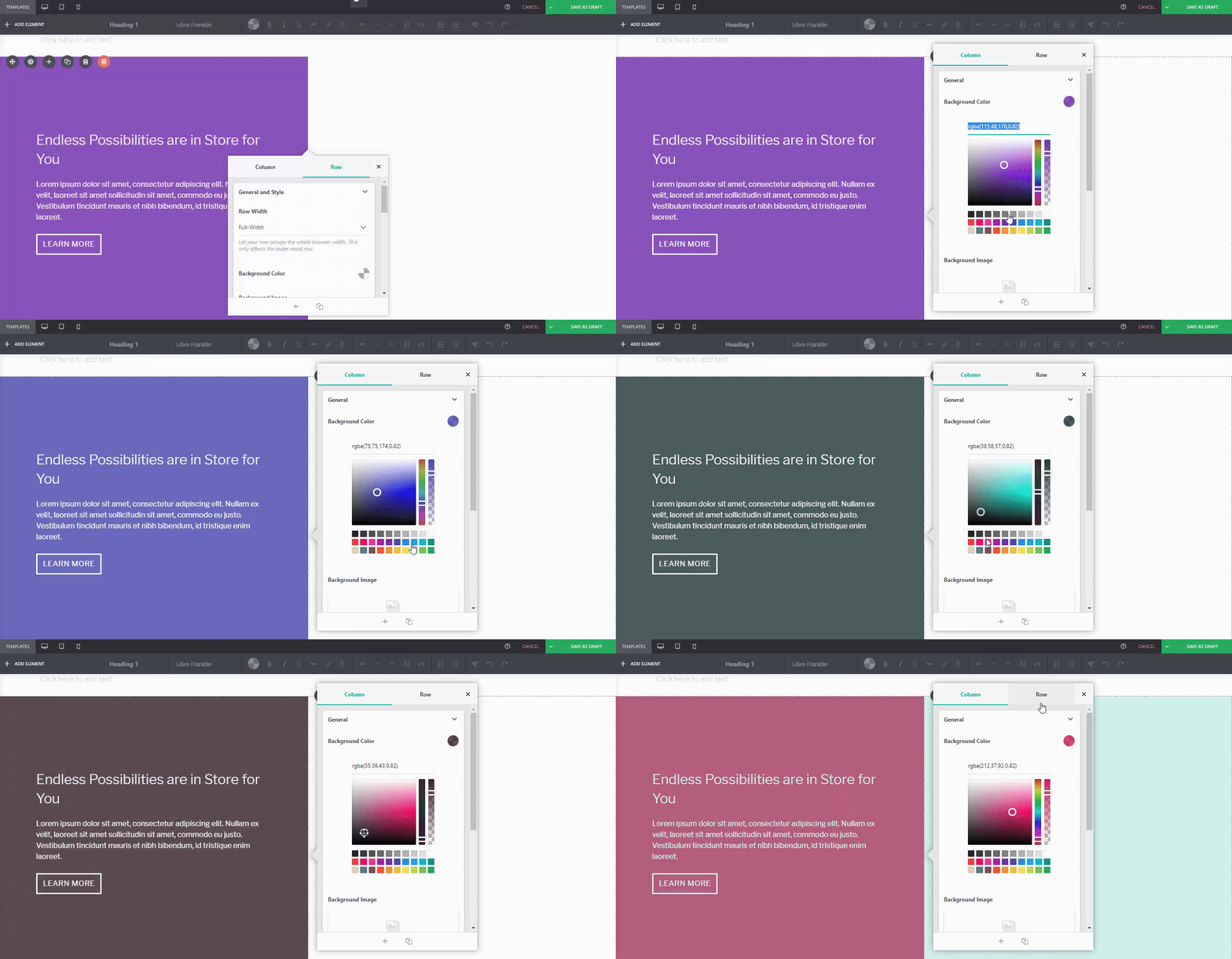
    Így például, ha nem elégedett az alapértelmezett kékesszöld árnyalattal és a búzamező képével az alábbi alapértelmezett Előre megtervezett szakaszban…

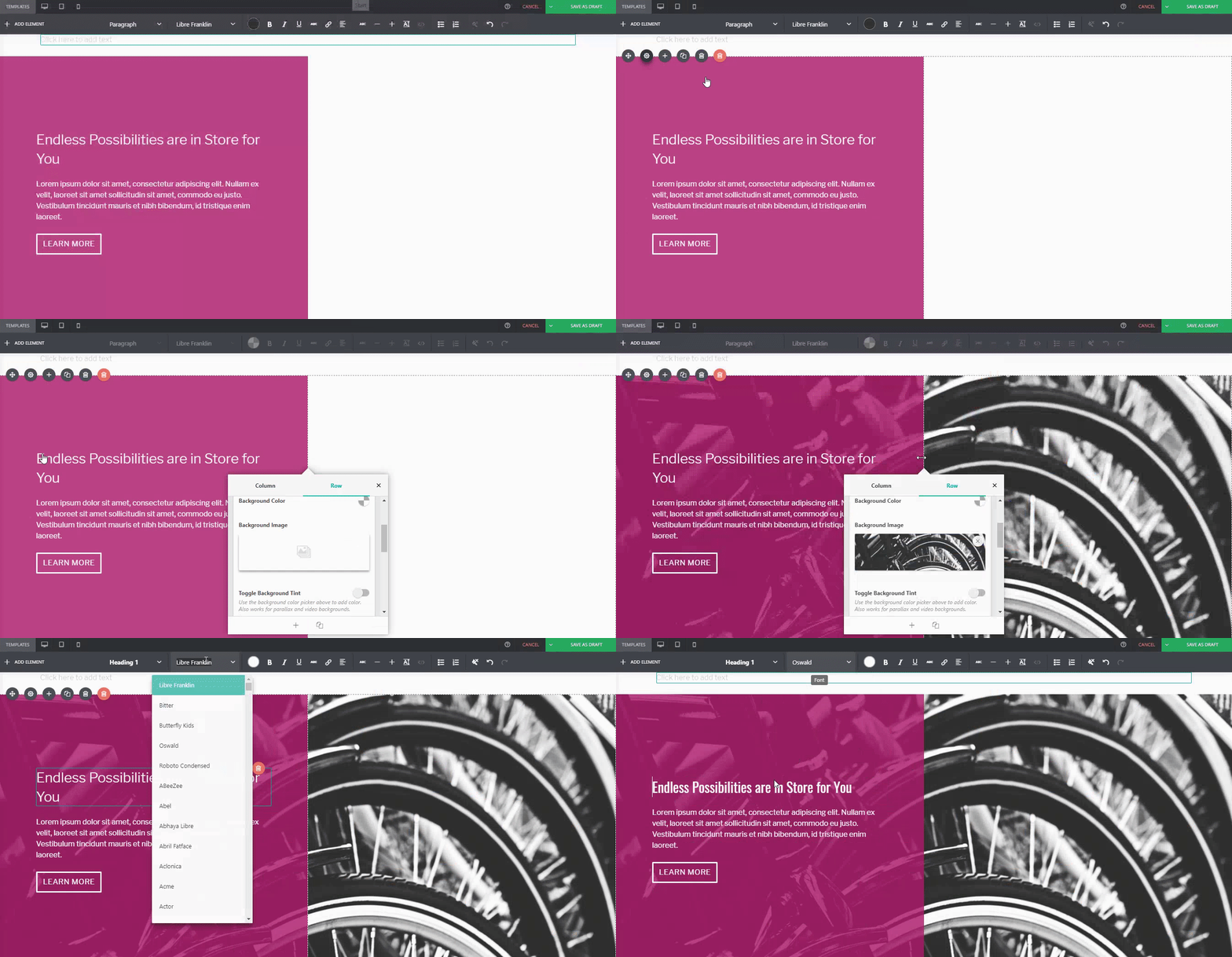
    You can adjust it. For instance, if I wanted a different background tint on the left:

    Or if you wanted to replace the image of the wheat field on the right:

    Or even change the button style, margin, padding, and font:

    …You can.

    Összehasonlításképpen:

    Default PBS Pre-Designed Section

    The same Pre-Designed Section, completely tweaked and customized. Notice the different font, color scheme, button style, photo, and margin width. You can actually take this further, and let your imagination run wild.

    Here are a few more examples on how you can spice up our Pre-Designed Sections

    Default Pre-Designed Section from Sandwich

    The same Pre-Designed Section, customized

    You can do it with our Full-Page Templates, too:

    Default Template from Sandwich

    The same Template, customized

    Conclusion

    A Page Builder Sandwich előre megtervezett szakaszaiban több lehetőség rejlik, mint gondolná.

    Tweak and customize them to make them completely your own, or even use them as a starting point for when you don’t want to design your page from the ground up.

    Ne feledje, a Page Builder Sandwich azért van itt, hogy segítsen Önnek kevesebb idő alatt tervezni. Az Előre megtervezett szakaszaink és a Teljes oldal sablonjaink teljes körű kihasználása pontosan ebben fog segíteni.

    Design in less time!

    Get access to Sandwich’s Pre-Designed Sections, Templates, and a whole lot more.

    Try Live Preview
  • 10 mód, amellyel webhelye jeleskedhet a leadgenerálásban, és hogyan segíthet ebben a PBS

    Page Builder Sandwich helps you, well… build websites.

    Keeping your audience reeled into your page (and successfully generating leads) is a different story altogether, though.

    Don’t get us wrong. Lots of sites can achieve this without a worry, but that’s usually because they spend a significant amount of time and research doing just that.

    In contrast, some sites admittedly have a little trouble pulling it off, and more often than not, some of them don’t know where to begin. But don’t worry – Page Builder Sandwich will try to lend you a hand with that very same thing.

    Why is it Important to Generate Leads?

    One crucial thing to remember is that generating leads takes more than just buying a domain and setting a website up.

    Now, before we get too into it, take note that Page Builder Sandwich isn’t a marketing website.

    De mindenesetre fontos tudni, hogy a leadek generálása mögött tudomány rejlik, és bár mi magunk nem vagyunk digitális marketingesek, lényeges megjegyezni, hogy a sikeres lead-konverzió a design és a tartalom megfelelő kivitelezésén is múlik. Itt jövünk mi a képbe.

    „De hogyan tudtok ti segíteni mindennek a marketing részében?”

    Great question! A few weeks ago we began corresponding with Straight North, a blog that specializes in digital marketing and lead conversion. They’ve given us some really tips which we hope you guys find helpful in your site-building journey.

    Now, remember that there could be lots of factors as to why your website isn’t generating the amount of leads you’d like. The first step is to identify what these factors are, and hopefully, this list can help you out with doing just that.

    TIP #1: Create Content that Stimulates Action

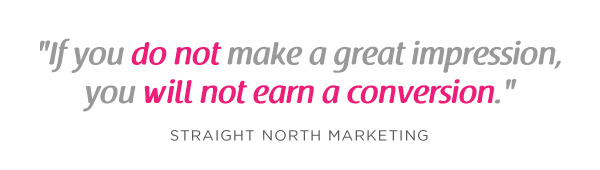
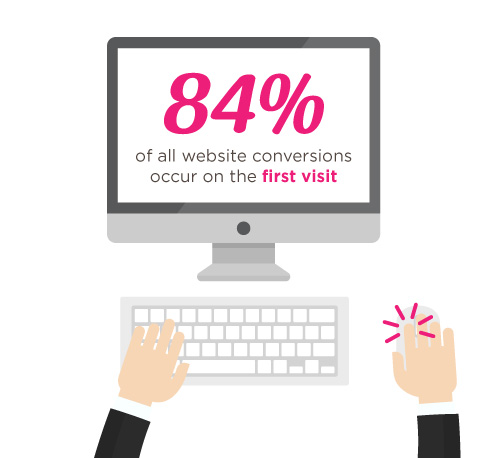
    According to Straight North, 84% of website conversions occur on the first visit, and only 11% convert in the second.

    Más szóval, az első benyomás számít.

    Ahogy egy rossz meghallgatás sem vezet ahhoz, hogy a színészek főszerepet kapjanak, úgy valakinek az első látogatása a weboldaladon szintén eldöntheti a sikeredet vagy a bukásodat.

    That’s why it’s you and your team’s job to try and convince people to stay glued to your page.

    Straight North suggests that posting copy and content (both text and images) is a great way to catch your visitors’ attention. Remember to always allot sufficient time to research on what makes good copy and good content, and never underestimate either.

    Íme néhány weboldal, amely segíthet a sikeres leadek létrehozása felé vezető úton:

    How PBS Can Help:

    Wow your site visitors by using interactive PBS elements like the Carousel, or use Parallax Scrolling, and Video Backgrounds to catch their attention. Remember to execute their placement in a balanced way though, as to not overwhelm your audience.

    TIP #2: Intuitive Navigation

    In the realm of web development and site-building, intuitiveness in the user interface (or UI) is key.

    This means that when your visitors or users find their way around your site by intuition (i.e. easy site-navigation and straightforward instructions), they’re more likely to stay glued on your site.

    Márpedig ha a weboldaladon való navigáció frusztráló élménynek bizonyul, jó eséllyel a látogatóid nem maradnak elég ideig ahhoz, hogy meghallgassák, mit szeretnél mondani, és mit tudsz nekik kínálni.

    Straight North adds that getting too “clever and creative” with navigation labels is a bad idea, and suggest that you use terms like “Contact Us” for call-to-action buttons, rather than using vague labels like “Interact!” or “Dialog.” Remember that bombarding your site with too much jargon can cause frustration to your audience as well.

    So as long as navigating through your website comes to the user as second nature, then you have one less thing to worry about when trying to convert leads.

    How PBS Can Help:

    Page Builder Sandwich’s UI is highly intuitive, and is akin to using a Word processor (like Google Docs and Microsoft Word). Check out our demo to get some inspiration on how you can apply intuitive changes to your site, too!

    OTHER PAGE BUILDERS …have too much stuff going on.

    PAGE BUILDER SANDWICH …gets straight to the point.

    TIP #3: Use Relevant, Custom Imagery

    Your images and how they’re presented also matter, and they matter a lot.

    While it may seem trivial to some, uploading boring stock images, stretched out/pixelzed photos, or badly-presented typography is a huge factor that dictates whether your visitors stay on your site, or move to a better, more credible-looking alternative.

    How PBS Can Help:

    Because it’s WordPress-run, PBS lets you post high-quality photos in your website. As long as you have the right image dimensions, you shouldn’t have a problem with posting photos.

    Additional lifehack: You can also check out Pexels.com and Unsplash.com to get awesome, high-quality stock photos!

    TIP #4: Persuasive Credibility Elements

    Skepticism is a huge conversion killer.

    That’s why more often than not, it’s always a good idea to add in elements that back up your credibility as a website (or business), like testimonials from credible sources, and logos of reputable companies or groups that you’ve worked with. So use customer testimonials, show logos of well-known customers, and include third-party mentions in your content.

    How PBS Can Help:

    Use PBS features to vouch for you. Display your customers’ testimonials in a Carousel, or use the Featurette element to showcase third-party mentions, or make use of the column element to effectively display logos of your well-known customers (like in the graphic above).

    TIP #5: Get Personal!

    Straight North says that using a lighter, casual tone makes all the difference when writing content (such as articles and bio’s) on your site. This lets your users know that you’re human too, and not just some bot trying to get a run for their money (which we hope you aren’t).

    How PBS Can Help:

    While this part is entirely up to you and your team, it wouldn’t hurt to use elements such as the Featurette, Gallery, and Image Box to liven up your bio’s as well. Adding in other PBS elements like Social Media Icons can help put a personal touch to your pages, too.

    PBS’ Industry Template makes full use of the Image Box Elements for its About Us and Feature Sections.

    TIP #6: Irresistible Calls-to-Action

    Calls-to-Action (CTA) are a crucial part of generating leads.

    You will FAIL to capture first-visit conversions unless you ASK. – Straight North

    Just asking isn’t enough, though. According to Straight North, your calls-to-action should be executed both “skillfully and persuasively”.

    The trick is to have effective Calls-to-Actions plus a good combination of smart consistent placement, offers that give off substance, time-sensitive offers (giving them offers for a set, limited time will give them a sense of urgency), and most importantly, guaranteed offers.

    You want your site to trust you. “Take away all arguments for delay, and conversions will increase”, Straight North says.

    How PBS Can Help:

    PBS’ Call-to-Action Button – as well as other elements such as the Countdown and Page Heading element – can help ease your burden regarding this task.

    Executing them correctly is up to you and your team though, so make sure to give time to research about CTA placements and other marketing tips.

    Íme néhány forrás, amely segíthet még magasabb szintre emelni a CTA-idat:

    TIP #7: User-Friendly Forms

    A sikeres lead-konverziót végső soron az méri, ha valaki megadja az adatait a weboldaladon lévő űrlapon keresztül.

    This is why placing user-friendly contact forms on your site is of the utmost importance. They’re the ultimate “make-or-break stage of a great conversion opportunity”, says Straight North.

    A couple of PBS’ third-party plugins available for shortcode mapping

    So don’t intimidate your site visitors by overwhelming them with too many question forms, or have them exhaust too much energy, like having them type long sentences instead of choosing their answers from a drop-down list.

    Letting them know that you value their privacy is also a must. Be sure to place clean, good-looking forms on your site so as to boost credibility.

    How PBS Can Help:

    With PBS’ Shortcode Mapper feature, you can place awesome, reputable contact forms like Advanced Custom Fields (ACF) and Contact Form 7 on your site.

    TIP #8: Prominently Displayed Phone Numbers (or Contact Details)

    Contact number and social media buttons displayed prominently in PBS’ Restaurant Template

    A telefonszámok következetes, jól látható megjelenítése kötelező, ha olyan vállalkozás vagy, amely telefonos támogatást nyújt. A Straight North hozzáteszi, hogy az ingyenesen hívható számokba való befektetés szintén szép lökést adhat a konverziónak.

    Ha hozzánk hasonlóan technológiai vállalat vagy, akkor szintén jó ötlet megjeleníteni az e-mail címedet (vagy egyéb módokat, ahogyan a látogatók elérhetnek téged) a weboldaladon.

    How PBS Can Help:

    PBS’ Full Page Niche-Based Templates have fields that let you feature phone numbers and other contact information more prominently, so that your visitors can reach you right away.

    TIP #9: Continuous Testing

    Straight North attests to the importance of site maintenance and testing: “No matter how good your website is in converting leads, it can always be better.”

    Ez minden weboldalra igaz, nem csak azokra, amelyek leadeket próbálnak konvertálni. Ha gondoskodsz arról, hogy a webhelyed tip-top formában legyen, és hogy az ügyfeleid mindig elégedettek legyenek, az nagyban hozzájárul a vállalkozásod hosszú távú sikeréhez.

    How PBS Can Help:

    This one is up to you, but if you’d like a tip: the PBS Team continuously tests the site and page builder for any bugs, and always work to make sure you guys are satisfied. We don’t exactly have a feature for making sure you do regular tests on your site, so this one’s entirely up to you and your team. Do it, and do it well!

    TIP #10: Mobile-Friendly Design

    Almost everyone has a cellphone or tablet; but while only 23 percent of lead conversion rates come from mobile devices, it absolutely will not do to ignore any sort of potential conversions, no matter the percentage (leads are still leads, after all).

    “Users converting from desktop view may have seen the site initially on a mobile device,” Straight North says. “Mobile conversions are (also) likely to grow as mobile Internet access continues to soar at the expense of desktops.”

    You can preview your site on mobile view directly on desktop

    How PBS Can Help:

    Page Builder Sandwich is Mobile Responsive. You can view PBS-built sites on mobile, as well as check previews of your mobile site directly through desktop while editing. This way, you won’t have to keep switching to your phone in order to check if your site looks good on mobile.

    Everything Matters in Site-Building

    At the root of it all, it’s very, very important to understand that everything on your website – down to the smallest of details – has an impact on your audience.

    The quality of your copy, images, your layout – all of it matters, and it matters a lot.

    És az egyik legnagyobb hiba, amit az emberek a leadek generálása során elkövetnek, éppen ez: Magától értetődőnek veszik a weboldalt felépítő apró részleteket (mint a design, a szöveg és az egyéb tartalmak).

    Hopefully your website garners the success it very well deserves; it’s been built with PBS, after all. ?

    Sok sikert kívánunk neked és minden törekvésedhez, és mint mindig, köszönjük, hogy a Page Builder Sandwichet használod!

    Jó weboldalkészítést!

  • Boldog július 4-ét! 20% kedvezmény MINDEN licencre július 6-ig!

    Szerezzen 20% KEDVEZMÉNYT minden Page Builder Sandwich licencre 2017. július 4. és július 6. között! Csak adja meg a 4JULY2017 promóciós kódot, hogy még ma megkapja a kedvezményt!

  • 3.0-s verzió: Újragondolva, hogyan kell működnie egy oldalépítőnek

    version-3-0-rethinking-how-a-page-builder-should-workMár 10 hónap telt el azóta, hogy nyilvánosságra hoztuk a Page Builder Sandwich-et. Jelenleg körülbelül 6 000 aktív telepítésünk van, és ez hatalmas eredmény számunkra. Rengeteg visszajelzést is kaptunk ennek köszönhetően, jókat és rosszakat egyaránt. Az általános vélekedés azonban az, hogy az emberek szeretik, milyen egyszerű elrendezéseket építeni és tartalmat létrehozni a többi elérhető oldalépítőhöz képest.

    A kapott visszajelzések nagy része funkciókérésekből állt, és az elmúlt néhány hónapban ezek közül sokat hozzá is adtunk. Ám ahogy ezt folytattuk, a folyamat során lassan elkezdtük módosítani a felhasználói felületet is. Ennek következtében pedig a felhasználói élményt is megváltoztattuk… méghozzá rosszabb irányba. Eljutottunk arra a pontra, hogy újra kellett gondolnunk a felületet, mert egyszerűen már nem működött gördülékenyen, és a különböző funkciók sem passzoltak egymáshoz.

    A megszűnt felület

    A PBS korábbi verzióiban azt szerettük volna, hogy minden gombok formájában jelenjen meg. Miért? Mert a gombokat egyszerű használni. Csak… rájuk kell kattintani. Az ellenőrző panel régebbi verzióiban (a fenti képen látható oldalsáv) egy gombra kattintva növelni lehetett az értéket, a Shift+kattintással pedig csökkenteni. Ez elég egyszerűen hangzik. Azonban a körhinták, fülek, térképek és más új elemek, illetve funkciók hozzáadásával mindezek a gombok különböző dizájnú ikonok zagyvalékává váltak, és kezdtek inkább hieroglifákra hasonlítani, mintsem egy menő felületre. A tapasztalt felhasználóknak ez nem jelentett gondot, de meglehetősen ijesztő látvány volt, ha valaki új volt a PBS-ben.

    Aztán megjelent néhány probléma az ellenőrző panelen is. Az eredeti elképzelés az volt, hogy mindent egyszerűvé és elérhetővé tegyünk az ellenőrző panelen belül. És a minden alatt tényleg mindent értettem – a szöveg címsorrá alakításától a háttérszínek és betűszínek módosításáig, bármit, amit csak el tud képzelni. A jelenlegi állapotában azonban az ellenőrző panel már rengeteg olyan beállítást tartalmaz, ami miatt folyamatosan az egérgörgővel kell fel-le görgetni. Elég messze áll attól az ellenőrző paneltől, amit eredetileg szerettem volna létrehozni a felhasználók számára.

    Végezetül, nemrég bevezettük a shortcode-leképezést a kedvenc bővítményeihez. Ehhez a funkcióhoz szövegmezőket, számléptető csúszkákat, jelölőnégyzeteket és további új beállítástípusokat kellett létrehoznunk, amelyek szükségesek voltak ahhoz, hogy kellemesebbé tegyük a shortcode-ok szerkesztési élményét. Kezdetben ez jó ötlet volt, és igen, megkönnyítette az Ön számára a shortcode-ok kezelését. De ez a funkció ismét csak eltért a „csak gombok” elvű felületünktől. Utólag visszagondolva tényleg lehetetlen volt kizárólag gombokat használni a shortcode attribútumok módosítására. Most a legújabb verzióban végül 2 típusú vezérlőelemünk lett: a gombok és a shortcode-mezők.

    Volt még néhány egyéb ok is, ami miatt úgy döntöttünk, hogy a felületünk már nem hatékony (vagy nem felel meg az igényeinknek), de a fentiek a legfontosabbak. Egy dolog azonban mindig biztos volt: tudtuk, hogy frissítenünk kell a felületet.

    Annak meghatározása, hogyan kellene ideális esetben működnie egy oldalépítőnek

    Ahelyett, hogy fejest ugrottunk volna a dolgokba és azonnal változtatásokat hajtottunk volna végre, tettünk száz lépést hátra, hogy megvizsgáljuk a teljes oldalépítői élményt. Új életet akartunk lehelni a felületbe. Őszintén szólva, nem akartuk évről évre újraépíteni. Ez kimerítő, és határozottan nem jelent érdemi segítséget a WordPress közösség számára. Ezúttal úgy döntöttünk, hogy lassan és körültekintően járunk el. Alaposan áttanulmányoztuk a Page Builder Sandwich minden szegletét, valamint azt, hogy mitől jó egy oldalépítő, és végül néhány alapvető koncepcióba sűrítettük a teljes szerkesztési élményt.

    1. alapkoncepció: Gépelés közvetlenül a tartalomban a szerkesztéshez

    Az oldalépítők telepítésének egyik fő oka a WordPress adminisztrációs felületének (backend) szövegszerkesztőjéből fakadó korlátok leküzdése. Nem arról van szó, hogy a backend szerkesztő ne lenne jó, de weboldalak készítésekor nem mutatja meg azonnal, hogyan fog kinézni a weboldal a látogatók számára, és nem teszi lehetővé a tartalom egyhasábos elrendezésen kívüli elrendezését sem. Ott csak a szöveget és néhány képet láthat, de a bonyolultabb dolgokat (pl. kapcsolatfelvételi űrlapokat) már nem. Shortcode-okat persze hozzáadhat, de azok nem jelennek meg a végleges formájukban*.

    * Mások készítenek bővítményeket ennek megoldására, mint például a Shortcake UI, de ez most mellékes.

    Itt jönnek képbe a frontend oldalépítők. Kimozdítják a szerkesztési élményt a háttérből a weboldal látható felületére (frontend), így úgy szerkesztheti webhelyét, ahogyan a látogatók valóban látni fogják. Ahogy Pippin fogalmazna: Amit látsz, azt kapod (WYSIWYG).

    Egy másik előnye a frontend szerkesztőnek, hogy lehetővé teszi a szövegek közvetlen szerkesztését. A címsorok és bekezdések közvetlen begépelése a megszokott szövegszerkesztők könnyedségét hozza el a weboldalkészítésbe. A gombok és a fülek feliratainak is módosíthatónak kell lenniük egyszerűen rákattintva és gépelve.

    Ez az a terület, ahol a legtöbb más oldalépítő nem teljesít jól. A legtöbbjük arra kényszeríti Önt, hogy egy szövegmezőbe gépelve szerkesszen mindent. Ismétlem, egy igazi frontend oldalépítőnél ennek nem így kellene lennie. A szövegek közvetlen begépelése és szerkesztése a Page Builder Sandwich egyik erőssége a 2-es verzió óta, és gondoskodtunk róla, hogy ez a 3-as verzióban is megmaradjon.

    2. alapkoncepció: Az egér használata a gyors finomhangolásokhoz

    Az egér egy nagy hatású eszköz, amelyet gyakran elhanyagolnak az oldalépítőkben. Az oldalépítők sokszor csak arra használják, hogy lehetővé tegyék az elemek húzását és különböző helyekre történő ejtését, vagy a gombokra és beviteli mezőkre való kattintást. Bár ez rendben van, az oldalépítés terén sokkal több mindent lehet tenni az egérrel.

    Egyrészt nagyszerű vizuális visszajelzést ad, ha az egeret használjuk az oldal szerkesztésének eszközeként, különösen az olyan vizuális tulajdonságok beállításakor, mint a margók, a belső margók (padding) és a méretek. Így az elemek finomhangolása természetes élménnyé válik.

    A PBS 3-as verziójában számos dolgot beállíthat az egér segítségével. Beállíthatja az egyes elemek közötti margókat/térközöket, az oszlopokon belüli belső margókat, valamint a képek, ikonok és térképek méretét. A numerikus értékek módosítására szolgáló gombokat pedig csúszkákra cseréltük.

    3. alapkoncepció: A szövegnek könnyen formázhatónak kell lennie

    Ha egy lépést hátralép a monitortól, észreveheti, hogy a weboldalaihoz hozzáadott elemek többsége szöveges tartalom. Igen, vannak képek és ikonok is kísérőként – és az utóbbi időben hajlamosak vagyunk nagyobb képeket elhelyezni az oldalainkon. De a fontos tartalom többsége mind szöveg: címsorok, felsorolások, bekezdések, idézetek stb. Emellett ott van az is, hogyan formázzuk meg a szöveget, hogy illeszkedjen a dizájnhoz. Vagy a méretüket és színüket változtatjuk meg, vagy félkövérré, illetve dőltté tesszük őket. Ez azért szükséges, hogy tartalmaink olvashatóbbak, relevánsabbak és vonzóbbak legyenek olvasóink számára.

    Mivel gyakran formázunk szöveget, a stílusok megváltoztatását lehetővé tevő gomboknak nagyon könnyen elérhetőnek kell lenniük. Nem szabad egy felugró ablakba rejtve lenniük, amelyet először meg kell nyitnunk. A legtöbb oldalépítő ettől a betegségtől szenved. Azért, hogy felhasználói felületüket „letisztultnak” lehessen nevezni, még a leggyakrabban használt funkciókat is elrejtik a szem elől.

    Ennek megoldására megnéztük a leggyakrabban használt szövegszerkesztőket. Észrevettük, hogy a képernyő tetejéhez közel általában egy rengeteg gombot tartalmazó sor található a szöveg formázására, és ugyanezt az elrendezést vettük át a 3-as verzióhoz. Mostantól a képernyő tetején folyamatosan jelen van egy sáv az összes szövegformázó gombbal. Ez igazán gyorssá teszi a formázást, és olyan természetessé, mint a rutin szövegszerkesztés.

    4. alapkoncepció: A haladó formázási beállításoknak rugalmasnak, mégis könnyen érthetőnek kell lenniük

    Az oldalépítők lényege az, hogy lehetővé tegyék a lenyűgöző tervek egyszerű létrehozását. Ez azt jelenti, hogy rengeteg különféle beállítást és opciót kell biztosítanunk anélkül, hogy meredek tanulási görbével terhelnénk a felhasználókat. A margók, a térközök beállítása és a szövegformázás nagyszerű dolgok, de önmagukban nem elegendők. Sokkal részletesebb beállításokra van szükség a munka elvégzéséhez, mint például a háttérképek, mintázatok, szegélyek, rögzített hátterek és egyebek. Mindezek a különböző beállítások egymásra halmozva kissé nyomasztóak lehetnek, ezért leegyszerűsítettünk néhányat közülük, és kategóriákba rendeztük őket, hogy a 3-as verzióban barátságosabbá tegyük a rendszert.

    5. alapkoncepció: Shortcode-támogatás

    Végül ne felejtsük el, hogy az oldalépítőnk a WordPress alapjaira épül. Magunkévá kell tennünk a platformot és annak funkcióit, nem pedig korlátozni vagy eltérni tőlük. A WordPress egyik hatalmas funkcióját a shortcode-ok jelentik. Ez nem azt jelenti, hogy a teljes tartalomnak shortcode-okból kellene állnia – az zűrzavaros lenne –, hanem azt, hogy egyszerűen kompatibilisnek kell lennünk velük. Rengeteg bővítmény és téma használ shortcode-okat, és óriási veszteség lenne, ha mindet figyelmen kívül hagynánk. Valójában a shortcode-ok maximális rugalmasságot biztosítanak a felhasználóknak az oldalak létrehozásakor.

    Néhány hete mutattuk be a shortcode-leképező rendszerünket, és ennek köszönhetően több száz shortcode-ot képeztünk le több száz bővítményből. A WordPress bővítménytárban található legnépszerűbb bővítményeket részesítettük előnyben, így nagy valószínűséggel a saját oldalain is találkozni fog velük. Ez csak tovább erősödött a 3-as verzióban, és a jövőben is folytatni fogjuk a fejlesztését.

    Összegzés

    A fenti alapvető tulajdonságokat mind átültettük a Page Builder Sandwich 3-as verziójába. Ez a legjobb oldalépítő, amit eddig a WordPresshez készítettünk. Intuitívabb és természetesebb a használata, gyorsabban működik, könnyebben kezelhető és barátságosabb, mint valaha.

    Ha bármilyen észrevétele van egy nélkülözhetetlen oldalépítő-funkcióval kapcsolatban, ossza meg velünk alább egy hozzászólásban!

  • PBS FRISSÍTÉS: 4.1-es verzió és használhatóság

    A 4.0-s verzió múlt januári megjelenése után folytattuk a PBS fejlesztését, javításokat és fejlesztéseket egyaránt hozzáadva. Izgatottan osztjuk meg őket veled, úgyhogy íme, mivel készültünk a 4.1-es verzió frissítésében.

    Formázási eszköztár fejlesztései

    A legújabb, 4.1-es frissítés a szövegformázási eszköztár körül forog. Számos hiba javítása mellett az eszköztáron is fejlesztettünk néhány dolgot, aminek köszönhetően a PBS használata gördülékenyebbé és hatékonyabbá válik.

    Színválasztó frissítések

    A PBS korábbi verzióiban a színválasztóval voltak olyan problémák, amelyek némileg kényelmetlenné tették a szerkesztési folyamatot, különösen a szövegek és a szövegszínek szerkesztésekor. A 4.1-es verzióra azonban megoldottuk ezt a problémát, és új módosításokat végeztünk a zökkenőmentes szövegszerkesztés érdekében.

    • Több színminta a könnyebb színválasztáshoz
    • A színválasztó mostantól megjeleníti az átlátszóságot
    • Hibajavítások a szövegszín szerkesztésével kapcsolatban

    Szövegformázási frissítések

    Korábban voltak olyan gombok, amelyekre többször kellett kattintani egy érték növeléséhez, majd a CTRL/CMD billentyűt lenyomva tartva kattintani a csökkentéshez. Eredetileg úgy gondoltuk, hogy ez intuitív, de a felhasználók jelezték, hogy nem volt egyértelmű. Ebben a frissítésben kijavítottuk ezeket a következetlenségeket.

    • A sormagasság mostantól könnyebben elérhető: húzza a csúszkát a kívánt méret beállításához, vagy egyszerűen írja be a kívánt méretet a megadott mezőbe
    • A betűméret gomb két gombra lett osztva: csökkentés és növelés a könnyebb használat érdekében
    • A betűméret növelése/csökkentése szintén jobban hozzáférhetővé vált, mostantól a px mértékegységgel a könnyebb szerkesztésért. Korábban egy „x” mértékegységet jelenített meg, ami valójában nem jelentett semmit
    • A balra/középre/jobbra/sorkizárt igazítási gombok mostantól csoportosítva vannak, hogy kevesebb gomb jelenjen meg
    • A „Formázás törlése” gomb mostantól törli a többi stílust is (mint például a sormagasságot), amit korábban nem tett meg

    Vízszintes elválasztóvonal fejlesztései

    Korábban a vízszintes elválasztóvonal okozott némi fejtörést. Egyes témáknál a vízszintes vonalak olyan aprók voltak, hogy nehéz volt rájuk kattintani. Ennek orvoslására eltávolítottuk a vízszintes vonalat a formázási eszköztárból, és külön önálló elemmé alakítottuk. Ezen felül mostantól a vonal színei is módosíthatók a színválasztón keresztül.

    Jövőbeli frissítések: Mi várható a PBS-ben?

    Ahogy említettük, még mindig dolgozunk új dolgokon (és további frissítéseken). Íme egy kis ízelítő abból, amit a jövőben tartogatunk számodra:

    • Google Fonts (végre!)
    • Kísérletezünk azzal a gondolattal, hogy a szövegformázási eszköztár több legyen, mint pusztán a szövegformázásának helye. Mi lenne, ha a gombok az aktuális kontextustól függően változnának? Például nagyon praktikus lenne, ha egy függőleges igazítás gomb jelenne meg, amikor épp egy oszlopban lévő szöveget szerkesztesz.

    Mit szeretnél látni a jövőbeli PBS-frissítésekben?

    Mindig nyitottak vagyunk a PBS fejlesztésére, szóval ha van bármilyen javaslatod, keress minket bátran! Van valamilyen funkciókérésed, amit szívesen hozzáadnál a bővülő listánkhoz? Bármi más, amin szerinted igazítani kellene a jelenlegi verzióban? Írd meg nekünk az alábbi megjegyzésekben!

    Jó weboldalkészítést!

  • E-mail hírlevél-feliratkozási űrlapok egyszerű hozzáadása

    Easily-Add-Email-Newsletter-Signup-FormsAdding an email newsletter sign up form to your site is a great way to grow your website’s following and to keep your website visitors interested in your site or product. And now you can easily add and customize newsletter sign up forms directly in your designs.

    preview-newsletterNew in Page Builder Sandwich is the Newsletter Element (check the short gif above). Now you can add a newsletter sign up form for your MailChimp, AWeber or MailPoet newsletter lists directly into your designs.

    Általában telepítened kellene egy másik bővítményt, aztán talán hozzáadni egy shortcode-ot valahová, vagy egy felugró ablakon keresztül kitölteni néhány mezőt, vagy esetleg beállítani egy widgetet, hogy a hírlevél-feliratkozási űrlapod működjön. Mostantól a hírlevél-feliratkozási űrlapok hozzáadásának minden bonyodalma megszűnt. Csak add hozzá a Hírlevél elemet az oldaladhoz, add meg a címlistád API-kulcsait, és már működnie is kell azonnal.

    Tovább testreszabhatod a feliratkozási űrlapodat egyszerűen az e-mail mezőre kattintva – ahol megváltoztathatod a színeit, méretét, szegélyét és még sok mást –, vagy a gombra kattintva – majd ikonokat adhatsz hozzá, módosíthatod a gomb méretét, vagy akár elérheted, hogy csak akkor jelenjen meg, amikor a látogató elkezdi beírni az e-mail-címét. Teljesen testreszabhatod a megjelenést a saját dizájnodhoz igazítva. Szeretnéd, hogy a mező színe megváltozzon, miközben a felhasználó gépel? Ezt könnyedén megteheted egy színválasztóval. Minimalista dizájnra vágysz, ahol a mező csak egy szegély? Nem probléma!

    Az egyik nagyszerű dolog az, hogy a hírlevél elem nem zavarja meg a felhasználó navigációját a webhelyeden. Miután feliratkoztak, az oldal nem töltődik újra, és a feliratkozási űrlap helyén egyszerűen megjelenik egy „köszönő” üzenet. Ez az üzenet és a színei szintén testreszabhatók.

    Ahogy a Page Builder Sandwich többi részénél, a vadonatúj hírlevél-feliratkozási űrlapodat bárhová elhelyezheted, ahová csak szeretnéd: egyszerűen húzd be a soraid közé vagy egy másik helyre.

    Fontosak a levelezőlisták?

    A rövid válasz: igen. Tudod, ahogy a Twitteren más felhasználók szó szerint „követhetnek” téged, és látni fogják a Tweetjeidet, a levelezőlista pontosan az a mód, amellyel a látogatóid e-mailben követhetik a webhelyedet.

    Még nincs levelezőlistád?

    If you don’t have a mailing list yet, now is a good time to get started. Getting a newsletter service like MailChimp or AWeber is good since they do the heavy lifting of managing your subscribers and blasting an email to your subscribers easily. They also have newsletter builders that will let you create a newsletter campaign easily. The good thing is they have free plans, so you won’t need to shell out cash in order to try it out.

    If you’re more of a I-like-to-handle-it-myself guy or gal, then you might consider using MailPoet. It’s downloadable free from wordpress.org and they have a paid model as well. With MailPoet, you’ll be able to see your subscribers within your dashboard and you can also send out emails from there. It’s easy to use as well and just takes literally less than 5 minutes to fully set up in your site (Yes, I’ve tried).

    Tudj meg többet a Page Builder Sandwichről

  • Ahol a dolgok kissé technikussá válnak: Hogyan valósítottuk meg a Shortcode Mapping saját verzióját

    How-We-Made-Our-Version-Of-Shortcode-Mapping-Happen-2Az előző cikkben megvitattuk a shortcode-leképezés alapjait, és azt, hogyan juthatsz hozzá a nagyszerű előnyeihez. Úgy döntöttünk, hogy a Page Builder Sandwich-féle Shortcode Mappinget bemutató cikket kettéválasztjuk, mivel a következő írás egy kicsit technikaibbá válhat.

    Az alábbiakban részletesebben bemutatjuk a shortcode-leképezési funkciónk belső működését, és azt, hogyan sikerült működésre bírnunk.

    Egy automatizált folyamat

    Annak eldöntésére, hogy mely bővítményeket vegyük fel a shortcode-leképezőbe, készítettünk egy automatizált szkriptet, amely a következő szempontok alapján gyűjti össze a legjobb bővítményeket a WordPress bővítménykönyvtárából:

    • Az 1000 legnépszerűbb, legjobbra értékelt és frissített bővítmény közül kerül ki,
    • Legalább 4000 aktív telepítéssel rendelkezik,
    • Legalább 20 értékeléssel bír, és;
    • Legalább 3 csillagos átlagos értékeléssel rendelkezik

    Ezt a lekérdezést naponta futtatjuk a WordPress bővítménykönyvtárában. Ezek a szűrők biztosítják, hogy olyan jó minőségű bővítmények listáját kapjuk meg, amelyeket sokan használnak. Ennek a bejegyzésnek az írásakor ez a feltételrendszer 800 bővítményt eredményezett. Ez rengeteg. Nagyon sok.

    Some of the most popular plugins detected for shortcode mapping.
    A shortcode-leképezéshez felismert legnépszerűbb bővítmények egy része.

    Ezután egy sor automatizált ellenőrzést futtatunk az egyes bővítmények forráskódján, hogy kiderítsük, tartalmaznak-e shortcode-okat, majd megpróbáljuk megkeresni az összes ilyen shortcode-ot az összes attribútumukkal együtt. Az adatok feldolgozása után ez több mint 2000 shortcode-ot eredményezett. Dupla wow. Az észlelt shortcode-ok ezután bekerülnek a shortcode-leképezési adatbázisba kézi ellenőrzés céljából.

    E folyamat végére egy hatalmas bővítménylista áll össze, valamint a lehetséges shortcode-jaik. Innentől kezdve már csak az adatok megtisztítása a feladat, hogy megbizonyosodjunk arról, minden helyes.

    Egy kézi folyamat

    Ez valószínűleg a legnehezebb része az egész leképezési rendszernek. A bővítmények kódja különböző formákban és méretekben érkezik, nem minden shortcode-ot ismernek fel automatikusan a szkriptjeink. Bár a WordPress Codex szerint a `shortcode_atts` függvényt kellene használni a shortcode attribútumainak szűrésére, ez csak egy ajánlás, és nem mindenki teszi meg. Arra sincs biztos módszer, hogy egy bővítmény telepítésekor ellenőrizzük egy shortcode belső működését.

    Annak érdekében, hogy minden shortcode-ot és azok attribútumait helyesen kapjuk meg, létrehoztunk egy frontend felületet, amely kifejezetten a shortcode-ok és attribútumok szerkesztésére szolgál, és AngularJS valamint Bootstrap használatával készült.

    Bootstrap & AngularJS interface for fixing up all the mapped shortcodes.
    Bootstrap & AngularJS felület a leképezett shortcode-ok rendbetételéhez.

    Manuálisan kell átnéznünk minden egyes bővítményt, ellenőriznünk a shortcode-dokumentációjukat, és meg kell győződnünk arról, hogy minden rendelkezésünkre álló adat helyes.

    Bár ez rendkívül fáradságos munka, az automatizált folyamatnak azért vannak előnyei:

    • Korai statisztikáink szerint nagyjából csak minden második bővítmény tartalmaz shortcode-okat.
    • A felismert shortcode-ok felének nincsenek attribútumai (bár ennek egy része téves pozitív eredmény lehet)
    • Mivel csak jó minőségű bővítményeket veszünk alapul, nagy valószínűséggel rendelkeznek shortcode-dokumentációval

    Amikor egy bővítmény összes shortcode-ját ellenőriztük, a szerver csak akkor kezdi el terjeszteni az adott bővítmény shortcode-leképezéseit a felhasználók felé.

    Egy REST API hívás

    A kirakós utolsó darabja maga a bővítmény. Az elgondolás itt egyszerű: derítsd ki, milyen bővítmények aktívak, milyen sablont használ az oldal, és milyen shortcode-ok érhetők el, majd kérdezd meg a shortcode-leképezési adatbázist, hogy vannak-e leképezései. Ehhez létrehoztunk egy egyedi WP REST API végpontot, amelyet az összes kliens pingel, hogy megkapja a legfrissebb shortcode-leképezéseket.

    A jövő: Közösségi forrásbevonás (Crowdsourcing)

    Az egyes bővítmények kézi ellenőrzése rengeteg időt és energiát igényel. Amint a shortcode-leképezési platform stabilizálódik, azt tervezzük, hogy mindenki számára megnyitjuk a shortcode-leképezést. Ez azt jelenti, hogy bárki segíthet a shortcode-ok hozzáadásában.

    Talán arra gondolsz: „miért segítenék a shortcode-ok leképezésében? Mi hasznom származik belőle?” Nos, néhány dolog eszünkbe jut, amiért az emberek szívesen segítenének:

    1. Ha készítettél egy bővítményt, és a fenti feltételek miatt még nem fedeztük fel (és bent van a WordPress bővítménykönyvtárában), akkor te magad is hozzáadhatod a leképezéseket. Bővítményedet így a PBS teljes mértékben támogatni fogja!
    2. Mivel az automatizált folyamatban csak a WordPress bővítménykönyvtárában található elemekkel foglalkozunk, a prémium bővítmény- és sablonkészítők nem kerülnek bele. Ha van ilyened, te magad is hozzáadhatod hozzájuk a shortcode-leképezéseket.
    3. A nem bővítményfejlesztőknek pedig: megjutalmazhatjuk azokat, akik segítenek. Hogy vonzó vállalkozássá tegyük a shortcode-leképezést, a lelkes segítőket megajándékozhatjuk egy személyes licenccel vagy egy prémium PBS licencfrissítéssel!

    Iratkozz fel a hírlevelünkre

    A shortcode-leképezési funkció az ügyfeleink számára várhatóan 2016. augusztus 12-én  augusztus 15-én  2016. augusztus 16-án jelenik meg. Erre az időpontra még nem lesz leképezve az összes shortcode (becslésünk szerint talán 100 bővítmény), de a leképezést folyamatosan végezzük, és a felhasználók azonnal megkapják őket, amint az újak elkészülnek.

    Iratkozz fel hírlevelünkre, hogy híreket kapj a shortcode-leképezésről, annak megjelenéséről, és arról, mikor nyitjuk meg a shortcode-leképezést a nyilvánosság számára!

  • Ünnepeljük a Page Builder Sandwich első születésnapját egy nagy durranással!

    pbs-v4-ad-3 Igen, jól látjátok: a Page Builder Sandwichnek 2017. január 14-én lesz a legelső születésnapja. A folyamatban lévő ünnepi akciónk (korlátozott ideig 30% kedvezmény, kuponkód nem szükséges) mellett a PBS tartogat néhány meglepetést számotokra, a csapat pedig már alig várja, hogy mindenkivel megossza őket.

    Az elmúlt évben rengeteget fejlődtünk a fantasztikus barátok támogatásának, néhány rendkívül hasznos értékelésnek, valamint a PBS Slack közösségben megismert új barátainknak köszönhetően. És persze rólatok sem feledkezhetünk meg – magukról a PBS-felhasználókról, akik segítettek elérni ezt a mérföldkövet. Ezért az ünnepléshez úgy gondoltuk: mi lehetne jobb módja annak, hogy még jobb élményt nyújtsunk nektek, mint a PBS 4.0-s verziójának kiadása? Jöhet a konfetti!

    Ha lemaradtatok volna róla, a jelenlegi verzió, a 3.0-s verzió jelentős változásokon és fejlesztéseken ment keresztül. Ide tartozik a letisztultabb, gördülékenyebb és felhasználóbarátabb felület, valamint a jobb reszponzivitás. A 4.0-s verzióval azonban még jobb dolgokat tartogatunk! Készüljetek fel, mert a januári megjelenéssel a dolgok sokkal szórakoztatóbbak, ünnepibbek és funkcionálisabbak lesznek.

    Teljes oldalas sablonok funkció

    A főbb funkciók listáján az első a vadonatúj teljes oldalas sablonok. Bár a PBS-t leggyakrabban a legkülönfélébb oldalak létrehozására használják, komolyan figyelembe vettük, hogy felhasználóink különböző piaci területeken működtetik webhelyeiket (és így különböző típusú weboldalakat üzemeltetnek). Végtére is, a különböző felhasználóknak eltérő igényeik vannak, legyen szó üzleti vagy személyes vállalkozásokról. Ezért döntöttünk úgy, hogy a hamarosan érkező teljes oldalas sablonok funkcióval orvosoljuk ezt.

    pbs-v4-ag-2 Hogyan működnek tehát ezek a teljes oldalas sablonok? Egyszerűen. A 4.0-s verzióhoz egy sor fantasztikus sablont fogunk kiadni. Ezek különböző kategóriákra lesznek bontva; mindegyik egy-egy adott szakterületre tervezve. A sablonok elemeket, elrendezéseket és funkciókat tartalmaznak majd vállalati oldalakhoz, portfóliókhoz, e-kereskedelmi webhelyekhez vagy csak a megszokott személyes blogokhoz (többek között), hogy tökéletesen illeszkedjenek bármilyen webhelyhez, amire csak szükségetek van.

    Ha például egy éttermet vezettek, és olyan oldalra vagy webhelyre van szükségetek, amely pont az ilyen típusú vállalkozást szolgálja ki, egyszerűen kiválaszthatjátok az éttermi sablont. Mivel pedig a PBS rugalmas testreszabást tesz lehetővé, továbbra is kedvetekre formázhatjátok. És mivel a választott sablon (jelen esetben az étterem) kifejezetten éttermi profilú üzleti webhelyhez tervezett funkciókkal érkezik, olyan PBS-elemeket is tartalmazni fog, amelyek kiszolgálják az ilyen típusú oldalak igényeit: például egy teljes részt az étlap számára, kiszállítási funkciót, közösségimédia-gombokat és még sok minden mást. Most képzeljetek el egy ilyet a saját szakterületetekre – ha céges irodát, személyes vállalkozást vagy éppen csak egy portfóliót működtettek, ne aggódjatok. A 4.0-s verzióval ezekhez is kiadunk sablonokat. Kétségtelen, hogy jól fognak jönni a következő webhelyépítési projektetek során!

    Több elem, több lehetőség

    Az új teljes oldalas sablonok mellett rengeteg más újdonsággal is készülünk! Ahogy mindig mondjuk, a PBS azért létezik, mert hiszünk abban, hogy a lenyűgöző dolgok megalkotásának nem kell olyan nehéznek lennie, mint ahogyan azt mindenki beállítja. Ennek szellemében nézzétek meg a többi hamarosan érkező funkciónkat is, hogy saját szemetekkel lássátok, milyen nagyszerű és csodás oldalakat, webhelyeket hozhattok majd létre a PBS segítségével!

    Parallaxis hátterek

    A parallaxis görgetés egy olyan technika, amellyel egyedi, 3D hatású hátteret hozhattok létre a böngészőben. Ragyogó figyelemfelkeltő elem bármely weboldal számára, és ha megfelelően van kivitelezve, határozottan növelheti a látogatók számát. Még mindig nem vagytok meggyőzve? Nézzétek meg a FireWatch ezen klassz weboldalát, amely tökélyre viszi a parallaxis hatást.

    Videó hátterek

    A videó hátterek szintén népszerű effektek a weboldalakon, különösen a kezdőlapokon, a céloldalakon és a kiemelt fejlécekben. Ugyanilyen lenyűgözőek, és higgyétek el, nem véletlenül hódítanak ennyire! A legújabb PBS-frissítéssel pedig ti is kipróbálhatjátok a videó háttereket. Bátran használjátok őket, hogy magukkal ragadják a közönséget, és több látogatót szerezzenek az oldalnak!

    Dátum visszaszámláló

    A 4.0-s verzióban a vadonatúj dátum visszaszámlálót is bemutatjuk. Tartalmazni fogja az alapvető funkciókat, mint például a pontos dátum és időpont beállítása, amelyig visszaszámláltok, valamint a megszokott, rugalmas testreszabási lehetőségeket, amelyeket biztosan imádni fogtok.

    Közösségi média ikonok

    Szeretnétek ösztönözni a közönségeteket, hogy megosszák a bejegyzéseiteket a közösségi médiában? Ne aggódjatok, a PBS támogat titeket! Az új közösségi ikonokkal az olvasók egyetlen gombnyomással megoszthatják webhelyeteket és tartalmaitokat.

    De még több mindent tartogatunk számotokra! Többek között:

    • Bejegyzések hozzáadásának lehetősége a tartalomhoz
    • Folyamatjelző sávok
    • Számlálók
    • Elemek WooCommerce-hez, Advanced Custom Fields-hez (ACF), Contact Form 7-hez
    • Vélemények
    • Ártáblázatok
    • Kattintható felhívások
    • Képdobozok
    • Ikondobozok
    • Ingyenes képkeresés és -letöltés
    • Egyéni CSS hozzáadásának lehetősége
    • …és még sok más!

    Reszponzivitás

    És végül, mindezen nagyszerű új funkciók mellett a PBS még jobb reszponzivitással

    pbs-v4-ag-1 A múltban a PBS-oldalak mobilon történő megtekintése és szerkesztése nem éppen volt sétagalopp – a betűméretek nem stimmeltek, a képek nem voltak arányosak – egyszóval tudtuk, hogy dolgoznunk kell a PBS mobilos felületén, és pontosan ezt tettük. Dolgoztunk ezen a területen, és úgy módosítottuk, hogy ne csak szebb legyen a felület szempontjából, hanem gördülékenyebb és könnyebben kezelhető is. Mostantól gond nélkül megtekinthetitek és szerkeszthetitek webhelyeteket mobilon is. A szemetek biztosan hálás lesz érte, és a közönségetek is.

    Gördülékenyebb, jobb, még fantasztikusabb.

    Összegezve: őszintén hálásak vagyunk minden támogatásotokért és a PBS iránti hűségetekért, és reméljük, ti is éppolyan izgatottak vagytok, mint mi, hiszen nagyszerű utazás vár mindannyiunkra!

    Szóval, a közelgő frissítések megfelelnek az elvárásaitoknak? Van még valami, amit javasolnátok a 4-es verzióhoz? Írjátok meg nekünk kommentben alább, és meglátjuk, mit tehetünk!

    Ha nem szeretnétek lemaradni a v4-gyel kapcsolatos további frissítésekről (és egyéb remek dolgokról), iratkozzatok fel hírlevelünkre alább a „Feliratkozás” gombra kattintva! Ne aggódjatok – bármikor leiratkozhattok.

    Remélve, hogy kellemesen teltek az ünnepek,

    A PBS csapata

    Kellemes weboldalépítést!