Bọọluogi

  • Ìdí Tí O Fi Yẹ Kí O Fi Àwọn URL Sí Àkójọ Tí A Gbà Láàyè Lórí Firewall Wordfence (Àti Bí A Ṣe Lè Ṣe É)

    If you’re using Page Builder Sandwich along with Wordfence Security, there’s a chance you might have encountered something called a 403 error.

    Now, according to WordPress resource site WPBeginner, 403 errors occur when server permissions don’t allow access to a specific page.

    Ṣùgbọ́n kí ni àṣìṣe 403 túmọ̀ sí, àti èéṣe tí ó fi ń ṣẹlẹ̀ nínú Page Builder Sandwich ní àkọ́kọ́?

    The 403 Error Explained

    Okùnfà tí ó wọ́pọ̀ jùlọ fún àṣìṣe 403 ni nígbà tí àwọn ohun-èèlò ààbò (security plugins) kò bá ṣe àtòpọ̀ ní ọ̀nà tàbí ìlànà pàtó kan.

    Like WordFence, most security plugins from WordPress restrict some actions if they’re suspected or proven to be malicious. These scenarios usually occur on your WP Admin or WP Login page, or show up as pop-ups alerting you that you don’t have authorization to view your page.

    Báyìí ni ojú-fèrèsé tó ń yọjú (pop-up) yóò rí bí o bá bá a pàdé lórí Sandwich:

    So what does this mean? Is Sandwich safe to use? Is WordFence bad? And does the 403 error warrant bad points for both Wordfence and Page Builder Sandwich?

    Ó dára, rárá.

    All of this just means that Wordfence is extra careful when scanning your external plugins.

    And that’s actually a really good thing, especially since they’re a security plugin.

    WordFence is Legit…

    WordFence jẹ́ ọ̀kan lára àwọn ohun-èèlò ààbò tí ó gbajúmọ̀ jùlọ fún WordPress. Ó ní iye ìfìsílẹ̀ tí ó ju mílíọ̀nù kan lọ tí ń ṣiṣẹ́, nítorí náà ó ṣeé ṣe kí a ti fi sí orí ojúlé wẹ́ẹ̀bù WP rẹ pẹ̀lú. Wọ́n wà fún ète pàtàkì kan: Kì í ṣe láti pa ojúlé wẹ́ẹ̀bù rẹ mọ́ ní àlàáfíà nìkan, ṣùgbọ́n láti tún dín àwọn ewu ààbò kù, kí ó sì mú ààbò ojúlé wẹ́ẹ̀bù rẹ sunwọ̀n síi lápapọ̀.

    tl;dr WordFence jẹ́ gidi.

    …And So is Sandwich. But Why Does It Need Whitelisting?

    Kì í ṣe Sandwich nìkan ni WordFence ń dènà.

    Àwọn ohun-èèlò (plugins) àti àwọn URL mìíràn tún nílò fífi sí àkójọ àwọn tí a fàyègbà (ìdàkejì fífi sí àkójọ àwọn tí a kà léèwọ̀) lórí WordFence pẹ̀lú. Àwọn ohun-èèlò kan tí ó gbajúmọ̀ síi le ti ní ààyè tẹ́lẹ̀ láti ọwọ́ Wordfence.

    Nítorí náà, kí ló ń ṣẹlẹ̀ lẹ́yìn kọ̀bọ́tà, àti ibo ni àṣìṣe 403 ti ń wá?

    Ajax Functions and Page Builder Sandwich

    Page Builder Sandwich ń ṣe àwọn iṣẹ́ ajax jálẹ̀ gbogbo ìrírí ìṣàtúnṣe rẹ. Àwọn ohun-èèlò kan ń ṣe bẹ́ẹ̀ pẹ̀lú.

    W3Schools ṣe àlàyé síwájú síi lórí ajax:

    AJAX is a technique for creating fast and dynamic web pages. It allows web pages to be updated asynchronously by exchanging small amounts of data with the server behind the scenes. This means that it is possible to update parts of a web page, without reloading the whole page.

    Chart taken from W3Schools

    Nínú Page Builder Sandwich, àwọn ìpè ajax gbà láti gbígba àwọn ìṣètò shortcode, ṣíṣe àfihàn àwọn shortcode sí títọ́jú àwọn àyípadà rẹ. Èyí lè mú kí o dojúkọ àwọn ìṣòro, bíi àṣìṣe 403, àwọn ìṣòro pẹ̀lú títọ́jú àbájáde rẹ, tàbí àwọn shortcode tí a kò ṣe àfihàn wọn. Èyí ni àkókò tí o lè nílò láti fi àwọn ìpè ajax tí ó jẹ mọ́ Page Builder Sandwich sí àkójọ àwọn tí a fàyègbà.

    Whitelisting Page Builder Sandwich on WordFence

    Láti fi PBS sí àkójọ àwọn tí a fàyègbà nínú Firewall ti Wordfence, fi àkọsílẹ̀ kún agbègbè Whitelisted URLs pẹ̀lú àwọn pàrámítà wọ̀nyí:

    URL: /wp-admin/admin-ajax.php

    Param Name: main-content

    Param: POST Body

    Fún àwọn ìfìsílẹ̀ WordPress ti multisite, ó jẹ́ èrò tó dára láti fi orúkọ àpò (folder) ojúlé wẹ́ẹ̀bù rẹ kún URL tí ó wà lókè. Fún àpẹẹrẹ: /my-multisite/wp-admin/admin-ajax.php

    Lẹ́yìn fífi àwọn iye wọ̀nyí kún un, àṣìṣe 403 yẹ kí a yanjú rẹ̀ dáradára, o sì yẹ kí o lè tọ́jú àbájáde rẹ kí o sì tún ṣe àfihàn àwọn shortcode lẹ́ẹ̀kan síi.

    Báyìí ni ó yẹ kí ó rí lábẹ́ àwọn ètò Firewall WordFence rẹ:

    Ta-da!

    Conclusion

    Bẹ́ẹ̀ni, Page Builder Sandwich wà láìléwu láti lò.

    Ju bẹ́ẹ̀ lọ, ó ń ṣe àwọn ìṣe ajax nígbà tí ó bá wà ní ipò ìṣàtúnṣe nìkan, ó sì bá àwọn ohun-èèlò àti àwọn àkòrí láti ìta mu (wíwọ̀n ìgbà tí wọ́n bá bá àwọn ìlànà kóòdù WordPress mu).

    WordFence Security kò yàtọ̀.

    Ṣùgbọ́n ohun tí ó dára nípa wọn ni pé wọ́n fún àwọn olùlo WordPress ní àǹfààní láti pa àwọn ojúlé wẹ́ẹ̀bù wọn mọ́ ní àìléwu àti láìséwu, pẹ̀lú àṣàyàn àfikún láti jẹ́ kí o pinnu àwọn ohun-èèlò wo ló wà bẹ́ẹ̀, àti èwo ni kò sí.

  • Ìlànà Mídíà Àwùjọ: Ipá Pàtàkì Rẹ̀ Nínú Kíkọ́ Ojú-òpó Wẹ́ẹ̀bù

    social-media-strategy-its-important-role-in-site-building

    Ni awọn ewadun diẹ sẹhin, awọn onimo ijinlẹ sayensi ati awọn alamọdaju n lo ọpọlọ wọn pupọ lati wa ọna ti o dara ju ifiweranṣẹ ifiweranṣẹ lọra lọ. A ni awọn biipa fun igba diẹ, ati awọn foonu alagbeka nla ti a ko le tọju sinu apo wa. Ṣugbọn lakoko ti o n ran wa leti igba atijọ, imọ-ẹrọ lati igba atijọ ko le ba awọn ọna ibaraẹnisọrọ ti ọrundun 21st mu rara. Nisisiyi, ni ọdun 2016, a le kan si awọn ọrẹ wa, idile wa, ati awọn alabaṣiṣẹpọ laarin iṣẹju-aaya kan pere. Gẹgẹ bi ọrọ ti o gbajumọ ṣe sọ: “Gbogbo nkan wa ni ika ọwọ wa gangan”. Ni gidi.

    Ṣiṣipopada kuro ni aṣa atọwọdọwọ ni diẹdiẹ?

    O ṣoro lati sẹ iye awọn aṣa atọwọdọwọ ti a ti fi silẹ nitori awọn imotuntun ti o yara ti ode oni. O gba wa ni akoko diẹ lati mọ ọ lara (paapaa fun awọn iran agbalagba), ṣugbọn lati sọ otitọ, eyi kii ṣe nkan buburu rara. Ni otitọ, o jẹ idakeji rẹ.

    Fun apẹẹrẹ, ni ọdun 1993, iye akoko ati igbiyanju ti yoo gba alásè akara oyinbo kan lati beere nipa awoṣe adiro tuntun yoo maa gba awọn ọsẹ, ti ko ba jẹ awọn oṣu. Nisisiyi, iṣẹ kanna le ṣee ṣe ni ọdun 2016 nipa wiwa oju opo wẹẹbu ti olupese adiro naa nikan. Ni afikun, ti ile-iṣẹ adiro kanna ba kede pe wọn yoo ni tita idinku owo ni ipari ọsẹ ti n bọ, ti alásè naa si fẹ sọ fun awọn ọrẹ rẹ nipa rẹ, gbogbo ohun ti wọn nilo lati ṣe ni lati fiweranṣẹ nipa rẹ lori Facebook, Twitter, tabi awọn oju opo wẹẹbu ayelujara awujọ miiran ti o gbajumọ. Ni akoko oni, gbogbo wa ti wọ inu aṣa yii ni aaye kan ninu igbesi aye wa, nitorina a ni igboya pupọ pe o mọ ilana naa daradara.

    Ni pato, media awujọ jẹ ọna nla lati tan ọrọ kalẹ ni gbangba nipa fere ohunkohun. Ipa rẹ loni lagbara pupọ, ati nitori eyi, wiwa rẹ lori ayelujara le jẹ ifosiwewe pataki si aṣeyọri ti irin-ajo ikole aaye rẹ, ati itọju rẹ. Ni otitọ, awọn iwe iroyin ti a n ta nigbagbogbo ni awọn ibi ifihan iwe iroyin— bii Time ati The Economist– ni akoonu wọn wa mejeeji nipasẹ awọn ẹda ti a tẹjade ati awọn ti ori ayelujara, eyiti o ṣe idaniloju de ọdọ awọn olugbo ti o gbooro sii. Bakanna, ti eniyan ti o ni ipa kan ba kọja aaye rẹ, ti wọn si rii pe wọn nifẹ akoonu rẹ (tabi o kere ju rii pe o wulo to lati pin), o ṣeese ki wọn ma tan akoonu rẹ ka nipasẹ awọn ibi iroyin media awujọ miiran pẹlu.

    Ranti pe, ko ṣe pataki ki o gba eniyan ti o ni ipa lati tan ọrọ nipa aaye rẹ; pípín awọn nkan rẹ nipasẹ ararẹ (tabi pẹlu iranlọwọ ti awọn diẹ miiran) nipasẹ media awujọ le ṣii ọpọlọpọ awọn ilẹkun fun ọ pẹlu, ẹnikẹni ti awọn olugbo ibi-afẹde rẹ le jẹ. Ni otitọ, nkan kan lati BrandWatch.com sọ pe awọn eniyan bilionu 2.3 (ninu gbogbo olugbe agbaye ti bilionu 3.17) wa lori media awujọ.

    Iyẹn jẹ ọpọlọpọ eniyan. Ni idaniloju, awọn olugbo ibi-afẹde rẹ yoo wa ninu ẹka olugbe yẹn.

    Fifi afikun si Iṣẹ ti Media Awujọ

    Yato si gbigba akoonu rẹ si gbangba, ibaramu ti media awujọ tun faagun si mimu ara rẹ ṣe imudojuiwọn pẹlu awọn aṣa tuntun ni eyikeyi awọn olugbo tabi ọja. Eyi yoo jẹ otitọ paapaa nigbati o ba n ṣe ayẹwo ohun ti awọn olugbo rẹ fẹ ati aini wọn, ati pe yoo faagun siwaju sii si bi o ṣe le de ọdọ wọn ki o si tọju wọn daradara; ranti, de ọdọ awọn eniyan nigbagbogbo jẹ ifosiwewe pataki si aṣeyọri aaye rẹ.

    Lakoko ti o le ma gba awọn ọmọlẹyin 15,000 lọna iyanu ni oṣu akọkọ tabi paapaa ni awọn ọdun akọkọ ti aaye rẹ, nini ifarahan ori ayelujara ti o n ṣiṣẹ lori awọn akọọlẹ media awujọ yoo dajudaju fun ọ ni igbega pataki ni igba pipẹ, ni ọna kan tabi omiiran. Ranti: A ko kọ Romu ni ọjọ kan, nitorinaa duro ni ipinnu!

    O ṣee ṣe diẹ sii

    Fidio Ere lori Treehouse.com sọ pe ni afiwe si imeeli ati awọn iṣẹlẹ igbega aṣa, media awujọ ni igba meji ti o munadoko ju eyikeyi ọna miiran lati de ọdọ awọn olugbo. Nitootọ, media awujọ jẹ ohun elo ti o lagbara ti o le ṣe iyatọ nla ninu ibiti awọn olugbo rẹ de. Ohun ti o jẹ iyipada nla pẹlu media awujọ ni pe pupọ julọ akoko, o jẹ ọfẹ (ati ọpẹ ni fun Ọlọrun fun iyẹn). Nitorina lo o si anfani rẹ!

    Iṣẹ Ikole Aaye Alayọ!

  • Fi Awọn Fọọmu Iforukọsilẹ Iwe Iroyin Imeeli Kún-un Ni Irọrun

    Easily-Add-Email-Newsletter-Signup-FormsAdding an email newsletter sign up form to your site is a great way to grow your website’s following and to keep your website visitors interested in your site or product. And now you can easily add and customize newsletter sign up forms directly in your designs.

    preview-newsletterNew in Page Builder Sandwich is the Newsletter Element (check the short gif above). Now you can add a newsletter sign up form for your MailChimp, AWeber or MailPoet newsletter lists directly into your designs.

    Láti ìbẹ̀rẹ̀, ó máa gba pé kí o fi plugin mìíràn sí i, lẹ́yìn náà bóyá fi shortcode sí ibìkan, tàbí kí o la popup kọjá kí o sì kún àwọn pápá kan, tàbí bóyá o ní láti gbé widget kalẹ̀ kí fọ́ọ̀mù ìforúkọsílẹ̀ ìwé ìròyìn rẹ lè ṣiṣẹ́. Ní báyìí, gbogbo àwọn ìṣòro tí ó wà nínú fífi àwọn fọ́ọ̀mù ìforúkọsílẹ̀ ìwé ìròyìn kún un ti kọjá. Kàn fi Ẹ̀yà Ìwé Ìròyìn kún ojú-ewé rẹ, fi àwọn kọ́kọ́rọ́ API àkójọ rẹ sí i, yóò sì bẹ̀rẹ̀ iṣẹ́ lẹ́sẹ̀kẹsẹ̀.

    O lè tún fọ́ọ̀mù ìforúkọsílẹ̀ rẹ ṣe sí i nípa títẹ orí pápá ímeèlì – níbi tí o ti lè yí àwọn àwọ̀ rẹ̀, ìwọ̀n, ààlà àti ọ̀pọ̀lọpọ̀ nǹkan mìíràn padà, tàbí bọ́tìnnì náà – lẹ́yìn náà fi àwọn àmì kún un, yí ìwọ̀n bọ́tìnnì rẹ padà, tàbí kí o tilẹ̀ jẹ́ kí ó hàn nìkan nígbà tí àlejò rẹ bá bẹ̀rẹ̀ sí ní tẹ àdírẹ́sì ímeèlì wọn sínú rẹ̀. O lè ṣe àtúnṣe ìrísí rẹ̀ lẹ́kùn-ún-rẹ́rẹ́ kí ó bá àwòrán rẹ mu. Ṣé o fẹ́ kí pápá náà yí àwọ̀ padà nígbà tí olùlò bá ń tẹ̀wé? O lè ṣe ìyẹn pẹ̀lú ohun èlò yíyan àwọ̀ ní ìrọ̀rùn. Ǹjẹ́ o nílò àwòrán tí ó rọrùn tí pápá náà sì jẹ́ ààlà lásán? Kò sí ìṣòro!

    Ohun àgbàyanu kan ni pé ẹ̀yà ìwé ìròyìn náà kì í dí ìrírí olùlò rẹ lọ́wọ́ nínú ojú-òpó wẹ́ẹ̀bù rẹ. Ní kété tí wọ́n bá ti fi orúkọ sílẹ̀, ojú-ewé náà kò ní tún gbé ara rẹ̀ jáde bẹ́ẹ̀ sì ni fọ́ọ̀mù ìforúkọsílẹ̀ náà yóò kàn yí padà sí ifiranṣẹ́ “ẹ ṣeun”. Ìfiranṣẹ́ yìí àti àwọn àwọ̀ rẹ̀ náà ṣe é ṣe àtúnṣe sí pẹ̀lú.

    Bí ó ṣe rí pẹ̀lú àwọn ìyókù nínú Page Builder Sandwich, o lè fi fọ́ọ̀mù ìforúkọsílẹ̀ ìwé ìròyìn tuntun rẹ sí ibikíbi tí o bá fẹ́, kàn fà á sínú àwọn ìlà rẹ tàbí sí ibòmíràn.

    Ǹjẹ́ Àwọn Àkójọ Ìfiránṣẹ́ Ṣe Pàtàkì bí?

    Ìdáhùn kúkúrú náà ni bẹ́ẹ̀ ni. O mọ bí ó ṣe rí bí o bá ní àkọọ́lẹ̀ Twitter kan, àwọn olùlò Twitter mìíràn lè “tẹ̀lé” ọ ní tààràtà tí wọ́n á sì máa rí àwọn Tweet rẹ, àkójọ ìfiránṣẹ́ jẹ́ ọ̀nà tí àwọn àlejò rẹ lè gbà tọpa ojú-òpó wẹ́ẹ̀bù rẹ nípasẹ̀ ímeèlì.

    Ṣé O Kò Tíì Ní Àkójọ Ìfiránṣẹ́ Bí?

    If you don’t have a mailing list yet, now is a good time to get started. Getting a newsletter service like MailChimp or AWeber is good since they do the heavy lifting of managing your subscribers and blasting an email to your subscribers easily. They also have newsletter builders that will let you create a newsletter campaign easily. The good thing is they have free plans, so you won’t need to shell out cash in order to try it out.

    If you’re more of a I-like-to-handle-it-myself guy or gal, then you might consider using MailPoet. It’s downloadable free from wordpress.org and they have a paid model as well. With MailPoet, you’ll be able to see your subscribers within your dashboard and you can also send out emails from there. It’s easy to use as well and just takes literally less than 5 minutes to fully set up in your site (Yes, I’ve tried).

    Kọ́ Ẹ̀kọ́ Síi Nípa Page Builder Sandwich

  • Kí Ni Àwọn Ojú-ewé Ìbálẹ̀ (Àti Èé Ṣe Tí Mo Fi Ní Lò Ó Pàápàá)?

    In a previous article, we mentioned that 84% of website conversions occur on the first visit. And during this first visit, the average site visitor is only going to stay on your website for about 10 seconds.

    That means that’s all the time you have to make a good impression, convince your visitors to stay on your site, and to (hopefully) convert that site visit into a lead.

    Ó dà bí pé ó ń fi ìfúnpá sí i nígbà tí o bá ronú nípa rẹ̀.

    But not to worry- landing pages help you do just that. More specifically though, well-crafted landing pages help you to do just that.

    So what are they?

    In the simplest terms, a landing page is any page that gets traffic from anywhere other than the usual pages on your site (like your Homepage, FAQ, or Contact Us page).

    The difference between these “usual pages” though, is that landing pages reel in your audience using content that creates a sense of urgency – like call-to-action buttons and promo pages, for example – and they do it all in one page with a specific goal set in mind: They make your audience take action.

    And if all goes as expected, you get to convert your audience and site visitors into leads. This is called lead generation.

    Àwọn landing page jẹ́ apá pàtàkì nínú ojú-òpó wẹ́ẹ̀bù èyíkéyìí, pàápàá jùlọ nígbà tí o bá ń gbìyànjú láti kọ́ àwùjọ àwọn olùgbọ́, àti láti fa àwọn oníbàárà tí ó ṣeé ṣe kí wọ́n ra nǹkan wá. Wọ́n tún jẹ́ kókó pàtàkì nínú mímú owó wọlé pẹ̀lú.

    What do they look like and when do I start making one?

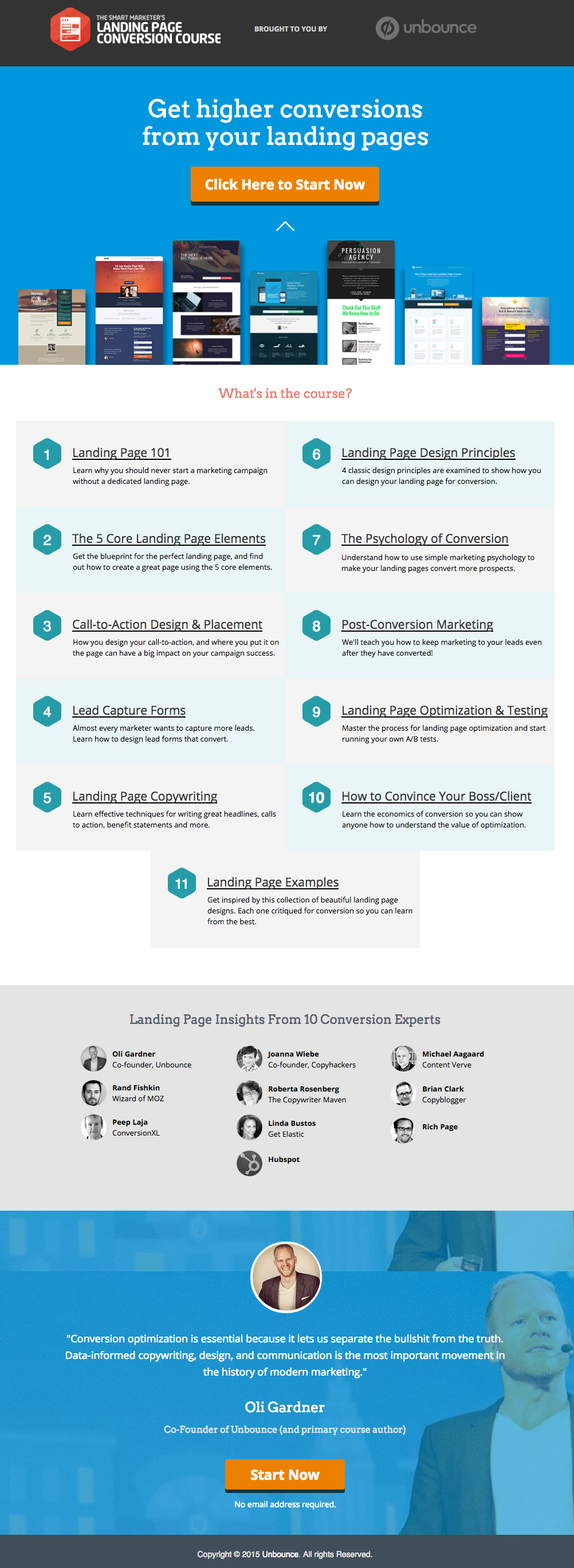
    Èyí ni àpẹẹrẹ ti landing page tó dára látọ̀dọ̀ Unbounce, èyí tí a fẹ́ràn gan-an:

    This has all of the right elements you need to execute the perfect landing page: it’s got just the right amount of text (which is really helpful for boosting SEO), and it’s packaged in a way that it’s not too heavy or intimidating for site visitors.

    The imagery is great as well, and the placement of the two call-to-action (or CTA) buttons give the visitors just enough cues to sign up for their service. Not too little, but not too much either.

    (Ìmọ̀ràn: landing page ti Unbounce dà bí èyí tí ó lẹ́wà gan-an – bóyá ó tilẹ̀ lè ba ènìyàn lẹ́rù díẹ̀ tí o bá ń gbìyànjú láti ṣe irú àṣà kan náà lórí landing page tìrẹ – ṣùgbọ́n o lè ṣẹ̀dá ojú-ewé tí ó jọra tí ó sì lẹ́wà bẹ́ẹ̀ gẹ́gẹ́ nípa lílo PBS).

    MAKE YOUR OWN LANDING PAGE: If you’re new to design, First Site Guide’s Elements & Principles of Design Cheat Sheet proves to be friendly and reliable for beginners.

    Take note though, that Unbounce’s example isn’t the only way you can create your landing page.

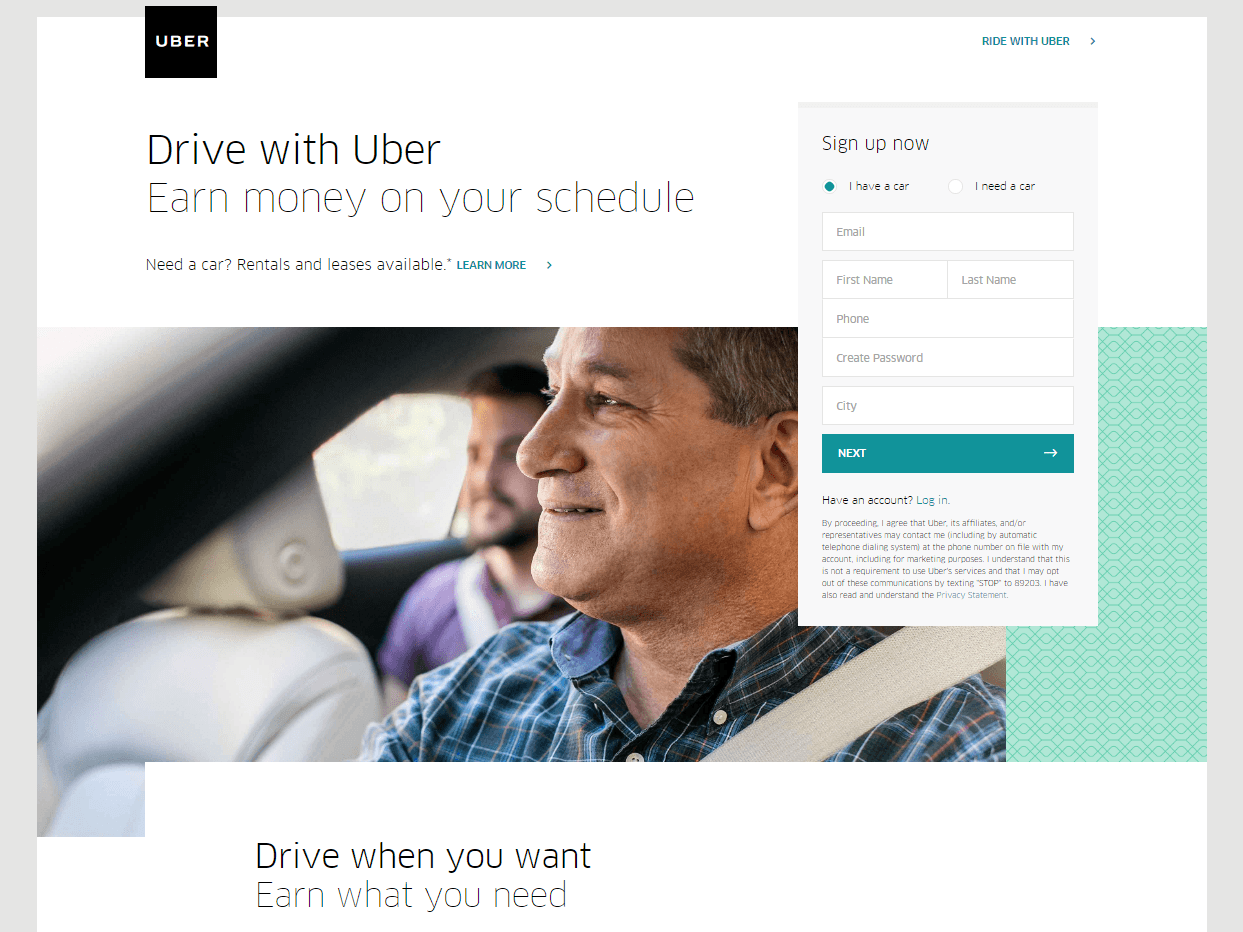
    You can always go for a simpler, cleaner look, like Uber’s landing page below:

    The text’s placement, along with the sign-up forms look crisp and clean. There’s also minimal distractions on this landing page, which prompts its visitors to sign up right away.

    MAKE YOUR OWN LANDING PAGE: First Site Guide’s Psychology of Color Cheat Sheet is a huge helA, which can help you balance out the right kind of colors that create a minimal yet classy effect for your landing pages.

    You can have more than one

    This is a little tricky because you have to learn how to strike a balance, but if you think it’ll help generate more leads,  you can actually build more than one landing page. Again, different landing pages cater to different needs.

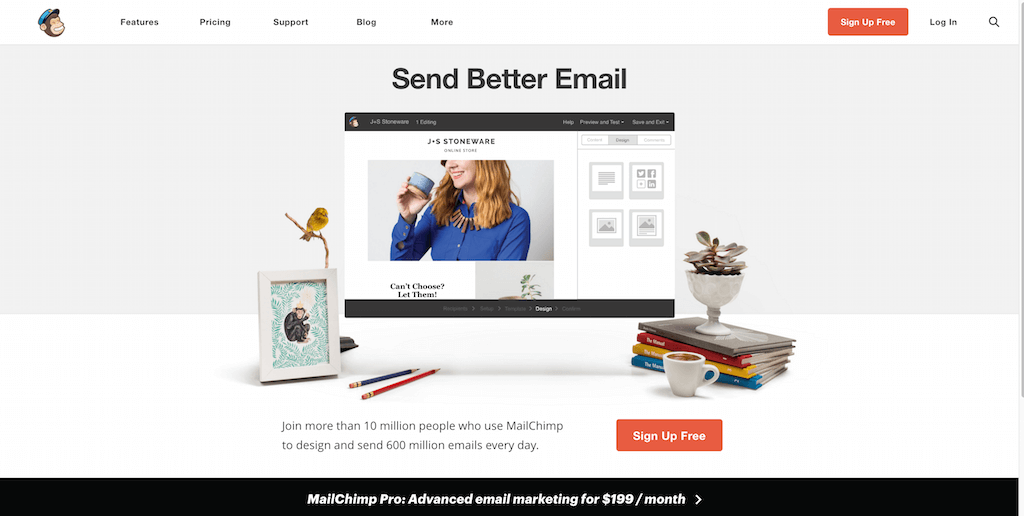
    Ẹ wo èyí (lára ọ̀pọ̀lọpọ̀) láti MailChimp fún àpẹẹrẹ, èyí tí ń rọ àwọn olùgbọ́ rẹ̀ láti forúkọ sílẹ̀ fún àwọn iṣẹ́ wọn lọ́fẹ̀ẹ́:

    (It worked by the way, as we use MailChimp for our newsletter service, too).

    Take note of the text – it’s straight to the point, and addresses the target’s audience needs in just three simple, albeit powerful words; enough to catch the visitor’s attention, and convert into a lead.

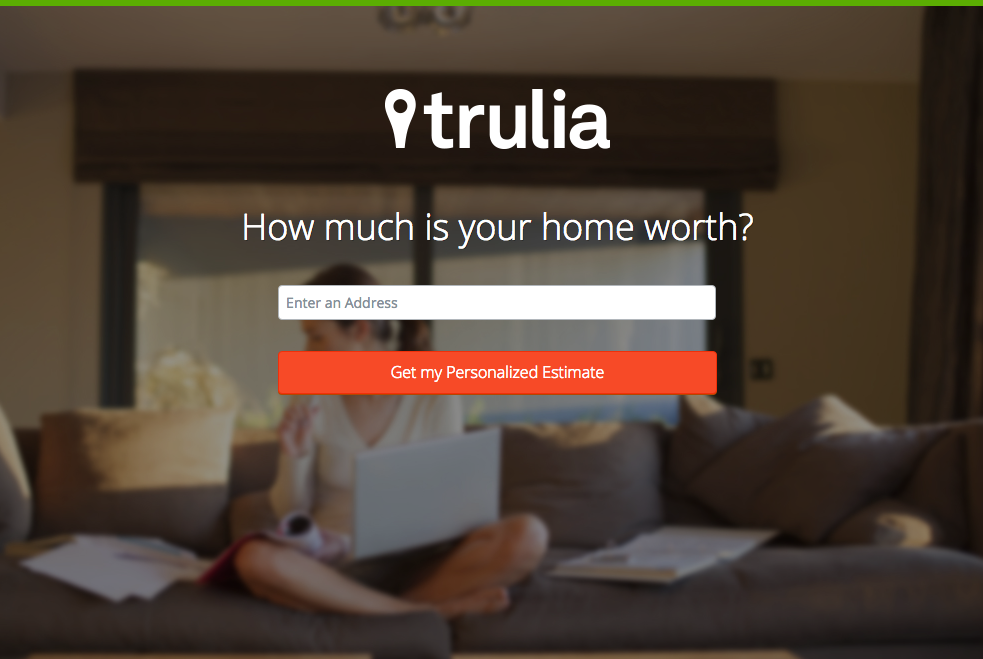
    Here’s another from Truila, which helps its users get an estimate of how much their houses are worth.

    Unlike the previous examples, Truilia doesn’t offer a catch to their customers in this particular landing page. They simply offer to give the visitor a chance to test out their service.

    Again, take note of the copy: no fluff, and it gets straight to the point.

    Usually, landing pages like these direct you towards another, one that has more information about what the website is offering. This is also a great technique used to capture more leads.

    MAKE YOUR OWN LANDING PAGE: Did you know that “Under Construction” pages count as landing pages, too? This blog post by First Site Guide teaches you how to make one.

    More doesn’t always mean merrier

    It’s important to remember that the problem isn’t the lack of landing pages per se – but the lack of well-created, successful landing pages.

    Ojú-òpó wẹ́ẹ̀bù èyíkéyìí lè ṣe ọ̀pọ̀lọpọ̀ wọn, ṣùgbọ́n ìyẹn kò túmọ̀ sí pé yóò yí àwọn oníbàárà tí ó nífẹ̀ẹ́ padà sí oníbàárà gidi ní tààràtà.

    Lẹ́ẹ̀kan sí i, ọ̀ràn ti àwọn landing page lágbára gan-an– nítorí náà tí o bá lè lówó láti fi kẹ́kọ̀ọ́ nípa ìmọ̀ àti ọnà tí ó wà lẹ́yìn rẹ̀, a gbani nímọ̀ràn gidigidi pé kí o ṣe bẹ́ẹ̀.

    Here are some websites that’ll be really helpful in your journey to creating landing pages

    Landing Folio

    http://www.landingfolio.com/

    Landing Folio is an extensive gallery that’s really useful when it comes to getting inspiration for landing page designs. They also offer some kick-ass, friendly courses on how to perfect the art of creating landing pages. Plus, all the designs are pretty and fun to look at as well.

    First Site Guide

    http://firstsiteguide.com

    First Site Guide jẹ́ ọ̀kan lára àwọn ojú-òpó wẹ́ẹ̀bù tí ó ní àwọn ohun àmúṣe jùlọ lórí intanẹ́ẹ̀tì, pàápàá jùlọ tí o bá jẹ́ tuntun sí wẹ́ẹ̀bù tí o sì fẹ́ ṣe ohun rere kan nínú rẹ̀. Wọ́n ní àwọn ohun àmúṣe láti àwọn àkójọ irinṣẹ́ tí ń ṣẹ̀dá àkóónú, àtúnyẹ̀wò àti àfiwé ọjà, àwọn àwòrán alálàyé (infographics), àwọn fídíò ìkẹ́kọ̀ọ́ tí ó rọrùn, àti bẹ́ẹ̀ bẹ́ẹ̀ lọ. Ó wúlò dájúdájú tí o bá ṣẹ̀ṣẹ̀ ń bẹ̀rẹ̀ sí ní ṣẹ̀dá landing page àkọ́kọ́ rẹ.

    Conversion Lab

    http://conversionlab.no/

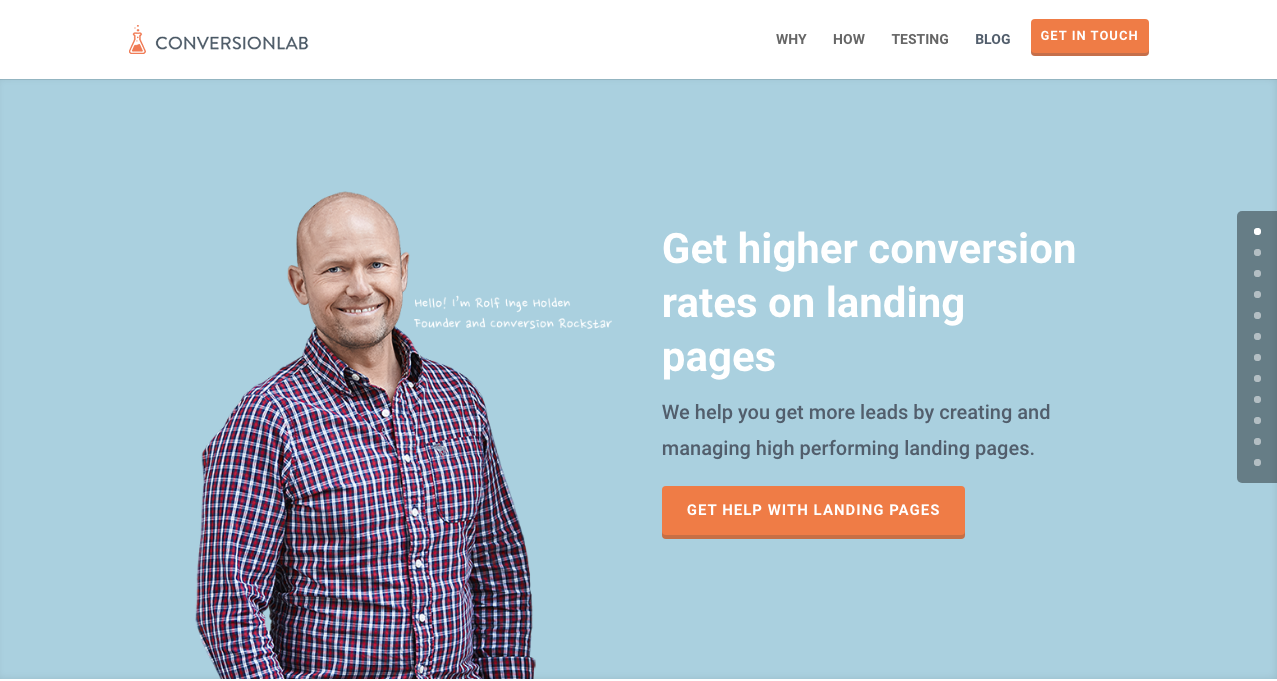
    Apart from the fact that their own landing page is pretty well-crafted itself, Conversion Lab does exactly what they say they do: they help you get conversions. They also help out with testing too, which is crucial to any website that’s trying to raise their conversion rates.

    Hubspot

    https://blog.hubspot.com/marketing

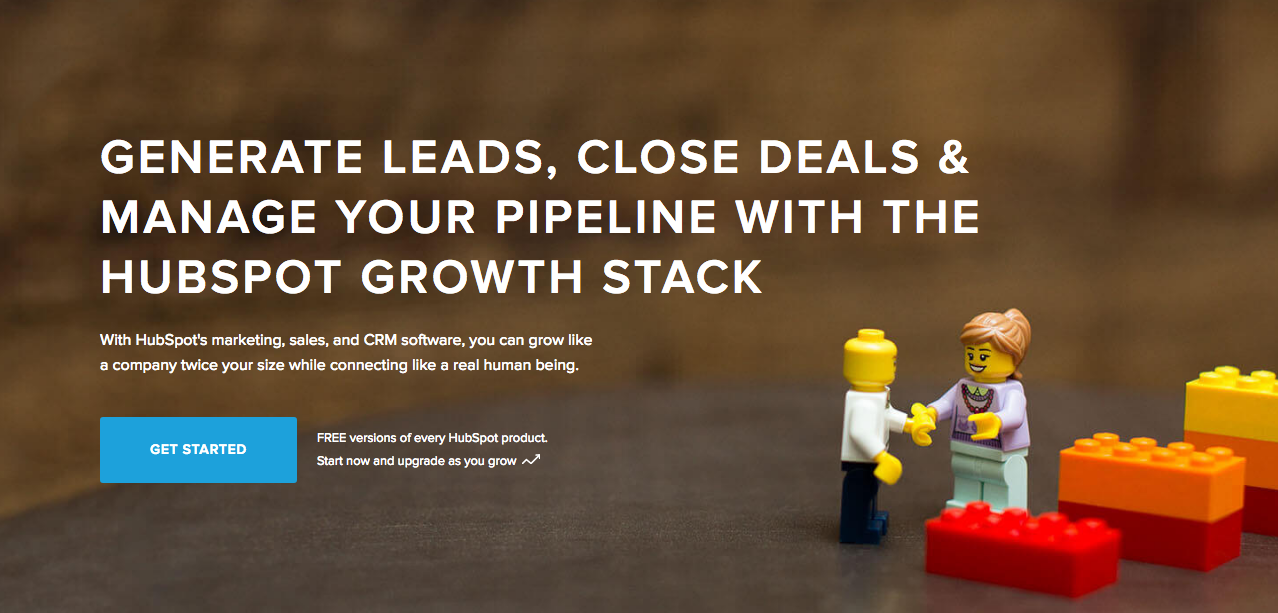
    Hubspot is an all-around help site that lends you a hand in almost anything and everything related to online marketing.

    Wọ́n ní àkójọpọ̀ oríṣiríṣi àwọn àpilẹ̀kọ tí ó bẹ̀rẹ̀ láti ṣíṣe àwọn ètò iṣẹ́ ajé, dé orí àkóónú àti ìpolówó inbound, àti dájúdájú- àwọn landing page. Ó jẹ́ orísun àmúṣe tó dára fún ẹnikẹ́ni tí ó ṣì jẹ́ tuntun sí ayé ìpolówó orí ayélujára.

    Ìparí

    Àwọn landing page lè lágbára gan-an, pàápàá jùlọ tí o bá ṣẹ̀ṣẹ̀ ń bẹ̀rẹ̀ nínú irú iṣẹ́ ajé èyíkéyìí.

    Ṣùgbọ́n rántí pé ó yẹ fún àkókò rẹ láti fi kọ́ bí wọ́n ṣe ń ṣiṣẹ́ àti bí a ṣe ń ṣe wọ́n. Kí nìdí? Nítorí pé wọ́n ń mú àwọn oníbàárà tí ó nífẹ̀ẹ́ wá, àwọn oníbàárà tí ó nífẹ̀ẹ́ sì ń mú owó wọlé.

    Take note that digital marketing trends are changing rapidly. You have to keep with these trends in order for your business to not only survive, but to also thrive.

    Do you have any other tips or resources that you’d like to share with us? Comment below, or send us an email at [email protected] if you’d like to get featured as a resource in one of our articles.

    Ẹ ku kíkọ́ ojú-ewé ayélujára!

  • Àbùdá Àfikún Shortcode Mapper: The Events Calendar láti ọwọ́ Modern Tribe

    shortcode-mapper-plugin-feature-the-events-calendar-by-modern-tribePlugins of the same category, but with respective features, are developed and enhanced every day. This gave birth to the variety of WordPress-powered websites – and later on, websites catering to several functions. For instance, there is a number of plugins which enables a developer and/or user to create, schedule, invite an interested person to an event.

    The Events Calendar is the events calendar you’ll need

    There are a lot of available events calendar in the WordPress market. So how do you choose? There are recommendation blogs, plugin face-off blogs, and of course testimonials from different users. All of these have one thing in common: they include The Events Calendar by Modern Tribe in their list.

    screenshot-2016-10-05-20-00-09
    An example of a minimal event post of The Events Calendar

    Kí ló wà pẹ̀lú The Events Calendar gan-an?

    The Events Calendar láti ọwọ́ Modern Tribe jẹ́ àfikún aṣáájú nínú ẹ̀ka náà. Ó ń pèsè àwọn àkọsílẹ̀ ìṣẹ̀lẹ̀ tí ó ní ìwọ̀n ọ̀jáfáfá. Ó ní ìgbékalẹ̀ tí ó rọrùn púpọ̀, pẹ̀lú àkọlé ní òkè, ọjọ́ àti àkókò, iye owó tí ó bá kan, àwòrán àkànṣe tàbí máàpù, àti àwọn kúlẹ̀kúlẹ̀ mìíràn nípa ìṣẹ̀lẹ̀ náà. O lè wo gbogbo àwọn ìṣẹ̀lẹ̀ rẹ nípasẹ̀ ọjọ́, ọ̀rọ̀ kókó, àti ibùdó tí ó bá jẹ́ Pro.

    You can do much more with The Events Calendars Pro and its official add-ons:

    The Events Calendar PRO

    • Recurring events
    • Week view
    • Photo view
    • Location search
    • Map view
    • Venue and organizer view
    • Advanced widgets
    • Additional fields

    The Events Calendar ADD-ONs

    • RSVP tickets
    • Event ticket plus via WooCommerce, Shopp, WPeCommerce, Easy Digital Downloads)
    • Community Events
    • Community Tickets
    • Filter Bar
    • Facebook Events
    • iCal Importer
    • Eventbrite Tickets

    Ṣíṣepọ̀ rẹ̀ pẹ̀lú Page Builder Sandwich mú kí ó túbọ̀ dára sí i

    screenshot-2016-10-04-17-46-04Recent posts were made to highlight the benefits of using PBS and its Shortcode Mapper. This is to make sure that you guys are taking advantage of the latest innovation that the Sandwich Team can develop plus notify the plugin developers that their creation gave birth to another awesome feature.

    Fún ọ̀ràn ti àfikún The Events Calendar, a wá pẹ̀lú àwọn ìdí ribiribi 2 tí àpapọ̀ náà fi gbọ́dọ̀ wà:

    1.      Àyẹ̀wò láti ọwọ́ àwọn aṣáájú àfikún WordPress

    The Modern Tribe assured their customers that the product and service they offered was of quality. Creator of Easy Digital Downloads, Pippin Williamson gave his inputs about The Events Calendar. Alongside him was Mark Jaquith, one of the leading WordPress developers, who made sure that the plugin was secure.

    Page Builder Sandwich was also reviewed recently by Pippin, together with the other established and rising page builders in the market. In his in-depth critique, he concluded that indeed, PBS is one of the most powerful drag-and-drop page builders. He highlighted that only  Page Builder Sandwich was able to create a functioning Shortcode Mapper.

    2.      Àwọn àṣàyàn Shortcode: láti ìṣàtúnṣe backend sí frontend

    Gẹ́gẹ́ bí àtìbẹ̀rẹ̀, a lè wọlé sí àwọn àṣàyàn shortcode àfikún náà nípasẹ̀ pẹpẹ ìṣàkóso backend. Lẹ́yìn náà, ìlànà kan náà ti àwọn àfikún backend yóò wáyé: lọ sí olóòtú backend, tẹ àwọn àyípadà tí a fẹ́ sínú rẹ̀ kí o sì fipamọ́. Nígbà tí a bá tẹ bọ́tìnnì ìsọdọ̀tun nìkan ni a ó rí àkóónú tí a túnṣe náà. Ní àpapọ̀, ìgbésẹ̀ 4 nìyẹn.

    Ṣùgbọ́n ìlànà gígùn yẹn ni Page Builder Sandwich ti sọ di ìṣàtúnṣe frontend ní àkókò gidi – ní ìgbésẹ̀ 2 péré:

    1. Instead of going to the backend panel to access the shortcode options, click on the Shortcode Mapper and select on The Events Calendar. You’d be redirected to a pop-up window as seen below. Click on The Events Calendar.
      screenshot-2016-10-04-17-43-37
      View of The Events Calendar in the Page Builder Sandwich Shortcode Mapper
    2. screenshot-2016-10-05-19-57-11
      Close look at The Events Calendar Shortcode Properties
      The Inspector on the left displays the initial properties of the shortcode. Clicking on the “Open Editor” button, the shortcode controls displayed at the backend can now be accessed on the frontend via a pop-up window.
    screenshot-2016-10-06-13-25-04
    See? The Events Calendar looks like you’re just making an event post.

    screenshot-2016-10-06-14-37-52

    Àwọn àǹfààní púpọ̀ wà, àbí bẹ́ẹ̀ kọ́?

    With the integration of a page builder that doesn’t lock you in and leaves shortcode mess, and the most popular events calendar, your workflow would not only smoothen but also increase in productivity. Additionally, you can look into what Modern Tribe offers: the bundle of plugins that go with The Events Calendar.

    Títí di báyìí, àfikún The Events Calendar láti ọwọ́ Modern Tribe nìkan ni a ti ya àwòrán rẹ̀ sínú Shortcode Mapper wa. Síbẹ̀síbẹ̀, èyí kò túmọ̀ sí pé ìyàwòrán náà dúró síbẹ̀. Kàn kọ ọ̀rọ̀ lórí irúfẹ́ àfikún ti Modern Tribe tí ìwọ yóò fẹ́ láti rí nínú Shortcode Mapper wa.

  • Ìtajà Àkókò Ìsinmi: Gba Ẹ̀dínwó 30% lórí GBOGBO Àwọn Láisẹ́ǹsì fún Àkókò Kúkúrú!

    Bẹ́ẹ̀ ni, o gbọ́ ọ dáradára! Page Builder Sandwich ń ní ìsinmi tẹ́lẹ̀ láti òní, 17 Oṣù Kejìlá 2016, títí di 1 Oṣù Kíní 2017! Bẹ́ẹ̀ gangan ni- a ń fúnni ní ẹ̀dinwó 30% lórí GBOGBO àwọn àṣẹ-ìwé fún ọjọ́ 15 tẹ̀léra! Kò sí àmì koodu coupon kankan tí a nílò. Ẹ kú Àkókò Ìsinmi ní tòótọ́.

    "Christmas ornaments - HBW" by Bhavna Sayana is licensed under CC BY
    “Christmas ornaments – HBW” láti ọwọ́ Bhavna Sayana ni a fún ní àṣẹ lábẹ́ CC BY

    Pẹ̀lú èyí, a tún fẹ́ lo àǹfààní yìí láti kéde ayẹyẹ ọdún àkọ́kọ́ tí ń bọ̀ ti PBS ní ọjọ́ 14 Oṣù Kíní. A ní ọ̀pọ̀lọpọ̀ àwọn ohun àgbàyanu tí a pèsè fún yín, a sì nírètí pé inú yín yóò dùn sí wọn bíi tiwa! Àwọn díẹ̀ lára wọn nìyí:

    • Ìyípo Parallax
    • Àwọn Ìpìlẹ̀ Fídíò
    • Àwọn Àdàkọ Ojú-ewé Kan
    • Àwọn Ìdarí Responsive
    • Àṣà CSS Àkànṣe

    A óò tẹ àpilẹ̀kọ kan jáde pẹ̀lú gbogbo àtòjọ àwọn àbùdá tuntun láti retí fún àtúnṣe ayẹyẹ ọdún náà láìpẹ́. Forúkọsílẹ̀ fún ìwé ìròyìn wa ní ìsàlẹ̀ láti gba ìfitónilétí lórí àtúnṣe tuntun náà!

    Ẹ kú Àkókò Ìsinmi àti Ẹ kú Ìkọ́lé-ojúlé-wẹ́ẹ̀bù!


  • Ìrìn-àbẹ̀wò sí Page Builder Sandwich Ẹ̀yà 3

    a-tour-of-page-builder-sandwich-version-3

    A ti yí ọ̀pọ̀lọpọ̀ nǹkan padà nínú Page Builder Sandwich ẹ̀yà 3. Tí o bá ti ń lo Page Builder Sandwich fún àkókò díẹ̀, wàá ṣàkíyèsí pé àwọn àyípadà náà pọ̀ gidigidi. Ìyàtọ̀ ńlá wà láàárín ẹ̀yà 1, ẹ̀yà 2, àti ẹ̀yà lọ́wọ́lọ́wọ́ yìí. Ní àwọn ẹ̀yà tẹ́lẹ̀, gbogbo nǹkan ló wà nínú inspector ní ẹ̀gbẹ́. Láti ìgbà náà, a ti tún un ṣe tí a sì pín àwọn èròjà rẹ̀ sí àwọn apá ọ̀tọ̀ọ̀tọ̀ tí ó bọ́gbọ́n mu jù. A ti ṣe àkójọ àwọn ìdí fún àtúnṣe yìí nínú àkọsílẹ̀ búlọ́ọ̀gù tẹ́lẹ̀.

    Àwọn olùlò lọ́wọ́lọ́wọ́ lè kọ́kọ́ rí àwọn àyípadà náà gẹ́gẹ́ bí èyí tí ó nira ní àkọ́kọ́. Fún un ní ìṣẹ́jú díẹ̀ fún àdánwò, a sì gbàgbọ́ pé ara rẹ yóò yá mọ́ ọn bí ẹní pé o wà ní ilé. A ti fi ìṣọ́ra ṣe àgbékalẹ̀ apá kọ̀ọ̀kan ti ìfojúkòjú náà kí àmùmọ́ra rẹ nínú àwọn ètò ìṣiṣẹ́ ọ̀rọ̀ lè ṣiṣẹ́ nínú kíkọ́ ojú-òpó wẹ́ẹ̀bù.

    Wo Ìrìn-Àbẹ̀wò ti Ìfojúkòjú Tuntun Náà

  • Àfihàn Àfikún Shortcode Mapper: WP Job Manager látọwọ́ Automattic

    how-to-create-a-website-from-scratch-for-under-100Oṣù kan ti kọjá látìgbà tí a ti gbé àgbékalẹ̀ tuntun ti Page Builder Sandwich jáde – Shortcode Mapper náà. A ti so àwọn ohun-èèlò (plugins) tó ju 100 pọ̀ (àwọn plugin 144 láti jẹ́ pàtó) láìwo iye àwọn koodu kúkúrú (shortcodes) tí wọ́n ní. Iṣẹ́ tó nira ni, ṣùgbọ́n àwa ṣe é!

    Láti jẹ́ kí ẹ mọ púpọ̀ sí i nípa rẹ̀, a ti bẹ̀rẹ̀ sí ní ṣe àfihàn àwọn ohun-èèlò tí a so pọ̀ pátápátá pẹ̀lú Page Builder Sandwich. Ibùdó àkọ́kọ́: WP Job Manager látọwọ́ Automattic.

    Àkíyèsí lẹ́ẹ̀kan náà nípa WP Job Manager

    screenshot-2016-09-16-03-21-46

    Ní pàtàkì, WP Job Manager ń ṣiṣẹ́ gẹ́gẹ́ bí plugin fún ọ láti rí owó wọlé – yálà o ní oníbàárà kan tó nílò iṣẹ́ pátákó iṣẹ́ (job board) fún ojúlé wẹ́ẹ̀bù wọn tàbí o kàn rí i pé o nílò àwọn ènìyàn púpọ̀ sí i nínú ilé-iṣẹ́ rẹ tí ń dàgbà.

    Ohun tí ó mú kí plugin yìí dára gan-an láti rà ni pé àwọn tí ó lè jẹ́ òṣìṣẹ́ rẹ kò ní àwọn ìdíwọ́ sí lílo kọ̀m̀pútà alágbèéká wọn nìkan. WP Job Manager ní àbùdá ìtìlẹ́yìn fóònù alágbèéká tí ó ń jẹ́ kí owó wọlé dáadáa. Ó tún rọrùn láti lò pẹ̀lú ojú-ọ̀nà ìwádìí àti ìyọ̀rọ̀. Pẹ̀lú rẹ̀ ni ìwífún nípa iṣẹ́ àti ilé-iṣẹ́, èyí tí ó túmọ̀ sí pé kò sí ìdí láti wá ẹ̀rí bóyá ilé-iṣẹ́ náà wà ní tòótọ́. Nínú ìwádìí iṣẹ́ kan ṣoṣo, gbogbo nǹkan ni a pèsè.

    Tí o bá nílò láti gba ènìyàn sí àwọn iṣẹ́, WP Job Manager ń mú kí gbígba àwọn ìwé-ìbéèrè iṣẹ́ rọrùn gan-an.

    Page Builder Sandwich Ń Mú Lílo WP Job Manager Rọrùn Sí I

    O kò ní láti fojú pa tàbí làágùn wá ìwífún láti inú ohunkóhun láti so aṣẹ̀dá ojú-ewé àti plugin náà pọ̀. Àwọn nǹkan 3 nìyí tí ó fi hàn pé àwọn méjèèjì bá ara wọn mu:

    screenshot-2016-09-16-03-24-32
    Àkópọ̀ bí Page Builder Sandwich àti WP Job Manager ṣe ń ṣiṣẹ́ pọ̀

    Fi àwọn koodu kúkúrú iṣẹ́ sí i kíákíá sí i

    PBS Shortcode Mapper ṣàwárí àwọn koodu kúkúrú 6 tí a lò nínú plugin náà, a sì ti so gbogbo wọn pọ̀. Koodu kúkúrú kọ̀ọ̀kan ní àwọn àlàyé ọ̀tọ̀ọ̀tọ̀ tí ó fàyè gbà ọ́ láti fi fọ́ọ̀mù ìwádìí iṣẹ́ hàn, tàbí àwọn kúlẹ̀kúlẹ̀ nípa ibi tí a gbé iṣẹ́ sí. Àwọn ẹ̀kúnrẹ́rẹ́ koodu kúkúrú kọ̀ọ̀kan wà ní àrọ́wọ́tó nínú ìtọ́kasí koodu kúkúrú ojúlé wẹ́ẹ̀bù wọn. Ní báyìí, o kò ní láti lọ wo àwọn àkọsílẹ̀ lórí bí a ṣe ń tún àwọn koodu kúkúrú wọ̀nyí ṣe, gbogbo àwọn koodu kúkúrú àti àwọn àbùdá wọn ni a gbé kalẹ̀ nínú PBS pẹ̀lú àwọn àpèjúwe kíkún.

    screenshot-2016-09-15-18-58-29
    Àwọn koodu kúkúrú tí ó wà láti WP Job Manager

    screenshot-2016-09-15-18-54-362
    Àwọn Àbùdá Koodu Kúkúrú Iṣẹ́

    Ó ń ṣiṣẹ́ pẹ̀lú àkòrí èyíkéyìí

    Lílo Page Builder Sandwich gẹ́gẹ́ bí olóòtú aṣẹ̀dá ojú-ewé rẹ, látìbẹ̀rẹ̀, kò ní ba àkòrí tí o yàn láti lò jẹ́. Pẹ̀lúpẹ̀lù láti rí i dájú pé ojúlé wẹ́ẹ̀bù náà ṣiṣẹ́ dé góńgó, a ṣe PBS Shortcode Mapper náà. Ìlànà kan náà ni fún WP Job Manager! Astoundify, ọ̀kan lára àwọn olùgbédàgbà àkòrí ní ThemeForest, ń tì plugin náà lẹ́yìn nínú Listify – WordPress Directory Theme tiwọn. Fún àwọn àkòrí púpọ̀ sí i pẹ̀lú WP Job Manager tí a so pọ̀ pátápátá, wo àkójọ àtẹ iṣẹ́ tiwọn.

    Ṣàkóso àwọn iṣẹ́ ní iwájú ojúlé

    Dídín làágùn ti yíyípadà láàárín iwájú ojúlé (frontend) àti ẹ̀yìn ojúlé (backend) kù pẹ̀lú títún ojú-ewé gbé jáde láti rí àwọn àyípadà tí a ṣe jẹ́ ohun tí a kò fẹ́. Pẹ̀lú PBS, o lè ṣàtúnṣe àwọn iṣẹ́ tí o yàn láìsí yíyẹ ẹ̀yìn ojúlé wò, ìwọ yóò tún lè ṣàtúnṣe àwọn ètò plugin náà nígbà tí o ń ṣàtúnṣe ojú-ewé rẹ. Láìsí PBS, àwọn olùlò yóò ní láti sa ipá púpọ̀ sí i, ó sì ń gba àkókò púpọ̀ jù tí a bá fi kọ́ àwọn iṣẹ́ àkànṣe WordPress mìíràn. Àbùdá yìí ti WP Job Manager ni èyí tí a fẹ́ràn jùlọ!

    Àwọn èrò ìparí

    Pípèsè rẹ̀ látọwọ́ ilé-iṣẹ́ kan náà tí ó dá WordPress.com sílẹ̀ ti fún plugin yìí ní àǹfààní láti wà ní àárín àkíyèsí. Ṣùgbọ́n ó tún gba ọ̀pọ̀lọpọ̀ ìfojúsọ́nà, láti ọ̀dọ̀ àwọn olùgbédàgbà WordPress sí àwọn olùfẹ́fẹran WordPress olóòótọ́. Títí di báyìí, ó ti bá àwọn àìní gbogbo ènìyàn mu – ní ti agbára pátákó iṣẹ́ tí kò wúwo. Àwọn olùgbédàgbà WordPress fẹ́ràn plugin náà púpọ̀ débi pé wọ́n tilẹ̀ ṣe àwọn àfikún láti mú kí ìwúlò plugin náà gbilẹ̀ sí i.

    A ó ṣe àfihàn àwọn ohun-èèlò púpọ̀ sí i ní àwọn ọ̀sẹ̀ tí ń bọ̀! Tí o bá ní àbá nípa ẹni àti ohun tí a gbọ́dọ̀ kọ lẹ́yìn náà, fi ọ̀rọ̀ rẹ sílẹ̀ nísàlẹ̀.

    A ó rí ara wa láìpẹ́!

  • Ṣíṣe àfihàn Page Builder Sandwich Àtúnṣe 4.0

    Nígbà tí a bẹ̀rẹ̀ sí ní ṣe àgbékalẹ̀ PBS ní ìbẹ̀rẹ̀ ọdún 2015, a ti ní ìgbàgbọ́ nínú agbára rẹ̀ láti kọjá àwọn ààlà rẹ̀ nígbà gbogbo. Fún ọdún tí ó kọjá láti ìgbà ìtúsílẹ̀ rẹ̀, ẹgbẹ́ wa ti ń ṣiṣẹ́ kára gidigidi, ní ríridájú pé a sa gbogbo ipá wa kí PBS le ṣe bẹ́ẹ̀ gẹ́lẹ́.

    In 2016, we’ve managed to release three versions of PBS, each one surpassing their predecessors with more advantageous updates after the next. Today, in 2017, we’re finally releasing Page Builder Sandwich Version 4.0 in commemoration of its very first birthday.

    A máa sọ òótọ́: kò rọrùn.

    Ṣùgbọ́n ní ìfiwéra pẹ̀lú ìbẹ̀rẹ̀ onírẹ̀lẹ̀ rẹ̀ ní 2015, a ní ìgboyà tó báyìí láti sọ pé Page Builder Sandwich ti tẹ̀síwájú dáadáa láti àwọn ọjọ́ rẹ̀ nínú beta.

    Then vs Now

    Taking a step back and looking at the different versions that PBS went through, it has really changed for the better.  Some learning mistakes just made us cringe and laugh!

    Enhanced User Interface

    For versions 3.0 and 4.0, we’ve made some major improvements with regards to the user interface. Pippin’s insight really made a wake-up call to us!

    The old interface of PBS Version 2.0  (left) vs Version 4.0’s cleaner, more efficient UI (right)

    Engaging in conversation and taking note of feedback has always been important to us, and is (and always will be) an integral part of Page Builder Sandwich’s continued growth. Out of all of PBS’ features though, we’ve received quite a number of critiques regarding the previous versions’ UI’s. All of them had one common denominator that many believed was detrimental to PBS’ functionality: the color scheme. According to most, it was too aggressive and did not compliment WordPress’ color palette. We’ve since addressed this issue in Version 4.0, constructing an improved UI with toned-down colors, all while still keeping PBS’ signature drag-and-drop UI intact.

    Mobile Responsiveness

    Ẹ̀yà mìíràn tí ó wọ́pọ̀ tí ọ̀pọ̀lọpọ̀ àwọn olùkọ́ ojú-ewé lè fohùn ṣọ̀kan lórí rẹ̀ ni àìní fún ìbáramu fún alágbèéká, bí àwọn ohun èlò bíi tábùlẹ́ẹ̀tì àti fóònù alágbèéká ṣe ń gbapò jùlọ ní ọjà.

    Because of this, we’ve tackled mobile responsiveness in Version 4.0’s release. Viewing pages built with PBS now becomes a smoother, more efficient experience, with your page’s UI adapting to your device’s screen resolutions.

    Ní àfikún sí èyí, PBS ti ń ṣètìlẹ́yìn fún àkọ́kọ́wò alágbèéká lórí kọ̀mpútà báyìí. Lọ́nà yìí, ìwọ yóò lè rí àkọ́kọ́wò ohun tí ojú-ewé rẹ dàbí nínú èyíkéyìí ipò tí o bá fẹ́ – yálà nípasẹ̀ alágbèéká tàbí tábùlẹ́ẹ̀tì – láìní láti lo èkíní tàbí èkejì wọn.

    Kí ló tún kù, PBS báyìí gba àwọn olùlò láàyè láti ṣe àwọn àyípadà ní kọ̀mpútà, alágbèéká, àti tábùlẹ́ẹ̀tì, láìní ipa lórí àwọn ìwọ̀n ojú-ìbòjú ti àwọn yòókù.

    What’s New: Features

    Full Page Templates

    Ohun mìíràn tí a ti kíyèsí láti ìgbà ìfilọ́lẹ̀ PBS ni pé àwọn olùlò máa ń kọ́ àwọn ojú-ewé dídá lórí àwọn ẹ̀ka pàtó. Èyí jẹ́ ohun àdánidá nígbà tí ó bá dọ̀rọ̀ dídá àwọn ojú-ewé sílẹ̀, ṣùgbọ́n fún olùlò, ó máa ń di ìṣòro díẹ̀ nígbà tí wọ́n bá ń kọ́ àwọn ojú-ewé tí ó dá lórí ẹ̀ka pàtó wọ̀nyí. Fún àpẹẹrẹ, àwọn ojú-òpó wẹ́ẹ̀bù eCommerce tí a kọ́ pẹ̀lú Page Builder Sandwich yóò gba àkókò púpọ̀ síi láti ṣe láti ìbẹ̀rẹ̀ ní ìfiwéra pẹ̀lú búlọ́ọ̀gù rẹ ojoojúmọ́ pẹ̀lú àkójọ fọ́tò. Nítorí náà, níwọ̀n bí àìní fún irú àwọn ojú-òpó wẹ́ẹ̀bù wọ̀nyí ti ń pọ̀ síi láìdáwọ́dúró, a ti wá ojútùú nígbẹ̀yìn-gbẹ́yín nípa fífí Àwọn Àkójọ Ìrísí Ojú-ewé Líkíkún ti PBS hàn..

    Báwo ni Àwọn Àkójọ Ìrísí Ojú-ewé Líkíkún ṣe yàtọ̀ sí Àwọn Ẹ̀ka Tí A Ti Ṣe Àpẹẹrẹ Wọn Tẹ́lẹ̀?

    PBS actually has a feature similar to the Full Page Templates, the Pre-Designed Sections. Since our team has been aware that there are users who lack the time to design and layout their pages and sites, the Pre-Designed Sections were built for this specific purpose. The Pre-Designed Sections are small, individual layouts professionally designed to be mixed and matched together to build a page. However, while they are pre-designed, they aren’t full page, and are not niche-based.

    The Full Page Templates are different in that they’re designed to be used for an entire landing page, and they’re laden with features that commonly go with a particular niche. For example, upon accessing PBS’ Hotel Template, you’ll find that with it comes a map, contact details, and sections specifically designed for enumerating the hotel’s amenities. Similarly, the PBS Fashion Template includes a carousel feature for showcasing fashion ensembles for modern shops. These templates can also be tweaked and adjusted to suit the user’s needs and taste, of course.

    Ìráyè Rọrùn sí Àwọn Àfikún Èròjà Ẹlẹ́kẹta

    WooCommerce, Advanced Custom Fields, Events Calendar, Instagram Feed, Contact Form 7, NextGen Gallery, among others, are now more accessible with Version 4.0. This means that if you have these plugins activated in your PBS-run site, you can now add them with more ease.

    Àwọn Èròjà àti Àwọn Ẹ̀yà Tí A Béèrè Fún Gidigidi: Iṣẹ́ Tí A Múgbòòrò àti Àwọn Ẹ̀yà Àpẹẹrẹ Púpọ̀ Síi

    In the span of a year, we would regularly receive suggestions and requests for features that are currently in-demand in the page builder market. Among these include Parallax Scrolling, Video Backgrounds, Ken Burns Backgrounds, features that increase the aesthetic value of your page; and elements such as Pricing Tables, Testimonials, Countdowns, and Milestones to enhance your page’s functionality. With the release of Version 4.0, we’ve finally accomplished these and more. We’re sure your PBS experience will be even more worthwhile this time around.

    Kí Ló Tún Kù Fún PBS?

    A ti wá ọ̀nà jínjìn láti ìgbà ìfilọ́lẹ̀ àkọ́kọ́ wa ní Oṣù Kíní 2016. A ti ṣe àwọn ìdàgbàsókè pàtàkì, àti pé bí ó tilẹ̀ jẹ́ pé iṣẹ́ náà kò rọrùn, ó ní èrè púpọ̀ dájúdájú. Àtúnṣe 4.0 jẹ́ ìbẹ̀rẹ̀ nìkan ti àwọn ìdàgbàsókè púpọ̀ síi nínú PBS, àti pé ní 2017 yìí, a ó tẹ̀síwájú láti ṣiṣẹ́ kára láti ríi dájú pé PBS ń tẹ̀síwájú láti túbọ̀ dára síi. Fún báyìí ná, a nírètí pé o lè lo àwọn ẹ̀yà tuntun wọ̀nyí ní ẹ̀kúnrẹ́rẹ́, àti pé wọn yóò jẹ́ kí ìrírí rẹ pẹ̀lú PBS túbọ̀ níye lórí síi.

    Kí Ìkọ́lé Ojú-òpó Wẹ́ẹ̀bù Rẹ Jẹ́ Aláyọ̀!

  • Iṣoro Ti A Kò Sọ Nipa Awọn Koodu Kukuru

    The-Unspoken-Problem-of-Shortcodes

    Àwọn shortcode jẹ́ ọ̀kan lára àwọn nǹkan pàtàkì jùlọ ti WordPress. Àwọn shortcode jẹ́ afárá láàárín àwọn olùgbédàgbà àti àwọn olùṣẹ̀dá ojúlé wẹ́ẹ̀bù, tí ó ń gba àwọn ènìyàn láàyè láti gbé àwọn àkóónú kíkún sí ibikíbi tí wọ́n bá fẹ́. Àwọn olùṣẹ̀dá plugin fẹ́ràn àwọn shortcode nítorí èyí ń fún wọn ní ààyè púpọ̀ sí i nínú bí àti ibi tí àwọn aṣàmúlò wọn yóò gbé àkóónú wọn hàn sí.

    Tí o kò bá mọ ohun tí àwọn shortcode jẹ́ àti bí wọ́n ṣe rí, wọ́n jẹ́ àwọn ọ̀rọ̀ bíi koodu tí wọ́n wà nínú àwọn àmì àmúró onígun mẹ́rin. Wọ́n dà bí nǹkan báyìí:

    Èyí pàtó ni a ń pè ní embed shortcode tí ó sì ti wà ní àkànṣe nínú WordPress láti ìbẹ̀rẹ̀. Èyí pàtó ń fi fídíò láti inú URL náà sínú àkóónú rẹ. Kàn ṣe àdákọ kí o sì lẹ̀ mọ́ shortcode tó wà lókè yìí sínú ojúlé wẹ́ẹ̀bù rẹ tí o bá fẹ́ dán an wò.

    Lẹ́yìn ojú ìwòye, ohun tí ń ṣẹlẹ̀ ni pé nígbà tí WordPress bá rí shortcode kan nínú àkóónú rẹ, a máa ṣiṣẹ́ lórí rẹ̀ tí a sì sọ ọ́ di nǹkan mìíràn. Ní ti àpẹẹrẹ wa lókè yìí, nígbàkúgbà tí a bá rí shortcode

    kan, WordPress yóò mú URL tó wà nínú shortcode náà yóò sì ṣàyẹ̀wò rẹ̀ pẹ̀lú ọ̀pọ̀lọpọ̀ àwọn olùpèsè àkóónú tí ó ní. Nígbà tí ó bá rí ọ̀kan, yóò wá gba koodu ifibọ̀ iframe tí ó yẹ yóò sì fi ìyẹn hàn dípò rẹ̀.

    Nígbà náà kí ni ìṣòro tó wà níhìn-ín? Ó dà bí ohun tó rọrùn gan-an, o kàn tẹ ọ̀rọ̀ kúkúrú kan pẹ̀lú àmì àmúró o sì ti parí.

    Bí Shortcode API ṣe wọlé dé..

    Àwọn Shortcode Lọ́pọ̀ Yanturu

    Shortcode API ṣí ọ̀nà sílẹ̀ fún àwọn olùgbédàgbà láti ṣẹ̀dá àwọn shortcode. Nítorí èyí, àwọn olùgbédàgbà lè fi àwọn shortcode tiwọn fúnra wọn kún inú àwọn plugin wọn.

    Èyí dára púpọ̀, nísinsìnyí pẹ̀lú àkọsílẹ̀ kúkúrú bíi koodu (ìdí nìyí tí a fi ń pè é ní “shortcode”), àwọn olùbẹ̀rẹ̀ àti àwọn aṣàmúlò tó ti mọ̀ ọ́n dunjú bákan náà lè fi oríṣi àkóónú yòówù tí wọ́n fẹ́ sí ibikíbi.

    Láti ìbẹ̀rẹ̀, WordPress ní àwọn shortcode díẹ̀ péré. Ó rọrùn láti kọ wọ́n láti orí wá nítorí pé wọ́n kéré ní iye. Ṣùgbọ́n tí o bá fi àwọn plugin díẹ̀ sori ẹ̀rọ, iye àwọn shortcode yóò tètè pọ̀ sí i dé mẹ́wàá tàbí jù bẹ́ẹ̀ lọ, àti ní àwọn ìgbà mìíràn tó ju ọgọ́rùn-ún lọ. Shortcode kọ̀ọ̀kan ní àwọn àbùdá tirẹ̀ àti àwọn ìtọ́ni lórí bí a ṣe lè lò wọ́n. Ó fẹ́rẹ̀ẹ́ jẹ́ pé plugin kọ̀ọ̀kan ní àkọsílẹ̀ ìtọ́nisọ́nà lórí bí gbogbo àwọn shortcode wọn ṣe ń ṣiṣẹ́ tí ó sì ń ṣe àkójọ gbogbo àwọn èròjà tó wà nínú ọ̀kọ̀ọ̀kan wọn. Ṣùgbọ́n wàá ya wèrè bí o bá gbìyànjú láti kọ gbogbo àwọn shortcode àti àwọn àbùdá wọn sórí.

    Ìṣòro náà ni pé kò sí ààyè àárín gbùngbùn kan níbi tí o ti lè rí gbogbo àwọn shortcode tó wà lórí ojúlé wẹ́ẹ̀bù rẹ àti bí o ṣe lè lò wọ́n.

    Àwọn Kan Gbìyànjú Láti Yanjú Ìṣòro Náà

    Àwọn plugin kan gbìyànjú láti yanjú ìṣòro yìí nípa ṣíṣe àfihàn gbogbo àwọn shortcode tiwọn fúnra wọn nínú àtòjọ drop down tí ó rọrùn láti wọlé sí. Lẹ́yìn náà, títẹ̀ lórí ọ̀kan yóò mú shortcode náà jáde, pẹ̀lú gbogbo àwọn àbùdá tó ṣeé ṣe fún un. Kò tún sí ìdí láti kọ ọ́ sórí mọ́, èyí tí ó jẹ́ ohun rere.

    Screen-Shot-2016-06-22-at-11.27.09-AM

    Àwọn kan tún tẹ̀síwájú sí i kí wọ́n sì fi fọ́ọ̀mù ètò popup kún un tí ó ní àwọn àpótí àyẹ̀wò àti àwọn olùyàn àwọ̀ láti fi kún àwọn àbùdá shortcode náà.

    Screen-Shot-2016-06-22-at-11.28.54-AM

    Ojútùú yìí ń ṣiṣẹ́ dé àyè kan. Síbẹ̀síbẹ̀, plugin kọ̀ọ̀kan ń ṣe àtòjọ àwọn shortcode tiwọn nìkan. Nítorí náà, bí plugin kọ̀ọ̀kan bá dá irú olùyàn shortcode tiwọn sílẹ̀, o dájú pé wàá dojúkọ àwọn àkókò tí wàá ní ọ̀pọ̀lọpọ̀ olùyàn shortcode lórí ojú ìwòye rẹ (Èyí ti ṣẹlẹ̀ sí mi tẹ́lẹ̀).

    Screen-Shot-2016-06-22-at-11.22.41-AM

    Ní èdè mìíràn, plugin kọ̀ọ̀kan ń dá ṣe nǹkan tiwọn tí wọ́n sì ń lo ojútùú tiwọn fún àwọn shortcode tiwọn fúnra wọn. Àwọn plugin kan ń fi bọ́tìnì tuntun kún ẹ̀gbẹ́ bọ́tìnì “Add Media”, tàbí tuntun kan nínú TinyMCE.

    Nítorí náà nísinsìnyí o lè máa rò pé, “Èéṣe tí a kò fi kó àwọn shortcode ti àwọn plugin mìíràn jọ pẹ̀lú kí a sì fi ìyẹn sínú àtòjọ drop down / olùyàn shortcode rẹ pẹ̀lú?” Ó dára, ohun tí mo rò gan-an nìyẹn. Ṣùgbọ́n, èyí rọrùn láti sọ ju kí a ṣe é lọ. Èmi yóò ṣàlàyé ìdí nínú ìṣẹ́jú díẹ̀, ṣùgbọ́n kọ́kọ́ jẹ́ kí a wo bí ojútùú títayọ jùlọ ṣe lè rí.

    Ojútùú Títayọ Jùlọ

    Ètò tó péye jùlọ ni láti ṣẹ̀dá plugin kan tí yóò kó gbogbo àwọn shortcode tó wà lórí ojúlé wẹ́ẹ̀bù rẹ jọ, lẹ́yìn náà yóò fi àtòjọ náà hàn ọ́ tí yóò sì tún ràn ọ́ lọ́wọ́ láti fọwọ́ kún gbogbo àwọn àbùdá náà. Àti pé ní gbogbo ìgbà tí o bá fi plugin tuntun sori ẹ̀rọ, gbogbo àwọn shortcode tí a ṣẹ̀ṣẹ̀ mú wọlé wọ̀nyẹn ni a óò tún fi hàn ọ́ pẹ̀lú.

    Fojú inú wo ibi àárín gbùngbùn kan níbi tí gbogbo àwọn shortcode rẹ yóò wà fún ìwọlé tí ó rọrùn. Shortcode kọ̀ọ̀kan yóò ṣàpèjúwe ohun tí wọ́n ń ṣe àti plugin tí wọ́n jẹ́ mọ́. Lẹ́yìn náà fún àbùdá kọ̀ọ̀kan tó wà, fojú inú wò ó pé ọ̀kọ̀ọ̀kan wọn yóò ní àléfọ̀, ọ̀nà tí ó yẹ láti yan iye kan fún wọn àti àpèjúwe kan. A óò fi àwọn drop down, àwọn olùyàn àwọ̀, àwọn bọ́tìnì rédíò, àwọn bọ́tìnì títí/ṣíṣí àti bẹ́ẹ̀ bẹ́ẹ̀ lọ hàn ọ́.

    Ohun kan bíi èyí yóò mú kí ìgbésí ayé wa gẹ́gẹ́ bí olùṣẹ̀dá ojúlé wẹ́ẹ̀bù àti olùṣẹ̀dá àkóónú rọrùn sí i. Kò ní sí wíwo àwọn àkọsílẹ̀ ìtọ́nisọ́nà oríṣiríṣi mọ́, tàbí àwọn apá ọ̀tọ̀ọ̀tọ̀ nínú abala olùṣàkóso rẹ kìkì láti ṣe àdákọ shortcode tí a ṣẹ̀dá fún slider tí o fẹ́ lò.

    Àkíyèsí Pàtàkì Náà

    Ó ṣeni láàánú pé, ó ṣòro gan-an láti ṣe irú nǹkan bẹ́ẹ̀ ní báyìí. Kò sí ọ̀nà tó dájú láti mọ gbogbo àwọn kúlẹ̀kúlẹ̀ nípa shortcode kan. O lè gba àtòjọ gbogbo àwọn shortcode, ṣùgbọ́n àwọn àmì/orúkọ gidi wọn nìkan, o kò lè gba àwọn kúlẹ̀kúlẹ̀ àfikún kankan nípa wọn bíi àtòjọ àwọn àbùdá, ohun tí wọ́n ń ṣe àti àwọn irúfẹ́ wọn – bíi ọ̀rọ̀, àwọ̀ tàbí nọ́mbà kan. Bẹ́ẹ̀ ni o kò lè gba àpèjúwe kankan fún àbùdá kọ̀ọ̀kan.

    Àkíyèsí sí àwọn olùgbédàgbà tó wà níbẹ̀: bẹ́ẹ̀ ni, àríyànjiyàn kẹta tí a ṣẹ̀ṣẹ̀ fi kún un wà fún iṣẹ́ shortcode_atts, ṣùgbọ́n kì í ṣe àríyànjiyàn dandan. Nítorí náà, àyàfi tí gbogbo olùgbédàgbà plugin ní àgbáyé bá lò ó, a kò ní tíì ní ọ̀nà tó dájú láti mọ gbogbo àwọn àbùdá shortcode kan.

    Shortcode API kò pèsè ààyè kankan fún fífi àpèjúwe shortcode kún un, yíyí irúfẹ́ àbùdá padà tàbí àpèjúwe àbùdá. Àti pé àyàfi tí WordPress fúnra rẹ̀ bá fi agbègbè àárín gbùngbùn kún un fún wíwọlé sí àwọn shortcode, mo ṣiyèméjì pé a óò ṣẹ̀dá ààyè yìí.

    Ìparí

    Ní báyìí, iṣẹ́ títò àwọn shortcode wà lọ́wọ́ olùgbédàgbà kọ̀ọ̀kan. Àyàfi tí a bá gbé ọ̀nà àárín gbùngbùn kan kalẹ̀ nínú WordPress, máa reti láti tẹ̀síwájú láti rí ọ̀pọ̀lọpọ̀ àwọn bọ́tìnì “Add Shortcode” ní ẹ̀yìn ojúlé rẹ. Yálà o yẹ kí a fi nǹkan bíi èyí kún WordPress Core tàbí bẹ́ẹ̀ kọ́ jẹ́ ọ̀rọ̀ àjọsọ ńlá mìíràn fúnra rẹ̀.

    Àfidípò Kan

    Àwọn plugin agbékalẹ̀ ojúewé wà tí wọ́n ń kojú èyí lọ́nà ọ̀tọ̀. Dípò kí wọ́n wá àwọn shortcode jáde nípasẹ̀ ètò kọ̀mpútà, wọ́n ní àwọn olùṣàpèjúwe shortcode níbi tí àwọn aṣàmúlò ti lè fi ọwọ́ kọ gbogbo kúlẹ̀kúlẹ̀ shortcode kan. Nígbà tí a bá parí rẹ̀, yóò wá wà fún lílò nínú agbékalẹ̀ ojúewé náà. Bó tilẹ̀ jẹ́ pé  èyí ń ṣiṣẹ́, àwọn wọ̀nyẹn wà lórí ojúlé wẹ́ẹ̀bù tìrẹ nìkan.

    Àwa níhìn-ín ní Page Builder Sandwich ń ṣẹ̀dá ohun kan tí a nírètí pé yóò lè yanjú àràmàdà ìṣòro shortcode yìí. Forúkọsílẹ̀ fún ìwé ìròyìn wa ní ìsàlẹ̀ láti gba ìfitónilétí nípa ìtẹ̀síwájú wa.