블로그

  • Wordfence 방화벽에서 URL을 허용 목록(화이트리스트)에 추가해야 하는 이유(및 추가 방법)

    If you’re using Page Builder Sandwich along with Wordfence Security, there’s a chance you might have encountered something called a 403 error.

    Now, according to WordPress resource site WPBeginner, 403 errors occur when server permissions don’t allow access to a specific page.

    하지만 403 오류는 무엇을 의미하며, 애초에 왜 Page Builder Sandwich에서 발생하는 걸까요?

    The 403 Error Explained

    403 오류의 가장 흔한 원인은 보안 플러그인이 특정 방식이나 표준에 맞게 구성되지 않았을 때입니다.

    Like WordFence, most security plugins from WordPress restrict some actions if they’re suspected or proven to be malicious. These scenarios usually occur on your WP Admin or WP Login page, or show up as pop-ups alerting you that you don’t have authorization to view your page.

    Sandwich에서 해당 오류가 발생할 경우 팝업은 다음과 같이 표시됩니다:

    So what does this mean? Is Sandwich safe to use? Is WordFence bad? And does the 403 error warrant bad points for both Wordfence and Page Builder Sandwich?

    글쎄요, 그렇지 않습니다.

    All of this just means that Wordfence is extra careful when scanning your external plugins.

    And that’s actually a really good thing, especially since they’re a security plugin.

    WordFence is Legit…

    WordFence는 WordPress에서 가장 인기 있는 보안 플러그인 중 하나입니다. 백만 회 이상의 활성 설치 수를 기록하고 있으므로 여러분의 WP 웹사이트에도 설치되어 있을 가능성이 높습니다. WordFence는 웹사이트를 안전하게 보호할 뿐만 아니라 보안 위험을 줄이고 전반적인 웹사이트 보안을 개선하는 훌륭한 목적으로 존재합니다.

    요약하자면: WordFence는 신뢰할 수 있는 플러그인입니다.

    …And So is Sandwich. But Why Does It Need Whitelisting?

    WordFence가 차단하는 것은 Sandwich뿐만이 아닙니다.

    다른 플러그인과 URL 또한 WordFence에서 허용 목록(화이트리스트, 블랙리스트의 반대 개념) 등록이 필요합니다. 일부 인기가 더 많은 플러그인은 이미 Wordfence에서 허용되었을 수 있습니다.

    그렇다면 백그라운드에서는 어떤 일이 일어나고 있으며, 403 오류는 어디서 발생하는 걸까요?

    Ajax Functions and Page Builder Sandwich

    Page Builder Sandwich는 편집 작업 전반에 걸쳐 ajax 기능을 수행합니다. 특정 플러그인들도 마찬가지입니다.

    W3Schools에서는 ajax에 대해 다음과 같이 좀 더 자세히 설명합니다:

    AJAX is a technique for creating fast and dynamic web pages. It allows web pages to be updated asynchronously by exchanging small amounts of data with the server behind the scenes. This means that it is possible to update parts of a web page, without reloading the whole page.

    Chart taken from W3Schools

    Page Builder Sandwich에서 ajax 호출은 단축코드 매핑 가져오기, 단축코드 렌더링부터 변경 사항 저장까지 다양합니다. 이로 인해 403 오류, 결과물 저장 문제 또는 렌더링되지 않은 단축코드와 같은 문제가 발생할 수 있습니다. 이때 Page Builder Sandwich 전용 ajax 호출을 허용 목록에 추가해야 할 수 있습니다.

    Whitelisting Page Builder Sandwich on WordFence

    Wordfence의 Firewall(방화벽)에서 PBS를 허용 목록에 추가하려면 다음 매개변수를 사용하여 Whitelisted URLs 영역에 항목을 추가하세요:

    URL: /wp-admin/admin-ajax.php

    Param Name: main-content

    Param: POST Body

    WordPress 멀티사이트 설치의 경우, 위 URL에 사이트의 폴더 이름을 포함하는 것이 좋습니다. 예: /my-multisite/wp-admin/admin-ajax.php

    이 값들을 추가하고 나면 403 오류가 정상적으로 해결되고, 작업 내용을 저장하고 렌더링된 단축코드를 다시 생성할 수 있을 것입니다.

    WordFence Firewall 설정에서 다음과 같이 표시되어야 합니다:

    Ta-da!

    Conclusion

    네, Page Builder Sandwich는 안전하게 사용할 수 있습니다.

    뿐만 아니라 편집 모드일 때만 ajax 동작을 수행하며, 외부 플러그인 및 테마(WordPress 코딩 표준을 준수하는 경우)와 호환됩니다.

    WordFence Security도 마찬가지입니다.

    하지만 그들의 장점은 WordPress 사용자에게 사이트를 안전하게 보호할 수 있는 기회를 제공하는 동시에 어떤 플러그인을 신뢰할지 직접 결정할 수 있는 추가 옵션을 제공한다는 점입니다.

  • 워드프레스의 안전 조치: 백업의 중요성

    safety-measures-in-wordpress-the-importance-of-backups이런 상황을 상상해 보세요. 드디어 당신의 첫 워드프레스 웹사이트가 완성되어 정상적으로 운영되고 있습니다. 몇 달 만에 이렇게 큰 성취감을 느껴본 적이 없을 정도입니다. 고생한 스스로를 칭찬하고, 그 결실을 맺을 수 있도록 도와준 사람들도 축하를 건넵니다. 필요한 플러그인을 설치하고, 웹사이트의 미래에 대한 더 큰 계획을 세우기 시작합니다. 앞날은 밝아 보이고 모든 것이 순조롭게 흘러갑니다.

    생각지도 못한 일이 일어나기 전까지는 말이죠. 그리고 사이트가 다운됩니다.

    당신은 어깨를 으쓱합니다. 이런 일은 누구에게나, 심지어 최고의 전문가들에게도 일어날 수 있는 일이라고 들어왔으니까요. 마크 저커버그나 데이비드 카프도 분명 이런 일을 겪었을 테고, 그들은 지금 아무 문제 없이 잘 지내고 있지 않은가요?

    그래서 다급하게 해결 방법을 구글링하며 사이트를 다시 복구하려고 시도합니다. 첫 번째 시도는 실패합니다. 두 번째도, 세 번째도, 네 번째도, 심지어 열일곱 번째와 스물두 번째 시도도 실패합니다. 완전히, 철저히 망했다는 사실을 깨닫는 순간 눈이 휘둥그레집니다. 당신의 웹사이트가 영원히 사라져 버린 것입니다. 해결책을 찾아 인터넷을 샅샅이 뒤져보지만, 거의 모든 가이드 사이트에서는 똑같은 말만 되풀이합니다.

    처음부터 워드프레스 파일을 백업해 두었어야 했습니다.

    처음부터 워드프레스 파일을 백업해 두었어야 했습니다.

    처음부터 워드프레스 파일을 백업해 두었어야 했습니다.

    웹사이트 소유자에게는 그야말로 최악의 악몽 중 하나입니다. 이것은 우리가 반드시 피하고 싶은 일인데, 그렇다면 어떻게 이를 예방할 수 있을까요? 정답은 의외로 간단합니다. 바로 좋은 백업 플러그인을 설치하는 것입니다.

    "a very "secure" bridge" by Garrett LeSage is licensed under CC BY-SA
    “a very “secure” bridge” by Garrett LeSage is licensed under CC BY-SA

    어떻게, 어디서부터 시작해야 할까요?

    워드프레스 사이트 백업의 첫 번째 단계는 정확히 무엇을 백업해야 하는지 아는 것입니다. WPBeginner의 기사 “Which WordPress Files Should You Backup? And the Right Way To Do It”에서는 이 작업을 위해 반드시 백업해야 하는 필수 파일로 다음 항목들을 꼽고 있습니다.

    • 워드프레스 핵심(코어) 파일
    • wp-content 폴더 내 파일(테마, 플러그인, 업로드 파일)
    • 워드프레스 설정 파일
    • 워드프레스 데이터베이스

    백업에 대한 조금 더 자세한 설명

    워드프레스 자체에는 사이트를 위한 자체 보안 및 백업 시스템이 내장되어 있지 않으므로(수동으로 설정하는 방법을 배울 수는 있지만 많은 시간이 소요됩니다), 문제를 줄일 방법을 찾는 것은 전적으로 사용자의 몫입니다. 사이트 업데이트는 항상 당연히 해야 하는 일이며(다른 플러그인처럼 새로운 것을 추가하거나 무언가를 제거하려는 경우 등), 데이터를 잃고 싶지 않다면 백업은 필수입니다. 사이트를 백업하고 보안을 강화해야 하는 또 다른 이유로는 해커로부터 안전하다는 확신을 얻고 사이트 데이터를 도난당하지 않도록 방지하는 것이 포함됩니다.

    “그것을 위한 플러그인도 있습니다.”

    워드프레스에는 온갖 종류의 기능을 위한 수많은 플러그인이 있으며, (예상하셨겠지만) 보안 및 백업 조치를 위한 플러그인도 다수 존재합니다. 선택할 수 있는 플러그인도 무수히 많은데, 널리 사용되는 플러그인으로는 BackupBuddy와 UpDraftPlus 등이 있습니다. 이러한 플러그인(및 기타 플러그인)에 대한 리뷰는 인터넷 어디에서나 찾아볼 수 있으니 걱정하지 마세요. 인터넷의 마법이 당신을 든든하게 받쳐줄 것입니다. 개인적으로 저희는 다음과 같은 이유로 보안과 백업 모두에 VaultPress를 사용하고 있습니다.

    1. VaultPress는 Automattic에서 제작했습니다. Automattic은 워드프레스 자체를 창립한– Matt Mullenweg가 설립한 회사입니다. Automattic 제품 및 서비스의 대부분은 오류 없이 완벽하게 작동하며, 이미 검증되고 테스트를 거친 플러그인을 구독하는 것은 언제나 좋은 선택입니다.
    2. 대부분의 백업 플러그인과 달리 VaultPress는 스토리지 공간을 요구하지 않습니다. 자체 서버에 데이터를 저장하므로 웹 호스팅 업체로부터 “서버 공간을 너무 많이 차지하고 있습니다”라는 경고 알림을 받을 일이 없습니다.
    3. 간편함. 사용법도 간단하여 UI에 로그인하기만 하면 모든 백업 내역을 확인하고 그곳에서 바로 작업을 수행할 수 있습니다.

    VaultPress는 저희의 기준을 만족하기 때문에 저희에게는 완벽하게 잘 맞습니다. 하지만 VaultPress가 만족스럽지 않으시다면, WPBeginner나 wpmudev 같은 다양한 사이트에서 비교 분석 기사를 제공하고 있으니 결정을 내리는 데 참고해 보시기 바랍니다.

    모든 것은 당신의 선택에 달려 있습니다

    결국 웹사이트의 보안을 강화하고 백업을 수행할지 여부는 여러분의 결정에 달려 있습니다. 어떤 사람들은 안전하지 않은 사이트가 초래할 위험을 감수할 수 있다고 자신하기도 하고, 어떤 사람들은 그렇지 않기도 합니다. 그래도 괜찮습니다. 결국 나중에 후회하는 것보다는 안전한 편이 나으니까요.

    어떤 결정을 내리든 항상 옵션들을 꼼꼼히 따져보세요. 결국 자신이 감당할 수 있는 범위가 어디까지인지는 본인만이 가장 잘 알기 때문입니다.

    행운을 빕니다!

  • 숏코드 매퍼 플러그인 기능: Modern Tribe의 The Events Calendar

    shortcode-mapper-plugin-feature-the-events-calendar-by-modern-tribePlugins of the same category, but with respective features, are developed and enhanced every day. This gave birth to the variety of WordPress-powered websites – and later on, websites catering to several functions. For instance, there is a number of plugins which enables a developer and/or user to create, schedule, invite an interested person to an event.

    The Events Calendar is the events calendar you’ll need

    There are a lot of available events calendar in the WordPress market. So how do you choose? There are recommendation blogs, plugin face-off blogs, and of course testimonials from different users. All of these have one thing in common: they include The Events Calendar by Modern Tribe in their list.

    screenshot-2016-10-05-20-00-09
    An example of a minimal event post of The Events Calendar

    도대체 The Events Calendar가 뭐길래 그럴까요?

    Modern Tribe의 The Events Calendar는 해당 카테고리의 대표적인 플러그인입니다. 전문가 수준의 이벤트 게시물을 제공합니다. 상단의 제목, 날짜 및 시간, 해당되는 경우 가격, 추천 이미지 및/또는 지도, 이벤트에 대한 추가 세부 정보가 포함된 매우 간단한 인터페이스를 갖추고 있습니다. Pro 버전의 경우 날짜, 키워드, 위치별로 모든 이벤트를 볼 수 있습니다.

    You can do much more with The Events Calendars Pro and its official add-ons:

    The Events Calendar PRO

    • Recurring events
    • Week view
    • Photo view
    • Location search
    • Map view
    • Venue and organizer view
    • Advanced widgets
    • Additional fields

    The Events Calendar ADD-ONs

    • RSVP tickets
    • Event ticket plus via WooCommerce, Shopp, WPeCommerce, Easy Digital Downloads)
    • Community Events
    • Community Tickets
    • Filter Bar
    • Facebook Events
    • iCal Importer
    • Eventbrite Tickets

    Page Builder Sandwich와 통합하면 훨씬 더 멋집니다

    screenshot-2016-10-04-17-46-04Recent posts were made to highlight the benefits of using PBS and its Shortcode Mapper. This is to make sure that you guys are taking advantage of the latest innovation that the Sandwich Team can develop plus notify the plugin developers that their creation gave birth to another awesome feature.

    The Events Calendar 플러그인의 경우, 이 조합이 왜 필요한지에 대해 놀라운 2가지 이유를 생각해 냈습니다.

    1.      워드프레스 플러그인 거장들의 검토 완료

    The Modern Tribe assured their customers that the product and service they offered was of quality. Creator of Easy Digital Downloads, Pippin Williamson gave his inputs about The Events Calendar. Alongside him was Mark Jaquith, one of the leading WordPress developers, who made sure that the plugin was secure.

    Page Builder Sandwich was also reviewed recently by Pippin, together with the other established and rising page builders in the market. In his in-depth critique, he concluded that indeed, PBS is one of the most powerful drag-and-drop page builders. He highlighted that only  Page Builder Sandwich was able to create a functioning Shortcode Mapper.

    2.      숏코드 옵션: 백엔드에서 프론트엔드 편집으로

    기본적으로 플러그인의 숏코드 옵션은 백엔드 관리자 패널을 통해 액세스할 수 있습니다. 그런 다음 백엔드 플러그인의 일반적인 프로세스가 진행됩니다. 백엔드 편집기로 이동하여 원하는 변경 사항을 입력하고 저장합니다. 새로고침 버튼을 클릭해야만 편집된 콘텐츠를 확인할 수 있습니다. 전반적으로 총 4단계.

    하지만 Page Builder Sandwich는 그 긴 절차를 단 2단계:

    1. Instead of going to the backend panel to access the shortcode options, click on the Shortcode Mapper and select on The Events Calendar. You’d be redirected to a pop-up window as seen below. Click on The Events Calendar.
      screenshot-2016-10-04-17-43-37
      View of The Events Calendar in the Page Builder Sandwich Shortcode Mapper
    2. screenshot-2016-10-05-19-57-11
      Close look at The Events Calendar Shortcode Properties
      The Inspector on the left displays the initial properties of the shortcode. Clicking on the “Open Editor” button, the shortcode controls displayed at the backend can now be accessed on the frontend via a pop-up window.
    screenshot-2016-10-06-13-25-04
    See? The Events Calendar looks like you’re just making an event post.

    screenshot-2016-10-06-14-37-52

    많은 장점이 있지 않나요?

    With the integration of a page builder that doesn’t lock you in and leaves shortcode mess, and the most popular events calendar, your workflow would not only smoothen but also increase in productivity. Additionally, you can look into what Modern Tribe offers: the bundle of plugins that go with The Events Calendar.

    지금까지는 Modern Tribe의 The Events Calendar 플러그인만 당사의 숏코드 매퍼(Shortcode Mapper)에 매핑되어 있었습니다. 그러나 매핑이 여기서 끝나는 것은 아닙니다. 숏코드 매퍼에서 보고 싶은 Modern Tribe의 플러그인을 댓글로 남겨주세요.

  • 랜딩 페이지란 무엇인가요 (그리고 애초에 왜 필요한가요)?

    In a previous article, we mentioned that 84% of website conversions occur on the first visit. And during this first visit, the average site visitor is only going to stay on your website for about 10 seconds.

    That means that’s all the time you have to make a good impression, convince your visitors to stay on your site, and to (hopefully) convert that site visit into a lead.

    생각해 보면 은근히 부담이 되는 일이죠.

    But not to worry- landing pages help you do just that. More specifically though, well-crafted landing pages help you to do just that.

    So what are they?

    In the simplest terms, a landing page is any page that gets traffic from anywhere other than the usual pages on your site (like your Homepage, FAQ, or Contact Us page).

    The difference between these “usual pages” though, is that landing pages reel in your audience using content that creates a sense of urgency – like call-to-action buttons and promo pages, for example – and they do it all in one page with a specific goal set in mind: They make your audience take action.

    And if all goes as expected, you get to convert your audience and site visitors into leads. This is called lead generation.

    랜딩 페이지는 특히 잠재 고객을 확보하고 리드를 창출하고자 할 때 모든 웹사이트에서 매우 중요한 부분입니다. 또한 수익 창출에도 큰 요인이 됩니다.

    What do they look like and when do I start making one?

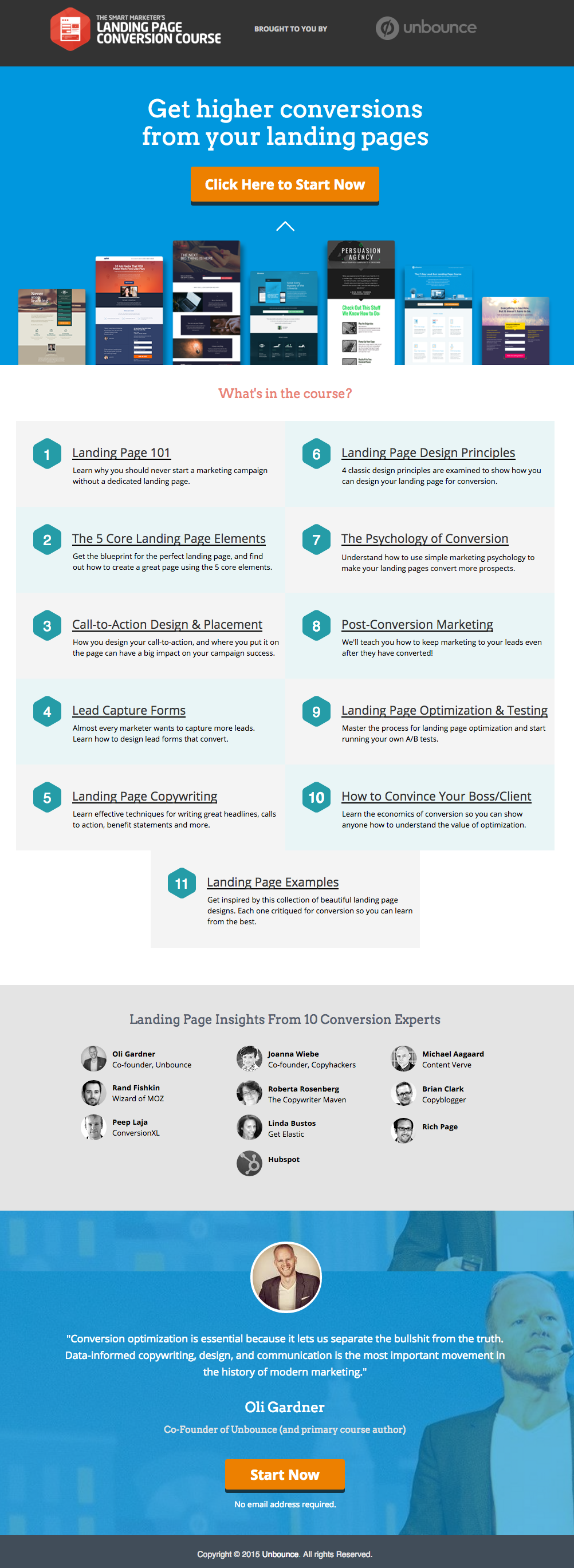
    저희가 정말 좋아하는 Unbounce의 훌륭한 랜딩 페이지 예시를 소개합니다:
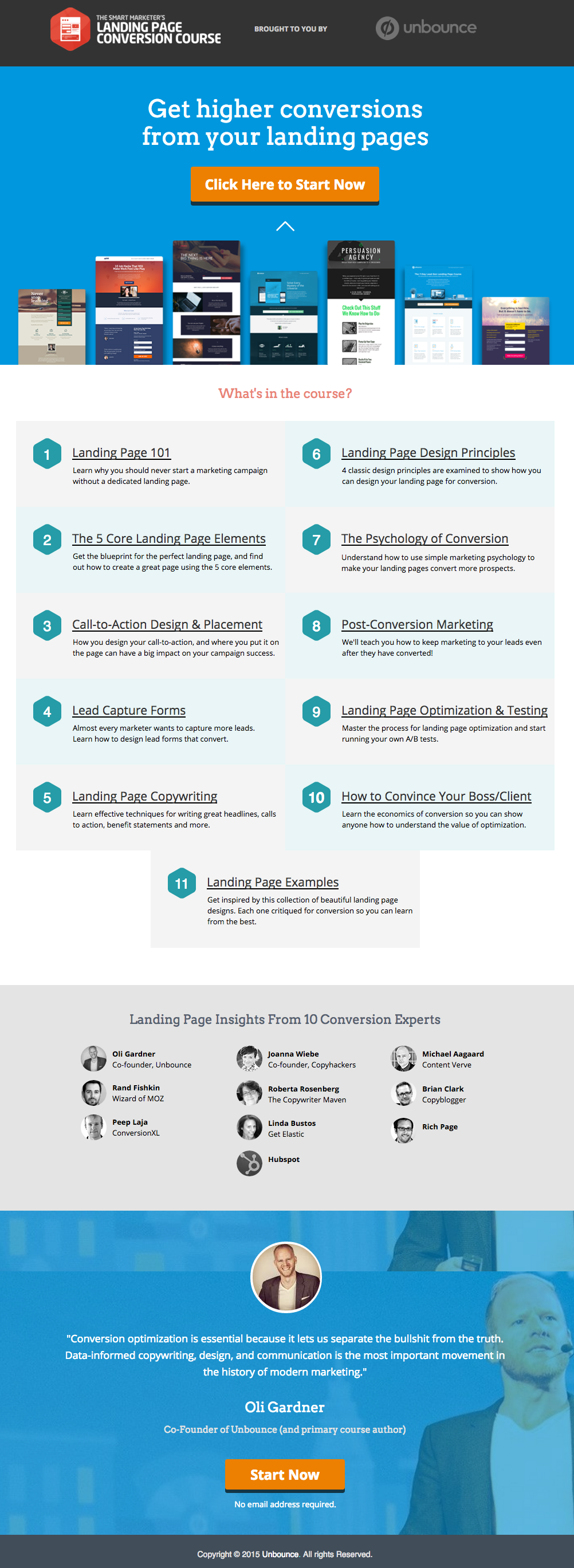
    This has all of the right elements you need to execute the perfect landing page: it’s got just the right amount of text (which is really helpful for boosting SEO), and it’s packaged in a way that it’s not too heavy or intimidating for site visitors.

    The imagery is great as well, and the placement of the two call-to-action (or CTA) buttons give the visitors just enough cues to sign up for their service. Not too little, but not too much either.

    (팁: Unbounce의 랜딩 페이지는 꽤 화려해 보이며, 자신의 랜딩 페이지에 비슷한 스타일을 재현하려고 할 때 약간 막막하게 느껴질 수도 있습니다. 하지만 실제로 PBS를 사용하면 이와 유사하면서도 멋진 페이지를 만들 수 있습니다).

    MAKE YOUR OWN LANDING PAGE: If you’re new to design, First Site Guide’s Elements & Principles of Design Cheat Sheet proves to be friendly and reliable for beginners.

    Take note though, that Unbounce’s example isn’t the only way you can create your landing page.

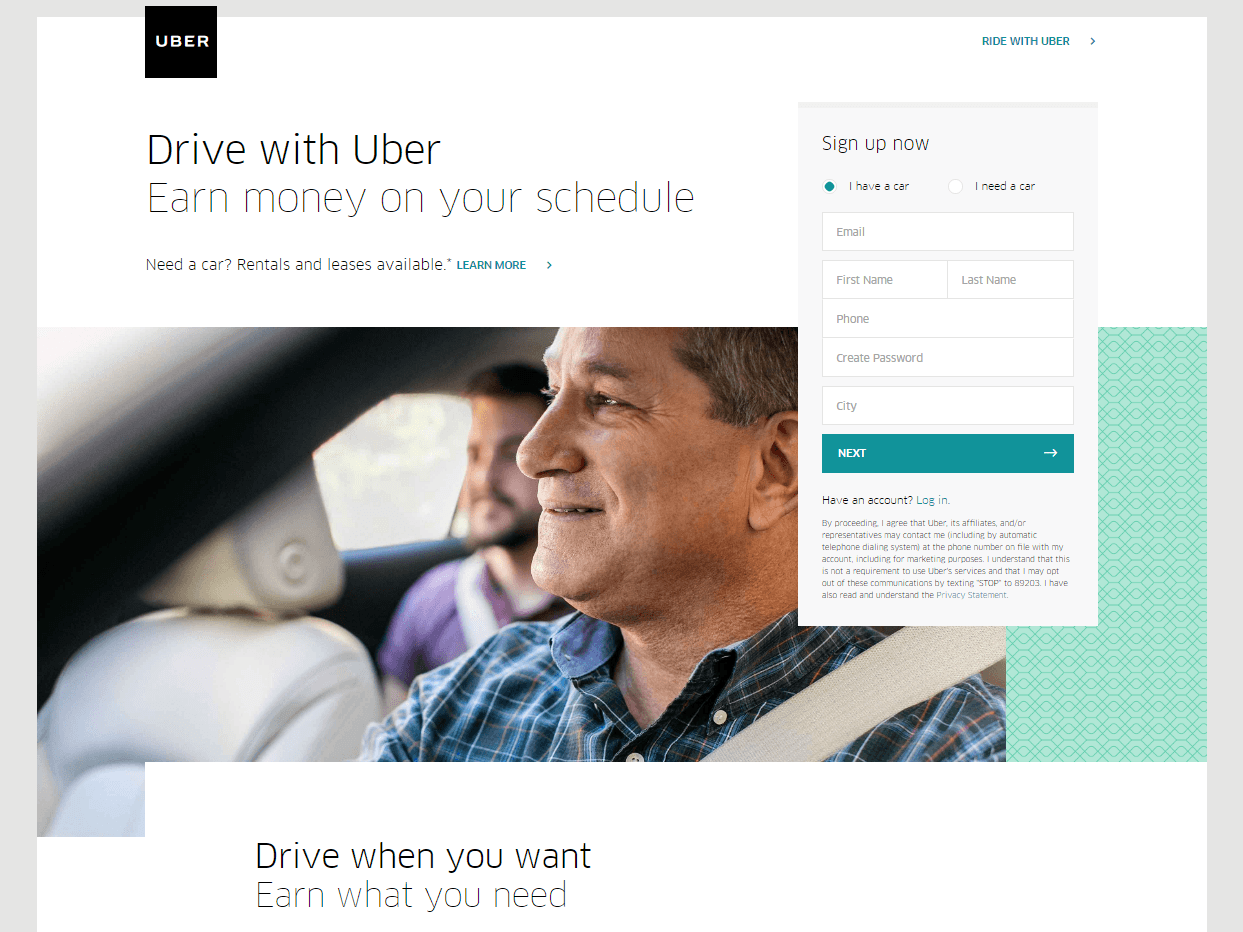
    You can always go for a simpler, cleaner look, like Uber’s landing page below:
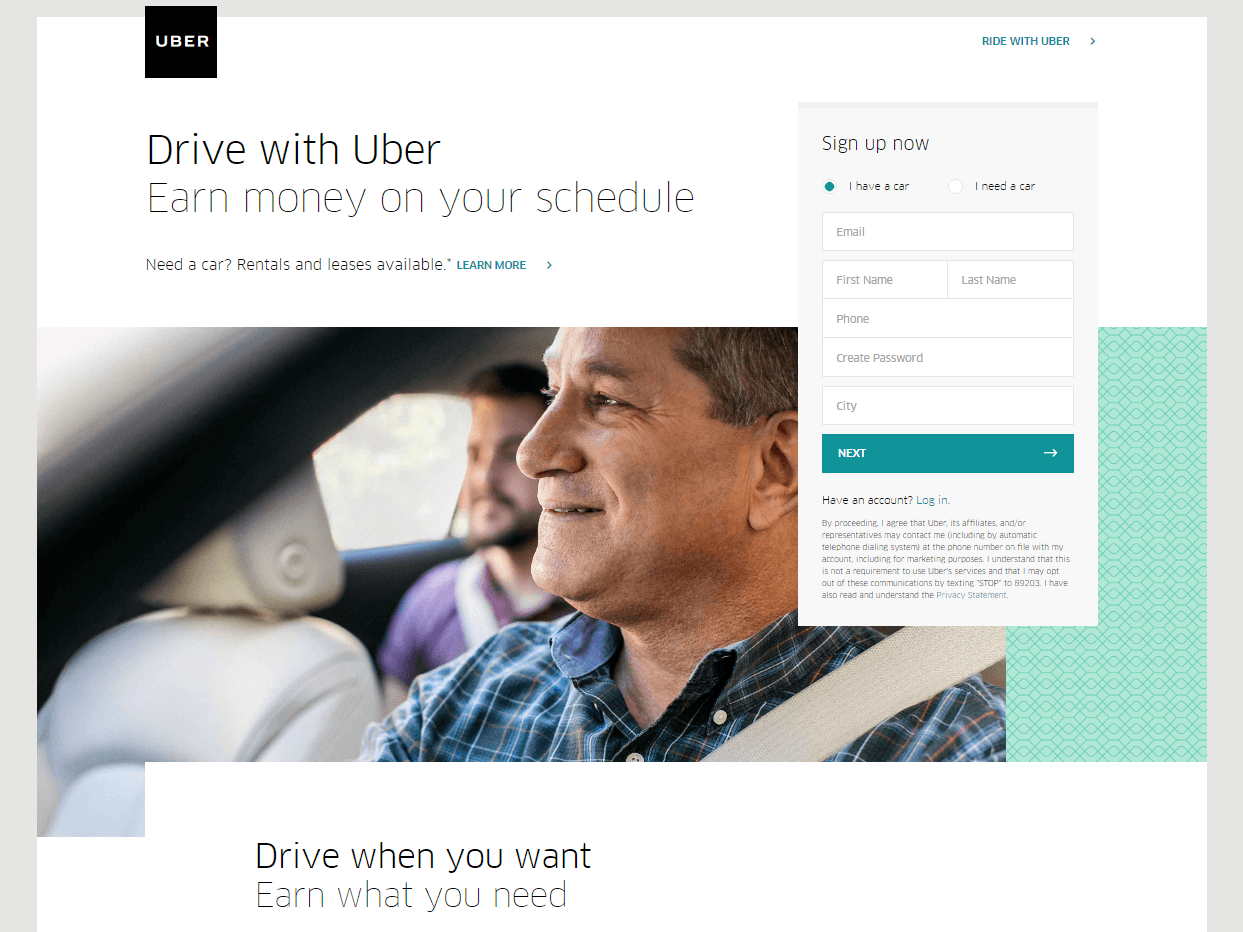
    The text’s placement, along with the sign-up forms look crisp and clean. There’s also minimal distractions on this landing page, which prompts its visitors to sign up right away.

    MAKE YOUR OWN LANDING PAGE: First Site Guide’s Psychology of Color Cheat Sheet is a huge helA, which can help you balance out the right kind of colors that create a minimal yet classy effect for your landing pages.

    You can have more than one

    This is a little tricky because you have to learn how to strike a balance, but if you think it’ll help generate more leads,  you can actually build more than one landing page. Again, different landing pages cater to different needs.

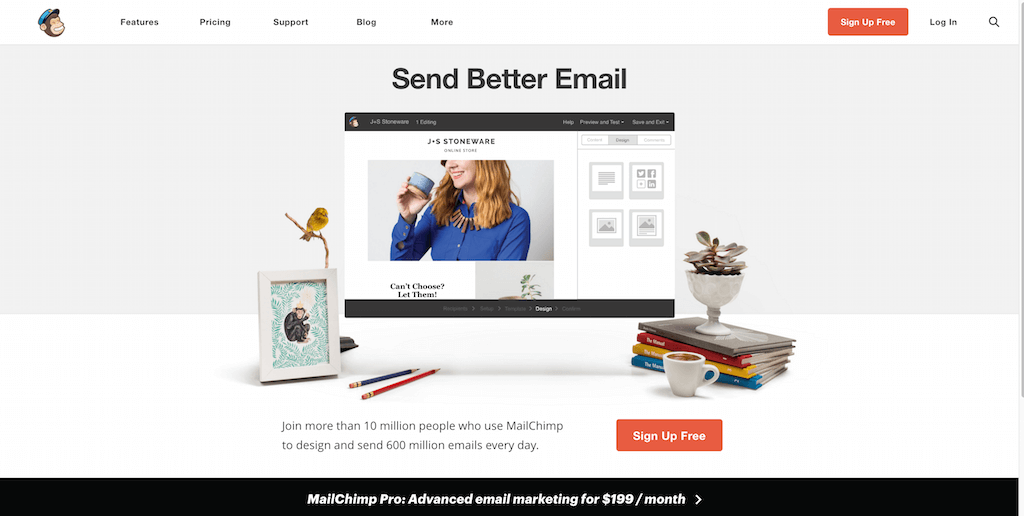
    사용자들에게 무료 서비스 가입을 유도하는 MailChimp의 여러 사례 중 하나를 예로 들어보겠습니다:
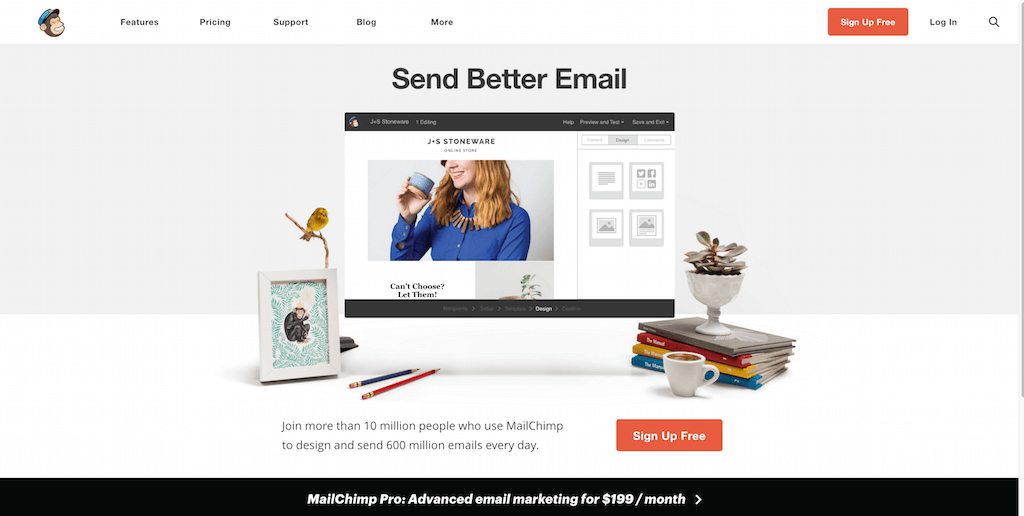
    (It worked by the way, as we use MailChimp for our newsletter service, too).

    Take note of the text – it’s straight to the point, and addresses the target’s audience needs in just three simple, albeit powerful words; enough to catch the visitor’s attention, and convert into a lead.
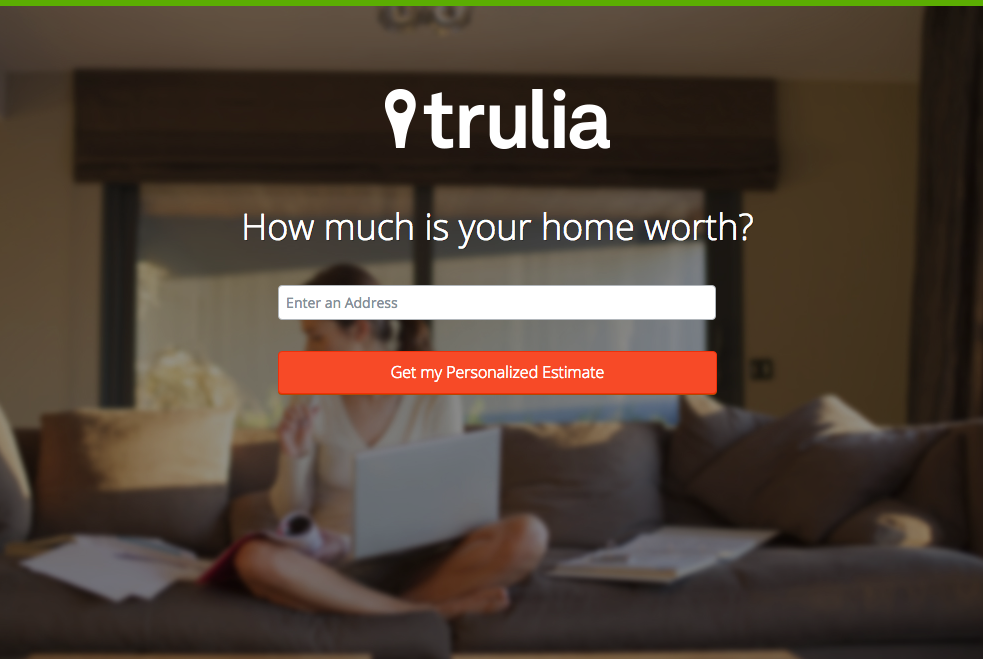
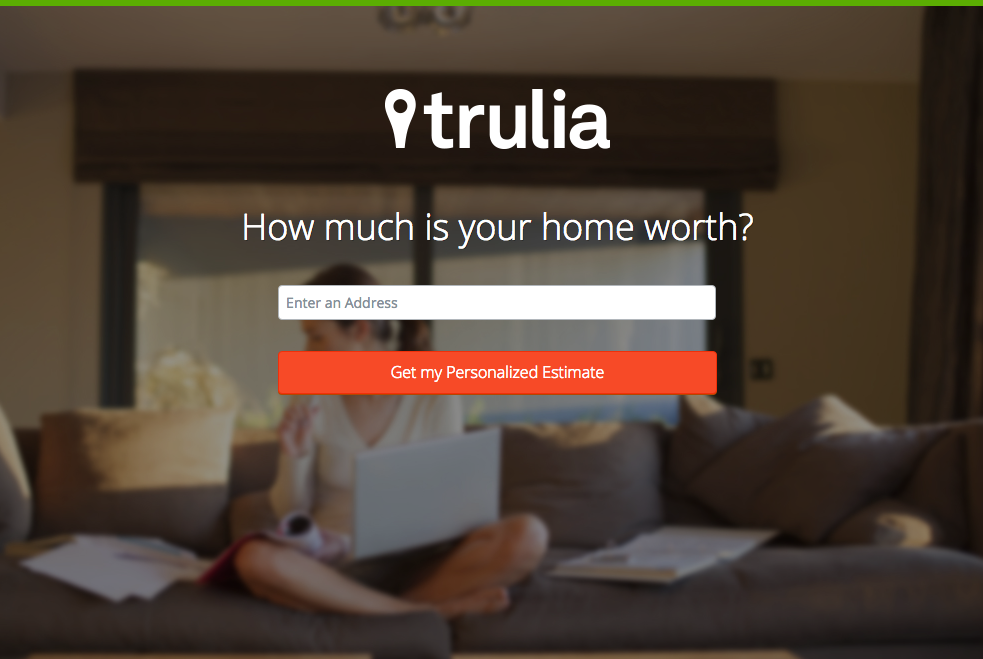
    Here’s another from Truila, which helps its users get an estimate of how much their houses are worth.

    Unlike the previous examples, Truilia doesn’t offer a catch to their customers in this particular landing page. They simply offer to give the visitor a chance to test out their service.

    Again, take note of the copy: no fluff, and it gets straight to the point.

    Usually, landing pages like these direct you towards another, one that has more information about what the website is offering. This is also a great technique used to capture more leads.

    MAKE YOUR OWN LANDING PAGE: Did you know that “Under Construction” pages count as landing pages, too? This blog post by First Site Guide teaches you how to make one.

    More doesn’t always mean merrier

    It’s important to remember that the problem isn’t the lack of landing pages per se – but the lack of well-created, successful landing pages.

    어떤 웹사이트든 여러 개를 만들 수는 있지만, 그렇다고 해서 자동으로 성공적인 리드 전환이 일어나는 것은 아닙니다.

    다시 말하지만, 랜딩 페이지 작업은 매우 까다롭습니다. 따라서 그 이면에 숨겨진 기술과 과학을 연구하는 데 투자할 여유가 있다면 적극 추천합니다.

    Here are some websites that’ll be really helpful in your journey to creating landing pages

    Landing Folio

    http://www.landingfolio.com/

    Landing Folio is an extensive gallery that’s really useful when it comes to getting inspiration for landing page designs. They also offer some kick-ass, friendly courses on how to perfect the art of creating landing pages. Plus, all the designs are pretty and fun to look at as well.

    First Site Guide

    http://firstsiteguide.com

    First Site Guide는 인터넷에서 가장 유용한 리소스를 갖춘 웹사이트 중 하나로, 특히 웹을 처음 접하고 이를 통해 무언가를 이루고자 할 때 유용합니다. 콘텐츠 제작 도구 목록부터 제품 리뷰 및 비교, 인포그래픽, 친절한 동영상 튜토리얼 등에 이르는 다양한 리소스를 제공합니다. 첫 랜딩 페이지를 만들기 시작했다면 분명 큰 도움이 될 것입니다.

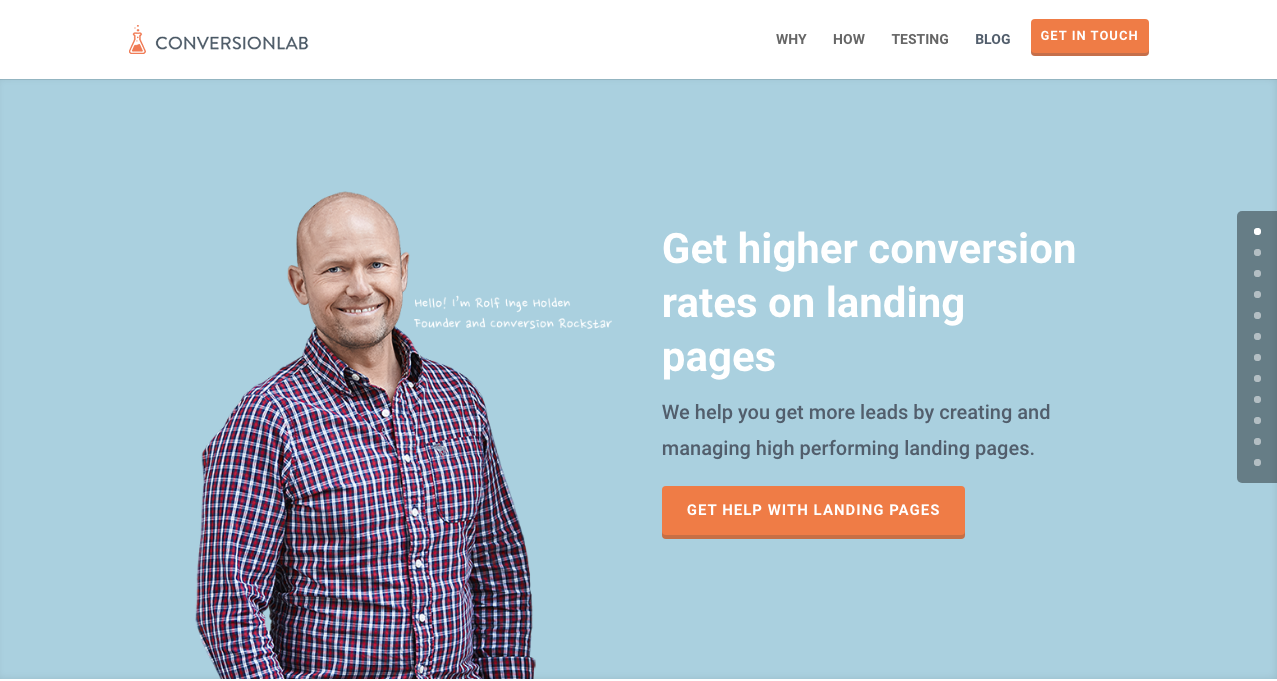
    Conversion Lab

    http://conversionlab.no/
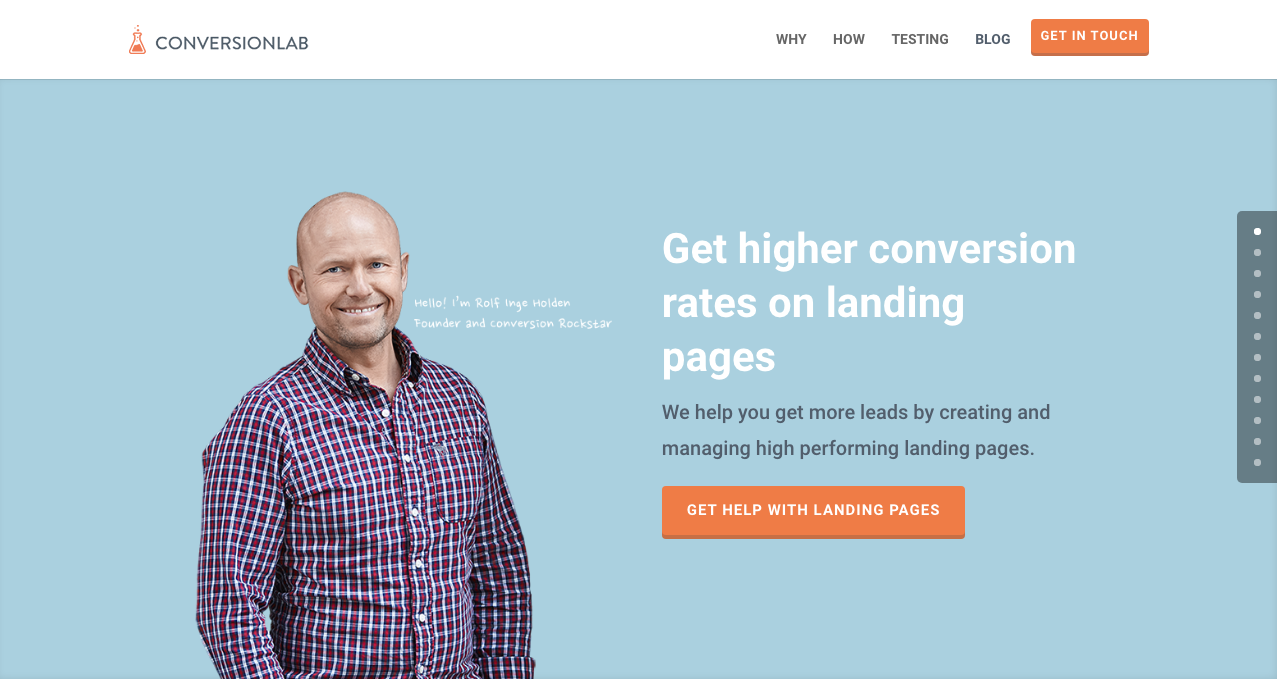
    Apart from the fact that their own landing page is pretty well-crafted itself, Conversion Lab does exactly what they say they do: they help you get conversions. They also help out with testing too, which is crucial to any website that’s trying to raise their conversion rates.

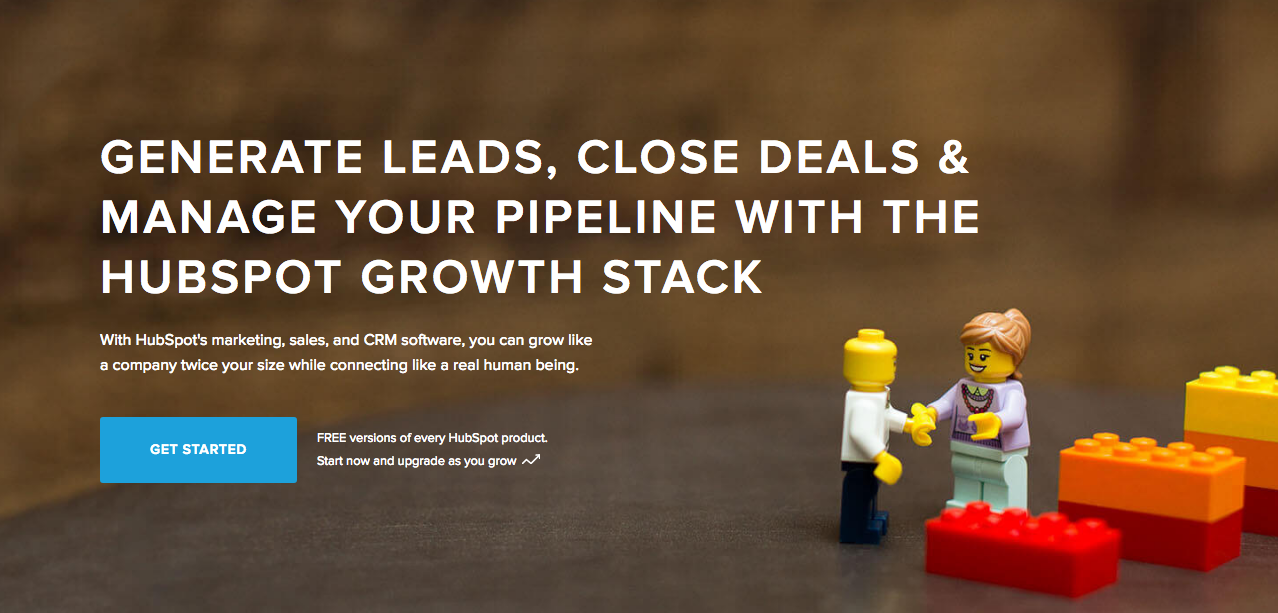
    Hubspot

    https://blog.hubspot.com/marketing
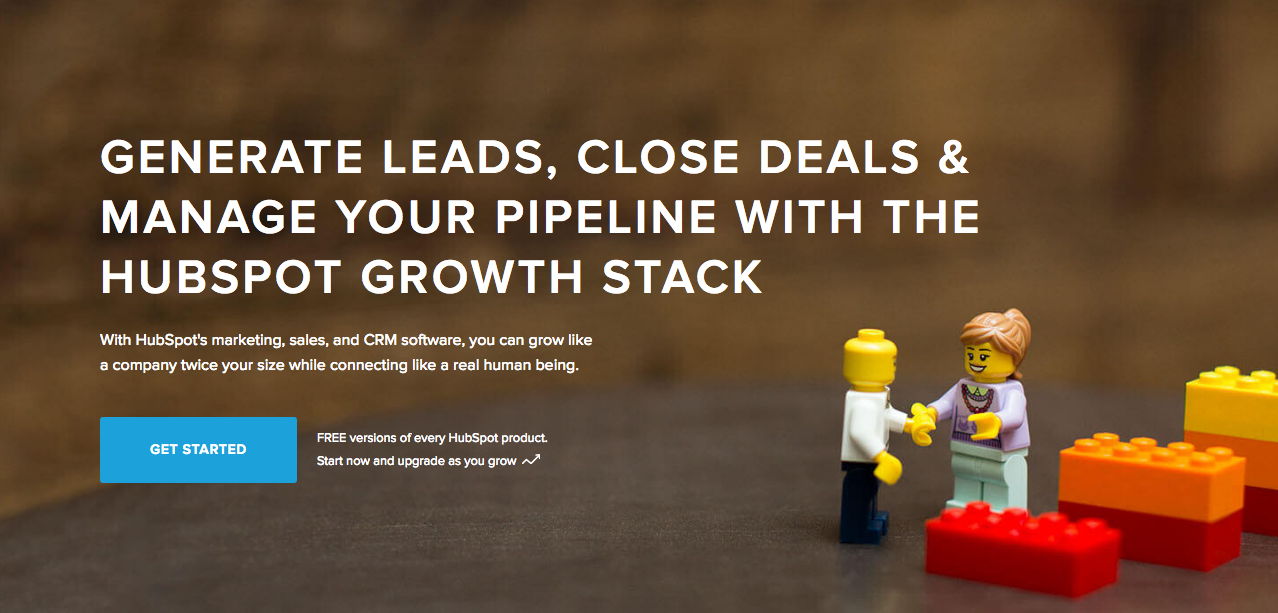
    Hubspot is an all-around help site that lends you a hand in almost anything and everything related to online marketing.

    사업 계획서 작성부터 콘텐츠 및 인바운드 마케팅, 그리고 물론 랜딩 페이지에 이르기까지 다양한 아티클을 갖추고 있습니다. 디지털 마케팅 영역을 처음 접하는 모든 이들에게 훌륭한 리소스입니다.

    결론

    랜딩 페이지는 특히 어떤 종류의 비즈니스든 이제 막 시작하는 단계라면 정말 까다로울 수 있습니다.

    하지만 랜딩 페이지가 어떻게 작동하고 어떻게 만드는지 배우는 데 시간을 투자할 가치가 있다는 점을 기억하세요. 왜일까요? 랜딩 페이지는 리드를 창출하고, 리드는 수익을 창출하기 때문입니다.

    Take note that digital marketing trends are changing rapidly. You have to keep with these trends in order for your business to not only survive, but to also thrive.

    Do you have any other tips or resources that you’d like to share with us? Comment below, or send us an email at [email protected] if you’d like to get featured as a resource in one of our articles.

    즐거운 페이지 제작이 되시길 바랍니다!

  • 소셜 미디어 전략: 사이트 구축에서 차지하는 중요한 역할

    social-media-strategy-its-important-role-in-site-building

    수십 년 전만 해도 과학자들과 전문가들은 우편(snail-mail)을 대체할 더 나은 수단을 찾기 위해 끊임없이 머리를 맞댔습니다. 한동안 삐삐(무선호출기)도 있었고, 주머니에 넣을 수 없을 만큼 큼직한 휴대폰도 있었죠. 하지만 기껏해야 향수를 불러일으킬 뿐, 과거의 기술은 21세기의 커뮤니케이션 방식에 결코 비할 바가 못 됩니다. 이제 2016년 현재, 우리는 1초 남짓이면 친구, 가족, 동료에게 연락할 수 있습니다. 흔히 쓰는 말처럼 말이죠: “모든 것이 말 그대로 손끝에 닿아 있습니다.” 글자 그대로요.

    전통에서 서서히 벗어나는 중일까요?

    오늘날의 급격한 혁신으로 인해 우리가 얼마나 많은 전통적인 일상을 포기해야 했는지는 부인하기 어렵습니다. (특히 기성세대의 경우) 익숙해지는 데 약간의 시간이 걸리긴 했지만, 솔직히 말해서 이것이 딱히 나쁜 일은 아닙니다. 사실은 그 반대입니다.

    예를 들어 1993년에는 제빵사가 새로운 오븐 모델에 대해 문의하려면 보통 몇 주는 아니더라도 몇 달이 걸렸습니다. 하지만 2016년에는 오븐 제조업체의 웹사이트를 둘러보는 것만으로 같은 작업을 완료할 수 있습니다. 게다가 같은 오븐 회사에서 다음 주말에 세일을 진행한다고 발표하고 제빵사가 친구들에게 이를 알리고 싶다면, 페이스북, 트위터 또는 기타 인기 있는 소셜 미디어 웹사이트에 글을 올리기만 하면 됩니다. 오늘날 우리 모두는 살면서 한 번쯤 이러한 방식에 익숙해졌으므로, 여러분도 이 과정이 매우 친숙하실 것입니다.

    좋은 예로, 소셜 미디어는 거의 모든 것에 대해 세상에 널리 알릴 수 있는 훌륭한 방법입니다. 오늘날 소셜 미디어의 영향력은 믿을 수 없을 정도로 강력하며, 이 때문에 온라인에서의 입지는 사이트 구축 과정뿐만 아니라 유지 관리의 성공을 좌우하는 핵심 요소가 될 수 있습니다. 실제로 타임(Time)이나 이코노미스트(The Economist)처럼 가판대에서 정기적으로 판매되는 잡지들도 실물 인쇄본과 온라인 버전 모두를 통해 콘텐츠를 제공함으로써 훨씬 더 광범위한 독자층을 확보할 수 있었습니다. 마찬가지로, 영향력 있는 인물이 우연히 여러분의 사이트를 방문했다가 콘텐츠가 마음에 들거나(적어도 공유할 만큼 유용하다고 느낀다면), 다른 소셜 미디어 매체를 통해서도 콘텐츠를 공유하게 될 가능성이 높습니다.

    하지만 사이트에 대한 입소문을 내는 데 굳이 영향력 있는 사람만 필요한 것은 아니라는 점을 기억하세요. 소셜 미디어를 통해 본인이 직접(또는 몇몇 사람의 도움을 받아) 콘텐츠를 공유하는 것만으로도 타깃 대상이 누구든 많은 기회의 문을 열어줄 수 있습니다. 실제로 BrandWatch.com의 한 기사에 따르면 (전 세계 인구 31억 7천만 명 중) 23억 명이 소셜 미디어를 사용하고 있다고 합니다.

    정말 엄청난 수의 사람들입니다. 안심하세요, 여러분의 타깃층도 바로 그 인구 집단 안에 있을 테니까요.

    소셜 미디어의 기능 확장하기

    콘텐츠를 널리 알리는 것 외에도, 소셜 미디어의 중요성은 어떤 독자층이나 시장에서든 최신 트렌드를 파악하는 것으로까지 확장됩니다. 이는 독자층이 무엇을 원하고 필요로 하는지 가늠할 때 특히 유용하며, 나아가 이들에게 어떻게 더 잘 다가가고 만족시킬 수 있는지로 이어집니다. 기억하세요, 다가가는 것은 언제나 사이트의 성공에 중요한 요소입니다.

    사이트를 개설한 첫 달이나 심지어 처음 몇 년 동안 마법처럼 15,000명의 팔로워를 얻지는 못할 수도 있지만, 소셜 미디어 계정에서 활발한 온라인 입지를 유지한다면 장기적으로 어떤 방식으로든 확실히 큰 힘이 될 것입니다. 명심하세요: 로마는 하루아침에 이루어지지 않았으니 단단히 마음먹으세요!

    어쩌면 그 이상일 수도 있습니다

    Treehouse.com의 한 프리미엄 비디오에 따르면 이메일이나 전통적인 프로모션 행사에 비해 소셜 미디어가 잠재고객에게 다가가는 데 있어 다른 어떤 수단보다 두 배 더 효과적이라고 합니다. 실제로 소셜 미디어는 잠재고객 도달 범위에 엄청난 차이를 만들어낼 수 있는 강력한 도구로 자리 잡고 있습니다. 소셜 미디어의 혁신적인 점은 대부분의 경우 무료라는 사실입니다(정말 다행스러운 일이죠). 그러니 이를 여러분에게 유리하게 활용하세요!

    즐거운 사이트 구축이 되시길 바랍니다!

  • Page Builder Sandwich 버전 3 둘러보기

    a-tour-of-page-builder-sandwich-version-3

    Page Builder Sandwich 버전 3에서는 많은 부분이 변경되었습니다. Page Builder Sandwich를 꽤 오랫동안 사용해 오셨다면, 이번 변화가 상당히 파격적이라는 점을 눈치채실 것입니다. 버전 1, 버전 2, 그리고 현재 버전 사이에는 큰 차이가 있습니다. 이전 버전에서는 모든 것이 측면 인스펙터에 위치해 있었습니다. 이후 저희는 각 구성 요소를 더욱 논리적인 별도의 영역으로 나누었습니다. 이번 업그레이드를 진행한 이유는 이전 블로그 포스트에 자세히 설명해 두었습니다.

    기존 사용자분들은 처음에 변경된 부분이 다소 낯설거나 번거롭게 느껴지실 수 있습니다. 몇 분 정도만 사용해 보시면 금세 익숙하고 편안하게 느끼실 것입니다. 워드프로세서에서 몸에 밴 사용 습관이 웹사이트 제작에도 자연스럽게 이어질 수 있도록 인터페이스의 모든 측면을 세심하게 설계했습니다.

    새로운 인터페이스 둘러보기 영상 시청하기

  • 홀리데이 세일: 한정 기간 동안 모든 라이선스 30% 할인!

    네, 제대로 들으셨습니다! Page Builder Sandwich가 오늘인 2016년 12월 17일부터 2017년 1월 1일까지 이른 연말연시 연휴 이벤트를 시작합니다! 맞습니다, 15일 연속으로 모든 라이선스를 30% 할인해 드립니다! 쿠폰 코드는 필요하지 않습니다. 즐거운 연휴 보내세요.

    Bhavna Sayana의 "Christmas ornaments - HBW"는 CC BY 라이선스를 따릅니다
    Bhavna Sayana의 “Christmas ornaments – HBW“는 CC BY 라이선스에 따라 사용이 허가되었습니다

    이와 더불어, 1월 14일에 다가오는 PBS의 1주년 소식도 전해드리고자 합니다. 여러분을 위해 준비한 멋진 것들이 정말 많으며, 저희만큼 여러분도 기대해 주시기를 바랍니다! 그중 몇 가지만 소개합니다:

    • 패럴랙스 스크롤링
    • 비디오 배경
    • 원페이지 템플릿
    • 반응형 컨트롤
    • 커스텀 CSS 스타일링

    곧 1주년 업데이트에 포함될 모든 새로운 기능 목록을 다룬 글을 공개할 예정입니다. 아래에서 뉴스레터를 구독하시고 새로운 업데이트 소식을 받아보세요!

    행복한 연휴 보내시고, 즐겁게 웹사이트를 제작해 보세요!


  • Page Builder Sandwich 버전 4.0을 소개합니다

    2015년 초에 PBS 개발을 시작했을 때부터, 저희는 항상 한계를 뛰어넘을 수 있는 잠재력을 믿어왔습니다. 출시 이후 지난 한 해 동안 저희 팀은 PBS가 바로 그러한 결과를 낼 수 있도록 항상 최선을 다하며 끊임없이 노력해 왔습니다.

    In 2016, we’ve managed to release three versions of PBS, each one surpassing their predecessors with more advantageous updates after the next. Today, in 2017, we’re finally releasing Page Builder Sandwich Version 4.0 in commemoration of its very first birthday.

    솔직히 말씀드리면, 결코 쉬운 일은 아니었습니다.

    하지만 2015년의 소박했던 시작과 비교해 볼 때, 이제 Page Builder Sandwich는 베타 시절 이후로 비약적인 발전을 이루었다고 자신 있게 말씀드릴 수 있습니다.

    Then vs Now

    Taking a step back and looking at the different versions that PBS went through, it has really changed for the better.  Some learning mistakes just made us cringe and laugh!

    Enhanced User Interface

    For versions 3.0 and 4.0, we’ve made some major improvements with regards to the user interface. Pippin’s insight really made a wake-up call to us!

    The old interface of PBS Version 2.0  (left) vs Version 4.0’s cleaner, more efficient UI (right)

    Engaging in conversation and taking note of feedback has always been important to us, and is (and always will be) an integral part of Page Builder Sandwich’s continued growth. Out of all of PBS’ features though, we’ve received quite a number of critiques regarding the previous versions’ UI’s. All of them had one common denominator that many believed was detrimental to PBS’ functionality: the color scheme. According to most, it was too aggressive and did not compliment WordPress’ color palette. We’ve since addressed this issue in Version 4.0, constructing an improved UI with toned-down colors, all while still keeping PBS’ signature drag-and-drop UI intact.

    Mobile Responsiveness

    태블릿과 스마트폰과 같은 기기가 시장을 점점 더 장악해 감에 따라, 대부분의 페이지 빌더가 동의하는 또 다른 공통 기능은 모바일 반응형 디자인의 필요성입니다.

    Because of this, we’ve tackled mobile responsiveness in Version 4.0’s release. Viewing pages built with PBS now becomes a smoother, more efficient experience, with your page’s UI adapting to your device’s screen resolutions.

    이에 더해, 이제 PBS는 데스크톱에서도 모바일 미리보기를 지원합니다. 이를 통해 실제 기기를 사용하지 않고도 모바일이나 태블릿 등 필요한 모드에서 페이지가 어떻게 보이는지 쉽게 미리 확인할 수 있습니다.

    게다가 이제 PBS에서는 사용자가 다른 화면 크기에 영향을 주지 않고 데스크톱, 모바일, 태블릿에서 각각 변경 사항을 적용할 수 있습니다.

    What’s New: Features

    Full Page Templates

    PBS 출시 이후 주목했던 또 다른 점은 사용자들이 특정 틈새시장(niche)을 기반으로 페이지를 구축하는 경향이 있다는 것이었습니다. 페이지를 제작할 때 이는 당연한 일이지만, 사용자 입장에서는 이러한 특정 분야 중심의 페이지를 구축할 때 다소 문제가 되기도 합니다. 예를 들어, Page Builder Sandwich로 제작된 전자상거래 사이트는 사진 갤러리가 있는 일반적인 일상 블로그에 비해 처음부터 만들려면 더 많은 시간이 소요될 것입니다. 이러한 유형의 웹사이트에 대한 수요가 지속적으로 증가함에 따라, 저희는 마침내 해결책으로 PBS의 전체 페이지 템플릿(Full Page Templates)을 선보이게 되었습니다..

    전체 페이지 템플릿은 사전 디자인된 섹션과 어떻게 다른가요?

    PBS actually has a feature similar to the Full Page Templates, the Pre-Designed Sections. Since our team has been aware that there are users who lack the time to design and layout their pages and sites, the Pre-Designed Sections were built for this specific purpose. The Pre-Designed Sections are small, individual layouts professionally designed to be mixed and matched together to build a page. However, while they are pre-designed, they aren’t full page, and are not niche-based.

    The Full Page Templates are different in that they’re designed to be used for an entire landing page, and they’re laden with features that commonly go with a particular niche. For example, upon accessing PBS’ Hotel Template, you’ll find that with it comes a map, contact details, and sections specifically designed for enumerating the hotel’s amenities. Similarly, the PBS Fashion Template includes a carousel feature for showcasing fashion ensembles for modern shops. These templates can also be tweaked and adjusted to suit the user’s needs and taste, of course.

    서드파티 플러그인에 대한 더욱 쉬워진 접근성

    WooCommerce, Advanced Custom Fields, Events Calendar, Instagram Feed, Contact Form 7, NextGen Gallery, among others, are now more accessible with Version 4.0. This means that if you have these plugins activated in your PBS-run site, you can now add them with more ease.

    요청이 많았던 요소 및 기능: 향상된 기능성과 더 다양한 디자인 기능

    In the span of a year, we would regularly receive suggestions and requests for features that are currently in-demand in the page builder market. Among these include Parallax Scrolling, Video Backgrounds, Ken Burns Backgrounds, features that increase the aesthetic value of your page; and elements such as Pricing Tables, Testimonials, Countdowns, and Milestones to enhance your page’s functionality. With the release of Version 4.0, we’ve finally accomplished these and more. We’re sure your PBS experience will be even more worthwhile this time around.

    PBS의 다음 단계는 무엇인가요?

    2016년 1월 첫 출시 이후 저희는 먼 길을 걸어왔습니다. 큰 폭의 개선을 이루어냈으며, 결코 쉬운 작업은 아니었지만 분명 매우 보람 있는 일이었습니다. 버전 4.0은 PBS에서 이루어질 더 많은 개선의 시작에 불과하며, 이번 2017년에도 PBS가 계속해서 더욱 발전할 수 있도록 최선을 다할 것입니다. 지금은 여러분이 이러한 새로운 기능들을 마음껏 활용해 보시고, PBS와 함께하는 경험이 더욱 가치 있기를 바랍니다.

    즐거운 사이트 제작이 되시길 바랍니다!

  • PBS 블랙 프라이데이 세일: 모든 라이선스 30% 할인!

    page-builder-sandwich-black-friday-deals

    감사한 모든 좋은 일들을 되돌아보는 그 시기가 다시 찾아왔습니다. 그리고 물론 그 목록에 빠질 수 없는 것은 바로 언제나 유명한 블랙 프라이데이 세일이죠! 이 기간 동안 사이버 마켓의 모든 할인, 쿠폰, 놀라운 혜택들을 누리실 수 있으며, 여기에는 오늘 2016년 11월 24일부터 11월 29일까지 진행되는 Page Builder Sandwich의 대규모 블랙 프라이데이 및 사이버 먼데이 세일

    맞습니다. 5일 동안 모든 Page Builder Sandwich 라이선스에 대해 30% 할인을 제공합니다! 그러니 이번 기회가 끝나기 전에 서둘러 혜택을 잡으세요! 결국 블랙 프라이데이는 1년에 단 한 번뿐이니까요. 이 프로모션을 이용하시려면 쿠폰 코드 BLACKFRIDAY2016을 사용하세요!

    그럼 그때까지 즐거운 쇼핑, 즐거운 사이트 제작, 그리고 아주 행복한 추수감사절 보내세요!


  • 쇼트코드 매퍼 플러그인 소개: Automattic의 WP Job Manager

    how-to-create-a-website-from-scratch-for-under-100Page Builder Sandwich의 최신 기능인 Shortcode Mapper를 출시한 지 한 달이 지났습니다. 당사는 숏코드의 개수와 관계없이 100개 이상의 플러그인(정확히 144개 플러그인)을 통합했습니다. 까다로운 작업이었지만 우리는 해냈습니다!

    이에 대해 더 자세히 알려드리기 위해, Page Builder Sandwich와 완벽하게 통합된 플러그인들을 소개하기 시작했습니다. 첫 번째 순서: Automattic의 WP Job Manager.

    WP Job Manager 한눈에 보기

    screenshot-2016-09-16-03-21-46

    기본적으로 WP Job Manager는 수익을 창출할 수 있도록 돕는 플러그인 역할을 합니다. 웹사이트에 구인 게시판 기능이 필요한 클라이언트가 있거나, 단순히 성장 중인 회사에서 더 많은 인력이 필요해진 경우 모두에 적합합니다.

    이 플러그인을 구매할 만한 훌륭한 제품으로 만들어주는 점은 잠재적 지원자가 노트북 사용에만 국한되지 않는다는 것입니다. WP Job Manager에는 수익 창출을 원활하게 돕는 모바일 지원 기능이 있습니다. 또한 검색 및 필터 인터페이스를 통해 사용하기 쉽습니다. 이와 함께 채용 정보 및 회사 정보가 제공되므로 회사의 유효성을 별도로 검색할 필요가 없습니다. 한 번의 구직 검색으로 모든 것이 제공됩니다.

    채용이 필요하다면, WP Job Manager를 통해 간편하게 지원서를 접수할 수 있습니다.

    Page Builder Sandwich로 더욱 쉬워진 WP Job Manager 사용

    페이지 빌더와 플러그인을 연결하기 위해 눈을 찡그리거나 여기저기서 정보를 쥐어짤 필요가 없습니다. 이 두 가지가 서로 호환되는 3가지 이유는 다음과 같습니다:

    screenshot-2016-09-16-03-24-32
    Page Builder Sandwich와 WP Job Manager의 연동 개요

    구인 숏코드를 더 빠르게 삽입

    PBS Shortcode Mapper는 플러그인에서 사용되는 6개의 숏코드를 감지했으며, 이를 모두 통합했습니다. 각 숏코드에는 구인 검색 양식을 표시하거나 구인 공고의 세부 사항을 표시할 수 있는 서로 다른 인수가 있습니다. 각 숏코드의 세부 정보는 해당 사이트의 숏코드 레퍼런스에서 확인할 수 있습니다. 이제 이 숏코드들을 수정하는 방법을 알아보기 위해 문서를 찾아볼 필요가 없습니다. 모든 숏코드와 해당 속성이 설명과 함께 PBS에 표시됩니다.

    screenshot-2016-09-15-18-58-29
    WP Job Manager에서 제공되는 숏코드

    screenshot-2016-09-15-18-54-362
    Jobs 숏코드 속성

    어떤 테마와도 호환

    Page Builder Sandwich를 페이지 빌더 에디터로 사용하면 기본적으로 사용자가 선택한 테마를 손상시키지 않습니다. 또한 완벽한 웹사이트 최적화를 보장하기 위해 PBS Shortcode Mapper를 만들었습니다. WP Job Manager에도 동일한 원칙이 적용됩니다! ThemeForest의 테마 개발사 중 하나인 Astoundify는 자사의 Listify – WordPress Directory Theme에서 해당 플러그인을 지원합니다. WP Job Manager가 완전히 통합된 더 많은 테마를 보시려면 공식 목록.

    프론트엔드에서 채용 정보 관리

    프론트엔드와 백엔드를 오가며 변경 사항을 확인하기 위해 페이지를 새로고침해야 하는 번거로움은 저희가 지양하는 방식입니다. PBS를 사용하면 백엔드를 확인할 필요 없이 선택한 채용 정보를 편집할 수 있으며, 페이지를 편집하는 동안 플러그인 설정도 수정할 수 있습니다. PBS가 없다면 사용자는 더 많은 수고를 들여야 하고, 다른 WordPress 프로젝트를 개발하는 데 쓸 수 있는 소중한 시간을 너무 많이 낭비하게 됩니다. WP Job Manager의 이 기능이야말로 저희가 가장 마음에 들어 하는 부분입니다!

    맺음말

    WordPress.com을 만든 동일한 회사에서 제작되었기 때문에, 이 플러그인은 이미 주목을 받을 수 있는 이점을 지니고 있습니다. 하지만 그만큼 WordPress 개발자부터 충성도 높은 WordPress 열성 팬에 이르기까지 많은 기대를 한 몸에 받고 있기도 합니다. 지금까지는 경량 구인 게시판 기능이라는 관점에서 모든 사람의 요구를 충족해 왔습니다. WordPress 개발자들은 이 플러그인을 매우 마음에 들어 한 나머지 플러그인의 활용도를 높이기 위해 직접 확장 기능까지 제작했습니다.

    앞으로 몇 주 동안 더 많은 플러그인이 소개될 예정입니다! 다음에 어떤 플러그인에 대해 다루었으면 하는지 의견이 있으시면 아래에 댓글을 남겨주세요.

    곧 다시 만나요!