ಲೇಖಕ: Neil Lock

  • 2018 ರಲ್ಲಿ ನೀವು ತಪ್ಪಿಸಬೇಕಾದ 4 ವೆಬ್‌ಸೈಟ್ ವಿನ್ಯಾಸದ ತಪ್ಪುಗಳು

    If there’s one thing you need to remember when building a website, it’s to never take good design for granted.

    As we’ve mentioned in a previous article, a site visitor’s first impression on your website can make or break you in just a matter of seconds.

    In other words, if they don’t like what they see within that timeframe, chances are they’re going to close their browser windows and direct their attention elsewhere.

    Fortunately, there are a lot of ways to prevent this from happening; one of them is to familiarize yourself with good web design practices. And the good news is you don’t need to be a professional web designer in order to do so.

    Because while it’s true that not everyone has a good eye for design, preventing bad design becomes easier once you know what to avoid.

    ಹಾಗೆಯೇ, ಈ 4 ಸಾಮಾನ್ಯ ವೆಬ್ ವಿನ್ಯಾಸದ ತಪ್ಪುಗಳನ್ನು ಗಮನದಲ್ಲಿಟ್ಟುಕೊಳ್ಳಿ. ಈ ರೀತಿಯಾಗಿ, ನೀವು ಅಂತಿಮವಾಗಿ ನಿಮ್ಮ ವೆಬ್‌ಸೈಟ್ ನಿರ್ಮಿಸಲು ಪ್ರಾರಂಭಿಸಿದಾಗ ನೀವು ಚಿಂತಿಸಬೇಕಾದ ವಿಷಯ ಒಂದು ಕಡಿಮೆಯಿರುತ್ತದೆ.

    ತಪ್ಪು #1: 3ಕ್ಕಿಂತ ಹೆಚ್ಚು ಫಾಂಟ್‌ಗಳನ್ನು ಬಳಸುವುದು

    A rule of thumb when designing websites? Try not to have too much visual elements going on within your space. Having more than 3 fonts on your site design is a surefire way to break this one rule. It’ll also overwhelm your site visitors.

    ನಿಮ್ಮ ವೆಬ್‌ಸೈಟ್ ಫಾಂಟ್‌ಗಳನ್ನು ಕನಿಷ್ಠ 3 ರಷ್ಟಿಡುವುದು ವೃತ್ತಿಪರರು ಅನುಸರಿಸುವ ಸಾಮಾನ್ಯ ವಿನ್ಯಾಸ ಅಭ್ಯಾಸವಾಗಿದೆ. ಜೊತೆಗೆ, ಇದು ನಿಮ್ಮ ಸೈಟ್‌ನ ಓದುವಿಕೆ ಮತ್ತು ಸ್ಥಿರತೆಯ ಮಟ್ಟವನ್ನು ಹೆಚ್ಚಿಸುತ್ತದೆ, ಇದು ನಿಮ್ಮ ಸೈಟ್ ಟ್ರಾಫಿಕ್‌ನ ಯಶಸ್ಸಿಗೆ ಪ್ರಮುಖವಾಗಿದೆ.

    DON’T DO THIS:

    Don’t use more than 3 fonts and try to avoid “fancy fonts” as much as possible. These tend to make your site look unprofessional and outdated.

    DO THIS:

    Use only 2 fonts, or a maximum of 3 if you have to. Notice how the page below looks clean and sleek, all while keeping readability and consistency all throughout the design.

    Try comparing the differences between this example and the previous one. The example below with only two fonts is a website that your visitors will likely take seriously.  This previous one above with the overwhelming amount of fonts isn’t.

    Mistake #2: Failing to Use White Space

    White space is one of the most important aspects of web design. But what is it?

    Put simply, white space is literally the empty space between elements in a composition.

    In other words, it’s negative space. This pertains to anything on your website that isn’t filled with text, photos, or other design elements.

    Now, the problem arises when website owners want to fill all of the white space in, which is an absolute no-no.

    White space matters because it gives your site visitors and readers some breathing space when going through your site. Just how it was mentioned in the first design mistake to avoid, overwhelming your website with too much design elements is more than enough reason for your site visitors to leave and for your traffic to decrease significantly. It also makes for poorly executed design.

    DON’T DO THIS:

    In the example below, take a look at how the text is nearing the edges of the purple section’s margin. Notice as well how all elements leave almost zero room for white space.

    DO THIS INSTEAD:

    Give your site readers some room to breathe. If adding in long paragraphs is unavoidable, just remember to always take the rules of spacing into account—they’re pretty easy to remember anyway ?.  It will leave your page looking cool, crisp, and professional.

    Mistake #3: Designing Websites With Zero Flow in Your Site’s Content

    It’s important to pay attention as to how  information on your website is presented. Moreover, site content should generally follow a logical flow, taking the site viewer’s intuition into consideration.

    ನಾವು ಏನನ್ನು ಹೇಳಲು ಹೊರಟಿದ್ದೇವೆ ಎಂದು ನೋಡಲು ಕೆಳಗಿನ ಎರಡು ಉದಾಹರಣೆಗಳನ್ನು ಪರಿಶೀಲಿಸಿ.

    DON’T DO THIS:

    Unless you’re a graphic designer by profession, it’s probably not a good idea to experiment with the standard flow of your website’s sections.

    Below, you can see that the site’s design lacks both visual and logical flow; everything is all over the place. You don’t want your audience having a hard time navigating through your site, either. This is another surefire way to do it.

    DO THIS INSTEAD:

    Notice how the sections of the website flow depending on what actions the visitor is most likely to take.

    ವಿನ್ಯಾಸವು ಸುಲಭವಾಗಿ ಅರ್ಥವಾಗುವಂತಿದೆ ಮತ್ತು ತಾರ್ಕಿಕ ಹರಿವನ್ನು ಹೊಂದಿದೆ: ಮೊದಲನೆಯದಾಗಿ, ಸಂಸ್ಥೆಯು ತನ್ನನ್ನು ತಾನು ಪರಿಚಯಿಸಿಕೊಳ್ಳುತ್ತದೆ ಮತ್ತು ಪ್ರೇಕ್ಷಕರಿಗೆ ಮೂಲಭೂತ ವಿಷಯಗಳನ್ನು ತಿಳಿಸುತ್ತದೆ; ಉದಾಹರಣೆಗೆ ಅದು ಯಾವುದರ ಬಗ್ಗೆ ಮತ್ತು ಅದು ಏನು ಮಾಡುತ್ತದೆ. ಎರಡನೆಯದಾಗಿ, ಇದು ವಿಶ್ವಾಸಾರ್ಹತೆಯನ್ನು ಸ್ಥಾಪಿಸಲು ವಿಶ್ವಾಸಾರ್ಹ ಅಂಕಿಅಂಶಗಳನ್ನು ಸೇರಿಸುತ್ತದೆ. ಕೊನೆಯದಾಗಿ, ವೆಬ್‌ಸೈಟ್ ಪ್ರೇಕ್ಷಕರಿಗೆ ತನ್ನ ಸಂಪರ್ಕ ಸಂಖ್ಯೆಗಳು ಮತ್ತು ಈವೆಂಟ್‌ಗಳ ಪಟ್ಟಿಯನ್ನು ನೀಡುತ್ತದೆ, ಕ್ರಮ ಕೈಗೊಳ್ಳಲು ಅವರನ್ನು ಪ್ರೇರೇಪಿಸುತ್ತದೆ.

    Mistake #4: Trying to Fit in Every Bit of Information Onto Your Website

    ಖಾಲಿ ಜಾಗ ಇರಬೇಕಾದ ಕಡೆ ಅನಗತ್ಯ ಪಠ್ಯದ ರಾಶಿಯನ್ನು ತುಂಬುವುದು ನಿಮ್ಮ ಪ್ರೇಕ್ಷಕರನ್ನು ದೂರ ತಳ್ಳಬಹುದು. ಕೇವಲ ಪ್ರಮುಖ ವಿವರಗಳನ್ನು ಮಾತ್ರ ಇಟ್ಟುಕೊಳ್ಳಲು ಮರೆಯದಿರಿ.

    Studies find that readers only visit 20% of your webpage; everyone else outside that percentage will probably just scroll through your site.

    DON’T DO THIS.

    Don’t overwhelm your visitors with inconsistent, giant walls of text, especially if it means having to sacrifice your website design’s cohesiveness and structure.

    DO THIS INSTEAD:

    Keep your copy short and concise, and take out chunks of unecessary text if you can help it. Only keep vital information that your site visitors absolutely need to know.

    Conclusion

    Website design is important, and can be a huge deciding factor in whether or not you gain site traffic.

    ಇದನ್ನು ಲಘುವಾಗಿ ತೆಗೆದುಕೊಳ್ಳಬೇಡಿ ಎಂಬುದನ್ನು ನೆನಪಿಡಿ. ಯಾವಾಗಲೂ ಸಂಶೋಧನೆಗಾಗಿ ಸಮಯವನ್ನು ಮೀಸಲಿಡಿ ಮತ್ತು ಹಾದಿಯುದ್ದಕ್ಕೂ ನಿಮಗೆ ಮಾರ್ಗದರ್ಶನ ನೀಡಲು ವಿನ್ಯಾಸ ಲೇಖನಗಳನ್ನು ಹುಡುಕಿ. ನಿಮಗೆ ತಿಳಿಯುವ ಮೊದಲೇ, ನಿಮ್ಮ ಸೈಟ್ ಟ್ರಾಫಿಕ್ ಹೆಚ್ಚುತ್ತಿರುವುದನ್ನು ನೀವು ಕಾಣುವಿರಿ. ? ಶುಭವಾಗಲಿ!

    Design in less time!

    Check out how much faster Page Builder Sandwich let you design your web pages.

    Try Live Preview

    This week’s useful resource:

    CANVA has hundreds of resources that you can access on their website. Apart from useful and easy-to-follow design tips, they also have photo editing tools, graphs, and a wide range of useful resources you can use for your creative projects.

    ನಿಮ್ಮ ಮುಂದಿನ ವಿನ್ಯಾಸದ ಪ್ರಯತ್ನಕ್ಕಾಗಿ Canva ದ ಈ ಉತ್ತಮ ಕಲರ್ ಗೈಡ್ ಅನ್ನು ಪರಿಶೀಲಿಸಿ.

    Canva Design Wiki

    ನಿಮ್ಮ ಸೃಜನಶೀಲತೆಯನ್ನು ಹೊರಹೊಮ್ಮಿಸಿ.

    ಕ್ಯಾನ್ವಾ ಬಣ್ಣದ ಮಾರ್ಗದರ್ಶಿಯನ್ನು (Canva Color Guide) ನೋಡಿ

  • #PBSUpdate: 200% ಕಾರ್ಯಕ್ಷಮತೆ ಹೆಚ್ಚಳ ಮತ್ತು ಹೊಸ ಅಂಶಗಳು

    Only a few weeks ago, we released PBS Version 4.1. This update included tweaks on the formatting bar and some text formatting updates, among others. For Version 2.0 though, while we made additional features, we decided to focus more on PBS’ overall performance.

    200% Performance Increase & A Little Help from CodeInWP

    ಈ ಬದಲಾವಣೆಗೆ ಪ್ರೇರಣೆಯಾಗಿದ್ದು CodeInWP ನ ಪುಟ ಬಿಲ್ಡರ್ ನಿರೀಕ್ಷೆಗಳ ಬಗೆಗಿನ ಲೇಖನ. ಇದು ಅವರ ಮೆಚ್ಚಿನವುಗಳ ಕಿರುಪಟ್ಟಿಯನ್ನು ಹೊಂದಿದ್ದು, ನಿರ್ದಿಷ್ಟ ಮಾನದಂಡಗಳ ಅಡಿಯಲ್ಲಿ ಪ್ರತಿಯೊಂದನ್ನೂ ವಿಮರ್ಶಿಸಿತ್ತು. Page Builder Sandwich ಈ ಪಟ್ಟಿಯಲ್ಲಿ ಸ್ಥಾನ ಪಡೆಯದಿದ್ದರೂ, ಲೇಖನದಲ್ಲಿ ನಮ್ಮನ್ನು ಸಂಕ್ಷಿಪ್ತವಾಗಿ ಉಲ್ಲೇಖಿಸಲಾಗಿತ್ತು:

    With Page Builder Sandwich you won’t also lose your content and will be able to continue updating the page easily via a default WordPress editor.

    ಇದನ್ನು ಓದಿದ್ದೇ ನಮ್ಮ ತಂಡವನ್ನು PBS ಅನ್ನು ಇನ್ನಷ್ಟು ಸುಧಾರಿಸಲು ಪ್ರೇರೇಪಿಸಿತು. ಮತ್ತು, ನಾವು ಪಟ್ಟಿಯಲ್ಲಿ ಸೇರಿಲ್ಲದಿರುವುದನ್ನು ನೋಡಿ, ನಮ್ಮ ನಿರ್ದಿಷ್ಟ ನ್ಯೂನತೆಗಳು ಯಾವುವು ಎಂಬುದನ್ನು ತಿಳಿದುಕೊಳ್ಳಲು ನಮಗೂ ಅದೇ ಸಮಯದಲ್ಲಿ ಕುತೂಹಲವಿತ್ತು. ಸ್ವಲ್ಪ ಸಮಯದ ನಂತರ ನಾವು PBS ನ ಕಿರು ವಿಮರ್ಶೆಯನ್ನು ಕೋರಿ CodeInWP ಅನ್ನು ಸಂಪರ್ಕಿಸಿದೆವು, ಮತ್ತು ಅತಿಥಿ ಲೇಖಕಿ Ann Taylor ನಮಗೆ ಅತ್ಯಂತ ರಚನಾತ್ಮಕ ಮತ್ತು ಸಹಾಯಕವಾದ ಪ್ರತಿಕ್ರಿಯೆಯನ್ನು ನೀಡಿದರು:

    “…I played around with a free version a bit. It shows a lot of promise: lots of modules, pretty intuitive UI, great WYSIWYG experience, everything is dragged around easily. However, when I had around 10 modules on the page, it became hard to continue working with it because of low editing speed…”

    ಈ ಉತ್ತಮ ಪ್ರತಿಕ್ರಿಯೆಯು PBS ನ ವೇಗ ಮತ್ತು ಕಾರ್ಯಕ್ಷಮತೆಯನ್ನು ಮತ್ತಷ್ಟು ಪರಿಶೀಲಿಸಲು ನಮಗೆ ಪ್ರೇರೇಪಿಸಿತು. ನಾವು ಹಲವು ವಿಭಿನ್ನ ಸನ್ನಿವೇಶಗಳನ್ನು ಪರೀಕ್ಷಿಸಿದೆವು ಮತ್ತು ಬೃಹತ್ ವೇಗದ ಅಡೆತಡೆಗಳನ್ನು ಕಂಡುಕೊಂಡೆವು. ಔಟ್‌ಲೈನ್‌ಗಳು, ಟೂಲ್‌ಬಾರ್‌ಗಳು ಮತ್ತು ಇತರ ದೃಶ್ಯ ಸಂಪಾದನೆ ಸೂಚನೆಗಳನ್ನು ಪ್ರದರ್ಶಿಸಲು ಪ್ಲಗಿನ್ ನಿರ್ವಹಿಸಿದ ವಿವಿಧ ಲೆಕ್ಕಾಚಾರಗಳು ಕಾರ್ಯಕ್ಷಮತೆಯ ಸಮಸ್ಯೆಗಳ ಮೂಲ ಕಾರಣವಾಗಿದ್ದವು. ಕೆಳಗೆ Chrome ನಲ್ಲಿ PBS ಆವೃತ್ತಿ 4.1 ರ ಕಾರ್ಯಕ್ಷಮತೆಯ ಗ್ರಾಫ್ ಇದೆ:

    Here are the important points of the graph in a nutshell:

    • ಎತ್ತರದ ನೇರಳೆ ಪ್ರದೇಶಗಳು ಕೆಟ್ಟದಾಗಿವೆ
    • ಅಗಲವಾದ ನೇರಳೆ ಪ್ರದೇಶಗಳು ಇನ್ನಷ್ಟು ಕೆಟ್ಟದಾಗಿವೆ
    • ನಾವು ಕಾರ್ಯಗಳನ್ನು ಸಾಕಷ್ಟು ವೇಗಗೊಳಿಸಿದ್ದೇವೆ, ಮತ್ತು ಈಗ ಆವೃತ್ತಿ 4.2 ಗಾಗಿ ನಮ್ಮ ಗ್ರಾಫ್ ಈ ರೀತಿ ಕಾಣುತ್ತದೆ:

    If you compare the tall and wide purple areas from the two graphs, that means that we have achieved a 200% performance increase!

    4 New Elements

    ಈ 4 ಹೊಸ ಅಂಶಗಳ ಬಗ್ಗೆ ನಮಗೆ ಹೆಚ್ಚು ಇಷ್ಟವಾದ ವಿಷಯವೆಂದರೆ, PBS ಕಾರ್ಯಸ್ಥಳಕ್ಕೆ ಅಂಶಗಳನ್ನು ಒಂದೊಂದಾಗಿ ಎಳೆಯುವ ಅಗತ್ಯವಿಲ್ಲದೆ, ಸಂಪೂರ್ಣ ವೆಬ್‌ಪುಟದ ವಿಭಾಗಗಳನ್ನು ತ್ವರಿತವಾಗಿ ಮತ್ತು ಪರಿಣಾಮಕಾರಿಯಾಗಿ ರಚಿಸುವ ಸಾಮರ್ಥ್ಯವನ್ನು ಅವು ಹೊಂದಿವೆ. ನಿಮ್ಮ ವಿನ್ಯಾಸದ ಅಗತ್ಯಗಳಿಗೆ ತಕ್ಕಂತೆ ಈ ಮೂರು ಹೊಸ ಅಂಶಗಳನ್ನು ಕಸ್ಟಮೈಸ್ ಮಾಡಲು ನಿಮಗೆ ಹೆಚ್ಚಿನ ಅವಕಾಶವಿರಲೆಂದು ನಾವು ವಿಭಿನ್ನ ಶೈಲಿಗಳಿಂದ ಆರಿಸಿಕೊಳ್ಳುವ ಅವಕಾಶವನ್ನೂ ಸಹ ನೀಡುತ್ತೇವೆ.

    Spacer Element

    ನಿಮಗೆ ಅಗತ್ಯವಿರುವ ಜಾಗವನ್ನು ಪಡೆಯಲು ಅಂಶಗಳ ಮಾರ್ಜಿನ್‌ಗಳನ್ನು ಹೊಂದಿಸುವುದು ಸುಲಭ. ಸ್ಪೇಸರ್ (spacer) ಅಂಶವನ್ನು ಇದಕ್ಕೆ ಪರ್ಯಾಯವಾಗಿ ಬಳಸಬಹುದು. ಮೊಬೈಲ್ ಪರದೆಗಳಲ್ಲಿ ಕೆಲವು ಸಾಲುಗಳು ತುಂಬಾ ಚಿಕ್ಕದಾಗಿ ಕುಗ್ಗಬಾರದು ಎಂದು ನೀವು ಬಯಸಿದರೆ ಇದು ವಿಶೇಷವಾಗಿ ಉಪಯುಕ್ತವಾಗಿದೆ.

    Featurette Element

    ಫೀಚರೆಟ್ (featurette) ಅಂಶವನ್ನು ನಿಮ್ಮ ಪುಟದ ವಿಭಾಗಗಳನ್ನು ವೇಗವಾಗಿ ರಚಿಸಲು ಬಳಸಬಹುದು. ಈ ವಿಭಾಗಗಳು ಹೀರೋ ಹೆಡರ್‌ಗಳು, ಕರೋಸೆಲ್ ಪ್ರಶಂಸಾಪತ್ರಗಳು ಮತ್ತು ನಿಮ್ಮ ಪುಟದ ಕಾರ್ಯಕ್ಷಮತೆಯನ್ನು ಹೆಚ್ಚಿಸಲು ನೀವು ಬಳಸಬಹುದಾದ ಇತರ ವಿಷಯಗಳನ್ನು ಒಳಗೊಂಡಿರಬಹುದು.

    Since all of the Featurette Elements are pre-designed, all you’ll have to do is simply drag the “Featurette” button from the Elements Tab, and choose what you want to add on your workspace from there.

    Team Members Element

    ತಂಡದ ಸದಸ್ಯ (team member) ಅಂಶವು ನಿಮ್ಮ ಸೈಟ್ ವೀಕ್ಷಕರಿಗೆ ನಿಮ್ಮ ತಂಡದ ಸದಸ್ಯರನ್ನು ಪ್ರದರ್ಶಿಸಲು ಪರಿಪೂರ್ಣವಾಗಿದೆ. ಸಾಮಾನ್ಯವಾಗಿ, ಇಂತಹ ವಿಭಾಗವು ತಂಡದ ಸದಸ್ಯರ ಫೋಟೋ ಹಾಗೂ ಕೆಳಭಾಗದಲ್ಲಿ ಸಣ್ಣ ವಿವರಣೆಯನ್ನು ಒಳಗೊಂಡಿರುತ್ತದೆ.

    Gallery Element

    ಫೋಟೋ ಗ್ಯಾಲರಿಗಳನ್ನು ಮಾಡಲು ಈ ಅಂಶವನ್ನು ಬಳಸಲಾಗುತ್ತದೆ. ಈ ಹಿಂದೆ, ಗ್ಯಾಲರಿಯನ್ನು ರಚಿಸಲು ನೀವು PBS ಕಾರ್ಯಸ್ಥಳಕ್ಕೆ ಪ್ರತ್ಯೇಕ ಅಂಶಗಳನ್ನು (ಬಟನ್‌ಗಳು, ಫ್ರೇಮ್‌ಗಳು ಇತ್ಯಾದಿ) ಒಂದೊಂದಾಗಿ ಎಳೆಯಬೇಕಾಗಿತ್ತು. ಆದಾಗ್ಯೂ, ಈ ಹೊಸ ಅಂಶವು ನಿಮಗಾಗಿ ಅದನ್ನು ಮಾಡುತ್ತದೆ, ಆದ್ದರಿಂದ ಪ್ರಕ್ರಿಯೆಯು ಯಾವುದೇ ಜಂಜಾಟವಿಲ್ಲದಂತಾಗುತ್ತದೆ.

    A Huge Thank You

    ಆವೃತ್ತಿ 4.2 ಇದುವರೆಗಿನ ನಮ್ಮ ಅತ್ಯಂತ ಪ್ರಮುಖ ಅಪ್‌ಡೇಟ್‌ಗಳಲ್ಲಿ ಒಂದಾಗಿದೆ. ಎಲ್ಲಕ್ಕಿಂತ ಹೆಚ್ಚಾಗಿ, ಕಾರ್ಯಕ್ಷಮತೆ ಮತ್ತು ಕ್ರಿಯಾತ್ಮಕತೆ ಯಾವುದೇ ಉತ್ತಮ ಪ್ಲಗಿನ್‌ಗೆ ಅತ್ಯಂತ ನಿರ್ಣಾಯಕವಾಗಿವೆ. ನಮಗೆ ರಚನಾತ್ಮಕ ಪ್ರತಿಕ್ರಿಯೆಯನ್ನು ನೀಡಿದ್ದಕ್ಕಾಗಿ ಮತ್ತು ನಮ್ಮ ಪಯಣಕ್ಕೆ ಶುಭ ಹಾರೈಸಿದ್ದಕ್ಕಾಗಿ ನಾವು @Ann Taylor ಮತ್ತು CodeInWP ಗೆ ಧನ್ಯವಾದಗಳನ್ನು ಅರ್ಪಿಸುತ್ತೇವೆ. ಮತ್ತು ಎಲ್ಲಾ PBS ಬಳಕೆದಾರರಿಗೂ ನಿಮ್ಮ ನಿರಂತರ ಬೆಂಬಲಕ್ಕಾಗಿ ನಮ್ಮ ಕಡೆಯಿಂದ ತುಂಬು ಹೃದಯದ ಧನ್ಯವಾದಗಳು.

    ನಾವು ಶೀಘ್ರದಲ್ಲೇ ಇನ್ನಷ್ಟು ಅಪ್‌ಡೇಟ್‌ಗಳನ್ನು ಬಿಡುಗಡೆ ಮಾಡಲಿದ್ದೇವೆ (ನಾವು ಭರವಸೆ ನೀಡಿದ Google Fonts ವೈಶಿಷ್ಟ್ಯ ಸೇರಿದಂತೆ), ಆದ್ದರಿಂದ ಅದಕ್ಕಾಗಿ ಗಮನವಿರಲಿ!

    ಅಲ್ಲಿಯವರೆಗೆ, Team PBS ನಿಂದ ಹ್ಯಾಪಿ ಸೈಟ್ ಬಿಲ್ಡಿಂಗ್!

  • ಆವೃತ್ತಿ 3.0: ಪೇಜ್ ಬಿಲ್ಡರ್ ಹೇಗೆ ಕಾರ್ಯನಿರ್ವಹಿಸಬೇಕು ಎಂಬುದರ ಮರುಚಿಂತನೆ

    version-3-0-rethinking-how-a-page-builder-should-workನಾವು Page Builder Sandwich ಅನ್ನು ಸಾರ್ವಜನಿಕರಿಗೆ ಬಿಡುಗಡೆ ಮಾಡಿ 10 ತಿಂಗಳುಗಳು ಕಳೆದಿವೆ. ನಾವೀಗ ಸುಮಾರು 6,000 ಸಕ್ರಿಯ ಇನ್‌ಸ್ಟಾಲ್‌ಗಳನ್ನು ಹೊಂದಿದ್ದೇವೆ, ಮತ್ತು ಇದು ನಮಗೆ ಸಾಕಷ್ಟು ದೊಡ್ಡ ಸಾಧನೆಯಾಗಿದೆ. ಇದರಿಂದಾಗಿ ನಮಗೆ ಒಳ್ಳೆಯ ಮತ್ತು ಕೆಟ್ಟ ಎರಡೂ ರೀತಿಯ ಅಪಾರ ಪ್ರತಿಕ್ರಿಯೆಗಳು ಬಂದಿವೆ. ಆದಾಗ್ಯೂ, ಇತರ ಪೇಜ್ ಬಿಲ್ಡರ್‌ಗಳಿಗೆ ಹೋಲಿಸಿದರೆ ಲೇಔಟ್‌ಗಳನ್ನು ನಿರ್ಮಿಸುವುದು ಮತ್ತು ತಮ್ಮ ಕಂಟೆಂಟ್ ಅನ್ನು ರಚಿಸುವುದು ಎಷ್ಟು ಸುಲಭ ಎಂಬುದನ್ನು ಜನರು ಇಷ್ಟಪಡುತ್ತಾರೆ ಎಂಬುದು ಬಹುಮತದ ಅಭಿಪ್ರಾಯವಾಗಿದೆ.

    ನಾವು ಪಡೆದ ಪ್ರತಿಕ್ರಿಯೆಗಳ ದೊಡ್ಡ ಭಾಗವು ಹೊಸ ವೈಶಿಷ್ಟ್ಯಗಳ ವಿನಂತಿಗಳಾಗಿದ್ದವು, ಮತ್ತು ಕಳೆದ ಕೆಲವು ತಿಂಗಳುಗಳಲ್ಲಿ ನಾವು ಆ ಹಲವು ವೈಶಿಷ್ಟ್ಯಗಳನ್ನು ಸೇರಿಸಿದ್ದೇವೆ. ಆದರೆ ನಾವು ಹಾಗೆ ಮಾಡುತ್ತಾ ಹೋದಂತೆ, ಈ ಪ್ರಕ್ರಿಯೆಯಲ್ಲಿ ನಾವು ಬಳಕೆದಾರರ ಇಂಟರ್‌ಫೇಸ್ ಅನ್ನು ನಿಧಾನವಾಗಿ ಬದಲಾಯಿಸಲು ಪ್ರಾರಂಭಿಸಿದೆವು. ಮತ್ತು ಪರಿಣಾಮವಾಗಿ, ನಾವು ಬಳಕೆದಾರರ ಅನುಭವವನ್ನು ಕೆಟ್ಟದಾಗಿ ಬದಲಾಯಿಸುತ್ತಿದ್ದೆವು… ಇಂಟರ್‌ಫೇಸ್ ಅನ್ನು ಮರುಚಿಂತನೆ ಮಾಡಬೇಕಾದ ಹಂತಕ್ಕೆ ಇದು ತಲುಪಿತ್ತು, ಏಕೆಂದರೆ ಅದು ಸುಲಭವಾಗಿ ಕಾರ್ಯನಿರ್ವಹಿಸುತ್ತಿರಲಿಲ್ಲ ಮತ್ತು ವಿಭಿನ್ನ ವೈಶಿಷ್ಟ್ಯಗಳು ಅದರೊಂದಿಗೆ ಸರಿಯಾಗಿ ಹೊಂದಿಕೊಳ್ಳುತ್ತಿರಲಿಲ್ಲ.

    ನಿಷ್ಕ್ರಿಯಗೊಂಡ ಇಂಟರ್‌ಫೇಸ್

    PBS ನ ಹಿಂದಿನ ಆವೃತ್ತಿಗಳಲ್ಲಿ, ಪ್ರತಿಯೊಂದೂ ಬಟನ್‌ಗಳ ರೂಪದಲ್ಲಿರಬೇಕೆಂದು ನಾವು ಬಯಸಿದ್ದೆವು. ಏಕೆ? ಏಕೆಂದರೆ ಬಟನ್‌ಗಳನ್ನು ಬಳಸುವುದು ಸುಲಭ. ನೀವು ಕೇವಲ… ಅವುಗಳ ಮೇಲೆ ಕ್ಲಿಕ್ ಮಾಡುತ್ತೀರಿ. ಇನ್‌ಸ್ಪೆಕ್ಟರ್‌ನ ಹಳೆಯ ಆವೃತ್ತಿಗಳಲ್ಲಿ (ಮೇಲಿನ ಚಿತ್ರದಲ್ಲಿರುವ ಸೈಡ್‌ಬಾರ್), ಬಟನ್ ಅನ್ನು ಕ್ಲಿಕ್ ಮಾಡುವುದರಿಂದ ಮೌಲ್ಯ ಹೆಚ್ಚಾಗುತ್ತಿತ್ತು, ನಂತರ shift+ಕ್ಲಿಕ್ ಮಾಡುವುದರಿಂದ ಅದು ಕಡಿಮೆಯಾಗುತ್ತಿತ್ತು. ಇದು ಕೇಳಲು ಸುಲಭವೆನಿಸುತ್ತದೆ. ಆದರೆ ಕ್ಯಾರೋಸೆಲ್‌ಗಳು, ಟ್ಯಾಬ್‌ಗಳು, ಮ್ಯಾಪ್‌ಗಳು ಮತ್ತು ಇತರ ಹೊಸ ಅಂಶಗಳು ಹಾಗೂ ವೈಶಿಷ್ಟ್ಯಗಳ ಸೇರ್ಪಡೆಯೊಂದಿಗೆ, ಆ ಎಲ್ಲಾ ಬಟನ್‌ಗಳು ವಿಭಿನ್ನ ವಿನ್ಯಾಸಗಳ ವಿವಿಧ ಐಕಾನ್‌ಗಳ ಗೊಂದಲಮಯ ಮಿಶ್ರಣವಾಗಿ ಮಾರ್ಪಟ್ಟವು, ಮತ್ತು ಉತ್ತಮ ಇಂಟರ್‌ಫೇಸ್‌ಗಿಂತ ಹೆಚ್ಚಾಗಿ ಹೈರೋಗ್ಲಿಫಿಕ್ಸ್‌ನಂತೆ ಕಾಣಲು ಪ್ರಾರಂಭಿಸಿದವು. ಇದು ಹಳೆಯ ಅನುಭವಿ ಬಳಕೆದಾರರಿಗೆ ಸಮಸ್ಯೆಯಾಗಿರಲಿಲ್ಲ, ಆದರೆ ನೀವು PBS ಗೆ ಹೊಸಬರಾಗಿದ್ದರೆ ನೋಡಲು ಸಾಕಷ್ಟು ಗೊಂದಲಮಯವಾಗಿತ್ತು.

    ಮುಂದೆ, ಇನ್‌ಸ್ಪೆಕ್ಟರ್‌ನಲ್ಲಿ ಒಂದೆರಡು ಸಮಸ್ಯೆಗಳು ಕಾಣಿಸಿಕೊಂಡವು. ಪ್ರತಿಯೊಂದನ್ನೂ ಸರಳಗೊಳಿಸುವುದು ಮತ್ತು ಇನ್‌ಸ್ಪೆಕ್ಟರ್‌ನ ಒಳಗೆ ಲಭ್ಯವಾಗುವಂತೆ ಮಾಡುವುದು ಮೂಲ ಪರಿಕಲ್ಪನೆಯಾಗಿತ್ತು. ಮತ್ತು ಪ್ರತಿಯೊಂದೂ ಎಂದರೆ, ನಾನು ಪ್ರತಿಯೊಂದನ್ನೂ – ಪಠ್ಯವನ್ನು ಹೆಡಿಂಗ್‌ಗಳಾಗಿ ಪರಿವರ್ತಿಸುವುದರಿಂದ ಹಿಡಿದು, ಹಿನ್ನೆಲೆ ಬಣ್ಣಗಳು, ಫಾಂಟ್ ಬಣ್ಣಗಳನ್ನು ಬದಲಾಯಿಸುವವರೆಗೆ ಎಲ್ಲವನ್ನೂ ಉಲ್ಲೇಖಿಸಿದ್ದೆ. ಆದರೆ ಅದರ ಪ್ರಸ್ತುತ ಸ್ಥಿತಿಯಲ್ಲಿ, ಇನ್‌ಸ್ಪೆಕ್ಟರ್ ಈಗ ನಿರಂತರವಾಗಿ ಮೇಲಕ್ಕೆ ಮತ್ತು ಕೆಳಕ್ಕೆ ಸ್ಕ್ರಾಲ್ ಮಾಡಲು ಮೌಸ್ ವೀಲ್ ಅನ್ನು ಬಳಸಬೇಕಾದ ಸಾಕಷ್ಟು ಆಯ್ಕೆಗಳನ್ನು ಒಳಗೊಂಡಿದೆ. ನಾನು ಈ ಹಿಂದೆ ಬಳಕೆದಾರರಿಗಾಗಿ ಮಾಡಲು ಆಶಿಸಿದ್ದ ಇನ್‌ಸ್ಪೆಕ್ಟರ್‌ಗಿಂತ ಇದು ಸಾಕಷ್ಟು ಭಿನ್ನವಾಗಿತ್ತು.

    ಕೊನೆಯದಾಗಿ, ನಾವು ಇತ್ತೀಚೆಗೆ ನಿಮ್ಮ ಮೆಚ್ಚಿನ ಪ್ಲಗಿನ್‌ಗಳಿಗಾಗಿ ಶಾರ್ಟ್‌ಕೋಡ್ ಮ್ಯಾಪಿಂಗ್. ನಿಮ್ಮ ಶಾರ್ಟ್‌ಕೋಡ್ ಎಡಿಟಿಂಗ್ ಅನುಭವವನ್ನು ಹೆಚ್ಚು ಆಹ್ಲಾದಕರವಾಗಿಸಲು ಅಗತ್ಯವಿರುವ ಪಠ್ಯ ಕ್ಷೇತ್ರಗಳು, ಸಂಖ್ಯೆ ಸ್ಲೈಡರ್‌ಗಳು, ಚೆಕ್‌ಬಾಕ್ಸ್‌ಗಳು ಮತ್ತು ಹೆಚ್ಚುವರಿ ಹೊಸ ಆಯ್ಕೆಯ ಪ್ರಕಾರಗಳನ್ನು ರಚಿಸಲು ಈ ವೈಶಿಷ್ಟ್ಯವು ನಮಗೆ ಅಗತ್ಯವಾಗಿತ್ತು. ಆರಂಭದಲ್ಲಿ, ಇದು ಉತ್ತಮ ಉಪಾಯವಾಗಿತ್ತು, ಮತ್ತು ಹೌದು, ಇದು ಶಾರ್ಟ್‌ಕೋಡ್‌ಗಳನ್ನು ಬದಲಾಯಿಸುವುದನ್ನು ನಿಮಗೆ ಸುಲಭಗೊಳಿಸಿತು. ಆದರೆ ಮತ್ತೊಮ್ಮೆ, ಈ ವೈಶಿಷ್ಟ್ಯವು ನಮ್ಮ “ಕೇವಲ ಬಟನ್‌ಗಳು” ಇಂಟರ್‌ಫೇಸ್‌ನಿಂದ ವಿಮುಖವಾಯಿತು. ಹಿಂತಿರುಗಿ ನೋಡಿದಾಗ, ಶಾರ್ಟ್‌ಕೋಡ್ ಗುಣಲಕ್ಷಣಗಳನ್ನು ಬದಲಾಯಿಸಲು ಕೇವಲ ಬಟನ್‌ಗಳನ್ನು ಬಳಸುವುದು ನಿಜವಾಗಿಯೂ ಅಸಾಧ್ಯವಾಗಿತ್ತು. ಈಗ, ಇತ್ತೀಚಿನ ಆವೃತ್ತಿಯಲ್ಲಿ, ನಾವು 2 ರೀತಿಯ ನಿಯಂತ್ರಣಗಳೊಂದಿಗೆ ಮುಕ್ತಾಯಗೊಳಿಸಿದ್ದೇವೆ: ಬಟನ್‌ಗಳು ಮತ್ತು ಶಾರ್ಟ್‌ಕೋಡ್ ಕ್ಷೇತ್ರಗಳು.

    ನಮ್ಮ ಇಂಟರ್‌ಫೇಸ್ ಇನ್ನು ಮುಂದೆ ಪರಿಣಾಮಕಾರಿಯಾಗಿಲ್ಲ (ಅಥವಾ ನಮ್ಮ ಅಗತ್ಯಗಳಿಗೆ ಸೂಕ್ತವಾಗಿಲ್ಲ) ಎಂದು ನಾವು ನಿರ್ಧರಿಸಲು ಇನ್ನೂ ಕೆಲವು ಕಾರಣಗಳಿವೆ, ಆದರೆ ಮೇಲಿನ ಅಂಶಗಳು ಪ್ರಮುಖವಾದವುಗಳಾಗಿವೆ. ಆದಾಗ್ಯೂ ಒಂದು ವಿಷಯ ಯಾವಾಗಲೂ ಖಚಿತವಾಗಿತ್ತು: ನಾವು ಇಂಟರ್‌ಫೇಸ್ ಅನ್ನು ಅಪ್‌ಡೇಟ್ ಮಾಡಲೇಬೇಕು ಎಂದು ನಮಗೆ ತಿಳಿದಿತ್ತು.

    ಒಂದು ಪೇಜ್ ಬಿಲ್ಡರ್ ಆದರ್ಶಪ್ರಾಯವಾಗಿ ಹೇಗೆ ಕಾರ್ಯನಿರ್ವಹಿಸಬೇಕು ಎಂಬುದನ್ನು ವ್ಯಾಖ್ಯಾನಿಸುವುದು

    ತಕ್ಷಣವೇ ಬದಲಾವಣೆಗಳನ್ನು ಮಾಡಲು ಮುಂದಾಗುವ ಬದಲು, ಸಂಪೂರ್ಣ ಪೇಜ್ ಬಿಲ್ಡರ್ ಅನುಭವವನ್ನು ಪರಿಶೀಲಿಸಲು ನಾವು ನೂರು ಹೆಜ್ಜೆ ಹಿಂದಕ್ಕೆ ಇಟ್ಟೆವು. ನಾವು ಇಂಟರ್‌ಫೇಸ್‌ಗೆ ಹೊಸ ಜೀವ ತುಂಬಲು ಬಯಸಿದ್ದೆವು. ನಿಜ ಹೇಳಬೇಕೆಂದರೆ, ನಾವು ವರ್ಷದಿಂದ ವರ್ಷಕ್ಕೆ ಅದನ್ನು ಪುನಃ ನಿರ್ಮಿಸುತ್ತಿರಲು ಬಯಸಲಿಲ್ಲ. ಇದು ದಣಿಸುವಂತದ್ದು ಮತ್ತು ಖಂಡಿತವಾಗಿಯೂ WordPress ಸಮುದಾಯಕ್ಕೆ ಗಮನಾರ್ಹ ಸಹಾಯವನ್ನು ತರುವುದಿಲ್ಲ. ಈ ಬಾರಿ, ನಾವು ವಿಷಯಗಳನ್ನು ನಿಧಾನವಾಗಿ ಮತ್ತು ಎಚ್ಚರಿಕೆಯಿಂದ ಮಾಡಲು ನಿರ್ಧರಿಸಿದೆವು. ನಾವು Page Builder Sandwich ನ ಪ್ರತಿಯೊಂದು ಭಾಗವನ್ನು ಮತ್ತು ಅದನ್ನು ಉತ್ತಮ ಪೇಜ್ ಬಿಲ್ಡರ್ ಆಗಿ ಮಾಡುವುದು ಯಾವುದು ಎಂಬುದನ್ನು ಅಧ್ಯಯನ ಮಾಡಿದ್ದೇವೆ, ಮತ್ತು ಅಂತಿಮವಾಗಿ ಸಂಪೂರ್ಣ ಎಡಿಟಿಂಗ್ ಅನುಭವವನ್ನು ಕೆಲವು ಪ್ರಮುಖ ಪರಿಕಲ್ಪನೆಗಳಾಗಿ ರೂಪಿಸಿದ್ದೇವೆ.

    ಅಗತ್ಯ ಪರಿಕಲ್ಪನೆ #1: ವಿಷಯಗಳನ್ನು ಎಡಿಟ್ ಮಾಡಲು ನಿಮ್ಮ ಕಂಟೆಂಟ್‌ನಲ್ಲಿ ನೇರವಾಗಿ ಟೈಪ್ ಮಾಡುವುದು

    WordPress ನ ಬ್ಯಾಕೆಂಡ್ ಟೆಕ್ಸ್ಟ್ ಎಡಿಟರ್‌ನ ಮಿತಿಗಳಿಂದ ಹೊರಬರುವುದು ಪೇಜ್ ಬಿಲ್ಡರ್ ಅನ್ನು ಇನ್‌ಸ್ಟಾಲ್ ಮಾಡಲು ಮುಖ್ಯ ಕಾರಣಗಳಲ್ಲಿ ಒಂದಾಗಿದೆ. ಬ್ಯಾಕೆಂಡ್ ಎಡಿಟರ್ ಒಳ್ಳೆಯದಲ್ಲ ಎಂದಲ್ಲ, ಆದರೆ ನಿಮ್ಮ ವೆಬ್‌ಪುಟಗಳನ್ನು ರಚಿಸುವಾಗ, ನಿಮ್ಮ ವೆಬ್‌ಪುಟವು ನಿಮ್ಮ ಸೈಟ್ ವೀಕ್ಷಕರಿಗೆ ಹೇಗೆ ಕಾಣಿಸುತ್ತದೆ ಎಂಬುದನ್ನು ಇದು ತಕ್ಷಣವೇ ನಿಮಗೆ ತೋರಿಸುವುದಿಲ್ಲ, ಅಥವಾ ಒಂದು ಕಾಲಮ್ ಲೇಔಟ್‌ನ ಹೊರಗೆ ನಿಮ್ಮ ಕಂಟೆಂಟ್ ಅನ್ನು ಜೋಡಿಸಲು ಇದು ನಿಮಗೆ ಅನುಮತಿಸುವುದಿಲ್ಲ. ನೀವು ಅಲ್ಲಿ ನಿಮ್ಮ ಪಠ್ಯವನ್ನು ಮತ್ತು ಕೆಲವು ಚಿತ್ರಗಳನ್ನು ಮಾತ್ರ ನೋಡಬಹುದು, ಆದರೆ ಯಾವುದೇ ಹೆಚ್ಚು ವಿಸ್ತಾರವಾದ ವಿಷಯಗಳನ್ನು (ಉದಾಹರಣೆಗೆ ಸಂಪರ್ಕ ಫಾರ್ಮ್‌ಗಳು) ನೋಡಲಾಗುವುದಿಲ್ಲ. ನೀವು ಶಾರ್ಟ್‌ಕೋಡ್‌ಗಳನ್ನು ಸೇರಿಸಬಹುದು, ಹೌದು, ಆದರೆ ಅವು ರೆಂಡರ್ ಆದ ರೂಪದಲ್ಲಿ ಕಾಣಿಸುವುದಿಲ್ಲ*.

    * ಇದನ್ನು ಪರಿಹರಿಸಲು Shortcake UI ನಂತಹ ಇತರರು ತಯಾರಿಸಿದ ಪ್ಲಗಿನ್‌ಗಳಿವೆ, ಆದರೆ ಅದು ಪ್ರಸ್ತುತ ವಿಷಯವಲ್ಲ.

    ಅಲ್ಲಿಯೇ ಫ್ರಂಟ್ ಎಂಡ್ ಪೇಜ್ ಬಿಲ್ಡರ್‌ಗಳು ಕಾರ್ಯರೂಪಕ್ಕೆ ಬರುತ್ತವೆ. ಅವು ಎಡಿಟಿಂಗ್ ಅನುಭವವನ್ನು ಬ್ಯಾಕೆಂಡ್‌ನಿಂದ ಹೊರಗೆ ತಂದು, ಫ್ರಂಟ್ ಎಂಡ್‌ಗೆ ತರುತ್ತವೆ, ನಿಮ್ಮ ಸಂದರ್ಶಕರು ಅದನ್ನು ನಿಜವಾಗಿಯೂ ಹೇಗೆ ನೋಡುತ್ತಾರೋ ಹಾಗೆಯೇ ನೀವು ನಿಮ್ಮ ಸೈಟ್ ಅನ್ನು ಎಡಿಟ್ ಮಾಡುತ್ತೀರಿ. ಪಿಪ್ಪಿನ್ ಹೇಳುವಂತೆ: ನೀವು ನೋಡುವುದೇ ನೀವು ಪಡೆಯುವುದು (WYSIWYG).

    ಫ್ರಂಟ್ ಎಂಡ್ ಎಡಿಟರ್ ಆಗಿರುವುದರ ಇನ್ನೊಂದು ಒಳ್ಳೆಯ ವಿಷಯವೆಂದರೆ ಅದು ನಿಮ್ಮ ಪಠ್ಯವನ್ನು ನೇರವಾಗಿ ಎಡಿಟ್ ಮಾಡಲು ಅನುಮತಿಸುತ್ತದೆ. ಹೆಡಿಂಗ್‌ಗಳು ಮತ್ತು ಪ್ಯಾರಾಗ್ರಾಫ್‌ಗಳಲ್ಲಿ ಟೈಪ್ ಮಾಡುವುದು ವೆಬ್‌ಸೈಟ್ ನಿರ್ಮಾಣದಲ್ಲಿ ಸಾಮಾನ್ಯ ವರ್ಡ್ ಪ್ರೊಸೆಸರ್ ಬಳಸುವ ಸುಲಭತೆಯನ್ನು ನೀಡುತ್ತದೆ. ಬಟನ್‌ಗಳು ಮತ್ತು ಟ್ಯಾಬ್ ಲೇಬಲ್‌ಗಳನ್ನು ಸಹ ಅವುಗಳ ಮೇಲೆ ಕ್ಲಿಕ್ ಮಾಡಿ ಮತ್ತು ಟೈಪ್ ಮಾಡುವ ಮೂಲಕ ಬದಲಾಯಿಸಲು ಸಾಧ್ಯವಾಗಬೇಕು.

    ಹೆಚ್ಚಿನ ಇತರ ಪೇಜ್ ಬಿಲ್ಡರ್‌ಗಳು ಸರಿಯಾಗಿ ಕಾರ್ಯನಿರ್ವಹಿಸದ ಕ್ಷೇತ್ರ ಇದು. ಅವುಗಳಲ್ಲಿ ಹೆಚ್ಚಿನವು ಪ್ರತಿಯೊಂದನ್ನೂ ಎಡಿಟ್ ಮಾಡಲು ಪಠ್ಯ ಕ್ಷೇತ್ರದ ಒಳಗೆ ಟೈಪ್ ಮಾಡುವಂತೆ ನಿಮ್ಮನ್ನು ಒತ್ತಾಯಿಸುತ್ತವೆ. ಮತ್ತೊಮ್ಮೆ ಹೇಳುವುದಾದರೆ, ನೈಜ ಫ್ರಂಟ್ ಎಂಡ್ ಪೇಜ್ ಬಿಲ್ಡರ್‌ಗಳಲ್ಲಿ ಇದು ಇರಬಾರದು. ಪಠ್ಯವನ್ನು ನೇರವಾಗಿ ಟೈಪ್ ಮಾಡುವುದು ಮತ್ತು ಎಡಿಟ್ ಮಾಡುವುದು ಆವೃತ್ತಿ 2 ರಿಂದ Page Builder Sandwich ನ ಪ್ರಬಲ ಅಂಶವಾಗಿದೆ, ಮತ್ತು ಆವೃತ್ತಿ 3 ರಲ್ಲಿಯೂ ಇದನ್ನು ಉಳಿಸಿಕೊಳ್ಳಲಾಗಿದೆ ಎಂದು ನಾವು ಖಚಿತಪಡಿಸಿಕೊಂಡಿದ್ದೇವೆ.

    ಅಗತ್ಯ ಪರಿಕಲ್ಪನೆ #2: ತ್ವರಿತ ಬದಲಾವಣೆಗಳಿಗಾಗಿ ಮೌಸ್ ಅನ್ನು ಬಳಸುವುದು

    ಮೌಸ್ ಎನ್ನುವುದು ಪೇಜ್ ಬಿಲ್ಡರ್‌ಗಳಲ್ಲಿ ಹೆಚ್ಚಾಗಿ ನಿರ್ಲಕ್ಷಿಸಲ್ಪಡುವ ಪ್ರಬಲ ಸಾಧನವಾಗಿದೆ. ಹಲವು ಬಾರಿ, ಪೇಜ್ ಬಿಲ್ಡರ್‌ಗಳು ಜನರು ವಿಷಯಗಳನ್ನು ಎಳೆದು ವಿವಿಧ ಸ್ಥಳಗಳಲ್ಲಿ ಬಿಡಲು (ಡ್ರ್ಯಾಗ್ & ಡ್ರಾಪ್) ಅಥವಾ ಬಟನ್‌ಗಳು ಅಥವಾ ಇನ್‌ಪುಟ್ ಫೀಲ್ಡ್‌ಗಳ ಮೇಲೆ ಕ್ಲಿಕ್ ಮಾಡಲು ಇದನ್ನು ಬಳಸುತ್ತವೆ. ಇದು ಸರಿಯಾಗಿದ್ದರೂ, ಪೇಜ್ ಬಿಲ್ಡಿಂಗ್ ವಿಷಯದಲ್ಲಿ ನೀವು ಮೌಸ್‌ನೊಂದಿಗೆ ಇನ್ನೂ ಹೆಚ್ಚಿನದನ್ನು ಮಾಡಬಹುದು.

    ಒಂದನೆಯದಾಗಿ, ಪುಟವನ್ನು ಎಡಿಟ್ ಮಾಡುವ ಸಾಧನವಾಗಿ ಮೌಸ್ ಅನ್ನು ಬಳಸುವಾಗ, ವಿಶೇಷವಾಗಿ ಮಾರ್ಜಿನ್‌ಗಳು, ಪ್ಯಾಡಿಂಗ್‌ಗಳು ಮತ್ತು ಗಾತ್ರಗಳಂತಹ ದೃಶ್ಯ ಗುಣಲಕ್ಷಣಗಳನ್ನು ಸರಿಹೊಂದಿಸುವಲ್ಲಿ ಅದ್ಭುತವಾದ ದೃಶ್ಯ ಪ್ರತಿಕ್ರಿಯೆ ಸಿಗುತ್ತದೆ. ಈಗ, ನಿಮ್ಮ ಎಲಿಮೆಂಟ್‌ಗಳನ್ನು ಟ್ವೀಕ್ ಮಾಡುವುದು ಒಂದು ನೈಸರ್ಗಿಕ ಅನುಭವವಾಗುತ್ತದೆ.

    PBS ಆವೃತ್ತಿ 3 ರಲ್ಲಿ, ನಿಮ್ಮ ಮೌಸ್ ಬಳಸಿ ಹಲವಾರು ವಿಷಯಗಳನ್ನು ಸರಿಹೊಂದಿಸಲು ನಿಮಗೆ ಸಾಧ್ಯವಾಗುತ್ತದೆ. ನೀವು ಪ್ರತ್ಯೇಕ ಎಲಿಮೆಂಟ್‌ಗಳ ನಡುವಿನ ಮಾರ್ಜಿನ್‌ಗಳು/ಸ್ಪೇಸಿಂಗ್‌ಗಳು, ನಿಮ್ಮ ಕಾಲಮ್‌ಗಳೊಳಗಿನ ಪ್ಯಾಡಿಂಗ್‌ಗಳು, ಹಾಗೆಯೇ ಚಿತ್ರಗಳು, ಐಕಾನ್‌ಗಳು ಮತ್ತು ಮ್ಯಾಪ್‌ಗಳ ಗಾತ್ರಗಳನ್ನು ಸರಿಹೊಂದಿಸಬಹುದು. ಸಂಖ್ಯಾತ್ಮಕ ಮೌಲ್ಯಗಳನ್ನು ಬದಲಾಯಿಸಲು ಅನುಮತಿಸುವ ಬಟನ್‌ಗಳನ್ನು ಸಹ ನಾವು ಸ್ಲೈಡರ್‌ಗಳಾಗಿ ಬದಲಾಯಿಸಿದ್ದೇವೆ.

    ಅಗತ್ಯ ಪರಿಕಲ್ಪನೆ #3: ಪಠ್ಯವನ್ನು ಸುಲಭವಾಗಿ ಸ್ಟೈಲ್ ಮಾಡಲು ಸಾಧ್ಯವಾಗಬೇಕು

    ನಿಮ್ಮ ಮಾನಿಟರ್‌ನಿಂದ ನೀವು ಒಂದು ಹೆಜ್ಜೆ ಹಿಂದಕ್ಕೆ ಇಟ್ಟರೆ, ನಿಮ್ಮ ವೆಬ್‌ಪುಟಗಳಲ್ಲಿ ನೀವು ಸೇರಿಸುವ ಹೆಚ್ಚಿನ ವಿಷಯಗಳು ಪಠ್ಯ ಕಂಟೆಂಟ್ ಆಗಿರುವುದನ್ನು ನೀವು ಗಮನಿಸಬಹುದು. ಹೌದು, ಅವುಗಳ ಜೊತೆಗೆ ಚಿತ್ರಗಳು ಮತ್ತು ಐಕಾನ್‌ಗಳು ಇರುತ್ತವೆ – ಮತ್ತು ಇತ್ತೀಚೆಗೆ ನಾವು ನಮ್ಮ ಸೈಟ್‌ಗಳಲ್ಲಿ ದೊಡ್ಡ ಚಿತ್ರಗಳನ್ನು ಸೇರಿಸುವ ಪ್ರವೃತ್ತಿ ಹೊಂದಿದ್ದೇವೆ. ಆದರೆ ಪ್ರಮುಖ ಕಂಟೆಂಟ್‌ನ ಬಹುಪಾಲು ಪಠ್ಯವೇ ಆಗಿದೆ: ಹೆಡಿಂಗ್‌ಗಳು, ಬುಲೆಟ್ ಪಟ್ಟಿಗಳು, ಪ್ಯಾರಾಗ್ರಾಫ್‌ಗಳು, ಉಲ್ಲೇಖಗಳು, ಇತ್ಯಾದಿ. ಅದರ ಜೊತೆಗೆ ನಮ್ಮ ವಿನ್ಯಾಸಗಳಿಗೆ ಸರಿಹೊಂದುವಂತೆ ನಾವು ನಮ್ಮ ಪಠ್ಯವನ್ನು ಹೇಗೆ ಸ್ಟೈಲ್ ಮಾಡುತ್ತೇವೆ ಎಂಬುದು ಮುಖ್ಯವಾಗಿದೆ. ನಾವು ಅವುಗಳ ಗಾತ್ರ ಮತ್ತು ಬಣ್ಣಗಳನ್ನು ಬದಲಾಯಿಸುತ್ತೇವೆ, ಅಥವಾ ಬೋಲ್ಡ್ ಅಥವಾ ಇಟಾಲಿಕ್ ಮಾಡುತ್ತೇವೆ. ನಮ್ಮ ಕಂಟೆಂಟ್ ಅನ್ನು ನಮ್ಮ ಓದುಗರಿಗೆ ಹೆಚ್ಚು ಸುಲಭವಾಗಿ ಓದಲು, ಪ್ರಸ್ತುತವಾಗಿ ಮತ್ತು ಆಕರ್ಷಕವಾಗಿ ಮಾಡಲು ಇದು ಸಹಕಾರಿಯಾಗಿದೆ.

    ನಾವು ಪಠ್ಯವನ್ನು ಆಗಾಗ್ಗೆ ಸ್ಟೈಲ್ ಮಾಡುವುದರಿಂದ, ಶೈಲಿಗಳನ್ನು ಬದಲಾಯಿಸಲು ನಮಗೆ ಅನುಮತಿಸುವ ಬಟನ್‌ಗಳು ಸುಲಭವಾಗಿ ಲಭ್ಯವಿರಬೇಕು. ನಾವು ಮೊದಲು ತೆರೆಯಬೇಕಾದ ಪಾಪ್ ಅಪ್ ಬಾಕ್ಸ್‌ನೊಳಗೆ ಅವು ಅಡಗಿರಬಾರದು. ಹೆಚ್ಚಿನ ಪೇಜ್ ಬಿಲ್ಡರ್‌ಗಳು ಈ ಸಮಸ್ಯೆಯಿಂದ ಬಳಲುತ್ತಿದ್ದಾರೆ. ತಮ್ಮ ಬಳಕೆದಾರ ಇಂಟರ್‌ಫೇಸ್ ಅನ್ನು ‘ಅಸ್ತವ್ಯಸ್ತತೆಯಿಂದ ಮುಕ್ತ’ ಎಂದು ಕರೆಸಿಕೊಳ್ಳಲು, ಹೆಚ್ಚು ಬಳಸುವ ಆಯ್ಕೆಗಳನ್ನು ಸಹ ಕಣ್ಣಿಗೆ ಕಾಣದಂತೆ ಮರೆಮಾಡಲಾಗುತ್ತದೆ.

    ಇದನ್ನು ಪರಿಹರಿಸಲು, ನಾವು ಸಾಮಾನ್ಯವಾಗಿ ಬಳಸುವ ವರ್ಡ್ ಪ್ರೊಸೆಸರ್‌ಗಳನ್ನು ಪರಿಶೀಲಿಸಿದೆವು. ಅವುಗಳು ಸಾಮಾನ್ಯವಾಗಿ ಪರದೆಯ ಮೇಲ್ಭಾಗದಲ್ಲಿ ಪಠ್ಯವನ್ನು ಫಾರ್ಮ್ಯಾಟ್ ಮಾಡಲು ಬಳಸುವ ಹಲವಾರು ಬಟನ್‌ಗಳೊಂದಿಗೆ ಒಂದು ಸಾಲನ್ನು ಹೊಂದಿರುವುದನ್ನು ನಾವು ಗಮನಿಸಿದ್ದೇವೆ ಮತ್ತು ಆವೃತ್ತಿ 3 ಕ್ಕಾಗಿ ಅದೇ ಲೇಔಟ್ ಅನ್ನು ಅಳವಡಿಸಿಕೊಂಡಿದ್ದೇವೆ. ನಾವೀಗ ನಿಮ್ಮ ಪರದೆಯ ಮೇಲ್ಭಾಗದಲ್ಲಿ ಯಾವಾಗಲೂ ಇರುವ ಎಲ್ಲಾ ಪಠ್ಯ ಸ್ಟೈಲಿಂಗ್ ಬಟನ್‌ಗಳ ಸಾಲನ್ನು ಹೊಂದಿದ್ದೇವೆ. ಇದು ಸ್ಟೈಲಿಂಗ್ ಅನ್ನು ನಿಜವಾಗಿಯೂ ವೇಗವಾಗಿ ಮತ್ತು ಪಠ್ಯ ಎಡಿಟಿಂಗ್‌ನಲ್ಲಿ ನಿಮ್ಮ ಸಹಜ ಪ್ರವೃತ್ತಿಗೆ ಹತ್ತಿರವಾಗಿಸುತ್ತದೆ.

    ಅಗತ್ಯ ಪರಿಕಲ್ಪನೆ #4: ಸುಧಾರಿತ ಸ್ಟೈಲಿಂಗ್ ಆಯ್ಕೆಗಳು ಸುಲಭವಾಗಿ ಹೊಂದಿಕೊಳ್ಳುವಂತಿರಬೇಕು ಮತ್ತು ಅರ್ಥಮಾಡಿಕೊಳ್ಳಲು ಸುಲಭವಾಗಿರಬೇಕು

    ಪೇಜ್ ಬಿಲ್ಡರ್‌ನ ಮೂಲ ಉದ್ದೇಶವೆಂದರೆ ಅದು ಜನರು ಅದ್ಭುತ ವಿನ್ಯಾಸಗಳನ್ನು ಸುಲಭವಾಗಿ ರಚಿಸಲು ಅನುಮತಿಸಬೇಕು. ಇದರರ್ಥ ಕಲಿಯಲು ಕಷ್ಟವಾಗದಂತೆ ನಾವು ಸಾಕಷ್ಟು ವಿಭಿನ್ನ ಸೆಟ್ಟಿಂಗ್‌ಗಳು ಮತ್ತು ಆಯ್ಕೆಗಳನ್ನು ಒದಗಿಸಬೇಕು. ಮಾರ್ಜಿನ್‌ಗಳು, ಪ್ಯಾಡಿಂಗ್‌ಗಳನ್ನು ಸರಿಹೊಂದಿಸುವುದು ಮತ್ತು ಪಠ್ಯವನ್ನು ಸ್ಟೈಲ್ ಮಾಡುವುದು ಉತ್ತಮ, ಆದರೆ ಅವು ಅಷ್ಟನ್ನೇ ಮಾತ್ರ ಮಾಡಬಲ್ಲವು. ಕೆಲಸವನ್ನು ಪೂರ್ಣಗೊಳಿಸಲು ನಿಮಗೆ ಹಿನ್ನೆಲೆ ಚಿತ್ರಗಳು, ಪ್ಯಾಟರ್ನ್‌ಗಳು, ಬಾರ್ಡರ್‌ಗಳು, ಸ್ಥಿರ ಹಿನ್ನೆಲೆಗಳು ಮತ್ತು ಹೆಚ್ಚಿನವುಗಳಂತಹ ಹೆಚ್ಚು ವಿಸ್ತಾರವಾದ ಆಯ್ಕೆಗಳು ಬೇಕಾಗುತ್ತವೆ. ಆ ಎಲ್ಲಾ ವಿಭಿನ್ನ ಸೆಟ್ಟಿಂಗ್‌ಗಳನ್ನು ಒಟ್ಟಿಗೆ ಸೇರಿಸುವುದು ಸ್ವಲ್ಪ ಗೊಂದಲಮಯವಾಗಬಹುದು, ಆದ್ದರಿಂದ ನಾವು ಅವುಗಳಲ್ಲಿ ಕೆಲವನ್ನು ಸರಳಗೊಳಿಸಿದ್ದೇವೆ ಮತ್ತು ಆವೃತ್ತಿ 3 ರಲ್ಲಿ ವಿಷಯಗಳನ್ನು ಹೆಚ್ಚು ಬಳಕೆದಾರ ಸ್ನೇಹಿಯಾಗಿಸಲು ಅವುಗಳನ್ನು ವರ್ಗಗಳಾಗಿ ವಿಂಗಡಿಸಿದ್ದೇವೆ.

    ಅಗತ್ಯ ಪರಿಕಲ್ಪನೆ #5: ಶಾರ್ಟ್‌ಕೋಡ್ ಬೆಂಬಲ

    ಕೊನೆಯದಾಗಿ, ನಮ್ಮ ಪೇಜ್ ಬಿಲ್ಡರ್ WordPress ನ ಮೇಲೆ ನಿಂತಿದೆ ಎಂಬುದನ್ನು ಮರೆಯಬಾರದು. ನಾವು ಪ್ಲಾಟ್‌ಫಾರ್ಮ್ ಮತ್ತು ಅದರ ವೈಶಿಷ್ಟ್ಯಗಳನ್ನು ಅಳವಡಿಸಿಕೊಳ್ಳಬೇಕು ಮತ್ತು ಅವುಗಳನ್ನು ನಿರ್ಬಂಧಿಸಬಾರದು ಅಥವಾ ಅವುಗಳಿಂದ ವಿಮುಖರಾಗಬಾರದು. WordPress ಒದಗಿಸುವ ಒಂದು ದೊಡ್ಡ ವೈಶಿಷ್ಟ್ಯವೆಂದರೆ ಶಾರ್ಟ್‌ಕೋಡ್‌ಗಳು. ಸಂಪೂರ್ಣ ಕಂಟೆಂಟ್ ಶಾರ್ಟ್‌ಕೋಡ್‌ಗಳಿಂದ ಕೂಡಿರಬೇಕು ಎಂದರ್ಥವಲ್ಲ – ಅದು ಅವ್ಯವಸ್ಥಿತವಾಗಿರುತ್ತದೆ – ಬದಲಿಗೆ ನಾವು ಅವುಗಳೊಂದಿಗೆ ಕೇವಲ ಹೊಂದಿಕೊಳ್ಳುವಂತಿರಬೇಕು. ಸಾಕಷ್ಟು ಪ್ಲಗಿನ್‌ಗಳು ಮತ್ತು ಥೀಮ್‌ಗಳು ಶಾರ್ಟ್‌ಕೋಡ್‌ಗಳನ್ನು ಬಳಸುತ್ತವೆ, ಮತ್ತು ಅವೆಲ್ಲವನ್ನೂ ನಿರ್ಲಕ್ಷಿಸಿದರೆ ಅದು ದೊಡ್ಡ ನಷ್ಟವಾಗುತ್ತದೆ. ವಾಸ್ತವವಾಗಿ, ಪುಟಗಳನ್ನು ರಚಿಸುವಾಗ ಶಾರ್ಟ್‌ಕೋಡ್‌ಗಳು ಬಳಕೆದಾರರಿಗೆ ಗರಿಷ್ಠ ನಮ್ಯತೆಯನ್ನು ನೀಡುತ್ತವೆ.

    ನಾವು ಕೆಲವು ವಾರಗಳ ಹಿಂದೆ ನಮ್ಮ ಶಾರ್ಟ್‌ಕೋಡ್ ಮ್ಯಾಪಿಂಗ್ ಸಿಸ್ಟಮ್ ಅನ್ನು ಪರಿಚಯಿಸಿದ್ದೇವೆ, ಮತ್ತು ಅದರಿಂದಾಗಿ ನಾವು ನೂರಾರು ಪ್ಲಗಿನ್‌ಗಳಿಂದ ನೂರಾರು ಶಾರ್ಟ್‌ಕೋಡ್‌ಗಳನ್ನು ಮ್ಯಾಪ್ ಮಾಡಿದ್ದೇವೆ. WordPress ಪ್ಲಗಿನ್ ಡೈರೆಕ್ಟರಿಯಲ್ಲಿ ಕಂಡುಬರುವ ಅತ್ಯಂತ ಜನಪ್ರಿಯ ಪ್ಲಗಿನ್‌ಗಳಿಗೆ ನಾವು ಆದ್ಯತೆ ನೀಡಿದ್ದೇವೆ, ಆದ್ದರಿಂದ ನಿಮ್ಮ ಸ್ವಂತ ಸೈಟ್‌ಗಳಲ್ಲಿ ನೀವು ಅವುಗಳನ್ನು ಎದುರಿಸುವ ಸಾಧ್ಯತೆಗಳಿವೆ. ಇದು ಆವೃತ್ತಿ 3 ರಲ್ಲಿ ಇನ್ನಷ್ಟು ಬಲಗೊಂಡಿದೆ, ಮತ್ತು ಮುಂದಿನ ದಿನಗಳಲ್ಲಿ ನಾವು ಇದನ್ನು ಸುಧಾರಿಸುವುದನ್ನು ಮುಂದುವರಿಸುತ್ತೇವೆ.

    ತೀರ್ಮಾನ

    ನಾವು ಮೇಲಿನ ಎಲ್ಲಾ ಅಗತ್ಯ ಗುಣಲಕ್ಷಣಗಳನ್ನು ತೆಗೆದುಕೊಂಡು ಅವುಗಳನ್ನು Page Builder Sandwich ಆವೃತ್ತಿ 3 ರಲ್ಲಿ ನಿರ್ಮಿಸಿದ್ದೇವೆ. ಇದು ನಾವು WordPress ಗಾಗಿ ಇದುವರೆಗೆ ನಿರ್ಮಿಸಿದ ಅತ್ಯುತ್ತಮ ಪೇಜ್ ಬಿಲ್ಡರ್ ಆಗಿದೆ. ಇದು ಬಳಸಲು ಹೆಚ್ಚು ಅರ್ಥಗರ್ಭಿತ ಮತ್ತು ಹೆಚ್ಚು ನೈಸರ್ಗಿಕವಾಗಿದೆ, ಇದು ವೇಗವಾಗಿ ಕಾರ್ಯನಿರ್ವಹಿಸುತ್ತದೆ, ಬಳಸಲು ಸುಲಭವಾಗಿದೆ ಮತ್ತು ಎಂದಿಗಿಂತಲೂ ಹೆಚ್ಚು ಸ್ನೇಹಪರವಾಗಿದೆ.

    ಅಗತ್ಯವಾದ ಪೇಜ್ ಬಿಲ್ಡರ್ ವೈಶಿಷ್ಟ್ಯದ ಕುರಿತು ನೀವು ಯಾವುದೇ ಆಲೋಚನೆಗಳನ್ನು ಹೊಂದಿದ್ದರೆ, ಕೆಳಗೆ ಕಾಮೆಂಟ್ ಮಾಡುವ ಮೂಲಕ ನಮಗೆ ತಿಳಿಸಿ.

  • Page Builder Sandwich ನ ಪೂರ್ವ-ವಿನ್ಯಾಸಗೊಳಿಸಲಾದ ವಿಭಾಗಗಳನ್ನು ನೀವೇ ಕಸ್ಟಮೈಸ್ ಮಾಡುವುದು ಹೇಗೆ

    We’ve been getting quite a few inquiries the past week about Pre-Design Sections (and by extension, the PBS Templates), what they are, and how they can be accessed.

    So in this article, we’ll be teaching you how to not only access them, but also how to maximize these features of Page Builder Sandwich: By customizing them and making them your own.

    Accessing the Pre-Designed Sections

    If you aren’t familiar yet, all you have to do to access the Pre-Designed sections is to hover your mouse onto the left side of your screen, and access the Elements Inspector. This is the sidebar that lets you drag and drop elements directly onto your content area.

    Say hello to the Elements Inspector!

    Once it’s accessed, simply scroll down to the bottom and select Pre-Designed Sections. A library of the sections will pop up. Select one from the collection, drag and drop, and it’ll show up on your content area, like so:

    From here, you can move the elements within the section around, or move the entire thing and adjust its position. And there you have it! You’ve selected a Pre-Designed Section from Page Builder Sandwich.

    Now it’s time to add in your own twist: By customizing and tweaking with the elements’ settings within the selected section.

    Customizing the Pre-Designed Sections

    Each element’s setting within any one Pre-Designed section can be edited and customized according to your website’s needs and your personal taste.

    This means everything included in your selected Pre-Designed section – like text, colors, images, buttons, everything – can be edited and tinkered with by you.

    ಹಾಗಾಗಿ ಉದಾಹರಣೆಗೆ, ಕೆಳಗಿನ ಡೀಫಾಲ್ಟ್ ಪೂರ್ವ-ವಿನ್ಯಾಸಗೊಳಿಸಲಾದ ವಿಭಾಗದಲ್ಲಿರುವ ಡೀಫಾಲ್ಟ್ ನೀಲಿ-ಹಸಿರು ಛಾಯೆ ಮತ್ತು ಗೋಧಿ ಹೊಲದ ಚಿತ್ರದ ಬಗ್ಗೆ ನಿಮಗೆ ತೃಪ್ತಿಯಿಲ್ಲದಿದ್ದರೆ…

    You can adjust it. For instance, if I wanted a different background tint on the left:

    Or if you wanted to replace the image of the wheat field on the right:

    Or even change the button style, margin, padding, and font:

    …You can.

    ಹೋಲಿಕೆಗಾಗಿ:

    Default PBS Pre-Designed Section

    The same Pre-Designed Section, completely tweaked and customized. Notice the different font, color scheme, button style, photo, and margin width. You can actually take this further, and let your imagination run wild.

    Here are a few more examples on how you can spice up our Pre-Designed Sections

    Default Pre-Designed Section from Sandwich

    The same Pre-Designed Section, customized

    You can do it with our Full-Page Templates, too:

    Default Template from Sandwich

    The same Template, customized

    Conclusion

    ನೀವು ಭಾವಿಸುವುದಕ್ಕಿಂತ ಹೆಚ್ಚಿನ ಸಾಮರ್ಥ್ಯ Page Builder Sandwich ನ ಪೂರ್ವ-ವಿನ್ಯಾಸಗೊಳಿಸಲಾದ ವಿಭಾಗಗಳಲ್ಲಿದೆ.

    Tweak and customize them to make them completely your own, or even use them as a starting point for when you don’t want to design your page from the ground up.

    ನೆನಪಿಡಿ, ಕಡಿಮೆ ಸಮಯದಲ್ಲಿ ವಿನ್ಯಾಸಗೊಳಿಸಲು ನಿಮಗೆ ಸಹಾಯ ಮಾಡಲು Page Builder Sandwich ಇಲ್ಲಿದೆ. ನಮ್ಮ ಪೂರ್ವ-ವಿನ್ಯಾಸಗೊಳಿಸಲಾದ ವಿಭಾಗಗಳು ಮತ್ತು ಪೂರ್ಣ ಪುಟ ಟೆಂಪ್ಲೇಟ್‌ಗಳ ಸಂಪೂರ್ಣ ಸದ್ಬಳಕೆ ಮಾಡಿಕೊಳ್ಳುವುದು ನಿಮಗೆ ಅದನ್ನೇ ಮಾಡಲು ಸಹಾಯ ಮಾಡುತ್ತದೆ.

    Design in less time!

    Get access to Sandwich’s Pre-Designed Sections, Templates, and a whole lot more.

    Try Live Preview
  • ಲೀಡ್ ಜನರೇಷನ್‌ನಲ್ಲಿ ನಿಮ್ಮ ಸೈಟ್ ಉತ್ತಮ ಪ್ರದರ್ಶನ ನೀಡಲು 10 ಮಾರ್ಗಗಳು ಮತ್ತು ಅದನ್ನು ಮಾಡಲು PBS ನಿಮಗೆ ಹೇಗೆ ಸಹಾಯ ಮಾಡಬಹುದು

    Page Builder Sandwich helps you, well… build websites.

    Keeping your audience reeled into your page (and successfully generating leads) is a different story altogether, though.

    Don’t get us wrong. Lots of sites can achieve this without a worry, but that’s usually because they spend a significant amount of time and research doing just that.

    In contrast, some sites admittedly have a little trouble pulling it off, and more often than not, some of them don’t know where to begin. But don’t worry – Page Builder Sandwich will try to lend you a hand with that very same thing.

    Why is it Important to Generate Leads?

    One crucial thing to remember is that generating leads takes more than just buying a domain and setting a website up.

    Now, before we get too into it, take note that Page Builder Sandwich isn’t a marketing website.

    ಆದರೆ ಯಾವುದೇ ಸಂದರ್ಭದಲ್ಲಿ, ಲೀಡ್‌ಗಳನ್ನು (leads) ಉತ್ಪಾದಿಸುವ ಹಿಂದೆ ಒಂದು ವಿಜ್ಞಾನವಿದೆ ಎಂಬುದನ್ನು ತಿಳಿದುಕೊಳ್ಳುವುದು ಮುಖ್ಯವಾಗಿದೆ, ಮತ್ತು ನಾವು ಸ್ವತಃ ಡಿಜಿಟಲ್ ಮಾರ್ಕೆಟರ್‌ಗಳಲ್ಲದಿದ್ದರೂ ಸಹ, ಯಶಸ್ವಿ ಲೀಡ್ ಪರಿವರ್ತನೆಯು ವಿನ್ಯಾಸ ಮತ್ತು ಕಂಟೆಂಟ್‌ನ ಸರಿಯಾದ ಅನುಷ್ಠಾನದೊಂದಿಗೆ ಸಂಬಂಧ ಹೊಂದಿದೆ ಎಂಬುದನ್ನು ಗಮನಿಸುವುದು ಅತ್ಯಗತ್ಯ. ಅಲ್ಲಿಯೇ ನಾವು ನೆರವಾಗುತ್ತೇವೆ.

    “ಆದರೆ ಇದೆಲ್ಲದರ ಮಾರ್ಕೆಟಿಂಗ್ ಅಂಶದಲ್ಲಿ ನೀವು ಹೇಗೆ ನಮಗೆ ಸಹಾಯ ಮಾಡಬಹುದು?”

    Great question! A few weeks ago we began corresponding with Straight North, a blog that specializes in digital marketing and lead conversion. They’ve given us some really tips which we hope you guys find helpful in your site-building journey.

    Now, remember that there could be lots of factors as to why your website isn’t generating the amount of leads you’d like. The first step is to identify what these factors are, and hopefully, this list can help you out with doing just that.

    TIP #1: Create Content that Stimulates Action

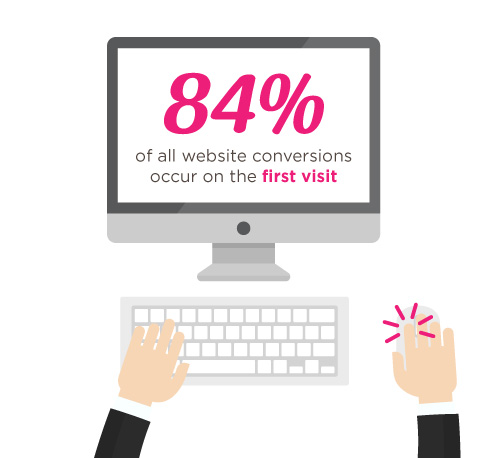
    According to Straight North, 84% of website conversions occur on the first visit, and only 11% convert in the second.

    ಬೇರೆ ರೀತಿಯಲ್ಲಿ ಹೇಳುವುದಾದರೆ, ಮೊದಲ ಮುದ್ರೆಯು ಮುಖ್ಯವಾಗಿರುತ್ತದೆ.

    ಕೆಟ್ಟ ಆಡಿಷನ್‌ಗಳು ನಟರಿಗೆ ಪ್ರಮುಖ ಪಾತ್ರಗಳನ್ನು ತಂದುಕೊಡದಿರುವಂತೆಯೇ, ನಿಮ್ಮ ವೆಬ್‌ಸೈಟ್‌ಗೆ ಯಾರಾದರೂ ನೀಡುವ ಮೊದಲ ಭೇಟಿಯು ನಿಮ್ಮನ್ನು ರೂಪಿಸಬಹುದು ಅಥವಾ ಹಾಳುಮಾಡಬಹುದು.

    That’s why it’s you and your team’s job to try and convince people to stay glued to your page.

    Straight North suggests that posting copy and content (both text and images) is a great way to catch your visitors’ attention. Remember to always allot sufficient time to research on what makes good copy and good content, and never underestimate either.

    ಯಶಸ್ವಿ ಲೀಡ್‌ಗಳನ್ನು ರಚಿಸುವ ನಿಮ್ಮ ಪ್ರಯಾಣದಲ್ಲಿ ನಿಮಗೆ ಸಹಾಯ ಮಾಡಬಹುದಾದ ಒಂದೆರಡು ವೆಬ್‌ಸೈಟ್‌ಗಳು ಇಲ್ಲಿವೆ:

    How PBS Can Help:

    Wow your site visitors by using interactive PBS elements like the Carousel, or use Parallax Scrolling, and Video Backgrounds to catch their attention. Remember to execute their placement in a balanced way though, as to not overwhelm your audience.

    TIP #2: Intuitive Navigation

    In the realm of web development and site-building, intuitiveness in the user interface (or UI) is key.

    This means that when your visitors or users find their way around your site by intuition (i.e. easy site-navigation and straightforward instructions), they’re more likely to stay glued on your site.

    ಈಗ, ನಿಮ್ಮ ವೆಬ್‌ಸೈಟ್‌ನಲ್ಲಿ ಬ್ರೌಸ್ ಮಾಡುವುದು ನಿರಾಶಾದಾಯಕ ಅನುಭವವೆಂದು ಸಾಬೀತಾದರೆ, ನಿಮ್ಮ ಸಂದರ್ಶಕರು ನೀವು ಏನು ಹೇಳಬೇಕೆಂದುಕೊಂಡಿದ್ದೀರಿ ಮತ್ತು ನೀವು ಅವರಿಗೆ ಏನನ್ನು ನೀಡಲಿದ್ದೀರಿ ಎಂಬುದನ್ನು ಕೇಳಲು ಹೆಚ್ಚು ಹೊತ್ತು ಉಳಿಯದಿರುವ ಸಾಧ್ಯತೆಯಿದೆ.

    Straight North adds that getting too “clever and creative” with navigation labels is a bad idea, and suggest that you use terms like “Contact Us” for call-to-action buttons, rather than using vague labels like “Interact!” or “Dialog.” Remember that bombarding your site with too much jargon can cause frustration to your audience as well.

    So as long as navigating through your website comes to the user as second nature, then you have one less thing to worry about when trying to convert leads.

    How PBS Can Help:

    Page Builder Sandwich’s UI is highly intuitive, and is akin to using a Word processor (like Google Docs and Microsoft Word). Check out our demo to get some inspiration on how you can apply intuitive changes to your site, too!

    OTHER PAGE BUILDERS …have too much stuff going on.

    PAGE BUILDER SANDWICH …gets straight to the point.

    TIP #3: Use Relevant, Custom Imagery

    Your images and how they’re presented also matter, and they matter a lot.

    While it may seem trivial to some, uploading boring stock images, stretched out/pixelzed photos, or badly-presented typography is a huge factor that dictates whether your visitors stay on your site, or move to a better, more credible-looking alternative.

    How PBS Can Help:

    Because it’s WordPress-run, PBS lets you post high-quality photos in your website. As long as you have the right image dimensions, you shouldn’t have a problem with posting photos.

    Additional lifehack: You can also check out Pexels.com and Unsplash.com to get awesome, high-quality stock photos!

    TIP #4: Persuasive Credibility Elements

    Skepticism is a huge conversion killer.

    That’s why more often than not, it’s always a good idea to add in elements that back up your credibility as a website (or business), like testimonials from credible sources, and logos of reputable companies or groups that you’ve worked with. So use customer testimonials, show logos of well-known customers, and include third-party mentions in your content.

    How PBS Can Help:

    Use PBS features to vouch for you. Display your customers’ testimonials in a Carousel, or use the Featurette element to showcase third-party mentions, or make use of the column element to effectively display logos of your well-known customers (like in the graphic above).

    TIP #5: Get Personal!

    Straight North says that using a lighter, casual tone makes all the difference when writing content (such as articles and bio’s) on your site. This lets your users know that you’re human too, and not just some bot trying to get a run for their money (which we hope you aren’t).

    How PBS Can Help:

    While this part is entirely up to you and your team, it wouldn’t hurt to use elements such as the Featurette, Gallery, and Image Box to liven up your bio’s as well. Adding in other PBS elements like Social Media Icons can help put a personal touch to your pages, too.

    PBS’ Industry Template makes full use of the Image Box Elements for its About Us and Feature Sections.

    TIP #6: Irresistible Calls-to-Action

    Calls-to-Action (CTA) are a crucial part of generating leads.

    You will FAIL to capture first-visit conversions unless you ASK. – Straight North

    Just asking isn’t enough, though. According to Straight North, your calls-to-action should be executed both “skillfully and persuasively”.

    The trick is to have effective Calls-to-Actions plus a good combination of smart consistent placement, offers that give off substance, time-sensitive offers (giving them offers for a set, limited time will give them a sense of urgency), and most importantly, guaranteed offers.

    You want your site to trust you. “Take away all arguments for delay, and conversions will increase”, Straight North says.

    How PBS Can Help:

    PBS’ Call-to-Action Button – as well as other elements such as the Countdown and Page Heading element – can help ease your burden regarding this task.

    Executing them correctly is up to you and your team though, so make sure to give time to research about CTA placements and other marketing tips.

    ನಿಮ್ಮ CTA ಕಾರ್ಯಕ್ಷಮತೆಯನ್ನು ಹೆಚ್ಚಿಸಲು ಸಹಾಯ ಮಾಡುವ ಕೆಲವು ಸಂಪನ್ಮೂಲಗಳು ಇಲ್ಲಿವೆ:

    TIP #7: User-Friendly Forms

    ನಿಮ್ಮ ವೆಬ್‌ಸೈಟ್‌ನಲ್ಲಿರುವ ಫಾರ್ಮ್ ಮೂಲಕ ಒಬ್ಬ ವ್ಯಕ್ತಿಯು ತನ್ನ ಮಾಹಿತಿಯನ್ನು ನಿಮಗೆ ಸಲ್ಲಿಸುವುದೇ ಅಂತಿಮವಾಗಿ ಯಶಸ್ವಿ ಲೀಡ್ ಪರಿವರ್ತನೆಯ ಅಳತೆಯಾಗಿದೆ.

    This is why placing user-friendly contact forms on your site is of the utmost importance. They’re the ultimate “make-or-break stage of a great conversion opportunity”, says Straight North.

    A couple of PBS’ third-party plugins available for shortcode mapping

    So don’t intimidate your site visitors by overwhelming them with too many question forms, or have them exhaust too much energy, like having them type long sentences instead of choosing their answers from a drop-down list.

    Letting them know that you value their privacy is also a must. Be sure to place clean, good-looking forms on your site so as to boost credibility.

    How PBS Can Help:

    With PBS’ Shortcode Mapper feature, you can place awesome, reputable contact forms like Advanced Custom Fields (ACF) and Contact Form 7 on your site.

    TIP #8: Prominently Displayed Phone Numbers (or Contact Details)

    Contact number and social media buttons displayed prominently in PBS’ Restaurant Template

    ನೀವು ಫೋನ್ ಕರೆಗಳ ಮೂಲಕ ಬೆಂಬಲವನ್ನು ನೀಡುವಂತಹ ವ್ಯವಹಾರವಾಗಿದ್ದರೆ, ಫೋನ್ ಸಂಖ್ಯೆಗಳ ನಿರಂತರ ಮತ್ತು ಪ್ರಮುಖ ಪ್ರದರ್ಶನವು ಅತ್ಯಗತ್ಯ. ಟೋಲ್-ಫ್ರೀ ಸಂಖ್ಯೆಗಳಲ್ಲಿ ಹೂಡಿಕೆ ಮಾಡುವುದರಿಂದ ಪರಿವರ್ತನೆಯಲ್ಲಿ ಉತ್ತಮ ಉತ್ತೇಜನ ಸಿಗಬಹುದು ಎಂದು ಸ್ಟ್ರೈಟ್ ನಾರ್ತ್ ಹೇಳುತ್ತದೆ.

    ನೀವು ನಮ್ಮಂತೆಯೇ ತಂತ್ರಜ್ಞಾನ ಕಂಪನಿಯಾಗಿದ್ದರೆ, ನಿಮ್ಮ ವೆಬ್‌ಸೈಟ್‌ನಲ್ಲಿ ನಿಮ್ಮ ಇ-ಮೇಲ್ ವಿಳಾಸವನ್ನು (ಅಥವಾ ನಿಮ್ಮ ಸಂದರ್ಶಕರು ನಿಮ್ಮನ್ನು ತಲುಪಲು ಇರುವ ಇತರ ಮಾರ್ಗಗಳನ್ನು) ಪ್ರದರ್ಶಿಸುವುದು ಕೂಡ ಒಳ್ಳೆಯ ಉಪಾಯವಾಗಿದೆ.

    How PBS Can Help:

    PBS’ Full Page Niche-Based Templates have fields that let you feature phone numbers and other contact information more prominently, so that your visitors can reach you right away.

    TIP #9: Continuous Testing

    Straight North attests to the importance of site maintenance and testing: “No matter how good your website is in converting leads, it can always be better.”

    ಇದು ಯಾವುದೇ ವೆಬ್‌ಸೈಟ್‌ಗೂ ನಿಜ, ಮತ್ತು ಕೇವಲ ಲೀಡ್‌ಗಳನ್ನು ಪರಿವರ್ತಿಸಲು ಪ್ರಯತ್ನಿಸುವ ಒಂದಕ್ಕೆ ಮಾತ್ರವಲ್ಲ. ನಿಮ್ಮ ಸೈಟ್ ಅತ್ಯುತ್ತಮ ಸ್ಥಿತಿಯಲ್ಲಿದೆ ಮತ್ತು ನಿಮ್ಮ ಗ್ರಾಹಕರು ಯಾವಾಗಲೂ ಸಂತೋಷವಾಗಿದ್ದಾರೆ ಎಂಬುದನ್ನು ಖಚಿತಪಡಿಸಿಕೊಳ್ಳುವುದು ನಿಮ್ಮ ವ್ಯವಹಾರವು ದೀರ್ಘಕಾಲ ಸಾಗಲು ಸಹಾಯ ಮಾಡುತ್ತದೆ.

    How PBS Can Help:

    This one is up to you, but if you’d like a tip: the PBS Team continuously tests the site and page builder for any bugs, and always work to make sure you guys are satisfied. We don’t exactly have a feature for making sure you do regular tests on your site, so this one’s entirely up to you and your team. Do it, and do it well!

    TIP #10: Mobile-Friendly Design

    Almost everyone has a cellphone or tablet; but while only 23 percent of lead conversion rates come from mobile devices, it absolutely will not do to ignore any sort of potential conversions, no matter the percentage (leads are still leads, after all).

    “Users converting from desktop view may have seen the site initially on a mobile device,” Straight North says. “Mobile conversions are (also) likely to grow as mobile Internet access continues to soar at the expense of desktops.”

    You can preview your site on mobile view directly on desktop

    How PBS Can Help:

    Page Builder Sandwich is Mobile Responsive. You can view PBS-built sites on mobile, as well as check previews of your mobile site directly through desktop while editing. This way, you won’t have to keep switching to your phone in order to check if your site looks good on mobile.

    Everything Matters in Site-Building

    At the root of it all, it’s very, very important to understand that everything on your website – down to the smallest of details – has an impact on your audience.

    The quality of your copy, images, your layout – all of it matters, and it matters a lot.

    ಮತ್ತು ಲೀಡ್‌ಗಳನ್ನು ರಚಿಸಲು ಪ್ರಯತ್ನಿಸುವಾಗ ಜನರು ಮಾಡುವ ಅತಿ ದೊಡ್ಡ ತಪ್ಪುಗಳಲ್ಲಿ ಇದೂ ಒಂದು: ವೆಬ್‌ಸೈಟ್ ಅನ್ನು ರೂಪಿಸುವ ಸಣ್ಣ ಅಂಶಗಳನ್ನು (ವಿನ್ಯಾಸ, ಪಠ್ಯ ಮತ್ತು ಇತರ ವಿಷಯಗಳಂತಹ) ನಿರ್ಲಕ್ಷಿಸುವುದು.

    Hopefully your website garners the success it very well deserves; it’s been built with PBS, after all. ?

    ನಿಮಗೆ ಮತ್ತು ನಿಮ್ಮ ಎಲ್ಲಾ ಪ್ರಯತ್ನಗಳಿಗೆ ಶುಭವಾಗಲಿ, ಮತ್ತು ಯಾವಾಗಲೂ ಹಾಗೆಯೇ, Page Builder Sandwich ಬಳಸಿದ್ದಕ್ಕಾಗಿ ಧನ್ಯವಾದಗಳು!

    ಹ್ಯಾಪಿ ಸೈಟ್-ಬಿಲ್ಡಿಂಗ್!

  • ಜುಲೈ 4 ರ ಶುಭಾಶಯಗಳು! ಜುಲೈ 6 ರವರೆಗೆ ಎಲ್ಲಾ ಪರವಾನಗಿಗಳ ಮೇಲೆ 20% ರಿಯಾಯಿತಿ!

    ಜುಲೈ 4 ರಿಂದ ಜುಲೈ 6, 2017 ರವರೆಗೆ ಎಲ್ಲಾ Page Builder Sandwich ಪರವಾನಗಿಗಳ ಮೇಲೆ 20% ರಿಯಾಯಿತಿ ಪಡೆಯಿರಿ! ಇಂದೇ ನಿಮ್ಮ ರಿಯಾಯಿತಿಯನ್ನು ಪಡೆಯಲು ಪ್ರೋಮೋ ಕೋಡ್ 4JULY2017 ಅನ್ನು ನಮೂದಿಸಿ!

  • PBS ಅಪ್‌ಡೇಟ್‌: ಆವೃತ್ತಿ 4.1 ಮತ್ತು ಬಳಕೆಸಾಧ್ಯತೆ

    ಕಳೆದ ಜನವರಿಯಲ್ಲಿ ಆವೃತ್ತಿ 4.0 ಬಿಡುಗಡೆಯಾದ ನಂತರ, ನಾವು PBS ನ ಅಭಿವೃದ್ಧಿಯ ಕೆಲಸವನ್ನು ಮುಂದುವರೆಸಿದ್ದೇವೆ, ಪರಿಹಾರಗಳು ಮತ್ತು ಸುಧಾರಣೆಗಳೆರಡನ್ನೂ ಸೇರಿಸಿದ್ದೇವೆ. ಅವುಗಳನ್ನು ನಿಮ್ಮೊಂದಿಗೆ ಹಂಚಿಕೊಳ್ಳಲು ನಾವು ಉತ್ಸುಕರಾಗಿದ್ದೇವೆ, ಹಾಗಾಗಿ ಆವೃತ್ತಿ 4.1 ರ ಅಪ್‌ಡೇಟ್‌ನಲ್ಲಿ ನಾವು ನಿಮಗಾಗಿ ತಂದಿರುವುದು ಇಲ್ಲಿದೆ.

    ಫಾರ್ಮ್ಯಾಟಿಂಗ್ ಬಾರ್ ಸುಧಾರಣೆಗಳು

    ಇತ್ತೀಚಿನ 4.1 ಅಪ್‌ಡೇಟ್ ಪಠ್ಯ ಫಾರ್ಮ್ಯಾಟಿಂಗ್ ಬಾರ್‌ನ ಸುತ್ತಲೂ ಸುತ್ತುತ್ತದೆ. ಸಾಕಷ್ಟು ದೋಷಗಳ ಸಮಸ್ಯೆಗಳನ್ನು ಪರಿಹರಿಸುವುದರ ಹೊರತಾಗಿ, ನಾವು ಬಾರ್‌ನಲ್ಲಿ ಕೆಲವು ವಿಷಯಗಳನ್ನು ಸುಧಾರಿಸಿದ್ದೇವೆ, ಅದು PBS ನೊಂದಿಗೆ ನಿಮ್ಮ ಅನುಭವವನ್ನು ಸುಗಮ ಮತ್ತು ಹೆಚ್ಚು ಪರಿಣಾಮಕಾರಿಯನ್ನಾಗಿ ಮಾಡುತ್ತದೆ.

    ಕಲರ್ ಪಿಕರ್ ಅಪ್‌ಡೇಟ್‌ಗಳು

    PBS ನ ಹಿಂದಿನ ಆವೃತ್ತಿಗಳಲ್ಲಿ, ಕಲರ್ ಪಿಕರ್‌ನಲ್ಲಿ ಕೆಲವು ಸಮಸ್ಯೆಗಳಿದ್ದವು, ಅದು ಎಡಿಟಿಂಗ್ ಪ್ರಕ್ರಿಯೆಗೆ, ನಿರ್ದಿಷ್ಟವಾಗಿ ಪಠ್ಯ ಮತ್ತು ಪಠ್ಯದ ಬಣ್ಣವನ್ನು ಎಡಿಟ್ ಮಾಡುವಾಗ ಸ್ವಲ್ಪ ಅನಾನುಕೂಲತೆಯನ್ನುಂಟುಮಾಡುತ್ತಿತ್ತು. ಆದರೆ v4.1 ಗಾಗಿ, ನಾವು ಸಮಸ್ಯೆಯನ್ನು ಪರಿಹರಿಸಿದ್ದೇವೆ ಮತ್ತು ಯಾವುದೇ ತೊಂದರೆಯಿಲ್ಲದ ಪಠ್ಯ ಸಂಪಾದನೆಗಾಗಿ ಹೊಸ ಹೊಂದಾಣಿಕೆಗಳನ್ನು ಮಾಡಿದ್ದೇವೆ.

    • ಬಣ್ಣವನ್ನು ಸುಲಭವಾಗಿ ಆಯ್ಕೆ ಮಾಡಲು ಹೆಚ್ಚಿನ ಕಲರ್ ಸ್ವಾಚ್‌ಗಳು
    • ಕಲರ್ ಪಿಕರ್ ಈಗ ಪಾರದರ್ಶಕತೆಯನ್ನು ತೋರಿಸುತ್ತದೆ
    • ಪಠ್ಯದ ಬಣ್ಣವನ್ನು ಎಡಿಟ್ ಮಾಡುವುದಕ್ಕೆ ಸಂಬಂಧಿಸಿದ ದೋಷ ಪರಿಹಾರಗಳು

    ಪಠ್ಯ ಫಾರ್ಮ್ಯಾಟಿಂಗ್ ಅಪ್‌ಡೇಟ್‌ಗಳು

    ಹಿಂದೆ, ಮೌಲ್ಯವನ್ನು ಹೆಚ್ಚಿಸಲು ನೀವು ಪದೇ ಪದೇ ಕ್ಲಿಕ್ ಮಾಡಬೇಕಾದ ಕೆಲವು ಬಟನ್‌ಗಳಿದ್ದವು, ನಂತರ ಕಡಿಮೆ ಮಾಡಲು CTRL/CMD ಒತ್ತಿ ಹಿಡಿದು ಕ್ಲಿಕ್ ಮಾಡಬೇಕಾಗಿತ್ತು. ಆರಂಭದಲ್ಲಿ ನಾವು ಇದು ಸುಲಭವೆಂದು ಭಾವಿಸಿದ್ದೆವು, ಆದರೆ ಬಳಕೆದಾರರು ಇದು ಸ್ಪಷ್ಟವಾಗಿಲ್ಲ ಎಂದು ಹೇಳಿದ್ದಾರೆ. ಈ ಅಪ್‌ಡೇಟ್‌ನಲ್ಲಿ ನಾವು ಆ ಅಸಂಗತತೆಗಳನ್ನು ಸರಿಪಡಿಸಿದ್ದೇವೆ.

    • ಲೈನ್ ಹೈಟ್ ಪ್ರವೇಶಿಸಲು ಈಗ ಸುಲಭವಾಗಿದೆ: ನಿಮ್ಮ ಅಪೇಕ್ಷಿತ ಗಾತ್ರಕ್ಕೆ ಹೊಂದಿಸಲು ಸ್ಲೈಡರ್ ಅನ್ನು ಎಳೆಯಿರಿ, ಅಥವಾ ನೀಡಿರುವ ಜಾಗದಲ್ಲಿ ನಿಮಗೆ ಬೇಕಾದ ಗಾತ್ರವನ್ನು ನಮೂದಿಸಿ
    • ಸುಲಭವಾದ ಬಳಕೆಗಾಗಿ ಫಾಂಟ್ ಸೈಜ್ ಬಟನ್ ಅನ್ನು ಎರಡು ಬಟನ್‌ಗಳಾಗಿ ವಿಂಗಡಿಸಲಾಗಿದೆ: ಕಡಿಮೆ ಮಾಡಲು ಮತ್ತು ಹೆಚ್ಚಿಸಲು
    • ಫಾಂಟ್ ಗಾತ್ರವನ್ನು ಹೆಚ್ಚಿಸುವುದು/ಕಡಿಮೆ ಮಾಡುವುದು ಸಹ ಹೆಚ್ಚು ಸುಲಭವಾಗಿದೆ, ಈಗ ಸುಲಭ ಎಡಿಟಿಂಗ್‌ಗಾಗಿ ಅಳತೆಯ ಯೂನಿಟ್ ಆಗಿ px ನೀಡಲಾಗಿದೆ. ಹಿಂದೆ, ಇದು ಯಾವುದೇ ಅರ್ಥವಿಲ್ಲದ “x” ಯೂನಿಟ್ ಅನ್ನು ಪ್ರದರ್ಶಿಸುತ್ತಿತ್ತು
    • ಪ್ರದರ್ಶಿಸಲಾಗುವ ಬಟನ್‌ಗಳನ್ನು ಕಡಿಮೆ ಮಾಡಲು ಎಡ/ಮಧ್ಯ/ಬಲ/ಜಸ್ಟಿಫೈ ಜೋಡಣೆಯ ಬಟನ್‌ಗಳನ್ನು ಈಗ ಒಟ್ಟಿಗೆ ಗುಂಪು ಮಾಡಲಾಗಿದೆ
    • “ಕ್ಲಿಯರ್ ಫಾರ್ಮ್ಯಾಟಿಂಗ್” ಬಟನ್ ಈಗ ಇತರ ಶೈಲಿಗಳನ್ನು (ಲೈನ್-ಹೈಟ್ ನಂತಹ) ತೆರವುಗೊಳಿಸುತ್ತದೆ, ಇದು ಮೊದಲು ಆಗುತ್ತಿರಲಿಲ್ಲ

    ಸಮತಲ ನಿಯಮ (ಹಾರಿಜಾಂಟಲ್ ರೂಲ್) ಸುಧಾರಣೆಗಳು

    ಹಿಂದೆ, ಹಾರಿಜಾಂಟಲ್ ರೂಲ್ ಕೆಲವು ಸಮಸ್ಯೆಗಳನ್ನು ಉಂಟುಮಾಡುತ್ತಿತ್ತು. ಕೆಲವು ಥೀಮ್‌ಗಳಲ್ಲಿ, ಹಾರಿಜಾಂಟಲ್ ರೂಲ್‌ಗಳು ತುಂಬಾ ಚಿಕ್ಕದಾಗಿದ್ದವು ಮತ್ತು ಅವುಗಳ ಮೇಲೆ ಕ್ಲಿಕ್ ಮಾಡುವುದು ಕಷ್ಟಕರವಾಗಿತ್ತು. ಇದನ್ನು ಸರಿಪಡಿಸಲು, ನಾವು ಫಾರ್ಮ್ಯಾಟಿಂಗ್ ಬಾರ್‌ನಿಂದ ಹಾರಿಜಾಂಟಲ್ ರೂಲ್ ಅನ್ನು ತೆಗೆದುಹಾಕಿದ್ದೇವೆ ಮತ್ತು ಅದನ್ನು ತನ್ನದೇ ಆದ ಎಲಿಮೆಂಟ್ ಆಗಿ ಪರಿವರ್ತಿಸಿದ್ದೇವೆ. ಅದಕ್ಕೆ ಹೆಚ್ಚುವರಿಯಾಗಿ, ನೀವು ಈಗ ಕಲರ್ ಪಿಕರ್ ಮೂಲಕ ರೂಲ್‌ನ ಬಣ್ಣಗಳನ್ನು ಸಹ ಬದಲಾಯಿಸಬಹುದು.

    ಭವಿಷ್ಯದ ಅಪ್‌ಡೇಟ್‌ಗಳು: PBS ನಲ್ಲಿ ಮುಂದೇನಿದೆ?

    ನಾವು ಹೇಳಿದಂತೆ, ನಾವು ಇನ್ನೂ ಹೊಸ ವಿಷಯಗಳ (ಮತ್ತು ಹೆಚ್ಚಿನ ಅಪ್‌ಡೇಟ್‌ಗಳ) ಕೆಲಸದಲ್ಲಿ ತೊಡಗಿದ್ದೇವೆ. ಭವಿಷ್ಯದಲ್ಲಿ ನಾವು ನಿಮಗಾಗಿ ಏನನ್ನು ಸಿದ್ಧಪಡಿಸಿದ್ದೇವೆ ಎಂಬುದರ ಸಣ್ಣ ಝಲಕ್ ಇಲ್ಲಿದೆ:

    • ಗೂಗಲ್ ಫಾಂಟ್‌ಗಳು (ಕೊನೆಗೂ!)
    • ಪಠ್ಯ ಫಾರ್ಮ್ಯಾಟಿಂಗ್ ಬಾರ್ ಕೇವಲ ಪಠ್ಯವನ್ನು ಮಾತ್ರ ಫಾರ್ಮ್ಯಾಟ್ ಮಾಡುವ ಸ್ಥಳವಾಗಿರುವುದಕ್ಕಿಂತ ಹೆಚ್ಚಿನದಾಗಿರಬೇಕು ಎಂಬ ಆಲೋಚನೆಯೊಂದಿಗೆ ನಾವು ಕೆಲಸ ಮಾಡುತ್ತಿದ್ದೇವೆ. ಪ್ರಸ್ತುತ ಸಂದರ್ಭಕ್ಕೆ ಅನುಗುಣವಾಗಿ ಬಟನ್‌ಗಳು ಬದಲಾದರೆ ಹೇಗಿರುತ್ತದೆ? ಉದಾಹರಣೆಗೆ, ನೀವು ಕಾಲಮ್‌ನೊಳಗೆ ಕೆಲವು ಪಠ್ಯವನ್ನು ಎಡಿಟ್ ಮಾಡುತ್ತಿರುವಾಗ ಲಂಬ ಜೋಡಣೆಯ (ವರ್ಟಿಕಲ್ ಅಲೈನ್‌ಮೆಂಟ್) ಬಟನ್ ಕಾಣಿಸಿಕೊಂಡರೆ ಅದು ತುಂಬಾ ಚೆನ್ನಾಗಿರುತ್ತದೆ.

    ಭವಿಷ್ಯದ PBS ಅಪ್‌ಡೇಟ್‌ಗಳಲ್ಲಿ ನೀವು ಏನನ್ನು ನೋಡಲು ಬಯಸುತ್ತೀರಿ?

    PBS ಅನ್ನು ಸುಧಾರಿಸಲು ನಾವು ಯಾವಾಗಲೂ ಸಿದ್ಧರಿದ್ದೇವೆ, ಆದ್ದರಿಂದ ನೀವು ಯಾವುದೇ ಸಲಹೆಗಳನ್ನು ಹೊಂದಿದ್ದರೆ, ನಮಗೆ ತಿಳಿಸಿ! ನಮ್ಮ ಬೆಳೆಯುತ್ತಿರುವ ಪಟ್ಟಿಗೆ ನೀವು ಸೇರಿಸಲು ಬಯಸುವ ಯಾವುದೇ ವೈಶಿಷ್ಟ್ಯದ ವಿನಂತಿಗಳು ನಿಮ್ಮ ಬಳಿ ಇವೆಯೇ? ಪ್ರಸ್ತುತ ಆವೃತ್ತಿಯಲ್ಲಿ ಬೇರೆ ಯಾವುದನ್ನಾದರೂ ಸರಿಹೊಂದಿಸಬೇಕೆಂದು ನೀವು ಭಾವಿಸುತ್ತೀರಾ? ಕೆಳಗಿನ ಕಾಮೆಂಟ್‌ಗಳಲ್ಲಿ ನಮಗೆ ತಿಳಿಸಿ!

    ಹ್ಯಾಪಿ ಸೈಟ್ ಬಿಲ್ಡಿಂಗ್!

  • Page Builder Sandwich ನ ಮೊದಲ ಹುಟ್ಟುಹಬ್ಬವನ್ನು ಅದ್ಧೂರಿಯಾಗಿ ಆಚರಿಸಲಾಗುತ್ತಿದೆ!

    pbs-v4-ad-3 ಹೌದು, ಅದು ನಿಜ: Page Builder Sandwich 14 ಜನವರಿ, 2017 ರಂದು ತನ್ನ ಮೊದಲ ಹುಟ್ಟುಹಬ್ಬವನ್ನು ಆಚರಿಸಿಕೊಳ್ಳುತ್ತಿದೆ. ನಮ್ಮ ಪ್ರಸ್ತುತ ನಡೆಯುತ್ತಿರುವ ಹಾಲಿಡೇ ಸೇಲ್ (ಸೀಮಿತ ಅವಧಿಗೆ 30% ರಿಯಾಯಿತಿ, ಯಾವುದೇ ಪ್ರೊಮೊ ಕೋಡ್ ಅಗತ್ಯವಿಲ್ಲ) ಜೊತೆಗೆ, PBS ನಿಮಗಾಗಿ ಕೆಲವು ಆಶ್ಚರ್ಯಕರ ಕೊಡುಗೆಗಳನ್ನು ಇರಿಸಿದೆ, ಮತ್ತು ತಂಡವು ಅವುಗಳನ್ನು ಪ್ರತಿಯೊಬ್ಬರೊಂದಿಗೂ ಹಂಚಿಕೊಳ್ಳಲು ಕಾತರದಿಂದ ಕಾಯುತ್ತಿದೆ.

    ಕಳೆದ ವರ್ಷದಲ್ಲಿ, ಅದ್ಭುತ ಸ್ನೇಹಿತರ ಬೆಂಬಲ, ಕೆಲವು ಅತ್ಯಂತ ಸಹಾಯಕವಾದ ವಿಮರ್ಶೆಗಳು ಮತ್ತು PBS ಸ್ಲ್ಯಾಕ್ ಸಮುದಾಯದಲ್ಲಿನ ನಮ್ಮ ಹೊಸ ಸ್ನೇಹಿತರ ಕಾರಣದಿಂದಾಗಿ ನಾವು ಸಾಕಷ್ಟು ಬೆಳೆದಿದ್ದೇವೆ. ಈ ಮೈಲಿಗಲ್ಲನ್ನು ತಲುಪಲು ನಮಗೆ ಸಹಾಯ ಮಾಡಿದ PBS ಬಳಕೆದಾರರಾದ ನಿಮ್ಮನ್ನು ನಾವು ಮರೆಯಲು ಸಾಧ್ಯವಿಲ್ಲ. ಆದ್ದರಿಂದ ಸಂಭ್ರಮಿಸಲು, ನಾವು ಯೋಚಿಸಿದೆವು: PBS ಆವೃತ್ತಿ 4.0 ಬಿಡುಗಡೆಗಿಂತ ನಿಮಗೆ ಇನ್ನಷ್ಟು ಉತ್ತಮ ಅನುಭವವನ್ನು ನೀಡಲು ಬೇರೆ ಯಾವ ಉತ್ತಮ ಮಾರ್ಗವಿದೆ? ಸಂಭ್ರಮಾಚರಣೆ ಆರಂಭವಾಗಲಿ.

    ನೀವು ಗಮನಿಸದೇ ಇದ್ದಲ್ಲಿ, ಪ್ರಸ್ತುತ ಆವೃತ್ತಿಯಾದ ಆವೃತ್ತಿ 3.0, ಕೆಲವು ಪ್ರಮುಖ ಬದಲಾವಣೆಗಳು ಮತ್ತು ಸುಧಾರಣೆಗಳಿಗೆ ಒಳಗಾಗಿದೆ. ಇದು ಹೆಚ್ಚು ಸ್ವಚ್ಛವಾದ, ಸುಗಮವಾದ ಮತ್ತು ಹೆಚ್ಚು ಬಳಕೆದಾರ ಸ್ನೇಹಿ ಇಂಟರ್ಫೇಸ್ ಹಾಗೂ ಉತ್ತಮ ರೆಸ್ಪಾನ್ಸಿವ್‌ನೆಸ್ ಅನ್ನು ಒಳಗೊಂಡಿದೆ. ಆದರೆ ಆವೃತ್ತಿ 4.0 ಗಾಗಿ, ನಾವು ಇನ್ನಷ್ಟು ಉತ್ತಮ ವೈಶಿಷ್ಟ್ಯಗಳನ್ನು ತರಲಿದ್ದೇವೆ! ಆದ್ದರಿಂದ ಸಿದ್ಧರಾಗಿರಿ, ಏಕೆಂದರೆ ಜನವರಿಯಲ್ಲಿ ಮುಂಬರುವ ಬಿಡುಗಡೆಯೊಂದಿಗೆ ವಿಷಯಗಳು ಇನ್ನಷ್ಟು ವಿನೋದಮಯ, ಹಬ್ಬದ ಸಂಭ್ರಮದ ಮತ್ತು ಹೆಚ್ಚು ಉಪಯುಕ್ತವಾಗಿರಲಿವೆ.

    ಫುಲ್ ಪೇಜ್ ಟೆಂಪ್ಲೇಟ್‌ಗಳ ವೈಶಿಷ್ಟ್ಯ

    ನಮ್ಮ ಪ್ರಮುಖ ವೈಶಿಷ್ಟ್ಯಗಳ ಪಟ್ಟಿಯಲ್ಲಿ ಮೊದಲಿರುವುದು ಹೊಚ್ಚ ಹೊಸ ಫುಲ್ ಪೇಜ್ ಟೆಂಪ್ಲೇಟ್‌ಗಳು. ಎಲ್ಲಾ ರೀತಿಯ ವಿಭಿನ್ನ ಪುಟಗಳನ್ನು ನಿರ್ಮಿಸಲು PBS ಅನ್ನು ಸಾಮಾನ್ಯವಾಗಿ ಬಳಸಲಾಗುತ್ತದೆಯಾದರೂ, ನಮ್ಮ ಬಳಕೆದಾರರು ವಿಭಿನ್ನ ಕ್ಷೇತ್ರಗಳಲ್ಲಿ (ಮತ್ತು ಆದ್ದರಿಂದ ವಿವಿಧ ರೀತಿಯ ವೆಬ್‌ಸೈಟ್‌ಗಳು) ತಮ್ಮ ಸೈಟ್‌ಗಳನ್ನು ನಿರ್ವಹಿಸುತ್ತಾರೆ ಎಂಬುದನ್ನು ನಾವು ಗಂಭೀರವಾಗಿ ಪರಿಗಣಿಸಿದ್ದೇವೆ. ವ್ಯವಹಾರಕ್ಕಾಗಲಿ ಅಥವಾ ವೈಯಕ್ತಿಕ ಕಾರ್ಯಗಳಿಗಾಗಲಿ, ವಿಭಿನ್ನ ಬಳಕೆದಾರರಿಗೆ ವಿಭಿನ್ನ ಅಗತ್ಯಗಳಿರುತ್ತವೆ. ಅದಕ್ಕಾಗಿಯೇ ಮುಂಬರುವ ಫುಲ್ ಪೇಜ್ ಟೆಂಪ್ಲೇಟ್‌ಗಳ ವೈಶಿಷ್ಟ್ಯದೊಂದಿಗೆ ಇದನ್ನು ಪರಿಹರಿಸಲು ನಾವು ನಿರ್ಧರಿಸಿದ್ದೇವೆ.

    pbs-v4-ag-2 ಹಾಗಾದರೆ ಈ ಫುಲ್ ಪೇಜ್ ಟೆಂಪ್ಲೇಟ್‌ಗಳು ಹೇಗೆ ಕಾರ್ಯನಿರ್ವಹಿಸುತ್ತವೆ? ಸರಳ. ಆವೃತ್ತಿ 4.0 ಗಾಗಿ, ನಾವು ಹಲವಾರು ಅದ್ಭುತ ಟೆಂಪ್ಲೇಟ್‌ಗಳನ್ನು ಬಿಡುಗಡೆ ಮಾಡಲಿದ್ದೇವೆ. ಇವುಗಳನ್ನು ವಿವಿಧ ವಿಭಾಗಗಳಾಗಿ ವಿಂಗಡಿಸಲಾಗುವುದು; ಪ್ರತಿಯೊಂದನ್ನು ನಿರ್ದಿಷ್ಟ ಕ್ಷೇತ್ರಕ್ಕಾಗಿ ವಿನ್ಯಾಸಗೊಳಿಸಲಾಗಿದೆ. ಈ ಟೆಂಪ್ಲೇಟ್‌ಗಳು ಕಾರ್ಪೊರೇಟ್ ಪುಟಗಳು, ಪೋರ್ಟ್‌ಫೋಲಿಯೊಗಳು, ಇ-ಕಾಮರ್ಸ್ ಸೈಟ್‌ಗಳು ಅಥವಾ ಸಾಮಾನ್ಯ ವೈಯಕ್ತಿಕ ಬ್ಲಾಗ್‌ಗಳಿಗಾಗಿ (ಇತರವುಗಳಲ್ಲಿ) ಅಗತ್ಯವಿರುವ ಅಂಶಗಳು, ವಿನ್ಯಾಸಗಳು ಮತ್ತು ವೈಶಿಷ್ಟ್ಯಗಳನ್ನು ಒಳಗೊಂಡಿರುತ್ತವೆ, ಇದರಿಂದ ನೀವು ಬಯಸುವ ಯಾವುದೇ ಸೈಟ್‌ಗೆ ಸಂಪೂರ್ಣವಾಗಿ ಸರಿಹೊಂದುತ್ತವೆ.

    ಉದಾಹರಣೆಗೆ, ನೀವು ರೆಸ್ಟೋರೆಂಟ್ ನಡೆಸುತ್ತಿದ್ದರೆ ಮತ್ತು ಅಂತಹ ವ್ಯವಹಾರಕ್ಕೆ ತಕ್ಕಂತೆ ಪುಟ ಅಥವಾ ವೆಬ್‌ಸೈಟ್ ಅಗತ್ಯವಿದ್ದರೆ, ನೀವು ಸರಳವಾಗಿ ರೆಸ್ಟೋರೆಂಟ್ ಟೆಂಪ್ಲೇಟ್ ಅನ್ನು ಆಯ್ಕೆ ಮಾಡಬಹುದು. ಮತ್ತು PBS ಸುಲಭ ಹೊಂದಿಕೊಳ್ಳುವಿಕೆಯ ಕಸ್ಟಮೈಸೇಶನ್‌ಗೆ ಅವಕಾಶ ನೀಡುವುದರಿಂದ, ನೀವು ಅದನ್ನು ನಿಮ್ಮ ಮನಸ್ಸಿಗೆ ತಕ್ಕಂತೆ ಶೈಲೀಕರಿಸಬಹುದು. ಮತ್ತು ನಿಮ್ಮ ಆಯ್ಕೆಯ ಟೆಂಪ್ಲೇಟ್ (ಈ ಸಂದರ್ಭದಲ್ಲಿ, ನಿಮ್ಮ ರೆಸ್ಟೋರೆಂಟ್) ನಿರ್ದಿಷ್ಟವಾಗಿ ರೆಸ್ಟೋರೆಂಟ್-ಆಧಾರಿತ ವ್ಯವಹಾರ ಸೈಟ್‌ಗಾಗಿ ವಿನ್ಯಾಸಗೊಳಿಸಲಾದ ವೈಶಿಷ್ಟ್ಯಗಳೊಂದಿಗೆ ಬರುವುದರಿಂದ, ಇದು ಆ ರೀತಿಯ ಸೈಟ್‌ನ ಅಗತ್ಯತೆಗಳನ್ನು ಪೂರೈಸುವ PBS ಎಲಿಮೆಂಟ್‌ಗಳೊಂದಿಗೆ ಬರುತ್ತದೆ: ಮೆನುವಿಗಾಗಿ ಸಂಪೂರ್ಣ ವಿಭಾಗ, ಡೆಲಿವರಿ ವೈಶಿಷ್ಟ್ಯ ಮತ್ತು ಸಾಮಾಜಿಕ ಮಾಧ್ಯಮ ಬಟನ್‌ಗಳು ಮತ್ತು ಇನ್ನೂ ಹೆಚ್ಚಿನವು. ಈಗ ನಿಮ್ಮ ನಿರ್ದಿಷ್ಟ ಕ್ಷೇತ್ರಕ್ಕಾಗಿ ಇಂತಹದ್ದೇನನ್ನಾದರೂ ಊಹಿಸಿಕೊಳ್ಳಿ– ನೀವು ಕಾರ್ಪೊರೇಟ್ ಕಚೇರಿ ಅಥವಾ ವೈಯಕ್ತಿಕ ವ್ಯವಹಾರವನ್ನು ನಡೆಸುತ್ತಿದ್ದರೆ, ಅಥವಾ ಕೇವಲ ಪೋರ್ಟ್‌ಫೋಲಿಯೊ ಹೊಂದಿದ್ದರೂ ಸಹ– ಚಿಂತಿಸಬೇಡಿ. ಆವೃತ್ತಿ 4.0 ರೊಂದಿಗೆ, ನಾವು ಅವಕ್ಕೂ ಸಹ ಟೆಂಪ್ಲೇಟ್‌ಗಳನ್ನು ಬಿಡುಗಡೆ ಮಾಡುತ್ತೇವೆ. ನಿಮ್ಮ ಮುಂದಿನ ಸೈಟ್ ನಿರ್ಮಾಣದ ಪ್ರಯತ್ನದಲ್ಲಿ ಅವು ಖಂಡಿತವಾಗಿಯೂ ಉಪಯುಕ್ತವಾಗುತ್ತವೆ!

    ಹೆಚ್ಚು ಎಲಿಮೆಂಟ್‌ಗಳು, ಹೆಚ್ಚು ಆಯ್ಕೆಗಳು

    ಹೊಸ ಫುಲ್ ಪೇಜ್ ಟೆಂಪ್ಲೇಟ್‌ಗಳ ಜೊತೆಗೆ, ನಾವು ಇತರ ಹಲವಾರು ವಿಷಯಗಳನ್ನು ಸಹ ತರಲಿದ್ದೇವೆ! ನಾವು ಯಾವಾಗಲೂ ಹೇಳುವಂತೆ, ಅದ್ಭುತವಾದ ಮತ್ತು ಆಕರ್ಷಕವಾದ ವಿಷಯಗಳನ್ನು ರಚಿಸುವುದು ಪ್ರತಿಯೊಬ್ಬರೂ ಭಾವಿಸುವಷ್ಟು ಕಷ್ಟಕರವಾಗಿರಬೇಕಾಗಿಲ್ಲ ಎಂದು ನಾವು ನಂಬುವುದರಿಂದ PBS ಅಸ್ತಿತ್ವದಲ್ಲಿದೆ. ಇದನ್ನು ಗಮನದಲ್ಲಿಟ್ಟುಕೊಂಡು, ನಮ್ಮ ಮುಂಬರುವ ಇತರ ವೈಶಿಷ್ಟ್ಯಗಳನ್ನು ಒಮ್ಮೆ ನೋಡುವಂತೆ ನಾವು ನಿಮ್ಮನ್ನು ಕೋರುತ್ತೇವೆ, ಇದರಿಂದ PBS ನೊಂದಿಗೆ ನೀವು ಎಂತಹ ಅಚ್ಚುಕಟ್ಟಾದ, ಅದ್ಭುತ ಪುಟಗಳು ಮತ್ತು ಸೈಟ್‌ಗಳನ್ನು ರಚಿಸಬಹುದು ಎಂಬುದನ್ನು ನೀವೇ ಸ್ವತಃ ನೋಡಬಹುದು!

    ಪ್ಯಾರಲಾಕ್ಸ್ ಹಿನ್ನೆಲೆಗಳು

    ಪ್ಯಾರಲಾಕ್ಸ್ ಸ್ಕ್ರೋಲಿಂಗ್ ಎನ್ನುವುದು ನಿಮ್ಮ ಬ್ರೌಸರ್‌ಗಾಗಿ ಅನನ್ಯವಾದ, 3D ಹಿನ್ನೆಲೆ ಪರಿಣಾಮವನ್ನು ರಚಿಸಲು ಬಳಸುವ ತಂತ್ರವಾಗಿದೆ. ಇದು ಯಾವುದೇ ವೆಬ್‌ಸೈಟ್‌ಗೆ ಅತ್ಯುತ್ತಮವಾದ ಆಕರ್ಷಣೆಯನ್ನು ನೀಡುತ್ತದೆ ಮತ್ತು ಸರಿಯಾದ ರೀತಿಯಲ್ಲಿ ಮಾಡಿದಾಗ, ನಿಮ್ಮ ವೀಕ್ಷಕರ ಸಂಖ್ಯೆಯನ್ನು ಖಂಡಿತವಾಗಿಯೂ ಹೆಚ್ಚಿಸಬಹುದು. ಇನ್ನೂ ಮನವರಿಕೆಯಾಗಿಲ್ಲವೇ? ಪ್ಯಾರಲಾಕ್ಸ್ ಪರಿಣಾಮವನ್ನು ಪರಿಪೂರ್ಣವಾಗಿ ಕಾರ್ಯಗತಗೊಳಿಸುವ FireWatch ನ ಈ ತಂಪಾದ ವೆಬ್‌ಸೈಟ್ ಅನ್ನು ಪರಿಶೀಲಿಸಿ.

    ವೀಡಿಯೊ ಹಿನ್ನೆಲೆಗಳು

    ವೀಡಿಯೊ ಹಿನ್ನೆಲೆಗಳು ವೆಬ್‌ಸೈಟ್‌ಗಳಲ್ಲಿ, ನಿರ್ದಿಷ್ಟವಾಗಿ ಮುಖಪುಟಗಳು, ಲ್ಯಾಂಡಿಂಗ್ ಪುಟಗಳು ಮತ್ತು ಹೀರೋ ಹೆಡರ್‌ಗಳಲ್ಲಿ ವ್ಯಾಪಕವಾಗಿ ಬಳಸಲಾಗುವ ಜನಪ್ರಿಯ ಪರಿಣಾಮವಾಗಿದೆ. ಅವು ಸಮಾನವಾಗಿ ಆಕರ್ಷಕವಾಗಿವೆ, ಮತ್ತು ಅವು ಇಷ್ಟೊಂದು ಜನಪ್ರಿಯವಾಗಿರಲು ಒಂದು ಕಾರಣವಿದೆ, ನಮ್ಮನ್ನು ನಂಬಿ! ಮತ್ತು ಇತ್ತೀಚಿನ PBS ಅಪ್‌ಡೇಟ್‌ನೊಂದಿಗೆ, ನೀವು ವೀಡಿಯೊ ಹಿನ್ನೆಲೆಗಳನ್ನು ಸಹ ಬಳಸುವ ಅವಕಾಶವನ್ನು ಪಡೆಯುತ್ತೀರಿ. ಮುಂದುವರಿಯಿರಿ ಮತ್ತು ನಿಮ್ಮ ಪ್ರೇಕ್ಷಕರನ್ನು ಆಕರ್ಷಿಸಲು ಮತ್ತು ಹೆಚ್ಚಿನ ಸೈಟ್ ವೀಕ್ಷಣೆಗಳನ್ನು ಪಡೆಯಲು ಅವುಗಳನ್ನು ಬಳಸಿ!

    ದಿನಾಂಕ ಕೌಂಟ್‌ಡೌನ್

    ಆವೃತ್ತಿ 4.0 ಗಾಗಿ, ನಾವು ಹೊಚ್ಚ ಹೊಸ ದಿನಾಂಕ ಕೌಂಟ್‌ಡೌನ್ ಅನ್ನು ಸಹ ಬಿಡುಗಡೆ ಮಾಡುತ್ತೇವೆ. ನೀವು ಕೌಂಟ್‌ಡೌನ್ ಮಾಡುತ್ತಿರುವ ನಿಖರವಾದ ದಿನಾಂಕ ಮತ್ತು ಸಮಯವನ್ನು ಹೊಂದಿಸುವುದು ಮತ್ತು ನೀವು ಖಂಡಿತವಾಗಿಯೂ ಇಷ್ಟಪಡುವ ಸದಾ ಲಭ್ಯವಿರುವ ಸುಲಭ ಕಸ್ಟಮೈಸೇಶನ್ ಆಯ್ಕೆಗಳಂತಹ ಮೂಲಭೂತ ವೈಶಿಷ್ಟ್ಯಗಳನ್ನು ಇದು ಒಳಗೊಂಡಿರುತ್ತದೆ.

    ಸಾಮಾಜಿಕ ಐಕಾನ್‌ಗಳು

    ಸಾಮಾಜಿಕ ಮಾಧ್ಯಮಗಳಲ್ಲಿ ನಿಮ್ಮ ಪೋಸ್ಟ್‌ಗಳ ಬಗ್ಗೆ ಪ್ರಚಾರ ಮಾಡಲು ನಿಮ್ಮ ಪ್ರೇಕ್ಷಕರನ್ನು ಪ್ರೋತ್ಸಾಹಿಸಲು ಬಯಸುವಿರಾ? ಭಯಪಡಬೇಡಿ, ಏಕೆಂದರೆ PBS ನಿಮ್ಮ ಬೆಂಬಲಕ್ಕಿದೆ! ಹೊಸ ಸಾಮಾಜಿಕ ಐಕಾನ್‌ಗಳೊಂದಿಗೆ, ಓದುಗರು ಕೇವಲ ಒಂದು ಬಟನ್ ಕ್ಲಿಕ್ ಮಾಡುವ ಮೂಲಕ ನಿಮ್ಮ ವೆಬ್‌ಸೈಟ್ ಮತ್ತು ನಿಮ್ಮ ವಿಷಯವನ್ನು ಹಂಚಿಕೊಳ್ಳಲು ಸಾಧ್ಯವಾಗುತ್ತದೆ.

    ಆದರೆ ನಿಮಗಾಗಿ ನಾವು ಇನ್ನೂ ಹೆಚ್ಚಿನದನ್ನು ಸಿದ್ಧಪಡಿಸಿದ್ದೇವೆ! ಇವುಗಳನ್ನು ಒಳಗೊಂಡಂತೆ:

    • ನಿಮ್ಮ ವಿಷಯಕ್ಕೆ ಪೋಸ್ಟ್‌ಗಳನ್ನು ಸೇರಿಸುವ ಸಾಮರ್ಥ್ಯ
    • ಪ್ರೋಗ್ರೆಸ್ ಬಾರ್‌ಗಳು
    • ಕೌಂಟ್ ಅಪ್ ಸಂಖ್ಯೆಗಳು
    • WooCommerce, Advanced Custom Fields (ACF), Contact Form 7 ಗಾಗಿ ಎಲಿಮೆಂಟ್‌ಗಳು
    • ಪ್ರಶಂಸಾಪತ್ರಗಳು
    • ಬೆಲೆ ಪಟ್ಟಿಗಳು
    • ಕ್ಲಿಕ್ ಟು ಆಕ್ಷನ್
    • ಇಮೇಜ್ ಬಾಕ್ಸ್‌ಗಳು
    • ಐಕಾನ್ ಬಾಕ್ಸ್‌ಗಳು
    • ಉಚಿತ ಚಿತ್ರ ಹುಡುಕಾಟ ಮತ್ತು ಡೌನ್‌ಲೋಡ್
    • ಕಸ್ಟಮ್ CSS ಸೇರಿಸುವ ಸಾಮರ್ಥ್ಯ
    • …ಮತ್ತು ಇನ್ನಷ್ಟು!

    ರೆಸ್ಪಾನ್ಸಿವ್‌ನೆಸ್

    ಮತ್ತು ಅಂತಿಮವಾಗಿ, ಈ ಎಲ್ಲಾ ಹೊಸ ವೈಶಿಷ್ಟ್ಯಗಳ ಜೊತೆಗೆ, PBS ಇನ್ನಷ್ಟು ಉತ್ತಮ ರೆಸ್ಪಾನ್ಸಿವ್‌ನೆಸ್

    pbs-v4-ag-1 ಹಿಂದೆ, ಮೊಬೈಲ್‌ನಲ್ಲಿ ನಿಮ್ಮ PBS ಪುಟವನ್ನು ವೀಕ್ಷಿಸುವುದು ಮತ್ತು ಸಂಪಾದಿಸುವುದು ಅಷ್ಟೊಂದು ಸುಲಭವಾಗಿರಲಿಲ್ಲ– ಫಾಂಟ್ ಗಾತ್ರಗಳು ಹೊಂದಿಕೆಯಾಗುತ್ತಿರಲಿಲ್ಲ, ಚಿತ್ರಗಳು ಸರಿಯಾದ ಅನುಪಾತದಲ್ಲಿ ಇರುತ್ತಿರಲಿಲ್ಲ- ಒಟ್ಟಾರೆಯಾಗಿ, ಮೊಬೈಲ್‌ನಲ್ಲಿ PBS ನ UI ಮೇಲೆ ಕೆಲಸ ಮಾಡಬೇಕೆಂದು ನಮಗೆ ತಿಳಿದಿತ್ತು, ಮತ್ತು ನಾವು ಅದನ್ನೇ ಮಾಡಿದ್ದೇವೆ. ನಾವು ಈ ನಿರ್ದಿಷ್ಟ ವೈಶಿಷ್ಟ್ಯದ ಮೇಲೆ ಕೆಲಸ ಮಾಡಿದ್ದೇವೆ ಮತ್ತು ಅದನ್ನು ಸರಿಹೊಂದಿಸಿದ್ದೇವೆ, ಇದರಿಂದ ಇದು UI ದೃಷ್ಟಿಯಿಂದ ಉತ್ತಮವಾಗಿ ಕಾಣುವುದು ಮಾತ್ರವಲ್ಲದೆ, ಹೆಚ್ಚು ಸುಗಮ ಮತ್ತು ಸುಲಭವಾಗಿ ಪ್ರವೇಶಿಸಬಹುದಾಗಿದೆ. ಈಗ ನೀವು ಯಾವುದೇ ತೊಂದರೆಯಿಲ್ಲದೆ ಮೊಬೈಲ್‌ನಲ್ಲಿ ನಿಮ್ಮ ಸೈಟ್ ಅನ್ನು ವೀಕ್ಷಿಸಲು ಮತ್ತು ಸಂಪಾದಿಸಲು ಸಾಧ್ಯವಾಗುತ್ತದೆ. ನಿಮ್ಮ ಕಣ್ಣುಗಳು ಖಂಡಿತವಾಗಿಯೂ ನಿಮಗೆ ಧನ್ಯವಾದ ಹೇಳುತ್ತವೆ, ಮತ್ತು ನಿಮ್ಮ ಪ್ರೇಕ್ಷಕರು ಕೂಡ ಖಂಡಿತವಾಗಿಯೂ ಧನ್ಯವಾದ ಹೇಳುತ್ತಾರೆ.

    ಹೆಚ್ಚು ಸುಗಮ, ಉತ್ತಮ, ಅತ್ಯದ್ಭುತ.

    ಮುಕ್ತಾಯಗೊಳಿಸಲು, PBS ಗೆ ನಿಮ್ಮೆಲ್ಲರ ಬೆಂಬಲ ಮತ್ತು ನಿಷ್ಠೆಗಾಗಿ ನಾವು ಪ್ರಾಮಾಣಿಕವಾಗಿ ಕೃತಜ್ಞರಾಗಿದ್ದೇವೆ ಮತ್ತು ನಾವು ಎಷ್ಟು ಉತ್ಸುಕರಾಗಿದ್ದೇವೆಯೋ ಅಷ್ಟೇ ನೀವೂ ಉತ್ಸುಕರಾಗಿದ್ದೀರಿ ಎಂದು ನಾವು ಭಾವಿಸುತ್ತೇವೆ, ಏಕೆಂದರೆ ನಾವೆಲ್ಲರೂ ಒಂದು ಅದ್ಭುತ ಪಯಣಕ್ಕೆ ಸಿದ್ಧರಾಗಿದ್ದೇವೆ!

    ಹಾಗಾದರೆ ಈ ಮುಂಬರುವ ಅಪ್‌ಡೇಟ್‌ಗಳು ನಿಮ್ಮ ನಿರೀಕ್ಷೆಗಳನ್ನು ಪೂರೈಸುತ್ತವೆಯೇ? v4 ಗಾಗಿ ನೀವು ಸೂಚಿಸಲು ಬಯಸುವ ಬೇರೆ ಏನಾದರೂ ಇದೆಯೇ? ಕೆಳಗೆ ನಮಗೆ ಕಾಮೆಂಟ್ ಮಾಡಿ ಮತ್ತು ನಾವೇನು ಮಾಡಬಹುದೆಂದು ನೋಡುತ್ತೇವೆ!

    v4 ಕುರಿತು ಹೆಚ್ಚಿನ ಅಪ್‌ಡೇಟ್‌ಗಳು (ಮತ್ತು ಇತರ ಅದ್ಭುತ ವಿಷಯಗಳು) ತಿಳಿಯಲು, ಕೆಳಗಿನ ‘Subscribe’ ಬಟನ್ ಒತ್ತುವ ಮೂಲಕ ನಮ್ಮ ಸುದ್ದಿಪತ್ರಕ್ಕೆ ಚಂದಾದಾರರಾಗಿ! ಚಿಂತಿಸಬೇಡಿ- ನೀವು ಯಾವಾಗ ಬೇಕಾದರೂ ಅನ್‌ಸಬ್‌ಸ್ಕ್ರೈಬ್ ಮಾಡಬಹುದು.

    ನೀವು ಉತ್ತಮ ರಜಾದಿನಗಳನ್ನು ಕಳೆದಿದ್ದೀರಿ ಎಂದು ಭಾವಿಸುತ್ತಾ,

    PBS ತಂಡ

    ಸೈಟ್ ನಿರ್ಮಾಣ ಸಂತೋಷಕರವಾಗಿರಲಿ!

  • ವಿಷಯಗಳು ಕೊಂಚ ತಾಂತ್ರಿಕವಾಗುವ ಹಂತ: ಶಾರ್ಟ್‌ಕೋಡ್ ಮ್ಯಾಪಿಂಗ್‌ನ ನಮ್ಮ ಆವೃತ್ತಿಯನ್ನು ನಾವು ಹೇಗೆ ಸಾಧ್ಯವಾಗಿಸಿದೆವು

    How-We-Made-Our-Version-Of-Shortcode-Mapping-Happen-2ಹಿಂದಿನ ಲೇಖನದಲ್ಲಿ, ನಾವು ಶಾರ್ಟ್‌ಕೋಡ್ ಮ್ಯಾಪಿಂಗ್‌ನ ಮೂಲಭೂತ ಅಂಶಗಳು ಮತ್ತು ಅದರ ಅತ್ಯುತ್ತಮ ಪ್ರಯೋಜನಗಳನ್ನು ನೀವು ಹೇಗೆ ಪಡೆಯಬಹುದು ಎಂಬುದನ್ನು ಚರ್ಚಿಸಿದ್ದೇವೆ. ಶಾರ್ಟ್‌ಕೋಡ್ ಮ್ಯಾಪಿಂಗ್‌ನ ಪೇಜ್ ಬಿಲ್ಡರ್ ಸ್ಯಾಂಡ್‌ವಿಚ್ ಆವೃತ್ತಿಯನ್ನು ಒಳಗೊಂಡ ಲೇಖನವನ್ನು ವಿಭಜಿಸಲು ನಾವು ನಿರ್ಧರಿಸಿದ್ದೇವೆ, ಏಕೆಂದರೆ ಮುಂದಿನ ಬರಹವು ಸ್ವಲ್ಪ ಹೆಚ್ಚು ತಾಂತ್ರಿಕವಾಗಿರಬಹುದು.

    ನಮ್ಮ ಶಾರ್ಟ್‌ಕೋಡ್ ಮ್ಯಾಪಿಂಗ್ ವೈಶಿಷ್ಟ್ಯದ ಆಂತರಿಕ ಕಾರ್ಯನಿರ್ವಹಣೆ ಮತ್ತು ಅದನ್ನು ನಾವು ಹೇಗೆ ಕಾರ್ಯಗತಗೊಳಿಸಿದೆವು ಎಂಬುದರ ಕುರಿತು ಇನ್ನಷ್ಟು ವಿವರವಾದ ವಿವರಣೆಗಳು ಕೆಳಗಿವೆ.

    ಒಂದು ಸ್ವಯಂಚಾಲಿತ ಪ್ರಕ್ರಿಯೆ

    ಶಾರ್ಟ್‌ಕೋಡ್ ಮ್ಯಾಪರ್‌ನಲ್ಲಿ ಯಾವ ಪ್ಲಗಿನ್‌ಗಳನ್ನು ಸೇರಿಸಬೇಕೆಂದು ನಿರ್ಧರಿಸಲು, ಕೆಳಗಿನ ಮಾನದಂಡಗಳ ಆಧಾರದ ಮೇಲೆ ವರ್ಡ್‌ಪ್ರೆಸ್ ಪ್ಲಗಿನ್ ಡೈರೆಕ್ಟರಿಯಲ್ಲಿನ ಪ್ರಮುಖ ಪ್ಲಗಿನ್‌ಗಳನ್ನು ಸಂಗ್ರಹಿಸುವ ಸ್ವಯಂಚಾಲಿತ ಸ್ಕ್ರಿಪ್ಟ್ ಅನ್ನು ನಾವು ನಿರ್ಮಿಸಿದ್ದೇವೆ:

    • 1,000 ಜನಪ್ರಿಯ, ಉನ್ನತ ಶ್ರೇಯಾಂಕದ ಮತ್ತು ಅಪ್‌ಡೇಟ್ ಆದ ಪ್ಲಗಿನ್‌ಗಳ ಪೈಕಿ, ಕನಿಷ್ಠ 4,000 ಸಕ್ರಿಯ ಇನ್‌ಸ್ಟಾಲ್‌ಗಳನ್ನು ಹೊಂದಿರುವ,
    • ಕನಿಷ್ಠ 4,000 ಸಕ್ರಿಯ ಇನ್‌ಸ್ಟಾಲ್‌ಗಳನ್ನು ಹೊಂದಿರುವ,
    • ಕನಿಷ್ಠ 20 ರೇಟಿಂಗ್‌ಗಳನ್ನು ಹೊಂದಿರುವ, ಮತ್ತು;
    • ಕನಿಷ್ಠ 3-ಸ್ಟಾರ್ ಸರಾಸರಿ ರೇಟಿಂಗ್ ಹೊಂದಿರುವ

    ನಾವು ಈ ಕ್ವೆರಿಯನ್ನು ವರ್ಡ್‌ಪ್ರೆಸ್ ಪ್ಲಗಿನ್ ಡೈರೆಕ್ಟರಿಯ ವಿರುದ್ಧ ಪ್ರತಿದಿನ ರನ್ ಮಾಡುತ್ತೇವೆ. ಈ ಫಿಲ್ಟರ್‌ಗಳು ಬಹಳಷ್ಟು ಜನರು ಬಳಸುವ ಉತ್ತಮ ಗುಣಮಟ್ಟದ ಪ್ಲಗಿನ್‌ಗಳ ಪಟ್ಟಿಯನ್ನು ನಾವು ಪಡೆಯುವುದನ್ನು ಖಚಿತಪಡಿಸುತ್ತವೆ. ಇದನ್ನು ಬರೆದ ಸಮಯದಲ್ಲಿ, ಈ ಮಾನದಂಡವು 800 ಪ್ಲಗಿನ್‌ಗಳನ್ನು ನೀಡಿತು. ಅದು ತುಂಬಾ ದೊಡ್ಡ ಸಂಖ್ಯೆ. ಅಂದರೆ, ನಿಜವಾಗಿಯೂ ತುಂಬಾ ದೊಡ್ಡ ಸಂಖ್ಯೆ.

    ಶಾರ್ಟ್‌ಕೋಡ್ ಮ್ಯಾಪಿಂಗ್‌ಗಾಗಿ ಪತ್ತೆಯಾದ ಅತ್ಯಂತ ಜನಪ್ರಿಯ ಪ್ಲಗಿನ್‌ಗಳಲ್ಲಿ ಕೆಲವು.
    ಶಾರ್ಟ್‌ಕೋಡ್ ಮ್ಯಾಪಿಂಗ್‌ಗಾಗಿ ಪತ್ತೆಯಾದ ಅತ್ಯಂತ ಜನಪ್ರಿಯ ಪ್ಲಗಿನ್‌ಗಳಲ್ಲಿ ಕೆಲವು.

    ನಂತರ ನಾವು ಪ್ರತಿಯೊಂದು ಪ್ಲಗಿನ್‌ನ ಸೋರ್ಸ್ ಕೋಡ್‌ನಲ್ಲಿ ಯಾವುದೇ ಶಾರ್ಟ್‌ಕೋಡ್‌ಗಳಿವೆಯೇ ಎಂದು ಕಂಡುಹಿಡಿಯಲು ಸ್ವಯಂಚಾಲಿತ ಪರಿಶೀಲನೆಗಳ ಸರಣಿಯನ್ನು ರನ್ ಮಾಡುತ್ತೇವೆ, ತದನಂತರ ಅವುಗಳ ಎಲ್ಲಾ ಗುಣಲಕ್ಷಣಗಳನ್ನು ಒಳಗೊಂಡಂತೆ ಆ ಎಲ್ಲಾ ಶಾರ್ಟ್‌ಕೋಡ್‌ಗಳನ್ನು ಹುಡುಕಲು ಪ್ರಯತ್ನಿಸುತ್ತೇವೆ. ಡೇಟಾವನ್ನು ವಿಶ್ಲೇಷಿಸಿದಾಗ, ಇದು 2,000 ಕ್ಕೂ ಹೆಚ್ಚು ಶಾರ್ಟ್‌ಕೋಡ್‌ಗಳನ್ನು ನೀಡಿತು. ಆಶ್ಚರ್ಯದ ಸಂಗತಿ! ಪತ್ತೆಯಾದ ಶಾರ್ಟ್‌ಕೋಡ್‌ಗಳನ್ನು ನಂತರ ಹಸ್ತಚಾಲಿತ ಪರಿಶೀಲನೆಗಾಗಿ ಶಾರ್ಟ್‌ಕೋಡ್ ಮ್ಯಾಪಿಂಗ್ ಡೇಟಾಬೇಸ್‌ಗೆ ಸೇರಿಸಲಾಗುತ್ತದೆ.

    ಈ ಪ್ರಕ್ರಿಯೆಯ ಕೊನೆಯಲ್ಲಿ, ನಾವು ಪ್ಲಗಿನ್‌ಗಳ ದೊಡ್ಡ ಪಟ್ಟಿ ಮತ್ತು ಅವುಗಳ ಸಂಭಾವ್ಯ ಶಾರ್ಟ್‌ಕೋಡ್‌ಗಳು ಯಾವುವು ಎಂಬುದನ್ನು ಪಡೆದುಕೊಂಡಿರುತ್ತೇವೆ. ಈಗ ಎಲ್ಲವೂ ಸರಿಯಾಗಿದೆಯೇ ಎಂದು ಖಚಿತಪಡಿಸಿಕೊಳ್ಳಲು ಈ ಡೇಟಾವನ್ನು ಸ್ವಚ್ಛಗೊಳಿಸುವ ಕೆಲಸ ಮಾತ್ರ ಉಳಿದಿದೆ.

    ಒಂದು ಹಸ್ತಚಾಲಿತ ಪ್ರಕ್ರಿಯೆ

    ಇದು ಇಡೀ ಮ್ಯಾಪಿಂಗ್ ವ್ಯವಸ್ಥೆಯ ಅತ್ಯಂತ ಕಷ್ಟಕರವಾದ ಭಾಗವಾಗಿರಬಹುದು. ಪ್ಲಗಿನ್ ಕೋಡ್ ವಿವಿಧ ರೂಪಗಳು ಮತ್ತು ಗಾತ್ರಗಳಲ್ಲಿ ಬರುತ್ತದೆ, ಎಲ್ಲಾ ಶಾರ್ಟ್‌ಕೋಡ್‌ಗಳು ನಮ್ಮ ಸ್ಕ್ರಿಪ್ಟ್‌ಗಳಿಂದ ಸ್ವಯಂಚಾಲಿತವಾಗಿ ಪತ್ತೆಯಾಗುವುದಿಲ್ಲ. ಶಾರ್ಟ್‌ಕೋಡ್‌ನ ಗುಣಲಕ್ಷಣಗಳನ್ನು ಫಿಲ್ಟರ್ ಮಾಡಲು `shortcode_atts` ಫಂಕ್ಷನ್ ಅನ್ನು ಬಳಸಬೇಕೆಂದು ವರ್ಡ್‌ಪ್ರೆಸ್ ಕೋಡೆಕ್ಸ್ ಹೇಳಿದ್ದರೂ, ಇದು ಕೇವಲ ಒಂದು ಶಿಫಾರಸು ಮಾತ್ರ ಮತ್ತು ಪ್ರತಿಯೊಬ್ಬರೂ ಇದನ್ನು ಮಾಡುವುದಿಲ್ಲ. ಪ್ಲಗಿನ್ ಅನ್ನು ಇನ್‌ಸ್ಟಾಲ್ ಮಾಡಿದಾಗ ಶಾರ್ಟ್‌ಕೋಡ್‌ನ ಆಂತರಿಕ ರಚನೆಯನ್ನು ಪರಿಶೀಲಿಸಲು ಯಾವುದೇ ಖಚಿತವಾದ ಮಾರ್ಗವೂ ಇಲ್ಲ.

    ಆದ್ದರಿಂದ ನಾವು ಎಲ್ಲಾ ಶಾರ್ಟ್‌ಕೋಡ್‌ಗಳು ಮತ್ತು ಅವುಗಳ ಗುಣಲಕ್ಷಣಗಳನ್ನು ಸರಿಯಾಗಿ ಪಡೆಯುವುದನ್ನು ಖಚಿತಪಡಿಸಿಕೊಳ್ಳಲು, ಶಾರ್ಟ್‌ಕೋಡ್‌ಗಳು ಮತ್ತು ಗುಣಲಕ್ಷಣಗಳನ್ನು ಎಡಿಟ್ ಮಾಡಲು ಮೀಸಲಾದ ಮುಂಭಾಗದ ಪ್ರದೇಶವನ್ನು ರಚಿಸಿದ್ದೇವೆ ಮತ್ತು ಇದನ್ನು AngularJS ಹಾಗೂ Bootstrap ಬಳಸಿ ನಿರ್ಮಿಸಲಾಗಿದೆ.

    ಎಲ್ಲಾ ಮ್ಯಾಪ್ ಮಾಡಲಾದ ಶಾರ್ಟ್‌ಕೋಡ್‌ಗಳನ್ನು ಸರಿಪಡಿಸಲು ಬೂಟ್‌ಸ್ಟ್ರ್ಯಾಪ್ & ಆಂಗ್ಯುಲರ್ ಜೆಎಸ್ ಇಂಟರ್ಫೇಸ್.
    ಎಲ್ಲಾ ಮ್ಯಾಪ್ ಮಾಡಲಾದ ಶಾರ್ಟ್‌ಕೋಡ್‌ಗಳನ್ನು ಸರಿಪಡಿಸಲು ಬೂಟ್‌ಸ್ಟ್ರ್ಯಾಪ್ & ಆಂಗ್ಯುಲರ್ ಜೆಎಸ್ ಇಂಟರ್ಫೇಸ್.

    ನಾವು ಪ್ರತಿಯೊಂದು ಪ್ಲಗಿನ್ ಅನ್ನು ಹಸ್ತಚಾಲಿತವಾಗಿ ಪರಿಶೀಲಿಸಬೇಕು ಮತ್ತು ಅವುಗಳ ಶಾರ್ಟ್‌ಕೋಡ್ ದಸ್ತಾವೇಜನ್ನು ಪರಿಶೀಲಿಸಿ ನಮ್ಮಲ್ಲಿರುವ ಎಲ್ಲಾ ಡೇಟಾ ಸರಿಯಾಗಿದೆಯೇ ಎಂದು ಖಚಿತಪಡಿಸಿಕೊಳ್ಳಬೇಕು.

    ಇದು ಅತ್ಯಂತ ಶ್ರಮದಾಯಕ ಕೆಲಸವಾಗಿದ್ದರೂ, ಸ್ವಯಂಚಾಲಿತ ಪ್ರಕ್ರಿಯೆಯನ್ನು ಹೊಂದಿರುವುದರಲ್ಲಿ ಕೆಲವು ಅನುಕೂಲಗಳೂ ಇವೆ:

    • ನಮ್ಮ ಆರಂಭಿಕ ಅಂಕಿಅಂಶಗಳ ಪ್ರಕಾರ, ಪ್ರತಿ 2 ಪ್ಲಗಿನ್‌ಗಳಲ್ಲಿ ಕೇವಲ 1 ಪ್ಲಗಿನ್ ಮಾತ್ರ ಶಾರ್ಟ್‌ಕೋಡ್‌ಗಳನ್ನು ಹೊಂದಿದೆ.
    • ಪತ್ತೆಯಾದ ಶಾರ್ಟ್‌ಕೋಡ್‌ಗಳಲ್ಲಿ ಅರ್ಧದಷ್ಟು ಗುಣಲಕ್ಷಣಗಳನ್ನು ಹೊಂದಿಲ್ಲ (ಆದರೆ ಇದರಲ್ಲಿ ಒಂದು ಭಾಗ ತಪ್ಪು ಪತ್ತೆಗಳಾಗಿರಬಹುದು)
    • ಕೇವಲ ಉತ್ತಮ ಗುಣಮಟ್ಟದ ಪ್ಲಗಿನ್‌ಗಳನ್ನು ಮಾತ್ರ ಪಡೆಯುವುದರಿಂದ, ಅವುಗಳಲ್ಲಿ ಶಾರ್ಟ್‌ಕೋಡ್ ಡಾಕ್ಯುಮೆಂಟೇಶನ್ ಇರುವ ಸಾಧ್ಯತೆಯೇ ಹೆಚ್ಚು

    ಪ್ಲಗಿನ್‌ನ ಎಲ್ಲಾ ಶಾರ್ಟ್‌ಕೋಡ್‌ಗಳನ್ನು ಪರಿಶೀಲಿಸಿದ ನಂತರವಷ್ಟೇ ಸರ್ವರ್ ಆ ಪ್ಲಗಿನ್‌ನ ಶಾರ್ಟ್‌ಕೋಡ್ ಮ್ಯಾಪಿಂಗ್‌ಗಳನ್ನು ಬಳಕೆದಾರರಿಗೆ ವಿತರಿಸಲು ಪ್ರಾರಂಭಿಸುತ್ತದೆ.

    ಒಂದು Rest API ಕಾಲ್

    ಈ ಒಗಟಿನ ಕೊನೆಯ ಭಾಗವೆಂದರೆ ಪ್ಲಗಿನ್ ಸ್ವತಃ. ಇಲ್ಲಿ ಪರಿಕಲ್ಪನೆ ಸರಳವಾಗಿದೆ: ಯಾವ ಪ್ಲಗಿನ್‌ಗಳು ಸಕ್ರಿಯವಾಗಿವೆ, ಸೈಟ್ ಯಾವ ಥೀಮ್ ಅನ್ನು ಬಳಸುತ್ತಿದೆ ಮತ್ತು ಯಾವ ಶಾರ್ಟ್‌ಕೋಡ್‌ಗಳು ಲಭ್ಯವಿವೆ ಎಂಬುದನ್ನು ಕಂಡುಹಿಡಿಯಿರಿ, ನಂತರ ಶಾರ್ಟ್‌ಕೋಡ್ ಮ್ಯಾಪಿಂಗ್ ಡೇಟಾಬೇಸ್‌ನಲ್ಲಿ ಮ್ಯಾಪಿಂಗ್‌ಗಳು ಲಭ್ಯವಿವೆಯೇ ಎಂದು ಕೇಳಿ. ಇದಕ್ಕಾಗಿ ನಾವು ಕಸ್ಟಮ್ WP REST API ಎಂಡ್‌ಪಾಯಿಂಟ್ ಅನ್ನು ರಚಿಸಿದ್ದೇವೆ, ಅದನ್ನು ಎಲ್ಲಾ ಕ್ಲೈಂಟ್‌ಗಳು ತಮ್ಮ ಇತ್ತೀಚಿನ ಶಾರ್ಟ್‌ಕೋಡ್ ಮ್ಯಾಪಿಂಗ್‌ಗಳನ್ನು ಪಡೆಯಲು ಪಿಂಗ್ ಮಾಡುತ್ತವೆ.

    ಭವಿಷ್ಯ: ಕ್ರೌಡ್‌ಸೋರ್ಸಿಂಗ್

    ಪ್ರತಿಯೊಂದು ಪ್ಲಗಿನ್ ಅನ್ನು ಹಸ್ತಚಾಲಿತವಾಗಿ ಪರಿಶೀಲಿಸಲು ಸಾಕಷ್ಟು ಸಮಯ ಮತ್ತು ಶ್ರಮ ಬೇಕಾಗುತ್ತದೆ. ಶಾರ್ಟ್‌ಕೋಡ್ ಮ್ಯಾಪಿಂಗ್ ಪ್ಲಾಟ್‌ಫಾರ್ಮ್ ಸ್ಥಿರವಾದ ನಂತರ, ಶಾರ್ಟ್‌ಕೋಡ್ ಮ್ಯಾಪಿಂಗ್ ಅನ್ನು ಎಲ್ಲರಿಗೂ ಮುಕ್ತವಾಗಿಸಲು ನಾವು ಯೋಜಿಸಿದ್ದೇವೆ. ಇದರರ್ಥ ಶಾರ್ಟ್‌ಕೋಡ್‌ಗಳನ್ನು ಸೇರಿಸಲು ಪ್ರತಿಯೊಬ್ಬರೂ ಸಹಾಯ ಮಾಡಬಹುದು.

    ನೀವು ಯೋಚಿಸುತ್ತಿರಬಹುದು, “ನಾನು ಶಾರ್ಟ್‌ಕೋಡ್‌ಗಳನ್ನು ಮ್ಯಾಪ್ ಮಾಡಲು ಏಕೆ ಸಹಾಯ ಮಾಡಬೇಕು? ನನಗೇನು ಲಾಭ?” ಸರಿ, ಜನರು ಏಕೆ ಸಹಾಯ ಮಾಡಲು ಬಯಸುತ್ತಾರೆ ಎಂಬುದರ ಕುರಿತು ಕೆಲವು ವಿಷಯಗಳು ನೆನಪಿಗೆ ಬರುತ್ತವೆ:

    1. ನೀವು ಪ್ಲಗಿನ್ ಅನ್ನು ರಚಿಸಿದ್ದರೆ, ಮತ್ತು ಮೇಲಿನ ಮಾನದಂಡಗಳಿಂದಾಗಿ ನಾವು ಅದನ್ನು ಇನ್ನೂ ಗುರುತಿಸದಿದ್ದರೆ, (ಮತ್ತು ಅದು ವರ್ಡ್‌ಪ್ರೆಸ್ ಪ್ಲಗಿನ್ ಡೈರೆಕ್ಟರಿಯಲ್ಲಿದ್ದರೆ) ನೀವು ಮ್ಯಾಪಿಂಗ್‌ಗಳನ್ನು ನೀವೇ ಸೇರಿಸಬಹುದು. ನಿಮ್ಮ ಪ್ಲಗಿನ್ PBS ನಿಂದ ಸಂಪೂರ್ಣ ಬೆಂಬಲವನ್ನು ಪಡೆಯುತ್ತದೆ!
    2. ಸ್ವಯಂಚಾಲಿತ ಪ್ರಕ್ರಿಯೆಯಲ್ಲಿ ನಾವು ವರ್ಡ್‌ಪ್ರೆಸ್ ಪ್ಲಗಿನ್ ಡೈರೆಕ್ಟರಿಯಲ್ಲಿರುವವುಗಳೊಂದಿಗೆ ಮಾತ್ರ ವ್ಯವಹರಿಸುವುದರಿಂದ, ಪ್ರೀಮಿಯಂ ಪ್ಲಗಿನ್ ಮತ್ತು ಥೀಮ್ ಲೇಖಕರು ಸೇರ್ಪಡೆಗೊಳ್ಳುವುದಿಲ್ಲ. ಆದ್ದರಿಂದ ನೀವು ಅಂತಹದ್ದನ್ನು ಹೊಂದಿದ್ದರೆ, ನೀವು ಅವುಗಳಿಗಾಗಿ ನಿಮ್ಮ ಶಾರ್ಟ್‌ಕೋಡ್ ಮ್ಯಾಪಿಂಗ್‌ಗಳನ್ನು ಸಹ ಸೇರಿಸಬಹುದು.
    3. ಮತ್ತು ಪ್ಲಗಿನ್ ರಚನೆಕಾರರಲ್ಲದವರಿಗಾಗಿ, ಸಹಾಯ ಮಾಡುವವರಿಗೆ ನಾವು ಬಹುಮಾನ ನೀಡಬಹುದು. ಶಾರ್ಟ್‌ಕೋಡ್ ಮ್ಯಾಪಿಂಗ್ ಅನ್ನು ಆಕರ್ಷಕ ಪ್ರಯತ್ನವನ್ನಾಗಿ ಮಾಡಲು, ಸಂತೋಷದಿಂದ ಸಹಾಯ ಮಾಡುವವರಿಗೆ ವೈಯಕ್ತಿಕ ಪರವಾನಗಿ ಅಥವಾ PBS ನ ಪ್ರೀಮಿಯಂ ಪರವಾನಗಿಗೆ ಅಪ್‌ಗ್ರೇಡ್ ನೀಡಿ ನಾವು ಪುರಸ್ಕರಿಸಬಹುದು!

    ನಮ್ಮ ಸುದ್ದಿಪತ್ರಕ್ಕೆ ಸೈನ್ ಅಪ್ ಮಾಡಿ

    ಶಾರ್ಟ್‌ಕೋಡ್ ಮ್ಯಾಪಿಂಗ್ ಕಾರ್ಯಕ್ಷಮತೆಯು ನಮ್ಮ ಗ್ರಾಹಕರಿಗೆ ತಾತ್ಕಾಲಿಕವಾಗಿ August 12  August 15  August 16, 2016 ರಂದು ಲಭ್ಯವಾಗಲಿದೆ. ಈ ಸಮಯಕ್ಕೆ ಎಲ್ಲಾ ಶಾರ್ಟ್‌ಕೋಡ್‌ಗಳನ್ನು ಮ್ಯಾಪ್ ಮಾಡಲಾಗುವುದಿಲ್ಲ (ನಮ್ಮ ಅಂದಾಜಿನ ಪ್ರಕಾರ ಸುಮಾರು 100 ಪ್ಲಗಿನ್‌ಗಳು), ಆದರೆ ಮ್ಯಾಪಿಂಗ್ ನಿರಂತರವಾಗಿ ನಡೆಯುತ್ತದೆ ಮತ್ತು ಹೊಸವುಗಳು ಬಿಡುಗಡೆಯಾದ ತಕ್ಷಣ ಗ್ರಾಹಕರು ಅವುಗಳನ್ನು ಪಡೆಯುತ್ತಾರೆ.

    ಶಾರ್ಟ್‌ಕೋಡ್ ಮ್ಯಾಪಿಂಗ್ ಕುರಿತು ಸುದ್ದಿ, ನಾವು ಅದನ್ನು ಯಾವಾಗ ಬಿಡುಗಡೆ ಮಾಡುತ್ತೇವೆ ಮತ್ತು ಸಾರ್ವಜನಿಕರಿಗೆ ಶಾರ್ಟ್‌ಕೋಡ್ ಮ್ಯಾಪಿಂಗ್ ಅನ್ನು ಯಾವಾಗ ಮುಕ್ತಗೊಳಿಸುತ್ತೇವೆ ಎಂಬ ಮಾಹಿತಿಯನ್ನು ಪಡೆಯಲು ನಮ್ಮ ಸುದ್ದಿಪತ್ರಕ್ಕೆ ಸೈನ್ ಅಪ್ ಮಾಡಿ!

  • ಇಮೇಲ್ ಸುದ್ದಿಪತ್ರ ಸೈನ್ ಅಪ್ ಫಾರ್ಮ್‌ಗಳನ್ನು ಸುಲಭವಾಗಿ ಸೇರಿಸಿ

    Easily-Add-Email-Newsletter-Signup-FormsAdding an email newsletter sign up form to your site is a great way to grow your website’s following and to keep your website visitors interested in your site or product. And now you can easily add and customize newsletter sign up forms directly in your designs.

    preview-newsletterNew in Page Builder Sandwich is the Newsletter Element (check the short gif above). Now you can add a newsletter sign up form for your MailChimp, AWeber or MailPoet newsletter lists directly into your designs.

    ಸಾಮಾನ್ಯವಾಗಿ, ನಿಮ್ಮ ಸುದ್ದಿಪತ್ರದ ಸೈನ್ ಅಪ್ ಫಾರ್ಮ್ ಕಾರ್ಯನಿರ್ವಹಿಸಲು ನೀವು ಇನ್ನೊಂದು ಪ್ಲಗಿನ್ ಅನ್ನು ಇನ್‌ಸ್ಟಾಲ್ ಮಾಡಬೇಕಾಗುತ್ತದೆ, ನಂತರ ಎಲ್ಲೋ ಒಂದು ಶಾರ್ಟ್‌ಕೋಡ್ ಸೇರಿಸಬೇಕಾಗಬಹುದು, ಅಥವಾ ನೀವು ಪಾಪ್‌ಅಪ್ ಮೂಲಕ ಹೋಗಿ ಕೆಲವು ವಿವರಗಳನ್ನು ಭರ್ತಿ ಮಾಡಬೇಕಾಗಬಹುದು, ಅಥವಾ ವಿಜೆಟ್ ಅನ್ನು ಸೆಟಪ್ ಮಾಡಬೇಕಾಗಬಹುದು. ಈಗ, ಸುದ್ದಿಪತ್ರದ ಸೈನ್ ಅಪ್ ಫಾರ್ಮ್‌ಗಳನ್ನು ಸೇರಿಸುವ ಎಲ್ಲಾ ಗೊಂದಲಗಳು ಇಲ್ಲವಾಗಿವೆ. ನಿಮ್ಮ ಪುಟದಲ್ಲಿ ಕೇವಲ ನ್ಯೂಸ್‌ಲೆಟರ್ ಎಲಿಮೆಂಟ್ (Newsletter Element) ಅನ್ನು ಸೇರಿಸಿ, ನಿಮ್ಮ ಪಟ್ಟಿಯ API ಕೀಗಳನ್ನು ಸೇರಿಸಿ ಮತ್ತು ಅದು ತಕ್ಷಣವೇ ಕಾರ್ಯನಿರ್ವಹಿಸಲು ಪ್ರಾರಂಭಿಸುತ್ತದೆ.

    ಇಮೇಲ್ ಫೀಲ್ಡ್‌ನ ಮೇಲೆ ಕ್ಲಿಕ್ ಮಾಡುವ ಮೂಲಕ ನೀವು ನಿಮ್ಮ ಸೈನ್ ಅಪ್ ಫಾರ್ಮ್ ಅನ್ನು ಇನ್ನಷ್ಟು ಕಸ್ಟಮೈಸ್ ಮಾಡಬಹುದು – ಅಲ್ಲಿ ನೀವು ಅದರ ಬಣ್ಣಗಳು, ಗಾತ್ರ, ಬಾರ್ಡರ್ ಮತ್ತು ಇನ್ನು ಹಲವು ಅಂಶಗಳನ್ನು ಬದಲಾಯಿಸಬಹುದು, ಅಥವಾ ಬಟನ್ ಮೇಲೆ ಕ್ಲಿಕ್ ಮಾಡಿ – ನಂತರ ಐಕಾನ್‌ಗಳನ್ನು ಸೇರಿಸಬಹುದು, ನಿಮ್ಮ ಬಟನ್‌ನ ಗಾತ್ರವನ್ನು ಬದಲಾಯಿಸಬಹುದು, ಅಥವಾ ಸಂದರ್ಶಕರು ತಮ್ಮ ಇಮೇಲ್ ವಿಳಾಸವನ್ನು ಟೈಪ್ ಮಾಡಲು ಪ್ರಾರಂಭಿಸಿದಾಗ ಮಾತ್ರ ಅದು ಕಾಣಿಸುವಂತೆ ಮಾಡಬಹುದು. ನಿಮ್ಮ ವಿನ್ಯಾಸಕ್ಕೆ ಸರಿಹೊಂದುವಂತೆ ನೀವು ನೋಟವನ್ನು ಸಂಪೂರ್ಣವಾಗಿ ಕಸ್ಟಮೈಸ್ ಮಾಡಬಹುದು. ಬಳಕೆದಾರರು ಟೈಪ್ ಮಾಡುವಾಗ ಫೀಲ್ಡ್‌ನ ಬಣ್ಣ ಬದಲಾಗಬೇಕೆ? ಕಲರ್ ಪಿಕರ್‌ನೊಂದಿಗೆ ನೀವು ಅದನ್ನು ಸುಲಭವಾಗಿ ಮಾಡಬಹುದು. ನಿಮಗೆ ಕೇವಲ ಬಾರ್ಡರ್ ಮಾತ್ರವಿರುವ ಕನಿಷ್ಠ ವಿನ್ಯಾಸ (ಮಿನಿಮಲಿಸ್ಟ್) ಬೇಕೇ, ಯಾವುದೇ ತೊಂದರೆಯಿಲ್ಲ!

    ಒಂದು ಆಕರ್ಷಕ ವಿಷಯವೆಂದರೆ, ನ್ಯೂಸ್‌ಲೆಟರ್ ಎಲಿಮೆಂಟ್ ನಿಮ್ಮ ಸೈಟ್‌ನಲ್ಲಿನ ಬಳಕೆದಾರರ ಅನುಭವಕ್ಕೆ ಅಡ್ಡಿಪಡಿಸುವುದಿಲ್ಲ. ಅವರು ಚಂದಾದಾರರಾದ ನಂತರ, ಪುಟವು ರಿಫ್ರೆಶ್ ಆಗುವುದಿಲ್ಲ ಮತ್ತು ಸೈನ್ ಅಪ್ ಫಾರ್ಮ್‌ನ ಜಾಗದಲ್ಲಿ “ಧನ್ಯವಾದಗಳು” ಸಂದೇಶವು ಕಾಣಿಸಿಕೊಳ್ಳುತ್ತದೆ. ಈ ಸಂದೇಶ ಮತ್ತು ಅದರ ಬಣ್ಣಗಳನ್ನು ಸಹ ಕಸ್ಟಮೈಸ್ ಮಾಡಬಹುದು.

    Page Builder Sandwich ನ ಇತರ ಅಂಶಗಳಂತೆಯೇ, ನಿಮ್ಮ ಹೊಸ ಸುದ್ದಿಪತ್ರ ಸೈನ್ ಅಪ್ ಫಾರ್ಮ್ ಅನ್ನು ನೀವು ಎಲ್ಲಿ ಬೇಕಾದರೂ ಇರಿಸಬಹುದು, ಕೇವಲ ನಿಮ್ಮ ಸಾಲುಗಳ (rows) ಒಳಗೆ ಅಥವಾ ಇನ್ನೊಂದು ಸ್ಥಳಕ್ಕೆ ಎಳೆದು ತಂದು (drag) ಇರಿಸಿ.

    ಮೇಲಿಂಗ್ ಪಟ್ಟಿಗಳು ಮುಖ್ಯವೇ?

    ಸಂಕ್ಷಿಪ್ತ ಉತ್ತರವೆಂದರೆ ಹೌದು. ನೀವು ಟ್ವಿಟರ್ ಖಾತೆಯನ್ನು ಹೊಂದಿದ್ದರೆ, ಇತರ ಟ್ವಿಟರ್ ಬಳಕೆದಾರರು ನಿಮ್ಮನ್ನು ಅಕ್ಷರಶಃ “ಫಾಲೋ” ಮಾಡಬಹುದು ಮತ್ತು ಅವರು ನಿಮ್ಮ ಟ್ವೀಟ್‌ಗಳನ್ನು ನೋಡಬಹುದು ಎಂಬುದು ನಿಮಗೆ ತಿಳಿದಿದೆ, ಅದೇ ರೀತಿಯಲ್ಲಿ ಮೇಲಿಂಗ್ ಪಟ್ಟಿಯ ಮೂಲಕ ನಿಮ್ಮ ಸಂದರ್ಶಕರು ಇಮೇಲ್ ಮೂಲಕ ನಿಮ್ಮ ಸೈಟ್ ಅನ್ನು ಫಾಲೋ ಮಾಡಬಹುದು.

    ಇನ್ನೂ ಮೇಲಿಂಗ್ ಪಟ್ಟಿಯನ್ನು ಹೊಂದಿಲ್ಲವೇ?

    If you don’t have a mailing list yet, now is a good time to get started. Getting a newsletter service like MailChimp or AWeber is good since they do the heavy lifting of managing your subscribers and blasting an email to your subscribers easily. They also have newsletter builders that will let you create a newsletter campaign easily. The good thing is they have free plans, so you won’t need to shell out cash in order to try it out.

    If you’re more of a I-like-to-handle-it-myself guy or gal, then you might consider using MailPoet. It’s downloadable free from wordpress.org and they have a paid model as well. With MailPoet, you’ll be able to see your subscribers within your dashboard and you can also send out emails from there. It’s easy to use as well and just takes literally less than 5 minutes to fully set up in your site (Yes, I’ve tried).

    ಪೇಜ್ ಬಿಲ್ಡರ್ ಸ್ಯಾಂಡ್‌ವಿಚ್ ಬಗ್ಗೆ ಇನ್ನಷ್ಟು ತಿಳಿಯಿರಿ