Autor: Neil Lock

  • Seiten und Plugins: Maximieren Sie Ihr WordPress-Erlebnis

    pages-and-plugins-maximizing-your-wordpress-experience

    Einige der Funktionen von WordPress (insbesondere die komplexeren) können für neuere Benutzer einige Zeit in Anspruch nehmen, bis man sich mit ihnen vertraut gemacht hat. Und wenn Sie zu diesen neueren Benutzern gehören, neigt der komplexe WordPress-Jargon vielleicht dazu, Sie einzuschüchtern – besonders angesichts der fast unvermeidlichen Informationsflut. Oje.

    Wenn Sie nun zu diesem Teil der WordPress-Nutzer gehören, bitten wir Sie: Keine Panik; die gute Nachricht ist, dass es ein reiner Irrglaube ist, dass man als WordPress-Neuling automatisch eine eingeschränkte WordPress-Erfahrung hat. Diese Denkweise ist ein häufiger Fehler, den fast jeder macht, und wir legen Ihnen ans Herz, genau denselben Fehler nicht zu begehen.

    Die Wahrheit ist: Sie müssen die inneren Abläufe von Software und Code gar nicht so tiefgehend verstehen, um mit der Erstellung einer Website zu beginnen – oder dafür zu sorgen, dass sie so funktioniert, wie Sie es möchten. „Wie ist das möglich?“, fragen Sie sich vielleicht? Nun, eine der Möglichkeiten besteht darin, Seiten auf Ihrer Website zu erstellen und Plugins hinzuzufügen.

    WordPress ist sowohl komplex als auch komfortabel, und mit einer Reihe unserer Artikel für Anfänger haben wir das im Grunde abgedeckt. Zuvor haben wir auch darüber gesprochen, wie Plugins zur Anpassbarkeit und Flexibilität von WordPress beitragen und wie sie es Nutzern ermöglichen, das Beste aus ihrer WordPress-Erfahrung herauszuholen. Und während es für den Aufbau Ihrer Website von entscheidender Bedeutung ist, sich mit der Wichtigkeit von Plugins vertraut zu machen, können Ihnen die Grundelemente von WordPress – wie etwa das Erstellen von Seiten – ebenfalls einen ziemlich guten Start ermöglichen.

    20160824_Una_PBS_Article_2

    Seiten vs. Beiträge im Vergleich

    In der WordPress-Welt wird der Begriff „Seite“ fast immer mit dem Begriff „Beitrag“ assoziiert – wie in „Seiten und Beiträge“ – und manchmal halten Leute sie fälschlicherweise für austauschbare Begriffe. Es ist zugegebenermaßen leicht, die beiden zu verwechseln (besonders wenn man noch im seichten Wasser des WordPress-Anfängerbeckens watet). Behalten Sie daher im Hinterkopf, dass diese Dinge zwar trivial erscheinen mögen, es aber immer eine gute Idee ist, sich mit den Feinheiten von WordPress vertraut zu machen, insbesondere wenn Sie gerade erst anfangen.

    Ein einfaches Unterscheidungsmerkmal zwischen Beiträgen und Seiten ist: Beiträge sind die einzelnen Einträge, die Sie auf Ihrer Website erstellen (dieser Artikel, den Sie gerade lesen, ist beispielsweise ein Beitrag). Diese Einträge sind für Websites nicht zwingend erforderlich, es sei denn, Ihre Website verfügt über einen aktiven Blog wie unserer. Was jedoch ein entscheidendes Element Ihrer Website sein kann, ist das Einrichten von Seiten – und genau darum geht es in diesem Artikel vor allem.

    Seiten sind Bausteine

    Sofern Sie noch nie einen Computer bedient haben (was wir für unwahrscheinlich halten), haben Sie höchstwahrscheinlich schon einmal von Webseiten gehört oder sie gesehen oder haben zumindest eine ungefähre Vorstellung davon, was sie sein könnten. Falls nicht, keine Sorge; sehr wahrscheinlich sind Sie bei Ihren Besuchen auf anderen Websites bereits auf Seiten gestoßen: FAQ- und/oder Über-uns-Bereiche, Kontaktformulare und Bildergalerien. Für Anfänger und frisch erstellte Websites sind sie gewissermaßen wie Bausteine. Zusammengesetzt bilden sie das Wesentliche dessen ab, worum es auf Ihrer Website geht und was sie zu bieten hat.

    Es ist also schön und gut, sich dieser grundlegenden Unterschiede bewusst zu sein, ja. Aber in Kombination mit Ihrem grundlegenden Plugin-Know-how sind Sie tatsächlich in einer perfekten Position, um Ihr neu gewonnenes Wissen über WordPress-Seiten zu nutzen, selbst wenn Sie Anfänger sind. Die Frage ist nun allerdings: wie?

    20160824_Una_PBS_Article_1

    Nutzen Sie den Vorteil: Grundlegende Plugins, die Sie installieren können

    Auf einer einfachen WordPress-Website ist das Erstellen von Seiten natürlich einfach. Sie müssen sich nur einarbeiten, ein paar Anweisungen lesen, ein paar Buttons anklicken und schon kann es losgehen. Wenn Sie jedoch mehr als das wollen, müssen Sie ein paar Plugins installieren.

    1. SEO-Plugins (Suchmaschinenoptimierung)

    Ihre Website überhaupt bekannt zu machen, ist schon schwer genug, und es herumzusprechen, ist noch viel schwieriger. Glauben Sie mir. Deshalb ist ein wenig Hilfe von SEO-Plugins entscheidend, um Ihrer Website diesen Schub im Ranking zu verschaffen.

    Hier bei Sandwich verwenden wir Yoast, das oft als das heute führende SEO-Plugin auf dem Markt bezeichnet wird. Es gibt jedoch eine ganze Reihe anderer SEO-Plugins zur Auswahl, und es gibt zahlreiche Websites wie SitePoint, die die verschiedenen SEO-Plugins miteinander vergleichen, falls Sie Ihre Optionen abwägen möchten.

    1. Backup-Plugins

    Backups sind eine der wichtigsten Vorsichtsmaßnahmen, die Sie treffen müssen, wenn Sie Ihre Website einrichten; man kann wirklich nie vorsichtig genug sein. Schließlich ist es besser, sich ein paar Minuten (oder Stunden, je nach Erfahrung) Zeit zu nehmen, um ein gutes Backup-Plugin einzurichten, als eine Ewigkeit damit zu verbringen, die Website von Grund auf neu aufzubauen, falls Ihre Daten versehentlich gelöscht werden.

    1. Sicherheits-Plugins

    Es ist eine grausame Welt da draußen, selbst in den Weiten des Internets. Kriminelle wollen unter anderem Ihre Daten stehlen und sich sogar in Ihre Website hacken. Daher ist es immer eine gute Idee, vorsichtshalber neben Ihrem Backup auch ein Sicherheits-Plugin zu installieren. Wir verwenden VaultPress sowohl für Backups als auch für die Sicherheit.

    1. Anti-Spam-Plugins

    Niemand will Spam, es sei denn, es handelt sich um das Dosenfleisch. Köstlich.

    Nun, beliebte Konserven beiseite: Es gibt viele Wege, wie sich unerwünschter Spam auf Ihre WordPress-Website einschleichen kann. Laut WPExplorer ist es zwar möglich, WordPress manuell anzupassen, um Spam zu verhindern, aber Sie können sich auch für eine schnellere Lösung entscheiden: die Installation eines Anti-Spam-Plugins für Ihre Website.

    1. Cache

    Die Installation eines Caching-Plugins ist ein todsicherer Weg, um die Leistung Ihrer Website und Ihres Servers zu beschleunigen. Wir verwenden seit einiger Zeit WP Fastest Cache, aber es gibt auch viele andere hochbewertete, vertrauenswürdige Cache-Plugins – wie etwa W3 Total Cache –, die Sie ebenfalls ausprobieren können.

    Mehr über Caching erfahren Sie auf der WordPress Codex-Website.

    FUN FACT: Cache wird ˈkash ausgesprochen, nicht kashè

    Zusätzliche Plugins für Ihre Seiten

    1. Kontaktformular-Plugin

    Als Website-Betreiber sind Sie dafür verantwortlich, Fragen Ihres Publikums zu beantworten und auf dessen Vorschläge einzugehen. Irgendwann im Laufe der Website-Erstellung werden Ihre Besucher Sie also kontaktieren wollen – oder sogar müssen; und genau dafür sind Kontaktformular-Plugins da. Es ist zwar möglich, ein Kontaktformular für Ihre Website von Grund auf neu zu erstellen, aber wir müssen zugeben, dass dies mitunter nicht sehr praktisch ist, da es definitiv einige Zeit in Anspruch nehmen wird, insbesondere wenn Sie Anfänger sind.

    WPBeginner bietet eine Liste der ihrer Ansicht nach besten Kontaktformular-Plugins auf dem Markt, während Site Point einen ähnlichen Artikel über kostenlos verfügbare Plugins bereithält.

    2. Social-Media-Plugin

    Sofern Ihre Website nicht ohnehin schon von Besuchern überrannt wird, ist es zugegebenermaßen eine gewisse Herausforderung, die Inhalte Ihrer Website (wie z. B. Artikel) zu verbreiten. Aus diesem Grund entsteht zuweilen der Bedarf an einem Social-Media-Plugin. Wenn Ihr Publikum Ihre Inhalte interessant genug findet, besteht eine gute Chance, dass sie diese mit ihren Freunden in den sozialen Medien teilen möchten.

    3. Kommentar-Tools / Disqus

    Wie bereits erwähnt, ist die Kommunikation mit Ihrem Publikum ein Muss – insbesondere, wenn sich die Inhalte Ihrer Website um thematische Artikel drehen. Das Kennenlernen Ihres Publikums verschafft Ihnen auch einen Vorteil: Sie können jedes Feedback nutzen, um Ihre Website und/oder Ihre Produkte zu verbessern.

    Disqus ist ein sehr beliebtes Kommentar-Tool und eines der populärsten auf dem Markt. Kikolani bietet außerdem einen sehr praktischen Artikel, der Ihnen bei der Entscheidung helfen kann, welches Kommentar-Tool für Ihre Website am besten geeignet ist.

    Es gibt mehr Plugins, als Sie denken

    Die Liste der für WordPress-Websites verfügbaren Plugins endet nicht mit diesem Artikel. Dies sind nur einige wenige, die wir als sehr hilfreich empfinden; die Welt der WordPress-Plugins umfasst definitiv mehr als die acht oben aufgeführten.

    Abgesehen davon konnten wir vermutlich längst nicht alles abdecken. Haben Sie ein bestimmtes Plugin im Sinn, das Ihrer Meinung nach auf diese Liste gehört? Schreiben Sie es uns unten in den Kommentaren, und vielleicht greifen wir Ihre Vorschläge in einem unserer zukünftigen Artikel auf!

    Viel Spaß beim Erstellen Ihrer Website!

  • So passen Sie die vorgefertigten Abschnitte von Page Builder Sandwich selbst an

    We’ve been getting quite a few inquiries the past week about Pre-Design Sections (and by extension, the PBS Templates), what they are, and how they can be accessed.

    So in this article, we’ll be teaching you how to not only access them, but also how to maximize these features of Page Builder Sandwich: By customizing them and making them your own.

    Accessing the Pre-Designed Sections

    If you aren’t familiar yet, all you have to do to access the Pre-Designed sections is to hover your mouse onto the left side of your screen, and access the Elements Inspector. This is the sidebar that lets you drag and drop elements directly onto your content area.

    Say hello to the Elements Inspector!

    Once it’s accessed, simply scroll down to the bottom and select Pre-Designed Sections. A library of the sections will pop up. Select one from the collection, drag and drop, and it’ll show up on your content area, like so:

    From here, you can move the elements within the section around, or move the entire thing and adjust its position. And there you have it! You’ve selected a Pre-Designed Section from Page Builder Sandwich.

    Now it’s time to add in your own twist: By customizing and tweaking with the elements’ settings within the selected section.

    Customizing the Pre-Designed Sections

    Each element’s setting within any one Pre-Designed section can be edited and customized according to your website’s needs and your personal taste.

    This means everything included in your selected Pre-Designed section – like text, colors, images, buttons, everything – can be edited and tinkered with by you.

    Wenn Sie beispielsweise mit der standardmäßigen blau-grünen Tönung und dem Weizenfeldbild im unten stehenden vorgefertigten Standard-Abschnitt nicht zufrieden sind…

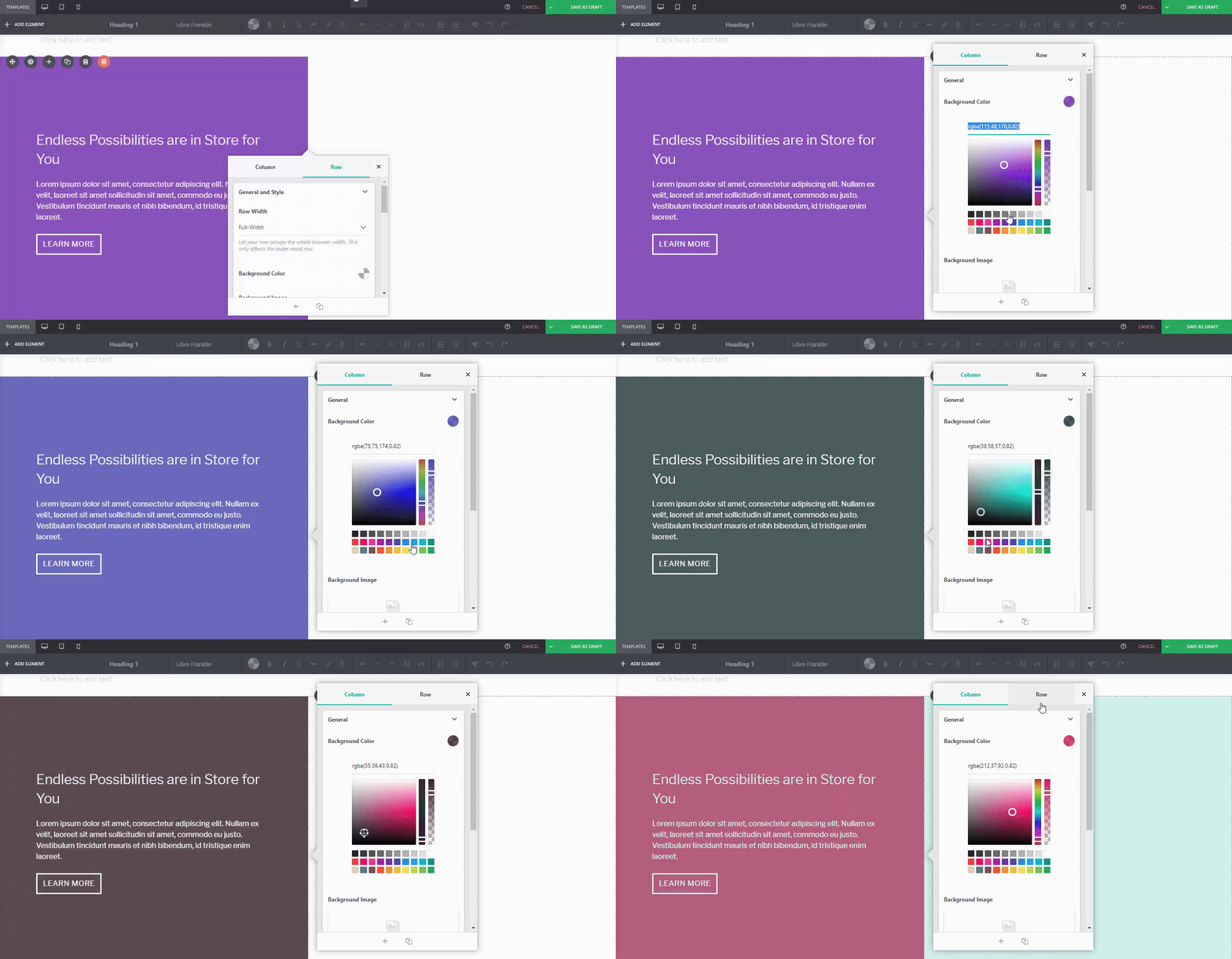
    You can adjust it. For instance, if I wanted a different background tint on the left:

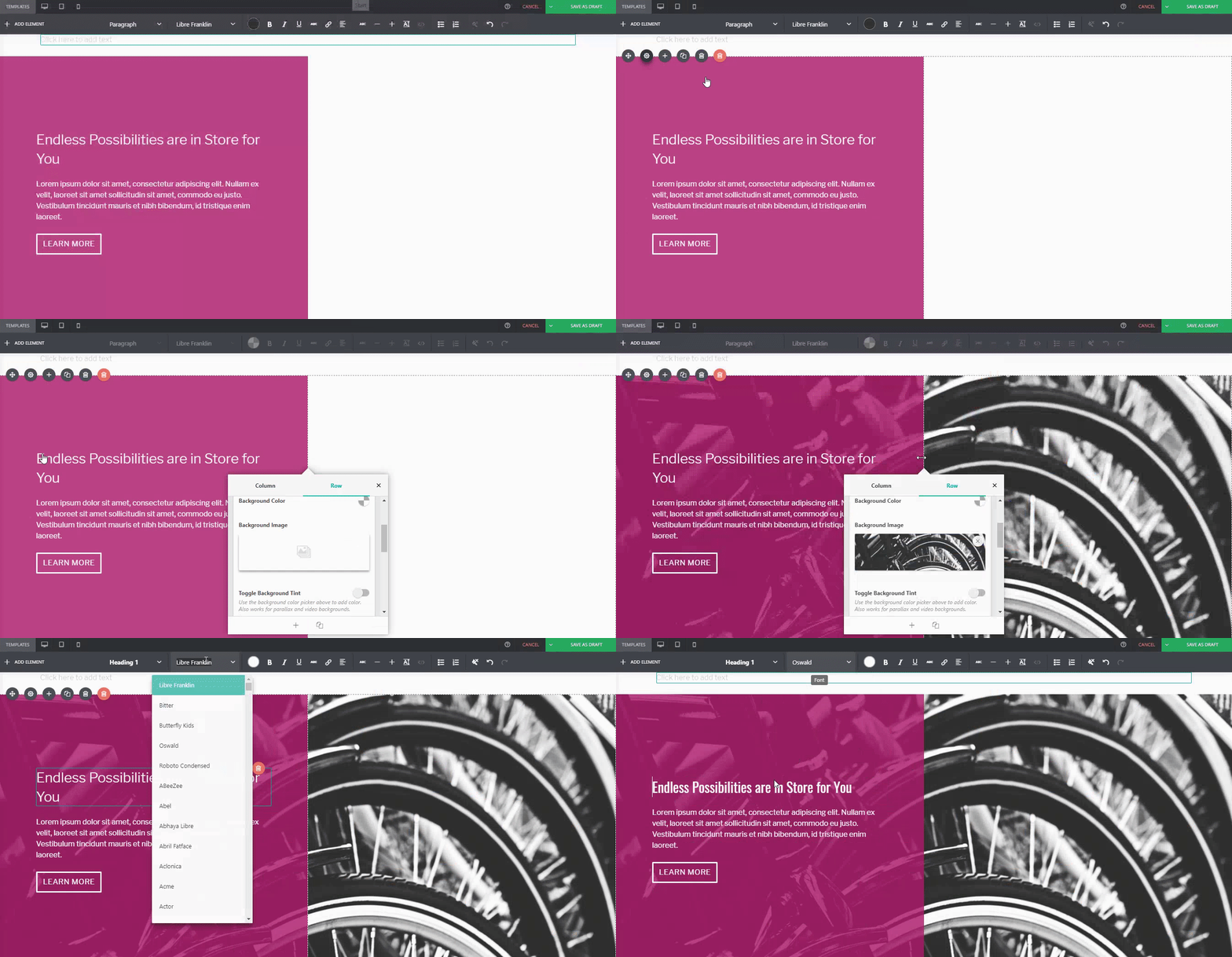
    Or if you wanted to replace the image of the wheat field on the right:

    Or even change the button style, margin, padding, and font:

    …You can.

    Zum Vergleich:

    Default PBS Pre-Designed Section

    The same Pre-Designed Section, completely tweaked and customized. Notice the different font, color scheme, button style, photo, and margin width. You can actually take this further, and let your imagination run wild.

    Here are a few more examples on how you can spice up our Pre-Designed Sections

    Default Pre-Designed Section from Sandwich

    The same Pre-Designed Section, customized

    You can do it with our Full-Page Templates, too:

    Default Template from Sandwich

    The same Template, customized

    Conclusion

    In den vorgefertigten Abschnitten von Page Builder Sandwich steckt mehr, als Sie denken.

    Tweak and customize them to make them completely your own, or even use them as a starting point for when you don’t want to design your page from the ground up.

    Denken Sie daran: Page Builder Sandwich ist da, um Ihnen dabei zu helfen, in kürzerer Zeit zu gestalten. Wenn Sie unsere vorgefertigten Abschnitte und Ganzseiten-Vorlagen voll ausschöpfen, wird Ihnen genau das gelingen.

    Design in less time!

    Get access to Sandwich’s Pre-Designed Sections, Templates, and a whole lot more.

    Try Live Preview
  • #PBSUpdate: 200 % Leistungssteigerung & neue Elemente

    Only a few weeks ago, we released PBS Version 4.1. This update included tweaks on the formatting bar and some text formatting updates, among others. For Version 2.0 though, while we made additional features, we decided to focus more on PBS’ overall performance.

    200% Performance Increase & A Little Help from CodeInWP

    Der Anstoß zu dieser Änderung war ein Artikel über Page-Builder-Erwartungen von CodeInWP. Er enthielt eine kurze Liste ihrer Favoriten, die jeweils nach bestimmten Kriterien bewertet wurden. Obwohl Page Builder Sandwich es nicht auf die Liste selbst geschafft hat, wurden wir im Artikel auch kurz erwähnt:

    With Page Builder Sandwich you won’t also lose your content and will be able to continue updating the page easily via a default WordPress editor.

    Dies zu lesen, hat unser Team dazu veranlasst, PBS noch weiter zu verbessern. Und da wir nicht auf der Liste standen, waren wir gleichzeitig auch neugierig, was unsere spezifischen Mängel waren. Wenig später kontaktierten wir CodeInWP, um um eine kurze Rezension von PBS zu bitten, und Gastautorin Ann Taylor gab uns eine sehr konstruktive und hilfreiche Antwort:

    “…I played around with a free version a bit. It shows a lot of promise: lots of modules, pretty intuitive UI, great WYSIWYG experience, everything is dragged around easily. However, when I had around 10 modules on the page, it became hard to continue working with it because of low editing speed…”

    Dieses großartige Feedback hat uns weiter dazu bewogen, die Geschwindigkeit und Leistung von PBS genauer zu untersuchen. Wir haben viele verschiedene Szenarien getestet und enorme Geschwindigkeitsengpässe festgestellt. Die Hauptursache für die Leistungsprobleme waren die verschiedenen Berechnungen, die das Plugin durchführte, um Umrisse, Symbolleisten und andere visuelle Bearbeitungshinweise anzuzeigen. Unten sehen Sie eine Grafik zur Leistung von PBS Version 4.1 in Chrome:

    Here are the important points of the graph in a nutshell:

    • Hohe violette Bereiche sind schlecht
    • Breite violette Bereiche sind noch schlechter
    • Wir haben die Dinge stark beschleunigt, und jetzt sieht unsere Grafik für Version 4.2 so aus:

    If you compare the tall and wide purple areas from the two graphs, that means that we have achieved a 200% performance increase!

    4 New Elements

    Was uns an diesen 4 neuen Elementen am besten gefällt, ist ihre Fähigkeit, vollständige Webseiten-Abschnitte schnell und effizient zu erstellen, ohne dass Elemente einzeln auf den PBS-Arbeitsbereich gezogen werden müssen. Wir geben Ihnen außerdem die Möglichkeit, aus verschiedenen Stilen zu wählen, sodass Sie mehr Spielraum haben, diese drei neuen Elemente an Ihre Designanforderungen anzupassen.

    Spacer Element

    Es ist einfach, Elementabstände anzupassen, um den gewünschten Raum zu erhalten. Das Abstandshalter-Element kann als Alternative dazu verwendet werden. Dies ist besonders nützlich, wenn Sie möchten, dass bestimmte Zeilen auf mobilen Bildschirmen nicht zu klein zusammenschrumpfen.

    Featurette Element

    Das Featurette-Element kann verwendet werden, um Abschnitte Ihrer Seite schneller zu erstellen. Diese Abschnitte können Hero-Header, Testimonial-Karussells und andere Dinge enthalten, mit denen Sie die Funktionalität Ihrer Seite erweitern können.

    Since all of the Featurette Elements are pre-designed, all you’ll have to do is simply drag the “Featurette” button from the Elements Tab, and choose what you want to add on your workspace from there.

    Team Members Element

    Das Teammitglied-Element ist perfekt, um Ihren Website-Besuchern Ihre Teammitglieder vorzustellen. Typischerweise enthält ein solcher Abschnitt ein Foto eines Teammitglieds sowie eine kurze Beschreibung darunter.

    Gallery Element

    Dieses Element wird zum Erstellen von Fotogalerien verwendet. Zuvor mussten Sie separate Elemente (wie Schaltflächen, Rahmen usw.) einzeln auf den PBS-Arbeitsbereich ziehen, um eine Galerie zu erstellen. Dieses neue Element erledigt das jedoch für Sie, sodass der Prozess reibungslos abläuft.

    A Huge Thank You

    Version 4.2 ist eines unserer bisher wichtigsten Updates. Leistung und Funktionalität sind schließlich entscheidend für jedes großartige Plugin. Wir möchten @Ann Taylor und CodeInWP für das konstruktive Feedback danken und dafür, dass sie uns auf unserem Weg viel Erfolg gewünscht haben. Und an alle PBS-Benutzer geht ebenfalls ein riesiges Dankeschön für Ihre anhaltende Unterstützung.

    Wir werden bald noch weitere Updates veröffentlichen (unter anderem unsere versprochene Google Fonts-Funktion), halten Sie also die Augen offen!

    Bis dahin viel Spaß beim Erstellen von Websites wünscht das Team PBS!

  • Frohen 4. Juli! 20 % Rabatt auf ALLE Lizenzen bis zum 6. Juli!

    Erhalten Sie 20 % RABATT auf alle Page Builder Sandwich-Lizenzen vom 4. bis 6. Juli 2017! Geben Sie einfach den Promo-Code 4JULY2017 ein, um noch heute Ihren Rabatt zu erhalten!

  • 10 Wege, wie Ihre Website bei der Lead-Generierung glänzen kann & wie PBS Ihnen dabei helfen kann

    Page Builder Sandwich helps you, well… build websites.

    Keeping your audience reeled into your page (and successfully generating leads) is a different story altogether, though.

    Don’t get us wrong. Lots of sites can achieve this without a worry, but that’s usually because they spend a significant amount of time and research doing just that.

    In contrast, some sites admittedly have a little trouble pulling it off, and more often than not, some of them don’t know where to begin. But don’t worry – Page Builder Sandwich will try to lend you a hand with that very same thing.

    Why is it Important to Generate Leads?

    One crucial thing to remember is that generating leads takes more than just buying a domain and setting a website up.

    Now, before we get too into it, take note that Page Builder Sandwich isn’t a marketing website.

    Aber in jedem Fall ist es wichtig zu wissen, dass hinter der Lead-Generierung eine Wissenschaft steckt. Und obwohl wir selbst keine digitalen Vermarkter sind, ist es wesentlich festzuhalten, dass eine erfolgreiche Lead-Konvertierung auch mit der richtigen Umsetzung von Design und Inhalten zu tun hat. Genau da kommen wir ins Spiel.

    „Aber wie könnt ihr beim Marketing-Aspekt des Ganzen helfen?“

    Great question! A few weeks ago we began corresponding with Straight North, a blog that specializes in digital marketing and lead conversion. They’ve given us some really tips which we hope you guys find helpful in your site-building journey.

    Now, remember that there could be lots of factors as to why your website isn’t generating the amount of leads you’d like. The first step is to identify what these factors are, and hopefully, this list can help you out with doing just that.

    TIP #1: Create Content that Stimulates Action

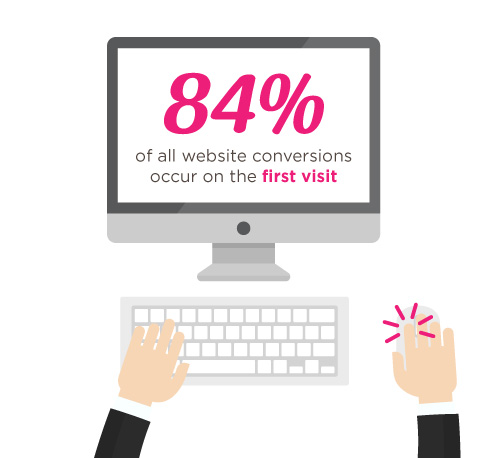
    According to Straight North, 84% of website conversions occur on the first visit, and only 11% convert in the second.

    Mit anderen Worten: Der erste Eindruck zählt.

    Genauso wie schlechte Vorsprechen Schauspielern keine Hauptrollen einbringen, kann der erste Besuch von jemandem auf Ihrer Website über Ihren Erfolg oder Misserfolg entscheiden.

    That’s why it’s you and your team’s job to try and convince people to stay glued to your page.

    Straight North suggests that posting copy and content (both text and images) is a great way to catch your visitors’ attention. Remember to always allot sufficient time to research on what makes good copy and good content, and never underestimate either.

    Hier sind ein paar Websites, die Ihnen auf Ihrem Weg zur erfolgreichen Generierung von Leads helfen könnten:

    How PBS Can Help:

    Wow your site visitors by using interactive PBS elements like the Carousel, or use Parallax Scrolling, and Video Backgrounds to catch their attention. Remember to execute their placement in a balanced way though, as to not overwhelm your audience.

    TIP #2: Intuitive Navigation

    In the realm of web development and site-building, intuitiveness in the user interface (or UI) is key.

    This means that when your visitors or users find their way around your site by intuition (i.e. easy site-navigation and straightforward instructions), they’re more likely to stay glued on your site.

    Wenn sich die Navigation auf Ihrer Website als frustrierende Erfahrung herausstellt, stehen die Chancen gut, dass Ihre Besucher nicht lange genug bleiben, um zu hören, was Sie zu sagen haben und was Sie ihnen zu bieten haben.

    Straight North adds that getting too “clever and creative” with navigation labels is a bad idea, and suggest that you use terms like “Contact Us” for call-to-action buttons, rather than using vague labels like “Interact!” or “Dialog.” Remember that bombarding your site with too much jargon can cause frustration to your audience as well.

    So as long as navigating through your website comes to the user as second nature, then you have one less thing to worry about when trying to convert leads.

    How PBS Can Help:

    Page Builder Sandwich’s UI is highly intuitive, and is akin to using a Word processor (like Google Docs and Microsoft Word). Check out our demo to get some inspiration on how you can apply intuitive changes to your site, too!

    OTHER PAGE BUILDERS …have too much stuff going on.

    PAGE BUILDER SANDWICH …gets straight to the point.

    TIP #3: Use Relevant, Custom Imagery

    Your images and how they’re presented also matter, and they matter a lot.

    While it may seem trivial to some, uploading boring stock images, stretched out/pixelzed photos, or badly-presented typography is a huge factor that dictates whether your visitors stay on your site, or move to a better, more credible-looking alternative.

    How PBS Can Help:

    Because it’s WordPress-run, PBS lets you post high-quality photos in your website. As long as you have the right image dimensions, you shouldn’t have a problem with posting photos.

    Additional lifehack: You can also check out Pexels.com and Unsplash.com to get awesome, high-quality stock photos!

    TIP #4: Persuasive Credibility Elements

    Skepticism is a huge conversion killer.

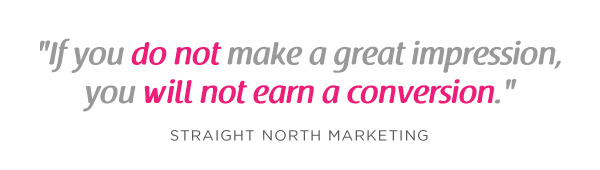
    That’s why more often than not, it’s always a good idea to add in elements that back up your credibility as a website (or business), like testimonials from credible sources, and logos of reputable companies or groups that you’ve worked with. So use customer testimonials, show logos of well-known customers, and include third-party mentions in your content.

    How PBS Can Help:

    Use PBS features to vouch for you. Display your customers’ testimonials in a Carousel, or use the Featurette element to showcase third-party mentions, or make use of the column element to effectively display logos of your well-known customers (like in the graphic above).

    TIP #5: Get Personal!

    Straight North says that using a lighter, casual tone makes all the difference when writing content (such as articles and bio’s) on your site. This lets your users know that you’re human too, and not just some bot trying to get a run for their money (which we hope you aren’t).

    How PBS Can Help:

    While this part is entirely up to you and your team, it wouldn’t hurt to use elements such as the Featurette, Gallery, and Image Box to liven up your bio’s as well. Adding in other PBS elements like Social Media Icons can help put a personal touch to your pages, too.

    PBS‘ Industry Template makes full use of the Image Box Elements for its About Us and Feature Sections.

    TIP #6: Irresistible Calls-to-Action

    Calls-to-Action (CTA) are a crucial part of generating leads.

    You will FAIL to capture first-visit conversions unless you ASK. – Straight North

    Just asking isn’t enough, though. According to Straight North, your calls-to-action should be executed both “skillfully and persuasively”.

    The trick is to have effective Calls-to-Actions plus a good combination of smart consistent placement, offers that give off substance, time-sensitive offers (giving them offers for a set, limited time will give them a sense of urgency), and most importantly, guaranteed offers.

    You want your site to trust you. “Take away all arguments for delay, and conversions will increase”, Straight North says.

    How PBS Can Help:

    PBS’ Call-to-Action Button – as well as other elements such as the Countdown and Page Heading element – can help ease your burden regarding this task.

    Executing them correctly is up to you and your team though, so make sure to give time to research about CTA placements and other marketing tips.

    Hier sind einige Ressourcen, die Ihnen dabei helfen können, Ihre CTA-Performance zu verbessern:

    TIP #7: User-Friendly Forms

    Dass eine Person ihre Informationen über ein Formular auf Ihrer Website an Sie übermittelt, ist letztendlich das, woran eine erfolgreiche Lead-Konvertierung gemessen wird.

    This is why placing user-friendly contact forms on your site is of the utmost importance. They’re the ultimate “make-or-break stage of a great conversion opportunity”, says Straight North.

    A couple of PBS‘ third-party plugins available for shortcode mapping

    So don’t intimidate your site visitors by overwhelming them with too many question forms, or have them exhaust too much energy, like having them type long sentences instead of choosing their answers from a drop-down list.

    Letting them know that you value their privacy is also a must. Be sure to place clean, good-looking forms on your site so as to boost credibility.

    How PBS Can Help:

    With PBS’ Shortcode Mapper feature, you can place awesome, reputable contact forms like Advanced Custom Fields (ACF) and Contact Form 7 on your site.

    TIP #8: Prominently Displayed Phone Numbers (or Contact Details)

    Contact number and social media buttons displayed prominently in PBS‘ Restaurant Template

    Eine durchgängige, gut sichtbare Anzeige von Telefonnummern ist ein Muss, wenn Sie ein Unternehmen sind, das Support per Telefon anbietet. Straight North fügt hinzu, dass die Investition in gebührenfreie Nummern auch Ihre Konvertierungsrate deutlich steigern kann.

    Wenn Sie wie wir ein Technologieunternehmen sind, ist es außerdem eine gute Idee, Ihre E-Mail-Adresse (oder andere Möglichkeiten, wie Ihre Besucher Sie erreichen können) auf Ihrer Website anzuzeigen.

    How PBS Can Help:

    PBS’ Full Page Niche-Based Templates have fields that let you feature phone numbers and other contact information more prominently, so that your visitors can reach you right away.

    TIP #9: Continuous Testing

    Straight North attests to the importance of site maintenance and testing: “No matter how good your website is in converting leads, it can always be better.”

    Das gilt für jede Website, nicht nur für solche, die Leads konvertieren möchten. Indem Sie sicherstellen, dass Ihre Website in einwandfreiem Zustand ist und Ihre Kunden stets zufrieden sind, bringen Sie Ihr Unternehmen langfristig voran.

    How PBS Can Help:

    This one is up to you, but if you’d like a tip: the PBS Team continuously tests the site and page builder for any bugs, and always work to make sure you guys are satisfied. We don’t exactly have a feature for making sure you do regular tests on your site, so this one’s entirely up to you and your team. Do it, and do it well!

    TIP #10: Mobile-Friendly Design

    Almost everyone has a cellphone or tablet; but while only 23 percent of lead conversion rates come from mobile devices, it absolutely will not do to ignore any sort of potential conversions, no matter the percentage (leads are still leads, after all).

    “Users converting from desktop view may have seen the site initially on a mobile device,” Straight North says. “Mobile conversions are (also) likely to grow as mobile Internet access continues to soar at the expense of desktops.”

    You can preview your site on mobile view directly on desktop

    How PBS Can Help:

    Page Builder Sandwich is Mobile Responsive. You can view PBS-built sites on mobile, as well as check previews of your mobile site directly through desktop while editing. This way, you won’t have to keep switching to your phone in order to check if your site looks good on mobile.

    Everything Matters in Site-Building

    At the root of it all, it’s very, very important to understand that everything on your website – down to the smallest of details – has an impact on your audience.

    The quality of your copy, images, your layout – all of it matters, and it matters a lot.

    Und einer der größten Fehler, den Menschen bei dem Versuch machen, Leads zu generieren, ist genau dieser: Kleine Aspekte, die die Website ausmachen (wie Design, Text und andere Inhalte), als selbstverständlich hinzunehmen.

    Hopefully your website garners the success it very well deserves; it’s been built with PBS, after all. ?

    Viel Erfolg für Sie und all Ihre Vorhaben, und wie immer vielen Dank, dass Sie Page Builder Sandwich nutzen!

    Viel Spaß beim Erstellen von Websites!

  • PBS UPDATE: Version 4.1 und Benutzerfreundlichkeit

    Nach der Veröffentlichung von Version 4.0 im vergangenen Januar haben wir weiter an der Entwicklung von PBS gearbeitet und sowohl Fehler behoben als auch Verbesserungen vorgenommen. Wir freuen uns, diese mit euch zu teilen – hier ist also das, was wir für das Update auf Version 4.1 in petto haben.

    Verbesserungen der Formatierungsleiste

    Das neueste 4.1-Update dreht sich um die Textformatierungsleiste. Neben der Behebung zahlreicher Fehler haben wir auch einige Dinge an der Leiste verbessert, die eure Erfahrung mit PBS reibungsloser und effizienter machen sollten.

    Updates für die Farbauswahl

    In früheren Versionen von PBS gab es bei der Farbauswahl einige Probleme, die den Bearbeitungsprozess etwas erschwerten – insbesondere bei der Bearbeitung von Text und Textfarbe. Für v4.1 haben wir dieses Problem jedoch behoben und neue Anpassungen für eine reibungslose Textbearbeitung vorgenommen.

    • Mehr Farbfelder für eine einfachere Farbauswahl
    • Farbauswahl zeigt jetzt Transparenz an
    • Fehlerbehebungen bezüglich der Bearbeitung von Textfarben

    Updates zur Textformatierung

    Zuvor gab es einige Schaltflächen, auf die man wiederholt klicken musste, um einen Wert zu erhöhen, und dann STRG/CMD gedrückt halten und klicken musste, um ihn zu verringern. Wir dachten anfangs, das sei intuitiv, aber das Feedback der Nutzer hat gezeigt, dass dies nicht naheliegend war. Wir haben diese Unstimmigkeiten in diesem Update behoben.

    • Zeilenhöhe jetzt einfacher zugänglich: Den Schieberegler ziehen, um die gewünschte Größe anzupassen, oder einfach die gewünschte Größe in das vorgesehene Feld eingeben
    • Die Schaltfläche für die Schriftgröße wurde in zwei Schaltflächen aufgeteilt: Verringern und Vergrößern für eine einfachere Bedienung
    • Schriftgröße vergrößern/verkleinern ist ebenfalls leichter zugänglich, jetzt mit px als Maßeinheit für eine einfachere Bearbeitung. Zuvor wurde eine „x“-Einheit angezeigt, die eigentlich keine Bedeutung hatte
    • Die Ausrichtungsschaltflächen links/zentriert/rechts/Blocksatz sind jetzt gruppiert, um die Anzahl der angezeigten Schaltflächen zu reduzieren
    • Die Schaltfläche „Formatierung löschen“ entfernt jetzt auch andere Stile (wie die Zeilenhöhe), was vorher nicht der Fall war

    Verbesserungen bei horizontalen Trennlinien

    Zuvor machten horizontale Trennlinien einige Probleme. Bei manchen Themes waren horizontale Linien so winzig, dass man sie kaum anklicken konnte. Um dies zu beheben, haben wir die horizontale Trennlinie aus der Formatierungsleiste entfernt und in ein eigenes Element umgewandelt. Darüber hinaus könnt ihr jetzt auch die Farben der Linie über die Farbauswahl ändern.

    Zukünftige Updates: Was steht für PBS an?

    Wie gesagt, haben wir noch weitere Neuheiten (und mehr Updates) in Arbeit. Hier ist ein kleiner Vorgeschmack auf das, was wir für die Zukunft für euch bereithalten:

    • Google Fonts (endlich!)
    • Wir spielen mit dem Gedanken, dass die Textformatierungsleiste mehr sein könnte als nur ein Ort, an dem ausschließlich Text formatiert wird. Was wäre, wenn sich die Schaltflächen je nach aktuellem Kontext ändern würden? Es wäre zum Beispiel ziemlich praktisch, wenn eine Schaltfläche für die vertikale Ausrichtung erscheinen würde, wenn man Text innerhalb einer Spalte bearbeitet.

    Was würdet ihr euch für zukünftige PBS-Updates wünschen?

    Wir sind immer daran interessiert, PBS zu verbessern – wenn ihr also Vorschläge habt, meldet euch bei uns! Habt ihr Funktionswünsche, die ihr zu unserer wachsenden Liste hinzufügen möchtet? Gibt es sonst noch etwas, das eurer Meinung nach in der aktuellen Version angepasst werden müsste? Lasst es uns unten in den Kommentaren wissen!

    Frohes Website-Bauen!

  • E-Mail-Newsletter-Anmeldeformulare ganz einfach hinzufügen

    Easily-Add-Email-Newsletter-Signup-FormsAdding an email newsletter sign up form to your site is a great way to grow your website’s following and to keep your website visitors interested in your site or product. And now you can easily add and customize newsletter sign up forms directly in your designs.

    preview-newsletterNew in Page Builder Sandwich is the Newsletter Element (check the short gif above). Now you can add a newsletter sign up form for your MailChimp, AWeber or MailPoet newsletter lists directly into your designs.

    Normalerweise müssten Sie ein weiteres Plugin installieren, dann vielleicht irgendwo einen Shortcode einfügen, oder Sie müssten ein Popup durchlaufen und einige Felder ausfüllen, oder Sie müssten ein Widget einrichten, damit Ihr Newsletter-Anmeldeformular funktioniert. Jetzt gehören all diese Komplexitäten beim Hinzufügen von Newsletter-Anmeldeformularen der Vergangenheit an. Fügen Sie einfach das Newsletter-Element auf Ihrer Seite ein, geben Sie die API-Schlüssel Ihrer Liste ein, und es sollte sofort funktionieren.

    Sie können Ihr Anmeldeformular noch weiter anpassen, indem Sie einfach entweder auf das E-Mail-Feld klicken – wo Sie dessen Farben, Größe, Rahmen und vieles mehr ändern können – oder auf die Schaltfläche – um dann Icons hinzuzufügen, die Größe Ihrer Schaltfläche zu ändern oder sie sogar erst dann anzeigen zu lassen, wenn Ihr Besucher mit der Eingabe seiner E-Mail-Adresse beginnt. Sie können das Erscheinungsbild vollständig an Ihr Design anpassen. Möchten Sie, dass das Feld die Farbe ändert, wenn der Benutzer tippt? Das können Sie ganz einfach mit einem Farbwähler tun. Benötigen Sie ein minimalistisches Design, bei dem das Feld nur ein Rahmen ist? Kein Problem!

    Eine tolle Sache ist, dass das Newsletter-Element den Fluss Ihrer Benutzer auf Ihrer Website nicht unterbricht. Sobald sie sich anmelden, wird die Seite nicht neu geladen und das Anmeldeformular wird einfach durch eine „Dankeschön“-Nachricht ersetzt. Diese Nachricht und ihre Farben sind ebenfalls anpassbar.

    Wie beim Rest von Page Builder Sandwich können Sie Ihr brandneues Newsletter-Anmeldeformular überall dort platzieren, wo Sie möchten – ziehen Sie es einfach in Ihre Zeilen oder an eine andere Stelle.

    Sind Mailinglisten wichtig?

    Die kurze Antwort lautet: Ja. Sie wissen ja, wie es ist, wenn Sie ein Twitter-Konto haben: Andere Twitter-Nutzer können Ihnen im wahrsten Sinne des Wortes „folgen“ und sehen Ihre Tweets. Eine Mailingliste ist die Möglichkeit für Ihre Besucher, Ihrer Website per E-Mail zu folgen.

    Haben Sie noch keine Mailingliste?

    If you don’t have a mailing list yet, now is a good time to get started. Getting a newsletter service like MailChimp or AWeber is good since they do the heavy lifting of managing your subscribers and blasting an email to your subscribers easily. They also have newsletter builders that will let you create a newsletter campaign easily. The good thing is they have free plans, so you won’t need to shell out cash in order to try it out.

    If you’re more of a I-like-to-handle-it-myself guy or gal, then you might consider using MailPoet. It’s downloadable free from wordpress.org and they have a paid model as well. With MailPoet, you’ll be able to see your subscribers within your dashboard and you can also send out emails from there. It’s easy to use as well and just takes literally less than 5 minutes to fully set up in your site (Yes, I’ve tried).

    Erfahren Sie mehr über Page Builder Sandwich

  • Version 3.0: Neu gedacht, wie ein Page Builder funktionieren sollte

    version-3-0-rethinking-how-a-page-builder-should-workEs ist 10 Monate her, seitdem wir Page Builder Sandwich für die Öffentlichkeit freigegeben haben. Wir haben jetzt rund 6.000 aktive Installationen, und das ist ein beachtlicher Erfolg für uns. Wir haben dadurch auch eine Menge Feedback erhalten, sowohl gutes als auch schlechtes. Der Konsens ist jedoch, dass die Leute es schätzen, wie einfach es im Vergleich zu den anderen Page Buildern da draußen ist, Layouts zu erstellen und ihre Inhalte zu gestalten.

    Ein großer Teil des Feedbacks, das wir erhielten, waren Funktionsanfragen, und wir haben in den letzten Monaten viele dieser Funktionen hinzugefügt. Doch während wir das taten, begannen wir im Zuge dessen auch langsam, die Benutzeroberfläche zu verändern. Und infolgedessen veränderten wir auch das Nutzererlebnis … zum Schlechteren. Es war schließlich an dem Punkt angelangt, an dem wir die Benutzeroberfläche überdenken mussten, da sie einfach nicht mehr reibungslos funktionierte und die verschiedenen Funktionen auch nicht mehr zusammenpassten.

    Die veraltete Benutzeroberfläche

    In den vorherigen Versionen von PBS wollten wir, dass alles in Form von Schaltflächen vorliegt. Warum? Weil Schaltflächen einfach zu bedienen sind. Man klickt einfach … darauf. In den älteren Versionen des Inspectors (die Seitenleiste auf dem Bild oben) erhöhte das Klicken auf eine Schaltfläche einen Wert, und Shift+Klick auf eine Schaltfläche verringerte ihn. Das klingt einfach genug. Doch mit dem Hinzufügen von Karussells, Tabs, Karten und weiteren neuen Elementen und Funktionen wurden all diese Schaltflächen zu einem Wirrwarr aus verschiedenen Icons mit unterschiedlichen Designs und sahen langsam eher wie Hieroglyphen als wie eine coole Oberfläche aus. Für erfahrene Nutzer war dies kein Problem, aber es wirkt ziemlich einschüchternd, wenn man neu bei PBS ist.

    Als Nächstes tauchten einige Probleme beim Inspector auf. Die ursprüngliche Idee war es, alles einfach und innerhalb des Inspectors verfügbar zu machen. Und mit allem meinte ich alles – von der Umwandlung von Text in Überschriften bis hin zur Änderung von Hintergrundfarben, Schriftfarben und so weiter. In seinem aktuellen Zustand enthält der Inspector jedoch nun eine Vielzahl von Optionen, bei denen man mit dem Mausrad ständig auf und ab scrollen muss. Ganz anders als der Inspector, den ich mir ehemals für die Benutzer erhofft hatte.

    Schließlich haben wir vor Kurzem das Shortcode-Mapping für Ihre bevorzugten Plugins. Diese Funktion erforderte es, Textfelder, Schieberegler, Kontrollkästchen und weitere neue Optionstypen zu erstellen, die nötig waren, um das Bearbeiten von Shortcodes angenehmer zu gestalten. Anfangs war es eine gute Idee, und ja, es hat Ihnen die Handhabung von Shortcodes erleichtert. Aber auch diese Funktion wich von unserer reinen „Buttons-only“-Oberfläche ab. Rückblickend war es wirklich unmöglich, ausschließlich Schaltflächen zum Ändern von Shortcode-Attributen zu verwenden. Jetzt, in der neuesten Version, endeten wir mit zwei Arten von Steuerelementen: den Schaltflächen und den Shortcode-Feldern.

    Es gibt noch einige weitere Gründe, die uns zu der Entscheidung geführt haben, dass unsere Benutzeroberfläche nicht mehr effektiv (oder für unsere Bedürfnisse geeignet) war, aber die oben genannten Punkte sind die wichtigsten. Eines stand jedoch immer fest: Wir wussten, dass wir die Benutzeroberfläche aktualisieren mussten.

    Definieren, wie ein Page Builder idealerweise funktionieren sollte

    Anstatt uns sofort ins Getümmel zu stürzen und Dinge direkt zu ändern, machten wir hundert Schritte zurück, um das gesamte Page-Builder-Erlebnis zu betrachten. Wir wollten der Oberfläche neues Leben einhauchen. Ehrlich gesagt wollten wir sie nicht Jahr für Jahr immer wieder neu aufbauen. Es ist  erschöpfend und stellt definitiv keine nennenswerte Hilfe für die WordPress-Community dar. Dieses Mal entschieden wir uns dafür, die Dinge langsam und sorgfältig anzugehen. Wir haben jeden Winkel von Page Builder Sandwich untersucht und herausgearbeitet, was ihn zu einem guten Page Builder macht, und schließlich  das gesamte Bearbeitungserlebnis auf einige Kernkonzepte heruntergebrochen.

    Grundlegendes Konzept #1: Direkt im Inhalt tippen, um Dinge zu bearbeiten

    Einer der Hauptgründe für die Installation eines Page Builders ist es, sich von den Einschränkungen des WordPress-Backend-Texteditors zu befreien. Nicht, dass der Backend-Editor nicht gut wäre, aber beim Erstellen von Webseiten zeigt er Ihnen nicht sofort, wie Ihre Webseite für Ihre Website-Besucher aussehen würde, noch erlaubt er es Ihnen, Ihre Inhalte abseits eines einspaltigen Layouts zu gestalten. Sie können dort nur Ihren Text und einige Bilder sehen, aber keines der aufwendigeren Elemente (z. B. Kontaktformulare). Sie können zwar Shortcodes hinzufügen, aber diese werden nicht in ihrer gerenderten Form angezeigt*.

    * Es gibt Plugins von Drittanbietern wie Shortcake UI, die dies beheben, aber das tut hier nichts zur Sache.

    Hier kommen Frontend-Page-Builder ins Spiel. Sie holen das Bearbeitungserlebnis aus dem Backend heraus und bringen es ins Frontend, sodass Sie Ihre Website genauso bearbeiten, wie Ihre Besucher sie tatsächlich sehen würden. Wie Pippin es formulieren würde: What you see is what you get (WYSIWYG).

    Ein weiterer Vorteil eines Frontend-Editors ist, dass er es Ihnen ermöglicht, Ihren Text direkt zu bearbeiten. Das Eintippen von Überschriften und Absätzen bietet beim Erstellen von Websites den Komfort eines gewöhnlichen Textverarbeitungsprogramms. Schaltflächen und Tab-Beschriftungen sollten sich ebenfalls ändern lassen, indem man einfach darauf klickt und lostippt.

    Dies ist der Bereich, in dem die meisten anderen Page Builder nicht überzeugen. Die meisten von ihnen zwingen Sie dazu, innerhalb eines Textfeldes zu tippen, um alles zu bearbeiten. Auch das sollte bei echten Frontend-Page-Buildern nicht der Fall sein. Das direkte Tippen und Bearbeiten von Text war seit Version 2 eine Stärke von Page Builder Sandwich, und wir haben sichergestellt, dass dies auch in Version 3 beibehalten wird.

    Grundlegendes Konzept #2: Nutzen der Maus für schnelle Anpassungen

    Die Maus ist ein mächtiges Werkzeug, das bei Page Buildern oft vernachlässigt wird. Oftmals verwenden Page Builder sie nur, um Benutzern das Ziehen und Ablegen von Elementen an verschiedenen Orten oder das Klicken auf Schaltflächen oder Eingabefelder zu ermöglichen. Das ist zwar in Ordnung, aber man kann mit der Maus im Bereich des Page-Buildings noch so viel mehr tun.

    Zum einen gibt es ein fantastisches visuelles Feedback, wenn man die Maus als Werkzeug zur Seitenbearbeitung verwendet, insbesondere beim Anpassen visueller Eigenschaften wie Ränder, Innenabstände und Größen. Jetzt wird das Optimieren Ihrer Elemente zu einem ganz natürlichen Erlebnis.

    In Version 3 von PBS werden Sie eine Reihe von Dingen mit Ihrer Maus anpassen können. Sie können Außenabstände/Abstände zwischen einzelnen Elementen, die Innenabstände innerhalb Ihrer Spalten sowie die Größen von Bildern, Icons und Karten anpassen. Wir haben außerdem Schaltflächen, mit denen Sie numerische Werte ändern konnten, durch Schieberegler ersetzt.

    Grundlegendes Konzept #3: Text sollte einfach zu formatieren sein

    Wenn Sie einen Schritt von Ihrem Monitor zurücktreten, werden Sie bemerken, dass der Großteil dessen, was Sie Ihren Webseiten hinzufügen, Textinhalte sind. Ja, wir haben Bilder und Icons dabei, die sie begleiten – und in letzter Zeit neigen wir dazu, größere Bilder in unsere Websites einzubinden. Aber der Großteil der wichtigen Inhalte besteht aus Text: Überschriften, Aufzählungslisten, Absätze, Zitate usw. Daneben steht, wie wir unseren Text an unsere Designs anpassen. Wir ändern entweder Größen und Farben oder stellen ihn fett oder kursiv dar. Dies dient dazu, unsere Inhalte für unsere jeweiligen Leser lesbarer, relevanter und ansprechender zu machen.

    Da wir Text häufig formatieren, sollten Schaltflächen, mit denen wir Stile ändern können, sehr leicht zugänglich sein. Sie sollten nicht in einem Popup-Fenster versteckt sein, das man erst öffnen muss. Die meisten Page Builder leiden unter dieser Krankheit. Damit ihre Benutzeroberfläche als „aufgeräumt“ bezeichnet werden kann, werden selbst die meistgenutzten Optionen vor dem direkten Blick verborgen.

    Um dieses Problem zu lösen, haben wir uns die am häufigsten verwendeten Textverarbeitungsprogramme angesehen. Wir bemerkten, dass sie normalerweise eine Leiste mit vielen Schaltflächen am oberen Bildschirmrand haben, die zur Textformatierung dienen, und kopierten dasselbe Layout für Version 3. Wir haben nun eine Leiste mit allen Textformatierungs-Schaltflächen, die am oberen Bildschirmrand immer präsent ist. Das macht das Formatieren wirklich schnell und sorgt dafür, dass es Ihnen bei der Textbearbeitung wie selbstverständlich von der Hand geht.

    Grundlegendes Konzept #4: Erweiterte Formatierungsoptionen sollten flexibel und dennoch leicht verständlich sein

    Unterm Strich sollte ein Page Builder es den Menschen ermöglichen, einfach atemberaubende Designs zu erstellen. Das bedeutet, dass wir viele verschiedene Einstellungen und Optionen bereitstellen sollten, ohne eine steile Lernkurve zu erzwingen. Ränder, Innenabstände und Textgestaltung anpassen zu können, ist großartig, aber das allein reicht oft nicht aus. Sie benötigen weitaus ausgefeiltere Optionen, um das gewünschte Ergebnis zu erzielen – Optionen wie Hintergrundbilder, Muster, Rahmen, fixierte Hintergründe und mehr. Das Anhäufen all dieser verschiedenen Einstellungen kann schnell etwas überwältigend wirken, daher haben wir einige davon vereinfacht und in Kategorien organisiert, um die Bedienung in Version 3 benutzerfreundlicher zu gestalten.

    Grundlegendes Konzept #5: Shortcode-Unterstützung

    Zu guter Letzt dürfen wir nicht vergessen, dass unser Page Builder auf WordPress aufbaut. Wir sollten die Plattform und ihre Funktionen annehmen und sie weder einschränken noch von ihnen abweichen. Eine enorme Funktion, die WordPress bietet, sind Shortcodes. Das bedeutet nicht, dass der gesamte Inhalt aus Shortcodes bestehen sollte – das wäre unübersichtlich –, sondern dass wir einfach mit ihnen kompatibel sein sollten. Viele Plugins und Themes verwenden Shortcodes, und es wäre ein herber Verlust, wenn wir sie alle ignorieren würden. Tatsächlich bieten Shortcodes den Nutzern maximale Flexibilität bei der Seitenerstellung.

    Wir haben vor einigen Wochen unser Shortcode-Mapping-System eingeführt, und dank dessen haben wir Hunderte von Shortcodes aus Hunderten von Plugins zugeordnet. Wir haben die beliebtesten Plugins aus dem WordPress-Plugin-Verzeichnis priorisiert, sodass die Wahrscheinlichkeit groß ist, dass Sie ihnen auf Ihren eigenen Websites begegnen werden. Dies wurde in Version 3 nur noch weiter gestärkt, und wir werden dies auch in Zukunft kontinuierlich verbessern.

    Fazit

    Wir haben all diese oben genannten wesentlichen Eigenschaften aufgegriffen und in Page Builder Sandwich Version 3 integriert. Es ist der beste Page Builder, den wir bisher für WordPress entwickelt haben. Er ist intuitiver und natürlicher zu bedienen, arbeitet schneller, ist einfacher zu handhaben und benutzerfreundlicher denn je.

    Wenn Sie Gedanken zu einer unverzichtbaren Page-Builder-Funktion haben, lassen Sie es uns wissen, indem Sie unten einen Kommentar hinterlassen.

  • Warum Sie URLs in der Firewall von Wordfence auf die Whitelist setzen sollten (und wie das geht)

    If you’re using Page Builder Sandwich along with Wordfence Security, there’s a chance you might have encountered something called a 403 error.

    Now, according to WordPress resource site WPBeginner, 403 errors occur when server permissions don’t allow access to a specific page.

    Aber was bedeutet ein 403-Fehler überhaupt, und warum tritt er bei Page Builder Sandwich auf?

    The 403 Error Explained

    Die häufigste Ursache für den 403-Fehler ist, dass Sicherheits-Plugins nicht nach einer bestimmten Methode oder einem Standard konfiguriert sind.

    Like WordFence, most security plugins from WordPress restrict some actions if they’re suspected or proven to be malicious. These scenarios usually occur on your WP Admin or WP Login page, or show up as pop-ups alerting you that you don’t have authorization to view your page.

    So sieht das Pop-up aus, falls Sie ihm jemals in Sandwich begegnen:

    So what does this mean? Is Sandwich safe to use? Is WordFence bad? And does the 403 error warrant bad points for both Wordfence and Page Builder Sandwich?

    Nun, nein.

    All of this just means that Wordfence is extra careful when scanning your external plugins.

    And that’s actually a really good thing, especially since they’re a security plugin.

    WordFence is Legit…

    WordFence ist eines der beliebtesten Sicherheits-Plugins für WordPress. Es hat über eine Million aktive Installationen, daher ist es wahrscheinlich auch auf Ihrer WP-Website installiert. Es existiert für einen großartigen Zweck: Nicht nur, um Ihre Website sicher zu halten, sondern auch, um Sicherheitsrisiken zu reduzieren und die Sicherheit Ihrer Website insgesamt zu verbessern.

    tl;dr WordFence ist absolut seriös.

    …And So is Sandwich. But Why Does It Need Whitelisting?

    Es ist nicht nur Sandwich, das WordFence blockiert.

    Auch andere Plugins und URLs erfordern ein Whitelisting (das Gegenteil von Blacklisting) in WordFence. Einige bekanntere Plugins wurden möglicherweise bereits von Wordfence zugelassen.

    Was geschieht also hinter den Kulissen, und woher kommt der 403-Fehler?

    Ajax Functions and Page Builder Sandwich

    Page Builder Sandwich führt während des gesamten Bearbeitungsvorgangs Ajax-Funktionen aus. Bestimmte andere Plugins tun das auch.

    W3Schools geht etwas genauer auf Ajax ein:

    AJAX is a technique for creating fast and dynamic web pages. It allows web pages to be updated asynchronously by exchanging small amounts of data with the server behind the scenes. This means that it is possible to update parts of a web page, without reloading the whole page.

    Chart taken from W3Schools

    In Page Builder Sandwich reichen die Ajax-Aufrufe vom Abrufen von Shortcode-Zuordnungen über das Rendern von Shortcodes bis hin zum Speichern Ihrer Änderungen. Dies kann dazu führen, dass Probleme auftreten, wie etwa der 403-Fehler, Probleme beim Speichern Ihrer Ausgabe oder nicht gerenderte Shortcodes. Zu diesem Zeitpunkt müssen Sie möglicherweise Ajax-Aufrufe speziell für Page Builder Sandwich auf die Whitelist setzen.

    Whitelisting Page Builder Sandwich on WordFence

    Um PBS in der Firewall von Wordfence auf die Whitelist zu setzen, fügen Sie im Bereich für freigegebene URLs (Whitelisted URLs) einen Eintrag mit diesen Parametern hinzu:

    URL: /wp-admin/admin-ajax.php

    Param Name: main-content

    Param: POST Body

    Bei WordPress-Multisite-Installationen empfiehlt es sich, den Ordnernamen Ihrer Website in die obige URL aufzunehmen. Zum Beispiel: /my-multisite/wp-admin/admin-ajax.php

    Nach dem Hinzufügen dieser Werte sollte der 403-Fehler behoben sein, und Sie sollten Ihre Ausgabe wieder speichern und gerenderte Shortcodes generieren können.

    So sollte es in Ihren WordFence-Firewall-Einstellungen aussehen:

    Ta-da!

    Conclusion

    Ja, Page Builder Sandwich ist sicher zu verwenden.

    Darüber hinaus führt es Ajax-Aktionen nur im Bearbeitungsmodus aus und ist mit externen Plugins und Themes kompatibel (solange diese den Coding-Standards von WordPress entsprechen).

    WordFence Security ist da nicht anders.

    Das Tolle daran ist jedoch, dass es WordPress-Benutzern die Möglichkeit bietet, ihre Websites sicher zu halten – mit der zusätzlichen Option, selbst zu entscheiden, welche Plugins zulässig sind und welche nicht.

  • Wo es etwas technisch wird: Wie wir unsere Version des Shortcode-Mappings umgesetzt haben

    How-We-Made-Our-Version-Of-Shortcode-Mapping-Happen-2In dem vorherigen Artikel haben wir die Grundlagen des Shortcode-Mappings besprochen und wie Sie von dessen Vorteilen profitieren können. Wir haben uns entschieden, den Artikel über die Page Builder Sandwich-Version des Shortcode-Mappings aufzuteilen, da der folgende Text etwas technischer werden könnte.

    Nachfolgend finden Sie detailliertere Beschreibungen der internen Funktionsweise unserer Shortcode-Mapping-Funktion und wie wir sie zum Laufen gebracht haben.

    Ein automatisierter Prozess

    Um zu entscheiden, welche Plugins in den Shortcode-Mapper aufgenommen werden sollen, haben wir ein automatisiertes Skript erstellt, das die Top-Plugins im WordPress-Plugin-Verzeichnis anhand der folgenden Kriterien erfasst:

    • Unter den 1.000 beliebtesten, am besten bewerteten und aktualisierten Plugins, mit mindestens 4.000 aktiven Installationen,
    • Mit mindestens 4.000 aktiven Installationen,
    • Mit mindestens 20 Bewertungen und;
    • Mit einer durchschnittlichen Bewertung von mindestens 3 Sternen

    Wir führen diese Abfrage täglich für das WordPress-Plugin-Verzeichnis durch. Diese Filter stellen sicher, dass wir eine Liste qualitativ hochwertiger Plugins erhalten, die von vielen Menschen verwendet werden. Zu dem Zeitpunkt, als dies geschrieben wurde, ergaben diese Kriterien 800 Plugins. Das ist eine Menge. Also wirklich eine ganze Menge.

    Einige der beliebtesten Plugins, die für das Shortcode-Mapping erkannt wurden.
    Einige der beliebtesten Plugins, die für das Shortcode-Mapping erkannt wurden.

    Anschließend führen wir eine Reihe automatisierter Prüfungen des Quellcodes jedes Plugins durch, um herauszufinden, ob es Shortcodes enthält, und versuchen dann, all diese Shortcodes einschließlich aller ihrer Attribute zu finden. Bei der Auswertung der Daten ergab dies über 2.000 Shortcodes. Doppeltes Wow. Erkannte Shortcodes werden dann zur manuellen Überprüfung in die Shortcode-Mapping-Datenbank eingetragen.

    Am Ende dieses Prozesses haben wir eine riesige Liste von Plugins und deren möglichen Shortcodes. Jetzt geht es darum, diese Daten zu bereinigen, um sicherzustellen, dass alles korrekt ist.

    Ein manueller Prozess

    Dies ist wahrscheinlich der schwierigste Teil des gesamten Mapping-Systems. Plugin-Code gibt es in unterschiedlichen Formen und Größen; nicht alle Shortcodes werden von unseren Skripten automatisch erkannt. Obwohl der WordPress-Codex empfiehlt, die Funktion `shortcode_atts` zu verwenden, um die Attribute eines Shortcodes zu filtern, ist dies nur eine Empfehlung, an die sich nicht jeder hält. Es gibt auch keinen todsicheren Weg, das Innere eines Shortcodes zu überprüfen, wenn ein Plugin installiert ist.

    Um sicherzustellen, dass wir alle Shortcodes und ihre Attribute korrekt erfassen, haben wir einen Frontend-Bereich erstellt, der speziell für die Bearbeitung von Shortcodes und Attributen gedacht ist und mit AngularJS und Bootstrap entwickelt wurde.

    Bootstrap & AngularJS-Oberfläche zur Korrektur aller gemappten Shortcodes.
    Bootstrap & AngularJS-Oberfläche zur Korrektur aller gemappten Shortcodes.

    Wir müssen jedes einzelne Plugin manuell durchgehen, dessen Shortcode-Dokumentation überprüfen und sicherstellen, dass alle unsere Daten korrekt sind.

    Auch wenn dies mühsam und langwierig ist, gibt es doch einige Lichtblicke bei einem automatisierten Prozess:

    • Unseren ersten Statistiken zufolge enthält nur etwa jedes zweite Plugin Shortcodes.
    • Die Hälfte der erkannten Shortcodes hat keine Attribute (ein Teil davon könnten jedoch Fehlalarme sein)
    • Da wir nur qualitativ hochwertige Plugins erfassen, verfügen diese höchstwahrscheinlich über eine Shortcode-Dokumentation

    Erst wenn alle Shortcodes eines Plugins überprüft wurden, beginnt der Server mit der Verteilung der Shortcode-Mappings dieses Plugins an die Benutzer.

    Ein REST-API-Aufruf

    Das letzte Teil des Puzzles ist das Plugin selbst. Das Konzept ist hier einfach: Finden Sie heraus, welche Plugins aktiv sind, welches Theme die Website verwendet und welche Shortcodes verfügbar sind, und fragen Sie dann die Shortcode-Mapping-Datenbank ab, ob Mappings vorhanden sind. Hierfür haben wir einen benutzerdefinierten WP-REST-API-Endpunkt erstellt, den alle Clients anpingen, um ihre neuesten Shortcode-Mappings abzurufen.

    Die Zukunft: Crowdsourcing

    Die manuelle Überprüfung jedes Plugins erfordert viel Zeit und Mühe. Sobald die Shortcode-Mapping-Plattform stabil ist, planen wir, das Shortcode-Mapping für alle zu öffnen. Das bedeutet, dass jeder beim Hinzufügen von Shortcodes mithelfen kann.

    Sie denken jetzt vielleicht: „Warum sollte ich beim Mappen von Shortcodes helfen? Was habe ich davon?“ Nun, es gibt ein paar Gründe, warum Leute mithelfen möchten:

    1. Wenn Sie ein Plugin erstellt haben und wir es aufgrund der oben genannten Kriterien noch nicht erfasst haben (und es sich im WordPress-Plugin-Verzeichnis befindet), können Sie die Mappings selbst hinzufügen. Ihr Plugin würde von PBS voll unterstützt werden!
    2. Da wir uns im automatisierten Prozess nur mit denen im WordPress-Plugin-Verzeichnis befassen, werden Autoren von Premium-Plugins und -Themes nicht berücksichtigt. Wenn Sie also eines haben, können Sie Ihre Shortcode-Mappings auch dafür hinzufügen.
    3. Und für diejenigen, die keine Plugins erstellen, können wir Belohnungen anbieten. Um das Shortcode-Mapping zu einem verlockenden Unterfangen zu machen, können wir fleißige Helfer mit einer persönlichen Lizenz oder einem Upgrade auf eine Premium-Lizenz von PBS belohnen!

    Melden Sie sich für unseren Newsletter an

    Die Shortcode-Mapping-Funktionalität wird für unsere Kunden voraussichtlich am 12. August  15. August  16. August 2016 verfügbar sein. Bis dahin werden noch nicht alle Shortcodes gemappt sein (wir schätzen vielleicht 100 Plugins), aber das Mapping wird kontinuierlich fortgesetzt und Kunden erhalten sie, sobald neue bereitgestellt werden.

    Melden Sie sich für unseren Newsletter an, um Neuigkeiten zum Shortcode-Mapping zu erhalten, zu erfahren, wann wir es veröffentlichen und wann wir das Shortcode-Mapping für die Öffentlichkeit öffnen!