लेखक: Neil Lock

  • 2018 मध्ये तुम्ही टाळायला हव्यात अशा 4 वेबसाइट डिझाइन चुका

    If there’s one thing you need to remember when building a website, it’s to never take good design for granted.

    As we’ve mentioned in a previous article, a site visitor’s first impression on your website can make or break you in just a matter of seconds.

    In other words, if they don’t like what they see within that timeframe, chances are they’re going to close their browser windows and direct their attention elsewhere.

    Fortunately, there are a lot of ways to prevent this from happening; one of them is to familiarize yourself with good web design practices. And the good news is you don’t need to be a professional web designer in order to do so.

    Because while it’s true that not everyone has a good eye for design, preventing bad design becomes easier once you know what to avoid.

    असे असले तरी, वेब डिझाइनच्या या ४ सामान्य चुका नक्की लक्षात ठेवा. यामुळे, जेव्हा तुम्ही शेवटी तुमची वेबसाइट बनवायला सुरुवात कराल तेव्हा तुम्हाला काळजी करण्याचे आणखी एक कारण कमी असेल.

    चूक #१: ३ पेक्षा जास्त फॉन्ट वापरणे

    A rule of thumb when designing websites? Try not to have too much visual elements going on within your space. Having more than 3 fonts on your site design is a surefire way to break this one rule. It’ll also overwhelm your site visitors.

    तुमच्या वेबसाइटचे फॉन्ट्स जास्तीत जास्त ३ पर्यंत मर्यादित ठेवणे ही व्यावसायिकांद्वारे पाळली जाणारी एक सामान्य डिझाइन पद्धत आहे. शिवाय, यामुळे तुमच्या साइटची वाचनीयता आणि सुसंगततेची पातळी वाढते, जी तुमच्या साइट ट्रॅफिकच्या यशासाठी महत्त्वाची आहे.

    DON’T DO THIS:

    Don’t use more than 3 fonts and try to avoid “fancy fonts” as much as possible. These tend to make your site look unprofessional and outdated.

    DO THIS:

    Use only 2 fonts, or a maximum of 3 if you have to. Notice how the page below looks clean and sleek, all while keeping readability and consistency all throughout the design.

    Try comparing the differences between this example and the previous one. The example below with only two fonts is a website that your visitors will likely take seriously.  This previous one above with the overwhelming amount of fonts isn’t.

    Mistake #2: Failing to Use White Space

    White space is one of the most important aspects of web design. But what is it?

    Put simply, white space is literally the empty space between elements in a composition.

    In other words, it’s negative space. This pertains to anything on your website that isn’t filled with text, photos, or other design elements.

    Now, the problem arises when website owners want to fill all of the white space in, which is an absolute no-no.

    White space matters because it gives your site visitors and readers some breathing space when going through your site. Just how it was mentioned in the first design mistake to avoid, overwhelming your website with too much design elements is more than enough reason for your site visitors to leave and for your traffic to decrease significantly. It also makes for poorly executed design.

    DON’T DO THIS:

    In the example below, take a look at how the text is nearing the edges of the purple section’s margin. Notice as well how all elements leave almost zero room for white space.

    DO THIS INSTEAD:

    Give your site readers some room to breathe. If adding in long paragraphs is unavoidable, just remember to always take the rules of spacing into account—they’re pretty easy to remember anyway ?.  It will leave your page looking cool, crisp, and professional.

    Mistake #3: Designing Websites With Zero Flow in Your Site’s Content

    It’s important to pay attention as to how  information on your website is presented. Moreover, site content should generally follow a logical flow, taking the site viewer’s intuition into consideration.

    आम्हाला काय म्हणायचे आहे ते समजून घेण्यासाठी खालील दोन उदाहरणे पहा.

    DON’T DO THIS:

    Unless you’re a graphic designer by profession, it’s probably not a good idea to experiment with the standard flow of your website’s sections.

    Below, you can see that the site’s design lacks both visual and logical flow; everything is all over the place. You don’t want your audience having a hard time navigating through your site, either. This is another surefire way to do it.

    DO THIS INSTEAD:

    Notice how the sections of the website flow depending on what actions the visitor is most likely to take.

    डिझाइन अंतर्ज्ञानी आहे आणि त्याचा प्रवाह तार्किक आहे: प्रथम, संस्था स्वतःची ओळख करून देते आणि प्रेक्षकांना मूलभूत गोष्टींची माहिती देते; जसे की ती कशाबद्दल आहे आणि काय करते. दुसरे म्हणजे, विश्वासार्हता प्रस्थापित करण्यासाठी ती खात्रीशीर आकडेवारी जोडते. शेवटी, वेबसाइट प्रेक्षकांना तिचे संपर्क क्रमांक आणि कार्यक्रमांची यादी देते, ज्यामुळे त्यांना कृती करण्यास प्रवृत्त केले जाते.

    Mistake #4: Trying to Fit in Every Bit of Information Onto Your Website

    जेथे मोकळी जागा (व्हाइट स्पेस) असायला हवी तेथे अनावश्यक मजकुराचे ढीग लावल्यास तुमचे प्रेक्षक दूर जाऊ शकतात. फक्त महत्त्वाचे तपशील ठेवण्याची आठवण ठेवा.

    Studies find that readers only visit 20% of your webpage; everyone else outside that percentage will probably just scroll through your site.

    DON’T DO THIS.

    Don’t overwhelm your visitors with inconsistent, giant walls of text, especially if it means having to sacrifice your website design’s cohesiveness and structure.

    DO THIS INSTEAD:

    Keep your copy short and concise, and take out chunks of unecessary text if you can help it. Only keep vital information that your site visitors absolutely need to know.

    Conclusion

    Website design is important, and can be a huge deciding factor in whether or not you gain site traffic.

    हे गृहीत धरू नका हे लक्षात ठेवा. संशोधनासाठी नेहमी वेळ द्या, आणि तुम्हाला मार्गदर्शन करण्यासाठी डिझाइनचे लेख पाहा. तुमच्या लक्षात येण्यापूर्वीच, तुम्हाला तुमच्या साइटचे ट्रॅफिक वाढताना दिसेल. ? शुभेच्छा!

    Design in less time!

    Check out how much faster Page Builder Sandwich let you design your web pages.

    Try Live Preview

    This week’s useful resource:

    CANVA has hundreds of resources that you can access on their website. Apart from useful and easy-to-follow design tips, they also have photo editing tools, graphs, and a wide range of useful resources you can use for your creative projects.

    तुमच्या पुढील डिझाइन उपक्रमासाठी Canva कडील हे मस्त कलर गाइड नक्की पहा.

    Canva Design Wiki

    तुमच्या सर्जनशीलतेला वाव द्या.

    कॅनव्हा कलर गाइड पहा

  • आवृत्ती ३.०: पेज बिल्डरने कसे काम केले पाहिजे याचा पुनर्विचार

    version-3-0-rethinking-how-a-page-builder-should-workआम्ही पेज बिल्डर सँडविच (Page Builder Sandwich) लोकांसाठी उपलब्ध करून दिल्यानंतर आता १० महिने झाले आहेत. आमच्याकडे आता जवळपास ६,००० सक्रिय इन्स्टॉल्स आहेत आणि ही आमच्यासाठी खूप मोठी उपलब्धी आहे. यामुळे आम्हाला चांगला आणि वाईट, दोन्ही प्रकारचा भरपूर फीडबॅकही मिळाला आहे. तथापि, एकंदर मत असे आहे की इतर उपलब्ध पेज बिल्डर्सच्या तुलनेत लेआउट्स तयार करणे आणि मजकूर बनवणे किती सोपे आहे हे लोकांना आवडत आहे.

    आम्हाला मिळालेल्या फीडबॅकमध्ये मोठ्या प्रमाणात नवीन फीचर्सच्या विनंत्या होत्या, आणि आम्ही गेल्या काही महिन्यांत त्यातील अनेक फीचर्स जोडले आहेत. पण आम्ही तसे करत असताना, हळूहळू या प्रक्रियेत यूजर इंटरफेसही बदलू लागलो. आणि परिणामी, आम्ही वापरकर्त्याचा अनुभव (यूजर एक्सपिरियन्स) देखील बदलत होतो… वाईटासाठी. पण शेवटी अशी परिस्थिती आली की आम्हाला इंटरफेसचा पुनर्विचार करण्याची गरज भासली, कारण तो आता सुरळीतपणे काम करत नव्हता आणि वेगवेगळे फीचर्सही त्याच्याशी सुसंगत बसत नव्हते.

    कालबाह्य झालेला इंटरफेस

    PBS च्या आधीच्या व्हर्जन्समध्ये, सर्वकाही बटनांच्या स्वरूपात असावे असे आम्हाला वाटत होते. का? कारण बटणे वापरण्यास सोपी असतात. तुम्ही फक्त… त्यांच्यावर क्लिक करता. इन्स्पेक्टरच्या जुन्या व्हर्जन्समध्ये (वरील प्रतिमेवरील साइडबार), बटणावर क्लिक केल्याने व्हॅल्यू वाढायची, तर shift+क्लिक केल्याने ती कमी व्हायची. हे ऐकायला पुरेसे सोपे वाटते. परंतु कॅरोझल्स, टॅब्स, नकाशे आणि इतर नवीन घटक आणि वैशिष्ट्यांच्या समावेशामुळे, ती सर्व बटणे वेगवेगळ्या डिझाइनच्या विविध आयकॉनचा गोंधळ बनली, आणि एका उत्तम इंटरफेसपेक्षा प्राचीन चित्रांसारखी (hieroglyphics) दिसू लागली. अनुभवी वापरकर्त्यांसाठी ही समस्या नव्हती, परंतु तुम्ही PBS साठी नवीन असल्यास हे पाहणे खूप भीतीदायक वाटते.

    पुढे, इन्स्पेक्टरवर काही समस्या दिसून येत होत्या. मूळ कल्पना इन्स्पेक्टरच्या आत सर्वकाही सोपे आणि उपलब्ध करण्याची होती. आणि सर्वकाही म्हणजे माझे म्हणणे होते सर्वकाही – मजकुराचे हेडिंग्जमध्ये रूपांतर करण्यापासून ते बॅकग्राउंडचे रंग, फॉन्टचे रंग बदलण्यापर्यंत, तुम्ही नाव घ्याल ते सर्व. तथापि त्याच्या सध्याच्या स्थितीत, इन्स्पेक्टरमध्ये आता असे बरेच पर्याय आहेत ज्यासाठी तुम्हाला सतत वर आणि खाली स्क्रोल करण्यासाठी माउस व्हील वापरावे लागेल. वापरकर्त्यांसाठी मला पूर्वी जो इन्स्पेक्टर तयार करायचा होता, त्यापेक्षा हा खूप वेगळा होता.

    शेवटी, आम्ही अलीकडेच तुमच्या आवडत्या प्लगइन्ससाठी शॉर्टकोड मॅपिंग. तुमचा शॉर्टकोड संपादनाचा अनुभव अधिक आनंददायी बनवण्यासाठी या फीचर अंतर्गत आम्हाला टेक्स्ट फील्ड्स, नंबर स्लाइडर्स, चेकबॉक्सेस आणि अतिरिक्त नवीन पर्याय प्रकार तयार करणे आवश्यक होते. सुरुवातीला ही एक चांगली कल्पना होती, आणि हो, यामुळे शॉर्टकोड्स हाताळणे तुमच्यासाठी सोपे झाले. पण पुन्हा, हे फीचर आमच्या “केवळ बटणे” असलेल्या इंटरफेसपासून भरकटले. मागे वळून पाहताना, शॉर्टकोड ॲट्रिब्युट्स बदलण्यासाठी फक्त बटणे वापरणे खरोखर अशक्य होते. आता, नवीनतम आवृत्तीत, आमच्याकडे २ प्रकारचे कंट्रोल्स शिल्लक राहिले: बटणे आणि शॉर्टकोड फील्ड्स.

    आमचा इंटरफेस आता प्रभावी (किंवा आमच्या गरजांसाठी योग्य) राहिला नाही असा निर्णय घेण्यास भाग पाडणारी आणखी काही कारणे आहेत, परंतु वरील मुद्दे सर्वात महत्त्वाचे आहेत. तथापि एक गोष्ट नेहमीच निश्चित होती: आम्हाला माहित होते की इंटरफेस अपडेट करावाच लागेल.

    पेज बिल्डरने आदर्शपणे कसे कार्य केले पाहिजे ते परिभाषित करणे

    लगेच उडी घेऊन गोष्टी बदलण्याऐवजी, संपूर्ण पेज बिल्डरच्या अनुभवाचा आढावा घेण्यासाठी आम्ही शंभर पावले मागे गेलो. आम्हाला इंटरफेसमध्ये नवीन चैतन्य आणायचे होते. खरे सांगायचे तर, दरवर्षी तो नव्याने पुन्हा तयार करत राहणे आम्हाला नको होते. हे अत्यंत थकवणारे आहे आणि यामुळे वर्डप्रेस समुदायाला काही लक्षणीय मदत मिळत नाही. यावेळी, आम्ही गोष्टी हळूहळू आणि काळजीपूर्वक करण्याचे ठरवले. आम्ही पेज बिल्डर सँडविचचा प्रत्येक कोपरा आणि तो कशामुळे एक चांगला पेज बिल्डर बनतो याचा अभ्यास केला, आणि शेवटी संपूर्ण संपादनाचा अनुभव काही मुख्य संकल्पनांमध्ये मांडला.

    महत्त्वाची संकल्पना #१: मजकूर संपादित करण्यासाठी थेट त्यातच टाइप करणे

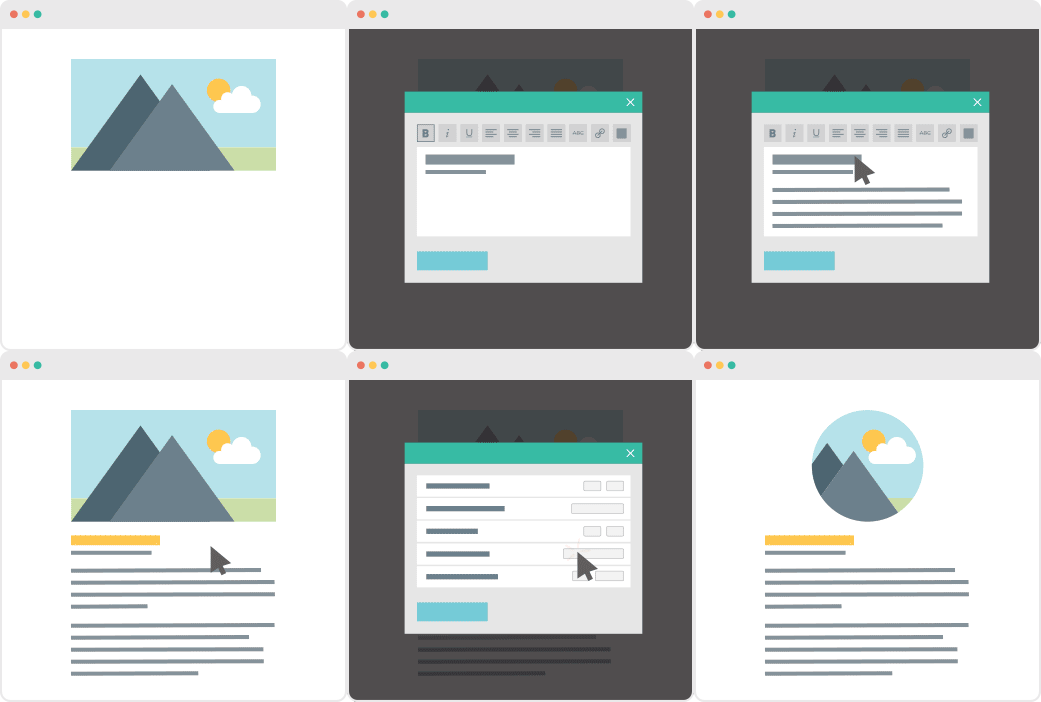
    पेज बिल्डर इन्स्टॉल करण्याचे मुख्य कारणांपैकी एक म्हणजे वर्डप्रेसच्या बॅकएंड टेक्स्ट एडिटरच्या मर्यादांमधून बाहेर पडणे. बॅकएंड एडिटर चांगला नाही असे नाही, परंतु वेबपेजेस तयार करताना, तुमचे वेबपेज तुमच्या साइटवरील अभ्यागतांना कसे दिसेल हे ते लगेच दाखवत नाही, किंवा एका स्तंभाच्या लेआउटबाहेर मजकूर मांडण्याची परवानगीही देत नाही. तिथे तुम्ही फक्त तुमचा मजकूर आणि काही प्रतिमा पाहू शकता, परंतु अधिक सविस्तर गोष्टी (उदा. संपर्क फॉर्म) दिसत नाहीत. तुम्ही शॉर्टकोड्स जोडू शकता, होय, परंतु ते त्यांच्या अंतिम स्वरूपात (rendered form) दिसत नाहीत*.

    * यावर उपाय म्हणून इतरांनी तयार केलेले Shortcake UI सारखे प्लगइन्स उपलब्ध आहेत, परंतु तो वेगळा विषय आहे.

    तिथेच फ्रंटएंड पेज बिल्डर्सची भूमिका सुरू होते. ते संपादनाचा अनुभव बॅकएंडमधून बाहेर काढून फ्रंटएंडवर आणतात, जिथे तुमच्या अभ्यागतांना प्रत्यक्षात जशी दिसेल तशीच तुम्ही तुमची साइट संपादित करता. पिपिन यांच्या शब्दांत सांगायचे तर: व्हॉट यू सी इज व्हॉट यू गेट (WYSIWYG).

    फ्रंटएंड एडिटर असण्याची आणखी एक चांगली गोष्ट म्हणजे ती तुम्हाला थेट तुमचा मजकूर संपादित करण्याची परवानगी देते. हेडिंग्ज आणि परिच्छेदांमध्ये टाइप केल्याने वेबसाइट तयार करताना नेहमीच्या वर्ड प्रोसेसरचा वापर केल्यासारखा सहज अनुभव मिळतो. बटणे आणि टॅब लेबल्स देखील फक्त त्यावर क्लिक करून आणि टाइप करून बदलता येण्याजोगे असले पाहिजेत.

    हा असा भाग आहे जिथे इतर बहुतेक पेज बिल्डर्स पुरेसे समाधानकारक काम करत नाहीत. त्यापैकी बहुतांश तुम्हाला प्रत्येक गोष्ट संपादित करण्यासाठी टेक्स्ट फील्डमध्ये टाइप करण्यास भाग पाडतात. पुन्हा एकदा, खऱ्या फ्रंटएंड पेज बिल्डर्समध्ये असे असता कामा नये. मजकूर थेट टाइप करणे आणि संपादित करणे हा व्हर्जन २ पासूनच पेज बिल्डर सँडविचचा मजबूत पैलू राहिला आहे, आणि व्हर्जन ३ मध्येही तो कायम राखला जाईल याची आम्ही खात्री केली आहे.

    महत्त्वाची संकल्पना #२: जलद बदलांसाठी माउसचा वापर करणे

    माउस हे एक शक्तिशाली साधन आहे ज्याकडे पेज बिल्डर्समध्ये अनेकदा दुर्लक्ष केले जाते. बहुतेकदा, पेज बिल्डर्स लोकांना गोष्टी इकडे-तिकडे ड्रॅग करून वेगवेगळ्या ठिकाणी ड्रॉप करण्यासाठी किंवा बटणे किंवा इनपुट फील्डवर क्लिक करण्यासाठी याचा वापर करू देतात. हे ठीक असले तरी, पेज बिल्डिंगच्या बाबतीत तुम्ही माउसच्या सहाय्याने आणखी बरेच काही करू शकता.

    एक म्हणजे, पेज संपादित करण्यासाठी माउसचा साधन म्हणून वापर करताना उत्कृष्ट व्हिज्युअल फीडबॅक मिळतो, विशेषत: मार्जिन्स, पॅडिंग्स आणि आकार यांसारखे व्हिज्युअल गुणधर्म ॲडजस्ट करताना. आता, तुमचे घटक ॲडजस्ट करणे हा एक अत्यंत नैसर्गिक अनुभव बनतो.

    PBS व्हर्जन ३ मध्ये, तुम्ही तुमच्या माउसचा वापर करून अनेक गोष्टी ॲडजस्ट करू शकाल. तुम्ही स्वतंत्र घटकांमधील मार्जिन्स/अंतर, तुमच्या कॉलम्समधील पॅडिंग्ज, तसेच प्रतिमा, आयकॉन आणि नकाशे यांचे आकार ॲडजस्ट करू शकता. आम्ही संख्यात्मक मूल्ये बदलण्याची परवानगी देणारी बटणे बदलून त्यांच्या जागी स्लाइडर्स आणले आहेत.

    महत्त्वाची संकल्पना #३: मजकूर स्टाइल करणे सोपे असले पाहिजे

    तुम्ही मॉनिटरपासून थोडे दूर होऊन पाहिले, तर तुमच्या लक्षात येईल की तुमच्या वेबपेजेसवर तुम्ही जोडलेल्या गोष्टींपैकी बहुतांश मजकूर असतो. होय, त्यांच्यासोबत देण्यासाठी आपल्याकडे प्रतिमा आणि आयकॉन्स असतात – आणि अलीकडे आपण आपल्या साइट्सवर मोठ्या आकाराच्या प्रतिमा जोडण्याकडे झुकतो. परंतु महत्त्वाच्या मजकुराचा बहुतांश भाग हा सर्व मजकूरच असतो: हेडिंग्ज, बुलेट लिस्ट, परिच्छेद, कोट्स इत्यादी. सोबतच आपण आपल्या डिझाइननुसार आपल्या मजकुराला कशी स्टाइल देतो हेही महत्त्वाचे असते. आपण एकतर त्यांचे आकार आणि रंग बदलतो, किंवा त्यांना बोल्ड अथवा इटॅलिक बनवतो. हे आपला मजकूर आपल्या संबंधित वाचकांसाठी अधिक वाचनीय, समर्पक आणि आकर्षक बनवण्यासाठी असते.

    आपण मजकूर वारंवार स्टाइल करत असल्याने, आपल्याला स्टाइल्स बदलू देणारी बटणे अतिशय सहज उपलब्ध असली पाहिजेत. ती अशा पॉप अप बॉक्समध्ये लपवलेली नसावीत जी आपल्याला आधी उघडावी लागतात. बहुतेक पेज बिल्डर्स या समस्येने ग्रस्त आहेत. त्यांचा यूजर इंटरफेस ‘गोंधळमुक्त’ वाटावा म्हणून, अगदी सर्वाधिक वापरले जाणारे पर्यायदेखील नजरेआड लपवले जातात.

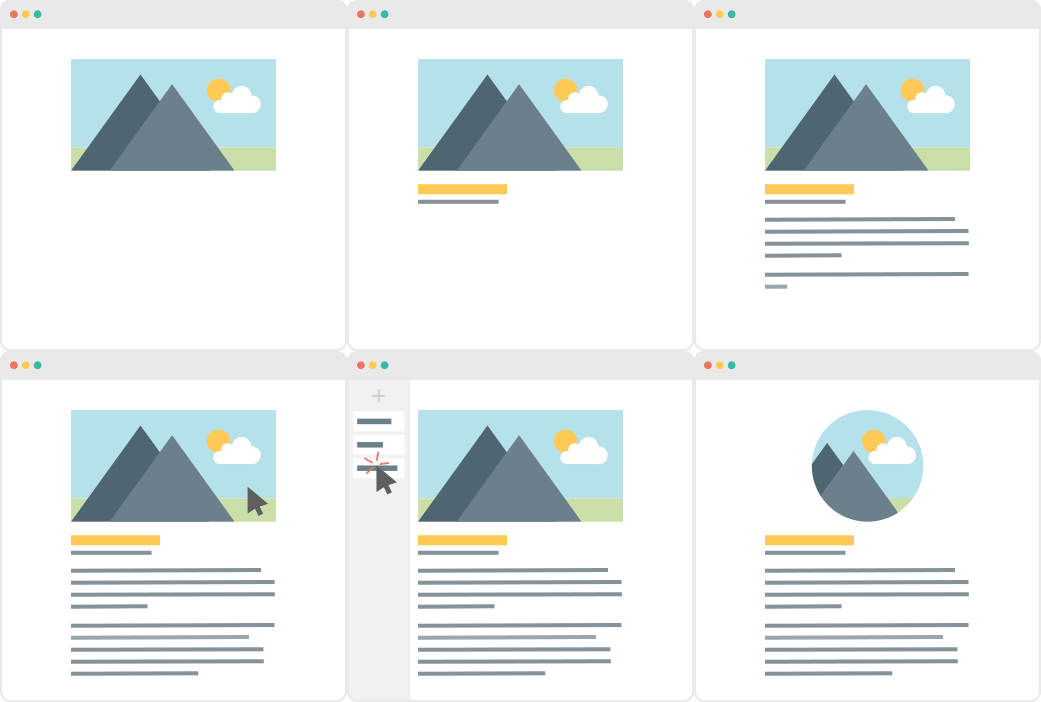
    यावर तोडगा काढण्यासाठी, आम्ही सर्वाधिक वापरल्या जाणाऱ्या वर्ड प्रोसेसर्सची पाहणी केली. आमच्या लक्षात आले की मजकूर फॉरमॅट करण्यासाठी त्यांच्याकडे स्क्रीनच्या वरच्या बाजूला भरपूर बटणांची एक ओळ असते, आणि आम्ही व्हर्जन ३ साठी तोच लेआउट स्वीकारला. आता आमच्याकडे स्क्रीनच्या वरच्या भागात नेहमी उपस्थित राहणारी सर्व टेक्स्ट स्टाइलिंग बटणांची एक ओळ आहे. यामुळे स्टाइलिंग खरोखर वेगवान होते आणि टेक्स्ट एडिटिंगमधील तुमचा सहज स्वभाव बनते.

    महत्त्वाची संकल्पना #४: प्रगत स्टाइलिंग पर्याय लवचिक पण समजायला सोपे असावेत

    पेज बिल्डरची मुख्य गोष्ट म्हणजे त्याने लोकांना सहजपणे आकर्षक डिझाइन तयार करण्याची अनुमती दिली पाहिजे. याचा अर्थ असा की क्लिष्ट पद्धती न लादता आपण अनेक भिन्न सेटिंग्ज आणि पर्याय उपलब्ध करून दिले पाहिजेत. मार्जिन्स, पॅडिंग्स ॲडजस्ट करता येणे आणि मजकूर स्टाइल करणे उत्तम आहे, परंतु त्याद्वारे मर्यादित गोष्टीच करता येतात. काम पूर्ण करण्यासाठी तुम्हाला अधिक सविस्तर पर्यायांची आवश्यकता असेल, जसे की बॅकग्राउंड इमेजेस, पॅटर्न, बॉर्डर्स, फिक्स्ड बॅकग्राउंड्स आणि बरेच काही. या सर्व वेगवेगळ्या सेटिंग्ज एकत्र मांडणे थोडे गोंधळात टाकणारे ठरू शकते, म्हणून आम्ही त्यातील काही सोप्या केल्या आहेत आणि व्हर्जन ३ मध्ये गोष्टी अधिक सुलभ करण्यासाठी त्यांचे वर्गीकरण केले आहे.

    महत्त्वाची संकल्पना #५: शॉर्टकोड सपोर्ट

    शेवटी, आपला पेज बिल्डर वर्डप्रेसवर आधारलेला आहे हे विसरता कामा नये. आपण या प्लॅटफॉर्मचा आणि त्याच्या वैशिष्ट्यांचा स्वीकार केला पाहिजे आणि त्यांना मर्यादित करू नये किंवा त्यांच्यापासून भरकटू नये. वर्डप्रेस प्रदान करत असलेले एक मोठे वैशिष्ट्य म्हणजे शॉर्टकोड्स. याचा अर्थ असा नाही की संपूर्ण मजकूर शॉर्टकोड्सनेच भरलेला असावा – ते खूप गोंधळाचे ठरेल – तर त्याऐवजी आपण फक्त त्यांच्याशी सुसंगत असले पाहिजे. अनेक प्लगइन्स आणि थीम्स शॉर्टकोड्स वापरतात, आणि त्या सर्वांकडे दुर्लक्ष करणे मोठे नुकसान ठरेल. वस्तुतः, पेजेस तयार करण्याचा प्रश्न येतो तेव्हा शॉर्टकोड्स वापरकर्त्यांना अत्यंत लवचिकता देतात.

    आम्ही काही आठवड्यांपूर्वी आमची शॉर्टकोड मॅपिंग प्रणाली सादर केली, आणि त्यामुळे आम्ही शेकडो प्लगइन्समधील शेकडो शॉर्टकोड्स मॅप केले आहेत. आम्ही वर्डप्रेस प्लगइन डिरेक्टरीमध्ये आढळणाऱ्या सर्वाधिक लोकप्रिय प्लगइन्सना प्राधान्य दिले आहे, त्यामुळे तुम्ही तुमच्या स्वतःच्या साइट्सवर त्यांचा अनुभव घेण्याची शक्यता जास्त आहे. व्हर्जन ३ मध्ये हे आणखी मजबूत झाले आहे, आणि आम्ही भविष्यात यात आणखी सुधारणा करत राहू.

    निष्कर्ष

    आम्ही वरील सर्व आवश्यक वैशिष्ट्ये घेतली आहेत आणि ती पेज बिल्डर सँडविच व्हर्जन ३ मध्ये समाविष्ट केली आहेत. वर्डप्रेससाठी आम्ही आतापर्यंत तयार केलेला हा सर्वोत्तम पेज बिल्डर आहे. हा वापरण्यासाठी अधिक अंतर्ज्ञानी आणि अधिक नैसर्गिक आहे, अधिक वेगवान कार्य करतो, वापरण्यास सोपा आहे आणि पूर्वीपेक्षा अधिक अनुकूल आहे.

    पेज बिल्डरच्या एखाद्या आवश्यक फीचरबद्दल तुमचे काही विचार असल्यास, खाली कमेंट करून आम्हाला नक्की कळवा.

  • #PBSUpdate: 200% कार्यक्षमतेत वाढ आणि नवीन घटक

    Only a few weeks ago, we released PBS Version 4.1. This update included tweaks on the formatting bar and some text formatting updates, among others. For Version 2.0 though, while we made additional features, we decided to focus more on PBS’ overall performance.

    200% Performance Increase & A Little Help from CodeInWP

    या बदलाला कारणीभूत ठरलेला घटक म्हणजे CodeInWP कडील पेज बिल्डरच्या अपेक्षांबद्दलचा एक लेख. यामध्ये त्यांच्या पसंतीच्या बिल्डर्सची एक छोटी यादी होती, ज्यांचे विशिष्ट निकषांनुसार परीक्षण करण्यात आले होते. Page Builder Sandwich ला या यादीत स्थान मिळाले नसले तरी, लेखात आमचा थोडक्यात उल्लेख करण्यात आला होता:

    With Page Builder Sandwich you won’t also lose your content and will be able to continue updating the page easily via a default WordPress editor.

    हे वाचल्यानंतरच आमच्या टीमला PBS मध्ये आणखी सुधारणा करण्याची प्रेरणा मिळाली. आणि, आमचा समावेश या यादीत नसल्याचे पाहून, आमच्या नेमक्या काय त्रुटी होत्या याबद्दल आम्हाला उत्सुकताही वाटली. थोड्याच वेळात आम्ही PBS च्या संक्षिप्त समीक्षणासाठी CodeInWP शी संपर्क साधला, आणि पाहुण्या लेखिका Ann Taylor यांनी आम्हाला अतिशय रचनात्मक आणि उपयुक्त उत्तर दिले:

    “…I played around with a free version a bit. It shows a lot of promise: lots of modules, pretty intuitive UI, great WYSIWYG experience, everything is dragged around easily. However, when I had around 10 modules on the page, it became hard to continue working with it because of low editing speed…”

    या उत्तम अभिप्रायामुळे आम्हाला PBS च्या गती आणि कार्यक्षमतेचा अधिक तपास करण्याची प्रेरणा मिळाली. आम्ही बर्‍याच वेगवेगळ्या परिस्थितींची चाचणी घेतली आणि गतीमध्ये मोठे अडथळे आढळले. आउटलाइन्स, टूलबार आणि इतर व्हिज्युअल संपादन घटक प्रदर्शित करण्यासाठी प्लगइन करत असलेली विविध कॅल्क्युलेशन्स ही कार्यक्षमतेच्या समस्यांचे मूळ कारण होती. Chrome मधील PBS व्हर्जन 4.1 च्या कार्यक्षमतेचा आलेख खालीलप्रमाणे आहे:

    Here are the important points of the graph in a nutshell:

    • उंच जांभळे भाग खराब आहेत
    • रुंद जांभळे भाग त्याहूनही अधिक वाईट आहेत
    • आम्ही गतीमध्ये बरीच सुधारणा केली आहे आणि आता व्हर्जन 4.2 साठीचा आमचा आलेख असा दिसतो:

    If you compare the tall and wide purple areas from the two graphs, that means that we have achieved a 200% performance increase!

    4 New Elements

    या 4 नवीन घटकांबाबत आम्हाला सर्वात जास्त आवडलेली गोष्ट म्हणजे, PBS वर्कस्पेसवर घटक एकापाठोपाठ एक ड्रॅग करण्याची आवश्यकता न ठेवता, संपूर्ण वेबपेज विभाग जलद आणि कार्यक्षमतेने तयार करण्याची क्षमता त्यांच्याकडे आहे. आम्ही तुम्हाला वेगवेगळ्या स्टाइल्समधून निवडण्याची संधी देखील देऊ, जेणेकरून तुमच्या डिझाइनच्या गरजांनुसार हे तीन नवीन घटक कस्टमाइझ करण्यासाठी तुम्हाला अधिक स्वातंत्र्य मिळेल.

    Spacer Element

    आवश्यक जागा मिळवण्यासाठी घटकांचे मार्जिन ॲडजस्ट करणे सोपे आहे. यासाठी पर्याय म्हणून स्पेसर घटकाचा वापर केला जाऊ शकतो. मोबाईल स्क्रीनवर काही रो खूप लहान होऊ नयेत असे वाटत असल्यास हे विशेषतः उपयुक्त ठरते.

    Featurette Element

    फिचररेट घटकाचा वापर तुमच्या पेजचे विभाग वेगाने तयार करण्यासाठी केला जाऊ शकतो. या विभागांमध्ये हिरो हेडर, कॅरोसेल टेस्टिमोनियल्स आणि तुमच्या पेजची कार्यक्षमता वाढवण्यासाठी वापरता येणाऱ्या इतर गोष्टी समाविष्ट असू शकतात.

    Since all of the Featurette Elements are pre-designed, all you’ll have to do is simply drag the “Featurette” button from the Elements Tab, and choose what you want to add on your workspace from there.

    Team Members Element

    तुमच्या साइटवरील अभ्यागतांना टीम सदस्यांची ओळख करून देण्यासाठी टीम मेंबर घटक अगदी उत्तम आहे. सामान्यतः अशा विभागामध्ये टीम सदस्याचा फोटो तसेच खाली संक्षिप्त वर्णन समाविष्ट असते.

    Gallery Element

    हा घटक फोटो गॅलरी बनवण्यासाठी वापरला जातो. पूर्वी, गॅलरी तयार करण्यासाठी तुम्हाला स्वतंत्र घटक (जसे की बटणे, फ्रेम्स इत्यादी) PBS वर्कस्पेसवर एकापाठोपाठ एक ड्रॅग करावे लागत असत. हा नवीन घटक मात्र तुमच्यासाठी हे काम करतो, ज्यामुळे ही प्रक्रिया अगदी सहज आणि विनाअडथळा होते.

    A Huge Thank You

    व्हर्जन 4.2 हे आमच्या आतापर्यंतच्या सर्वात महत्त्वाच्या अपडेट्सपैकी एक आहे. शेवटी, कोणत्याही उत्कृष्ट प्लगइनसाठी कार्यक्षमता आणि उपयुक्तता अत्यंत महत्त्वाची असते. आम्हाला रचनात्मक अभिप्राय दिल्याबद्दल आणि आमच्या प्रवासासाठी शुभेच्छा दिल्याबद्दल आम्ही @Ann Taylor आणि CodeInWP चे आभार मानू इच्छितो. आणि सर्व PBS वापरकर्त्यांचेही त्यांच्या सततच्या पाठिंब्याबद्दल आमच्याकडून मनापासून खूप खूप आभार.

    आम्ही लवकरच आणखी अपडेट्स जारी करणार आहोत (ज्यामध्ये आम्ही वचन दिलेल्या Google Fonts वैशिष्ट्यासह इतर गोष्टींचा समावेश आहे), त्यामुळे संपर्कात राहा!

    तोपर्यंत, टीम PBS कडून हॅप्पी साइट बिल्डिंग!

  • Page Builder Sandwich चे पूर्व-डिझाइन केलेले विभाग स्वतः कसे कस्टमाइझ करावे

    We’ve been getting quite a few inquiries the past week about Pre-Design Sections (and by extension, the PBS Templates), what they are, and how they can be accessed.

    So in this article, we’ll be teaching you how to not only access them, but also how to maximize these features of Page Builder Sandwich: By customizing them and making them your own.

    Accessing the Pre-Designed Sections

    If you aren’t familiar yet, all you have to do to access the Pre-Designed sections is to hover your mouse onto the left side of your screen, and access the Elements Inspector. This is the sidebar that lets you drag and drop elements directly onto your content area.

    Say hello to the Elements Inspector!

    Once it’s accessed, simply scroll down to the bottom and select Pre-Designed Sections. A library of the sections will pop up. Select one from the collection, drag and drop, and it’ll show up on your content area, like so:

    From here, you can move the elements within the section around, or move the entire thing and adjust its position. And there you have it! You’ve selected a Pre-Designed Section from Page Builder Sandwich.

    Now it’s time to add in your own twist: By customizing and tweaking with the elements’ settings within the selected section.

    Customizing the Pre-Designed Sections

    Each element’s setting within any one Pre-Designed section can be edited and customized according to your website’s needs and your personal taste.

    This means everything included in your selected Pre-Designed section – like text, colors, images, buttons, everything – can be edited and tinkered with by you.

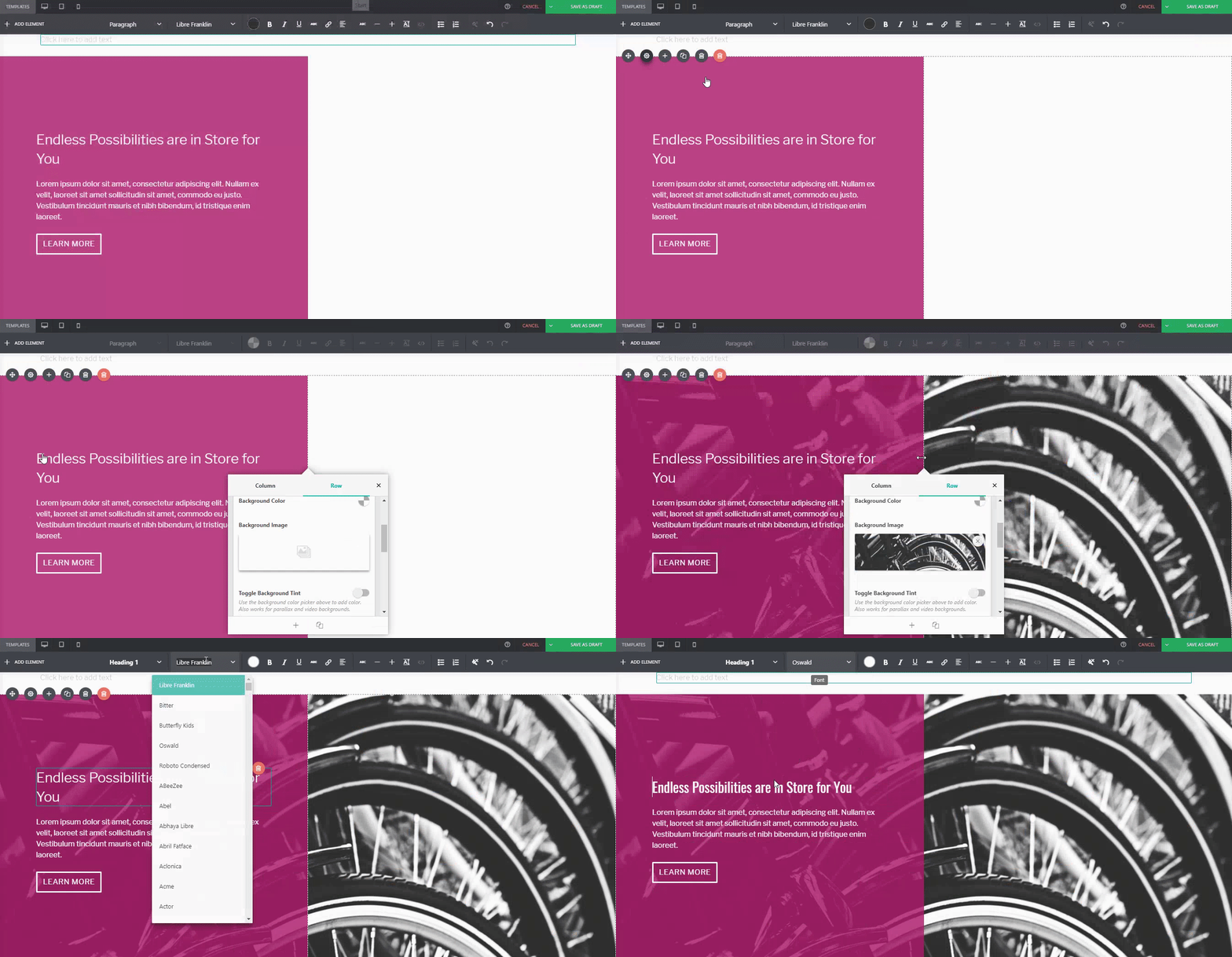
    त्यामुळे उदाहरणार्थ, खालील डीफॉल्ट प्री-डिझाइन केलेल्या (Pre-Designed) विभागातील डीफॉल्ट निळसर-हिरवी छटा आणि गव्हाच्या शेताच्या प्रतिमेबद्दल आपण समाधानी नसल्यास…

    You can adjust it. For instance, if I wanted a different background tint on the left:

    Or if you wanted to replace the image of the wheat field on the right:

    Or even change the button style, margin, padding, and font:

    …You can.

    तुलनेसाठी:

    Default PBS Pre-Designed Section

    The same Pre-Designed Section, completely tweaked and customized. Notice the different font, color scheme, button style, photo, and margin width. You can actually take this further, and let your imagination run wild.

    Here are a few more examples on how you can spice up our Pre-Designed Sections

    Default Pre-Designed Section from Sandwich

    The same Pre-Designed Section, customized

    You can do it with our Full-Page Templates, too:

    Default Template from Sandwich

    The same Template, customized

    Conclusion

    Page Builder Sandwich च्या प्री-डिझाइन केलेल्या विभागांमध्ये (Pre-Designed Sections) आपल्या विचारापेक्षा बरेच काही आहे.

    Tweak and customize them to make them completely your own, or even use them as a starting point for when you don’t want to design your page from the ground up.

    लक्षात ठेवा, Page Builder Sandwich आपल्याला कमी वेळेत डिझाइन करण्यात मदत करण्यासाठी येथे आहे. आमच्या प्री-डिझाइन केलेल्या विभागांचा (Pre-Designed Sections) आणि संपूर्ण पृष्ठ टेम्पलेट्सचा (Full Page Templates) पूर्ण वापर केल्याने आपल्याला तेच करण्यास मदत होईल.

    Design in less time!

    Get access to Sandwich’s Pre-Designed Sections, Templates, and a whole lot more.

    Try Live Preview
  • तुमची साइट लीड जनरेशनमध्ये उत्कृष्ट कामगिरी करण्याचे १० मार्ग आणि पीबीएस तुम्हाला हे करण्यास कशी मदत करू शकते

    Page Builder Sandwich helps you, well… build websites.

    Keeping your audience reeled into your page (and successfully generating leads) is a different story altogether, though.

    Don’t get us wrong. Lots of sites can achieve this without a worry, but that’s usually because they spend a significant amount of time and research doing just that.

    In contrast, some sites admittedly have a little trouble pulling it off, and more often than not, some of them don’t know where to begin. But don’t worry – Page Builder Sandwich will try to lend you a hand with that very same thing.

    Why is it Important to Generate Leads?

    One crucial thing to remember is that generating leads takes more than just buying a domain and setting a website up.

    Now, before we get too into it, take note that Page Builder Sandwich isn’t a marketing website.

    पण कोणत्याही परिस्थितीत, हे जाणून घेणे महत्त्वाचे आहे की लीड्स मिळवण्यामागे एक विज्ञान आहे, आणि आम्ही स्वतः डिजिटल मार्केटर्स नसलो तरी, यशस्वी लीड रूपांतरणाचा संबंध डिझाइन आणि मजकुराच्या (कंटेंट) योग्य अंमलबजावणीशी देखील असतो हे लक्षात घेणे आवश्यक आहे. तिथेच आमची मदत होते.

    “पण तुम्ही लोक या सर्व मार्केटिंगच्या बाबतीत कशी काय मदत करू शकता?”

    Great question! A few weeks ago we began corresponding with Straight North, a blog that specializes in digital marketing and lead conversion. They’ve given us some really tips which we hope you guys find helpful in your site-building journey.

    Now, remember that there could be lots of factors as to why your website isn’t generating the amount of leads you’d like. The first step is to identify what these factors are, and hopefully, this list can help you out with doing just that.

    TIP #1: Create Content that Stimulates Action

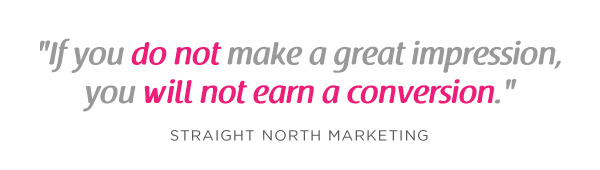
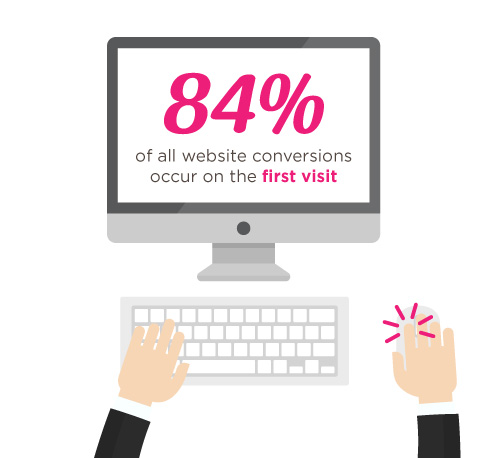
    According to Straight North, 84% of website conversions occur on the first visit, and only 11% convert in the second.

    दुसऱ्या शब्दांत, पहिली छाप महत्त्वाची ठरते.

    ज्याप्रमाणे खराब ऑडिशन्समुळे अभिनेत्यांना मुख्य भूमिका मिळत नाहीत, त्याचप्रमाणे एखाद्या व्यक्तीची तुमच्या वेबसाइटला दिलेली पहिली भेट तुमचे काम बनवू शकते किंवा बिघडू शकते.

    That’s why it’s you and your team’s job to try and convince people to stay glued to your page.

    Straight North suggests that posting copy and content (both text and images) is a great way to catch your visitors’ attention. Remember to always allot sufficient time to research on what makes good copy and good content, and never underestimate either.

    यशस्वी लीड्स निर्माण करण्याच्या तुमच्या प्रवासात मदत करू शकणाऱ्या काही वेबसाइट्स येथे दिल्या आहेत:

    How PBS Can Help:

    Wow your site visitors by using interactive PBS elements like the Carousel, or use Parallax Scrolling, and Video Backgrounds to catch their attention. Remember to execute their placement in a balanced way though, as to not overwhelm your audience.

    TIP #2: Intuitive Navigation

    In the realm of web development and site-building, intuitiveness in the user interface (or UI) is key.

    This means that when your visitors or users find their way around your site by intuition (i.e. easy site-navigation and straightforward instructions), they’re more likely to stay glued on your site.

    आता, तुमच्या वेबसाइटवर नेव्हिगेट करणे त्रासदायक ठरल्यास, तुमचे म्हणणे काय आहे आणि तुम्ही त्यांना काय देऊ करत आहात हे ऐकण्यासाठी तुमचे अभ्यागत जास्त वेळ थांबणार नाहीत अशी शक्यता जास्त आहे.

    Straight North adds that getting too “clever and creative” with navigation labels is a bad idea, and suggest that you use terms like “Contact Us” for call-to-action buttons, rather than using vague labels like “Interact!” or “Dialog.” Remember that bombarding your site with too much jargon can cause frustration to your audience as well.

    So as long as navigating through your website comes to the user as second nature, then you have one less thing to worry about when trying to convert leads.

    How PBS Can Help:

    Page Builder Sandwich’s UI is highly intuitive, and is akin to using a Word processor (like Google Docs and Microsoft Word). Check out our demo to get some inspiration on how you can apply intuitive changes to your site, too!

    OTHER PAGE BUILDERS …have too much stuff going on.

    PAGE BUILDER SANDWICH …gets straight to the point.

    TIP #3: Use Relevant, Custom Imagery

    Your images and how they’re presented also matter, and they matter a lot.

    While it may seem trivial to some, uploading boring stock images, stretched out/pixelzed photos, or badly-presented typography is a huge factor that dictates whether your visitors stay on your site, or move to a better, more credible-looking alternative.

    How PBS Can Help:

    Because it’s WordPress-run, PBS lets you post high-quality photos in your website. As long as you have the right image dimensions, you shouldn’t have a problem with posting photos.

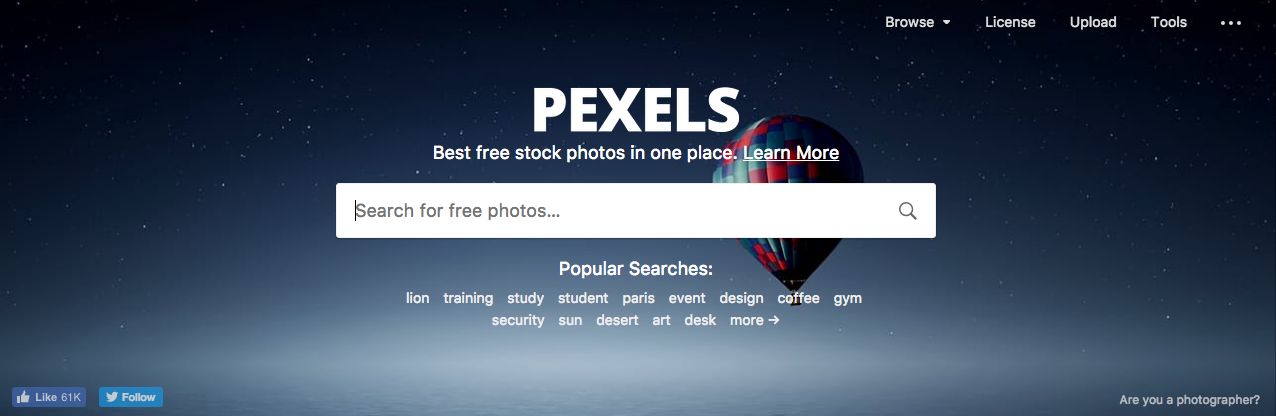
    Additional lifehack: You can also check out Pexels.com and Unsplash.com to get awesome, high-quality stock photos!

    TIP #4: Persuasive Credibility Elements

    Skepticism is a huge conversion killer.

    That’s why more often than not, it’s always a good idea to add in elements that back up your credibility as a website (or business), like testimonials from credible sources, and logos of reputable companies or groups that you’ve worked with. So use customer testimonials, show logos of well-known customers, and include third-party mentions in your content.

    How PBS Can Help:

    Use PBS features to vouch for you. Display your customers’ testimonials in a Carousel, or use the Featurette element to showcase third-party mentions, or make use of the column element to effectively display logos of your well-known customers (like in the graphic above).

    TIP #5: Get Personal!

    Straight North says that using a lighter, casual tone makes all the difference when writing content (such as articles and bio’s) on your site. This lets your users know that you’re human too, and not just some bot trying to get a run for their money (which we hope you aren’t).

    How PBS Can Help:

    While this part is entirely up to you and your team, it wouldn’t hurt to use elements such as the Featurette, Gallery, and Image Box to liven up your bio’s as well. Adding in other PBS elements like Social Media Icons can help put a personal touch to your pages, too.

    PBS’ Industry Template makes full use of the Image Box Elements for its About Us and Feature Sections.

    TIP #6: Irresistible Calls-to-Action

    Calls-to-Action (CTA) are a crucial part of generating leads.

    You will FAIL to capture first-visit conversions unless you ASK. – Straight North

    Just asking isn’t enough, though. According to Straight North, your calls-to-action should be executed both “skillfully and persuasively”.

    The trick is to have effective Calls-to-Actions plus a good combination of smart consistent placement, offers that give off substance, time-sensitive offers (giving them offers for a set, limited time will give them a sense of urgency), and most importantly, guaranteed offers.

    You want your site to trust you. “Take away all arguments for delay, and conversions will increase”, Straight North says.

    How PBS Can Help:

    PBS’ Call-to-Action Button – as well as other elements such as the Countdown and Page Heading element – can help ease your burden regarding this task.

    Executing them correctly is up to you and your team though, so make sure to give time to research about CTA placements and other marketing tips.

    तुमचा CTA अधिक प्रभावी बनवण्यात मदत करू शकणारे काही स्रोत येथे आहेत:

    TIP #7: User-Friendly Forms

    एखाद्या व्यक्तीने तुमच्या वेबसाइटवरील फॉर्मद्वारे तुम्हाला त्यांची माहिती सादर करणे हेच अंतिमतः यशस्वी लीड रूपांतरण ठरवते.

    This is why placing user-friendly contact forms on your site is of the utmost importance. They’re the ultimate “make-or-break stage of a great conversion opportunity”, says Straight North.

    A couple of PBS’ third-party plugins available for shortcode mapping

    So don’t intimidate your site visitors by overwhelming them with too many question forms, or have them exhaust too much energy, like having them type long sentences instead of choosing their answers from a drop-down list.

    Letting them know that you value their privacy is also a must. Be sure to place clean, good-looking forms on your site so as to boost credibility.

    How PBS Can Help:

    With PBS’ Shortcode Mapper feature, you can place awesome, reputable contact forms like Advanced Custom Fields (ACF) and Contact Form 7 on your site.

    TIP #8: Prominently Displayed Phone Numbers (or Contact Details)

    Contact number and social media buttons displayed prominently in PBS’ Restaurant Template

    तुम्ही फोन कॉल्सद्वारे सपोर्ट देणारा व्यवसाय असल्यास फोन नंबर सातत्याने आणि ठळकपणे दाखवणे अत्यंत आवश्यक आहे. Straight North पुढे सांगते की टोल-फ्री नंबरमध्ये गुंतवणूक केल्याने तुमच्या रूपांतरणात (कन्व्हर्जन) चांगली वाढ होऊ शकते.

    तुम्ही आमच्यासारखी टेक कंपनी असल्यास, तुमच्या वेबसाइटवर तुमचा ईमेल पत्ता (किंवा अभ्यागत तुमच्याशी संपर्क साधू शकतील असे इतर मार्ग) दाखवणे देखील चांगली कल्पना आहे.

    How PBS Can Help:

    PBS’ Full Page Niche-Based Templates have fields that let you feature phone numbers and other contact information more prominently, so that your visitors can reach you right away.

    TIP #9: Continuous Testing

    Straight North attests to the importance of site maintenance and testing: “No matter how good your website is in converting leads, it can always be better.”

    हे कोणत्याही वेबसाइटसाठी खरे आहे, केवळ लीड्स रूपांतरित करण्याचा प्रयत्न करणाऱ्या वेबसाइटसाठीच नाही. तुमची साइट उत्तम स्थितीत असल्याची आणि तुमचे ग्राहक नेहमी समाधानी असल्याची खात्री केल्याने तुमच्या व्यवसायाला खूप पुढे जाण्यास मदत होईल.

    How PBS Can Help:

    This one is up to you, but if you’d like a tip: the PBS Team continuously tests the site and page builder for any bugs, and always work to make sure you guys are satisfied. We don’t exactly have a feature for making sure you do regular tests on your site, so this one’s entirely up to you and your team. Do it, and do it well!

    TIP #10: Mobile-Friendly Design

    Almost everyone has a cellphone or tablet; but while only 23 percent of lead conversion rates come from mobile devices, it absolutely will not do to ignore any sort of potential conversions, no matter the percentage (leads are still leads, after all).

    “Users converting from desktop view may have seen the site initially on a mobile device,” Straight North says. “Mobile conversions are (also) likely to grow as mobile Internet access continues to soar at the expense of desktops.”

    You can preview your site on mobile view directly on desktop

    How PBS Can Help:

    Page Builder Sandwich is Mobile Responsive. You can view PBS-built sites on mobile, as well as check previews of your mobile site directly through desktop while editing. This way, you won’t have to keep switching to your phone in order to check if your site looks good on mobile.

    Everything Matters in Site-Building

    At the root of it all, it’s very, very important to understand that everything on your website – down to the smallest of details – has an impact on your audience.

    The quality of your copy, images, your layout – all of it matters, and it matters a lot.

    आणि लीड्स निर्माण करण्याचा प्रयत्न करताना लोक करत असलेली सर्वात मोठी चूक हीच आहे: वेबसाइट बनवणाऱ्या छोट्या छोट्या गोष्टींना (जसे की डिझाइन, मजकूर आणि इतर सामग्री) गृहीत धरणे.

    Hopefully your website garners the success it very well deserves; it’s been built with PBS, after all. ?

    तुम्हाला आणि तुमच्या सर्व प्रयत्नांना हार्दिक शुभेच्छा, आणि नेहमीप्रमाणे Page Builder Sandwich वापरल्याबद्दल धन्यवाद!

    साइट-बिल्डिंगच्या शुभेच्छा!

  • पेज बिल्डर सँडविचचा पहिला वाढदिवस जोरदार उत्साहात साजरा करत आहोत!

    pbs-v4-ad-3 होय, हे खरे आहे: Page Builder Sandwich चा १४ जानेवारी २०१७ रोजी पहिला वाढदिवस आहे. आमच्या सध्या सुरू असलेल्या हॉलिडे सेल (मर्यादित वेळेसाठी ३०% सूट, कोणत्याही प्रोमो कोडची आवश्यकता नाही) सोबतच, PBS कडे तुमच्यासाठी काही सरप्राईजेस देखील आहेत, आणि आमची टीम ती सर्वांसोबत शेअर करण्यासाठी अत्यंत उत्सुक आहे.

    गेल्या एका वर्षात, छान मित्रांचा पाठिंबा, काही अतिशय उपयुक्त रिव्ह्यूज आणि PBS स्लॅक कम्युनिटीमधील आमच्या नवीन मित्रांमुळे आमचा मोठा विकास झाला आहे. आम्हाला हा टप्पा गाठण्यात मदत करणाऱ्या तुम्हा सर्व PBS वापरकर्त्यांना आम्ही विसरू शकत नाही. आणि म्हणूनच हा आनंद साजरा करण्यासाठी, PBS व्हर्जन ४.० लाँच करण्यापेक्षा तुम्हाला आणखी चांगला अनुभव देण्याचा दुसरा उत्तम मार्ग कोणता असू शकतो? चला तर मग आनंदोत्सव साजरा करूया.

    तुम्ही जर पाहिले नसेल, तर सध्याचे व्हर्जन, व्हर्जन ३.०, यामध्ये काही मोठे बदल आणि सुधारणा करण्यात आल्या आहेत. यात अधिक स्वच्छ, स्मूथ आणि वापरकर्ता-स्नेही इंटरफेस, तसेच चांगल्या रिस्पॉन्सिव्हनेसचा समावेश आहे. व्हर्जन ४.० साठी मात्र, आम्ही आणखी चांगल्या गोष्टी घेऊन येत आहोत! त्यामुळे सज्ज व्हा, कारण जानेवारीमधील आगामी प्रकाशनासह गोष्टी अधिक मनोरंजक, उत्सवी आणि कार्यक्षम होणार आहेत.

    फुल पेज टेम्पलेट्स वैशिष्ट्य

    आमच्या प्रमुख वैशिष्ट्यांच्या यादीत सर्वप्रथम आहेत अगदी नवीन फुल पेज टेम्पलेट्स. PBS चा वापर सामान्यतः विविध प्रकारची पेजेस तयार करण्यासाठी केला जात असला तरी, आमचे वापरकर्ते त्यांच्या साइट्स वेगवेगळ्या क्षेत्रांनुसार (आणि म्हणूनच वेगवेगळ्या प्रकारच्या वेबसाइट्स) चालवतात, याचा आम्ही गांभीर्याने विचार केला आहे. व्यवसाय असो वा वैयक्तिक उपक्रम, शेवटी वेगवेगळ्या वापरकर्त्यांच्या वेगवेगळ्या गरजा असतात. म्हणूनच आम्ही आगामी फुल पेज टेम्पलेट्स वैशिष्ट्यासह याचे निराकरण करण्याचे ठरवले आहे.

    pbs-v4-ag-2 मग हे फुल पेज टेम्पलेट्स कसे काम करतात? अगदी सोपे आहे. व्हर्जन ४.० साठी, आम्ही अनेक उत्कृष्ट टेम्पलेट्स रिलीज करणार आहोत. यांचे विविध श्रेणींमध्ये वर्गीकरण केले जाईल; प्रत्येक एका विशिष्ट क्षेत्रासाठी डिझाइन केलेले असेल. तुम्हाला आवश्यक असलेल्या कोणत्याही साइटला योग्य ठरेल अशा प्रकारे टेम्पलेट्समध्ये कॉर्पोरेट पेजेस, पोर्टफोलिओ, ई-कॉमर्स साइट्स किंवा नेहमीच्या वैयक्तिक ब्लॉग्ससाठी घटक, लेआउट्स आणि वैशिष्ट्यांचा समावेश असेल.

    उदाहरणार्थ, जर तुम्ही एखादे रेस्टॉरंट चालवत असाल आणि तुम्हाला त्या व्यवसायासाठी अनुकूल अशी एखादी वेबसाइट किंवा पेज हवे असेल, तर तुम्ही सहजपणे रेस्टॉरंट टेम्पलेट निवडू शकता. आणि PBS लवचिक कस्टमायझेशनची अनुमती देत असल्याने, तुम्ही ते तुमच्या आवडीनुसार स्टाइल करू शकाल. आणि तुमचे निवडलेले टेम्पलेट (या प्रकरणात, तुमचे रेस्टॉरंट) रेस्टॉरंट-थीम असलेल्या व्यवसाय साइटसाठी डिझाइन केलेल्या विशिष्ट वैशिष्ट्यांसह येत असल्याने, ते त्या प्रकारच्या साइटच्या गरजा पूर्ण करणाऱ्या PBS घटकांसह देखील येईल: जसे की मेनूसाठी एक संपूर्ण विभाग, डिलिव्हरी वैशिष्ट्य, सोशल मीडिया बटणे आणि बरेच काही. आता तुमच्या विशिष्ट क्षेत्रासाठी अशाच गोष्टीची कल्पना करा– जर तुम्ही कॉर्पोरेट ऑफिस चालवत असाल, किंवा वैयक्तिक व्यवसाय, किंवा फक्त एखादा पोर्टफोलिओ– तरी काळजी करू नका. व्हर्जन ४.० सह, आम्ही त्यांच्यासाठी देखील टेम्पलेट्स रिलीज करणार आहोत. यात शंका नाही की तुमच्या पुढील साइट-बिल्डिंग उपक्रमात ती अत्यंत उपयुक्त ठरतील!

    अधिक घटक, अधिक पर्याय

    नवीन फुल पेज टेम्पलेट्ससह, आमच्याकडे इतरही अनेक गोष्टी येत आहेत! जसे की आम्ही नेहमी सांगतो, PBS चे अस्तित्व यासाठी आहे कारण आमचा असा विश्वास आहे की आश्चर्यकारक, देखण्या गोष्टी तयार करणे इतरांनी सांगितल्याप्रमाणे कठीण असण्याची अजिबात गरज नाही. हे लक्षात घेऊन, आम्ही तुम्हाला आमच्या इतर आगामी वैशिष्ट्यांवर एक नजर टाकण्याची विनंती करतो, जेणेकरून तुम्ही PBS द्वारे कोणती सुबक, अप्रतिम पेजेस आणि साइट्स तयार करू शकाल हे स्वतः पाहू शकता!

    पॅरालॅक्स पार्श्वभूमी

    पॅरालॅक्स स्क्रोलिंग हे तुमच्या ब्राउझरसाठी एक अद्वितीय, 3D बॅकग्राउंड इफेक्ट तयार करण्यासाठी वापरले जाणारे तंत्र आहे. हे कोणत्याही वेबसाइटसाठी लक्षवेधी ठरते, आणि योग्य पद्धतीने वापरल्यास, निश्चितपणे तुमच्या प्रेक्षकांची संख्या वाढवू शकते. अजूनही पटले नाही? FireWatch ची ही छान वेबसाइट पहा जी पॅरालॅक्स इफेक्टचे अचूक सादरीकरण करते.

    व्हिडिओ पार्श्वभूमी

    व्हिडिओ बॅकग्राउंड्स देखील वेबसाइट्सवर, विशेषतः होम पेजेस, लँडिंग पेजेस आणि हिरो हेडर्सवर वापरला जाणारा एक लोकप्रिय इफेक्ट आहे. ते तितकेच आकर्षक देखील आहेत, आणि ते सध्या इतके लोकप्रिय असण्यामागे एक कारण आहे, आमच्यावर विश्वास ठेवा! आणि नवीनतम PBS अपडेटसह, तुम्हाला व्हिडिओ बॅकग्राउंड्स वापरून पाहण्याची संधी देखील मिळेल. प्रेक्षकांना आकर्षित करण्यासाठी आणि अधिक साइट भेटी मिळवण्यासाठी नक्कीच त्यांचा वापर करा!

    तारीख काउंटडाउन

    व्हर्जन ४.० साठी, आम्ही अगदी नवीन डेट काउंटडाउन देखील रिलीज करणार आहोत. यामध्ये तुम्ही ज्या तारखेची आणि वेळेची वाट पाहत आहात ती अचूक सेट करणे यासारख्या मूलभूत वैशिष्ट्यांचा समावेश असेल, सोबतच तुम्हाला आवडतील असे नेहमी उपलब्ध असणारे लवचिक कस्टमायझेशन पर्याय देखील मिळतील.

    सोशल आयकॉन्स

    तुमच्या प्रेक्षकांनी सोशल मीडियावर तुमच्या पोस्टबद्दल माहिती शेअर करावी यासाठी त्यांना प्रोत्साहन देऊ इच्छिता? घाबरू नका, कारण PBS तुमच्या पाठीशी आहे! नवीन सोशल आयकॉन्ससह, वाचक फक्त एका बटणावर क्लिक करून तुमची वेबसाइट आणि तुमचा कंटेंट शेअर करू शकतील.

    तरीही, आमच्याकडे तुमच्यासाठी आणखी बरेच काही आहे! ज्यामध्ये समाविष्ट आहे:

    • तुमच्या कंटेंटमध्ये पोस्ट जोडण्याची क्षमता
    • प्रोग्रेस बार्स
    • काउंट अप नंबर्स
    • WooCommerce, Advanced Custom Fields (ACF), Contact Form 7 साठी घटक
    • टेस्टीमोनियल्स
    • प्रायसिंग टेबल्स
    • कॉल टू ॲक्शन
    • इमेज बॉक्सेस
    • आयकॉन बॉक्सेस
    • विनामूल्य प्रतिमा शोधणे आणि डाउनलोड करणे
    • कस्टम CSS जोडण्याची क्षमता
    • …आणि बरेच काही!

    रिस्पॉन्सिव्हनेस

    आणि शेवटी, या सर्व उत्तम नवीन वैशिष्ट्यांव्यतिरिक्त, PBS आणखी चांगल्या रिस्पॉन्सिव्हनेसचा

    pbs-v4-ag-1 पूर्वी, मोबाइलवर तुमचे PBS पेज पाहणे आणि संपादित करणे अगदी सोपे नव्हते– फॉन्टचे आकार जुळत नसत, प्रतिमा योग्य प्रमाणात नसत- एकूणच, आम्हाला माहित होते की आम्हाला मोबाइलवरील PBS च्या UI वर काम करावे लागेल, आणि आम्ही अगदी तेच केले. आम्ही या विशिष्ट वैशिष्ट्यावर काम केले आहे आणि ते अशा प्रकारे समायोजित केले आहे की ते केवळ UI च्या दृष्टीने अधिक देखणेच नाही, तर अधिक स्मूथ आणि अधिक सुलभ देखील झाले आहे. आता तुम्ही मोबाइलवर कोणत्याही त्रासाशिवाय तुमची साइट पाहू आणि संपादित करू शकाल. तुमचे डोळे नक्कीच तुमचे आभार मानतील आणि तुमचे प्रेक्षक देखील नक्कीच मानतील.

    अधिक स्मूथ, अधिक चांगले, अधिक अप्रतिम.

    शेवटी, PBS वरील तुमच्या सर्व सहकार्याबद्दल आणि निष्ठेबद्दल आम्ही मनापासून आभारी आहोत आणि आम्हाला आशा आहे की तुम्हीही आमच्याइतकेच उत्सुक असाल, कारण आपल्या सर्वांसाठी हा एक उत्तम अनुभव ठरणार आहे!

    तर मग हे आगामी अपडेट्स तुमच्या अपेक्षा पूर्ण करतात का? v4 साठी तुम्ही आणखी काही सुचवू इच्छिता? आम्हाला खाली कमेंट करा आणि आम्ही काय करू शकतो ते पाहू!

    v4 वरील अधिक अपडेट्स (आणि इतर छान गोष्टींसाठी) संपर्कात राहण्यासाठी, खालील ‘Subscribe’ बटणावर क्लिक करून आमच्या वृत्तपत्राची सदस्यता घ्या! काळजी करू नका- तुम्ही कधीही सदस्यता रद्द करू शकता.

    तुमचा सुट्टीचा हंगाम छान गेला असेल अशी आशा आहे,

    पीबीएस टीम

    हॅपी साइट-बिल्डिंग!

  • PBS अपडेट: आवृत्ती 4.1 आणि उपयोगिता

    गेल्या जानेवारीमध्ये व्हर्जन ४.० च्या रिलीझनंतर, आम्ही PBS च्या विकासावर काम करणे सुरूच ठेवले आहे, ज्यामध्ये अनेक दोष दुरुस्त्या आणि सुधारणा जोडल्या आहेत. ते तुमच्यासोबत शेअर करण्यासाठी आम्ही उत्सुक आहोत, तर व्हर्जन ४.१ अपडेटमध्ये आम्ही तुमच्यासाठी काय घेऊन आलो आहोत ते येथे पाहा.

    फॉरमॅटिंग बारमधील सुधारणा

    नवीनतम ४.१ अपडेट मुख्यत्वे टेक्स्ट फॉरमॅटिंग बारशी संबंधित आहे. अनेक बग समस्यांचे निराकरण करण्याव्यतिरिक्त, आम्ही बारमधील काही गोष्टींमध्येही सुधारणा केली आहे ज्यामुळे तुमचा PBS चा अनुभव अधिक सुलभ आणि कार्यक्षम होईल.

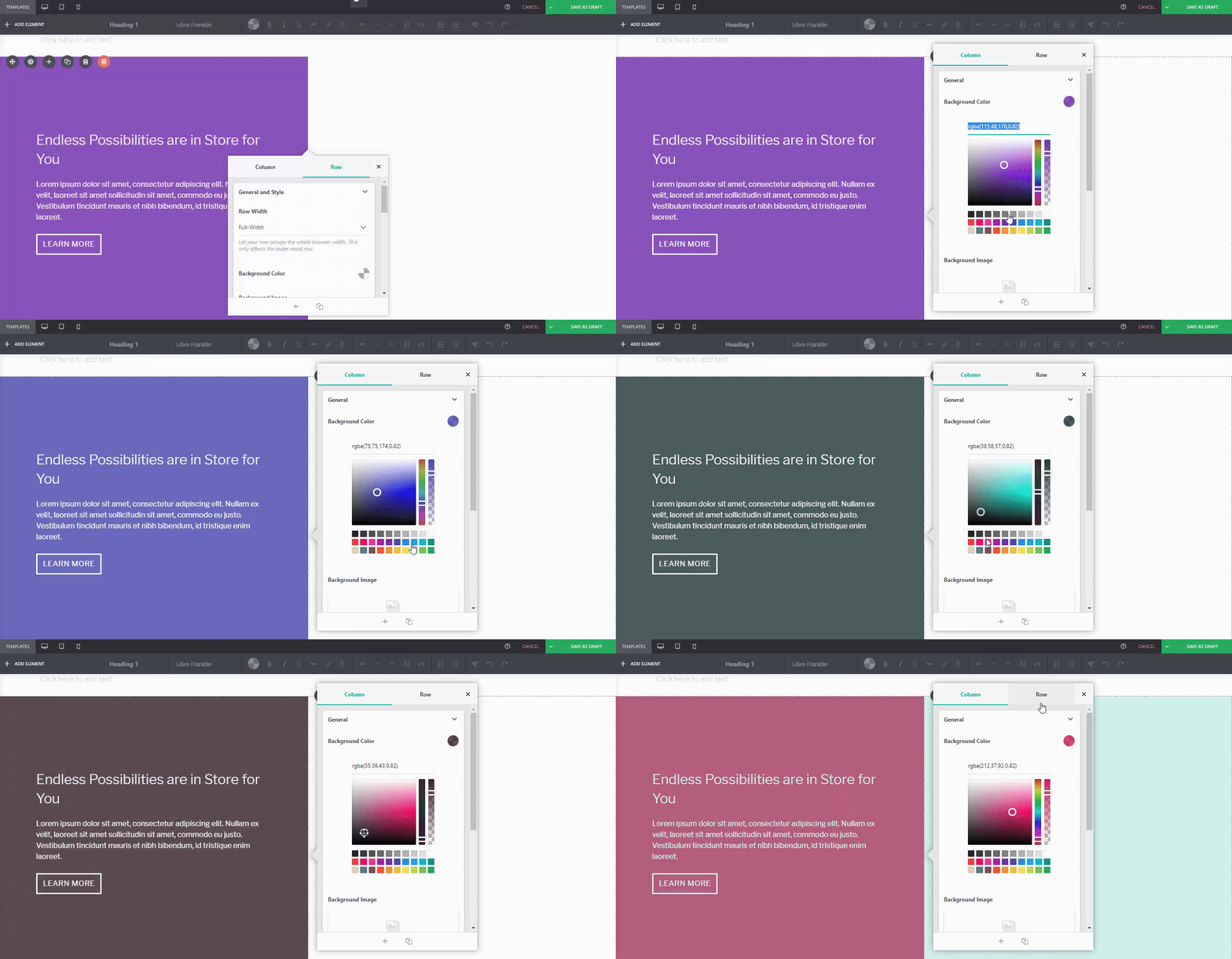
    कलर पिकर अपडेट्स

    PBS च्या आधीच्या व्हर्जन्समध्ये, कलर पिकरमध्ये काही समस्या होत्या ज्या संपादन प्रक्रियेत काहीशा गैरसोयीच्या ठरत होत्या, विशेषतः टेक्स्ट आणि टेक्स्टचा रंग संपादित करताना. मात्र v४.१ साठी, आम्ही या समस्येचे निराकरण केले आहे आणि कोणत्याही अडचणीशिवाय टेक्स्ट एडिटिंगसाठी नवीन ॲडजस्टमेंट्स केल्या आहेत.

    • सुलभ रंग निवडीसाठी अधिक कलर स्वॉचेस
    • कलर पिकर आता पारदर्शकता (transparency) दाखवतो
    • टेक्स्टचा रंग संपादित करण्याबाबतच्या बग फिक्सेस

    टेक्स्ट फॉरमॅटिंग अपडेट्स

    पूर्वी, काही अशी बटणे होती ज्यांचे मूल्य वाढवण्यासाठी तुम्हाला वारंवार क्लिक करावे लागत होते, आणि कमी करण्यासाठी CTRL/CMD दाबून धरून क्लिक करावे लागत होते. सुरुवातीला आम्हाला वाटले की हे अंतर्ज्ञानी आहे, परंतु वापरकर्त्यांनी सांगितले की हे स्पष्ट नव्हते. आम्ही या अपडेटमध्ये त्या त्रुटी दूर केल्या आहेत.

    • लाइन हाइट आता ॲक्सेस करणे अधिक सोपे: तुमच्या इच्छित आकारानुसार ॲडजस्ट करण्यासाठी स्लाइडर ड्रॅग करा, किंवा दिलेल्या जागेत फक्त तुम्हाला हवा असलेला आकार टाइप करा
    • सुलभ वापरासाठी फॉन्ट साइज बटण दोन बटणांमध्ये विभागले गेले: कमी करा आणि वाढवा
    • फॉन्ट आकार वाढवणे/कमी करणे देखील अधिक सुलभ झाले आहे, आता सुलभ संपादनासाठी मापनाचे एकक म्हणून px दिले आहे. पूर्वी, ते “x” युनिट दर्शवत होते ज्याचा प्रत्यक्षात काही अर्थ नव्हता
    • स्क्रीनवर दिसणारी बटणे कमी करण्यासाठी डावीकडे/मध्यभागी/उजवीकडे/जस्टिफाय ही अलाइनमेंट बटणे आता एकत्र गटबद्ध केली आहेत
    • “क्लियर फॉरमॅटिंग” बटण आता इतर स्टाइल्स (जसे की लाइन-हाइट) देखील साफ करते, जे पूर्वी होत नव्हते

    हॉरिझॉन्टल रूल सुधारणा

    पूर्वी, हॉरिझॉन्टल रूलमुळे काही अडचणी येत होत्या. काही थीम्समध्ये, हॉरिझॉन्टल रूल्स इतक्या लहान होत्या की त्यावर क्लिक करणे कठीण जात होते. हे दुरुस्त करण्यासाठी, आम्ही फॉरमॅटिंग बारमधून हॉरिझॉन्टल रूल काढून टाकली आहे आणि त्याचे एका स्वतंत्र घटकामध्ये रूपांतर केले आहे. याव्यतिरिक्त, तुम्ही आता कलर पिकरद्वारे रूलचे रंग देखील बदलू शकता.

    भविष्यातील अपडेट्स: PBS मध्ये पुढे काय आहे?

    आम्ही म्हटल्याप्रमाणे, आम्ही अजूनही नवीन गोष्टींवर (आणि अधिक अपडेट्सवर) काम करत आहोत. भविष्यात आम्ही तुमच्यासाठी काय आणणार आहोत याची एक छोटीशी झलक येथे आहे:

    • Google Fonts (अखेर!)
    • टेक्स्ट फॉरमॅटिंग बार हा केवळ टेक्स्टफॉरमॅट करण्याच्या जागेपेक्षा अधिक काही असावा या कल्पनेवर आम्ही विचार करत आहोत. जर चालू संदर्भानुसार बटणे बदलली तर? उदाहरणार्थ, कॉलममधील काही टेक्स्ट संपादित करताना व्हर्टिकल अलाइनमेंट बटण दिसले तर ते किती छान होईल!

    भविष्यातील PBS अपडेट्समध्ये तुम्हाला काय पाहायला आवडेल?

    PBS मध्ये सुधारणा करण्यासाठी आम्ही नेहमीच तत्पर असतो, त्यामुळे तुमच्याकडे काही सूचना असल्यास, आम्हाला नक्की सांगा! तुमच्याकडे अशा काही फीचरच्या विनंत्या आहेत का ज्या तुम्हाला आमच्या वाढत्या यादीत जोडायला आवडतील? सध्याच्या व्हर्जनमध्ये इतर कशामध्ये काही बदल करण्याची गरज आहे असे तुम्हाला वाटते का? आम्हाला खाली टिप्पण्यांमध्ये नक्की कळवा!

    हॅपी साइट बिल्डिंग!

  • हॅपी फोर्थ ऑफ जुलै! ६ जुलैपर्यंत सर्व लायसन्सवर २०% सूट!

    ४ जुलै ते ६ जुलै, २०१७ दरम्यान सर्व Page Builder Sandwich लायसन्सवर मिळवा २०% सूट! आजच तुमची सूट मिळवण्यासाठी फक्त 4JULY2017 हा प्रोमो कोड प्रविष्ट करा!

  • जिथे गोष्टी थोड्या तांत्रिक होतात: आम्ही आमची शॉर्टकोड मॅपिंगची आवृत्ती कशी प्रत्यक्षात आणली

    How-We-Made-Our-Version-Of-Shortcode-Mapping-Happen-2मागील लेखात, आम्ही शॉर्टकोड मॅपिंगच्या मूलभूत गोष्टींविषयी आणि तुम्हाला त्याचे उत्तम फायदे कसे मिळू शकतात याबद्दल चर्चा केली होती. आम्ही शॉर्टकोड मॅपिंगच्या पेज बिल्डर सँडविच आवृत्तीचे वैशिष्ट्य असलेला लेख विभाजित करण्याचा निर्णय घेतला, कारण पुढील लिखाण थोडे अधिक तांत्रिक असू शकते.

    खाली आमच्या शॉर्टकोड मॅपिंग वैशिष्ट्याच्या अंतर्गत कार्यपद्धतीचे अधिक सखोल वर्णन आणि आम्ही ते कसे कार्यरत केले याबद्दल माहिती दिली आहे.

    एक स्वयंचलित प्रक्रिया

    शॉर्टकोड मॅपरमध्ये कोणते प्लगइन्स समाविष्ट करायचे हे ठरवण्यासाठी, आम्ही एक स्वयंचलित स्क्रिप्ट तयार केली जी खालील निकषांच्या आधारे वर्डप्रेस प्लगइन निर्देशिकेतील (WordPress plugin directory) शीर्ष प्लगइन्स गोळा करेल:

    • 1,000 लोकप्रिय, उच्च-रेट केलेल्या आणि अपडेट केलेल्या प्लगइन्समध्ये, किमान 4,000 सक्रिय इन्स्टॉल्ससह,
    • किमान 4,000 सक्रिय इन्स्टॉल्ससह,
    • किमान 20 रेटिंग्जसह, आणि;
    • किमान 3-स्टार सरासरी रेटिंगसह

    आम्ही ही क्वेरी वर्डप्रेस प्लगइन निर्देशिकेवर दररोज चालवतो. हे फिल्टर्स आम्हाला चांगल्या दर्जाच्या अशा प्लगइन्सची सूची मिळण्याची खात्री देतात जे बरेच लोक वापरतात. हा लेख लिहिला गेला त्यावेळी या निकषामुळे 800 प्लगइन्स मिळाले. हे प्रमाण खूप जास्त आहे. अगदी खूपच जास्त.

    Some of the most popular plugins detected for shortcode mapping.
    शॉर्टकोड मॅपिंगसाठी शोधण्यात आलेले काही सर्वाधिक लोकप्रिय प्लगइन्स.

    त्यानंतर प्रत्येक प्लगइनच्या सोर्स कोडमध्ये कोणतेही शॉर्टकोड आहेत की नाही हे शोधण्यासाठी आम्ही स्वयंचलित चाचण्यांची एक मालिका चालवतो, आणि त्यानंतर आम्ही ते सर्व शॉर्टकोड्स, त्यांच्या सर्व ॲट्रिब्युट्ससह शोधण्याचा प्रयत्न करतो. डेटाचे विश्लेषण केल्यावर, यामध्ये 2,000 हून अधिक शॉर्टकोड्स आढळले. खरोखरच आश्चर्यकारक. शोधण्यात आलेले शॉर्टकोड्स नंतर मॅन्युअल तपासणीसाठी शॉर्टकोड मॅपिंग डेटाबेसमध्ये समाविष्ट केले जातात.

    या प्रक्रियेच्या शेवटी, आमच्याकडे प्लगइन्सची आणि त्यांचे संभाव्य शॉर्टकोड्स कोणते आहेत याची एक मोठी यादी तयार होते. आता सर्व काही बरोबर आहे याची खात्री करण्यासाठी हा डेटा व्यवस्थित (clean up) करण्याची गरज आहे.

    एक मॅन्युअल प्रक्रिया

    हा कदाचित संपूर्ण मॅपिंग सिस्टीमचा सर्वात कठीण भाग आहे. प्लगइन कोड वेगवेगळ्या स्वरूपांत आणि आकारांत येतो, सर्वच शॉर्टकोड्स आमच्या स्क्रिप्ट्सद्वारे स्वयंचलितपणे शोधले जात नाहीत. जरी वर्डप्रेस कोडेक्स (WordPress Codex) शॉर्टकोडचे ॲट्रिब्युट्स फिल्टर करण्यासाठी `shortcode_atts` हे फंक्शन वापरण्यास सांगत असले, तरी ही केवळ एक शिफारस आहे आणि प्रत्येकजण असे करत नाही. प्लगइन इन्स्टॉल केल्यावर शॉर्टकोडच्या अंतर्गत घटकांची खात्रीशीर तपासणी करण्याचा कोणताही हमखास मार्ग नाही.

    म्हणून आम्हाला सर्व शॉर्टकोड्स आणि त्यांचे ॲट्रिब्युट्स योग्य मिळतील याची खात्री करण्यासाठी, आम्ही शॉर्टकोड्स आणि ॲट्रिब्युट्स संपादित करण्यासाठी समर्पित एक फ्रंट एंड क्षेत्र तयार केले, जे AngularJS आणि Bootstrap वापरून बनवले गेले आहे.

    Bootstrap & AngularJS interface for fixing up all the mapped shortcodes.
    सर्व मॅप केलेले शॉर्टकोड्स दुरुस्त करण्यासाठी Bootstrap & AngularJS इंटरफेस.

    आम्हाला प्रत्येक प्लगइन मॅन्युअली तपासावे लागेल आणि त्यांचे शॉर्टकोड दस्तऐवजीकरण (documentation) तपासून आमच्याकडील सर्व डेटा अचूक असल्याची खात्री करावी लागेल.

    जरी हे काम अत्यंत कष्टाचे आणि कंटाळवाणे असले, तरी स्वयंचलित प्रक्रियेचे काही सकारात्मक पैलू देखील आहेत:

    • आमच्या सुरुवातीच्या आकडेवारीनुसार, दर 2 पैकी फक्त 1 प्लगइनमध्ये शॉर्टकोड्स असतात.
    • शोधण्यात आलेल्या शॉर्टकोड्सपैकी अर्ध्या शॉर्टकोड्सना कोणतेही ॲट्रिब्युट्स नसतात (परंतु यातील काही भाग फॉल्स पॉझिटिव्ह असू शकतो)
    • केवळ चांगल्या दर्जाचे प्लगइन्स घेतल्यामुळे, बहुधा त्यांच्याकडे शॉर्टकोडचे दस्तऐवजीकरण उपलब्ध असते

    जेव्हा प्लगइनचे सर्व शॉर्टकोड्स तपासून पूर्ण होतात, केवळ तेव्हाच सर्व्हर त्या प्लगइनचे शॉर्टकोड मॅपिंग्ज वापरकर्त्यांना वितरीत करण्यास सुरुवात करेल.

    एक REST API कॉल

    या कोडेतील शेवटचा भाग म्हणजे प्लगइन स्वतः. येथील संकल्पना अगदी सोपी आहे: कोणते प्लगइन्स सक्रिय आहेत, साइट कोणती थीम वापरत आहे आणि कोणते शॉर्टकोड्स उपलब्ध आहेत हे शोधणे, आणि नंतर शॉर्टकोड मॅपिंग डेटाबेसकडे त्याचे मॅपिंग्ज उपलब्ध आहेत का ते विचारणे. यासाठी आम्ही एक कस्टम WP REST API एंडपॉइंट तयार केला आहे ज्याचा वापर करून सर्व क्लायंट्स त्यांचे नवीनतम शॉर्टकोड मॅपिंग्ज मिळवतात.

    भविष्य: क्राउडसोर्सिंग

    प्रत्येक प्लगइन मॅन्युअली तपासण्यासाठी बराच वेळ आणि श्रम लागतात. एकदा शॉर्टकोड मॅपिंग प्लॅटफॉर्म स्थिर झाला की, आमची शॉर्टकोड मॅपिंग प्रत्येकासाठी खुले करण्याची योजना आहे. याचा अर्थ असा की शॉर्टकोड्स जोडण्यासाठी प्रत्येकजण मदत करू शकेल.

    तुम्ही विचार करत असाल, “मी शॉर्टकोड्स मॅप करण्यास मदत का करू? यात माझा काय फायदा?” तर, लोक मदत का करू इच्छितात याबद्दल काही मुद्दे मनात येतात:

    1. जर तुम्ही एखादा प्लगइन तयार केला असेल आणि वरील निकषांमुळे आम्ही तो अद्याप शोधू शकलो नसू, (आणि तो वर्डप्रेस प्लगइन डिरेक्टरीमध्ये असेल) तर तुम्ही स्वतः मॅपिंग्ज जोडू शकता. तुमच्या प्लगइनला PBS द्वारे पूर्ण सपोर्ट मिळेल!
    2. आम्ही स्वयंचलित प्रक्रियेत केवळ वर्डप्रेस प्लगइन निर्देशिकेतील प्लगइन्सचा समावेश करणार असल्याने, प्रीमियम प्लगइन आणि थीम निर्मात्यांचा त्यात समावेश होणार नाही. त्यामुळे तुमच्याकडे असे काही असल्यास, तुम्ही त्यांच्यासाठी तुमचे शॉर्टकोड मॅपिंग्ज देखील जोडू शकता.
    3. आणि जे प्लगइन निर्माते नाहीत, अशा मदत करणाऱ्यांना आम्ही बक्षीस देऊ शकतो. शॉर्टकोड मॅपिंग हा एक आकर्षक उपक्रम बनवण्यासाठी, आम्ही मदत करणाऱ्यांना वैयक्तिक परवाना (personal license), किंवा PBS च्या प्रीमियम परवान्यावर अपग्रेड देऊन पुरस्कृत करू शकतो!

    आमच्या वृत्तपत्रासाठी (Newsletter) साइन अप करा

    शॉर्टकोड मॅपिंग कार्यक्षमता आमच्या ग्राहकांसाठी तात्पुरती स्वरूपात 12 ऑगस्ट  15 ऑगस्ट  16 ऑगस्ट 2016 रोजी उपलब्ध होईल. या वेळेपर्यंत सर्व शॉर्टकोड्स मॅप केले जाणार नाहीत (आमचा अंदाज साधारण 100 प्लगइन्सचा आहे), परंतु मॅपिंगचे काम सतत सुरू राहील आणि नवीन मॅपिंग्ज उपलब्ध होताच ग्राहकांना ते लगेच मिळतील.

    शॉर्टकोड मॅपिंगच्या बातम्या मिळवण्यासाठी, आम्ही ते कधी रिलीज करू, आणि आम्ही शॉर्टकोड मॅपिंग लोकांसाठी कधी खुले करू हे जाणून घेण्यासाठी आमच्या न्यूजलेटरची सदस्यता घ्या (साइन अप करा)!

  • ईमेल न्यूजलेटर साइनअप फॉर्म सहज जोडा

    Easily-Add-Email-Newsletter-Signup-FormsAdding an email newsletter sign up form to your site is a great way to grow your website’s following and to keep your website visitors interested in your site or product. And now you can easily add and customize newsletter sign up forms directly in your designs.

    preview-newsletterNew in Page Builder Sandwich is the Newsletter Element (check the short gif above). Now you can add a newsletter sign up form for your MailChimp, AWeber or MailPoet newsletter lists directly into your designs.

    साधारणपणे, तुमच्या न्यूजलेटर साइन अप फॉर्मने काम करण्यासाठी तुम्हाला आणखी एक प्लगइन स्थापित करावे लागेल, नंतर कदाचित कुठेतरी शॉर्टकोड जोडावा लागेल, किंवा तुम्हाला पॉपअपमधून जावे लागेल आणि काही फील्ड्स भरावे लागतील, किंवा कदाचित तुम्हाला एक विजेट सेट करावे लागेल. आता, न्यूजलेटर साइनअप फॉर्म जोडण्याच्या या सर्व गुंतागुंती दूर झाल्या आहेत. फक्त तुमच्या पेजवर न्यूजलेटर एलिमेंट (Newsletter Element) जोडा, तुमच्या लिस्टच्या API की जोडा आणि ते लगेच काम करू लागेल.

    तुम्ही ईमेल फील्डवर क्लिक करून तुमचा साइन अप फॉर्म अधिक कस्टमाइझ करू शकता – जिथे तुम्ही त्याचे रंग, आकार, बॉर्डर आणि बरेच काही बदलू शकता, किंवा बटणावर क्लिक करू शकता – त्यानंतर आयकॉन्स जोडू शकता, तुमच्या बटणाचा आकार बदलू शकता किंवा तुमच्या अभ्यागताने त्यांचा ईमेल पत्ता टाईप करण्यास सुरुवात केल्यावरच ते दिसू शकेल असेही करू शकता. तुमच्या डिझाइननुसार दिसण्यासाठी तुम्ही लूक पूर्णपणे कस्टमाइझ करू शकता. वापरकर्ता टाईप करत असताना फील्डने रंग बदलावा अशी तुमची इच्छा आहे का? तुम्ही कलर पिकरच्या साहाय्याने ते सहज करू शकता. मिनिमलिस्ट डिझाइन हवे आहे आणि फील्ड फक्त एक बॉर्डर असावी? काही अडचण नाही!

    एक छान गोष्ट म्हणजे न्यूजलेटर एलिमेंट तुमच्या साइटमधील वापरकर्त्याच्या अनुभवात अडथळा आणत नाही. एकदा त्यांनी सदस्यता घेतली की, पेज रिफ्रेश होणार नाही आणि साइनअप फॉर्मच्या जागी फक्त एक “thank you” मेसेज येईल. हा मेसेज आणि त्याचे रंग देखील कस्टमाइझ करता येतात.

    Page Builder Sandwich च्या उर्वरित भागांप्रमाणेच, तुम्ही तुमचा अगदी नवीन न्यूजलेटर साइनअप फॉर्म तुम्हाला पाहिजे तिथे ठेवू शकता, फक्त तो तुमच्या रो (rows) मध्ये किंवा इतर ठिकाणी ड्रॅग करा.

    मेलिंग लिस्ट महत्त्वाच्या आहेत का?

    थोडक्यात उत्तर म्हणजे हो. जसे तुमचे Twitter अकाउंट असेल तर इतर Twitter वापरकर्ते तुम्हाला शब्दशः “फॉलो” करू शकतात आणि त्यांना तुमचे ट्विट्स दिसतात, तसेच मेलिंग लिस्टच्या माध्यमातून तुमचे अभ्यागत ईमेलद्वारे तुमच्या साइटला फॉलो करू शकतात.

    अद्याप मेलिंग लिस्ट नाही का?

    If you don’t have a mailing list yet, now is a good time to get started. Getting a newsletter service like MailChimp or AWeber is good since they do the heavy lifting of managing your subscribers and blasting an email to your subscribers easily. They also have newsletter builders that will let you create a newsletter campaign easily. The good thing is they have free plans, so you won’t need to shell out cash in order to try it out.

    If you’re more of a I-like-to-handle-it-myself guy or gal, then you might consider using MailPoet. It’s downloadable free from wordpress.org and they have a paid model as well. With MailPoet, you’ll be able to see your subscribers within your dashboard and you can also send out emails from there. It’s easy to use as well and just takes literally less than 5 minutes to fully set up in your site (Yes, I’ve tried).

    Page Builder Sandwich बद्दल अधिक जाणून घ्या