الكاتب: Neil Lock

  • الصفحات والإضافات: تحقيق أقصى استفادة من تجربة ووردبريس الخاصة بك

    pages-and-plugins-maximizing-your-wordpress-experience

    قد يستغرق المستخدمون الجدد بعض الوقت للاعتياد على بعض ميزات ووردبريس (خاصة الأكثر تعقيداً منها). وإذا كنت أحد هؤلاء المستخدمين الجدد، فقد يؤدي بك مصطلحات ووردبريس المعقدة إلى دوامة من الرهبة، لا سيما عند الشعور الحتمي تقريباً بالتدفق الزائد للمعلومات. يا إلهي.

    الآن، إذا كنت ضمن هذه النسبة المحددة من مستخدمي ووردبريس، فنحن نرجوك ألا تقلق؛ فالخبر السار هو أنه مجرد اعتقاد خاطئ بأن كونك مبتدئاً في ووردبريس يعني تلقائياً حصولك على تجربة محدودة. هذا النمط من التفكير خطأ شائع يقع فيه الجميع تقريباً، ونحثك على عدم ارتكاب هذا الخطأ نفسه.

    والحقيقة هي أنك لست بحاجة إلى فهم متعمق لآليات عمل البرمجيات والأكواد البرمجية لتبدأ في بناء موقع—أو لجعله يعمل بالطريقة التي ترغب بها على أية حال. قد تسأل: «كيف يمكن ذلك؟» حسناً، إحدى الطرق لتحقيق ذلك تتمثل في إنشاء صفحات على موقعك وإضافة الإضافات (plugins).

    يجمع ووردبريس بين التعقيد والملاءمة، ومن خلال مجموعة من مقالاتنا للمبتدئين، قمنا بتغطية ذلك بشكل كبير. سابقاً، ناقشنا أيضاً كيف تساهم الإضافات في إمكانية تخصيص ووردبريس ومرونته، وكيف أنها تتيح لمستخدميه تحقيق أقصى استفادة من تجربتهم مع ووردبريس. وبينما يُعد تعرّفك على أهمية الإضافات أمراً محورياً في رحلة بناء موقعك، فإن العناصر الأساسية لووردبريس—مثل وجود الصفحات—يمكن أن تمنحك بداية جيدة جداً أيضاً.

    20160824_Una_PBS_Article_2

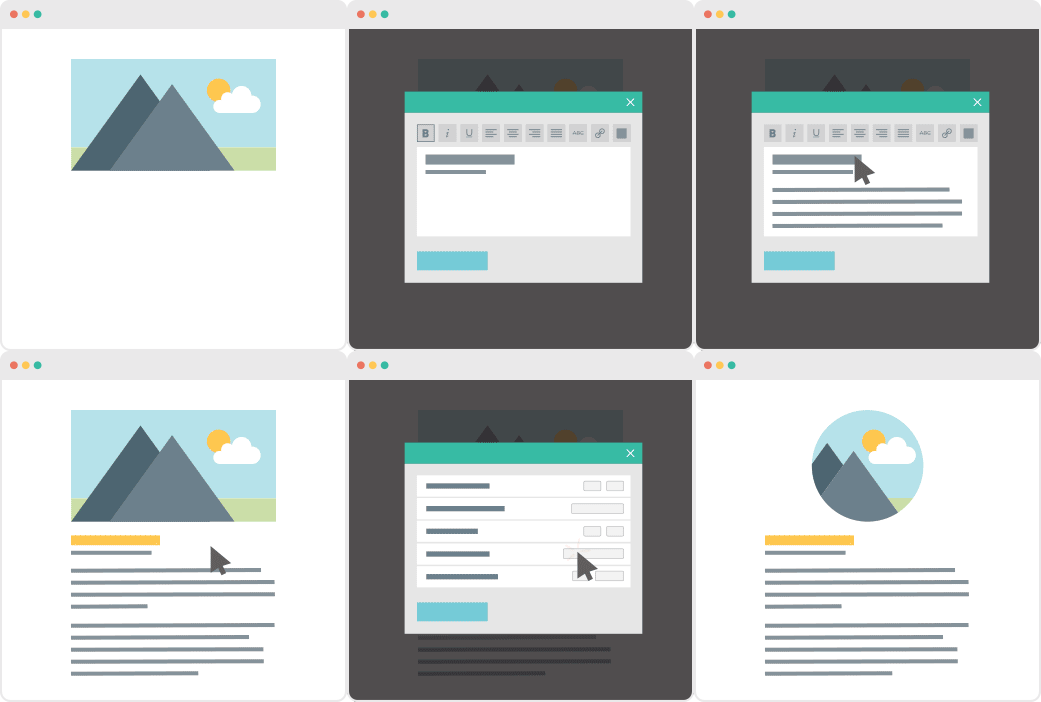
    الفرق بين الصفحات والمقالات بالتفصيل

    في عالم ووردبريس، غالباً ما يرتبط مصطلح “صفحة” بمصطلح “مقالة” — كما في “الصفحات والمقالات” — وهناك أوقات يخلط فيها الناس بينهما كمصطلحين متبادلين. ومن السهل بالتأكيد الخلط بين الاثنين (خاصة إذا كنت لا تزال تخوض في البدايات كمبتدئ في ووردبريس). لذا مع وضع ذلك في الاعتبار، لا بد من ملاحظة أنه على الرغم من أن هذه الأمور قد تبدو بسيطة، فمن الجيد دائماً أن تتعرف على تفاصيل ووردبريس الدقيقة، خاصة إذا كنت في بداية طريقك.

    من المؤشرات البسيطة للتمييز بين المقالات والصفحات هو أن المقالات هي المشاركات الفردية التي تنشئها على موقعك (هذا المقال الذي تقرأه الآن، على سبيل المثال، هو مقالة). هذه المشاركات ليست ضرورة حتمية لجميع المواقع، ما لم يكن لموقعك مدونة نشطة مثل مدونتنا. ومع ذلك، فإن ما قد يكون عنصراً حاسماً في موقعك هو إعداد الصفحات، وهو ما سيركز عليه هذا المقال بشكل أكبر.

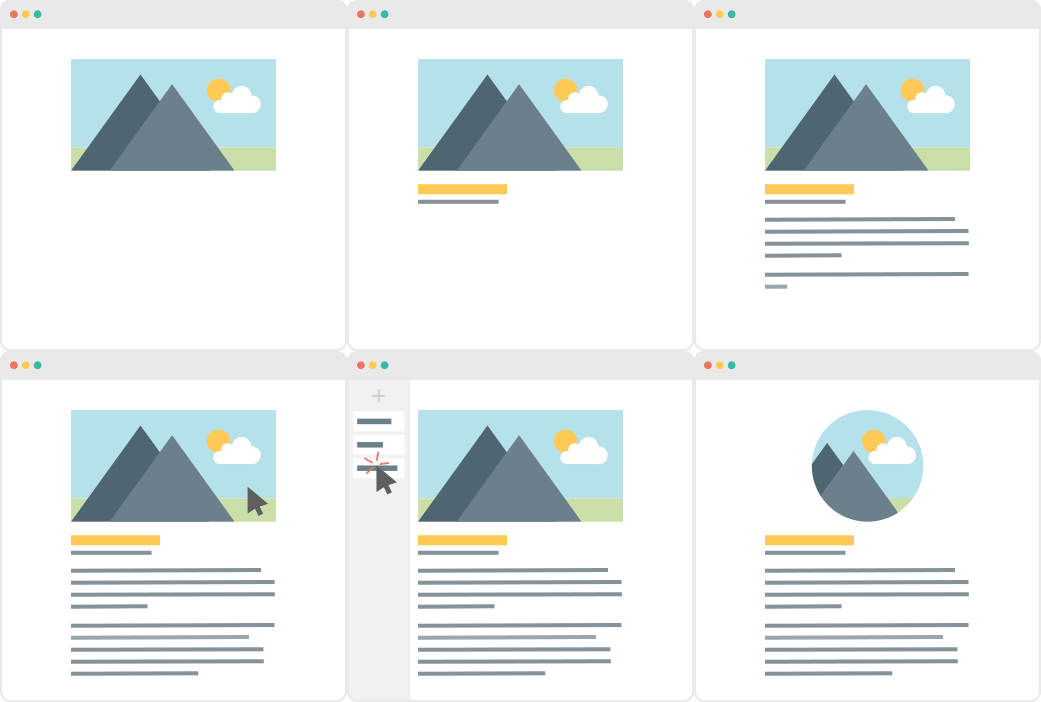
    الصفحات هي اللبنات الأساسية

    ما لم تكن لم تلمس جهاز كمبيوتر من قبل (وهو ما نفترض أنه غير مرجح)، فمن المحتمل أنك قد رأيت أو سمعت عن صفحات المواقع الإلكترونية من قبل، أو على الأقل لديك فكرة جيدة عما قد تكون عليه. وإذا لم تكن مألوفة لديك، فلا تقلق؛ فمن المرجح أيضاً أنك صادفت صفحات أثناء زياراتك لمواقع أخرى: أقسام الأسئلة الشائعة و/أو “من نحن”، ونماذج الاتصال، ومعارض الصور. بالنسبة للمبتدئين والمواقع الإلكترونية حديثة الإنشاء، يمكن أن تشبه الصفحات اللبنات الأساسية إلى حد ما؛ فإذا جُمعت معاً، فإنها تشكل الجوهر الأساسي لموقعك وما يقدمه.

    إذن، من الرائع والمفيد جداً إدراك هذه الفروق الأساسية، نعم. ولكن إلى جانب معرفتك الأساسية بالإضافات، فأنت في الواقع في وضع مثالي للاستفادة من معرفتك المكتسبة حديثاً حول صفحات ووردبريس، حتى لو كنت مبتدئاً. والسؤال الآن هو: كيف؟

    20160824_Una_PBS_Article_1

    تحقيق أقصى استفادة: إضافات أساسية يمكنك تثبيتها

    في موقع ووردبريس بسيط، يُعد إنشاء الصفحات أمراً سهلاً بالتأكيد. كل ما عليك فعله هو اتباع الخطوات، وقراءة بعض التعليمات، والنقر على بضعة أزرار وتصبح جاهزاً للبدء. ولكن إذا أردت أي شيء أكثر من ذلك، فسيتعين عليك تثبيت بعض الإضافات.

    1. إضافات تحسين محركات البحث (SEO)

    إن إبراز موقعك وجعله متاحاً للجميع أمر صعب بما فيه الكفاية، ومهمة نشر الخبر حول موقعك أكثر صعوبة بكثير. صدقني. لهذا السبب فإن الحصول على القليل من المساعدة من إضافات تحسين محركات البحث أمر بالغ الأهمية ليحصل موقعك على تلك الدفعة في الترتيب.

    هنا في Sandwich، نستخدم Yoast، والتي غالباً ما يُطلق عليها أنها إضافة تحسين محركات البحث الرائدة في السوق اليوم. ومع ذلك، هناك مجموعة من إضافات تحسين محركات البحث الأخرى للاختيار من بينها، وتوجد العديد من المواقع، مثل SitePoint، التي تقارن وتفاضل بين مختلف إضافات SEO إذا كنت ترغب في تقييم خياراتك.

    1. إضافات النسخ الاحتياطي (Back-Up)

    يُعد النسخ الاحتياطي أحد أهم الاحتياطات التي يجب عليك اتخاذها عند إنشاء موقعك؛ فالحذر واجب دائماً. ففي النهاية، من الأفضل أن تستغرق بضع دقائق (أو ساعات، حسب خبرتك) لإعداد إضافة نسخ احتياطي جيدة، بدلاً من قضاء وقت طويل جداً في إعادة إعداد موقعك من البداية إذا تم مسح بياناتك عن طريق الخطأ.

    1. إضافات الأمان (Security)

    إنه عالم قاسٍ جداً هناك، حتى في عالم الإنترنت. سيرغب الأشرار في سرقة بياناتك وحتى اختراق موقعك، من بين أمور أخرى. ولذا فمن الجيد دائماً تثبيت إضافة أمان إلى جانب النسخ الاحتياطي لمزيد من الاطمئنان. نحن نستخدم VaultPress لكل من النسخ الاحتياطي والأمان.

    1. إضافات مكافحة الرسائل المزعجة (Anti-Spam)

    لا أحد يريد الرسائل المزعجة (spam)، ما لم يكن ذلك الطعام المعلب الشهير. لذيذ.

    حسناً، بصرف النظر عن تلك الأطعمة المعلبة الشهيرة، هناك طرق عديدة يمكن أن يتسلل بها البريد المزعج غير المرغوب فيه إلى موقع ووردبريس الخاص بك. وفقاً لموقع WPExplorer، على الرغم من أنه من الممكن تعديل ووردبريس يدوياً لمنع البريد المزعج، يمكنك أيضاً اختيار حل أسرع: تثبيت إضافة لمكافحة الرسائل المزعجة في موقعك.

    1. التخزين المؤقت (Cache)

    يُعد تثبيت إضافة للتخزين المؤقت طريقة مضمونة لتسريع أداء موقعك وخادمك. نحن نستخدم WP Fastest Cache منذ فترة، ولكن هناك الكثير من إضافات التخزين المؤقت الموثوقة وذات التقييم العالي أيضاً – مثل W3 Total Cache – والتي قد ترغب في تجربتها أيضاً.

    يمكنك معرفة المزيد عن التخزين المؤقت عبر موقع WordPress Codex.

    معلومة طريفة: كلمة Cache تُنطق “كاش” وليس “كاشيه”

    إضافات إضافية لصفحاتك

    1. إضافة نماذج الاتصال

    بصفتك مالك الموقع، فأنت مسؤول عن الإجابة عن استفسارات جمهورك والرد على اقتراحاتهم. لذا في مرحلة ما، بعد رحلة بناء موقعك، قد يرغبون — أو حتى يحتاجون — في التواصل معك؛ وهذا هو الغرض من إضافات نماذج الاتصال. ومع أنه من الممكن بناء نموذج اتصال لموقعك من البداية، إلا أنه يجب أن نعترف بوجود أوقات لا يكون فيها القيام بذلك عملياً للغاية، بالنظر إلى أنه سيستغرق بالتأكيد بعض الوقت منك للقيام بذلك، خاصة إذا كنت مبتدئاً.

    يقدم موقع WPBeginner قائمة بما يعتبره أفضل إضافات نماذج الاتصال في السوق، بينما يقدم موقع Site Point مقالاً مشابهاً للإضافات المتاحة مجاناً.

    2. إضافة وسائل التواصل الاجتماعي

    ما لم تكن موقعاً إلكترونياً يتوافد عليه الناس بكثرة، فمن المسلم به أنه من الصعب بعض الشيء نشر محتوى موقعك (مثل المقالات) وتداوله. لهذا السبب تأتي أوقات تبرز فيها الحاجة إلى إضافة لوسائل التواصل الاجتماعي. فإذا وجد جمهورك محتواك مثيراً للاهتمام بما فيه الكفاية، فمن المحتمل أن يرغبوا في مشاركته مع أصدقائهم على منصات التواصل الاجتماعي.

    3. أدوات التعليقات / Disqus

    كما ذكرنا، فإن التواصل مع جمهورك أمر لا بد منه، خاصة إذا كان محتوى موقعك يتمحور حول المقالات المميزة. يمنحك التعرف على جمهورك ميزة إضافية أيضاً؛ إذ يمكنك استخدام أي ملاحظات يقدمونها لتحسين موقعك و/أو منتجاتك.

    تعد Disqus أداة تعليقات ذائعة الصيت، وإحدى أكثر الأدوات شعبية في السوق. ويحتوي موقع Kikolani أيضاً على مقال مفيد للغاية قد يساعدك في تحديد أداة التعليقات الأنسب لموقعك.

    هناك إضافات أكثر مما تظن

    قائمة الإضافات المتاحة لمواقع ووردبريس لا تتوقف عند هذا المقال. هذه مجرد إضافات قليلة نجدها مفيدة جداً؛ إذ يزخر عالم إضافات ووردبريس بالتأكيد بأكثر بكثير من الإضافات الثماني التي عددناها أعلاه.

    ومع ذلك، ربما لم نتمكن من تغطية كل شيء. فهل لديك إضافة في ذهنك تعتقد أنها يجب أن تنضم إلى هذه القائمة؟ أخبرنا في قسم التعليقات أدناه، وقد نأخذ اقتراحاتك في الاعتبار في أحد مقالاتنا القادمة!

    نتمنى لك تجربة ممتعة في بناء موقعك!

  • كيفية تخصيص الأقسام المصممة مسبقًا في Page Builder Sandwich بنفسك

    We’ve been getting quite a few inquiries the past week about Pre-Design Sections (and by extension, the PBS Templates), what they are, and how they can be accessed.

    So in this article, we’ll be teaching you how to not only access them, but also how to maximize these features of Page Builder Sandwich: By customizing them and making them your own.

    Accessing the Pre-Designed Sections

    If you aren’t familiar yet, all you have to do to access the Pre-Designed sections is to hover your mouse onto the left side of your screen, and access the Elements Inspector. This is the sidebar that lets you drag and drop elements directly onto your content area.

    Say hello to the Elements Inspector!

    Once it’s accessed, simply scroll down to the bottom and select Pre-Designed Sections. A library of the sections will pop up. Select one from the collection, drag and drop, and it’ll show up on your content area, like so:

    From here, you can move the elements within the section around, or move the entire thing and adjust its position. And there you have it! You’ve selected a Pre-Designed Section from Page Builder Sandwich.

    Now it’s time to add in your own twist: By customizing and tweaking with the elements’ settings within the selected section.

    Customizing the Pre-Designed Sections

    Each element’s setting within any one Pre-Designed section can be edited and customized according to your website’s needs and your personal taste.

    This means everything included in your selected Pre-Designed section – like text, colors, images, buttons, everything – can be edited and tinkered with by you.

    لذلك، على سبيل المثال، إذا لم تكن راضيًا عن الصبغة الزرقاء المائلة للخضرة الافتراضية وصورة حقل القمح في القسم المصمم مسبقًا الافتراضي أدناه…

    You can adjust it. For instance, if I wanted a different background tint on the left:

    Or if you wanted to replace the image of the wheat field on the right:

    Or even change the button style, margin, padding, and font:

    …You can.

    للمقارنة:

    Default PBS Pre-Designed Section

    The same Pre-Designed Section, completely tweaked and customized. Notice the different font, color scheme, button style, photo, and margin width. You can actually take this further, and let your imagination run wild.

    Here are a few more examples on how you can spice up our Pre-Designed Sections

    Default Pre-Designed Section from Sandwich

    The same Pre-Designed Section, customized

    You can do it with our Full-Page Templates, too:

    Default Template from Sandwich

    The same Template, customized

    Conclusion

    هناك ما هو أكثر في الأقسام المصممة مسبقًا في Page Builder Sandwich مما تعتقد.

    Tweak and customize them to make them completely your own, or even use them as a starting point for when you don’t want to design your page from the ground up.

    تذكر أن Page Builder Sandwich هنا لمساعدتك على التصميم في وقت أقل. إن الاستفادة الكاملة من الأقسام المصممة مسبقًا وقوالب الصفحات الكاملة ستساعدك على تحقيق ذلك بالضبط.

    Design in less time!

    Get access to Sandwich’s Pre-Designed Sections, Templates, and a whole lot more.

    Try Live Preview
  • ‏#PBSUpdate: زيادة في الأداء بنسبة 200% وعناصر جديدة

    Only a few weeks ago, we released PBS Version 4.1. This update included tweaks on the formatting bar and some text formatting updates, among others. For Version 2.0 though, while we made additional features, we decided to focus more on PBS’ overall performance.

    200% Performance Increase & A Little Help from CodeInWP

    ما دفع إلى هذا التغيير كان مقالاً عن توقعات أدوات بناء الصفحات من CodeInWP. وقد تضمن قائمة قصيرة بالمفضلات لديهم، مع مراجعة كل منها وفقًا لمعايير محددة. ورغم أن Page Builder Sandwich لم يدخل القائمة بحد ذاتها، إلا أنه تمت الإشارة إلينا باختصار في المقال:

    With Page Builder Sandwich you won’t also lose your content and will be able to continue updating the page easily via a default WordPress editor.

    قراءة هذا كانت الدافع لفريقنا للتحسين أكثر في PBS. وبما أننا لم نُدرج في القائمة، شعرنا بالفضول في الوقت نفسه لمعرفة أوجه القصور المحددة لدينا. بعد ذلك بفترة وجيزة، تواصلنا مع CodeInWP لطلب مراجعة قصيرة لـ PBS، وقدمت لنا الكاتبة الضيفة آن تايلور رداً بناءً ومفيداً للغاية:

    “…I played around with a free version a bit. It shows a lot of promise: lots of modules, pretty intuitive UI, great WYSIWYG experience, everything is dragged around easily. However, when I had around 10 modules on the page, it became hard to continue working with it because of low editing speed…”

    هذه التعليقات الرائعة دفعتنا أكثر للتحقيق في سرعة وأداء PBS. قمنا باختبار العديد من السيناريوهات المختلفة ووجدنا اختناقات هائلة في السرعة. كان السبب الجذري لمشاكل الأداء هو الحسابات المتعددة التي يقوم بها المكون الإضافي لعرض الخطوط العريضة وأشرطة الأدوات وإشارات التحرير المرئي الأخرى. فيما يلي رسم بياني لأداء الإصدار 4.1 من PBS في Chrome:

    Here are the important points of the graph in a nutshell:

    • المناطق الأرجوانية الطويلة سيئة
    • المناطق الأرجوانية العريضة أسوأ
    • لقد قمنا بتسريع الأمور كثيراً، وأصبح رسمنا البياني للإصدار 4.2 يبدو هكذا الآن:

    If you compare the tall and wide purple areas from the two graphs, that means that we have achieved a 200% performance increase!

    4 New Elements

    الشيء المفضل لدينا بخصوص هذه العناصر الأربعة الجديدة هو قدرتها على إنشاء أقسام كاملة لصفحات الويب بسرعة وكفاءة، دون الحاجة إلى سحب العناصر إلى مساحة عمل PBS واحداً تلو الآخر. سنمنحك أيضاً الفرصة للاختيار من بين أنماط مختلفة حتى تتاح لك مساحة أكبر لتخصيص هذه العناصر الجديدة الثلاثة لتناسب احتياجات التصميم الخاصة بك.

    Spacer Element

    من السهل ضبط هوامش العناصر للحصول على المساحة التي تحتاجها. يمكن استخدام عنصر المباعد (spacer) كبديل لذلك. هذا مفيد بشكل خاص إذا كنت لا تريد لصفوف معينة أن تتقلص بشكل كبير جداً على شاشات الهواتف المحمولة.

    Featurette Element

    يمكن استخدام عنصر الميزة المصغرة (featurette) لإنشاء أقسام في صفحتك بمعدل أسرع. يمكن أن تتضمن هذه الأقسام ترويسات رئيسية (hero headers)، وتوصيات متحركة (carousel testimonials)، وأشياء أخرى يمكنك استخدامها لتحسين وظائف صفحتك.

    Since all of the Featurette Elements are pre-designed, all you’ll have to do is simply drag the “Featurette” button from the Elements Tab, and choose what you want to add on your workspace from there.

    Team Members Element

    عنصر عضو الفريق مثالي لعرض أعضاء فريقك لزوار موقعك. عادةً ما يتضمن قسم كهذا صورة لعضو الفريق، بالإضافة إلى وصف قصير في الأسفل.

    Gallery Element

    يُستخدم هذا العنصر لإنشاء معارض صور. سابقاً، كان عليك سحب عناصر منفصلة (مثل الأزرار والإطارات وغيرها) إلى مساحة عمل PBS واحداً تلو الآخر من أجل إنشاء معرض. لكن هذا العنصر الجديد يقوم بذلك نيابة عنك، لتصبح العملية خالية من المتاعب.

    A Huge Thank You

    الإصدار 4.2 هو أحد أهم تحديثاتنا حتى الآن. فالأداء والوظائف أمران حاسمان لأي إضافة رائعة، في نهاية المطاف. نود أن نشكر @Ann Taylor و CodeInWP لتقديم ملاحظات بناءة وتمني التوفيق لنا في مسيرتنا. ولكل مستخدمي PBS، شكر كبير منا أيضاً على دعمكم المستمر.

    سنصدر المزيد من التحديثات قريباً (بما في ذلك ميزة خطوط Google الموعودة، من بين ميزات أخرى)، فترقبوا ذلك!

    حتى ذلك الحين، نتمنى لكم بناء مواقع ممتعاً من فريق PBS!

  • عيد رابع من يوليو سعيد! خصم 20% على جميع التراخيص حتى 6 يوليو!

    احصل على خصم 20% على جميع تراخيص Page Builder Sandwich من 4 يوليو إلى 6 يوليو 2017! ما عليك سوى إدخال الرمز الترويجي 4JULY2017 للحصول على خصمك اليوم!

  • 10 طرق تجعل موقعك يتفوق في توليد العملاء المحتملين وكيف يمكن لـ PBS مساعدتك في ذلك

    Page Builder Sandwich helps you, well… build websites.

    Keeping your audience reeled into your page (and successfully generating leads) is a different story altogether, though.

    Don’t get us wrong. Lots of sites can achieve this without a worry, but that’s usually because they spend a significant amount of time and research doing just that.

    In contrast, some sites admittedly have a little trouble pulling it off, and more often than not, some of them don’t know where to begin. But don’t worry – Page Builder Sandwich will try to lend you a hand with that very same thing.

    Why is it Important to Generate Leads?

    One crucial thing to remember is that generating leads takes more than just buying a domain and setting a website up.

    Now, before we get too into it, take note that Page Builder Sandwich isn’t a marketing website.

    ولكن على أية حال، من المهم معرفة أن هناك علمًا وراء توليد العملاء المحتملين، وبينما لسنا مسوقين رقميين بأنفسنا، فمن الضروري ملاحظة أن التحويل الناجح للعملاء المحتملين يتعلق أيضًا بالتنفيذ السليم للتصميم والمحتوى. وهنا يأتي دورنا.

    “ولكن كيف يمكنكم المساعدة في الجانب التسويقي من كل ذلك؟”

    Great question! A few weeks ago we began corresponding with Straight North, a blog that specializes in digital marketing and lead conversion. They’ve given us some really tips which we hope you guys find helpful in your site-building journey.

    Now, remember that there could be lots of factors as to why your website isn’t generating the amount of leads you’d like. The first step is to identify what these factors are, and hopefully, this list can help you out with doing just that.

    TIP #1: Create Content that Stimulates Action

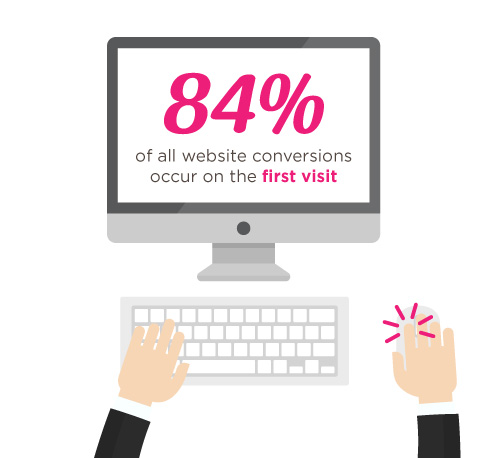
    According to Straight North, 84% of website conversions occur on the first visit, and only 11% convert in the second.

    بمعنى آخر، الانطباعات الأولى مهمة.

    تمامًا كما أن تجارب الأداء السيئة لا تؤدي إلى حصول الممثلين على أدوار البطولة، فإن الزيارة الأولى لشخص ما إلى موقعك قد ترفع من شأنك أو تقضي عليك.

    That’s why it’s you and your team’s job to try and convince people to stay glued to your page.

    Straight North suggests that posting copy and content (both text and images) is a great way to catch your visitors’ attention. Remember to always allot sufficient time to research on what makes good copy and good content, and never underestimate either.

    إليك بضعة مواقع قد تساعدك في رحلتك نحو استقطاب عملاء محتملين بنجاح:

    How PBS Can Help:

    Wow your site visitors by using interactive PBS elements like the Carousel, or use Parallax Scrolling, and Video Backgrounds to catch their attention. Remember to execute their placement in a balanced way though, as to not overwhelm your audience.

    TIP #2: Intuitive Navigation

    In the realm of web development and site-building, intuitiveness in the user interface (or UI) is key.

    This means that when your visitors or users find their way around your site by intuition (i.e. easy site-navigation and straightforward instructions), they’re more likely to stay glued on your site.

    الآن، إذا تبين أن التنقل في موقعك تجربة محبطة، فمن المرجح ألا يبقى زوارك لفترة كافية لسماع ما لديك لتقوله، وما لديك لتقدمه لهم.

    Straight North adds that getting too “clever and creative” with navigation labels is a bad idea, and suggest that you use terms like “Contact Us” for call-to-action buttons, rather than using vague labels like “Interact!” or “Dialog.” Remember that bombarding your site with too much jargon can cause frustration to your audience as well.

    So as long as navigating through your website comes to the user as second nature, then you have one less thing to worry about when trying to convert leads.

    How PBS Can Help:

    Page Builder Sandwich’s UI is highly intuitive, and is akin to using a Word processor (like Google Docs and Microsoft Word). Check out our demo to get some inspiration on how you can apply intuitive changes to your site, too!

    OTHER PAGE BUILDERS …have too much stuff going on.

    PAGE BUILDER SANDWICH …gets straight to the point.

    TIP #3: Use Relevant, Custom Imagery

    Your images and how they’re presented also matter, and they matter a lot.

    While it may seem trivial to some, uploading boring stock images, stretched out/pixelzed photos, or badly-presented typography is a huge factor that dictates whether your visitors stay on your site, or move to a better, more credible-looking alternative.

    How PBS Can Help:

    Because it’s WordPress-run, PBS lets you post high-quality photos in your website. As long as you have the right image dimensions, you shouldn’t have a problem with posting photos.

    Additional lifehack: You can also check out Pexels.com and Unsplash.com to get awesome, high-quality stock photos!

    TIP #4: Persuasive Credibility Elements

    Skepticism is a huge conversion killer.

    That’s why more often than not, it’s always a good idea to add in elements that back up your credibility as a website (or business), like testimonials from credible sources, and logos of reputable companies or groups that you’ve worked with. So use customer testimonials, show logos of well-known customers, and include third-party mentions in your content.

    How PBS Can Help:

    Use PBS features to vouch for you. Display your customers’ testimonials in a Carousel, or use the Featurette element to showcase third-party mentions, or make use of the column element to effectively display logos of your well-known customers (like in the graphic above).

    TIP #5: Get Personal!

    Straight North says that using a lighter, casual tone makes all the difference when writing content (such as articles and bio’s) on your site. This lets your users know that you’re human too, and not just some bot trying to get a run for their money (which we hope you aren’t).

    How PBS Can Help:

    While this part is entirely up to you and your team, it wouldn’t hurt to use elements such as the Featurette, Gallery, and Image Box to liven up your bio’s as well. Adding in other PBS elements like Social Media Icons can help put a personal touch to your pages, too.

    PBS’ Industry Template makes full use of the Image Box Elements for its About Us and Feature Sections.

    TIP #6: Irresistible Calls-to-Action

    Calls-to-Action (CTA) are a crucial part of generating leads.

    You will FAIL to capture first-visit conversions unless you ASK. – Straight North

    Just asking isn’t enough, though. According to Straight North, your calls-to-action should be executed both “skillfully and persuasively”.

    The trick is to have effective Calls-to-Actions plus a good combination of smart consistent placement, offers that give off substance, time-sensitive offers (giving them offers for a set, limited time will give them a sense of urgency), and most importantly, guaranteed offers.

    You want your site to trust you. “Take away all arguments for delay, and conversions will increase”, Straight North says.

    How PBS Can Help:

    PBS’ Call-to-Action Button – as well as other elements such as the Countdown and Page Heading element – can help ease your burden regarding this task.

    Executing them correctly is up to you and your team though, so make sure to give time to research about CTA placements and other marketing tips.

    إليك بعض الموارد التي يمكن أن تساعد في تعزيز أداء الحث على اتخاذ إجراء (CTA) لديك:

    TIP #7: User-Friendly Forms

    إن إرسال شخص ما لمعلوماته إليك عبر نموذج على موقعك هو في نهاية المطاف ما يقيس التحويل الناجح للعميل المحتمل.

    This is why placing user-friendly contact forms on your site is of the utmost importance. They’re the ultimate “make-or-break stage of a great conversion opportunity”, says Straight North.

    A couple of PBS’ third-party plugins available for shortcode mapping

    So don’t intimidate your site visitors by overwhelming them with too many question forms, or have them exhaust too much energy, like having them type long sentences instead of choosing their answers from a drop-down list.

    Letting them know that you value their privacy is also a must. Be sure to place clean, good-looking forms on your site so as to boost credibility.

    How PBS Can Help:

    With PBS’ Shortcode Mapper feature, you can place awesome, reputable contact forms like Advanced Custom Fields (ACF) and Contact Form 7 on your site.

    TIP #8: Prominently Displayed Phone Numbers (or Contact Details)

    Contact number and social media buttons displayed prominently in PBS’ Restaurant Template

    يعد العرض الواضح والمتسق لأرقام الهواتف أمرًا لا بد منه إذا كنت نوعًا من الأعمال التي تقدم الدعم عبر المكالمات الهاتفية. وتضيف شركة Straight North أن الاستثمار في الأرقام المجانية يمكن أن يمنحك أيضًا دفعة جيدة في معدل التحويل.

    إذا كنت شركة تقنية مثلنا، فمن الجيد أيضًا عرض عنوان بريدك الإلكتروني (أو طرق أخرى يمكن لزوارك من خلالها التواصل معك) على موقعك.

    How PBS Can Help:

    PBS’ Full Page Niche-Based Templates have fields that let you feature phone numbers and other contact information more prominently, so that your visitors can reach you right away.

    TIP #9: Continuous Testing

    Straight North attests to the importance of site maintenance and testing: “No matter how good your website is in converting leads, it can always be better.”

    هذا صحيح بالنسبة لأي موقع ويب، وليس فقط الموقع الذي يحاول تحويل العملاء المحتملين. إن التأكد من أن موقعك في أفضل حالاته وأن عملائك راضون دائمًا سيساعد عملك على قطع شوط طويل نحو النجاح.

    How PBS Can Help:

    This one is up to you, but if you’d like a tip: the PBS Team continuously tests the site and page builder for any bugs, and always work to make sure you guys are satisfied. We don’t exactly have a feature for making sure you do regular tests on your site, so this one’s entirely up to you and your team. Do it, and do it well!

    TIP #10: Mobile-Friendly Design

    Almost everyone has a cellphone or tablet; but while only 23 percent of lead conversion rates come from mobile devices, it absolutely will not do to ignore any sort of potential conversions, no matter the percentage (leads are still leads, after all).

    “Users converting from desktop view may have seen the site initially on a mobile device,” Straight North says. “Mobile conversions are (also) likely to grow as mobile Internet access continues to soar at the expense of desktops.”

    You can preview your site on mobile view directly on desktop

    How PBS Can Help:

    Page Builder Sandwich is Mobile Responsive. You can view PBS-built sites on mobile, as well as check previews of your mobile site directly through desktop while editing. This way, you won’t have to keep switching to your phone in order to check if your site looks good on mobile.

    Everything Matters in Site-Building

    At the root of it all, it’s very, very important to understand that everything on your website – down to the smallest of details – has an impact on your audience.

    The quality of your copy, images, your layout – all of it matters, and it matters a lot.

    وأحد أكبر الأخطاء التي يرتكبها الأشخاص عند محاولة توليد عملاء محتملين هو هذا الأمر بالذات: الاستهانة بالجوانب الصغيرة التي يتكون منها الموقع الإلكتروني (مثل التصميم والنصوص والمحتويات الأخرى) واعتبارها أمرًا مفروغًا منه.

    Hopefully your website garners the success it very well deserves; it’s been built with PBS, after all. ?

    نتمنى لك كل التوفيق في جميع مساعيك، ونشكرك، كما هو الحال دائمًا، على استخدام Page Builder Sandwich!

    نتمنى لك تجربة ممتعة في إنشاء المواقع!

  • تحديث PBS: الإصدار 4.1 وسهولة الاستخدام

    بعد إصدار النسخة 4.0 في يناير الماضي، واصلنا العمل على تطوير PBS، مع إضافة كل من الإصلاحات والتحسينات. يسعدنا أن نشاركها معكم، وإليكم ما في جعبتنا لتحديث الإصدار 4.1.

    تحسينات شريط التنسيق

    يتمحور التحديث الأخير 4.1 حول شريط تنسيق النص. وبصرف النظر عن حل الكثير من مشكلات الأخطاء البرمجية، قمنا أيضاً بتحسين بعض الأشياء في الشريط والتي من شأنها أن تجعل تجربتك مع PBS أكثر سلاسة وكفاءة.

    تحديثات منتقي الألوان

    في الإصدارات السابقة من PBS، واجه منتقي الألوان بعض المشكلات التي كانت تسبب بعض الإزعاج لعملية التحرير، وتحديداً عندما يتعلق الأمر بتحرير النص ولون النص. ولكن بالنسبة للإصدار 4.1، فقد عالجنا المشكلة، وأجرينا تعديلات جديدة لتحرير النصوص دون أي عناء.

    • المزيد من عينات الألوان لتسهيل اختيار الألوان
    • يعرض منتقي الألوان الآن الشفافية
    • إصلاحات للأخطاء البرمجية المتعلقة بتحرير لون النص

    تحديثات تنسيق النص

    في السابق، كان لدينا بعض الأزرار التي كان يتعين عليك النقر عليها بشكل متكرر لزيادة القيمة، ثم الاستمرار في الضغط على CTRL/CMD والنقر للتقليل. كنا نظن في البداية أن هذا أمر بديهي، لكن المستخدمين أوضحوا أن هذا لم يكن واضحاً. لقد أصلحنا أوجه عدم التناسق هذه في هذا التحديث.

    • أصبح ارتفاع السطر الآن أسهل في الوصول إليه: اسحب شريط التمرير للضبط على الحجم المطلوب، أو قم ببساطة بإدخال الحجم الذي تريده في المساحة المحددة
    • تم تقسيم زر حجم الخط إلى زرين: تصغير وتكبير لتسهيل الاستخدام
    • أصبح تكبير/تصغير حجم الخط أكثر سهولة في الوصول أيضاً، والآن باستخدام px كوحدة قياس لتسهيل التحرير. في السابق، كان يعرض وحدة “x” التي لم تكن تعني أي شيء في الحقيقة
    • تم تجميع أزرار المحاذاة (يسار/وسط/يمين/ضبط) معاً لتقليل عدد الأزرار المعروضة
    • يقوم زر “مسح التنسيق” الآن بمسح الأنماط الأخرى (مثل ارتفاع السطر)، وهو ما لم يكن يفعله من قبل

    تحسينات الخط الفاصل الأفقي

    في السابق، كان الخط الفاصل الأفقي يسبب بعض المشاكل. مع بعض القوالب، كانت الخطوط الأفقية صغيرة جداً لدرجة أنه كان يصعب النقر عليها. لإصلاح ذلك، قمنا بإزالة الخط الفاصل الأفقي من شريط التنسيق وحولناه إلى عنصر مستقل بذاته. بالإضافة إلى ذلك، يمكنك الآن أيضاً تغيير ألوان الخط الفاصل عبر منتقي الألوان.

    التحديثات المستقبلية: ما الذي ينتظر PBS؟

    كما قلنا، لا يزال لدينا أشياء جديدة (والمزيد من التحديثات) قيد العمل. إليكم لمحة سريعة عما نخبئه لكم في المستقبل:

    • خطوط Google (أخيراً!)
    • نحن ندرس فكرة أن يكون شريط تنسيق النص أكثر من مجرد مكان لتنسيق النص فقط. ماذا لو تغيرت الأزرار وفقاً للسياق الحالي؟ على سبيل المثال، سيكون أمراً رائعاً إذا ظهر زر المحاذاة العمودية عندما تقوم بتحرير نص داخل عمود.

    ما الذي تود رؤيته في تحديثات PBS المستقبلية؟

    نحن مستعدون دائماً لتحسين PBS، لذا إذا كانت لديكم أي اقتراحات، فتواصلوا معنا! هل لديكم أي طلبات لميزات ترغبون في إضافتها إلى قائمتنا المتنامية؟ أي شيء آخر تعتقدون أنه قد يحتاج إلى بعض التعديل في الإصدار الحالي؟ شاركونا آراءكم في التعليقات أدناه!

    نتمنى لكم تجربة ممتعة في إنشاء المواقع!

  • إضافة نماذج الاشتراك في النشرة الإخبارية عبر البريد الإلكتروني بسهولة

    Easily-Add-Email-Newsletter-Signup-FormsAdding an email newsletter sign up form to your site is a great way to grow your website’s following and to keep your website visitors interested in your site or product. And now you can easily add and customize newsletter sign up forms directly in your designs.

    preview-newsletterNew in Page Builder Sandwich is the Newsletter Element (check the short gif above). Now you can add a newsletter sign up form for your MailChimp, AWeber or MailPoet newsletter lists directly into your designs.

    في العادة، كان يتعين عليك تثبيت إضافة أخرى، ثم ربما إضافة كود قصير في مكان ما، أو المرور عبر نافذة منبثقة وملء بعض الحقول، أو ربما إعداد ودجت ليعمل نموذج الاشتراك في نشرتك البريدية. الآن، زالت جميع تعقيدات إضافة نماذج الاشتراك في النشرات الإخبارية. ما عليك سوى إضافة عنصر النشرة الإخبارية (Newsletter Element) إلى صفحتك، وإضافة مفاتيح واجهة برمجة التطبيقات (API keys) الخاصة بقائمتك، وسيعمل النموذج على الفور.

    يمكنك تخصيص نموذج الاشتراك بشكل أكبر بمجرد النقر إما على حقل البريد الإلكتروني – حيث يمكنك تغيير ألوانه وحجمه وحدوده وغير ذلك الكثير، أو على الزر – ثم إضافة أيقونات، أو تغيير حجم الزر، أو حتى جعله يظهر فقط عندما يبدأ الزائر في كتابة عنوان بريده الإلكتروني. يمكنك تخصيص المظهر بالكامل ليتناسب مع تصميمك. هل ترغب في أن يغير الحقل ألوانه أثناء كتابة المستخدم؟ يمكنك فعل ذلك بسهولة باستخدام أداة اختيار الألوان. هل تحتاج إلى تصميم بسيط (مينيماليست) بحيث يكون الحقل مجرد إطار فقط؟ لا توجد مشكلة!

    من الأمور الرائعة أن عنصر النشرة الإخبارية لا يقطع تصفح المستخدم لموقعك. فبمجرد اشتراكه، لن يُعاد تحميل الصفحة وسيُستبدل نموذج الاشتراك ببساطة برسالة “شكرًا لك”. هذه الرسالة وألوانها قابلة للتخصيص أيضًا.

    كما هو الحال مع بقية عناصر Page Builder Sandwich، يمكنك وضع نموذج الاشتراك في النشرة الإخبارية الجديد تمامًا في أي مكان تريده، ما عليك سوى سحبه داخل الصفوف الخاصة بك أو إلى أي موقع آخر.

    هل القوائم البريدية مهمة؟

    الإجابة المختصرة هي نعم. هل تعرف كيف يمكن لمستخدمي تويتر الآخرين “متابعتك” حرفيًا عندما تملك حسابًا على تويتر ليروا تغريداتك؟ القائمة البريدية هي الطريقة التي يمكن لزوارك من خلالها متابعة موقعك عبر البريد الإلكتروني.

    ألا تملك قائمة بريدية بعد؟

    If you don’t have a mailing list yet, now is a good time to get started. Getting a newsletter service like MailChimp or AWeber is good since they do the heavy lifting of managing your subscribers and blasting an email to your subscribers easily. They also have newsletter builders that will let you create a newsletter campaign easily. The good thing is they have free plans, so you won’t need to shell out cash in order to try it out.

    If you’re more of a I-like-to-handle-it-myself guy or gal, then you might consider using MailPoet. It’s downloadable free from wordpress.org and they have a paid model as well. With MailPoet, you’ll be able to see your subscribers within your dashboard and you can also send out emails from there. It’s easy to use as well and just takes literally less than 5 minutes to fully set up in your site (Yes, I’ve tried).

    اعرف المزيد عن Page Builder Sandwich

  • لماذا يجب عليك إدراج عناوين URL في القائمة البيضاء على جدار حماية Wordfence (وكيفية القيام بذلك)

    If you’re using Page Builder Sandwich along with Wordfence Security, there’s a chance you might have encountered something called a 403 error.

    Now, according to WordPress resource site WPBeginner, 403 errors occur when server permissions don’t allow access to a specific page.

    ولكن ماذا يعني الخطأ 403، ولماذا يحدث في Page Builder Sandwich في المقام الأول؟

    The 403 Error Explained

    السبب الأكثر شيوعًا للخطأ 403 هو عندما لا يتم تكوين إضافات الأمان وفقًا لطريقة أو معيار محدد.

    Like WordFence, most security plugins from WordPress restrict some actions if they’re suspected or proven to be malicious. These scenarios usually occur on your WP Admin or WP Login page, or show up as pop-ups alerting you that you don’t have authorization to view your page.

    إليك كيف ستبدو النافذة المنبثقة إذا صادفتها على Sandwich:

    So what does this mean? Is Sandwich safe to use? Is WordFence bad? And does the 403 error warrant bad points for both Wordfence and Page Builder Sandwich?

    حسنًا، لا.

    All of this just means that Wordfence is extra careful when scanning your external plugins.

    And that’s actually a really good thing, especially since they’re a security plugin.

    WordFence is Legit…

    تُعد WordFence واحدة من أشهر إضافات الأمان لووردبريس. تمتلك أكثر من مليون عملية تثبيت نشطة، لذا من المحتمل أنها مثبتة على موقع ووردبريس الخاص بك أيضًا. وهي موجودة لغاية رائعة: ليس فقط للحفاظ على أمان موقعك، بل وأيضًا لتقليل المخاطر الأمنية، وتحسين أمان موقعك بشكل عام.

    باختصار: WordFence إضافة موثوقة.

    …And So is Sandwich. But Why Does It Need Whitelisting?

    لا تحظر WordFence إضافة Sandwich فحسب.

    تتطلب الإضافات وعناوين URL الأخرى إدراجها في القائمة البيضاء (عكس القائمة السوداء) في WordFence أيضًا. قد تكون بعض الإضافات الأكثر شيوعًا مسموحًا بها بالفعل بواسطة Wordfence.

    إذن ما الذي يحدث خلف الكواليس، ومن أين يأتي الخطأ 403؟

    Ajax Functions and Page Builder Sandwich

    تقوم أداة Page Builder Sandwich بتنفيذ وظائف ajax طوال تجربة التحرير الخاصة بك. وتقوم بعض الإضافات بذلك أيضاً.

    يشرح موقع W3Schools تقنية ajax بمزيد من التفصيل:

    AJAX is a technique for creating fast and dynamic web pages. It allows web pages to be updated asynchronously by exchanging small amounts of data with the server behind the scenes. This means that it is possible to update parts of a web page, without reloading the whole page.

    Chart taken from W3Schools

    في Page Builder Sandwich، تتراوح استدعاءات ajax بين جلب تعيينات الرموز القصيرة (shortcodes)، وتصيير الرموز القصيرة، وحفظ تغييراتك. قد يؤدي هذا إلى مواجهتك لمشاكل، مثل الخطأ 403، أو مشاكل في حفظ مخرجاتك، أو رموز قصيرة غير مصيرة. هذا هو الوقت الذي قد تحتاج فيه إلى إدراج استدعاءات ajax الخاصة بـ Page Builder Sandwich في القائمة البيضاء.

    Whitelisting Page Builder Sandwich on WordFence

    لإدراج PBS في القائمة البيضاء في جدار حماية Wordfence، أضف إدخالاً في منطقة Whitelisted URLs باستخدام هذه المعلمات:

    URL: /wp-admin/admin-ajax.php

    Param Name: main-content

    Param: POST Body

    بالنسبة لتثبيتات ووردبريس متعددة المواقع، من الجيد تضمين اسم مجلد موقعك في عنوان URL أعلاه. على سبيل المثال: /my-multisite/wp-admin/admin-ajax.php

    بعد إضافة هذه القيم، ينبغي معالجة الخطأ 403 بالشكل المطلوب، وستتمكن من حفظ مخرجاتك وتوليد رموز قصيرة مصيرة من جديد.

    هذا ما يجب أن يبدو عليه الأمر ضمن إعدادات جدار حماية WordFence لديك:

    Ta-da!

    Conclusion

    نعم، Page Builder Sandwich آمن للاستخدام.

    أكثر من ذلك، فهو لا ينفذ إجراءات ajax إلا أثناء وضع التحرير، كما أنه متوافق مع الإضافات والقوالب الخارجية (طالما أنها تتماشى مع معايير ووردبريس في كتابة الأكواد).

    ولا تختلف إضافة WordFence Security عن ذلك.

    ولكن الرائع فيها هو أنها تمنح مستخدمي ووردبريس الفرصة للحفاظ على مواقعهم بأمان وحماية، مع خيار إضافي يتيح لك تحديد أي الإضافات آمنة وأيها ليست كذلك.

  • الإصدار 3.0: إعادة التفكير في آلية عمل أداة إنشاء الصفحات

    version-3-0-rethinking-how-a-page-builder-should-workلقد مر 10 أشهر منذ أن أطلقنا Page Builder Sandwich للجمهور. لدينا الآن حوالي 6,000 عملية تثبيت نشطة، وهذا إنجاز كبير بالنسبة لنا. لقد تلقينا قدرًا هائلاً من الملاحظات بفضل ذلك أيضًا، الجيد منها والسيئ. ومع ذلك، فإن الإجماع هو أن الناس يستمتعون بمدى سهولة بناء التخطيطات وإنشاء محتواهم مقارنة بأدوات إنشاء الصفحات الأخرى المتاحة.

    كانت نسبة كبيرة من الملاحظات التي تلقيناها عبارة عن طلبات لميزات جديدة، وقد أضفنا الكثير من تلك الميزات خلال الأشهر القليلة الماضية. ولكن مع استمرارنا في القيام بذلك، بدأنا أيضًا في تغيير واجهة المستخدم ببطء أثناء العملية. ونتيجة لذلك، كنا نغير أيضًا تجربة المستخدم… نحو الأسوأ. ومع ذلك، فقد وصل الأمر إلى نقطة تطلبت منا إعادة التفكير في الواجهة، لأنها ببساطة لم تعد تعمل بسلاسة، كما أن الميزات المختلفة لم تعد تتناغم معها أيضًا.

    الواجهة السابقة

    في الإصدارات السابقة من PBS، أردنا أن يكون كل شيء على شكل أزرار. لماذا؟ لأن الأزرار سهلة الاستخدام. كل ما عليك فعله هو… النقر عليها. في الإصدارات الأقدم من أداة الفحص (الشريط الجانبي في الصورة أعلاه)، كان النقر على زر يؤدي إلى زيادة القيمة، ثم النقر مع الضغط على مفتاح shift يقللها. يبدو ذلك سهلاً بما فيه الكفاية. ولكن مع إضافة المعارض الدوارة (carousels)، وعلامات التبويب، والخرائط، وغيرها من العناصر والميزات الجديدة، تحولت كل تلك الأزرار إلى خليط من الأيقونات المختلفة بتصميمات متباينة، وبدأت تبدو إلى حد ما أشبه بالرموز الهيروغليفية أكثر من كونها واجهة رائعة. لم تكن هذه مشكلة للمستخدمين المتمرسين، ولكنها مربكة ومخيفة للغاية لمن هو جديد على PBS.

    بعد ذلك، ظهرت بعض المشاكل في أداة الفحص. كانت الفكرة الأصلية هي جعل كل شيء بسيطًا ومتاحًا داخل أداة الفحص. وعندما أقول كل شيء، فأنا أعني كل شيء – من تحويل النص إلى عناوين، وصولاً إلى تغيير ألوان الخلفية، وألوان الخطوط، وغير ذلك الكثير. ومع ذلك، في حالتها الحالية، أصبحت أداة الفحص تحتوي الآن على الكثير من الخيارات التي ستجعلك تستخدم عجلة الماوس للتمرير لأعلى ولأسفل باستمرار. وهو أمر مختلف تمامًا عن أداة الفحص التي كنت آمل في السابق تقديمها للمستخدمين.

    وأخيرًا، قدمنا مؤخرًا تعيين الرموز القصيرة لإضافاتك المفضلة. تطلبت منا هذه الميزة إنشاء حقول نصية، ومزالق للأرقام، وخانات اختيار، وأنواع خيارات جديدة إضافية لازمة لجعل تجربة تحرير الرموز القصيرة أكثر متعة. في البداية، كانت فكرة جيدة، ونعم، لقد جعلت التعامل مع الرموز القصيرة أسهل بالنسبة لك. ولكن مرة أخرى، انحرفت هذه الميزة عن واجهتنا القائمة على “الأزرار فقط”. وبالنظر إلى الماضي، كان من المستحيل حقًا استخدام الأزرار وحدها لتغيير سمات الرموز القصيرة. والآن، في الإصدار الأخير، انتهى بنا المطاف بنوعين من عناصر التحكم: الأزرار وحقول الرموز القصيرة.

    هناك بضعة أسباب أخرى جعلتنا نقرر أن واجهتنا لم تعد فعالة (أو مناسبة لاحتياجاتنا)، ولكن النقاط المذكورة أعلاه هي النقاط الرئيسية. ومع ذلك، كان هناك شيء واحد مؤكد دائمًا: كنا نعلم أنه يتعين علينا تحديث الواجهة.

    تحديد كيف ينبغي لمنشئ الصفحات أن يعمل بصورة مثالية

    بدلاً من التسرع وتغيير الأمور على الفور، تراجعنا مئة خطوة إلى الوراء لإلقاء نظرة على تجربة منشئ الصفحات بأكملها. أردنا بث حياة جديدة في الواجهة. وبصراحة، لم نكن نريد الاستمرار في إعادة بنائها عامًا بعد عام. فالأمر  مرهق وبالتأكيد لا يقدم فائدة كبيرة لمجتمع ووردبريس. هذه المرة، قررنا القيام بالأمور ببطء وعناية. لقد درسنا كل زاوية في Page Builder Sandwich وما يجعله منشئ صفحات جيدًا، وفي النهاية  بلورنا تجربة التحرير بأكملها في عدد قليل من المفاهيم الأساسية.

    المفهوم الأساسي رقم 1: الكتابة المباشرة في المحتوى لتعديل العناصر

    أحد الأسباب الرئيسية لتثبيت منشئ الصفحات هو التحرر من قيود المحرر النصي الخلفي لووردبريس. لا يعني هذا أن المحرر الخلفي ليس جيدًا، ولكن عند إنشاء صفحات الويب الخاصة بك، فإنه لا يُظهر لك على الفور كيف ستبدو صفحتك لزوار موقعك، كما أنه لا يسمح لك بتنسيق محتواك خارج نطاق تخطيط العمود الواحد. يمكنك فقط رؤية نصوصك هناك وبعض الصور، ولكن دون أي من العناصر الأكثر تعقيدًا (مثل نماذج الاتصال). يمكنك إضافة الرموز القصيرة، نعم، ولكنها لن تظهر بشكلها النهائي المعروض*.

    * هناك إضافات يطورها آخرون لمعالجة هذه المشكلة مثل Shortcake UI، ولكن هذا ليس صلب الموضوع.

    وهنا يأتي دور أدوات إنشاء الصفحات للواجهة الأمامية. فهي تنقل تجربة التحرير من النهاية الخلفية إلى الواجهة الأمامية، مع تحريرك لموقعك بالطريقة التي سيراه بها زوارك بالفعل. وكما يعبر بيبين: ما تراه هو ما تحصل عليه (WYSIWYG).

    ميزة رائعة أخرى لكونه محررًا للواجهة الأمامية هي أنه يتيح لك تعديل نصوصك مباشرة. فالكتابة في العناوين والفقرات تمنحك سهولة استخدام معالج الكلمات المعتاد في بناء مواقع الويب. كما ينبغي أن تكون تسميات الأزرار وعلامات التبويب قابلة للتغيير بمجرد النقر عليها والكتابة.

    هذا هو الجانب الذي لا تؤدي فيه معظم أدوات إنشاء الصفحات الأخرى أداءً جيدًا. فمعظمها يجبرك على الكتابة داخل حقل نصي لتعديل كل شيء. ومرة أخرى، لا ينبغي أن يكون هذا هو الحال في أدوات إنشاء الصفحات الحقيقية للواجهة الأمامية. لقد كانت الكتابة وتعديل النصوص مباشرة نقطة قوة لـ Page Builder Sandwich منذ الإصدار 2، وتأكدنا من الحفاظ على هذا الأمر في الإصدار 3.

    المفهوم الأساسي رقم 2: الاستفادة من الماوس لإجراء تعديلات سريعة

    يُعد الماوس أداة قوية غالبًا ما يتم إهمالها في أدوات إنشاء الصفحات. ففي كثير من الأحيان، تستخدمه أدوات إنشاء الصفحات للسماح للمستخدمين بسحب العناصر وإفلاتها في أماكن مختلفة، أو للنقر على الأزرار أو حقول الإدخال. ورغم أن هذا أمر جيد، إلا أن هناك الكثير مما يمكنك فعله باستخدام الماوس في بناء الصفحات.

    فمن ناحية، هناك استجابة بصرية رائعة عند استخدام الماوس كأداة لتحرير الصفحة، خاصة في ضبط الخصائص المرئية مثل الهوامش الخارجية، والهوامش الداخلية، والأحجام. والآن، يصبح تعديل عناصرك تجربة طبيعية.

    في الإصدار 3 من PBS، ستتمكن من ضبط العديد من الأشياء باستخدام الماوس. يمكنك ضبط الهوامش/المسافات الفاصلة بين العناصر الفردية، والهوامش الداخلية داخل أعمدتك، بالإضافة إلى أحجام الصور والأيقونات والخرائط. ولقد استبدلنا أيضًا الأزرار التي تتيح لك تغيير القيم الرقمية بمزالق.

    المفهوم الأساسي رقم 3: ينبغي أن يكون تنسيق النص سهلاً

    إذا ابتعدت خطوة عن شاشتك، فستلاحظ أن معظم ما تضيفه إلى صفحات الويب الخاصة بك هو محتوى نصي. نعم، لدينا صور وأيقونات لمصاحبته – ومؤخرًا أصبحنا نميل إلى إضافة صور أكبر حجمًا في مواقعنا. ولكن غالبية المحتوى المهم تتكون بالكامل من نصوص: عناوين، وقوائم نقطية، وفقرات، واقتباسات، وما إلى ذلك. إلى جانب ذلك، هناك كيفية تنسيق نصوصنا لتناسب تصميماتنا؛ فنحن إما نغير أحجامها وألوانها، أو نجعلها عريضة أو مائلة. وهذا لجعل محتوانا أكثر قابلية للقراءة، وملاءمة، وجاذبية لقرائنا المعنيين.

    ونظرًا لأننا ننسق النصوص كثيرًا، يجب أن تكون الأزرار التي تسمح لنا بتغيير التنسيقات سهلة الوصول للغاية. لا ينبغي أن تكون مدسوسة داخل نافذة منبثقة يتعين علينا فتحها أولاً. تعاني معظم أدوات إنشاء الصفحات من هذه المشكلة؛ فلكي يتم تصنيف واجهة المستخدم الخاصة بها بأنها “خالية من الفوضى”، يتم حجب حتى أكثر الخيارات استخدامًا عن الرؤية المباشرة.

    ولحل هذه المشكلة، ألقينا نظرة على معالجات الكلمات الأكثر استخدامًا. لاحظنا أنها تحتوي عادةً على صف يضم عددًا كبيرًا من الأزرار بالقرب من أعلى الشاشة يُستخدم لتنسيق النص، وقمنا بنسخ نفس التخطيط للإصدار 3. أصبح لدينا الآن صف يضم جميع أزرار تنسيق النص حاضرًا دائمًا في الجزء العلوي من شاشتك. هذا يجعل التنسيق سريعًا للغاية وقريبًا من طبيعتك التلقائية في تحرير النصوص.

    المفهوم الأساسي رقم 4: ينبغي أن تكون خيارات التنسيق المتقدمة مرنة وسهلة الفهم في آن واحد

    الخلاصة في أي منشئ صفحات هي أنه ينبغي أن يتيح للناس إنشاء تصميمات مذهلة بسهولة. وهذا يعني أن علينا توفير الكثير من الإعدادات والخيارات المختلفة دون التسبب في منحنى تعلم معقد. إن القدرة على ضبط الهوامش الخارجية، والهوامش الداخلية، وتنسيق النص أمور رائعة، ولكن تأثيرها محدود. ستحتاج إلى خيارات أكثر تفصيلاً لإنجاز المهمة، مثل صور الخلفية، والأنماط، والحدود، والخلفيات الثابتة، وغيرها. كما أن تكديس كل هذه الإعدادات المختلفة قد يسبب بعض الإرباك، لذلك قمنا بتبسيط بعضها وتنظيمها في فئات لجعل الأمور أكثر ملاءمة وسهولة في الإصدار 3.

    المفهوم الأساسي رقم 5: دعم الرموز القصيرة

    وأخيرًا، دعونا لا ننسى أن منشئ الصفحات لدينا مبني فوق ووردبريس. ينبغي لنا أن نتبنى المنصة وميزاتها وألا نقيدها أو نحيد عنها. وإحدى الميزات الضخمة التي يقدمها ووردبريس هي الرموز القصيرة. هذا لا يعني أن المحتوى بأكمله يجب أن يتكون من رموز قصيرة – فهذا سيكون فوضويًا – ولكن بدلاً من ذلك، ينبغي لنا فقط أن نكون متوافقين معها. تستخدم الكثير من الإضافات والقوالب الرموز القصيرة، وسيكون من الخسارة الكبيرة تجاهلها جميعًا. في الواقع، تمنح الرموز القصيرة المستخدمين أقصى درجات المرونة عندما يتعلق الأمر بإنشاء الصفحات.

    لقد قدمنا قبل بضعة أسابيع نظام تعيين الرموز القصيرة لدينا، وبفضله قمنا بتعيين مئات الرموز القصيرة من مئات الإضافات. لقد أعطينا الأولوية للإضافات الأكثر شيوعًا الموجودة في دليل إضافات ووردبريس، لذا فمن المحتمل أن تصادفها في مواقعك الخاصة. وقد تعزز هذا الأمر في الإصدار 3، وسنواصل تحسينه في مسيرتنا القادمة.

    الخاتمة

    لقد أخذنا جميع هذه الخصائص الأساسية المذكورة أعلاه وقمنا بدمجها في الإصدار 3 من Page Builder Sandwich. إنه أفضل منشئ صفحات قمنا ببنائه لووردبريس حتى الآن. فهو أكثر بديهية وطبيعية في الاستخدام، وأداؤه أسرع، واستخدامه أسهل، وأكثر ملاءمة من أي وقت مضى.

    إذا كانت لديك أي أفكار حول ميزة أساسية لمنشئ الصفحات، فشاركنا بها من خلال التعليق أدناه.

  • ميزة إضافة Shortcode Mapper: إضافة The Events Calendar من Modern Tribe

    shortcode-mapper-plugin-feature-the-events-calendar-by-modern-tribePlugins of the same category, but with respective features, are developed and enhanced every day. This gave birth to the variety of WordPress-powered websites – and later on, websites catering to several functions. For instance, there is a number of plugins which enables a developer and/or user to create, schedule, invite an interested person to an event.

    The Events Calendar is the events calendar you’ll need

    There are a lot of available events calendar in the WordPress market. So how do you choose? There are recommendation blogs, plugin face-off blogs, and of course testimonials from different users. All of these have one thing in common: they include The Events Calendar by Modern Tribe in their list.

    screenshot-2016-10-05-20-00-09
    An example of a minimal event post of The Events Calendar

    ما هو The Events Calendar على أية حال؟

    تُعد إضافة The Events Calendar من تطوير Modern Tribe الإضافة الرائدة في هذه الفئة. فهي توفر جودة احترافية لمنشورات الفعاليات. وتتميز بواجهة بسيطة للغاية، مع وجود العنوان في الأعلى، والتاريخ والوقت، والسعر إن وجد، وصورة بارزة و/أو خريطة، وتفاصيل إضافية حول الفعالية. يمكنك عرض جميع فعالياتك حسب التاريخ والكلمة المفتاحية والموقع إذا كنت تستخدم إصدار Pro.

    You can do much more with The Events Calendars Pro and its official add-ons:

    The Events Calendar PRO

    • Recurring events
    • Week view
    • Photo view
    • Location search
    • Map view
    • Venue and organizer view
    • Advanced widgets
    • Additional fields

    The Events Calendar ADD-ONs

    • RSVP tickets
    • Event ticket plus via WooCommerce, Shopp, WPeCommerce, Easy Digital Downloads)
    • Community Events
    • Community Tickets
    • Filter Bar
    • Facebook Events
    • iCal Importer
    • Eventbrite Tickets

    دمجها مع Page Builder Sandwich يجعلها أكثر روعة

    screenshot-2016-10-04-17-46-04Recent posts were made to highlight the benefits of using PBS and its Shortcode Mapper. This is to make sure that you guys are taking advantage of the latest innovation that the Sandwich Team can develop plus notify the plugin developers that their creation gave birth to another awesome feature.

    في حالة إضافة The Events Calendar، توصلنا إلى سببين مذهلين يبرران ضرورة وجود هذا المزيج:

    1.      مراجعة بواسطة نخبة مجتمع إضافات ووردبريس

    The Modern Tribe assured their customers that the product and service they offered was of quality. Creator of Easy Digital Downloads, Pippin Williamson gave his inputs about The Events Calendar. Alongside him was Mark Jaquith, one of the leading WordPress developers, who made sure that the plugin was secure.

    Page Builder Sandwich was also reviewed recently by Pippin, together with the other established and rising page builders in the market. In his in-depth critique, he concluded that indeed, PBS is one of the most powerful drag-and-drop page builders. He highlighted that only  Page Builder Sandwich was able to create a functioning Shortcode Mapper.

    2.      خيارات الرمز القصير (Shortcode): من التحرير الخلفي إلى التحرير المباشر في الواجهة الأمامية

    بشكل افتراضي، يمكن الوصول إلى خيارات الرمز القصير (shortcode) للإضافة من خلال لوحة تحكم الإدارة الخلفية. بعد ذلك، تحدث نفس العملية المعتادة للإضافات في لوحة التحكم الخلفية: الانتقال إلى المحرر الخلفي، وإدخال التغييرات المطلوبة، ثم الحفظ. وفقط عند النقر فوق زر التحديث، يمكن رؤية المحتوى المعدل. إجمالاً، هذه 4 خطوات.

    ولكن تم تحويل هذا الإجراء الطويل إلى تحرير فوري في الواجهة الأمامية بواسطة Page Builder Sandwich – في خطوتين:

    1. Instead of going to the backend panel to access the shortcode options, click on the Shortcode Mapper and select on The Events Calendar. You’d be redirected to a pop-up window as seen below. Click on The Events Calendar.
      screenshot-2016-10-04-17-43-37
      View of The Events Calendar in the Page Builder Sandwich Shortcode Mapper
    2. screenshot-2016-10-05-19-57-11
      Close look at The Events Calendar Shortcode Properties
      The Inspector on the left displays the initial properties of the shortcode. Clicking on the “Open Editor” button, the shortcode controls displayed at the backend can now be accessed on the frontend via a pop-up window.
    screenshot-2016-10-06-13-25-04
    See? The Events Calendar looks like you’re just making an event post.

    screenshot-2016-10-06-14-37-52

    هناك الكثير من المزايا، أليس كذلك؟

    With the integration of a page builder that doesn’t lock you in and leaves shortcode mess, and the most popular events calendar, your workflow would not only smoothen but also increase in productivity. Additionally, you can look into what Modern Tribe offers: the bundle of plugins that go with The Events Calendar.

    حتى الآن، كانت إضافة The Events Calendar من Modern Tribe هي الإضافة الوحيدة المعينة في Shortcode Mapper الخاص بنا. ومع ذلك، هذا لا يعني أن التعيين يتوقف هنا. فقط اذكر في التعليقات الإضافة التي تود رؤيتها من إضافات Modern Tribe في Shortcode Mapper لدينا.