Author: Neil Lock

  • 2018 දී ඔබ මඟ හැරිය යුතු වෙබ් අඩවි නිර්මාණ වැරදි 4ක්

    If there’s one thing you need to remember when building a website, it’s to never take good design for granted.

    As we’ve mentioned in a previous article, a site visitor’s first impression on your website can make or break you in just a matter of seconds.

    In other words, if they don’t like what they see within that timeframe, chances are they’re going to close their browser windows and direct their attention elsewhere.

    Fortunately, there are a lot of ways to prevent this from happening; one of them is to familiarize yourself with good web design practices. And the good news is you don’t need to be a professional web designer in order to do so.

    Because while it’s true that not everyone has a good eye for design, preventing bad design becomes easier once you know what to avoid.

    කෙසේ වෙතත්, මෙම පොදු වෙබ් නිර්මාණ වැරදි 4 පිළිබඳව සැලකිලිමත් වන්න. එමගින්, අවසානයේ ඔබේ වෙබ් අඩවිය ගොඩනැගීම ආරම්භ කරන විට ඔබට කරදර වීමට ඇති එක් දෙයක් හෝ අඩු වනු ඇත.

    වැරැද්ද #1: අකුරු මෝස්තර (Fonts) 3 කට වඩා භාවිත කිරීම

    A rule of thumb when designing websites? Try not to have too much visual elements going on within your space. Having more than 3 fonts on your site design is a surefire way to break this one rule. It’ll also overwhelm your site visitors.

    ඔබේ වෙබ් අඩවියේ ෆොන්ට් අවම වශයෙන් 3ක් ලෙස තබා ගැනීම වෘත්තිකයන් විසින් අනුගමනය කරනු ලබන සාමාන්‍ය නිර්මාණ පිළිවෙතකි. ඊට අමතරව, එය ඔබේ වෙබ් අඩවියේ කියවීමේ හැකියාව සහ අනුකූලතාව වැඩි කරන අතර, එය ඔබේ වෙබ් අඩවියේ පිවිසුම් සාර්ථකත්වයට ඉතා වැදගත් වේ.

    DON’T DO THIS:

    Don’t use more than 3 fonts and try to avoid “fancy fonts” as much as possible. These tend to make your site look unprofessional and outdated.

    DO THIS:

    Use only 2 fonts, or a maximum of 3 if you have to. Notice how the page below looks clean and sleek, all while keeping readability and consistency all throughout the design.

    Try comparing the differences between this example and the previous one. The example below with only two fonts is a website that your visitors will likely take seriously.  This previous one above with the overwhelming amount of fonts isn’t.

    Mistake #2: Failing to Use White Space

    White space is one of the most important aspects of web design. But what is it?

    Put simply, white space is literally the empty space between elements in a composition.

    In other words, it’s negative space. This pertains to anything on your website that isn’t filled with text, photos, or other design elements.

    Now, the problem arises when website owners want to fill all of the white space in, which is an absolute no-no.

    White space matters because it gives your site visitors and readers some breathing space when going through your site. Just how it was mentioned in the first design mistake to avoid, overwhelming your website with too much design elements is more than enough reason for your site visitors to leave and for your traffic to decrease significantly. It also makes for poorly executed design.

    DON’T DO THIS:

    In the example below, take a look at how the text is nearing the edges of the purple section’s margin. Notice as well how all elements leave almost zero room for white space.

    DO THIS INSTEAD:

    Give your site readers some room to breathe. If adding in long paragraphs is unavoidable, just remember to always take the rules of spacing into account—they’re pretty easy to remember anyway ?.  It will leave your page looking cool, crisp, and professional.

    Mistake #3: Designing Websites With Zero Flow in Your Site’s Content

    It’s important to pay attention as to how  information on your website is presented. Moreover, site content should generally follow a logical flow, taking the site viewer’s intuition into consideration.

    අප අදහස් කරන්නේ කුමක්දැයි බැලීමට පහත උදාහරණ දෙක බලන්න.

    DON’T DO THIS:

    Unless you’re a graphic designer by profession, it’s probably not a good idea to experiment with the standard flow of your website’s sections.

    Below, you can see that the site’s design lacks both visual and logical flow; everything is all over the place. You don’t want your audience having a hard time navigating through your site, either. This is another surefire way to do it.

    DO THIS INSTEAD:

    Notice how the sections of the website flow depending on what actions the visitor is most likely to take.

    මෙහි නිර්මාණය ඉතා පැහැදිලි මෙන්ම තාර්කික ප්‍රවාහයකින් යුක්තය: පළමුව, ආයතනය තමන්ව හඳුන්වා දෙන අතර මූලික කරුණු පිළිබඳව ප්‍රේක්ෂකයන් දැනුවත් කරයි; එනම් එය කුමක් පිළිබඳවද සහ එය කරන්නේ කුමක්ද යන්නයි. දෙවනුව, විශ්වසනීයත්වය තහවුරු කිරීම සඳහා එය විශ්වාසදායක සංඛ්‍යා ලේඛන එක් කරයි. අවසාන වශයෙන්, වෙබ් අඩවිය ප්‍රේක්ෂකයින්ට එහි සම්බන්ධතා අංක සහ සිදුවීම් ලැයිස්තුවක් ලබා දෙමින්, ඔවුන්ව ක්‍රියාත්මක වීමට පොළඹවයි.

    Mistake #4: Trying to Fit in Every Bit of Information Onto Your Website

    හිස් ඉඩක් තිබිය යුතු තැන්වල අනවශ්‍ය පෙළ ගොඩගැසීමෙන් ඔබගේ පාඨකයින් ඔබෙන් ඈත් විය හැකිය. වැදගත් තොරතුරු පමණක් තබා ගැනීමට මතක තබා ගන්න.

    Studies find that readers only visit 20% of your webpage; everyone else outside that percentage will probably just scroll through your site.

    DON’T DO THIS.

    Don’t overwhelm your visitors with inconsistent, giant walls of text, especially if it means having to sacrifice your website design’s cohesiveness and structure.

    DO THIS INSTEAD:

    Keep your copy short and concise, and take out chunks of unecessary text if you can help it. Only keep vital information that your site visitors absolutely need to know.

    Conclusion

    Website design is important, and can be a huge deciding factor in whether or not you gain site traffic.

    එය සැහැල්ලුවට නොගැනීමට මතක තබා ගන්න. පර්යේෂණ කිරීමට සැමවිටම කාලය වෙන් කරන්න, සහ ඔබට මග පෙන්වීම සඳහා නිර්මාණ ලිපි සොයා බලන්න. නොදැනුවත්වම, ඔබේ වෙබ් අඩවියේ පිවිසුම් ඉහළ යන අයුරු ඔබට දැකගත හැකි වනු ඇත. ? සුබ පැතුම්!

    Design in less time!

    Check out how much faster Page Builder Sandwich let you design your web pages.

    Try Live Preview

    This week’s useful resource:

    CANVA has hundreds of resources that you can access on their website. Apart from useful and easy-to-follow design tips, they also have photo editing tools, graphs, and a wide range of useful resources you can use for your creative projects.

    ඔබගේ මීළඟ නිර්මාණ කාර්යය සඳහා Canva වෙතින් වන මෙම අපූරු වර්ණ මාර්ගෝපදේශය (Color Guide) පරීක්ෂා කර බලන්න.

    Canva Design Wiki

    ඔබේ නිර්මාණශීලීත්වය මුදාහරින්න.

    Canva වර්ණ මාර්ගෝපදේශය බලන්න

  • අනුවාදය 3.0: පිටු සාදන්නෙකු ක්‍රියා කළ යුතු ආකාරය පිළිබඳ නැවත සිතා බැලීම

    version-3-0-rethinking-how-a-page-builder-should-workඅප Page Builder Sandwich මහජනතාව වෙත නිකුත් කර මාස 10ක් ගතවී ඇත. දැන් අප සතුව සක්‍රීය ස්ථාපනයන් 6,000ක් පමණ ඇති අතර, එය අපට විශාල ජයග්‍රහණයකි. ඒ නිසා අපට හොඳ සහ නරක යන දෙවර්ගයෙන්ම විශාල ප්‍රතිචාර ප්‍රමාණයක් ලැබී ඇත. කෙසේ වෙතත්, අනෙකුත් පිටු සාදන්නන්ට සාපේක්ෂව පිරිසැලසුම් සෑදීම සහ ඔවුන්ගේ අන්තර්ගතයන් නිර්මාණය කිරීම කොතරම් පහසුද යන්න මිනිසුන් භුක්ති විඳින බව පොදු එකඟතාවයි.

    අපට ලැබුණු ප්‍රතිචාරවලින් විශාල ප්‍රමාණයක් වූයේ විශේෂාංග ඉල්ලීම් වන අතර, පසුගිය මාස කිහිපය තුළ අපි එම විශේෂාංග බොහොමයක් එක් කළෙමු. නමුත් අප දිගටම එසේ කරද්දී, එම ක්‍රියාවලිය තුළදීම අපි පරිශීලක අතුරුමුහුණතද සෙමින් වෙනස් කිරීමට පටන් ගත්තෙමු. එහි ප්‍රතිඵලයක් ලෙස, අපි පරිශීලක අත්දැකීමද… වඩාත් නරක අතට වෙනස් කරමින් සිටියෙමු. කෙසේ වෙතත්, අතුරුමුහුණත තවදුරටත් සුමටව ක්‍රියාත්මක නොවූ බැවින් සහ විවිධ විශේෂාංග එය සමඟ නිසි ලෙස නොගැලපුණු බැවින්, අපට අතුරුමුහුණත පිළිබඳව නැවත සිතා බැලීමට සිදුවන තත්ත්වයකට පත්විය.

    අක්‍රිය වූ අතුරුමුහුණත

    PBS හි පෙර සංස්කරණවලදී, අපට අවශ්‍ය වූයේ සෑම දෙයක්ම බොත්තම් ආකාරයෙන් තිබීමටයි. ඇයි? බොත්තම් භාවිතා කිරීම පහසු නිසාය. ඔබ කළ යුත්තේ… ඒවා ක්ලික් කිරීම පමණි. ඉන්ස්පෙක්ටරයේ (ඉහත රූපයේ ඇති පැති තීරුව) පැරණි සංස්කරණවල, බොත්තමක් ක්ලික් කිරීමෙන් අගයක් වැඩි වන අතර, shift+ක්ලික් කිරීමෙන් එය අඩු වේ. එය ඉතා පහසු බවක් පෙනේ. නමුත් කැරොසල්, ටැබ්, සිතියම් සහ වෙනත් නව අංග සහ විශේෂාංග එකතු වීමත් සමඟ, එම සියලු බොත්තම් විවිධ මෝස්තර සහිත විවිධ අයිකනවල මිශ්‍රණයක් බවට පත් වූ අතර, එය සිත්ගන්නාසුලු අතුරුමුහුණතකට වඩා රූපාක්ෂර වැනි පෙනුමක් ලබා ගැනීමට පටන් ගත්තේය. මෙය පළපුරුදු පරිශීලකයින්ට ගැටලුවක් නොවූවත්, ඔබ PBS සඳහා අලුත් නම් එය බැලීමට තරමක් අපහසු සහ බිය උපදවන සුළුය.

    ඊළඟට, ඉන්ස්පෙක්ටරය මත ගැටලු කිහිපයක් මතු විය. මුල් අදහස වූයේ ඉන්ස්පෙක්ටරය තුළ සියල්ල සරලව සහ ලබාගත හැකි අයුරින් තැබීමයි. සියල්ල කී විට, මා අදහස් කළේ සෑම දෙයක්ම – පෙළ ශීර්ෂ බවට පත් කිරීමේ සිට, පසුබිම් වර්ණ, අකුරු වර්ණ වෙනස් කිරීම දක්වා ඕනෑම දෙයක්. කෙසේ වෙතත්, එහි වත්මන් තත්ත්වය තුළ, ඉන්ස්පෙක්ටරයේ දැන් ඔබට නොකඩවා ඉහළට සහ පහළට අනුචලනය කිරීම සඳහා මවුස් වීලය භාවිතා කිරීමට සිදුවන විකල්ප රාශියක් අඩංගු වේ. මම මීට පෙර පරිශීලකයින් වෙනුවෙන් සෑදීමට බලාපොරොත්තු වූ ඉන්ස්පෙක්ටරයට වඩා එය බෙහෙවින් වෙනස්ය.

    අවසාන වශයෙන්, අපි මෑතකදී ඔබගේ ප්‍රියතම ප්ලගීන සඳහා shortcode mapping. මෙම විශේෂාංගය මඟින් ඔබගේ ෂෝට්කෝඩ් සංස්කරණ අත්දැකීම වඩාත් ප්‍රසන්න කිරීමට අවශ්‍ය පෙළ ක්ෂේත්‍ර, සංඛ්‍යා ස්ලයිඩර්, චෙක්බොක්ස් සහ අමතර නව විකල්ප වර්ග නිර්මාණය කිරීමට අපට අවශ්‍ය විය. මුලදී, එය හොඳ අදහසක් වූ අතර, ඔව්, එය ඔබට ෂෝට්කෝඩ් හැසිරවීම පහසු කළේය. නමුත් නැවතත්, මෙම විශේෂාංගය අපගේ “බොත්තම් පමණක්” සහිත අතුරුමුහුණතෙන් බැහැර විය. ආපසු හැරී බලන විට, ෂෝට්කෝඩ් ගුණාංග වෙනස් කිරීම සඳහා බොත්තම් පමණක් භාවිතා කිරීම සැබවින්ම කළ නොහැක්කක් විය. දැන්, නවතම සංස්කරණයේදී, අපට පාලන වර්ග 2ක් ඉතිරි විය: බොත්තම් සහ ෂෝට්කෝඩ් ක්ෂේත්‍ර.

    අපගේ අතුරුමුහුණත තවදුරටත් ඵලදායී නොවන (හෝ අපගේ අවශ්‍යතාවලට නොගැලපෙන) බව තීරණය කිරීමට තවත් හේතු කිහිපයක් බලපෑ නමුත්, ඉහත කරුණු ප්‍රධාන ඒවා වේ. කෙසේ වෙතත් එක් දෙයක් සැමවිටම ස්ථිර විය: අපට අතුරුමුහුණත යාවත්කාලීන කිරීමට අවශ්‍ය බව අපි දැන සිටියෙමු.

    පිටු සාදන්නෙකු වඩාත් සුදුසු ලෙස ක්‍රියා කළ යුත්තේ කෙසේද යන්න නිර්වචනය කිරීම

    ක්ෂණිකවම කටයුතුවලට බැස දේවල් වෙනස් කරනවා වෙනුවට, සමස්ත පිටු සාදන්නාගේ අත්දැකීම දෙස බැලීමට අපි පියවර සියයක් පසුපසට ගත්තෙමු. අපට අවශ්‍ය වූයේ අතුරුමුහුණතට නව පණක් ලබා දීමටයි. සත්‍ය වශයෙන්ම, අපට එය වසරින් වසර නැවත නැවත ගොඩනැගීමට අවශ්‍ය නොවීය. එය වෙහෙසකර වන අතර WordPress ප්‍රජාවට සැලකිය යුතු උපකාරයක් ගෙන දෙන්නේ නැත. මෙවර අපි දේවල් සෙමින් සහ ප්‍රවේශමෙන් කිරීමට තීරණය කළෙමු. අපි Page Builder Sandwich හි සෑම අංශයක්ම සහ එය හොඳ පිටු සාදන්නෙකු බවට පත් කරන්නේ කුමක්ද යන්න අධ්‍යයනය කර, අවසානයේදී සමස්ත සංස්කරණ අත්දැකීම මූලික සංකල්ප කිහිපයකට සම්පිණ්ඩනය කළෙමු.

    මූලික සංකල්පය #1: දේවල් සංස්කරණය කිරීමට ඔබගේ අන්තර්ගතය තුළ සෘජුවම ටයිප් කිරීම

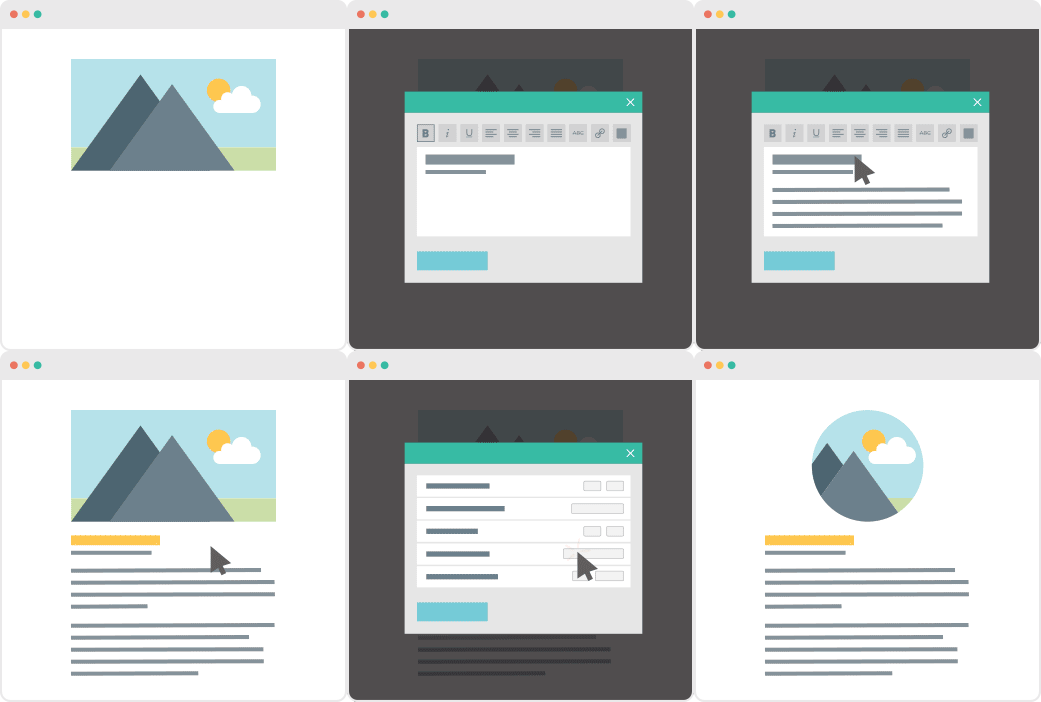
    පිටු සාදන්නෙකු ස්ථාපනය කිරීමට ප්‍රධාන හේතුවක් වන්නේ WordPress හි පසුපස පෙළ සංස්කාරකයේ සීමාවන්ගෙන් මිදීමයි. පසුපස සංස්කාරකය හොඳ නැති නිසා නොවේ, නමුත් ඔබගේ වෙබ් පිටු නිර්මාණය කිරීමේදී, ඔබගේ වෙබ් අඩවියට පිවිසෙන්නන්ට ඔබගේ වෙබ් පිටුව කෙබඳු වේදැයි එය වහාම පෙන්වන්නේ නැත, එමෙන්ම තනි තීරු පිරිසැලසුමකින් පිටත ඔබේ අන්තර්ගතය සකස් කිරීමටද එය ඉඩ නොදේ. ඔබට එහි දැකිය හැක්කේ ඔබේ පෙළ සහ සමහර පින්තූර පමණි, වඩාත් විස්තීර්ණ දේවල් (උදා: සම්බන්ධතා පෝරම) කිසිවක් නැත. ඔබට ෂෝට්කෝඩ් එක් කළ හැකිය, ඔව්, නමුත් ඒවා පරිවර්තනය වූ ආකාරයෙන් දිස් නොවනු ඇත*.

    * මෙය විසඳීම සඳහා Shortcake UI වැනි වෙනත් අය විසින් සාදන ලද ප්ලගීන ඇත, නමුත් එය මෙහි ප්‍රධාන කාරණය නොවේ.

    ඉදිරිපස පිටු සාදන්නන් ප්‍රයෝජනවත් වන්නේ එහිදීය. ඔබේ අමුත්තන් සැබවින්ම දකින ආකාරයට ඔබ ඔබේ වෙබ් අඩවිය සංස්කරණය කිරීම. ප්‍රකට ඩෙවලොපර් පිපින් පවසන පරිදි: දකින දෙයම ලැබේ (WYSIWYG).

    ඉදිරිපස සංස්කාරකයක් වීමේ තවත් හොඳ දෙයක් නම්, එය ඔබට ඔබේ පෙළ සෘජුවම සංස්කරණය කිරීමට ඉඩ සලසයි. ශීර්ෂ සහ ඡේද ටයිප් කිරීම මඟින් වෙබ් අඩවි ගොඩනැගීමේදී සාමාන්‍ය වර්ඩ් ප්‍රොසෙසරයක් භාවිතා කිරීමේ පහසුව ලැබේ. බොත්තම් සහ ටැබ් ලේබල්ද ඒවා මත ක්ලික් කර ටයිප් කිරීමෙන් සරලව වෙනස් කළ හැකි විය යුතුය.

    බොහෝ පිටු සාදන්නන් නිසි ලෙස සාර්ථක නොවන අංශය මෙයයි. ඒ බොහෝමයක් සෑම දෙයක්ම සංස්කරණය කිරීම සඳහා පෙළ ක්ෂේත්‍රයක් තුළ ටයිප් කිරීමට ඔබට බල කරයි. නැවතත්, සැබෑ ඉදිරිපස පිටු සාදන්නන් තුළ මෙය සිදු නොවිය යුතුය. පෙළ සෘජුවම ටයිප් කිරීම සහ සංස්කරණය කිරීම සංස්කරණ 2 සිට Page Builder Sandwich හි ශක්තිමත් ලක්ෂණයක් වී ඇති අතර, සංස්කරණ 3 හිදීද මෙය තවදුරටත් තහවුරු කර ඇති බවට අපි වග බලා ගත්තෙමු.

    මූලික සංකල්පය #2: ඉක්මන් වෙනස්කම් සඳහා මවුසය ප්‍රයෝජනයට ගැනීම

    පිටු සාදන්නන් තුළ බොහෝ විට නොසලකා හරින ප්‍රබල මෙවලමක් වන්නේ මවුසයයි. බොහෝ විට, පිටු සාදන්නන් එය භාවිතා කරන්නේ අංග එහා මෙහා ඇදගෙන ගොස් විවිධ ස්ථානවලට දැමීමට හෝ බොත්තම් හෝ ආදාන ක්ෂේත්‍ර මත ක්ලික් කිරීමට ඉඩ සැලසීමටයි. මෙය ගැටලුවක් නොවුණද, පිටු ගොඩනැගීමේදී මවුසය සමඟ ඔබට කළ හැකි තවත් බොහෝ දේ ඇත.

    එකක් නම්, පිටුව සංස්කරණය කිරීමේ මෙවලම ලෙස මවුසය භාවිතා කිරීමේදී, විශේෂයෙන් මායිම්, පෑඩිං සහ ප්‍රමාණයන් වැනි දෘශ්‍ය ගුණාංග සකස් කිරීමේදී පුදුමාකාර දෘශ්‍ය ප්‍රතිචාරයක් ලැබේ. දැන්, ඔබේ අංග වෙනස් කිරීම ස්වභාවික අත්දැකීමක් බවට පත්වේ.

    PBS සංස්කරණ 3 හිදී, ඔබට ඔබේ මවුසය භාවිතයෙන් කරුණු ගණනාවක් සකස් කිරීමට හැකි වනු ඇත. තනි අංග අතර මායිම්/හිඩැස්, ඔබේ තීරු තුළ පෑඩිං, මෙන්ම පින්තූර, අයිකන සහ සිතියම්වල ප්‍රමාණයන් සකස් කළ හැකිය. සංඛ්‍යාත්මක අගයන් වෙනස් කිරීමට ඉඩ සලසන බොත්තම් වෙනුවට අපි ස්ලයිඩර් හඳුන්වා දී ඇත.

    මූලික සංකල්පය #3: පෙළ හැඩසවි ගැන්වීම පහසු විය යුතුය

    ඔබ ඔබේ මොනිටරයෙන් මදක් ඈත් වී බැලුවහොත්, ඔබේ වෙබ් පිටුවලට ඔබ එක් කරන බොහෝ දේ පෙළ අන්තර්ගතයන් බව ඔබට පෙනෙනු ඇත. ඔව්, ඒවා සමඟ පින්තූර සහ අයිකන ද අප සතුව ඇත – මෑතකදී අපගේ වෙබ් අඩවිවලට විශාල පින්තූර එකතු කිරීමට අපි නැඹුරු වෙමු. නමුත් වැදගත් අන්තර්ගතයෙන් බහුතරය වන්නේ පෙළයි: ශීර්ෂ, බුලට් ලැයිස්තු, ඡේද, උපුටා දැක්වීම් ආදියයි. ඊට අමතරව අපගේ මෝස්තරවලට ගැළපෙන පරිදි අපගේ පෙළ හැඩසවි ගන්වන්නේ කෙසේද යන්න ද වැදගත් වේ. අපි ඒවායේ ප්‍රමාණයන් සහ වර්ණ වෙනස් කරමු, නැතහොත් තද හෝ ඇල අකුරු කරමු. මෙය අපගේ අන්තර්ගතය අපගේ අදාළ පාඨකයින්ට වඩාත් කියවිය හැකි, අදාළ සහ ආකර්ෂණීය කිරීමට උපකාරී වේ.

    අප නිතරම පෙළ හැඩසවි ගන්වන බැවින්, මෝස්තර වෙනස් කිරීමට ඉඩ සලසන බොත්තම් ඉතා පහසුවෙන් ලබා ගත හැකි විය යුතුය. ඒවා අපට මුලින්ම විවෘත කිරීමට අවශ්‍ය වන උත්පතන කොටුවක් තුළ සඟවා නොතිබිය යුතුය. බොහෝ පිටු සාදන්නන් මෙම ගැටලුවෙන් පීඩා විඳිති. ඔවුන්ගේ පරිශීලක අතුරුමුහුණත ‘අවුල් සහගත නොවන’ ලෙස නම් කිරීම සඳහා, වැඩිපුරම භාවිතා වන විකල්ප පවා සෘජු දර්ශනයෙන් සඟවා තබයි.

    මෙය විසඳීම සඳහා, අපි බහුලව භාවිතා වන වර්ඩ් ප්‍රොසෙසර් දෙස බැලුවෙමු. පෙළ හැඩසවි ගැන්වීම සඳහා තිරයේ ඉහළට වන්නට බොත්තම් රාශියක් සහිත පේළියක් ඒවායේ සාමාන්‍යයෙන් ඇති බව අපි දුටු අතර, සංස්කරණ 3 සඳහා එම පිරිසැලසුමම පිටපත් කළෙමු. දැන් ඔබගේ තිරයේ ඉහළින් සැමවිටම දිස්වන සියලුම පෙළ හැඩසවි ගැන්වීමේ බොත්තම් පේළියක් අප සතුව ඇත. මෙය හැඩසවි ගැන්වීම සැබවින්ම වේගවත් කරන අතර පෙළ සංස්කරණයේදී ඔබට එය ඉතා හුරුපුරුදු ස්වභාවික අත්දැකීමක් බවට පත් කරයි.

    මූලික සංකල්පය #4: උසස් හැඩසවි ගැන්වීමේ විකල්ප නම්‍යශීලී මෙන්ම තේරුම් ගැනීමට පහසු විය යුතුය

    පිටු සාදන්නෙකුගේ මූලික පරමාර්ථය වන්නේ මිනිසුන්ට ආකර්ෂණීය මෝස්තර පහසුවෙන් නිර්මාණය කිරීමට ඉඩ සැලසීමයි. මෙයින් අදහස් කරන්නේ ඉගෙන ගැනීමට අපහසු නොවී, විවිධ සැකසුම් සහ විකල්ප රාශියක් අප සැපයිය යුතු බවයි. මායිම්, පෑඩිං සහ පෙළ හැඩසවි ගැන්වීම වෙනස් කිරීමට හැකිවීම විශිෂ්ටයි, නමුත් ඒවාට කළ හැක්කේ සීමිත ප්‍රමාණයකි. කාර්යය සම්පූර්ණ කර ගැනීමට ඔබට තවත් බොහෝ විස්තීර්ණ විකල්ප අවශ්‍ය වනු ඇත, පසුබිම් රූප, රටා, බෝඩර්, ස්ථාවර පසුබිම් සහ තවත් දේ වැනි විකල්ප. එම සියලු විවිධ සැකසුම් එක ගොඩට දැමීම තරමක් කරදරකාරී විය හැකි බැවින්, සංස්කරණ 3 හිදී දේවල් වඩාත් මිත්‍රශීලී කිරීම සඳහා අපි ඒවායින් සමහරක් සරල කර ප්‍රවර්ගවලට සංවිධානය කළෙමු.

    මූලික සංකල්පය #5: ෂෝට්කෝඩ් සහාය

    අවසාන වශයෙන්, අපගේ පිටු සාදන්නා ක්‍රියාත්මක වන්නේ WordPress මත බව අප අමතක නොකළ යුතුය. අපි එම වේදිකාව සහ එහි විශේෂාංග වැළඳ ගත යුතු අතර ඒවා සීමා කිරීම හෝ ඒවායින් බැහැර වීම නොකළ යුතුය. WordPress සපයන එක් දැවැන්ත විශේෂාංගයක් වන්නේ ෂෝට්කෝඩ් ය. මෙයින් අදහස් කරන්නේ සම්පූර්ණ අන්තර්ගතයම ෂෝට්කෝඩ්වලින් සමන්විත විය යුතු බව නොවේ – එය අවුල් සහගත වනු ඇත – ඒ වෙනුවට අප ඒවා සමඟ ගැළපෙන ලෙස කටයුතු කළ යුතුය. බොහෝ ප්ලගීන සහ තේමා ෂෝට්කෝඩ් භාවිතා කරන අතර, ඒවා සියල්ල නොසලකා හැරියහොත් එය විශාල පාඩුවක් වනු ඇත. ඇත්ත වශයෙන්ම, පිටු නිර්මාණය කිරීමේදී ෂෝට්කෝඩ් මඟින් පරිශීලකයින්ට උපරිම නම්‍යශීලී බවක් ලබා දේ.

    අපි සති කිහිපයකට පෙර අපගේ shortcode mapping පද්ධතිය හඳුන්වා දුන් අතර, ඒ නිසා ප්ලගීන සිය ගණනකින් ෂෝට්කෝඩ් සිය ගණනක් මැප් කිරීමට අපට හැකි වී තිබේ. WordPress ප්ලගීන බහලුමේ ඇති වඩාත්ම ජනප්‍රිය ප්ලගීනවලට අපි ප්‍රමුඛත්වය ලබා දී ඇත, එබැවින් ඔබේම අඩවිවලදී ඒවා ඔබට හමුවීමට බොහෝ දුරට ඉඩ ඇත. මෙය සංස්කරණ 3 හිදී තවදුරටත් ශක්තිමත් වී ඇති අතර, ඉදිරියට යන ගමනේදී අපි මෙය තවදුරටත් වැඩිදියුණු කරන්නෙමු.

    නිගමනය

    අපි ඉහත සියලු අත්‍යවශ්‍ය ගුණාංග ගෙන ඒවා Page Builder Sandwich සංස්කරණ 3 තුළට ඇතුළත් කළෙමු. එය මෙතෙක් WordPress සඳහා අප විසින් ගොඩනඟන ලද හොඳම පිටු සාදන්නා වේ. එය වඩාත් සහජ බුද්ධියෙන් තේරුම් ගත හැකි සහ භාවිතා කිරීමට වඩාත් ස්වභාවික වන අතර, වේගවත්ව ක්‍රියා කරයි, භාවිතා කිරීමට පහසුය, සහ වෙන කවරදාටත් වඩා පරිශීලක-හිතකාමී වේ.

    අත්‍යවශ්‍ය පිටු සාදන්නාගේ විශේෂාංගයක් පිළිබඳව ඔබට කිසියම් අදහසක් ඇත්නම්, පහතින් අදහස් දැක්වීමෙන් අපට දන්වන්න.

  • #PBSUpdate: 200% ක කාර්යසාධන වැඩිවීමක් සහ නව අංග

    Only a few weeks ago, we released PBS Version 4.1. This update included tweaks on the formatting bar and some text formatting updates, among others. For Version 2.0 though, while we made additional features, we decided to focus more on PBS’ overall performance.

    200% Performance Increase & A Little Help from CodeInWP

    මෙම වෙනසට හේතු වූයේ CodeInWP වෙතින් පිටු තනන්නන් පිළිබඳ අපේක්ෂාවන් පිළිබඳ ලිපියකි. එහි ඔවුන්ගේ ප්‍රියතමයන් පිළිබඳ කෙටි ලැයිස්තුවක් ඇතුළත් වූ අතර, ඒ සෑම එකක්ම නිශ්චිත නිර්ණායක යටතේ සමාලෝචනය කර තිබුණි. Page Builder Sandwich ලැයිස්තුවට ඇතුළත් නොවූවත්, එම ලිපියේ අප ගැනද කෙටියෙන් සඳහන් කර තිබුණි:

    With Page Builder Sandwich you won’t also lose your content and will be able to continue updating the page easily via a default WordPress editor.

    මෙය කියවීමෙන් අපගේ කණ්ඩායම PBS තවදුරටත් වැඩිදියුණු කිරීමට පෙළඹුණි. එමෙන්ම, අප ලැයිස්තුවට ඇතුළත් නොවූ බැවින්, අපගේ නිශ්චිත අඩුපාඩු මොනවාද යන්න පිළිබඳවද අපි එකවරම කුතුහලයෙන් සිටියෙමු. මඳ වේලාවකට පසු අපි PBS පිළිබඳ කෙටි සමාලෝචනයක් ඉල්ලා සිටීමට CodeInWP සම්බන්ධ කර ගත් අතර, ආරාධිත කතුවරියක වන Ann Taylor අපට ඉතා ඵලදායී සහ ප්‍රයෝජනවත් පිළිතුරක් ලබා දුන්නාය:

    “…I played around with a free version a bit. It shows a lot of promise: lots of modules, pretty intuitive UI, great WYSIWYG experience, everything is dragged around easily. However, when I had around 10 modules on the page, it became hard to continue working with it because of low editing speed…”

    මෙම විශිෂ්ට ප්‍රතිපෝෂණය PBS හි වේගය සහ ක්‍රියාකාරිත්වය පිළිබඳ තවදුරටත් සොයා බැලීමට අපව පෙළඹවීය. අපි විවිධ අවස්ථා රාශියක් පරීක්ෂා කළ අතර විශාල වේග බාධාවන් සොයා ගත්තෙමු. කාර්ය සාධන ගැටළු සඳහා මූලික හේතුව වූයේ දළ සටහන්, මෙවලම් තීරු, සහ අනෙකුත් දෘශ්‍ය සංස්කරණ ඉඟි පෙන්වීම සඳහා ප්ලගිනය මඟින් සිදු කරන ලද විවිධ ගණනය කිරීම් ය. පහත දැක්වෙන්නේ Chrome හි PBS අනුවාදය 4.1 හි ක්‍රියාකාරිත්වයේ ප්‍රස්තාරයකි:

    Here are the important points of the graph in a nutshell:

    • උස දම් පැහැති ප්‍රදේශ අයහපත් වේ
    • පුළුල් දම් පැහැති ප්‍රදේශ ඊටත් වඩා නරක ය
    • අපි බොහෝ දේවල වේගය වැඩි කර ඇති අතර, දැන් 4.2 අනුවාදය සඳහා අපගේ ප්‍රස්තාරය මෙසේ දිස්වේ:

    If you compare the tall and wide purple areas from the two graphs, that means that we have achieved a 200% performance increase!

    4 New Elements

    මෙම නව අංග 4 පිළිබඳ අප වඩාත් ප්‍රිය කරන කරුණ වන්නේ, අංග එකින් එක PBS වැඩබිම වෙත ඇද දැමීමේ අවශ්‍යතාවයකින් තොරව, සම්පූර්ණ වෙබ් පිටු කොටස් ඉක්මනින් හා කාර්යක්ෂමව නිර්මාණය කිරීමට ඒවාට ඇති හැකියාවයි. ඔබේ සැලසුම් අවශ්‍යතාවලට ගැළපෙන පරිදි මෙම නව අංග තුන රිසිකරණය කිරීමට ඔබට වැඩි ඉඩක් ලැබෙන සේ විවිධ මෝස්තර වලින් තෝරා ගැනීමටද අපි ඔබට අවස්ථාව ලබා දෙන්නෙමු.

    Spacer Element

    ඔබට අවශ්‍ය ඉඩ ලබා ගැනීම සඳහා අංගයන්හි මායිම් සකස් කිරීම පහසුය. ස්පේසර් අංගය මේ සඳහා විකල්පයක් ලෙස භාවිතා කළ හැකිය. ජංගම දුරකථන තිරවල යම් පේළි ඉතා කුඩා ලෙස හැකිලී යාම වැළැක්වීමට ඔබට අවශ්‍ය නම් මෙය විශේෂයෙන් ප්‍රයෝජනවත් වේ.

    Featurette Element

    ඔබේ පිටුවේ කොටස් වඩාත් වේගයෙන් නිර්මාණය කිරීම සඳහා ෆීචරෙට් අංගය භාවිතා කළ හැකිය. මෙම කොටස් වලට හීරෝ හෙඩර්, කැරොසල් ප්‍රශංසා, සහ ඔබේ පිටුවේ ක්‍රියාකාරිත්වය වැඩි දියුණු කිරීම සඳහා ඔබට භාවිතා කළ හැකි වෙනත් දේ ඇතුළත් විය හැකිය.

    Since all of the Featurette Elements are pre-designed, all you’ll have to do is simply drag the “Featurette” button from the Elements Tab, and choose what you want to add on your workspace from there.

    Team Members Element

    ඔබේ වෙබ් අඩවියට පිවිසෙන්නන්ට ඔබේ කණ්ඩායමේ සාමාජිකයන් ප්‍රදර්ශනය කිරීම සඳහා කණ්ඩායම් සාමාජික අංගය වඩාත් සුදුසුය. සාමාන්‍යයෙන්, මෙවැනි කොටසකට කණ්ඩායම් සාමාජිකයෙකුගේ ඡායාරූපයක් මෙන්ම පතුලේ කෙටි විස්තරයක් ද ඇතුළත් වේ.

    Gallery Element

    මෙම අංගය ඡායාරූප ගැලරි සෑදීමට භාවිතා කරයි. මීට පෙර, ගැලරියක් නිර්මාණය කිරීම සඳහා ඔබට වෙන් වෙන් අංග (බොත්තම්, රාමු වැනි) එකින් එක PBS වැඩබිම වෙත ඇද දැමීමට සිදු විය. කෙසේ වෙතත්, මෙම නව අංගය ඔබ වෙනුවෙන් එය සිදු කරන බැවින් එම ක්‍රියාවලිය කරදරයකින් තොර එකක් බවට පත්වේ.

    A Huge Thank You

    අනුවාදය 4.2 යනු මෙතෙක් අපගේ වැදගත්ම යාවත්කාලීන කිරීම් වලින් එකකි. කෙසේ වෙතත්, ඕනෑම විශිෂ්ට ප්ලගිනයක් සඳහා කාර්ය සාධනය සහ ක්‍රියාකාරිත්වය ඉතා වැදගත් වේ. අපට ඵලදායී ප්‍රතිපෝෂණ ලබා දීම සහ අපගේ ගමනට සුබ පැතීම වෙනුවෙන් @Ann Taylor සහ CodeInWP වෙත අපි ස්තූතිවන්ත වෙමු. තවද සියලුම PBS පරිශීලකයින් වෙත, ඔබගේ අඛණ්ඩ සහයෝගය වෙනුවෙන් අපගේ හෘදයාංගම ස්තූතිය පුද කරමු.

    අපි ළඟදීම තවත් යාවත්කාලීන කිරීම් නිකුත් කරන්නෙමු (අප පොරොන්දු වූ Google Fonts විශේෂාංගයද ඇතුළුව), එබැවින් ඒ පිළිබඳ විමසිල්ලෙන් සිටින්න!

    එතෙක්, PBS කණ්ඩායමෙන් ඔබට සතුටුදායක වෙබ් අඩවි නිර්මාණකරණයක් ප්‍රාර්ථනා කරමු!

  • Page Builder Sandwich හි පළමු උපන්දිනය උත්කර්ෂවත් ලෙස සමරමු!

    pbs-v4-ad-3 ඔව්, ඒක හරි: Page Builder Sandwich හි පළමු උපන්දිනය 2017 ජනවාරි 14 වන දිනට යෙදී ඇත. අපගේ ක්‍රියාත්මක වන Holiday Sale (සීමිත කාලයකට 30% ක වට්ටමක්, ප්‍රවර්ධන කේතයක් අවශ්‍ය නොවේ) සමඟින්, PBS ඔබ වෙනුවෙන් පුදුම සහගත දේවල් කිහිපයක් සූදානම් කර ඇති අතර, කණ්ඩායමට ඒවා සැමදෙනා සමඟ බෙදාගැනීමට නොඉවසිල්ලෙන් බලා සිටී.

    පසුගිය වසර තුළ, විශිෂ්ට මිතුරන්ගේ සහයෝගය, ඉතා ප්‍රයෝජනවත් විචාරයන්, සහ PBS Slack ප්‍රජාවේ අපගේ අලුත් මිතුරන්ට ස්තූතිවන්ත වන්නට අපි බොහෝ සෙයින් වර්ධනය වී ඇත්තෙමු. මෙම සන්ධිස්ථානය කරා ළඟා වීමට අපට උපකාර කළ PBS පරිශීලකයින් වන ඔබව අපට අමතක කළ නොහැක. එබැවින් මෙය සැමරීම සඳහා, PBS Version 4.0 නිකුත් කිරීමට වඩා ඔබට වඩා හොඳ අත්දැකීමක් ලබා දීමට වෙනත් කවර නම් ක්‍රමයක්දැයි අපි සිතුවෙමු. ඉතින් සැමරුම් අරඹන්න.

    ඔබට මඟහැරුණා නම්, වත්මන් සංස්කරණය වන Version 3.0, ප්‍රධාන වෙනස්කම් සහ වැඩිදියුණු කිරීම් කිහිපයකට භාජනය වී ඇත. වඩාත් පිරිසිදු, සුමට සහ පරිශීලක-හිතකාමී අතුරුමුහුණත මෙන්ම වඩා හොඳ ප්‍රතිචාරාත්මක බව මෙයට ඇතුළත් වේ. කෙසේ වෙතත්, Version 4.0 සඳහා අපි ඊටත් වඩා විශිෂ්ට දේවල් එක් කරන්නෙමු! එබැවින් සූදානම් වන්න, මන්ද ජනවාරි මාසයේ ඉදිරි නිකුතුව සමඟින් දේවල් වඩාත් විනෝදජනක, උත්සවශ්‍රීයෙන් යුක්ත සහ වඩාත් කාර්යක්ෂම වනු ඇත.

    Full Page Templates විශේෂාංගය

    අපගේ ප්‍රධාන විශේෂාංග ලැයිස්තුවේ පළමුවැන්න වන්නේ සම්පූර්ණයෙන්ම අලුත් Full Page Templates ය. PBS සාමාන්‍යයෙන් විවිධ ආකාරයේ පිටු සෑදීමට භාවිතා කළද, අපගේ පරිශීලකයින් විවිධ ක්ෂේත්‍ර යටතේ (එබැවින් විවිධ වර්ගයේ වෙබ් අඩවි) ඔවුන්ගේ වෙබ් අඩවි පවත්වාගෙන යන බව අපි දැඩි සැලකිල්ලට ගෙන ඇත්තෙමු. ව්‍යාපාරික හෝ පුද්ගලික කටයුතු සඳහා වේවා, විවිධ පරිශීලකයින්ට විවිධ අවශ්‍යතා ඇත. ඉදිරියේදී එන Full Page Templates විශේෂාංගය සමඟින් මේ සඳහා විසඳුම් ලබා දීමට අප තීරණය කළේ එබැවිනි.

    pbs-v4-ag-2 ඉතින් මේ Full Page Templates ක්‍රියා කරන්නේ කෙසේද? සරලයි. Version 4.0 සඳහා, අපි විශිෂ්ට ආකෘති රැසක් නිකුත් කරන්නෙමු. මේවා විවිධ කාණ්ඩවලට බෙදනු ඇත; ඒ සෑම එකක්ම නිශ්චිත ක්ෂේත්‍රයක් සඳහා නිර්මාණය කර ඇත. ඔබට අවශ්‍ය ඕනෑම වෙබ් අඩවියකට මනාව ගැළපෙන පරිදි ආයතනික පිටු, පෝට්ෆෝලියෝ, ඊ-වාණිජ්‍ය වෙබ් අඩවි, හෝ සාමාන්‍ය පුද්ගලික බ්ලොග් (වෙනත් ඒවා අතර) සඳහා අංග, පිරිසැලසුම් සහ විශේෂාංග මෙම ආකෘතිවලට ඇතුළත් වේ.

    උදාහරණයක් ලෙස, ඔබ ආපනශාලාවක් පවත්වාගෙන යන්නේ නම්, සහ එවැනි ව්‍යාපාරයකට ගැළපෙන පිටුවක් හෝ වෙබ් අඩවියක් අවශ්‍ය නම්, ඔබට ඉතා පහසුවෙන් restaurant template එක තෝරාගත හැක. තවද PBS මඟින් නම්‍යශීලී අභිරුචිකරණයට ඉඩ සලසන බැවින්, ඔබට කැමති පරිදි එය හැඩගස්වා ගැනීමට තවමත් හැකි වනු ඇත. තවද ඔබ තෝරාගත් ආකෘතිය (මෙම අවස්ථාවේ දී, ඔබේ අවන්හල) අවන්හල් තේමාවක් සහිත ව්‍යාපාරික අඩවියක් සඳහාම නිර්මාණය කර ඇති නිශ්චිත විශේෂාංග සමඟ එන බැවින්, එම වර්ගයේ වෙබ් අඩවියක අවශ්‍යතාවලට ගැළපෙන PBS අංගද ඊට ඇතුළත් වේ: මෙනුව සඳහා සම්පූර්ණ කොටසක්, ඩිලිවරි විශේෂාංගයක් සහ සමාජ මාධ්‍ය බොත්තම් ඇතුළු තවත් බොහෝ දේ. දැන් ඔබේ නිශ්චිත ක්ෂේත්‍රය සඳහා මෙවැනි දෙයක් සිතන්න – ඔබ ආයතනික කාර්යාලයක්, පුද්ගලික ව්‍යාපාරයක් හෝ පෝට්ෆෝලියෝවක් පමණක් පවත්වාගෙන ගියද – කරදර නොවන්න. Version 4.0 සමඟින්, අපි ඒවා සඳහාද ආකෘති නිකුත් කරන්නෙමු. ඔබේ මීළඟ වෙබ් අඩවි නිර්මාණ කටයුත්තේදී ඒවා බෙහෙවින් ප්‍රයෝජනවත් වනු නොඅනුමානය!

    තවත් අංග, තවත් විකල්ප

    නව Full Page Templates සමඟින්, අපට තවත් බොහෝ දේ ඉදිරියට පැමිණීමට ඇත! අප සැමවිටම පවසන පරිදි, විශ්මයජනක, විශිෂ්ට දේවල් නිර්මාණය කිරීම සැවොම සිතන තරම් අපහසු විය යුතු නැතැයි අප විශ්වාස කරන නිසා PBS බිහි විය. මෙය සිතේ තබාගෙන, ඉදිරියේදී එන අපගේ අනෙකුත් විශේෂාංග දෙස බලන ලෙස අපි ඔබට ආරාධනා කරමු, එවිට PBS මඟින් ඔබට නිර්මාණය කළ හැකි පිළිවෙළකට ඇති, අලංකාර පිටු සහ වෙබ් අඩවි මොනවාදැයි ඔබටම දැකගත හැක!

    Parallax පසුබිම්

    Parallax scrolling යනු ඔබේ බ්‍රවුසරය සඳහා සුවිශේෂී, 3D පසුබිම් ආචරණයක් නිර්මාණය කිරීමට භාවිත කරන තාක්ෂණයකි. එය ඕනෑම වෙබ් අඩවියකට මනා ආකර්ෂණයක් ලබා දෙන අතර, නිවැරදි ආකාරයෙන් කළ විට, ඔබේ ප්‍රේක්ෂක සංඛ්‍යාව නිසැකවම වැඩි කර ගත හැක. තවමත් විශ්වාස නැද්ද? Parallax ආචරණය උපරිම අයුරින් ක්‍රියාත්මක කරන FireWatch හි මෙම අපූරු වෙබ් අඩවිය පරීක්ෂා කරන්න.

    වීඩියෝ පසුබිම්

    වීඩියෝ පසුබිම් යනු වෙබ් අඩවිවල, විශේෂයෙන් මුල් පිටු, ගොඩබෑමේ පිටු සහ hero headers වල බහුලව භාවිත වන තවත් ජනප්‍රිය ආචරණයකි. ඒවාද එකසේම සිත් ඇදගන්නා සුළුය, තවද ඒවා එතරම් ජනප්‍රිය වීමට හේතුවක් ඇත, අපව විශ්වාස කරන්න! තවද නවතම PBS යාවත්කාලීනය සමඟින්, ඔබටත් වීඩියෝ පසුබිම් අත්හදා බැලීමට අවස්ථාව ලැබෙනු ඇත. ඔබේ ප්‍රේක්ෂකයින් ආකර්ෂණය කර ගැනීමට සහ වැඩි වෙබ් අඩවි පිවිසුම් ප්‍රමාණයක් ලබා ගැනීමට ඒවා භාවිතා කරන්න!

    දින ගණනය

    Version 4.0 සඳහා, අපි සම්පූර්ණයෙන්ම නව Date Countdown ද නිකුත් කරන්නෙමු. ඔබ ගණන් කරන නිශ්චිත දිනය සහ වේලාව සැකසීම වැනි මූලික විශේෂාංග මෙන්ම, ඔබ ප්‍රිය කරනු ඇතැයි අපට විශ්වාස ඇති නම්‍යශීලී අභිරුචිකරණ විකල්ප ද ඊට ඇතුළත් වේ.

    සමාජ මාධ්‍ය අයිකන

    ඔබගේ පළ කිරීම් පිළිබඳව සමාජ මාධ්‍ය ඔස්සේ බෙදා හැරීමට ඔබේ ප්‍රේක්ෂකයින් දිරිමත් කිරීමට අවශ්‍යද? බිය නොවන්න, මන්ද PBS ඔබ සමඟ සිටී! නව සමාජ මාධ්‍ය අයිකන සමඟින්, පාඨකයින්ට බොත්තමක් ක්ලික් කිරීමකින් ඔබේ වෙබ් අඩවිය සහ අන්තර්ගතය බෙදා ගැනීමට හැකි වනු ඇත.

    කෙසේ වෙතත්, අප සතුව ඔබ වෙනුවෙන් තවත් බොහෝ දේ ඇත! පහත දෑ ඇතුළුව:

    • ඔබේ අන්තර්ගතයට ලිපි එක් කිරීමේ හැකියාව
    • ප්‍රගති තීරු
    • ඉහළට ගණනය වන අංක
    • WooCommerce, Advanced Custom Fields (ACF), Contact Form 7 සඳහා අංග
    • ප්‍රශංසා සහතික
    • මිල ගණන් වගු
    • Click to action
    • පින්තූර පෙට්ටි
    • අයිකන පෙට්ටි
    • නොමිලේ පින්තූර සෙවීම සහ බාගත කිරීම
    • Custom CSS එක් කිරීමේ හැකියාව
    • …සහ තවත් බොහෝ දේ!

    ප්‍රතිචාරාත්මක බව

    අවසාන වශයෙන්, මෙම සියලු අපූරු නව විශේෂාංගවලට අමතරව, PBS ඊටත් වඩා හොඳ ප්‍රතිචාරාත්මක බවකින්

    pbs-v4-ag-1 අතීතයේදී, ජංගම දුරකථනයෙන් ඔබේ PBS පිටුව බැලීම සහ සංස්කරණය කිරීම එතරම් පහසු කාර්යයක් නොවීය – අකුරු ප්‍රමාණයන් නොගැළපීම, පින්තූර නිසි අනුපාතයට නොතිබීම – සමස්තයක් ලෙස, ජංගම දුරකථන සඳහා PBS හි UI පිළිබඳව අප වැඩ කළ යුතු බව අපි දැන සිටියෙමු, අප කළේද එයමය. අපි මෙම විශේෂාංගය පිළිබඳව ක්‍රියා කළ අතර, එය UI අතින් වඩාත් අලංකාර පමණක් නොව වඩාත් සුමට හා ප්‍රවේශ විය හැකි පරිදි සකස් කර ඇත. දැන් ඔබට කිසිදු අපහසුවකින් තොරව ජංගම දුරකථනයෙන් ඔබේ වෙබ් අඩවිය බැලීමට සහ සංස්කරණය කිරීමට හැකි වනු ඇත. ඔබේ දෑස් නිසැකවම ඔබට ස්තූති කරනු ඇත, ඔබේ ප්‍රේක්ෂකයින් ද එසේම කරනු ඇත.

    වඩා සුමට, වඩා හොඳ, ඊටත් වඩා විශිෂ්ටයි.

    අවසාන වශයෙන්, PBS කෙරෙහි ඔබ දක්වන සහයෝගය සහ පක්ෂපාතිත්වය වෙනුවෙන් අපි අවංකවම කෘතඥ වෙනවා, අප මෙන්ම ඔබත් උද්යෝගයෙන් පසුවනු ඇතැයි අපි බලාපොරොත්තු වෙමු, මන්ද අප සැවොම විශිෂ්ට ගමනකට සූදානම්ව සිටින බැවිනි!

    ඉතින් මේ ඉදිරි යාවත්කාලීන කිරීම් ඔබේ බලාපොරොත්තු ඉටු කරනවාද? v4 සඳහා යෝජනා කිරීමට ඔබට වෙනත් යමක් තිබේද? පහතින් අපට ප්‍රතිචාරයක් දක්වන්න, අපට කළ හැකි දේ අපි බලන්නෙමු!

    v4 (සහ අනෙකුත් විශිෂ්ට දේවල්) පිළිබඳ වැඩිදුර යාවත්කාලීන තොරතුරු දැනගැනීමට, ‘Subscribe’ බොත්තම ක්ලික් කිරීමෙන් පහත අපගේ ප්‍රවෘත්ති පත්‍රිකාවට ලියාපදිංචි වන්න! කරදර නොවන්න- ඔබට ඕනෑම වේලාවක ඉවත් විය හැක.

    ඔබ සැමට සුන්දර නිවාඩු කාලයක් ගත වන්නට ඇතැයි බලාපොරොත්තු වෙමු,

    PBS කණ්ඩායම

    වෙබ් අඩවි නිර්මාණය සාර්ථක වේවා!

  • Page Builder Sandwich හි පූර්ව-සැලසුම් කළ කොටස් ඔබ විසින්ම රිසිකරණය කරගන්නේ කෙසේද

    We’ve been getting quite a few inquiries the past week about Pre-Design Sections (and by extension, the PBS Templates), what they are, and how they can be accessed.

    So in this article, we’ll be teaching you how to not only access them, but also how to maximize these features of Page Builder Sandwich: By customizing them and making them your own.

    Accessing the Pre-Designed Sections

    If you aren’t familiar yet, all you have to do to access the Pre-Designed sections is to hover your mouse onto the left side of your screen, and access the Elements Inspector. This is the sidebar that lets you drag and drop elements directly onto your content area.

    Say hello to the Elements Inspector!

    Once it’s accessed, simply scroll down to the bottom and select Pre-Designed Sections. A library of the sections will pop up. Select one from the collection, drag and drop, and it’ll show up on your content area, like so:

    From here, you can move the elements within the section around, or move the entire thing and adjust its position. And there you have it! You’ve selected a Pre-Designed Section from Page Builder Sandwich.

    Now it’s time to add in your own twist: By customizing and tweaking with the elements’ settings within the selected section.

    Customizing the Pre-Designed Sections

    Each element’s setting within any one Pre-Designed section can be edited and customized according to your website’s needs and your personal taste.

    This means everything included in your selected Pre-Designed section – like text, colors, images, buttons, everything – can be edited and tinkered with by you.

    එබැවින් උදාහරණයක් ලෙස, පහත දැක්වෙන පෙරනිමි Pre-Designed කොටසේ ඇති පෙරනිමි නිල්-කොළ පැහැය සහ තිරිඟු පිට්ටනියේ පින්තූරය පිළිබඳව ඔබ සතුටු නොවන්නේ නම්…

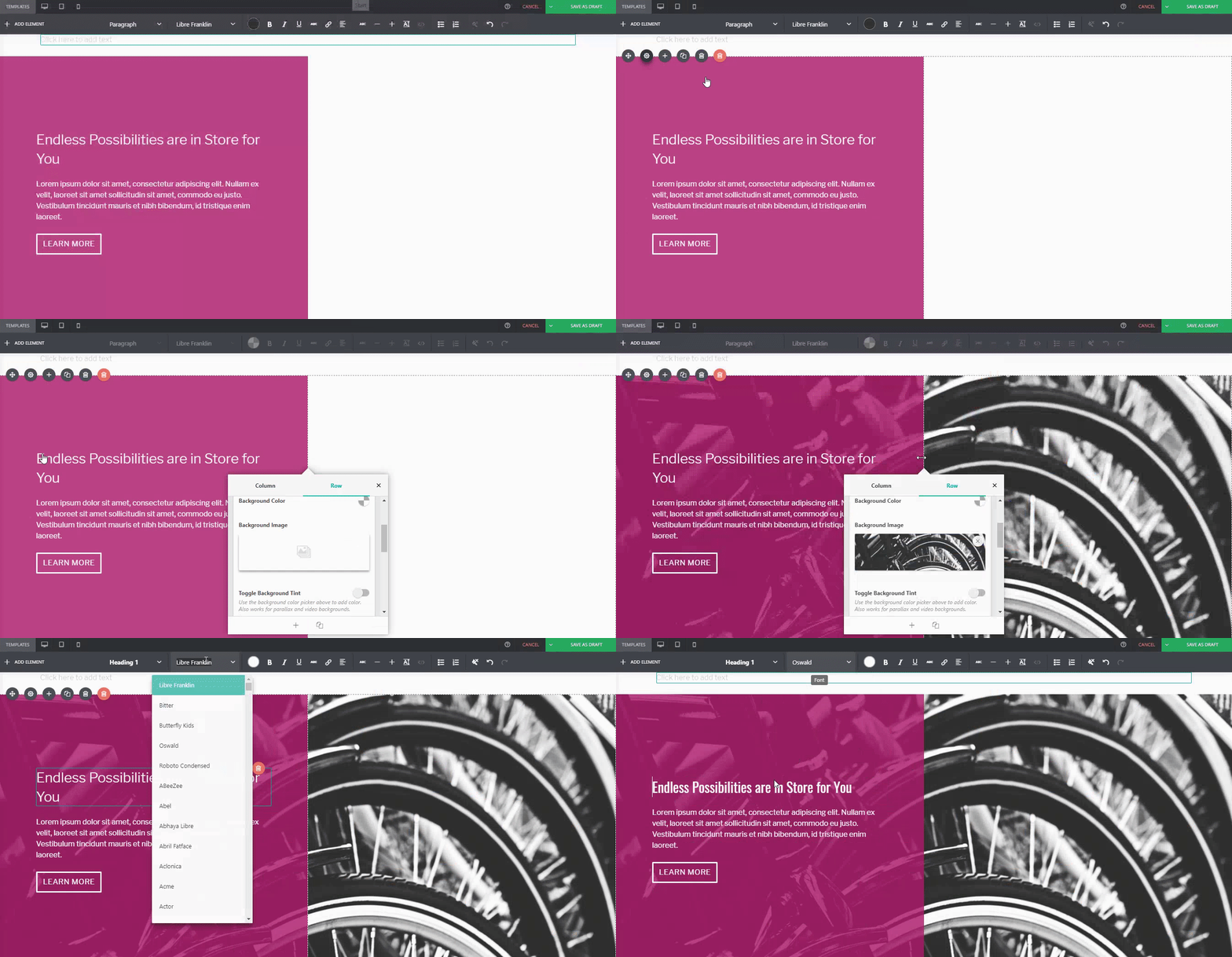
    You can adjust it. For instance, if I wanted a different background tint on the left:

    Or if you wanted to replace the image of the wheat field on the right:

    Or even change the button style, margin, padding, and font:

    …You can.

    සංසන්දනය සඳහා:

    Default PBS Pre-Designed Section

    The same Pre-Designed Section, completely tweaked and customized. Notice the different font, color scheme, button style, photo, and margin width. You can actually take this further, and let your imagination run wild.

    Here are a few more examples on how you can spice up our Pre-Designed Sections

    Default Pre-Designed Section from Sandwich

    The same Pre-Designed Section, customized

    You can do it with our Full-Page Templates, too:

    Default Template from Sandwich

    The same Template, customized

    Conclusion

    Page Builder Sandwich හි Pre-Designed Sections තුළ ඔබ සිතනවාට වඩා බොහෝ දේ ඇත.

    Tweak and customize them to make them completely your own, or even use them as a starting point for when you don’t want to design your page from the ground up.

    මතක තබා ගන්න, Page Builder Sandwich මෙහි ඇත්තේ අඩු කාලයකින් නිර්මාණය කිරීමට ඔබට උපකාර කිරීමටයි. අපගේ Pre-Designed Sections සහ Full Page Templates උපරිමයෙන් ප්‍රයෝජනයට ගැනීම ඔබට ඒ සඳහා උපකාරී වනු ඇත.

    Design in less time!

    Get access to Sandwich’s Pre-Designed Sections, Templates, and a whole lot more.

    Try Live Preview
  • ඔබගේ වෙබ් අඩවියට විභව පාරිභෝගිකයින් උත්පාදනයෙහි විශිෂ්ටත්වය දැක්විය හැකි ක්‍රම 10ක් සහ PBS මඟින් ඔබට ඒ සඳහා උපකාර කළ හැකි ආකාරය

    Page Builder Sandwich helps you, well… build websites.

    Keeping your audience reeled into your page (and successfully generating leads) is a different story altogether, though.

    Don’t get us wrong. Lots of sites can achieve this without a worry, but that’s usually because they spend a significant amount of time and research doing just that.

    In contrast, some sites admittedly have a little trouble pulling it off, and more often than not, some of them don’t know where to begin. But don’t worry – Page Builder Sandwich will try to lend you a hand with that very same thing.

    Why is it Important to Generate Leads?

    One crucial thing to remember is that generating leads takes more than just buying a domain and setting a website up.

    Now, before we get too into it, take note that Page Builder Sandwich isn’t a marketing website.

    නමුත් කෙසේ වෙතත්, ලීඩ්ස් (leads) ජනනය කිරීම පිටුපස විද්‍යාවක් ඇති බව දැනගැනීම වැදගත් වන අතර, අප ඩිජිටල් අලෙවිකරුවන් නොවුණද, සාර්ථක ලීඩ් පරිවර්තනයකට (lead conversion) නිසි මෝස්තර නිර්මාණය සහ අන්තර්ගතය ක්‍රියාත්මක කිරීම ද සම්බන්ධ වන බව සැලකිල්ලට ගැනීම අත්‍යවශ්‍ය වේ. අප ඔබට සහාය වන්නේ එතැනදීය.

    “නමුත් මේ සියල්ලෙහි අලෙවිකරණ පැත්තට ඔබට උදව් කළ හැක්කේ කෙසේද?”

    Great question! A few weeks ago we began corresponding with Straight North, a blog that specializes in digital marketing and lead conversion. They’ve given us some really tips which we hope you guys find helpful in your site-building journey.

    Now, remember that there could be lots of factors as to why your website isn’t generating the amount of leads you’d like. The first step is to identify what these factors are, and hopefully, this list can help you out with doing just that.

    TIP #1: Create Content that Stimulates Action

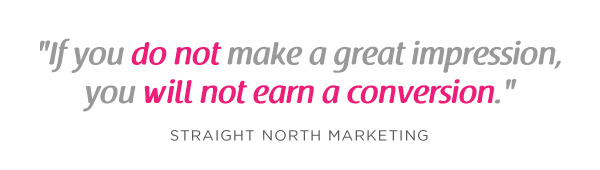
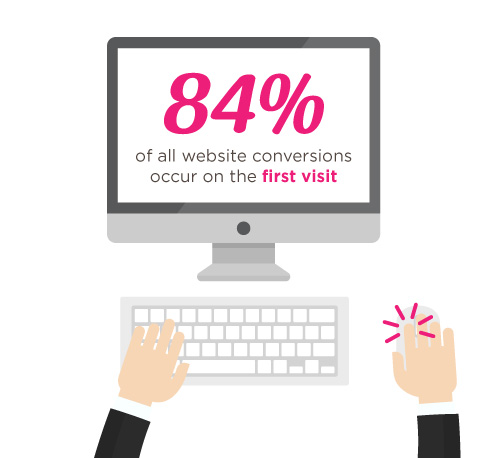
    According to Straight North, 84% of website conversions occur on the first visit, and only 11% convert in the second.

    වෙනත් වචන වලින් කිවහොත්, පළමු හැඟීම බෙහෙවින් වැදගත් වේ.

    නරක තිර පරීක්ෂණ (auditions) මඟින් නළුවන්ට ප්‍රධාන චරිත ලබා ගැනීමට නොහැකි වන්නා සේම, යමෙකු ඔබේ වෙබ් අඩවියට පිවිසෙන පළමු අවස්ථාව ඔබව සාර්ථක කිරීමට හෝ අසාර්ථක කිරීමට හේතු විය හැක.

    That’s why it’s you and your team’s job to try and convince people to stay glued to your page.

    Straight North suggests that posting copy and content (both text and images) is a great way to catch your visitors’ attention. Remember to always allot sufficient time to research on what makes good copy and good content, and never underestimate either.

    සාර්ථක ලීඩ්ස් නිර්මාණය කිරීමේ ඔබේ ගමනට උපකාරී විය හැකි වෙබ් අඩවි කිහිපයක් මෙන්න:

    How PBS Can Help:

    Wow your site visitors by using interactive PBS elements like the Carousel, or use Parallax Scrolling, and Video Backgrounds to catch their attention. Remember to execute their placement in a balanced way though, as to not overwhelm your audience.

    TIP #2: Intuitive Navigation

    In the realm of web development and site-building, intuitiveness in the user interface (or UI) is key.

    This means that when your visitors or users find their way around your site by intuition (i.e. easy site-navigation and straightforward instructions), they’re more likely to stay glued on your site.

    දැන්, ඔබේ වෙබ් අඩවිය පුරා සැරිසැරීම කලකිරීමට පත්වන අත්දැකීමක් බවට පත්වුවහොත්, ඔබට පැවසීමට ඇති දේ සහ ඔවුන්ට ලබා දීමට ඇති දේ දැනගැනීමට තරම් ප්‍රමාණවත් කාලයක් ඔබේ අමුත්තන් රැඳී නොසිටීමට බොහෝ ඉඩකඩ තිබේ.

    Straight North adds that getting too “clever and creative” with navigation labels is a bad idea, and suggest that you use terms like “Contact Us” for call-to-action buttons, rather than using vague labels like “Interact!” or “Dialog.” Remember that bombarding your site with too much jargon can cause frustration to your audience as well.

    So as long as navigating through your website comes to the user as second nature, then you have one less thing to worry about when trying to convert leads.

    How PBS Can Help:

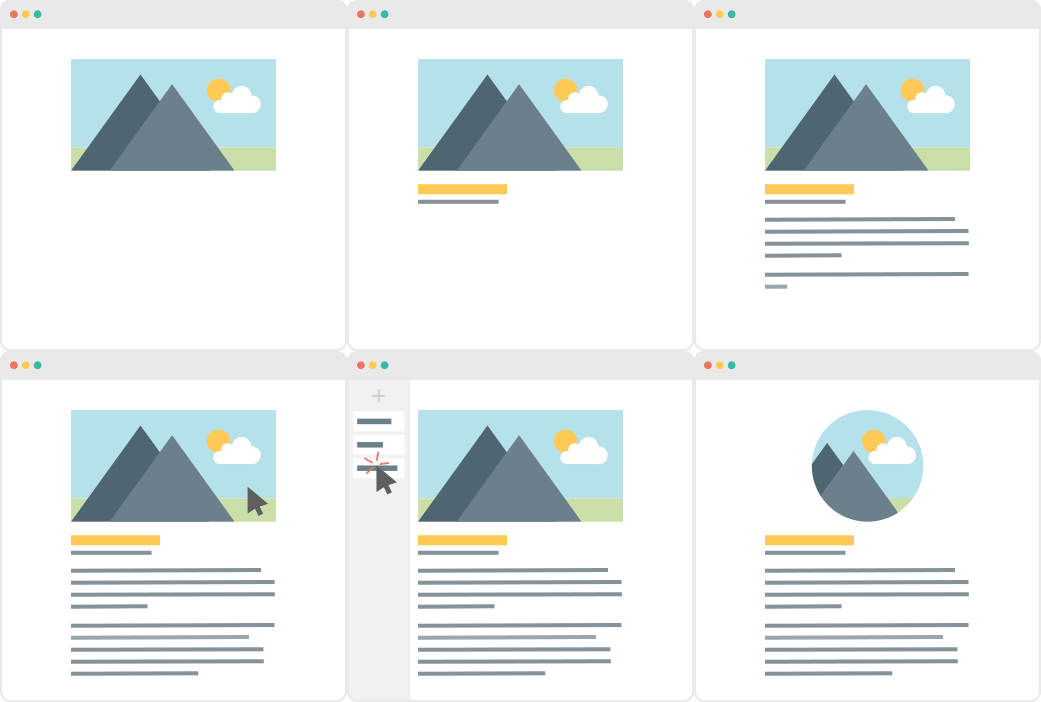
    Page Builder Sandwich’s UI is highly intuitive, and is akin to using a Word processor (like Google Docs and Microsoft Word). Check out our demo to get some inspiration on how you can apply intuitive changes to your site, too!

    OTHER PAGE BUILDERS …have too much stuff going on.

    PAGE BUILDER SANDWICH …gets straight to the point.

    TIP #3: Use Relevant, Custom Imagery

    Your images and how they’re presented also matter, and they matter a lot.

    While it may seem trivial to some, uploading boring stock images, stretched out/pixelzed photos, or badly-presented typography is a huge factor that dictates whether your visitors stay on your site, or move to a better, more credible-looking alternative.

    How PBS Can Help:

    Because it’s WordPress-run, PBS lets you post high-quality photos in your website. As long as you have the right image dimensions, you shouldn’t have a problem with posting photos.

    Additional lifehack: You can also check out Pexels.com and Unsplash.com to get awesome, high-quality stock photos!

    TIP #4: Persuasive Credibility Elements

    Skepticism is a huge conversion killer.

    That’s why more often than not, it’s always a good idea to add in elements that back up your credibility as a website (or business), like testimonials from credible sources, and logos of reputable companies or groups that you’ve worked with. So use customer testimonials, show logos of well-known customers, and include third-party mentions in your content.

    How PBS Can Help:

    Use PBS features to vouch for you. Display your customers’ testimonials in a Carousel, or use the Featurette element to showcase third-party mentions, or make use of the column element to effectively display logos of your well-known customers (like in the graphic above).

    TIP #5: Get Personal!

    Straight North says that using a lighter, casual tone makes all the difference when writing content (such as articles and bio’s) on your site. This lets your users know that you’re human too, and not just some bot trying to get a run for their money (which we hope you aren’t).

    How PBS Can Help:

    While this part is entirely up to you and your team, it wouldn’t hurt to use elements such as the Featurette, Gallery, and Image Box to liven up your bio’s as well. Adding in other PBS elements like Social Media Icons can help put a personal touch to your pages, too.

    PBS’ Industry Template makes full use of the Image Box Elements for its About Us and Feature Sections.

    TIP #6: Irresistible Calls-to-Action

    Calls-to-Action (CTA) are a crucial part of generating leads.

    You will FAIL to capture first-visit conversions unless you ASK. – Straight North

    Just asking isn’t enough, though. According to Straight North, your calls-to-action should be executed both “skillfully and persuasively”.

    The trick is to have effective Calls-to-Actions plus a good combination of smart consistent placement, offers that give off substance, time-sensitive offers (giving them offers for a set, limited time will give them a sense of urgency), and most importantly, guaranteed offers.

    You want your site to trust you. “Take away all arguments for delay, and conversions will increase”, Straight North says.

    How PBS Can Help:

    PBS’ Call-to-Action Button – as well as other elements such as the Countdown and Page Heading element – can help ease your burden regarding this task.

    Executing them correctly is up to you and your team though, so make sure to give time to research about CTA placements and other marketing tips.

    ඔබේ CTA හැකියාවන් තවදුරටත් ඉහළ නැංවීමට උපකාරී වන සම්පත් කිහිපයක් මෙන්න:

    TIP #7: User-Friendly Forms

    ඔබේ වෙබ් අඩවියේ ඇති පෝරමයක් (form) හරහා පුද්ගලයෙකු තමන්ගේ තොරතුරු ඔබට ඉදිරිපත් කිරීම යනු අවසානයේදී සාර්ථක ලීඩ් පරිවර්තනයක් මනිනු ලබන සාධකයයි.

    This is why placing user-friendly contact forms on your site is of the utmost importance. They’re the ultimate “make-or-break stage of a great conversion opportunity”, says Straight North.

    A couple of PBS’ third-party plugins available for shortcode mapping

    So don’t intimidate your site visitors by overwhelming them with too many question forms, or have them exhaust too much energy, like having them type long sentences instead of choosing their answers from a drop-down list.

    Letting them know that you value their privacy is also a must. Be sure to place clean, good-looking forms on your site so as to boost credibility.

    How PBS Can Help:

    With PBS’ Shortcode Mapper feature, you can place awesome, reputable contact forms like Advanced Custom Fields (ACF) and Contact Form 7 on your site.

    TIP #8: Prominently Displayed Phone Numbers (or Contact Details)

    Contact number and social media buttons displayed prominently in PBS’ Restaurant Template

    ඔබ දුරකථන ඇමතුම් හරහා සහාය ලබා දෙන ආකාරයේ ව්‍යාපාරයක් නම්, දුරකථන අංක ස්ථාවරව සහ කැපී පෙනෙන ලෙස ප්‍රදර්ශනය කිරීම අනිවාර්ය වේ. ගාස්තු රහිත (toll-free) අංක සඳහා ආයෝජනය කිරීමෙන් ඔබේ පරිවර්තන අනුපාතයට හොඳ වර්ධනයක් ලබා දිය හැකි බව Straight North වැඩිදුරටත් සඳහන් කරයි.

    ඔබ අප වැනි තාක්ෂණික සමාගමක් නම්, ඔබේ ඊමේල් ලිපිනය (හෝ ඔබව සම්බන්ධ කර ගැනීමට පැමිණෙන්නන්ට ඇති වෙනත් ක්‍රම) ඔබේ වෙබ් අඩවියේ ප්‍රදර්ශනය කිරීම ද හොඳ අදහසකි.

    How PBS Can Help:

    PBS’ Full Page Niche-Based Templates have fields that let you feature phone numbers and other contact information more prominently, so that your visitors can reach you right away.

    TIP #9: Continuous Testing

    Straight North attests to the importance of site maintenance and testing: “No matter how good your website is in converting leads, it can always be better.”

    මෙය ලීඩ්ස් පරිවර්තනය කිරීමට උත්සාහ කරන වෙබ් අඩවියකට පමණක් නොව ඕනෑම වෙබ් අඩවියකට සත්‍ය වේ. ඔබේ වෙබ් අඩවිය ඉහළම මට්ටමේ පවතින බවට සහ ඔබේ පාරිභෝගිකයින් සැමවිටම සතුටු වන බවට වග බලා ගැනීම ඔබේ ව්‍යාපාරයට දිගු ගමනක් යාමට උපකාරී වනු ඇත.

    How PBS Can Help:

    This one is up to you, but if you’d like a tip: the PBS Team continuously tests the site and page builder for any bugs, and always work to make sure you guys are satisfied. We don’t exactly have a feature for making sure you do regular tests on your site, so this one’s entirely up to you and your team. Do it, and do it well!

    TIP #10: Mobile-Friendly Design

    Almost everyone has a cellphone or tablet; but while only 23 percent of lead conversion rates come from mobile devices, it absolutely will not do to ignore any sort of potential conversions, no matter the percentage (leads are still leads, after all).

    “Users converting from desktop view may have seen the site initially on a mobile device,” Straight North says. “Mobile conversions are (also) likely to grow as mobile Internet access continues to soar at the expense of desktops.”

    You can preview your site on mobile view directly on desktop

    How PBS Can Help:

    Page Builder Sandwich is Mobile Responsive. You can view PBS-built sites on mobile, as well as check previews of your mobile site directly through desktop while editing. This way, you won’t have to keep switching to your phone in order to check if your site looks good on mobile.

    Everything Matters in Site-Building

    At the root of it all, it’s very, very important to understand that everything on your website – down to the smallest of details – has an impact on your audience.

    The quality of your copy, images, your layout – all of it matters, and it matters a lot.

    තවද ලීඩ්ස් ජනනය කිරීමට උත්සාහ කිරීමේදී මිනිසුන් කරන විශාලතම වැරැද්දක් වන්නේ මෙයයි: වෙබ් අඩවිය සකස් කරන කුඩා අංග (මෝස්තර නිර්මාණය, පෙළ සහ අනෙකුත් අන්තර්ගතයන් වැනි) සුළුවෙන් තැකීම.

    Hopefully your website garners the success it very well deserves; it’s been built with PBS, after all. ?

    ඔබටත් ඔබේ සියලු ප්‍රයත්නයන්ටත් සුබ පැතුම්, තවද වෙනදා මෙන්ම Page Builder Sandwich භාවිතා කිරීම ගැන ඔබට ස්තූතියි!

    සාර්ථක වෙබ් අඩවි නිර්මාණයක් වේවා!

  • කරුණු මඳක් තාක්ෂණික වන තැන: අපගේ Shortcode Mapping අනුවාදය අප යථාර්ථයක් කළ ආකාරය

    How-We-Made-Our-Version-Of-Shortcode-Mapping-Happen-2පෙර ලිපියේදී, අපි කෙටිකේත (shortcode) සිතියම්ගත කිරීමේ මූලික කරුණු සහ ඔබට එහි අනගි ප්‍රතිලාභ ලබා ගත හැකි ආකාරය සාකච්ඡා කළෙමු. පහත ලියවිල්ල මඳක් වැඩිපුර තාක්ෂණික විය හැකි බැවින්, Page Builder Sandwich හි Shortcode Mapping පිළිබඳ අනුවාදය ඉදිරිපත් කරන ලිපිය වෙන් කිරීමට අපි තීරණය කළෙමු.

    අපගේ shortcode mapping අංගයේ අභ්‍යන්තර ක්‍රියාකාරිත්වය සහ අප එය සාර්ථකව ක්‍රියාත්මක කරගත් ආකාරය පිළිබඳ වඩාත් ගැඹුරු විස්තර පහත දැක්වේ.

    ස්වයංක්‍රීය ක්‍රියාවලියක්

    shortcode mapper වෙත ඇතුළත් කළ යුතු ප්ලගීන මොනවාදැයි තීරණය කිරීම සඳහා, පහත සඳහන් නිර්ණායක මත පදනම්ව WordPress ප්ලගීන නාමාවලියෙහි ඇති ප්‍රමුඛතම ප්ලගීන එක්රැස් කරන ස්වයංක්‍රීය ස්ක්‍රිප්ටයක් අපි නිර්මාණය කළෙමු:

    • ජනප්‍රිය, ඉහළම ශ්‍රේණිගත කිරීම් සහිත සහ යාවත්කාලීන කරන ලද ප්ලගීන 1,000 අතර, අවම වශයෙන් සක්‍රීය ස්ථාපනයන් 4,000 ක් සහිත,
    • අවම වශයෙන් සක්‍රීය ස්ථාපනයන් 4,000 ක් සහිත,
    • අවම වශයෙන් ඇගයීම් 20 ක් සහිත, සහ;
    • අවම වශයෙන් තරු 3 ක සාමාන්‍ය ශ්‍රේණිගත කිරීමක් සහිත

    අපි WordPress ප්ලගීන නාමාවලිය සඳහා මෙම විමසුම දිනපතා ක්‍රියාත්මක කරමු. මෙම පෙරහන් මඟින් විශාල පිරිසක් භාවිතා කරන හොඳ තත්ත්වයේ ප්ලගීන ලැයිස්තුවක් අපට ලැබෙන බව සහතික කෙරේ. මෙය ලියන අවස්ථාවේදී, මෙම නිර්ණායක අනුව ප්ලගීන 800 ක් තේරී පත් විය. එය විශාල ප්‍රමාණයකි. ඇත්තෙන්ම, ඉතා විශාල ප්‍රමාණයකි.

    Some of the most popular plugins detected for shortcode mapping.
    shortcode mapping සඳහා හඳුනාගත් වඩාත් ජනප්‍රිය ප්ලගීන කිහිපයක්.

    ඉන්පසු අපි එක් එක් ප්ලගීනයේ මූල කේතය තුළ කිසියම් කෙටිකේත අඩංගු දැයි සොයා බැලීමට ස්වයංක්‍රීය පරීක්ෂණ මාලාවක් ක්‍රියාත්මක කරන අතර, පසුව ඒවායේ සියලුම ගුණාංග ඇතුළුව එම සියලු කෙටිකේත සොයා ගැනීමට උත්සාහ කරමු. දත්ත විශ්ලේෂණය කිරීමේදී, මෙහි ප්‍රතිඵලයක් ලෙස කෙටිකේත 2,000 කට වඩා හමු විය. ඇත්තෙන්ම පුදුම සහගතයි. හඳුනාගත් කෙටිකේත පසුව අතින් පරීක්ෂා කිරීම සඳහා shortcode mapping දත්ත සමුදායට ඇතුළත් කරනු ලැබේ.

    මෙම ක්‍රියාවලිය අවසානයේදී, අපට ප්ලගීන සහ ඒවායේ විය හැකි කෙටිකේත පිළිබඳ විශාල ලැයිස්තුවක් ලැබේ. දැන් ඉතිරිව ඇත්තේ සියල්ල නිවැරදි බව තහවුරු කර ගැනීම සඳහා මෙම දත්ත පිරිසිදු කිරීමයි.

    අතින් සිදුකරන ක්‍රියාවලියක්

    මෙය සමස්ත සිතියම්ගත කිරීමේ පද්ධතියේම වඩාත්ම දුෂ්කර කොටස විය හැකිය. ප්ලගීන කේත විවිධ ආකාරවලින් සහ ප්‍රමාණවලින් පැමිණේ, අපගේ ස්ක්‍රිප්ට් මඟින් සියලුම කෙටිකේත ස්වයංක්‍රීයව හඳුනා නොගනී. කෙටිකේතයක ගුණාංග පෙරීම සඳහා `shortcode_atts` ශ්‍රිතය භාවිතා කරන ලෙස WordPress Codex හි සඳහන් කර තිබුණද, මෙය නිර්දේශයක් පමණක් වන අතර සෑම දෙනාම එය පිළිපදින්නේ නැත. එසේම ප්ලගීනයක් ස්ථාපනය කර ඇති විට කෙටිකේතයක අභ්‍යන්තරය පරීක්ෂා කිරීමට නිශ්චිත ක්‍රමයක් නොමැත.

    එබැවින් සියලුම කෙටිකේත සහ ඒවායේ ගුණාංග නිවැරදිව ලබා ගැනීමට වග බලා ගැනීම සඳහා, අපි කෙටිකේත සහ ගුණාංග සංස්කරණය කිරීම සඳහාම වෙන් වූ front end ප්‍රදේශයක් නිර්මාණය කළ අතර එය AngularJS සහ Bootstrap භාවිතයෙන් ගොඩනගා ඇත.

    Bootstrap & AngularJS interface for fixing up all the mapped shortcodes.
    සිතියම්ගත කරන ලද සියලුම කෙටිකේත නිවැරදි කිරීම සඳහා Bootstrap & AngularJS අතුරුමුහුණත.

    අපට එක් එක් ප්ලගීනය වෙත අතින් ගොස් ඒවායේ කෙටිකේත ලේඛන පරීක්ෂා කර අප සතුව ඇති සියලුම දත්ත නිවැරදි දැයි තහවුරු කර ගැනීමට සිදුවනු ඇත.

    මෙය අතිශයින් වෙහෙසකර වුවද, ස්වයංක්‍රීය ක්‍රියාවලියක් තිබීමේ වාසිදායක පැති කිහිපයක් තිබේ:

    • අපගේ මූලික සංඛ්‍යාලේඛනවලට අනුව, සෑම ප්ලගීන 2 කින් 1 ක පමණ කෙටිකේත අඩංගු වේ.
    • හඳුනාගත් කෙටිකේතවලින් අඩකට ගුණාංග නොමැත (නමුත් මෙයින් කොටසක් සාවද්‍ය හඳුනාගැනීම් විය හැක)
    • හොඳ තත්ත්වයේ ප්ලගීන පමණක් ලබා ගැනීම නිසා, බොහෝ දුරට ඒවා සතුව කෙටිකේත ලේඛනගත කිරීම් ඇත

    ප්ලගීනයක සියලුම කෙටිකේත පරීක්ෂා කර අවසන් වූ පසු පමණක්, සේවාදායකය එම ප්ලගීනයේ shortcode mappings පරිශීලකයින් වෙත බෙදා හැරීම ආරම්භ කරනු ඇත.

    Rest API ඇමතුමක්

    ගැටලුවේ අවසාන කොටස වන්නේ ප්ලගීනයයි. මෙහි සංකල්පය සරලයි: සක්‍රීයව ඇති ප්ලගීන මොනවාද, වෙබ් අඩවිය භාවිතා කරන්නේ කුමන තේමාවද සහ පවතින කෙටිකේත මොනවාදැයි සොයා බලා, සිතියම්ගත කිරීම් තිබේදැයි shortcode mapping දත්ත සමුදායෙන් විමසන්න. මේ සඳහා අපි අභිරුචි WP REST API endpoint එකක් නිර්මාණය කළ අතර සියලුම පරිශීලක අන්තයන් ඔවුන්ගේ නවතම shortcode mappings ලබා ගැනීමට එය වෙත සම්බන්ධ වේ.

    අනාගතය: සමූහ දායකත්වය (Crowdsourcing)

    එක් එක් ප්ලගීනය අතින් පරීක්ෂා කිරීම සඳහා විශාල කාලයක් හා ශ්‍රමයක් අවශ්‍ය වේ. කෙටිකේත සිතියම්ගත කිරීමේ වේදිකාව ස්ථාවර වූ පසු, කෙටිකේත සිතියම්ගත කිරීම සැමට විවෘත කිරීමට අපි සැලසුම් කරමු. මෙයින් අදහස් කරන්නේ කෙටිකේත එක් කිරීමට ඕනෑම කෙනෙකුට සහාය විය හැකි බවයි.

    ඔබ සිතනවා විය හැකියි, “මම කෙටිකේත සිතියම්ගත කිරීමට උදවු කරන්නේ ඇයි? මට එයින් ඇති වාසිය කුමක්ද?” කියා. මිනිසුන් උදවු කිරීමට කැමති වන්නේ ඇයිද යන්න පිළිබඳව කරුණු කිහිපයක් මෙන්න:

    1. ඔබ ප්ලගීනයක් සාදා ඇත්නම්, ඉහත නිර්ණායක නිසා අපට එය තවමත් හසු වී නොමැති නම් (සහ එය WordPress ප්ලගීන නාමාවලියෙහි තිබේ නම්), ඔබටම සිතියම්ගත කිරීම් එක් කළ හැකිය. එවිට ඔබේ ප්ලගීනයට PBS හි පූර්ණ සහාය ලැබෙනු ඇත!
    2. ස්වයංක්‍රීය ක්‍රියාවලියේදී අප කටයුතු කරන්නේ WordPress ප්ලගීන නාමාවලියෙහි ඇති ඒවා සමඟ පමණක් බැවින්, වාරික ප්ලගීන සහ තේමා නිර්මාණකරුවන් ඊට ඇතුළත් නොවේ. එබැවින් ඔබ සතුව එවැනි එකක් තිබේ නම්, ඔබට ඒවා සඳහාද ඔබේ shortcode mappings එක් කළ හැක.
    3. ප්ලගීන නිර්මාණකරුවන් නොවන අය සඳහා, උදවු කරන අයට ත්‍යාග පිරිනැමීමට අපට හැකිය. කෙටිකේත සිතියම්ගත කිරීම ආකර්ෂණීය කාර්යයක් බවට පත් කිරීම සඳහා, උදවු කරන අයට පුද්ගලික බලපත්‍රයක්, හෝ PBS හි වාරික බලපත්‍රයක් දක්වා උත්ශ්‍රේණි කිරීමක් මඟින් ත්‍යාග පිරිනැමිය හැක!

    අපගේ පුවත් පත්‍රිකාවට ලියාපදිංචි වන්න

    කෙටිකේත සිතියම්ගත කිරීමේ කාර්යය අපගේ පාරිභෝගිකයින් සඳහා තාවකාලිකව 2016 අගෝස්තු 12  අගෝස්තු 15  අගෝස්තු 16 වන දින නිකුත් කෙරේ. මෙම කාලය වන විට සියලුම කෙටිකේත සිතියම්ගත කර නොතිබෙනු ඇත (අපගේ ඇස්තමේන්තුව අනුව සමහරවිට ප්ලගීන 100 ක් විය හැක), නමුත් සිතියම්ගත කිරීම අඛණ්ඩව සිදු කෙරෙන අතර නව ඒවා නිකුත් වූ වහාම පාරිභෝගිකයින්ට ඒවා ලැබෙනු ඇත.

    කෙටිකේත සිතියම්ගත කිරීම පිළිබඳ පුවත්, අප එය නිකුත් කරන්නේ කවදාද, සහ අප කෙටිකේත සිතියම්ගත කිරීම මහජනතාවට විවෘත කරන්නේ කවදාද යන්න දැන ගැනීමට අපගේ පුවත් පත්‍රිකාවට ලියාපදිංචි වන්න!

  • PBS යාවත්කාලීනය: අනුවාදය 4.1 සහ භාවිත පහසුව

    පසුගිය ජනවාරි මාසයේදී Version 4.0 නිකුත් කිරීමෙන් පසු, අපි දෝෂ නිවැරදි කිරීම් සහ වැඩිදියුණු කිරීම් යන දෙකම එක් කරමින් PBS සංවර්ධනය කිරීමේ අඛණ්ඩව නිරත වීමු. ඒවා ඔබ සමඟ බෙදා ගැනීමට ලැබීම ගැන අපි මහත් සතුටට පත්වන අතර, Version 4.1 යාවත්කාලීනය සඳහා අප සූදානම් කර ඇති දේ මෙන්න.

    හැඩතල ගැන්වීමේ තීරුවේ වැඩිදියුණු කිරීම්

    නවතම 4.1 යාවත්කාලීනය පෙළ හැඩතල ගැන්වීමේ තීරුව වටා කේන්ද්‍රගත වේ. දෝෂ ගැටලු රැසක් නිරාකරණය කිරීමට අමතරව, PBS සමඟ ඔබේ අත්දැකීම වඩාත් සුමට සහ කාර්යක්ෂම කරවන සමහර අංගයන්ද අපි මෙම තීරුව තුළ වැඩිදියුණු කර ඇත්තෙමු.

    වර්ණ තෝරකය (Color Picker) යාවත්කාලීන කිරීම්

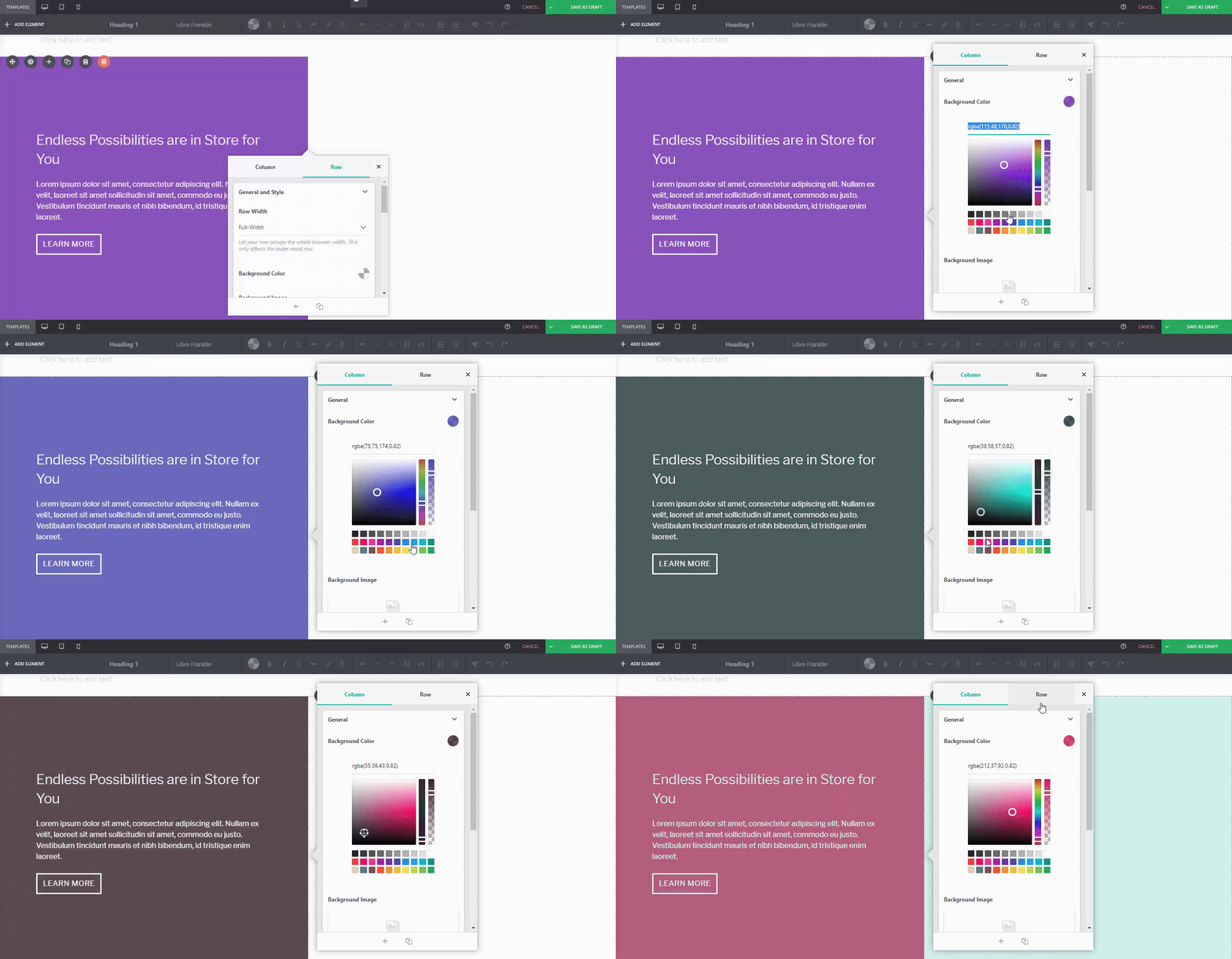
    PBS හි පෙර අනුවාදවල, විශේෂයෙන් පෙළ සහ පෙළ වර්ණ සංස්කරණය කිරීමේදී, වර්ණ තෝරකය සංස්කරණ ක්‍රියාවලියට යම් අපහසුතාවයක් ඇති කළ ගැටලු කිහිපයක් තිබුණි. කෙසේ වෙතත් v4.1 සඳහා, අපි එම ගැටලුව විසඳා ඇති අතර, කිසිදු බාධාවකින් තොරව පෙළ සංස්කරණය කිරීම සඳහා නව ගැලපීම් සිදු කර ඇත්තෙමු.

    • වඩාත් පහසුවෙන් වර්ණ තෝරා ගැනීම සඳහා වැඩි වර්ණ සාම්පල
    • වර්ණ තෝරකය දැන් විනිවිදභාවය පෙන්වයි
    • පෙළ වර්ණය සංස්කරණය කිරීමට අදාළ දෝෂ නිවැරදි කිරීම්

    පෙළ හැඩතල ගැන්වීමේ යාවත්කාලීන කිරීම්

    මීට පෙර, අගයක් වැඩි කිරීමට ඔබට නැවත නැවත ක්ලික් කිරීමටත්, පසුව අඩු කිරීමට CTRL/CMD අල්ලාගෙන ක්ලික් කිරීමටත් සිදුවූ බොත්තම් කිහිපයක් අප සතුව තිබුණි. මෙය පහසු දෙයක් බව අප මුලින් සිතුවද, මෙය පැහැදිලි නොවන බව පරිශීලකයින් ප්‍රකාශ කර තිබේ. මෙම යාවත්කාලීනයේදී අපි එම විෂමතා නිවැරදි කර ඇත්තෙමු.

    • පේළි උස (Line height) වෙත ප්‍රවේශ වීම දැන් වඩාත් පහසුය: ඔබට අවශ්‍ය ප්‍රමාණයට සකසා ගැනීමට ස්ලයිඩරය අදින්න, නැතහොත් ලබා දී ඇති ඉඩෙහි ඔබට අවශ්‍ය ප්‍රමාණය ඇතුළත් කරන්න
    • භාවිතයේ පහසුව සඳහා අකුරු ප්‍රමාණයේ බොත්තම දෙකට බෙදා ඇත: අඩු කිරීම සහ වැඩි කිරීම ලෙස
    • අකුරු ප්‍රමාණය වැඩි කිරීම/අඩු කිරීම පහසු කර ඇති අතර, පහසු සංස්කරණය සඳහා මිනුම් ඒකකයක් ලෙස px ද අඩංගු කර ඇත. මීට පෙර, එය සැබවින්ම කිසිවක් අදහස් නොකළ “x” ඒකකයක් ප්‍රදර්ශනය කළේය
    • ප්‍රදර්ශනය වන බොත්තම් ප්‍රමාණය අඩු කිරීම සඳහා වම/මැද/දකුණ/සමපාත පෙළගැස්වීම් බොත්තම් දැන් එකට කාණ්ඩ කර ඇත
    • “Clear Formatting” බොත්තම මඟින් මීට පෙර සිදු නොවූ අනෙකුත් මෝස්තරද (line-height වැනි) දැන් ඉවත් කරයි

    තිරස් රේඛා (Horizontal Rule) වැඩිදියුණු කිරීම්

    මීට පෙර, තිරස් රේඛාව ගැටලු කිහිපයක් මතු කළේය. සමහර තේමා සමඟ, තිරස් රේඛා ඉතා කුඩා වූ බැවින් ඒවා මත ක්ලික් කිරීම අපහසු විය. මෙය නිවැරදි කිරීම සඳහා, අපි හැඩතල ගැන්වීමේ තීරුවෙන් තිරස් රේඛාව ඉවත් කර එය වෙනම අංගයක් බවට පත් කළෙමු. ඊට අමතරව, ඔබට දැන් වර්ණ තෝරකය හරහා රේඛාවේ වර්ණද වෙනස් කළ හැක.

    අනාගත යාවත්කාලීන කිරීම්: PBS සඳහා ඉදිරියේදී බලාපොරොත්තු විය හැක්කේ කුමක්ද?

    අප පැවසූ පරිදි, අප තවමත් නව අංගයන් (සහ තවත් යාවත්කාලීන කිරීම්) සකස් කරමින් සිටිමු. අනාගතයේදී ඔබ වෙනුවෙන් අප සතුව ඇති දේ පිළිබඳ කෙටි පෙරදසුනක් මෙන්න:

    • Google Fonts (අවසානයේදී!)
    • පෙළ හැඩතල ගැන්වීමේ තීරුව හුදෙක් පෙළ පමණක් හැඩතල ගන්වන ස්ථානයකට වඩා වැඩි දෙයක් විය යුතුය යන අදහස පිළිබඳව අපි සලකා බලමින් සිටිමු. වර්තමාන සන්දර්භය අනුව බොත්තම් වෙනස් වුවහොත් කෙසේ වේද? උදාහරණයක් ලෙස, ඔබ තීරුවක් තුළ පෙළ සංස්කරණය කරන විට සිරස් පෙළගැස්වීමේ බොත්තමක් දිස්වන්නේ නම් එය ඉතා අගනේය.

    අනාගත PBS යාවත්කාලීන කිරීම්වලදී ඔබ දැකීමට කැමති මොනවාද?

    අපි සැමවිටම PBS වැඩිදියුණු කිරීමට කැමැත්තෙන් සිටිමු, එබැවින් ඔබට කිසියම් යෝජනාවක් ඇත්නම්, අපට දන්වන්න! අපගේ වර්ධනය වන ලැයිස්තුවට එක් කිරීමට ඔබ කැමති කිසියම් විශේෂාංග ඉල්ලීමක් තිබේද? වත්මන් අනුවාදයේ යම් ගැලපීමක් අවශ්‍ය යැයි ඔබ සිතන වෙනත් යමක් තිබේද? පහත අදහස් දැක්වීම් ඔස්සේ අපට දන්වන්න!

    වෙබ් අඩවි නිර්මාණය සාර්ථක වේවා!

  • සුබ ජූලි 4 වන දිනයක් වේවා! ජූලි 6 දක්වා සියලුම බලපත්‍ර සඳහා 20% ක වට්ටමක්!

    සියලුම Page Builder Sandwich බලපත්‍ර සඳහා 2017 ජූලි 4 සිට ජූලි 6 දක්වා! 20% ක වට්ටමක් ලබා ගන්න! අදම ඔබේ වට්ටම ලබා ගැනීමට 4JULY2017 ප්‍රවර්ධන කේතය ඇතුළත් කරන්න!

  • WordPress හි ආරක්ෂණ පියවර: උපස්ථවල වැදගත්කම

    safety-measures-in-wordpress-the-importance-of-backupsමෙය සිතා බලන්න: ඔබේ පළමු WordPress වෙබ් අඩවිය අවසානයේ සාර්ථකව ක්‍රියාත්මක වේ. මාස ගණනාවකින් ඔබට මෙතරම් සතුටක් දැනිලා නැත. ඔබේ මහන්සියේ ප්‍රතිඵලය දැක ඔබ ඔබටම සුබ පතා ගන්නා අතර, ඔබට සහාය වූ අයද එසේ කරති. ඔබට අවශ්‍ය ප්ලගීන ස්ථාපනය කර, ඔබේ වෙබ් අඩවියේ අනාගතය සැලසුම් කිරීමට පටන් ගනී. අනාගතය දීප්තිමත් වන අතර සියල්ල හොඳින් සිදුවෙමින් පවතී.

    නොසිතූ දෙයක් සිදුවන තුරුය. ඔබේ වෙබ් අඩවිය බිඳ වැටේ.

    ඔබ ඒ ගැන එතරම් නොසලකා හරියි. කෙතරම් දක්ෂ අයට වුවත් මෙවැනි දේවල් සිදුවන බව ඔබ අසා ඇත. මාර්ක් සකර්බර්ග් සහ ඩේවිඩ් කාප් වැනි අයටත් මෙවැනි දේ මීට පෙර සිදුවී ඇති බව ඔබට විශ්වාසයි, දැන් ඔවුන් දෙදෙනාම කිසිදු ගැටලුවක් නැතිව සිටිනවා නොවේද?

    එබැවින් විසඳුම් සෙවීමට කලබලයෙන් ගූගල් කරමින්, ඔබ එය නැවත ක්‍රියාත්මක කිරීමට උත්සාහ කරයි. එය පළමු උත්සාහයේදී සාර්ථක නොවේ. දෙවන උත්සාහයේදීත් නැත– තුන්වන, හතරවන, දහහත්වන හෝ විසිදෙවන උත්සාහයේදී පවා නැත. ඔබ සම්පූර්ණයෙන්ම අසරණ වී ඇති බවත්; ඔබේ වෙබ් අඩවිය සදහටම නැති වී ගොස් ඇති බවත් වැටහෙන විට ඔබේ දෑස් විසල් වේ. ඔබ විසඳුමක් සොයා අන්තර්ජාලය පිරික්සයි, නමුත් බොහෝ උපදෙස් වෙබ් අඩවි පවසන්නේ එකම දෙයකි:

    ඔබ ආරම්භයේ සිටම ඔබේ WordPress ගොනු බැකප් කර තබා ගත යුතුව තිබුණි.

    ඔබ ආරම්භයේ සිටම ඔබේ WordPress ගොනු බැකප් කර තබා ගත යුතුව තිබුණි.

    ඔබ ආරම්භයේ සිටම ඔබේ WordPress ගොනු බැකප් කර තබා ගත යුතුව තිබුණි.

    වෙබ් අඩවි හිමිකරුවෙකු මුහුණ දෙන දරුණුතම බියකරු සිහිනයකි. මෙය අප වැළැක්විය යුතුම දෙයකි, එසේ නම් අප එය වළක්වා ගන්නේ කෙසේද? පිළිතුර සරලයි: අප හොඳ බැකප් ප්ලගීනයක් ස්ථාපනය කළ යුතුය.

    "a very "secure" bridge" by Garrett LeSage is licensed under CC BY-SA
    “a very “secure” bridge” by Garrett LeSage is licensed under CC BY-SA

    ආරම්භ කරන්නේ කෙසේද සහ කොතැනින්ද?

    ඔබේ WordPress වෙබ් අඩවිය බැකප් කිරීමේ පළමු පියවර වන්නේ ඔබට බැකප් කිරීමට අවශ්‍ය වන්නේ මොනවාදැයි නිවැරදිව දැන ගැනීමයි. WPBeginner වෙබ් අඩවියේ “Which WordPress Files Should You Backup? And the Right Way To Do It” ලිපියේ, මෙම කාර්යය සඳහා බැකප් කළ යුතු අත්‍යවශ්‍ය ගොනු ලෙස පහත සඳහන් දෑ දක්වා ඇත:

    • ප්‍රධාන WordPress ගොනු (Core WordPress Files)
    • wp-content ෆෝල්ඩරයේ ඇති ගොනු (ඔබේ තේමාව, ප්ලගීන සහ අප්ලෝඩ් කළ දෑ)
    • WordPress වින්‍යාස ගොනුව (WordPress configuration file)
    • ඔබේ WordPress දත්ත සමුදාය (Database)

    බැකප් පිළිබඳ තවදුරටත් පැහැදිලි කිරීමක්

    WordPress පමණක් ඔබේ වෙබ් අඩවිය සඳහා ආරක්ෂක සහ බැකප් පද්ධති සමඟින් නොපැමිණේ (කෙසේ වෙතත්, ඒවා අතින් සැකසීමට ඔබට ඉගෙන ගත හැකිය– නමුත් ඒ සඳහා බොහෝ කාලයක් ගතවනු ඇත), එබැවින් සංකූලතා අවම කර ගැනීමේ ක්‍රමයක් සොයා ගැනීම ඔබට භාරයි. ඔබේ වෙබ් අඩවිය යාවත්කාලීන කිරීම සැමවිටම අත්‍යවශ්‍ය කරුණකි (වෙනත් ප්ලගීනයක් වැනි අලුත් යමක් ඊට එක් කිරීමට අවශ්‍ය වුවහොත් හෝ යමක් ඉවත් කිරීමට අවශ්‍ය වුවහොත්), එමෙන්ම ඔබට දත්ත අහිමි කර ගැනීමට අවශ්‍ය නොවන්නේ නම් (ඔබ එසේ කැමති නැත) බැකප් අනිවාර්ය වේ. ඔබේ වෙබ් අඩවිය බැකප් කර ආරක්ෂාව තර කර ගැනීමට තවත් හේතු වන්නේ එය හැකර්වරුන්ගෙන් තොර බවට සහතික වීම සහ කිසිවෙකුට ඔබේ වෙබ් අඩවියේ කිසිදු දත්තයක් සොරකම් කිරීමට නොහැකි වීමයි.

    “ඒ සඳහාත් ප්ලගීනයක් ඇත.”

    ආරක්ෂාව සහ බැකප් පියවර සඳහා වන කිහිපයක් ඇතුළුව (ඔව්, ඔබ සිතූ දේ හරි), විවිධාකාර විශේෂාංග සඳහා ප්ලගීන විශාල ප්‍රමාණයක් WordPress සතුව ඇත. ඔබට තෝරා ගැනීමට එවැනි ප්ලගීන රැසක් ද තිබේ; වඩාත් ජනප්‍රිය ඒවායින් කිහිපයක් ලෙස BackupBuddy සහ UpDraftPlus දැක්විය හැක. මෙම ප්ලගීන (සහ තවත් බොහෝ දේ) පිළිබඳ විමර්ශන සෑම තැනකම පාහේ ඇත, එබැවින් කරදර නොවන්න – අන්තර්ජාලය ඔබේ උදව්වට ඇත. පුද්ගලිකව, අපි පහත හේතු නිසා ආරක්ෂාව සහ බැකප් යන දෙකටම VaultPress භාවිතා කරමු:

    1. VaultPress නිර්මාණය කරන ලද්දේ Automattic විසිනි– එය ආරම්භ කරන ලද්දේ මැට් මුලන්වෙග් (Matt Mullenweg)– එනම් WordPress ආරම්භ කළ පුද්ගලයාමය. Automattic හි නිෂ්පාදන සහ සේවාවන් බොහොමයක් විශ්වාසදායක වන අතර, දැනටමත් අත්හදා බලා පරීක්ෂා කර ඇති ප්ලගීන භාවිතා කිරීම කිසි විටෙකත් නරක අදහසක් නොවේ.
    2. බොහෝ බැකප් ප්ලගීන මෙන් නොව, VaultPress සඳහා ගබඩා ඉඩ අවශ්‍ය නොවේ. ඔවුන් ඔබේ දත්ත ඔවුන්ගේම සර්වර් වල ගබඩා කරන බැවින් ඔබේ වෙබ් හොස්ට් වෙතින් “ඔබ සර්වර් ඉඩ විශාල ප්‍රමාණයක් ලබා ගනී” වැනි කිසිදු දැනුම්දීමක් නොලැබෙනු ඇත.
    3. සරල බව. එය භාවිතා කිරීම සඳහා, ඔබට අවශ්‍ය වන්නේ ඔබේ පරිශීලක අතුරුමුහුණතට (UI) ලොග් වීම පමණි, ඔබට එතැන් සිට ඔබේ සියලුම බැකප් විස්තර බැලීමට සහ අවශ්‍ය ක්‍රියාකාරකම් කිරීමට හැකිය.

    දැන්, VaultPress අපගේ පුද්ගලික ප්‍රමිතීන්ට ගැළපෙන බැවින්, එය අපට ඉතා මැනවින් ක්‍රියා කරයි. කෙසේ වෙතත්, ඔබ VaultPress ගැන සෑහීමකට පත් නොවන්නේ නම්, තීරණය කිරීමට අපහසු අවස්ථාවකදී WPBeginner සහ wpmudev වැනි බොහෝ වෙබ් අඩවි සාමාන්‍ය සංසන්දනාත්මක ලිපි සපයයි.

    සියල්ල ඔබ සතුය

    අවසාන වශයෙන්, ඔබේ වෙබ් අඩවිය ආරක්ෂා කරන්නේද සහ බැකප් කරන්නේද නැද්ද යන තීරණය ඇත්තේ ඔබ සතුයි. අනාරක්ෂිත වෙබ් අඩවියකින් එල්ල විය හැකි අවදානම් වලට මුහුණ දීමට තමන්ට හැකි බව සමහරුන්ට විශ්වාසයි… තවත් සමහරුන්ට එසේ නොවේ – එය ගැටලුවක් නොවේ. පසුතැවීමට වඩා ආරක්ෂිතව සිටීම හොඳය.

    ඔබ කුමන තීරණයක් ගත්තද, ඔබේ විකල්පයන් කිරා මැන බැලීමට සැමවිටම මතක තබා ගන්න. සියල්ලට පසු, ඔබට හැසිරවිය හැක්කේ කුමක්දැයි තීරණය කළ හැක්කේ ඔබට පමණි.

    සුභ පැතුම්!