लेखक: Neil Lock

  • २०१८ मा तपाईंले बच्नुपर्ने ४ वेबसाइट डिजाइन गल्तीहरू

    If there’s one thing you need to remember when building a website, it’s to never take good design for granted.

    As we’ve mentioned in a previous article, a site visitor’s first impression on your website can make or break you in just a matter of seconds.

    In other words, if they don’t like what they see within that timeframe, chances are they’re going to close their browser windows and direct their attention elsewhere.

    Fortunately, there are a lot of ways to prevent this from happening; one of them is to familiarize yourself with good web design practices. And the good news is you don’t need to be a professional web designer in order to do so.

    Because while it’s true that not everyone has a good eye for design, preventing bad design becomes easier once you know what to avoid.

    त्यसो भन्दै गर्दा, यी ४ सामान्य वेब डिजाइन गल्तीहरूलाई ध्यानमा राख्न नबिर्सनुहोस्। यसरी, तपाईंले अन्ततः आफ्नो वेबसाइट निर्माण गर्न सुरु गर्दा तपाईंलाई चिन्ता लिनुपर्ने एउटा कुरा कम हुनेछ।

    गल्ती #१: ३ भन्दा बढी फन्टहरू प्रयोग गर्नु

    A rule of thumb when designing websites? Try not to have too much visual elements going on within your space. Having more than 3 fonts on your site design is a surefire way to break this one rule. It’ll also overwhelm your site visitors.

    आफ्नो वेबसाइटको फन्टहरूलाई न्यूनतम ३ मा राख्नु व्यावसायिकहरूद्वारा अपनाइने एक सामान्य डिजाइन अभ्यास हो। साथै, यसले तपाईंको साइटको पढ्न योग्यता र एकरूपताको स्तर बढाउँछ, जुन तपाईंको साइटको ट्राफिक सफलताको लागि महत्त्वपूर्ण हुन्छन्।

    DON’T DO THIS:

    Don’t use more than 3 fonts and try to avoid “fancy fonts” as much as possible. These tend to make your site look unprofessional and outdated.

    DO THIS:

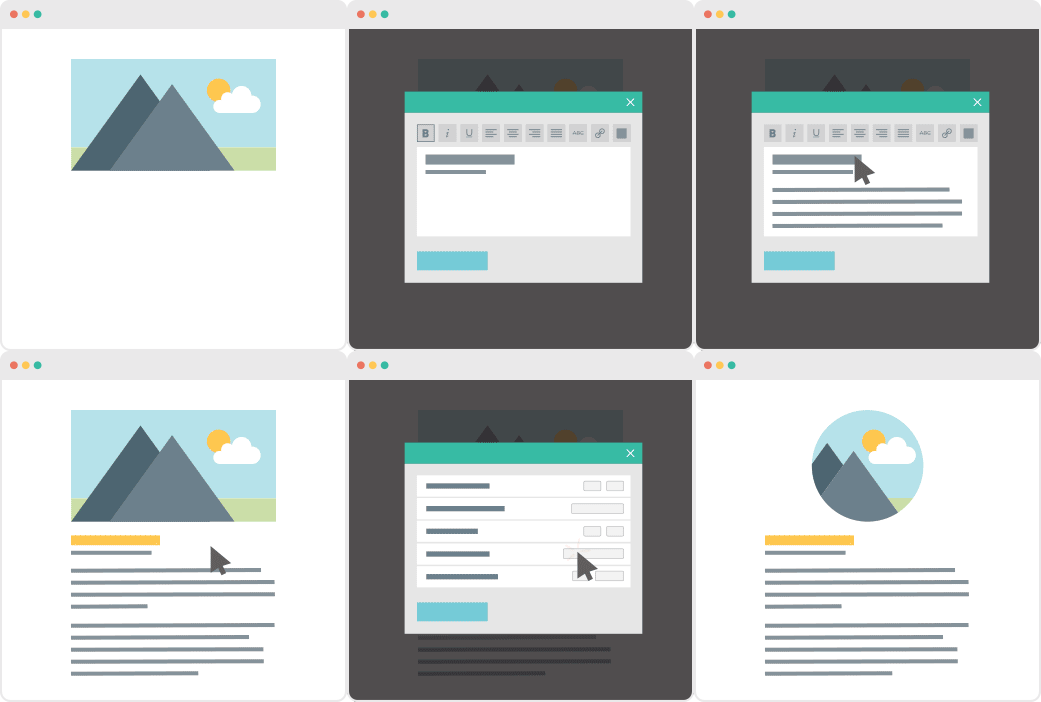
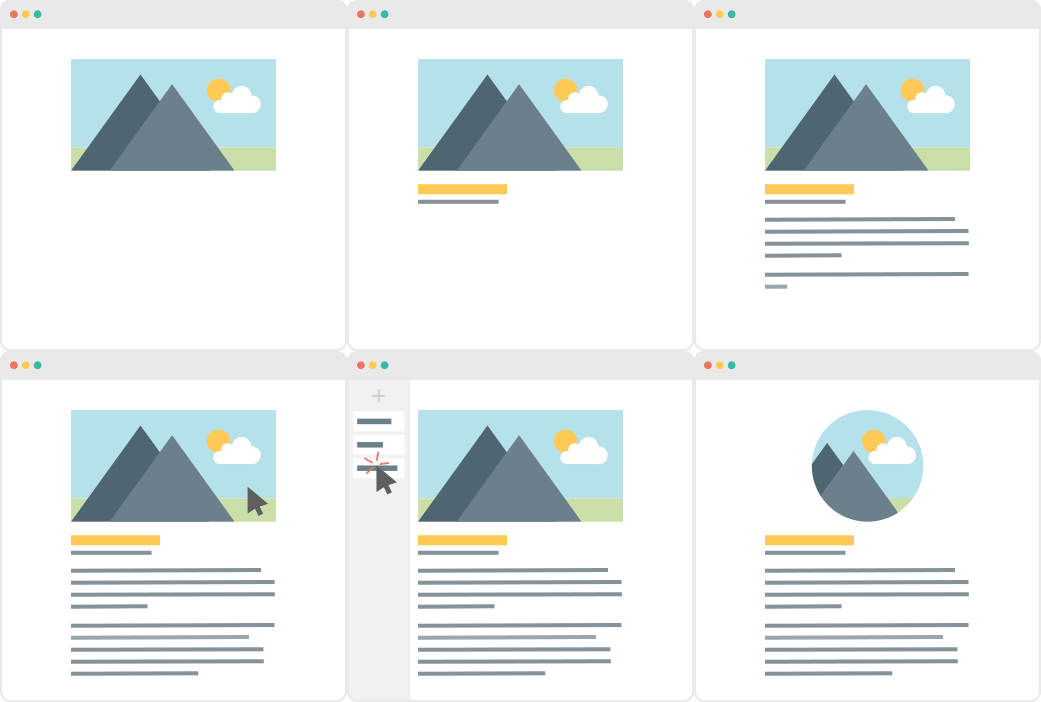
    Use only 2 fonts, or a maximum of 3 if you have to. Notice how the page below looks clean and sleek, all while keeping readability and consistency all throughout the design.

    Try comparing the differences between this example and the previous one. The example below with only two fonts is a website that your visitors will likely take seriously.  This previous one above with the overwhelming amount of fonts isn’t.

    Mistake #2: Failing to Use White Space

    White space is one of the most important aspects of web design. But what is it?

    Put simply, white space is literally the empty space between elements in a composition.

    In other words, it’s negative space. This pertains to anything on your website that isn’t filled with text, photos, or other design elements.

    Now, the problem arises when website owners want to fill all of the white space in, which is an absolute no-no.

    White space matters because it gives your site visitors and readers some breathing space when going through your site. Just how it was mentioned in the first design mistake to avoid, overwhelming your website with too much design elements is more than enough reason for your site visitors to leave and for your traffic to decrease significantly. It also makes for poorly executed design.

    DON’T DO THIS:

    In the example below, take a look at how the text is nearing the edges of the purple section’s margin. Notice as well how all elements leave almost zero room for white space.

    DO THIS INSTEAD:

    Give your site readers some room to breathe. If adding in long paragraphs is unavoidable, just remember to always take the rules of spacing into account—they’re pretty easy to remember anyway ?.  It will leave your page looking cool, crisp, and professional.

    Mistake #3: Designing Websites With Zero Flow in Your Site’s Content

    It’s important to pay attention as to how  information on your website is presented. Moreover, site content should generally follow a logical flow, taking the site viewer’s intuition into consideration.

    हाम्रो भनाइको अर्थ के हो भनी हेर्न तलका दुईवटा उदाहरणहरू हेर्नुहोस्।

    DON’T DO THIS:

    Unless you’re a graphic designer by profession, it’s probably not a good idea to experiment with the standard flow of your website’s sections.

    Below, you can see that the site’s design lacks both visual and logical flow; everything is all over the place. You don’t want your audience having a hard time navigating through your site, either. This is another surefire way to do it.

    DO THIS INSTEAD:

    Notice how the sections of the website flow depending on what actions the visitor is most likely to take.

    डिजाइन सहज छ र यसमा तार्किक प्रवाह छ: पहिलो, संस्थाले आफ्नो परिचय दिन्छ र दर्शकहरूलाई आधारभूत कुराहरूको जानकारी दिन्छ; जस्तै यो के बारेमा हो र यसले के गर्छ। दोस्रो, यसले विश्वसनीयता स्थापित गर्न भरपर्दो तथ्याङ्कहरू थप्छ। अन्त्यमा, वेबसाइटले दर्शकहरूलाई आफ्नो सम्पर्क नम्बरहरू र कार्यक्रमहरूको सूची दिन्छ, जसले गर्दा उनीहरूलाई कदम चाल्न प्रेरित गर्छ।

    Mistake #4: Trying to Fit in Every Bit of Information Onto Your Website

    खाली ठाउँ हुनुपर्ने ठाउँमा अनावश्यक पाठको पर्खाल थप्दा तपाईंका दर्शकहरू टाढिन सक्छन्। महत्त्वपूर्ण विवरणहरू मात्र राख्न याद राख्नुहोस्।

    Studies find that readers only visit 20% of your webpage; everyone else outside that percentage will probably just scroll through your site.

    DON’T DO THIS.

    Don’t overwhelm your visitors with inconsistent, giant walls of text, especially if it means having to sacrifice your website design’s cohesiveness and structure.

    DO THIS INSTEAD:

    Keep your copy short and concise, and take out chunks of unecessary text if you can help it. Only keep vital information that your site visitors absolutely need to know.

    Conclusion

    Website design is important, and can be a huge deciding factor in whether or not you gain site traffic.

    याद राख्नुहोस् यसलाई सहजै रूपमा नलिनुहोस्। सधैं अनुसन्धानका लागि समय छुट्याउनुहोस्, र तपाईंलाई मार्गदर्शन गर्न डिजाइन लेखहरू हेर्नुहोस्। तपाईंले पत्तो पाउनु अघि नै, तपाईंको साइट ट्राफिक माथि बढिरहेको देख्नुहुनेछ। ? शुभकामना!

    Design in less time!

    Check out how much faster Page Builder Sandwich let you design your web pages.

    Try Live Preview

    This week’s useful resource:

    CANVA has hundreds of resources that you can access on their website. Apart from useful and easy-to-follow design tips, they also have photo editing tools, graphs, and a wide range of useful resources you can use for your creative projects.

    तपाईंको अर्को डिजाइन उद्यमको लागि क्यानभाको यो उत्कृष्ट कलर गाइड हेर्नुहोस्।

    Canva Design Wiki

    आफ्नो सिर्जनशीलतालाई उजागर गर्नुहोस्।

    क्यान्भा कलर गाइड हेर्नुहोस्

  • संस्करण ३.०: पेज बिल्डरले कसरी काम गर्नुपर्छ भन्ने पुनर्विचार

    version-3-0-rethinking-how-a-page-builder-should-workहामीले पेज बिल्डर स्यान्डविच (Page Builder Sandwich) सार्वजनिक गरेको १० महिना भइसकेको छ। अहिले हामीसँग करिब ६,००० सक्रिय इन्स्टलहरू छन्, र यो हाम्रो लागि ठूलो उपलब्धि हो। यसका कारण हामीले राम्रा र नराम्रा दुवै किसिमका थुप्रै प्रतिक्रियाहरू पनि पाएका छौं। यद्यपि, साझा धारणा यो छ कि अन्य पेज बिल्डरहरूको तुलनामा लेआउटहरू बनाउन र आफ्नो सामग्री सिर्जना गर्न कति सजिलो छ भन्ने कुरा मानिसहरूलाई मन परेको छ।

    हामीले पाएका धेरैजसो प्रतिक्रियाहरू नयाँ सुविधाहरूका लागि अनुरोधहरू थिए, र हामीले विगत केही महिनाहरूमा तीमध्ये धेरै सुविधाहरू थपेका छौं। तर हामीले त्यसो गर्दै जाँदा, प्रक्रियामा हामीले प्रयोगकर्ता इन्टरफेसलाई पनि बिस्तारै परिवर्तन गर्न थाल्यौं। र, फलस्वरूप, हामीले प्रयोगकर्ताको अनुभव पनि बदल्दै थियौं… नराम्रो तर्फ। तर यो यस्तो मोडमा पुगेको थियो जहाँ हामीले इन्टरफेस पुनर्विचार गर्नुपर्ने भयो, किनकि यसले अब सहज रूपमा काम गरिरहेको थिएन, र विभिन्न सुविधाहरू पनि यससँग राम्रोसँग मेल खाइरहेका थिएनन्।

    निष्क्रिय इन्टरफेस

    PBS का अघिल्ला संस्करणहरूमा, हामी सबै कुरा बटनको रूपमा होस् भन्ने चाहन्थ्यौं। किन? किनभने बटनहरू प्रयोग गर्न सजिलो हुन्छ। तपाईंले केवल… त्यसमा क्लिक गर्नुहुन्छ। इन्स्पेक्टरका पुराना संस्करणहरूमा (माथिको छविमा भएको साइडबार), बटन क्लिक गर्दा मान बढ्थ्यो, र shift+क्लिक गर्दा घट्थ्यो। त्यो सुन्दा एकदमै सजिलो लाग्छ। तर क्यारोसेल, ट्याब, नक्सा र अन्य नयाँ तत्वहरू तथा सुविधाहरू थपिँदै जाँदा, ती सबै बटनहरू फरक-फरक डिजाइन भएका विभिन्न आइकनहरूको भद्रगोल बने, र एक उत्कृष्ट इन्टरफेसभन्दा पनि चित्रलिपि जस्तै देखिन थाले। अनुभवी प्रयोगकर्ताहरूका लागि यो समस्या थिएन, तर यदि तपाईं PBS मा नयाँ हुनुहुन्छ भने हेर्न निकै डरलाग्दो हुन्थ्यो।

    त्यसपछि, इन्स्पेक्टरमा केही समस्याहरू देखिन थाले। मूल विचार सबै कुरालाई इन्स्पेक्टर भित्र सरल र उपलब्ध गराउनु थियो। र सबै कुरा भन्नाले मेरो मतलब सबै कुरा – पाठलाई हेडिङमा परिणत गर्नदेखि लिएर पृष्ठभूमि रङ, फन्ट रङ परिवर्तन गर्न, र अन्य सबै कुराहरू। यद्यपि यसको हालको स्थितिमा, इन्स्पेक्टरमा अब धेरै विकल्पहरू छन् जसले गर्दा तपाईंले माउस ह्विल प्रयोग गरेर निरन्तर माथि र तल स्क्रोल गर्नुपर्ने हुन्छ। मैले प्रयोगकर्ताहरूका लागि बनाउन चाहेको इन्स्पेक्टरभन्दा यो निकै फरक थियो।

    अन्त्यमा, हामीले हालसालै तपाईंका मनपर्ने प्लगइनहरूका लागि सर्टकोड म्यापिङ. तपाईंको सर्टकोड सम्पादन अनुभवलाई अझ रमाइलो बनाउन आवश्यक पर्ने टेक्स्ट फिल्ड, नम्बर स्लाइडर, चेकबक्स, र अतिरिक्त नयाँ विकल्प प्रकारहरू सिर्जना गर्न यो सुविधाले हामीलाई बाध्य बनायो। सुरुमा, यो राम्रो विचार थियो, र हो, यसले तपाईंको लागि सर्टकोडहरू व्यवस्थापन गर्न सजिलो बनायो। तर फेरि, यो सुविधा हाम्रो “बटनहरू मात्र” भएको इन्टरफेसबाट विचलित भयो। पछाडि फर्केर हेर्दा, सर्टकोड विशेषताहरू परिवर्तन गर्न केवल बटनहरू प्रयोग गर्न साँच्चै असम्भव थियो। अब, नवीनतम संस्करणमा, हामी २ प्रकारका नियन्त्रणहरूमा पुग्यौं: बटनहरू र सर्टकोड फिल्डहरू।

    हाम्रो इन्टरफेस अब प्रभावकारी रहेन (वा हाम्रा आवश्यकताहरूका लागि उपयुक्त रहेन) भनी हामीले निर्णय गर्नुका पछाडि अरू केही कारणहरू छन्, तर माथिका बुँदाहरू प्रमुख हुन्। यद्यपि एउटा कुरा सधैं निश्चित थियो: हामीलाई थाहा थियो कि इन्टरफेस अद्यावधिक गर्नैपर्छ।

    पेज बिल्डरले आदर्श रूपमा कसरी काम गर्नुपर्छ भनेर परिभाषित गर्दै

    तुरुन्तै अगाडि बढेर परिवर्तन गर्नुको सट्टा, हामीले सम्पूर्ण पेज बिल्डर अनुभवलाई हेर्नका लागि सय कदम पछाडि हट्यौं। हामी इन्टरफेसमा नयाँ जीवन ल्याउन चाहन्थ्यौं। साँचो भन्नुपर्दा, हामी वर्षैपिच्छे यसलाई फेरि बनाइरहन चाहँदैनथ्यौं। यो थकाइलाग्दो छ र यसले निश्चित रूपमा वर्डप्रेस समुदायलाई महत्त्वपूर्ण मद्दत पुर्‍याउँदैन। यस पटक, हामीले कामहरू बिस्तारै र होसियारीपूर्वक गर्ने निर्णय गर्‍यौं। हामीले पेज बिल्डर स्यान्डविचको प्रत्येक पक्ष र यसलाई के ले राम्रो पेज बिल्डर बनाउँछ भन्ने कुराको अध्ययन गर्‍यौं, र अन्ततः सम्पूर्ण सम्पादन अनुभवलाई केही मुख्य अवधारणाहरूमा रूपान्तरण गर्‍यौं।

    आवश्यक अवधारणा #१: कुराहरू सम्पादन गर्न आफ्नो सामग्रीमा सिधै टाइप गर्ने

    पेज बिल्डर इन्स्टल गर्नुको मुख्य कारणहरूमध्ये एउटा वर्डप्रेसको ब्याकइन्ड टेक्स्ट एडिटरको सीमाबाट बाहिर निस्कनु हो। ब्याकइन्ड एडिटर राम्रो छैन भन्ने होइन, तर तपाइँका वेबपेजहरू सिर्जना गर्दा, यसले तपाइँको वेबपेज तपाइँको साइट आगन्तुकहरूलाई कस्तो देखिनेछ भनेर तुरुन्तै देखाउँदैन, न त यसले तपाइँलाई एक-स्तम्भ लेआउट बाहिर सामग्री व्यवस्थित गर्न अनुमति दिन्छ। तपाइँ त्यहाँ आफ्नो पाठ र केही छविहरू मात्र देख्न सक्नुहुन्छ, तर कुनै पनि विस्तृत कुराहरू (जस्तै सम्पर्क फारमहरू) देख्न सक्नुहुन्न। तपाइँ सर्टकोडहरू थप्न सक्नुहुन्छ, हो, तर तिनीहरू रेन्डर गरिएको रूपमा देखा पर्ने छैनन्*।

    * यसलाई सम्बोधन गर्न सर्टकेक यूआई (Shortcake UI) जस्ता अरूले बनाएका प्लगइनहरू छन्, तर त्यो फरक कुरा हो।

    त्यहीँ फ्रन्टएन्ड पेज बिल्डरहरूको भूमिका आउँछ। तिनीहरूले सम्पादन अनुभवलाई ब्याकइन्डबाट बाहिर ल्याएर फ्रन्टएन्डमा पुर्‍याउँछन्, जहाँ तपाईंले आफ्नो साइटलाई तपाईंका आगन्तुकहरूले वास्तवमा देख्ने तरिकाले सम्पादन गर्नुहुन्छ. पिपिनले भनेजस्तै: जे देख्नुहुन्छ त्यही पाउनुहुन्छ (WYSIWYG)।

    फ्रन्टएन्ड एडिटर हुनुको अर्को राम्रो पक्ष यो हो कि यसले तपाईंलाई आफ्नो पाठ सिधै सम्पादन गर्न दिन्छ। हेडिङ र अनुच्छेदहरू टाइप गर्दा वेबसाइट निर्माणमा सामान्य वर्ड प्रोसेसर प्रयोग गरेजत्तिकै सहजता मिल्छ। बटन र ट्याब लेबलहरू पनि केवल तिनीहरूमा क्लिक गरेर र टाइप गरेर परिवर्तन गर्न सकिने हुनुपर्छ।

    यो त्यस्तो क्षेत्र हो जहाँ अन्य धेरै पेज बिल्डरहरू राम्रो परिणाम दिन सक्दैनन्। तीमध्ये धेरैले तपाईंलाई सबै कुरा सम्पादन गर्न टेक्स्ट फिल्ड भित्र टाइप गर्न बाध्य पार्छन्। फेरि भन्नुपर्दा, वास्तविक फ्रन्टएन्ड पेज बिल्डरहरूमा यस्तो हुनु हुँदैन। पाठ सिधै टाइप र सम्पादन गर्नु संस्करण २ देखि नै पेज बिल्डर स्यान्डविचको बलियो पक्ष रहेको छ, र हामीले संस्करण ३ मा पनि यो कायमै रहेको सुनिश्चित गरेका छौं।

    आवश्यक अवधारणा #२: द्रुत समायोजनका लागि माउसको सदुपयोग गर्ने

    माउस एक शक्तिशाली उपकरण हो जसलाई प्रायः पेज बिल्डरहरूमा बेवास्ता गरिन्छ। धेरैजसो अवस्थामा, पेज बिल्डरहरूले यसलाई मानिसहरूलाई सामग्री यताउता तान्न र विभिन्न स्थानहरूमा खसाल्न, वा बटनहरू वा इनपुट फिल्डहरूमा क्लिक गर्न मात्र प्रयोग गर्छन्। यो ठीकै भए तापनि, पेज निर्माणको सन्दर्भमा तपाईंले माउसबाट गर्न सक्ने अरू धेरै कुराहरू छन्।

    उदाहरणका लागि, पृष्ठ सम्पादनमा माउसलाई उपकरणको रूपमा प्रयोग गर्दा, विशेष गरी मार्जिन, प्याडिङ र आकार जस्ता दृश्य गुणहरू समायोजन गर्दा उत्कृष्ट भिजुअल प्रतिक्रिया प्राप्त हुन्छ। अब, आफ्ना तत्वहरू समायोजन गर्नु एक स्वाभाविक अनुभव बन्दछ।

    PBS संस्करण ३ मा, तपाईंले आफ्नो माउस प्रयोग गरेर धेरै कुराहरू समायोजन गर्न सक्नुहुनेछ। तपाईं व्यक्तिगत तत्वहरू बीचको मार्जिन/खाली ठाउँ, आफ्ना स्तम्भहरू भित्रको प्याडिङ, साथै छविहरू, आइकनहरू र नक्साहरूको आकार समायोजन गर्न सक्नुहुन्छ। हामीले संख्यात्मक मानहरू परिवर्तन गर्न अनुमति दिने बटनहरूलाई स्लाइडरहरूले प्रतिस्थापन गरेका छौं।

    आवश्यक अवधारणा #३: पाठ स्टाइल गर्न सजिलो हुनुपर्छ

    यदि तपाईं आफ्नो मनिटरबाट अलिकति पछाडि हट्नुभयो भने, तपाईंले याद गर्नुहुनेछ कि तपाईंले आफ्ना वेबपेजहरूमा थप्नुहुने अधिकांश कुराहरू पाठ सामग्री हुन्। हो, तिनीहरूको साथमा हामीसँग छविहरू र आइकनहरू छन् – र पछिल्लो समय हामी हाम्रा साइटहरूमा ठूला छविहरू थप्ने गर्छौं। तर महत्त्वपूर्ण सामग्रीको अधिकांश भाग पाठ नै हो: हेडिङ, बुलेट सूची, अनुच्छेद, उद्धरण, इत्यादि। यसका साथसाथै हामी हाम्रा डिजाइनहरू अनुसार हाम्रो पाठलाई कसरी स्टाइल गर्छौं भन्ने कुरा आउँछ। हामी या त तिनीहरूको आकार र रङ परिवर्तन गर्छौं, वा यसलाई बोल्ड वा इटालिक बनाउँछौं। यो हाम्रो सामग्रीलाई हाम्रा सम्बन्धित पाठकहरूका लागि अझ पढ्नयोग्य, सान्दर्भिक, र आकर्षक बनाउनका लागि हो।

    हामी पाठलाई बारम्बार स्टाइल गर्ने भएकाले, शैलीहरू परिवर्तन गर्न अनुमति दिने बटनहरू एकदमै सुलभ हुनुपर्छ। ती हामीले पहिले खोल्नुपर्ने पप-अप बक्स भित्र लुकाइएको हुनुहुँदैन। धेरैजसो पेज बिल्डरहरू यो समस्याबाट पीडित छन्। तिनीहरूको प्रयोगकर्ता इन्टरफेसलाई ‘अव्यवस्थित-मुक्त’ भन्नका लागि, सबैभन्दा बढी प्रयोग हुने विकल्पहरूलाई समेत प्रत्यक्ष दृश्यबाट लुकाइन्छ।

    यसलाई समाधान गर्न, हामीले सामान्यतया प्रयोग हुने वर्ड प्रोसेसरहरू हेर्यौं। हामीले याद गर्यौं कि तिनीहरूमा प्रायः स्क्रिनको माथितिर पाठ ढाँचाबद्ध गर्न प्रयोग हुने धेरै बटनहरूको पङ्क्ति हुन्छ र संस्करण ३ को लागि उही लेआउट कपी गर्‍यौं। अब हामीसँग तपाईंको स्क्रिनको शीर्ष भागमा सधैं उपस्थित हुने सबै पाठ स्टाइलिङ बटनहरूको पङ्क्ति छ। यसले स्टाइलिङलाई साँच्चै छिटो र पाठ सम्पादनमा तपाईंको दोस्रो स्वभावको नजिक बनाउँछ।

    आवश्यक अवधारणा #४: उन्नत स्टाइलिङ विकल्पहरू लचिलो भए पनि बुझ्न सजिलो हुनुपर्छ

    पेज बिल्डरको मुख्य उद्देश्य भनेको यसले मानिसहरूलाई सजिलैसँग आकर्षक डिजाइनहरू सिर्जना गर्न अनुमति दिनुपर्छ। यसको अर्थ हामीले सिक्न गाह्रो नहुने गरी धेरै फरक सेटिङ र विकल्पहरू प्रदान गर्नुपर्छ। मार्जिन, प्याडिङ समायोजन गर्न र पाठ स्टाइल गर्न सक्षम हुनु राम्रो हो, तर तिनीहरूले यति मात्र गर्न सक्छन्। काम पूरा गर्न तपाईंलाई अझ विस्तृत विकल्पहरू चाहिन्छ, जस्तै पृष्ठभूमि छविहरू, ढाँचाहरू, बोर्डरहरू, स्थिर पृष्ठभूमिहरू र थप। ती सबै फरक-फरक सेटिङहरू थुपार्दा अलि अन्योलपूर्ण हुन सक्छ, त्यसैले हामीले तीमध्ये केहीलाई सरल बनाएका छौं र संस्करण ३ मा कुराहरूलाई अझ सहज बनाउन वर्गहरूमा व्यवस्थित गरेका छौं।

    आवश्यक अवधारणा #५: सर्टकोड समर्थन

    अन्त्यमा, नबिर्सौं कि हाम्रो पेज बिल्डर वर्डप्रेसको जगमा उभिएको छ। हामीले यस प्लेटफर्म र यसका सुविधाहरूलाई अँगाल्नुपर्छ र तिनीहरूलाई प्रतिबन्धित वा तिनीहरूबाट विचलित हुनुहुँदैन। वर्डप्रेसले प्रदान गर्ने एउटा ठूलो सुविधा भनेको सर्टकोडहरू हुन्। यसको मतलब यो होइन कि सम्पूर्ण सामग्री सर्टकोडहरू मिलेर बनेको हुनुपर्छ – त्यो भद्रगोल हुनेछ – बरु हामी तिनीहरूसँग केवल मिल्दोजुल्दो हुनुपर्छ। धेरै प्लगइन र थिमहरूले सर्टकोडहरू प्रयोग गर्छन्, र ती सबैलाई बेवास्ता गरेमा ठूलो नोक्सानी हुनेछ। वास्तवमा, पृष्ठहरू सिर्जना गर्ने कुरा आउँदा सर्टकोडहरूले प्रयोगकर्ताहरूलाई अत्यधिक लचिलोपन दिन्छ।

    हामीले केही हप्ताअघि हाम्रो सर्टकोड म्यापिङ प्रणाली प्रस्तुत गरेका थियौं, र यसको कारणले हामीले सयौं प्लगइनहरूबाट सयौं सर्टकोडहरू म्याप गरेका छौं। हामीले वर्डप्रेस प्लगइन डाइरेक्टरीमा फेला पर्ने सबैभन्दा लोकप्रिय प्लगइनहरूलाई प्राथमिकता दिएका छौं, त्यसैले तपाईंले तिनीहरूलाई आफ्नै साइटहरूमा भेट्ने सम्भावना छ। संस्करण ३ मा यो अझ बलियो भएको छ, र हामी भविष्यमा पनि यसलाई सुधार गर्न जारी राख्नेछौं।

    निष्कर्ष

    हामीले माथिका सबै आवश्यक गुणहरू लिएका छौं र तिनीहरूलाई पेज बिल्डर स्यान्डविच संस्करण ३ मा निर्माण गरेका छौं। यो हामीले वर्डप्रेसका लागि अहिलेसम्म बनाएको उत्कृष्ट पेज बिल्डर हो। यो प्रयोग गर्न पहिलेभन्दा अझ सहज र स्वाभाविक छ, यसले छिटो काम गर्छ, प्रयोग गर्न सजिलो छ, र पहिलेभन्दा अझ मैत्रीपूर्ण छ।

    यदि आवश्यक पेज बिल्डर सुविधाका बारेमा तपाईंका केही विचारहरू छन् भने, तल टिप्पणी गरेर हामीलाई जानकारी दिनुहोस्।

  • #PBSUpdate: २००% कार्यसम्पादन वृद्धि र नयाँ तत्वहरू

    Only a few weeks ago, we released PBS Version 4.1. This update included tweaks on the formatting bar and some text formatting updates, among others. For Version 2.0 though, while we made additional features, we decided to focus more on PBS’ overall performance.

    200% Performance Increase & A Little Help from CodeInWP

    यो परिवर्तन ल्याउन प्रेरित गर्ने कुरा CodeInWP बाट पेज बिल्डर अपेक्षाहरूको बारेमा एउटा लेख थियो। यसमा तिनीहरूका मनपर्नेहरूको छोटो सूची समावेश थियो, जसलाई निश्चित मापदण्ड अन्तर्गत समीक्षा गरिएको थियो। Page Builder Sandwich आफैं सूचीमा नपरे पनि, लेखमा हाम्रो पनि संक्षिप्त उल्लेख गरिएको थियो:

    With Page Builder Sandwich you won’t also lose your content and will be able to continue updating the page easily via a default WordPress editor.

    यो पढेर नै हाम्रो टोलीलाई PBS लाई अझ सुधार गर्न प्रेरित गर्‍यो। र, हामी सूचीमा समावेश नभएको देखेर, हाम्रा खास कमजोरीहरू के-के थिए भनेर जान्न हामी त्यही समयमा उत्सुक पनि थियौं। केही समयपछि हामीले CodeInWP लाई PBS को छोटो समीक्षा माग्न सम्पर्क गर्‍यौं, र पाहुना लेखक Ann Taylor ले हामीलाई धेरै रचनात्मक र सहयोगी जवाफ दिनुभयो:

    “…I played around with a free version a bit. It shows a lot of promise: lots of modules, pretty intuitive UI, great WYSIWYG experience, everything is dragged around easily. However, when I had around 10 modules on the page, it became hard to continue working with it because of low editing speed…”

    यो उत्कृष्ट प्रतिक्रियाले हामीलाई PBS को गति र प्रदर्शनको अनुसन्धान गर्न थप प्रेरित गर्‍यो। हामीले धेरै फरक परिदृश्यहरू परीक्षण गर्‍यौं र गतिको ठूलो अवरोधहरू भेट्टायौं। प्रदर्शन समस्याहरूको मुख्य कारण आउटलाइन, टूलबार, र अन्य भिजुअल सम्पादन संकेतहरू देखाउनका लागि प्लगइनले गरेका विभिन्न गणनाहरू थिए। तल क्रोममा PBS संस्करण ४.१ को प्रदर्शनको ग्राफ छ:

    Here are the important points of the graph in a nutshell:

    • अग्ला बैजनी क्षेत्रहरू नराम्रा हुन्
    • चौडा बैजनी क्षेत्रहरू अझ खराब हुन्
    • हामीले कामहरू धेरै छिटो बनाएका छौं, र अब संस्करण ४.२ को लागि हाम्रो ग्राफ यस्तो देखिन्छ:

    If you compare the tall and wide purple areas from the two graphs, that means that we have achieved a 200% performance increase!

    4 New Elements

    यी ४ नयाँ तत्वहरूको बारेमा हाम्रो मनपर्ने कुरा के हो भने यिनीहरूमा PBS कार्यक्षेत्रमा तत्वहरूलाई एक-एक गरी तान्नु नपरीकन छिटो र प्रभावकारी रूपमा पूर्ण वेबपेज खण्डहरू सिर्जना गर्ने क्षमता छ। हामी तपाईंलाई विभिन्न शैलीहरूबाट छनौट गर्ने अवसर पनि दिनेछौं ताकि तपाईंको डिजाइन आवश्यकताहरू अनुरूप यी तीन नयाँ तत्वहरूलाई अनुकूलित गर्न तपाईंसँग थप ठाउँ होस्।

    Spacer Element

    तपाईंलाई आवश्यक पर्ने खाली ठाउँ पाउन तत्वको मार्जिनहरू समायोजन गर्न सजिलो छ। यसको विकल्पको रूपमा स्पेसर तत्व प्रयोग गर्न सकिन्छ। यदि तपाईं मोबाइल स्क्रिनमा निश्चित पङ्क्तिहरू धेरै सानो नहोऊन् भन्ने चाहनुहुन्छ भने यो विशेष गरी उपयोगी हुन्छ।

    Featurette Element

    तपाईंको पृष्ठका खण्डहरू छिटो गतिमा सिर्जना गर्न फिचरेट तत्व प्रयोग गर्न सकिन्छ। यी खण्डहरूमा हिरो हेडरहरू, क्यारोसेल प्रशंसापत्रहरू, र तपाईंको पृष्ठको कार्यक्षमता बढाउन प्रयोग गर्न सकिने अन्य कुराहरू समावेश हुन सक्छन्।

    Since all of the Featurette Elements are pre-designed, all you’ll have to do is simply drag the “Featurette” button from the Elements Tab, and choose what you want to add on your workspace from there.

    Team Members Element

    टोली सदस्य तत्व तपाईंको साइटका आगन्तुकहरूलाई तपाईंको टोलीका सदस्यहरू प्रदर्शन गर्नको लागि उपयुक्त छ। सामान्यतया, यस्तो खण्डमा टोली सदस्यको तस्बिरका साथै तल छोटो विवरण समावेश हुन्छ।

    Gallery Element

    यो तत्व फोटो ग्यालेरीहरू बनाउन प्रयोग गरिन्छ। पहिले, ग्यालेरी सिर्जना गर्नका लागि तपाईंले PBS कार्यक्षेत्रमा छुट्टाछुट्टै तत्वहरू (जस्तै बटन, फ्रेम, आदि) एक-एक गरी तान्नुपर्ने हुन्थ्यो। तर यो नयाँ तत्वले तपाईंको लागि त्यो काम गरिदिन्छ, जसले गर्दा यो प्रक्रिया झन्झटमुक्त बन्छ।

    A Huge Thank You

    संस्करण ४.२ हाम्रो अहिलेसम्मकै सबैभन्दा महत्त्वपूर्ण अपडेटहरू मध्ये एक हो। आखिर, कुनै पनि उत्कृष्ट प्लगइनका लागि प्रदर्शन र कार्यक्षमता महत्त्वपूर्ण हुन्छन्। हामीलाई रचनात्मक प्रतिक्रिया दिनुभएकोमा र हाम्रो यात्रामा शुभकामना दिनुभएकोमा हामी @Ann Taylor र CodeInWP लाई धन्यवाद दिन चाहन्छौं। र सबै PBS प्रयोगकर्ताहरूका लागि, तपाईंको निरन्तर समर्थनको लागि हाम्रो तर्फबाट पनि धेरै धेरै धन्यवाद।

    हामी चाँडै अझ धेरै अपडेटहरू जारी गर्नेछौं (हाम्रो वाचा गरिएको गुगल फन्ट सुविधा लगायत अन्य), त्यसैले यसको प्रतीक्षामा रहनुहोस्!

    त्यतिन्जेलसम्मका लागि, PBS टोलीको तर्फबाट वेबसाइट निर्माणको शुभकामना!

  • Page Builder Sandwich का पूर्व-डिजाइन गरिएका सेक्सनहरू आफैं कसरी अनुकूलन गर्ने

    We’ve been getting quite a few inquiries the past week about Pre-Design Sections (and by extension, the PBS Templates), what they are, and how they can be accessed.

    So in this article, we’ll be teaching you how to not only access them, but also how to maximize these features of Page Builder Sandwich: By customizing them and making them your own.

    Accessing the Pre-Designed Sections

    If you aren’t familiar yet, all you have to do to access the Pre-Designed sections is to hover your mouse onto the left side of your screen, and access the Elements Inspector. This is the sidebar that lets you drag and drop elements directly onto your content area.

    Say hello to the Elements Inspector!

    Once it’s accessed, simply scroll down to the bottom and select Pre-Designed Sections. A library of the sections will pop up. Select one from the collection, drag and drop, and it’ll show up on your content area, like so:

    From here, you can move the elements within the section around, or move the entire thing and adjust its position. And there you have it! You’ve selected a Pre-Designed Section from Page Builder Sandwich.

    Now it’s time to add in your own twist: By customizing and tweaking with the elements’ settings within the selected section.

    Customizing the Pre-Designed Sections

    Each element’s setting within any one Pre-Designed section can be edited and customized according to your website’s needs and your personal taste.

    This means everything included in your selected Pre-Designed section – like text, colors, images, buttons, everything – can be edited and tinkered with by you.

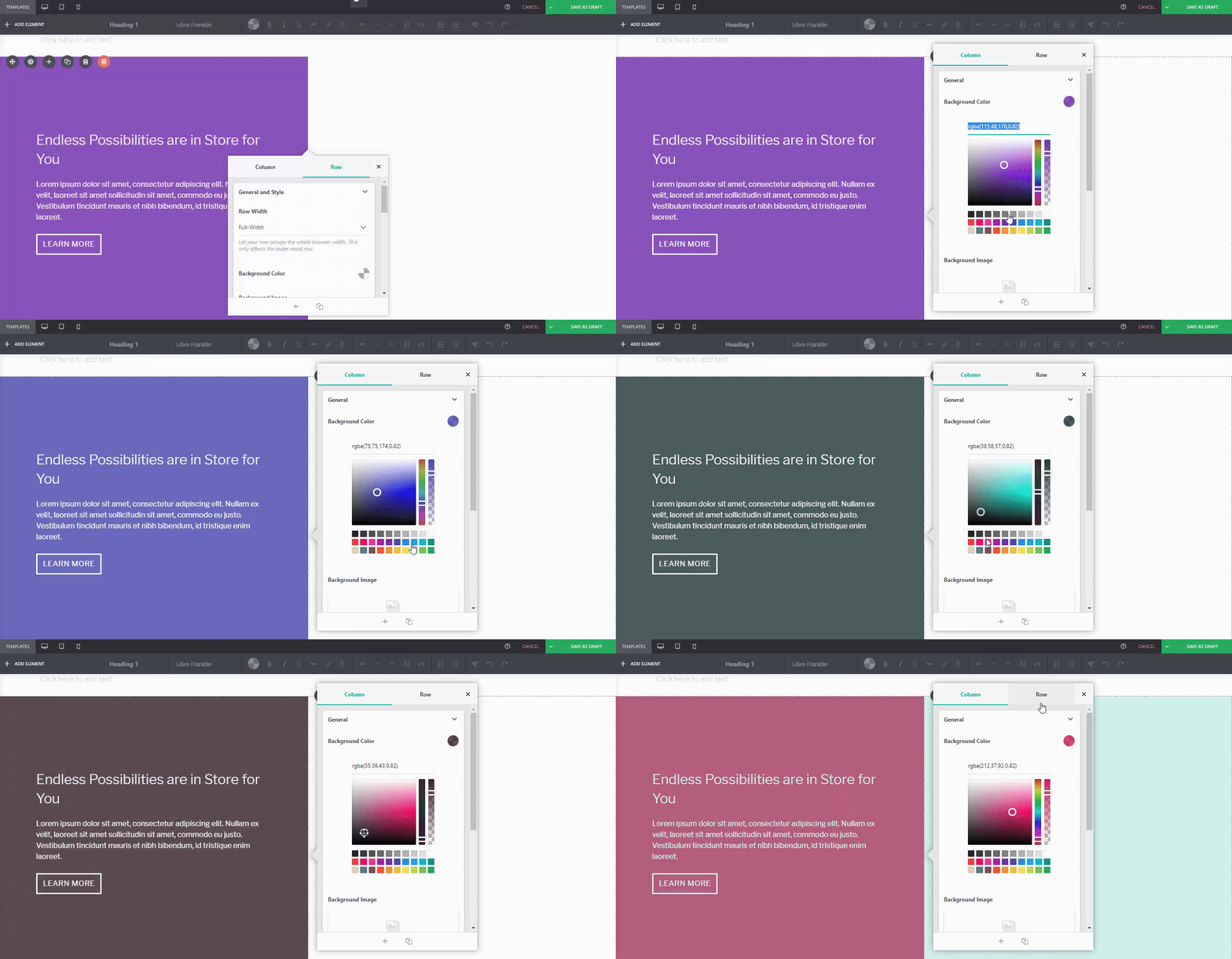
    त्यसैले उदाहरणका लागि, यदि तपाईं तल दिइएको पूर्वनिर्धारित Pre-Designed खण्डको नीलो-हरियो रङ र गहुँको खेतको छविसँग सन्तुष्ट हुनुहुन्न भने…

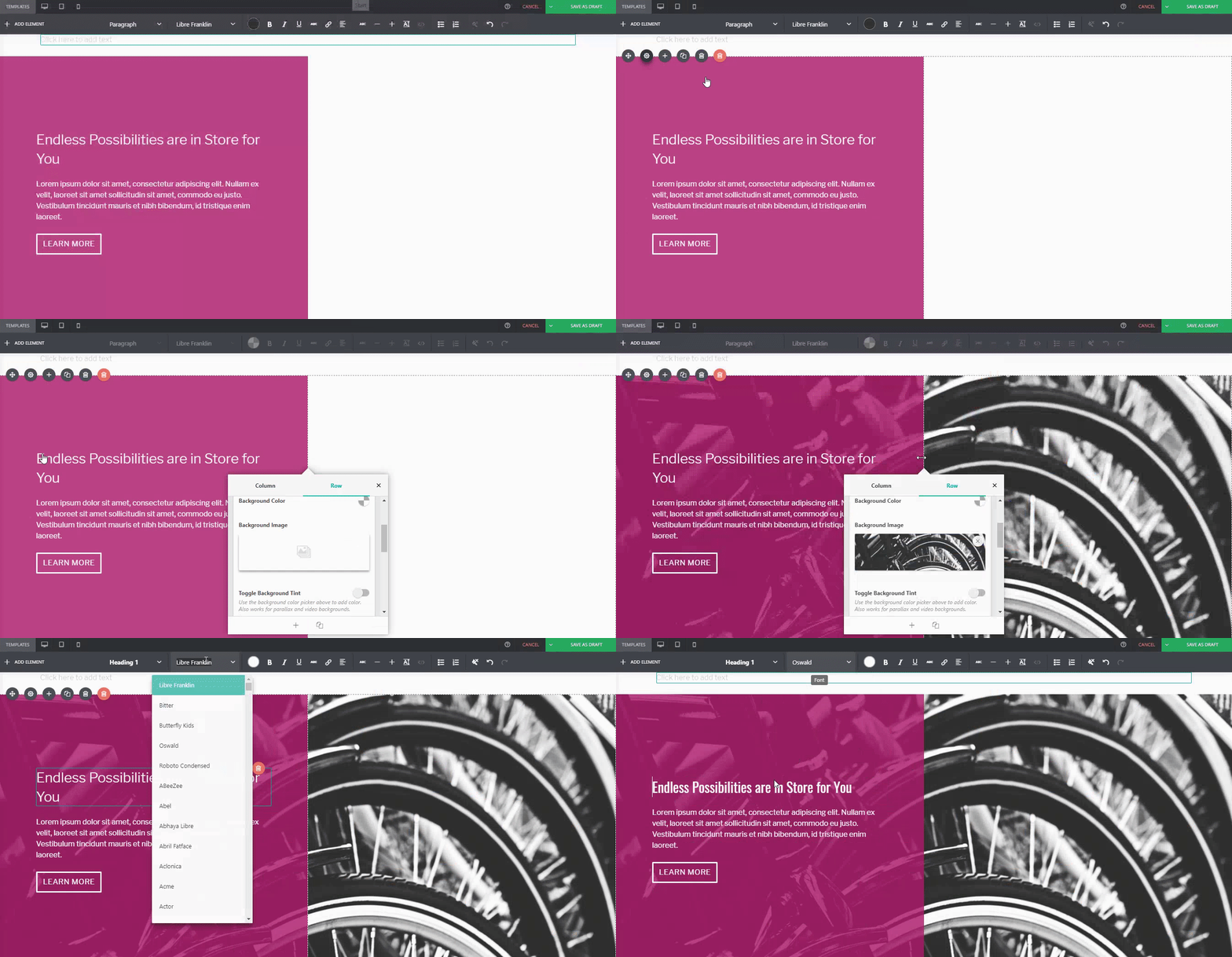
    You can adjust it. For instance, if I wanted a different background tint on the left:

    Or if you wanted to replace the image of the wheat field on the right:

    Or even change the button style, margin, padding, and font:

    …You can.

    तुलनाको लागि:

    Default PBS Pre-Designed Section

    The same Pre-Designed Section, completely tweaked and customized. Notice the different font, color scheme, button style, photo, and margin width. You can actually take this further, and let your imagination run wild.

    Here are a few more examples on how you can spice up our Pre-Designed Sections

    Default Pre-Designed Section from Sandwich

    The same Pre-Designed Section, customized

    You can do it with our Full-Page Templates, too:

    Default Template from Sandwich

    The same Template, customized

    Conclusion

    तपाईंले सोचेभन्दा Page Builder Sandwich का Pre-Designed Sections मा अझ धेरै कुराहरू छन्।

    Tweak and customize them to make them completely your own, or even use them as a starting point for when you don’t want to design your page from the ground up.

    सम्झनुहोस्, Page Builder Sandwich तपाईंलाई कम समयमा डिजाइन गर्न मद्दत गर्न यहाँ छ। हाम्रा Pre-Designed Sections र Full Page Templates को पूर्ण सदुपयोग गर्नाले तपाईंलाई त्यसो गर्न मद्दत गर्नेछ।

    Design in less time!

    Get access to Sandwich’s Pre-Designed Sections, Templates, and a whole lot more.

    Try Live Preview
  • तपाईंको साइटले लीड जेनेरेसनमा उत्कृष्टता हासिल गर्न सक्ने १० तरिकाहरू र PBS ले तपाईंलाई यो गर्न कसरी मद्दत गर्न सक्छ

    Page Builder Sandwich helps you, well… build websites.

    Keeping your audience reeled into your page (and successfully generating leads) is a different story altogether, though.

    Don’t get us wrong. Lots of sites can achieve this without a worry, but that’s usually because they spend a significant amount of time and research doing just that.

    In contrast, some sites admittedly have a little trouble pulling it off, and more often than not, some of them don’t know where to begin. But don’t worry – Page Builder Sandwich will try to lend you a hand with that very same thing.

    Why is it Important to Generate Leads?

    One crucial thing to remember is that generating leads takes more than just buying a domain and setting a website up.

    Now, before we get too into it, take note that Page Builder Sandwich isn’t a marketing website.

    तर जे भए पनि, लीडहरू उत्पन्न गर्नु पछाडि एउटा विज्ञान छ भनी जान्नु महत्त्वपूर्ण छ, र यद्यपि हामी आफैँ डिजिटल मार्केटरहरू होइनौं, सफल लीड रूपान्तरण डिजाइन र सामग्रीको उचित कार्यान्वयनसँग पनि सम्बन्धित छ भनी ध्यान दिनु आवश्यक छ। त्यहीँनेर हामी आउँछौं।

    “तर तपाईंहरूले यसको मार्केटिङ पक्षमा कसरी मद्दत गर्न सक्नुहुन्छ?”

    Great question! A few weeks ago we began corresponding with Straight North, a blog that specializes in digital marketing and lead conversion. They’ve given us some really tips which we hope you guys find helpful in your site-building journey.

    Now, remember that there could be lots of factors as to why your website isn’t generating the amount of leads you’d like. The first step is to identify what these factors are, and hopefully, this list can help you out with doing just that.

    TIP #1: Create Content that Stimulates Action

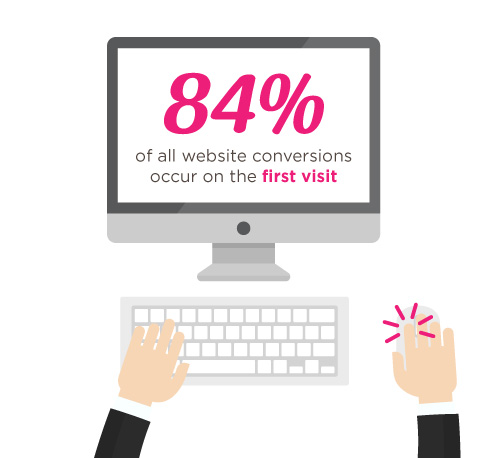
    According to Straight North, 84% of website conversions occur on the first visit, and only 11% convert in the second.

    अर्को शब्दमा भन्नुपर्दा, पहिलो प्रभावले ठूलो महत्त्व राख्छ।

    जसरी खराब अडिसनले कलाकारहरूलाई मुख्य भूमिका दिलाउँदैन, त्यसरी नै कसैको तपाईंको वेबसाइटमा हुने पहिलो भ्रमणले तपाईंलाई बनाउन वा बिगार्न सक्छ।

    That’s why it’s you and your team’s job to try and convince people to stay glued to your page.

    Straight North suggests that posting copy and content (both text and images) is a great way to catch your visitors’ attention. Remember to always allot sufficient time to research on what makes good copy and good content, and never underestimate either.

    यहाँ केही वेबसाइटहरू छन् जसले तपाईंलाई सफल लीडहरू सिर्जना गर्ने यात्रामा मद्दत गर्न सक्छन्:

    How PBS Can Help:

    Wow your site visitors by using interactive PBS elements like the Carousel, or use Parallax Scrolling, and Video Backgrounds to catch their attention. Remember to execute their placement in a balanced way though, as to not overwhelm your audience.

    TIP #2: Intuitive Navigation

    In the realm of web development and site-building, intuitiveness in the user interface (or UI) is key.

    This means that when your visitors or users find their way around your site by intuition (i.e. easy site-navigation and straightforward instructions), they’re more likely to stay glued on your site.

    अब, यदि तपाईंको वेबसाइटमा नेभिगेट गर्नु निराशाजनक अनुभव साबित भयो भने, सम्भवतः तपाईंका आगन्तुकहरू तपाईंले के भन्न खोज्नुभएको छ र तपाईंले उनीहरूलाई के प्रस्ताव गर्न लाग्नुभएको छ भनी सुन्न पर्याप्त समयसम्म अडिने छैनन्।

    Straight North adds that getting too “clever and creative” with navigation labels is a bad idea, and suggest that you use terms like “Contact Us” for call-to-action buttons, rather than using vague labels like “Interact!” or “Dialog.” Remember that bombarding your site with too much jargon can cause frustration to your audience as well.

    So as long as navigating through your website comes to the user as second nature, then you have one less thing to worry about when trying to convert leads.

    How PBS Can Help:

    Page Builder Sandwich’s UI is highly intuitive, and is akin to using a Word processor (like Google Docs and Microsoft Word). Check out our demo to get some inspiration on how you can apply intuitive changes to your site, too!

    OTHER PAGE BUILDERS …have too much stuff going on.

    PAGE BUILDER SANDWICH …gets straight to the point.

    TIP #3: Use Relevant, Custom Imagery

    Your images and how they’re presented also matter, and they matter a lot.

    While it may seem trivial to some, uploading boring stock images, stretched out/pixelzed photos, or badly-presented typography is a huge factor that dictates whether your visitors stay on your site, or move to a better, more credible-looking alternative.

    How PBS Can Help:

    Because it’s WordPress-run, PBS lets you post high-quality photos in your website. As long as you have the right image dimensions, you shouldn’t have a problem with posting photos.

    Additional lifehack: You can also check out Pexels.com and Unsplash.com to get awesome, high-quality stock photos!

    TIP #4: Persuasive Credibility Elements

    Skepticism is a huge conversion killer.

    That’s why more often than not, it’s always a good idea to add in elements that back up your credibility as a website (or business), like testimonials from credible sources, and logos of reputable companies or groups that you’ve worked with. So use customer testimonials, show logos of well-known customers, and include third-party mentions in your content.

    How PBS Can Help:

    Use PBS features to vouch for you. Display your customers’ testimonials in a Carousel, or use the Featurette element to showcase third-party mentions, or make use of the column element to effectively display logos of your well-known customers (like in the graphic above).

    TIP #5: Get Personal!

    Straight North says that using a lighter, casual tone makes all the difference when writing content (such as articles and bio’s) on your site. This lets your users know that you’re human too, and not just some bot trying to get a run for their money (which we hope you aren’t).

    How PBS Can Help:

    While this part is entirely up to you and your team, it wouldn’t hurt to use elements such as the Featurette, Gallery, and Image Box to liven up your bio’s as well. Adding in other PBS elements like Social Media Icons can help put a personal touch to your pages, too.

    PBS’ Industry Template makes full use of the Image Box Elements for its About Us and Feature Sections.

    TIP #6: Irresistible Calls-to-Action

    Calls-to-Action (CTA) are a crucial part of generating leads.

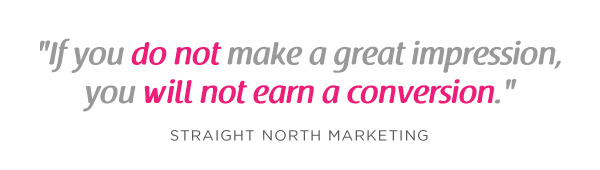
    You will FAIL to capture first-visit conversions unless you ASK. – Straight North

    Just asking isn’t enough, though. According to Straight North, your calls-to-action should be executed both “skillfully and persuasively”.

    The trick is to have effective Calls-to-Actions plus a good combination of smart consistent placement, offers that give off substance, time-sensitive offers (giving them offers for a set, limited time will give them a sense of urgency), and most importantly, guaranteed offers.

    You want your site to trust you. “Take away all arguments for delay, and conversions will increase”, Straight North says.

    How PBS Can Help:

    PBS’ Call-to-Action Button – as well as other elements such as the Countdown and Page Heading element – can help ease your burden regarding this task.

    Executing them correctly is up to you and your team though, so make sure to give time to research about CTA placements and other marketing tips.

    यहाँ केही स्रोतहरू छन् जसले तपाईंको CTA खेललाई बढावा दिन मद्दत गर्न सक्छन्:

    TIP #7: User-Friendly Forms

    कुनै व्यक्तिले तपाईंको वेबसाइटको फारम मार्फत आफ्नो जानकारी पठाउनु नै अन्ततः सफल लीड रूपान्तरणलाई मापन गर्ने कुरा हो।

    This is why placing user-friendly contact forms on your site is of the utmost importance. They’re the ultimate “make-or-break stage of a great conversion opportunity”, says Straight North.

    A couple of PBS’ third-party plugins available for shortcode mapping

    So don’t intimidate your site visitors by overwhelming them with too many question forms, or have them exhaust too much energy, like having them type long sentences instead of choosing their answers from a drop-down list.

    Letting them know that you value their privacy is also a must. Be sure to place clean, good-looking forms on your site so as to boost credibility.

    How PBS Can Help:

    With PBS’ Shortcode Mapper feature, you can place awesome, reputable contact forms like Advanced Custom Fields (ACF) and Contact Form 7 on your site.

    TIP #8: Prominently Displayed Phone Numbers (or Contact Details)

    Contact number and social media buttons displayed prominently in PBS’ Restaurant Template

    यदि तपाईं फोन कलहरू मार्फत सहायता प्रदान गर्ने प्रकारको व्यवसाय हुनुहुन्छ भने फोन नम्बरहरूको निरन्तर, प्रमुख प्रदर्शन अनिवार्य हुन्छ। स्ट्रेट नर्थ थप्छ कि टोल-फ्री नम्बरहरूमा लगानी गर्नाले रूपान्तरणमा राम्रो वृद्धि पनि दिन सक्छ।

    यदि तपाईं हामी जस्तै प्राविधिक कम्पनी हुनुहुन्छ भने, तपाईंको वेबसाइटमा आफ्नो इमेल ठेगाना (वा तपाईंका आगन्तुकहरूले तपाईंसँग सम्पर्क गर्न सक्ने अन्य तरिकाहरू) प्रदर्शन गर्नु पनि राम्रो विचार हो।

    How PBS Can Help:

    PBS’ Full Page Niche-Based Templates have fields that let you feature phone numbers and other contact information more prominently, so that your visitors can reach you right away.

    TIP #9: Continuous Testing

    Straight North attests to the importance of site maintenance and testing: “No matter how good your website is in converting leads, it can always be better.”

    यो कुनै पनि वेबसाइटका लागि सत्य हो, र लीडहरू रूपान्तरण गर्न खोज्नेका लागि मात्र होइन। तपाईंको साइट उत्कृष्ट अवस्थामा छ र तपाईंका ग्राहकहरू सधैं सन्तुष्ट छन् भनी सुनिश्चित गर्नाले तपाईंको व्यवसायलाई धेरै अगाडि बढ्न मद्दत गर्नेछ।

    How PBS Can Help:

    This one is up to you, but if you’d like a tip: the PBS Team continuously tests the site and page builder for any bugs, and always work to make sure you guys are satisfied. We don’t exactly have a feature for making sure you do regular tests on your site, so this one’s entirely up to you and your team. Do it, and do it well!

    TIP #10: Mobile-Friendly Design

    Almost everyone has a cellphone or tablet; but while only 23 percent of lead conversion rates come from mobile devices, it absolutely will not do to ignore any sort of potential conversions, no matter the percentage (leads are still leads, after all).

    “Users converting from desktop view may have seen the site initially on a mobile device,” Straight North says. “Mobile conversions are (also) likely to grow as mobile Internet access continues to soar at the expense of desktops.”

    You can preview your site on mobile view directly on desktop

    How PBS Can Help:

    Page Builder Sandwich is Mobile Responsive. You can view PBS-built sites on mobile, as well as check previews of your mobile site directly through desktop while editing. This way, you won’t have to keep switching to your phone in order to check if your site looks good on mobile.

    Everything Matters in Site-Building

    At the root of it all, it’s very, very important to understand that everything on your website – down to the smallest of details – has an impact on your audience.

    The quality of your copy, images, your layout – all of it matters, and it matters a lot.

    र लीडहरू उत्पन्न गर्ने प्रयास गर्दा मानिसहरूले गर्ने सबैभन्दा ठूला गल्तीहरू मध्ये एउटा यही कुरा हो: वेबसाइट निर्माण गर्ने साना पक्षहरू (जस्तै डिजाइन, पाठ, र अन्य सामग्री) लाई बेवास्ता गर्नु।

    Hopefully your website garners the success it very well deserves; it’s been built with PBS, after all. ?

    तपाईंलाई र तपाईंका सबै प्रयासहरूका लागि शुभकामना, र सधैं झैं, Page Builder Sandwich प्रयोग गर्नुभएकोमा धन्यवाद!

    साइट-निर्माणको शुभकामना!

  • Page Builder Sandwich को पहिलो जन्मदिन धमाकेदार रूपमा मनाउँदै!

    pbs-v4-ad-3 हो, त्यो सही हो: Page Builder Sandwich ले १४ जनवरी, २०१७ मा आफ्नो पहिलो जन्मदिन मनाउँदैछ। हाम्रो चलिरहेको Holiday Sale (सीमित समयको लागि ३०% छुट, कुनै प्रोमो कोड आवश्यक छैन) सँगै, PBS सँग तपाईंका लागि केही आश्चर्यहरू छन्, र टोली ती सबैसँग बाँड्न उत्सुक छ।

    विगत एक वर्षमा, हामी उत्कृष्ट साथीहरू, केही धेरै उपयोगी समीक्षाहरू, र PBS Slack समुदाय मा हाम्रा नयाँ साथीहरूको समर्थनले धेरै अघि बढेका छौं। हामी तपाईंहरूलाई बिर्सन सक्दैनौं– स्वयं PBS प्रयोगकर्ताहरू, जसले हामीलाई यो माइलस्टोनमा पुग्न मद्दत गर्नुभएको छ। र त्यसैले उत्सव मनाउन, हामीले सोच्यौं: PBS Version 4.0 को रिलिज भन्दा तपाईंहरूलाई अझ राम्रो अनुभव दिने अर्को के तरिका हुन सक्छ? कन्फेटी उडाउनुहोस्।

    यदि तपाईंले छुटाउनुभएको छ भने, हालको संस्करण, Version 3.0, मा केही प्रमुख परिवर्तनहरू र सुधारहरू भएका छन्। यसमा अझ सफा, सहज, र प्रयोगकर्ता-मैत्री इन्टरफेसका साथै अझ राम्रो रेस्पोन्सिभनेस समावेश छ। Version 4.0 का लागि भने, हामी अझ राम्रा कुराहरू थप्दैछौं! त्यसैले तयार रहनुहोस्, किनकि जनवरीमा आउँदै गरेको रिलिजसँगै कुराहरू धेरै रमाइलो, उत्सवमय र कार्यात्मक हुनेछन्।

    Full Page Templates सुविधा

    हाम्रा प्रमुख सुविधाहरूको सूचीमा सबैभन्दा पहिलो बिल्कुलै नयाँ Full Page Templates हुन्। PBS सामान्यतया सबै प्रकारका विभिन्न पृष्ठहरू निर्माण गर्न प्रयोग गरिने भए पनि, हाम्रा प्रयोगकर्ताहरूले विभिन्न क्षेत्रहरू (niches) (र यसैले विभिन्न प्रकारका वेबसाइटहरू) अन्तर्गत आफ्ना साइटहरू सञ्चालन गर्छन् भन्ने कुरालाई हामीले गम्भीरतापूर्वक ध्यानमा राखेका छौं। चाहे व्यावसायिक होस् वा व्यक्तिगत कामका लागि, आखिर विभिन्न प्रयोगकर्ताका आवश्यकताहरू फरक-फरक हुन्छन्। त्यसैले हामीले आगामी Full Page Templates सुविधा मार्फत यसलाई सम्बोधन गर्ने निर्णय गरेका छौं।

    pbs-v4-ag-2 त्यसोभए यी Full Page Templates ले कसरी काम गर्छन्? एकदम सरल। Version 4.0 का लागि, हामी धेरै उत्कृष्ट टेम्प्लेटहरू जारी गर्नेछौं। यी विभिन्न श्रेणीहरूमा विभाजित हुनेछन्; प्रत्येक एक विशिष्ट क्षेत्रका लागि डिजाइन गरिएको। टेम्प्लेटहरूमा कर्पोरेट पृष्ठहरू, पोर्टफोलियोहरू, ईकमर्स साइटहरू, वा सामान्य व्यक्तिगत ब्लगहरू (अन्यका बीच) का लागि तत्वहरू, लेआउटहरू, र सुविधाहरू समावेश हुनेछन् ताकि तपाईंलाई आवश्यक पर्ने जुनसुकै साइटसँग पूर्ण रूपमा मेल खान सकोस्।

    उदाहरणका लागि, यदि तपाईं रेस्टुरेन्ट चलाउँदै हुनुहुन्छ, र त्यस प्रकारको व्यवसायलाई मिल्दो पृष्ठ वा वेबसाइट चाहिन्छ भने, तपाईं सजिलैसँग रेस्टुरेन्ट टेम्प्लेट छनौट गर्न सक्नुहुन्छ। र PBS ले लचिलो अनुकूलनको अनुमति दिने भएकाले, तपाईं अझै पनि आफ्नो मनपर्ने तरिकाले यसलाई स्टाइल गर्न सक्षम हुनुहुनेछ। र तपाईंले रोजेको टेम्प्लेट (यस अवस्थामा, तपाईंको रेस्टुरेन्ट) विशेष रूपमा रेस्टुरेन्ट-थीम भएको व्यापारिक साइटका लागि डिजाइन गरिएका विशिष्ट सुविधाहरूसहित आउने हुनाले, यसमा त्यस प्रकारको साइटको आवश्यकता पूरा गर्ने PBS तत्वहरू पनि समावेश हुनेछन्: जस्तै मेनुका लागि पूरै सेक्सन, डेलिभरी सुविधा, र सामाजिक सञ्जाल बटनहरू, र अरू धेरै। अब तपाईंको विशेष क्षेत्रका लागि यस्तै केही कल्पना गर्नुहोस्– यदि तपाईं कर्पोरेट कार्यालय, वा व्यक्तिगत व्यवसाय, वा केवल पोर्टफोलियो चलाउँदै हुनुहुन्छ भने– चिन्ता नलिनुहोस्। Version 4.0 सँग, हामी तिनीहरूका लागि पनि टेम्प्लेटहरू जारी गर्नेछौं। पक्कै पनि तपाईंको अर्को साइट-निर्माण प्रयासमा ती धेरै उपयोगी हुनेछन्!

    थप तत्वहरू, थप विकल्पहरू

    नयाँ Full Page Templates का साथै, हामीसँग अन्य धेरै कुराहरू पनि आउँदैछन्! हामी सधैं भन्ने गर्छौं, PBS अस्तित्वमा छ किनभने हामी विश्वास गर्छौं कि अद्भुत, आश्चर्यजनक चीजहरू सिर्जना गर्नु सबैले सोचे जस्तो गाह्रो हुनु पर्दैन। यसलाई ध्यानमा राख्दै, हामी तपाईंलाई हाम्रा अन्य आगामी सुविधाहरू हेर्न आग्रह गर्दछौं, ताकि तपाईं आफैं देख्न सक्नुहुन्छ कि तपाईंले PBS को साथ कति सफा, उत्कृष्ट पृष्ठहरू र साइटहरू सिर्जना गर्न सक्नुहुनेछ!

    Parallax Backgrounds

    प्यारालाक्स स्क्रोलिङ (Parallax scrolling) तपाईंको ब्राउजरको लागि एक अद्वितीय, 3D पृष्ठभूमि प्रभाव सिर्जना गर्न प्रयोग गरिने प्रविधि हो। यसले कुनै पनि वेबसाइटलाई निकै आकर्षक बनाउँछ, र सही तरिकाले गर्दा, निश्चित रूपमा तपाईंको दर्शक संख्या बढाउन सक्छ। अझै विश्वस्त हुनुहुन्न? FireWatch द्वारा बनाइएको यो उत्कृष्ट वेबसाइट हेर्नुहोस् जसले प्यारालाक्स प्रभावलाई पूर्णताका साथ प्रस्तुत गर्दछ।

    Video Backgrounds

    भिडियो पृष्ठभूमिहरू (Video backgrounds) पनि वेबसाइटहरूमा प्रयोग गरिने एक लोकप्रिय प्रभाव हो, विशेष गरी गृहपृष्ठहरू, ल्यान्डिङ पृष्ठहरू, र हिरो हेडरहरूमा। यी पनि उत्तिकै उत्कृष्ट छन्, र यी यति धेरै लोकप्रिय हुनुको कारण छ, हामीलाई विश्वास गर्नुहोस्! र नवीनतम PBS अपडेटको साथ, तपाईंले पनि भिडियो पृष्ठभूमि प्रयोग गर्ने मौका पाउनुहुनेछ। अगाडि बढ्नुहोस् र आफ्ना दर्शकहरूलाई आकर्षित गर्न र थप साइट भिजिटहरू प्राप्त गर्न तिनीहरूको प्रयोग गर्नुहोस्!

    Date Countdown

    Version 4.0 का लागि, हामी बिल्कुलै नयाँ Date Countdown पनि जारी गर्नेछौं। यसमा तपाईंले काउन्टडाउन गरिरहनुभएको सही मिति र समय सेट गर्ने जस्ता आधारभूत सुविधाहरू समावेश हुनेछन्, साथै सधैं उपलब्ध लचिलो अनुकूलन विकल्पहरू हुनेछन् जुन तपाईंलाई मनपर्नेछ भन्नेमा हामी विश्वस्त छौं।

    Social Icons

    सामाजिक सञ्जालमा आफ्ना पोस्टहरूबारे जानकारी फैलाउन दर्शकहरूलाई प्रोत्साहन गर्न चाहनुहुन्छ? चिन्ता नलिनुहोस्, किनकि PBS तपाईंसँग छ! नयाँ सामाजिक आइकनहरू (social icons) को साथ, पाठकहरूले बटनको एक क्लिकमै तपाईंको वेबसाइट र सामग्री सेयर गर्न सक्षम हुनेछन्।

    यद्यपि, हामीसँग तपाईंका लागि अझै धेरै कुराहरू छन्! जसमा समावेश छन्:

    • तपाईंको सामग्रीमा पोस्टहरू थप्ने क्षमता
    • प्रोग्रेस बारहरू (Progress bars)
    • काउन्ट अप नम्बरहरू (Count up numbers)
    • WooCommerce, Advanced Custom Fields (ACF), Contact Form 7 का लागि तत्वहरू
    • प्रशंसापत्रहरू (Testimonials)
    • मूल्य तालिका (Pricing Tables)
    • क्लिक टु एक्सन (Click to action)
    • इमेज बक्सहरू (Image Boxes)
    • आइकन बक्सहरू (Icon Boxes)
    • निःशुल्क तस्विर खोज र डाउनलोड
    • कस्टम CSS थप्ने क्षमता
    • …र थप!

    रेस्पोन्सिभनेस (Responsiveness)

    र अन्तमा, यी सबै उत्कृष्ट नयाँ सुविधाहरूको अतिरिक्त, PBS ले अझ राम्रो रेस्पोन्सिभनेस

    pbs-v4-ag-1 विगतमा, मोबाइलमा आफ्नो PBS पृष्ठ हेर्न र सम्पादन गर्न त्यति सजिलो थिएन– फन्ट साइजहरू मिल्दैनथे, तस्बिरहरू अनुपातमा हुँदैनथे- समग्रमा, हामीलाई थाहा थियो कि हामीले मोबाइलमा PBS को UI मा काम गर्नुपर्छ, र हामीले ठ्याक्कै त्यही गर्‍यौं। हामीले यस विशेष सुविधामा काम गरेका छौं र यसलाई समायोजन गरेका छौं ताकि यो UI को हिसाबले अझ राम्रो देखिने मात्र होइन, अझ सहज र पहुँचयोग्य पनि होस्। अब तपाईं कुनै पनि झन्झट बिना मोबाइलमा आफ्नो साइट हेर्न र सम्पादन गर्न सक्षम हुनुहुनेछ। तपाईंका आँखाहरूले पक्कै पनि धन्यवाद दिनेछन्, र तपाईंका दर्शकहरूले पनि पक्कै दिनेछन्।

    अझ सहज, अझ राम्रो, अझ उत्कृष्ट।

    निष्कर्षमा, PBS प्रति तपाईंको सबै समर्थन र निष्ठाको लागि हामी हार्दिक आभारी छौं, र हामी आशा गर्दछौं कि तपाईं पनि हामी जस्तै उत्साहित हुनुहुन्छ, किनकि हामी सबै एक उत्कृष्ट यात्रामा छौं!

    त्यसोभए के यी आगामी अपडेटहरूले तपाईंको अपेक्षाहरू पूरा गर्छन्? के v4 का लागि तपाईंले सुझाव दिन चाहनुभएको अरू केही छ? हामीलाई तल टिप्पणी छोड्नुहोस् र हामी के गर्न सक्छौं हेर्नेछौं!

    v4 (र अन्य उत्कृष्ट सामग्रीहरू) बारे थप अपडेटहरू प्राप्त गर्नका लागि, ‘Subscribe’ बटन थिचेर तल हाम्रो न्यूजलेटरको सदस्यता लिनुहोस्! चिन्ता नलिनुहोस्- तपाईं जुनसुकै बेला सदस्यता रद्द गर्न सक्नुहुन्छ।

    तपाईंहरूको छुट्टीको मौसम उत्कृष्ट रह्यो भन्ने आशा गर्दछौं,

    The PBS Team

    साइट-निर्माणको शुभकामना!

  • PBS अपडेट: संस्करण ४.१ र उपयोगिता

    गत जनवरीमा संस्करण ४.० को विमोचन पछि, हामीले समस्या समाधान र सुधार दुवै थप्दै PBS को विकासमा काम जारी राखेका छौँ। हामी ती कुराहरू तपाईंसँग साझा गर्न उत्साहित छौँ, त्यसैले संस्करण ४.१ अपडेटको लागि हामीसँग के-के तयारी छ हेर्नुहोस्।

    फर्म्याटिङ पट्टी सुधारहरू

    पछिल्लो ४.१ अपडेट पाठ फर्म्याटिङ पट्टीको वरिपरि केन्द्रित छ। धेरै बग समस्याहरू समाधान गर्नुका साथै, हामीले पट्टीमा केही कुराहरू पनि सुधार गरेका छौँ जसले PBS सँगको तपाईंको अनुभवलाई अझ सहज र प्रभावकारी बनाउनेछ।

    कलर पिकर अपडेटहरू

    PBS का अघिल्ला संस्करणहरूमा, कलर पिकरमा केही समस्याहरू थिए जसले सम्पादन प्रक्रियामा केही असुविधा पुर्‍याएको थियो, विशेष गरी पाठ र पाठको रङ सम्पादन गर्ने सन्दर्भमा। यद्यपि v4.1 को लागि, हामीले यस समस्यालाई सम्बोधन गरेका छौँ र झन्झटमुक्त पाठ सम्पादनको लागि नयाँ समायोजनहरू गरेका छौँ।

    • सजिलो रङ-चयनका लागि थप कलर स्वाचहरू
    • कलर पिकरले अब पारदर्शीता प्रदर्शन गर्दछ
    • पाठको रङ सम्पादन सम्बन्धी बग समाधानहरू

    पाठ फर्म्याटिङ अपडेटहरू

    पहिले, हामीसँग केही यस्ता बटनहरू थिए जसमा मान बढाउन बारम्बार क्लिक गर्नुपर्थ्यो, र त्यसपछि घटाउन CTRL/CMD थिचेर क्लिक गर्नुपर्थ्यो। हामीले सुरुमा यो सहज होला भन्ने सोचेका थियौँ, तर प्रयोगकर्ताहरूले यो स्पष्ट नभएको बताए। हामीले यस अपडेटमा ती विसङ्गतिहरू सच्याएका छौँ।

    • लाइनको उचाइ (Line height) मा पहुँच अब सजिलो भयो: आफ्नो इच्छित आकारमा समायोजन गर्न स्लाइडर तान्नुहोस्, वा दिइएको ठाउँमा आफूले चाहेको आकार मात्र प्रविष्ट गर्नुहोस्
    • सजिलो प्रयोगको लागि फन्ट आकारको बटनलाई दुईवटा बटनमा विभाजन गरिएको छ: घटाउने र बढाउने
    • फन्ट साइज बढाउने/घटाउने कार्य पनि थप पहुँचयोग्य भएको छ, सजिलो सम्पादनको लागि अब मापन एकाइको रूपमा px राखिएको छ। पहिले, यसले “x” एकाइ देखाउँथ्यो जसको वास्तवमा कुनै अर्थ थिएन
    • देखाइएका बटनहरू कम गर्न बायाँ/केन्द्र/दायाँ/औचित्य (left/center/right/justify) पङ्क्तिबद्धता बटनहरूलाई अब एकै ठाउँमा समूहबद्ध गरिएको छ
    • “फर्म्याटिङ हटाउनुहोस्” (“Clear Formatting”) बटनले अब अन्य शैलीहरू (जस्तै line-height) पनि हटाउँछ, जुन यसले पहिले गर्दैनथ्यो

    तेर्सो रेखा (Horizontal Rule) सुधारहरू

    पहिले, तेर्सो रेखाले केही समस्याहरू निम्त्याइरहेको थियो। केही थिमहरूमा, तेर्सो रेखाहरू यति साना थिए कि तिनीहरूमा क्लिक गर्न गाह्रो हुन्थ्यो। यसलाई ठीक गर्न, हामीले फर्म्याटिङ पट्टीबाट तेर्सो रेखा हटाएका छौँ र यसलाई आफ्नै छुट्टै तत्वमा रूपान्तरण गरेका छौँ। यसका अतिरिक्त, तपाईं अब कलर पिकर मार्फत रेखाको रङहरू पनि परिवर्तन गर्न सक्नुहुन्छ।

    भविष्यका अपडेटहरू: PBS को लागि के तयारीमा छ?

    हामीले भनेझैँ, हामीसँग अझै नयाँ कुराहरू (र थप अपडेटहरू) तयारीको क्रममा छन्। भविष्यमा हामीसँग तपाईंको लागि के तयारीमा छ भन्नेबारे यहाँ एउटा सानो झलक दिइएको छ:

    • गुगल फन्टहरू (अन्ततः!)
    • हामी पाठ फर्म्याटिङ पट्टी केवल पाठ फर्म्याट गर्ने ठाउँ मात्र नभएर अझ बढी उपयोगी बनाउने विचारमा काम गरिरहेका छौँ। यदि हालको सन्दर्भको आधारमा बटनहरू परिवर्तन भए कस्तो होला? उदाहरणका लागि, तपाईंले स्तम्भ भित्र कुनै पाठ सम्पादन गरिरहँदा ठाडो पङ्क्तिबद्धता बटन देखियो भने यो निकै राम्रो हुनेछ।

    तपाईं भविष्यका PBS अपडेटहरूमा के हेर्न चाहनुहुन्छ?

    हामी PBS लाई सुधार गर्न सधैं तयार छौँ, त्यसैले यदि तपाईंसँग कुनै सुझावहरू छन् भने, हामीलाई सम्पर्क गर्नुहोस्! के तपाईंसँग हाम्रो बढ्दो सूचीमा थप्न चाहनुहुने कुनै सुविधाका अनुरोधहरू छन्? हालको संस्करणमा केही समायोजन गर्नुपर्ने अन्य कुनै कुरा तपाईंलाई लाग्छ? तलको टिप्पणी खण्डमा हामीलाई जानकारी दिनुहोस्!

    साइट निर्माणको शुभकामना!

  • चौथो जुलाईको शुभकामना! जुलाई ६ सम्म सबै इजाजतपत्रहरूमा २०% छुट!

    सबै Page Builder Sandwich लाइसेन्सहरूमा जुलाई ४ देखि जुलाई ६, २०१७ सम्म २०% छुट पाउनुहोस्! आजै आफ्नो छुट प्राप्त गर्न केवल प्रोमो कोड 4JULY2017 प्रविष्ट गर्नुहोस्!

  • जहाँ कुराहरू अलिक प्राविधिक बन्छन्: हामीले सर्टकोड म्यापिङको हाम्रो संस्करण कसरी सम्भव बनायौं

    How-We-Made-Our-Version-Of-Shortcode-Mapping-Happen-2अघिल्लो लेखमा, हामीले सर्टकोड म्यापिङका आधारभूत कुराहरू र तपाईंले यसका उत्कृष्ट फाइदाहरू कसरी प्राप्त गर्न सक्नुहुन्छ भन्ने बारेमा छलफल गरेका थियौं। हामीले सर्टकोड म्यापिङको Page Builder Sandwich संस्करण प्रस्तुत गर्ने लेखलाई विभाजन गर्ने निर्णय गरेका छौं, किनकि निम्न लेख केही बढी प्राविधिक हुन सक्छ।

    तल हाम्रो सर्टकोड म्यापिङ सुविधाको आन्तरिक कार्यप्रणाली र हामीले यसलाई कसरी सञ्चालनमा ल्यायौं भन्ने बारेमा थप गहन विवरणहरू छन्।

    एक स्वचालित प्रक्रिया

    सर्टकोड म्यापरमा कुन प्लगइनहरू समावेश गर्ने भनेर निर्धारण गर्न, हामीले एउटा स्वचालित लिपि (स्क्रिप्ट) बनायौं जसले निम्न मापदण्डका आधारमा WordPress प्लगइन निर्देशिकाबाट शीर्ष प्लगइनहरू संकलन गर्नेछ:

    • १,००० लोकप्रिय, उच्च मूल्याङ्कन गरिएका र अद्यावधिक गरिएका प्लगइनहरू भित्र, कम्तिमा ४,००० सक्रिय इन्स्टलहरू सहित,
    • कम्तिमा ४,००० सक्रिय इन्स्टलहरू सहित,
    • कम्तिमा २० मूल्याङ्कनहरू सहित, र;
    • कम्तिमा ३-तारे औसत मूल्याङ्कन सहित

    हामी यो क्वेरी दैनिक रूपमा WordPress प्लगइन निर्देशिकामा चलाउँछौं। यी फिल्टरहरूले धेरै मानिसहरूले प्रयोग गर्ने राम्रो गुणस्तरका प्लगइनहरूको सूची हामीले प्राप्त गर्ने कुरा सुनिश्चित गर्दछन्। यो लेख्दाको समयमा, यस मापदण्डले ८०० प्लगइनहरू निकालेको थियो। त्यो धेरै हो। साँच्चै धेरै।

    सर्टकोड म्यापिङका लागि पहिचान गरिएका केही सर्वाधिक लोकप्रिय प्लगइनहरू।
    सर्टकोड म्यापिङका लागि पहिचान गरिएका केही सर्वाधिक लोकप्रिय प्लगइनहरू।

    त्यसपछि हामी प्रत्येक प्लगइनको स्रोत कोडमा कुनै सर्टकोडहरू छन् कि छैनन् भनी पत्ता लगाउन स्वचालित जाँचहरूको शृङ्खला चलाउँछौं, र त्यसपछि हामी तिनीहरूका सबै विशेषताहरू सहित ती सबै सर्टकोडहरू फेला पार्ने प्रयास गर्छौं। डेटा विश्लेषण गर्दा, यसबाट २,००० भन्दा बढी सर्टकोडहरू फेला परे। साँच्चै अचम्म। त्यसपछि पत्ता लागेका सर्टकोडहरूलाई म्यानुअल निरीक्षणको लागि सर्टकोड म्यापिङ डेटाबेसमा प्रविष्ट गरिन्छ।

    यस प्रक्रियाको अन्त्यमा, हामीसँग प्लगइनहरूको ठूलो सूची र तिनीहरूका सम्भावित सर्टकोडहरू के हुन् भन्ने विवरण तयार हुन्छ। अब सबै कुरा सही छ भनी सुनिश्चित गर्न यो डेटालाई सफा गर्ने कुरा मात्र बाँकी रहन्छ।

    एक म्यानुअल प्रक्रिया

    यो सम्भवतः सम्पूर्ण म्यापिङ प्रणालीको सबैभन्दा कठिन भाग हो। प्लगइन कोड विभिन्न रूप र आकारहरूमा आउँछ, हाम्रा स्क्रिप्टहरूद्वारा सबै सर्टकोडहरू स्वतः पहिचान हुँदैनन्। यद्यपि WordPress Codex ले सर्टकोडका विशेषताहरू फिल्टर गर्न `shortcode_atts` प्रकार्य प्रयोग गर्न भनेको छ, यो केवल एक सिफारिस हो र सबैले त्यसो गर्दैनन्। प्लगइन स्थापना हुँदा सर्टकोडको भित्री संरचना जाँच्ने कुनै पक्का तरिका पनि छैन।

    हामीले सबै सर्टकोडहरू र तिनका विशेषताहरू सही रूपमा प्राप्त गरेको सुनिश्चित गर्नका लागि, हामीले सर्टकोड र विशेषताहरू सम्पादन गर्न समर्पित एउटा फ्रन्ट-एन्ड क्षेत्र सिर्जना गर्‍यौं जुन AngularJS र Bootstrap प्रयोग गरेर बनाइएको हो।

    सबै म्याप गरिएका सर्टकोडहरू मिलाउनका लागि Bootstrap & AngularJS इन्टरफेस।
    सबै म्याप गरिएका सर्टकोडहरू मिलाउनका लागि Bootstrap & AngularJS इन्टरफेस।

    हामीले म्यानुअल रूपमा प्रत्येक प्लगइन हेर्नुपर्छ र तिनीहरूको सर्टकोड दस्तावेजीकरण जाँच गर्नुपर्छ तथा हामीसँग भएको सबै डेटा सही छ भनी सुनिश्चित गर्नुपर्छ।

    यद्यपि यो निकै झन्झटिलो छ, तर एक स्वचालित प्रक्रिया हुनुका केही सकारात्मक पक्षहरू पनि छन्:

    • हाम्रा प्रारम्भिक तथ्याङ्क अनुसार, प्रत्येक २ मध्ये लगभग १ प्लगइनमा मात्र सर्टकोडहरू हुन्छन्।
    • पहिचान गरिएका सर्टकोडहरूमध्ये आधामा कुनै विशेषताहरू छैनन् (तर यसको केही भाग गलत सकारात्मक हुन सक्छ)
    • राम्रो गुणस्तरका प्लगइनहरू मात्र प्राप्त गरेर, प्रायः तिनीहरूसँग सर्टकोड दस्तावेजीकरण हुने सम्भावना बढी हुन्छ

    जब कुनै प्लगइनका सबै सर्टकोडहरू जाँच गरिसकिन्छ, तब मात्र सर्भरले त्यो प्लगइनको सर्टकोड म्यापिङहरू प्रयोगकर्ताहरूलाई वितरण गर्न सुरु गर्नेछ।

    एक Rest API कल

    पजलको अन्तिम टुक्रा भनेको प्लगइन आफैं हो। यहाँको अवधारणा सरल छ: कुन प्लगइनहरू सक्रिय छन्, साइटले कुन थिम प्रयोग गरिरहेको छ र कुन सर्टकोडहरू उपलब्ध छन् भनी पत्ता लगाउनुहोस्, त्यसपछि सर्टकोड म्यापिङ डेटाबेससँग यसको म्यापिङ छ कि छैन भनी सोध्नुहोस्। यसका लागि हामीले एक कस्टम WP REST API अन्तिम बिन्दु सिर्जना गर्‍यौं जसलाई सबै क्लाइन्टहरूले आफ्ना नवीनतम सर्टकोड म्यापिङहरू प्राप्त गर्न पिंग गर्छन्।

    भविष्य: क्राउडसोर्सिङ

    प्रत्येक प्लगइनलाई म्यानुअल रूपमा जाँच गर्न धेरै समय र प्रयास चाहिन्छ। सर्टकोड म्यापिङ प्लेटफर्म स्थिर भएपछि, हामी सबैका लागि सर्टकोड म्यापिङ खुला गर्ने योजनामा छौं। यसको मतलब सबैले सर्टकोडहरू थप्न मद्दत गर्न सक्छन्।

    तपाईं सोचिरहनुभएको हुन सक्छ, “मैले सर्टकोडहरू म्याप गर्न किन मद्दत गर्ने? यसमा मेरो के फाइदा छ?” खैर, मानिसहरू किन मद्दत गर्न चाहन्छन् भन्ने बारे केही कुराहरू मनमा आउँछन्:

    1. यदि तपाईंले कुनै प्लगइन सिर्जना गर्नुभएको छ, र माथिका मापदण्डका कारण हामीले अझै यसलाई फेला पारेका छैनौं भने, (र यो WordPress प्लगइन निर्देशिकामा छ भने) तपाईं आफैंले म्यापिङहरू थप्न सक्नुहुन्छ। तपाईंको प्लगइन PBS द्वारा पूर्ण रूपमा समर्थित हुनेछ!
    2. हामीले स्वचालित प्रक्रियामा WordPress प्लगइन निर्देशिकामा भएकाहरूसँग मात्र काम गर्ने हुनाले, प्रिमियम प्लगइन र थिम लेखकहरू यसमा समावेश हुनेछैनन्। त्यसैले यदि तपाईंसँग त्यस्तो छ भने, तपाईं तिनीहरूका लागि आफ्ना सर्टकोड म्यापिङहरू पनि गर्न सक्नुहुन्छ।
    3. र प्लगइन सिर्जनाकर्ता नभएकाहरूका लागि, हामी मद्दत गर्नेहरूलाई पुरस्कृत गर्न सक्छौं। सर्टकोड म्यापिङलाई एक आकर्षक प्रयास बनाउनका लागि, हामी खुसी सहयोगीहरूलाई व्यक्तिगत इजाजतपत्र, वा PBS को प्रिमियम लाइसेन्समा अपग्रेड गरेर पुरस्कृत गर्न सक्छौं!

    हाम्रो न्यूजलेटरमा सदस्यता लिनुहोस्

    सर्टकोड म्यापिङ कार्यक्षमता हाम्रा ग्राहकहरूका लागि अस्थायी रूपमा अगस्ट १२  अगस्ट १५  अगस्ट १६, २०१६ मा उपलब्ध हुनेछ। यस समयसम्म सबै सर्टकोडहरू म्याप गरिने छैनन् (हाम्रो अनुमान सायद १०० प्लगइनहरू हो), तर म्यापिङ निरन्तर रूपमा गरिनेछ र नयाँहरू जारी हुनासाथ ग्राहकहरूले ती प्राप्त गर्नेछन्।

    सर्टकोड म्यापिङको बारेमा समाचार प्राप्त गर्न, हामीले यसलाई कहिले जारी गर्नेछौं, र हामी सर्टकोड म्यापिङलाई सर्वसाधारणका लागि कहिले खुला गर्नेछौं भन्ने जान्नका लागि हाम्रो न्यूजलेटरमा सदस्यता लिनुहोस्!

  • WordPress मा सुरक्षा उपायहरू: ब्याकअपको महत्त्व

    safety-measures-in-wordpress-the-importance-of-backupsयसको कल्पना गर्नुहोस्: तपाईंको पहिलो वर्डप्रेस वेबसाइट, अन्ततः तयार भई सञ्चालनमा आयो। तपाईंले महिनौंदेखि यति धेरै सफलताको महसुस गर्नुभएको थिएन। तपाईंले आफूलाई उचित शाबासी दिनुहुन्छ, र तपाईंको मिहिनेतको फल प्राप्त गर्न मद्दत गर्ने मानिसहरूले पनि त्यसै गर्छन्। तपाईंले आफूलाई चाहिने प्लगइनहरू स्थापना गर्नुहुन्छ, र तपाईंको वेबसाइटको भविष्यका लागि थप योजना बनाउन थाल्नुहुन्छ। भविष्य उज्ज्वल देखिन्छ, र सबै कुरा राम्रोसँग भइरहेको छ।

    जबसम्म अकल्पनीय घटना घट्दैन। र तपाईंको साइट क्र्यास हुन्छ।

    तपाईं आफ्नो काँध हल्लाउनुहुन्छ। तपाईंले यस्तो कुरा उत्कृष्ट व्यक्तिहरूसँग पनि भएको सुन्नुभएको छ। निश्चय नै, तपाईंलाई पक्का छ कि मार्क जुकरबर्ग र डेभिड कार्पसँग पनि पहिले यस्तो घटना घटेको थियो, र तिनीहरू दुवै अहिले राम्रो गरिरहेका छन्, होइन र?

    त्यसैले तपाईं समाधानका लागि हतारिँदै गुगल गर्दै यसलाई फेरि सञ्चालनमा ल्याउने प्रयास गर्नुहुन्छ। पहिलो प्रयासमा यो काम गर्दैन। दोस्रोमा पनि काम गर्दैन– वा तेस्रो, वा चौथो, वा सत्रौं, र बाईसौं प्रयासमा समेत गर्दैन। तपाईं पूर्ण रूपमा बर्बाद हुनुभयो भन्ने महसुस गर्दा तपाईंका आँखाहरू ठूला हुन्छन्; तपाईंको वेबसाइट सधैंका लागि हराएको छ। तपाईं समाधानको खोजीमा वेब चहार्नुहुन्छ, तर प्रायः सबै ‘कसरी गर्ने’ भन्ने साइटहरूले एउटै कुरा भन्छन्:

    तपाईंले सुरुदेखि नै आफ्ना वर्डप्रेस फाइलहरू ब्याकअप गर्नुपर्थ्यो।

    तपाईंले सुरुदेखि नै आफ्ना वर्डप्रेस फाइलहरू ब्याकअप गर्नुपर्थ्यो।

    तपाईंले सुरुदेखि नै आफ्ना वर्डप्रेस फाइलहरू ब्याकअप गर्नुपर्थ्यो।

    वेबसाइट मालिकको सबैभन्दा खराब दुःस्वप्नहरू मध्ये एक। यो ठ्याक्कै त्यस्तो कुरा हो जुन हामीबाट जोगिन चाहन्छौं, त्यसो भए हामी यसलाई कसरी रोक्ने त? खैर, उत्तर एकदम सरल छ: हामीले एउटा राम्रो ब्याकअप प्लगइन स्थापना गर्नुपर्छ।

    "a very "secure" bridge" by Garrett LeSage is licensed under CC BY-SA
    “a very “secure” bridge” by Garrett LeSage is licensed under CC BY-SA

    कसरी र कहाँबाट सुरु गर्ने?

    तपाईंको वर्डप्रेस साइट ब्याकअप गर्ने पहिलो चरण भनेको तपाईंले के ब्याकअप गर्न आवश्यक छ भनी ठ्याक्कै जान्नु हो। WPBeginner ले आफ्नो लेख “Which WordPress Files Should You Backup? And the Right Way To Do It” मा यस कार्यका लागि ब्याकअप गर्न आवश्यक पर्ने महत्त्वपूर्ण फाइलहरू निम्न रूपमा सूचीबद्ध गरेको छ:

    • कोर वर्डप्रेस फाइलहरू
    • wp-content फोल्डर भित्रका फाइलहरू (तपाईंको थिम, प्लगइनहरू, र अपलोडहरू)
    • वर्डप्रेस कन्फिगरेसन फाइल
    • तपाईंको वर्डप्रेस डेटाबेस

    ब्याकअपको बारेमा थप केही व्याख्या

    वर्डप्रेस आफैंमा तपाईंको साइटको लागि सुरक्षा र ब्याकअप प्रणालीहरूसहित आउँदैन (यद्यपि तपाईंले तिनीहरूलाई म्यानुअल रूपमा कसरी सेटअप गर्ने भनेर सिक्न सक्नुहुन्छ– यद्यपि त्यसले धेरै समय लिनेछ), त्यसैले झन्झटहरू कम गर्ने उपाय खोज्ने जिम्मा तपाईंमै छ। तपाईंको साइट अपडेट गर्नु सधैं स्वाभाविक कुरा हो (यदि तपाईं यसमा कुनै नयाँ कुरा थप्न चाहनुहुन्छ भने, जस्तै अर्को प्लगइन, वा केही हटाउन चाहनुहुन्छ भने), र तपाईं डेटा गुमाउन चाहनुहुन्न भने ब्याकअप अनिवार्य छ (र तपाईं पक्कै चाहनुहुन्न)। तपाईंको साइटको ब्याकअप लिन र सुरक्षा कडा पार्नुका अन्य कारणहरूमा यो ह्याकर-मुक्त छ र कसैले पनि तपाईंको साइटको कुनै पनि डेटा चोर्न पाउँदैन भन्ने निश्चितता समावेश छ।

    “त्यसका लागि पनि एउटा प्लगइन छ।”

    वर्डप्रेससँग सबै प्रकारका सुविधाहरूका लागि प्रशस्त प्लगइनहरू छन्, जसमा (हो, तपाईंले सही अनुमान लगाउनुभयो) सुरक्षा र ब्याकअप उपायहरूका लागि पनि धेरै छन्। तपाईंले रोज्न सक्ने यस्ता धेरै प्लगइनहरू छन्; केही लोकप्रिय प्लगइनहरूमा BackupBuddy र UpDraftPlus समावेश छन्। यी प्लगइनहरू (र थप) का समीक्षाहरू लगभग सबैतिर छन्, त्यसैले चिन्ता नगर्नुहोस् – इन्टरनेटको जादु तपाईंको साथमा छ। व्यक्तिगत रूपमा, हामी निम्न कारणहरूले गर्दा सुरक्षा र ब्याकअप दुवैका लागि VaultPress प्रयोग गर्छौं:

    1. VaultPress लाई Automattic ले बनाएको हो– जसको स्थापना Matt Mullenweg– उही व्यक्ति जसले स्वयं वर्डप्रेसको स्थापना गरेका थिए। Automattic का धेरैजसो नभए पनि थुप्रै उत्पादन र सेवाहरू भरपर्दा हुन्छन्, र पहिले नै परीक्षण गरिएका प्लगइनहरू प्रयोग गर्नु कहिल्यै नराम्रो विचार होइन।
    2. धेरैजसो ब्याकअप प्लगइनहरू जस्तो नभई, VaultPress लाई भण्डारण ठाउँ आवश्यक पर्दैन। तिनीहरूले तपाईंको सामग्री आफ्नै सर्भरहरूमा भण्डारण गर्छन् ताकि तपाईंले आफ्नो वेब होस्टबाट “तपाईंले सर्भरको धेरै ठाउँ ओगट्दै हुनुहुन्छ” भन्ने खालका सूचनाहरू प्राप्त गर्नु पर्दैन।
    3. सरलता। यसलाई प्रयोग गर्नका लागि, तपाईंले केवल आफ्नो UI मा लगइन गर्नुपर्छ, र तपाईं त्यहाँबाट आफ्ना सबै ब्याकअप विवरणहरू हेर्न र कार्यहरू सञ्चालन गर्न सक्नुहुन्छ।

    अब, VaultPress ले हाम्रो व्यक्तिगत मापदण्ड पूरा गर्ने हुनाले, यसले हाम्रो लागि उत्कृष्ट काम गर्छ। यद्यपि, यदि तपाईं VaultPress सँग सन्तुष्ट हुनुहुन्न भने, यदि तपाईंलाई निर्णय गर्नमा कुनै थप समस्या भयो भने धेरै साइटहरू – जस्तै WPBeginner र wpmudev — ले तुलनात्मक लेखहरू प्रदान गर्छन्।

    सबै कुरा तपाईंमा भर पर्छ

    अन्ततः, आफ्नो वेबसाइट सुरक्षित गर्ने र ब्याकअप लिने वा नलिने निर्णय तपाईंको हातमा छ। केही मानिसहरूलाई असुरक्षित साइटले निम्त्याउने जोखिमहरूको सामना गर्न सक्ने विश्वास हुन्छ… र केहीलाई हुँदैन – र त्यो स्वाभाविक हो। जे भए पनि, पछुताउनु भन्दा पहिले नै सुरक्षित हुनु राम्रो हो।

    तपाईं जुनसुकै निर्णयमा अडिग रहनुभए पनि, आफ्ना विकल्पहरू विचार गर्न सधैं सम्झनुहोस्। जे भए पनि, तपाईं के सम्हाल्न सक्षम हुनुहुन्छ भन्ने कुराको अनुमान तपाईं आफैंले मात्र गर्न सक्नुहुन्छ।

    शुभकामना!