ຜູ້ຂຽນ: Neil Lock

  • 4 ຂໍ້ຜິດພາດໃນການອອກແບບເວັບໄຊທີ່ທ່ານຕ້ອງຫຼີກລ່ຽງໃນປີ 2018

    If there’s one thing you need to remember when building a website, it’s to never take good design for granted.

    As we’ve mentioned in a previous article, a site visitor’s first impression on your website can make or break you in just a matter of seconds.

    In other words, if they don’t like what they see within that timeframe, chances are they’re going to close their browser windows and direct their attention elsewhere.

    Fortunately, there are a lot of ways to prevent this from happening; one of them is to familiarize yourself with good web design practices. And the good news is you don’t need to be a professional web designer in order to do so.

    Because while it’s true that not everyone has a good eye for design, preventing bad design becomes easier once you know what to avoid.

    ຢ່າງໃດກໍຕາມ, ໃຫ້ແນ່ໃຈວ່າທ່ານຈື່ຂໍ້ຜິດພາດທົ່ວໄປໃນການອອກແບບເວັບໄຊທ໌ 4 ຢ່າງນີ້ໄວ້. ວິທີນີ້, ທ່ານຈະມີສິ່ງທີ່ຕ້ອງກັງວົນໜ້ອຍລົງໜຶ່ງຢ່າງ ເມື່ອທ່ານເລີ່ມສ້າງເວັບໄຊທ໌ຂອງທ່ານໃນທີ່ສຸດ.

    ຂໍ້ຜິດພາດທີ 1: ການໃຊ້ຟອນຫຼາຍກວ່າ 3 ແບບ

    A rule of thumb when designing websites? Try not to have too much visual elements going on within your space. Having more than 3 fonts on your site design is a surefire way to break this one rule. It’ll also overwhelm your site visitors.

    ການຮັກສາຟອນເວັບໄຊທ໌ຂອງທ່ານໃຫ້ຢູ່ໃນລະດັບຕໍ່າສຸດ 3 ແບບ ແມ່ນແນວທາງການອອກແບບທົ່ວໄປທີ່ຜູ້ຊ່ຽວຊານປະຕິບັດຕາມ. ນອກຈາກນັ້ນ, ມັນຍັງເພີ່ມລະດັບຄວາມສາມາດໃນການອ່ານ ແລະ ຄວາມສະໝໍ່າສະເໝີຂອງເວັບໄຊທ໌ຂອງທ່ານ, ເຊິ່ງເປັນກຸນແຈສຳຄັນຕໍ່ກັບຄວາມສຳເລັດຂອງຈຳນວນຜູ້ເຂົ້າຊົມເວັບໄຊທ໌ຂອງທ່ານ.

    DON’T DO THIS:

    Don’t use more than 3 fonts and try to avoid “fancy fonts” as much as possible. These tend to make your site look unprofessional and outdated.

    DO THIS:

    Use only 2 fonts, or a maximum of 3 if you have to. Notice how the page below looks clean and sleek, all while keeping readability and consistency all throughout the design.

    Try comparing the differences between this example and the previous one. The example below with only two fonts is a website that your visitors will likely take seriously.  This previous one above with the overwhelming amount of fonts isn’t.

    Mistake #2: Failing to Use White Space

    White space is one of the most important aspects of web design. But what is it?

    Put simply, white space is literally the empty space between elements in a composition.

    In other words, it’s negative space. This pertains to anything on your website that isn’t filled with text, photos, or other design elements.

    Now, the problem arises when website owners want to fill all of the white space in, which is an absolute no-no.

    White space matters because it gives your site visitors and readers some breathing space when going through your site. Just how it was mentioned in the first design mistake to avoid, overwhelming your website with too much design elements is more than enough reason for your site visitors to leave and for your traffic to decrease significantly. It also makes for poorly executed design.

    DON’T DO THIS:

    In the example below, take a look at how the text is nearing the edges of the purple section’s margin. Notice as well how all elements leave almost zero room for white space.

    DO THIS INSTEAD:

    Give your site readers some room to breathe. If adding in long paragraphs is unavoidable, just remember to always take the rules of spacing into account—they’re pretty easy to remember anyway ?.  It will leave your page looking cool, crisp, and professional.

    Mistake #3: Designing Websites With Zero Flow in Your Site’s Content

    It’s important to pay attention as to how  information on your website is presented. Moreover, site content should generally follow a logical flow, taking the site viewer’s intuition into consideration.

    ກວດເບິ່ງສອງຕົວຢ່າງຂ້າງລຸ່ມນີ້ ເພື່ອເບິ່ງສິ່ງທີ່ພວກເຮົາໝາຍເຖິງ.

    DON’T DO THIS:

    Unless you’re a graphic designer by profession, it’s probably not a good idea to experiment with the standard flow of your website’s sections.

    Below, you can see that the site’s design lacks both visual and logical flow; everything is all over the place. You don’t want your audience having a hard time navigating through your site, either. This is another surefire way to do it.

    DO THIS INSTEAD:

    Notice how the sections of the website flow depending on what actions the visitor is most likely to take.

    ການອອກແບບແມ່ນເຂົ້າໃຈງ່າຍ ແລະ ມີລຳດັບຂັ້ນຕອນທີ່ສົມເຫດສົມຜົນ: ທຳອິດ, ອົງກອນແນະນຳຕົນເອງ ແລະ ໃຫ້ຂໍ້ມູນພື້ນຖານແກ່ຜູ້ຊົມ; ເຊັ່ນວ່າແມ່ນກ່ຽວກັບຫຍັງ ແລະ ເຮັດຫຍັງ. ອັນທີສອງ, ມັນເພີ່ມຕົວເລກທີ່ໜ້າເຊື່ອຖືເພື່ອສ້າງຄວາມໜ້າເຊື່ອຖື. ສຸດທ້າຍ, ເວັບໄຊທ໌ຈະໃຫ້ເບີຕິດຕໍ່ ແລະ ລາຍຊື່ກິດຈະກຳແກ່ຜູ້ຊົມ, ເຊິ່ງກະຕຸ້ນໃຫ້ພວກເຂົາລົງມືເຮັດ.

    Mistake #4: Trying to Fit in Every Bit of Information Onto Your Website

    ການເພີ່ມຂໍ້ຄວາມທີ່ບໍ່ຈຳເປັນເປັນຈຳນວນຫຼາຍໃນບ່ອນທີ່ຄວນເປັນພື້ນທີ່ວ່າງ ສາມາດເຮັດໃຫ້ຜູ້ຊົມຂອງທ່ານໜີໄປໄດ້. ຈົ່ງຈື່ໄວ້ວ່າຄວນຮັກສາສະເພາະລາຍລະອຽດທີ່ສຳຄັນເທົ່ານັ້ນ.

    Studies find that readers only visit 20% of your webpage; everyone else outside that percentage will probably just scroll through your site.

    DON’T DO THIS.

    Don’t overwhelm your visitors with inconsistent, giant walls of text, especially if it means having to sacrifice your website design’s cohesiveness and structure.

    DO THIS INSTEAD:

    Keep your copy short and concise, and take out chunks of unecessary text if you can help it. Only keep vital information that your site visitors absolutely need to know.

    Conclusion

    Website design is important, and can be a huge deciding factor in whether or not you gain site traffic.

    ຈົ່ງຈື່ໄວ້ວ່າຢ່າມອງຂ້າມມັນ. ຈັດສັນເວລາໃນການຄົ້ນຄວ້າຢູ່ສະເໝີ, ແລະ ຄົ້ນຫາບົດຄວາມກ່ຽວກັບການອອກແບບເພື່ອແນະນຳທ່ານຕະຫຼອດເສັ້ນທາງ. ກ່ອນທີ່ທ່ານຈະຮູ້ສຶກຕົວ, ທ່ານຈະເຫັນຍອດຜູ້ເຂົ້າຊົມເວັບໄຊທ໌ຂອງທ່ານເພີ່ມຂຶ້ນເລື້ອຍໆ. ? ໂຊກດີ!

    Design in less time!

    Check out how much faster Page Builder Sandwich let you design your web pages.

    Try Live Preview

    This week’s useful resource:

    CANVA has hundreds of resources that you can access on their website. Apart from useful and easy-to-follow design tips, they also have photo editing tools, graphs, and a wide range of useful resources you can use for your creative projects.

    ເບິ່ງຄູ່ມືເລື່ອງສີທີ່ຍອດຢ້ຽມນີ້ຈາກ Canva ສຳລັບໂຄງການອອກແບບຄັ້ງຕໍ່ໄປຂອງທ່ານ.

    Canva Design Wiki

    ປົດປ່ອຍຄວາມຄິດສ້າງສັນຂອງທ່ານ.

    ເບິ່ງຄູ່ມືສີຂອງ Canva

  • #PBSUpdate: ປະສິດທິພາບເພີ່ມຂຶ້ນ 200% & ອົງປະກອບໃໝ່

    Only a few weeks ago, we released PBS Version 4.1. This update included tweaks on the formatting bar and some text formatting updates, among others. For Version 2.0 though, while we made additional features, we decided to focus more on PBS’ overall performance.

    200% Performance Increase & A Little Help from CodeInWP

    ສິ່ງທີ່ກະຕຸ້ນໃຫ້ເກີດການປ່ຽນແປງນີ້ແມ່ນ ບົດຄວາມກ່ຽວກັບຄວາມຄາດຫວັງຕໍ່ຕົວສ້າງໜ້າເວັບຈາກ CodeInWP. ມັນໄດ້ນຳສະເໜີລາຍຊື່ສັ້ນໆ ຂອງບັນດາຕົວສ້າງໜ້າເວັບທີ່ເຂົາເຈົ້າມັກ, ໂດຍການກວດສອບແຕ່ລະອັນພາຍໃຕ້ເກນສະເພາະ. ເຖິງແມ່ນວ່າ Page Builder Sandwich ຈະບໍ່ຕິດຢູ່ໃນລາຍຊື່ດັ່ງກ່າວ, ແຕ່ພວກເຮົາກໍໄດ້ຮັບການກ່າວເຖິງໂດຍຫຍໍ້ໃນບົດຄວາມເຊັ່ນກັນ:

    With Page Builder Sandwich you won’t also lose your content and will be able to continue updating the page easily via a default WordPress editor.

    ການອ່ານສິ່ງນີ້ແມ່ນສິ່ງທີ່ຊຸກຍູ້ໃຫ້ທີມງານຂອງພວກເຮົາປັບປຸງ PBS ໃຫ້ດີຂຶ້ນກວ່າເກົ່າ. ແລະ, ເມື່ອເຫັນວ່າພວກເຮົາບໍ່ໄດ້ຖືກລວມເຂົ້າໃນລາຍຊື່, ພວກເຮົາກໍຢາກຮູ້ໃນເວລາດຽວກັນວ່າຂໍ້ບົກຜ່ອງສະເພາະຂອງພວກເຮົາແມ່ນຫຍັງ. ຫຼັງຈາກນັ້ນບໍ່ດົນ ພວກເຮົາໄດ້ຕິດຕໍ່ໄປຫາ CodeInWP ເພື່ອຂໍຄຳວິຈານສັ້ນໆ ກ່ຽວກັບ PBS, ແລະ ຜູ້ຂຽນຮັບເຊີນ Ann Taylor ກໍໄດ້ໃຫ້ຄຳຕອບທີ່ສ້າງສັນ ແລະ ມີປະໂຫຍດຫຼາຍແກ່ພວກເຮົາ:

    “…I played around with a free version a bit. It shows a lot of promise: lots of modules, pretty intuitive UI, great WYSIWYG experience, everything is dragged around easily. However, when I had around 10 modules on the page, it became hard to continue working with it because of low editing speed…”

    ຄຳຄິດເຫັນທີ່ດີນີ້ໄດ້ກະຕຸ້ນໃຫ້ພວກເຮົາສືບສວນຄວາມໄວ ແລະ ປະສິດທິພາບຂອງ PBS ຕື່ມອີກ. ພວກເຮົາໄດ້ທົດສອບຫຼາຍສະຖານະການທີ່ແຕກຕ່າງກັນ ແລະ ພົບຈຸດຄໍຂອດຄວາມໄວຢ່າງຫຼວງຫຼາຍ. ສາເຫດຫຼັກຂອງບັນຫາປະສິດທິພາບແມ່ນການຄິດໄລ່ຕ່າງໆ ທີ່ປລັກອິນດຳເນີນການເພື່ອສະແດງເສັ້ນເຄົ້າຮ່າງ, ແຖບເຄື່ອງມື, ແລະ ສັນຍານການແກ້ໄຂແບບເບິ່ງເຫັນອື່ນໆ. ຂ້າງລຸ່ມນີ້ແມ່ນກຣາບປະສິດທິພາບຂອງ PBS ເວີຊັນ 4.1 ໃນ Chrome:

    Here are the important points of the graph in a nutshell:

    • ພື້ນທີ່ສີມ່ວງສູງແມ່ນບໍ່ດີ
    • ພື້ນທີ່ສີມ່ວງກວ້າງແມ່ນຍິ່ງຮ້າຍແຮງກວ່າ
    • ພວກເຮົາໄດ້ເລັ່ງຄວາມໄວຂຶ້ນຫຼາຍ, ແລະ ຕອນນີ້ກຣາບຂອງພວກເຮົາສຳລັບເວີຊັນ 4.2 ມີລັກສະນະດັ່ງນີ້:

    If you compare the tall and wide purple areas from the two graphs, that means that we have achieved a 200% performance increase!

    4 New Elements

    ສິ່ງທີ່ພວກເຮົາມັກທີ່ສຸດກ່ຽວກັບ 4 ອົງປະກອບໃໝ່ນີ້ແມ່ນພວກມັນມີຄວາມສາມາດໃນການສ້າງພາກສ່ວນໜ້າເວັບເຕັມຮູບແບບໄດ້ຢ່າງວ່ອງໄວ ແລະ ມີປະສິດທິພາບ, ໂດຍບໍ່ຈຳເປັນຕ້ອງລາກອົງປະກອບຕ່າງໆ ໄປໃສ່ພື້ນທີ່ເຮັດວຽກຂອງ PBS ເທື່ອລະອັນ. ພວກເຮົາຍັງໃຫ້ໂອກາດທ່ານເລືອກຈາກຮູບແບບຕ່າງໆ ເພື່ອໃຫ້ທ່ານມີພື້ນທີ່ເພີ່ມເຕີມໃນການປັບແຕ່ງສາມອົງປະກອບໃໝ່ນີ້ໃຫ້ກົງກັບຄວາມຕ້ອງການໃນການອອກແບບຂອງທ່ານ.

    Spacer Element

    ມັນງ່າຍທີ່ຈະປັບໄລຍະຂອບ (margins) ຂອງອົງປະກອບເພື່ອໃຫ້ໄດ້ພື້ນທີ່ຫວ່າງທີ່ທ່ານຕ້ອງການ. ອົງປະກອບ spacer ສາມາດນຳໃຊ້ເປັນທາງເລືອກແທນສິ່ງນີ້ໄດ້. ສິ່ງນີ້ມີປະໂຫຍດໂດຍສະເພາະ ຖ້າທ່ານຕ້ອງການບໍ່ໃຫ້ແຖວໃດໜຶ່ງຫົດຕົວນ້ອຍເກີນໄປໃນໜ້າຈໍມືຖື.

    Featurette Element

    ອົງປະກອບ featurette ສາມາດນຳໃຊ້ເພື່ອສ້າງພາກສ່ວນຕ່າງໆ ຂອງໜ້າເວັບຂອງທ່ານໄດ້ໄວຂຶ້ນ. ພາກສ່ວນເຫຼົ່ານີ້ສາມາດລວມມີ hero headers, ຄຳຍ້ອງຍໍແບບ carousel, ແລະ ສິ່ງອື່ນໆ ທີ່ທ່ານສາມາດນຳໃຊ້ເພື່ອເສີມຂະຫຍາຍການເຮັດວຽກຂອງໜ້າເວັບຂອງທ່ານ.

    Since all of the Featurette Elements are pre-designed, all you’ll have to do is simply drag the “Featurette” button from the Elements Tab, and choose what you want to add on your workspace from there.

    Team Members Element

    ອົງປະກອບ team member ແມ່ນເໝາະສົມທີ່ສຸດສຳລັບການສະແດງສະມາຊິກທີມຂອງທ່ານໃຫ້ຜູ້ເຂົ້າຊົມເວັບໄຊເຫັນ. ໂດຍປົກກະຕິແລ້ວ, ພາກສ່ວນແບບນີ້ຈະລວມມີຮູບພາບຂອງສະມາຊິກທີມ, ພ້ອມທັງຄຳອະທິບາຍສັ້ນໆ ຢູ່ທາງລຸ່ມ.

    Gallery Element

    ອົງປະກອບນີ້ຖືກນຳໃຊ້ເພື່ອສ້າງຄັງຮູບພາບ. ກ່ອນໜ້ານີ້, ທ່ານຈະຕ້ອງລາກອົງປະກອບແຍກຕ່າງຫາກ (ເຊັ່ນ: ປຸ່ມ, ກອບ, ແລະ ອື່ນໆ) ໄປໃສ່ພື້ນທີ່ເຮັດວຽກຂອງ PBS ເທື່ອລະອັນເພື່ອສ້າງຄັງຮູບ. ແຕ່ອົງປະກອບໃໝ່ນີ້ເຮັດສິ່ງນັ້ນໃຫ້ທ່ານ, ດັ່ງນັ້ນຂະບວນການຈຶ່ງກາຍເປັນເລື່ອງງ່າຍດາຍໂດຍບໍ່ຫຍຸ້ງຍາກ.

    A Huge Thank You

    ເວີຊັນ 4.2 ແມ່ນໜຶ່ງໃນການອັບເດດທີ່ສຳຄັນທີ່ສຸດຂອງພວກເຮົາຈົນເຖິງປະຈຸບັນ. ທ້າຍທີ່ສຸດແລ້ວ, ປະສິດທິພາບ ແລະ ຟັງຊັນການເຮັດວຽກແມ່ນສິ່ງສຳຄັນທີ່ສຸດສຳລັບປລັກອິນທີ່ດີເລີດໃດໆ. ພວກເຮົາຂໍຂອບໃຈ @Ann Taylor ແລະ CodeInWP ທີ່ໄດ້ໃຫ້ຄຳຄິດເຫັນທີ່ສ້າງສັນ ແລະ ອວຍພອນໃຫ້ພວກເຮົາໂຊກດີໃນການເດີນທາງຂອງພວກເຮົາ. ແລະ ສຳລັບຜູ້ໃຊ້ PBS ທຸກຄົນ, ຂໍຂອບໃຈຢ່າງຍິ່ງຈາກພວກເຮົາເຊັ່ນກັນ ສຳລັບການສະໜັບສະໜູນຢ່າງຕໍ່ເນື່ອງຂອງທ່ານ.

    ພວກເຮົາຈະປ່ອຍການອັບເດດເພີ່ມເຕີມໃນໄວໆ ນີ້ (ລວມທັງຄຸນສົມບັດ Google Fonts ທີ່ພວກເຮົາສັນຍາໄວ້, ແລະ ອື່ນໆ), ສະນັ້ນກະລຸນາຕິດຕາມລໍຖ້າເບິ່ງໄດ້ເລີຍ!

    ຈົນກວ່າຈະຮອດເວລານັ້ນ, ຂໍໃຫ້ມີຄວາມສຸກກັບການສ້າງເວັບໄຊ ຈາກທີມງານ PBS!

  • ເວີຊັນ 3.0: ການຄິດຄືນໃໝ່ວ່າເຄື່ອງມືສ້າງໜ້າເວັບຄວນເຮັດວຽກແນວໃດ

    version-3-0-rethinking-how-a-page-builder-should-workເປັນເວລາ 10 ເດືອນແລ້ວຕັ້ງແຕ່ພວກເຮົາໄດ້ເປີດຕົວ Page Builder Sandwich ສູ່ສາທາລະນະ. ຕອນນີ້ພວກເຮົາມີການຕິດຕັ້ງທີ່ໃຊ້ວຽກຢູ່ປະມານ 6,000 ຄັ້ງ, ແລະ ນັ້ນກໍຖືເປັນຜົນສຳເລັດອັນໃຫຍ່ຫຼວງສຳລັບພວກເຮົາ. ພວກເຮົາຍັງໄດ້ຮັບຄຳຕິຊົມຢ່າງຫຼວງຫຼາຍຈາກສິ່ງນັ້ນເຊັ່ນກັນ, ທັງດີ ແລະ ບໍ່ດີ. ເຖິງຢ່າງໃດກໍຕາມ, ສຽງສ່ວນໃຫຍ່ເຫັນດີນຳກັນວ່າ ຜູ້ຄົນມັກຄວາມງ່າຍດາຍໃນການສ້າງໂຄງຮ່າງ ແລະ ສ້າງເນື້ອຫາຂອງພວກເຂົາ ເມື່ອທຽບກັບ page builder ອື່ນໆ ທີ່ມີຢູ່.

    ຄຳຕິຊົມຈຳນວນຫຼາຍທີ່ພວກເຮົາໄດ້ຮັບແມ່ນການຮ້ອງຂໍຟີເຈີໃໝ່, ແລະ ພວກເຮົາກໍໄດ້ເພີ່ມຟີເຈີເຫຼົ່ານັ້ນຫຼາຍຢ່າງໃນໄລຍະສອງສາມເດືອນຜ່ານມາ. ແຕ່ເມື່ອພວກເຮົາສືບຕໍ່ເຮັດແນວນັ້ນ, ພວກເຮົາກໍເລີ່ມປ່ຽນແປງສ່ວນຕິດຕໍ່ຜູ້ໃຊ້ໄປເທື່ອລະກ້າວໃນລະຫວ່າງຂະບວນການນັ້ນ. ແລະ ຜົນທີ່ຕາມມາແມ່ນ ພວກເຮົາກໍໄດ້ປ່ຽນແປງປະສົບການຂອງຜູ້ໃຊ້… ໄປໃນທາງທີ່ຮ້າຍລົງ. ເຖິງຢ່າງໃດກໍຕາມ, ມັນມາຮອດຈຸດທີ່ພວກເຮົາຕ້ອງຄິດທົບທວນກ່ຽວກັບສ່ວນຕິດຕໍ່ຜູ້ໃຊ້ຄືນໃໝ່, ເພາະວ່າມັນບໍ່ໄດ້ເຮັດວຽກຢ່າງລ່ຽນໄຫຼອີກຕໍ່ໄປ, ແລະ ຟີເຈີຕ່າງໆ ກໍບໍ່ເຂົ້າກັນກັບມັນນຳອີກ.

    ສ່ວນຕິດຕໍ່ຜູ້ໃຊ້ທີ່ຖືກຍົກເລີກ

    ໃນເວີຊັນກ່ອນໜ້ານີ້ຂອງ PBS, ພວກເຮົາຕ້ອງການໃຫ້ທຸກຢ່າງຢູ່ໃນຮູບແບບຂອງປຸ່ມ. ຍ້ອນຫຍັງ? ຍ້ອນວ່າປຸ່ມຕ່າງໆ ແມ່ນໃຊ້ງານງ່າຍ. ທ່ານພຽງແຕ່… ກົດໃສ່ພວກມັນ. ໃນເວີຊັນເກົ່າຂອງ inspector (ແຖບດ້ານຂ້າງໃນຮູບຂ້າງເທິງ), ການກົດປຸ່ມຈະເພີ່ມຄ່າ, ຈາກນັ້ນການກົດ shift+ກົດປຸ່ມ ຈະຫຼຸດຄ່າມັນລົງ. ຟັງເບິ່ງຄືວ່າງ່າຍດາຍດີ. ແຕ່ດ້ວຍການເພີ່ມ carousels, tabs, ແຜນທີ່ ແລະ ອົງປະກອບລວມທັງຟີເຈີໃໝ່ອື່ນໆ, ປຸ່ມທັງໝົດເຫຼົ່ານັ້ນກາຍເປັນການລວມຕົວຂອງໄອຄອນຕ່າງໆ ທີ່ມີການອອກແບບແຕກຕ່າງກັນ, ແລະ ເລີ່ມເບິ່ງຄືກັບອັກສອນຮີໂຣກຣີຟິກຫຼາຍກວ່າສ່ວນຕິດຕໍ່ຜູ້ໃຊ້ທີ່ທັນສະໄໝ. ນີ້ບໍ່ແມ່ນບັນຫາສຳລັບຜູ້ໃຊ້ທີ່ມີປະສົບການ, ແຕ່ມັນຂ້ອນຂ້າງໜ້າຍ້ານໃນການເບິ່ງ ຖ້າທ່ານເປັນຄົນໃໝ່ສຳລັບ PBS.

    ຕໍ່ມາ, ມີສອງສາມບັນຫາປະກົດຂຶ້ນໃນ inspector. ແນວຄິດເດີມແມ່ນເຮັດໃຫ້ທຸກຢ່າງລຽບງ່າຍ ແລະ ສາມາດໃຊ້ງານໄດ້ພາຍໃນ inspector. ແລະ ໂດຍຄຳວ່າທຸກຢ່າງ, ຂ້ອຍໝາຍເຖິງທຸກໆ ຢ່າງ – ຕັ້ງແຕ່ການປ່ຽນຂໍ້ຄວາມເປັນຫົວຂໍ້, ໄປຈົນເຖິງການປ່ຽນສີພື້ນຫຼັງ, ສີຕົວໜັງສື, ແລະ ອື່ນໆ ອີກຫຼາຍຢ່າງ. ເຖິງຢ່າງໃດກໍຕາມ, ໃນສະຖານະປັດຈຸບັນຂອງມັນ, ຕອນນີ້ inspector ມີຕົວເລືອກຫຼາຍຢ່າງທີ່ເຮັດໃຫ້ທ່ານຕ້ອງໃຊ້ລໍ້ເມົາສ໌ເພື່ອເລື່ອນຂຶ້ນ ແລະ ລົງຢູ່ເລື້ອຍໆ. ຂ້ອນຂ້າງແຕກຕ່າງຈາກ inspector ທີ່ຂ້ອຍເຄີຍຫວັງວ່າຈະສ້າງຂຶ້ນສຳລັບຜູ້ໃຊ້.

    ສຸດທ້າຍນີ້, ເມື່ອບໍ່ດົນມານີ້ ພວກເຮົາໄດ້ແນະນຳ ການຈັບຄູ່ shortcode ສຳລັບປລັກອິນທີ່ທ່ານມັກ. ຟີເຈີນີ້ຮຽກຮ້ອງໃຫ້ພວກເຮົາສ້າງຊ່ອງປ້ອນຂໍ້ຄວາມ, ແຖບເລື່ອນຕົວເລກ, ກ່ອງໝາຍເລືອກ, ແລະ ປະເພດຕົວເລືອກໃໝ່ເພີ່ມເຕີມທີ່ຈຳເປັນ ເພື່ອເຮັດໃຫ້ປະສົບການການແກ້ໄຂ shortcode ຂອງທ່ານສະດວກສະບາຍຍິ່ງຂຶ້ນ. ໃນຕອນທຳອິດ, ມັນເປັນຄວາມຄິດທີ່ດີ, ແລະ ແມ່ນແລ້ວ, ມັນເຮັດໃຫ້ການຈັດການ shortcode ງ່າຍຂຶ້ນສຳລັບທ່ານ. ແຕ່ອີກເທື່ອໜຶ່ງ, ຟີເຈີນີ້ໄດ້ຫຼຸດອອກຈາກສ່ວນຕິດຕໍ່ຜູ້ໃຊ້ແບບ “ປຸ່ມເທົ່ານັ້ນ” ຂອງພວກເຮົາ. ເມື່ອກັບມາເບິ່ງຄືນ, ມັນເປັນໄປບໍ່ໄດ້ແທ້ໆ ທີ່ຈະໃຊ້ພຽງແຕ່ປຸ່ມສຳລັບການປ່ຽນຄ່າຄຸນລັກສະນະຂອງ shortcode. ຕອນນີ້, ໃນເວີຊັນຫຼ້າສຸດ, ພວກເຮົາລົງທ້າຍດ້ວຍການຄວບຄຸມ 2 ປະເພດ: ປຸ່ມຕ່າງໆ ແລະ ຊ່ອງຂໍ້ມູນ shortcode.

    ຍັງມີອີກສອງສາມເຫດຜົນທີ່ເຮັດໃຫ້ພວກເຮົາຕັດສິນໃຈວ່າສ່ວນຕິດຕໍ່ຜູ້ໃຊ້ຂອງພວກເຮົາບໍ່ມີປະສິດທິຜົນອີກຕໍ່ໄປ (ຫຼື ບໍ່ເໝາະສົມກັບຄວາມຕ້ອງການຂອງພວກເຮົາ), ແຕ່ຈຸດຕ່າງໆ ຂ້າງເທິງແມ່ນຈຸດສຳຄັນຫຼັກໆ. ສິ່ງໜຶ່ງທີ່ແນ່ນອນສະເໝີຄື: ພວກເຮົາຮູ້ດີວ່າຕ້ອງໄດ້ອັບເດດສ່ວນຕິດຕໍ່ຜູ້ໃຊ້ນີ້.

    ການກຳນົດວ່າຕາມຫຼັກການແລ້ວ Page Builder ຄວນເຮັດວຽກແນວໃດ

    ແທນທີ່ຈະຮີບຮ້ອນປ່ຽນແປງສິ່ງຕ່າງໆ ໃນທັນທີ, ພວກເຮົາໄດ້ຖອຍຫຼັງອອກມາຫຼາຍກ້າວ ເພື່ອເບິ່ງປະສົບການທັງໝົດຂອງ page builder. ພວກເຮົາຕ້ອງການນຳເອົາຊີວິດໃໝ່ເຂົ້າມາສູ່ສ່ວນຕິດຕໍ່ຜູ້ໃຊ້. ຕາມຄວາມຈິງແລ້ວ, ພວກເຮົາບໍ່ຕ້ອງການທີ່ຈະສ້າງມັນໃໝ່ປີແລ້ວປີເລົ່າຕໍ່ໄປເລື້ອຍໆ. ມັນ ເມື່ອຍຫຼາຍ ແລະ ແນ່ນອນວ່າມັນບໍ່ໄດ້ນຳເອົາການຊ່ວຍເຫຼືອອັນສຳຄັນມາສູ່ຊຸມຊົນ WordPress ເລີຍ. ໃນຄັ້ງນີ້, ພວກເຮົາໄດ້ຕັດສິນໃຈເຮັດສິ່ງຕ່າງໆ ຢ່າງຊ້າໆ ແລະ ຮອບຄອບ. ພວກເຮົາໄດ້ສຶກສາທຸກໆ ແງ່ມຸມຂອງ Page Builder Sandwich ແລະ ສິ່ງທີ່ເຮັດໃຫ້ມັນເປັນ page builder ທີ່ດີ, ແລະ ໃນທີ່ສຸດກໍໄດ້ ສະຫຼຸບປະສົບການການແກ້ໄຂທັງໝົດອອກມາເປັນແນວຄວາມຄິດຫຼັກໆ ຈຳນວນໜຶ່ງ.

    ແນວຄວາມຄິດຫຼັກ #1: ການພິມໂດຍກົງໃສ່ເນື້ອຫາຂອງທ່ານເພື່ອແກ້ໄຂສິ່ງຕ່າງໆ

    ໜຶ່ງໃນເຫດຜົນຫຼັກສຳລັບການຕິດຕັ້ງ page builder ແມ່ນເພື່ອຫຼຸດພົ້ນອອກຈາກຂໍ້ຈຳກັດຂອງຕົວແກ້ໄຂຂໍ້ຄວາມຫຼັງບ້ານຂອງ WordPress. ບໍ່ແມ່ນວ່າຕົວແກ້ໄຂຫຼັງບ້ານບໍ່ດີ, ແຕ່ເມື່ອສ້າງໜ້າເວັບຂອງທ່ານ, ມັນບໍ່ໄດ້ສະແດງໃຫ້ທ່ານເຫັນທັນທີວ່າໜ້າເວັບຂອງທ່ານຈະມີລັກສະນະແນວໃດຕໍ່ຜູ້ເຂົ້າຊົມເວັບໄຊ, ແລະ ມັນກໍບໍ່ອະນຸຍາດໃຫ້ທ່ານຈັດວາງໂຄງຮ່າງເນື້ອຫານອກເໜືອຈາກໂຄງຮ່າງແບບຖັນດຽວ. ທ່ານສາມາດເຫັນໄດ້ພຽງແຕ່ຂໍ້ຄວາມ ແລະ ຮູບພາບຈຳນວນໜຶ່ງຢູ່ທີ່ນັ້ນ, ແຕ່ບໍ່ມີສິ່ງທີ່ລະອຽດຊັບຊ້ອນກວ່ານັ້ນເລີຍ (ເຊັ່ນ: ແບບຟອມຕິດຕໍ່). ທ່ານສາມາດເພີ່ມ shortcodes ໄດ້, ແມ່ນແລ້ວ, ແຕ່ພວກມັນຈະບໍ່ສະແດງອອກມາໃນຮູບແບບທີ່ປະມວນຜົນແລ້ວ*.

    * ມີປລັກອິນທີ່ສ້າງຂຶ້ນໂດຍຄົນອື່ນເພື່ອແກ້ໄຂບັນຫານີ້ ເຊັ່ນ: Shortcake UI, ແຕ່ນັ້ນບໍ່ແມ່ນປະເດັນຫຼັກ.

    ນັ້ນຄືບ່ອນທີ່ front end page builder ເຂົ້າມາມີບົດບາດ. ພວກມັນນຳເອົາປະສົບການການແກ້ໄຂອອກມາຈາກຫຼັງບ້ານ, ແລະ ເຂົ້າມາສູ່ໜ້າບ້ານ, ໂດຍທີ່ທ່ານແກ້ໄຂເວັບໄຊຂອງທ່ານໃນແບບທີ່ຜູ້ເຂົ້າຊົມຂອງທ່ານຈະເຫັນແທ້ໆ. ດັ່ງທີ່ Pippin ໄດ້ກ່າວໄວ້: ສິ່ງທີ່ທ່ານເຫັນຄືສິ່ງທີ່ທ່ານໄດ້ຮັບ (WYSIWYG).

    ອີກສິ່ງໜຶ່ງທີ່ດີກ່ຽວກັບການເປັນຕົວແກ້ໄຂ frontend ແມ່ນມັນຊ່ວຍໃຫ້ທ່ານແກ້ໄຂຂໍ້ຄວາມຂອງທ່ານໄດ້ໂດຍກົງ. ການພິມຫົວຂໍ້ ແລະ ຫຍໍ້ໜ້າ ໃຫ້ຄວາມງ່າຍດາຍຄືກັບການໃຊ້ໂປຣແກຣມປະມວນຜົນຄຳທົ່ວໄປໃນການສ້າງເວັບໄຊ. ປຸ່ມ ແລະ ປ້າຍຊື່ແທັບ ກໍຄວນສາມາດປ່ຽນແປງໄດ້ໂດຍພຽງແຕ່ກົດໃສ່ພວກມັນແລ້ວພິມ.

    ນີ້ແມ່ນຈຸດທີ່ page builder ອື່ນໆ ສ່ວນໃຫຍ່ເຮັດໄດ້ບໍ່ດີປານໃດ. ສ່ວນໃຫຍ່ແມ່ນບັງຄັບໃຫ້ທ່ານພິມພາຍໃນຊ່ອງຂໍ້ຄວາມເພື່ອແກ້ໄຂທຸກຢ່າງ. ອີກເທື່ອໜຶ່ງ, ສິ່ງນີ້ບໍ່ຄວນເກີດຂຶ້ນໃນ frontend page builder ທີ່ແທ້ຈິງ. ການພິມ ແລະ ແກ້ໄຂຂໍ້ຄວາມໂດຍກົງໄດ້ເປັນຈຸດແຂງຂອງ Page Builder Sandwich ຕັ້ງແຕ່ເວີຊັນ 2, ແລະ ພວກເຮົາໄດ້ເຮັດໃຫ້ໝັ້ນໃຈວ່າຍັງຄົງຮັກສາສິ່ງນີ້ໄວ້ໃນເວີຊັນ 3.

    ແນວຄວາມຄິດຫຼັກ #2: ການໃຊ້ເມົາສ໌ເພື່ອການປັບແຕ່ງຢ່າງວ່ອງໄວ

    ເມົາສ໌ເປັນເຄື່ອງມືທີ່ມີພະລັງເຊິ່ງມັກຖືກເບິ່ງຂ້າມໃນ page builder. ຫຼາຍຄັ້ງ, page builder ໃຊ້ມັນເພື່ອອະນຸຍາດໃຫ້ຜູ້ຄົນລາກສິ່ງຕ່າງໆ ໄປມາ ແລະ ວາງພວກມັນໄວ້ໃນຕຳແໜ່ງຕ່າງໆ, ຫຼື ກົດໃສ່ປຸ່ມ ຫຼື ຊ່ອງປ້ອນຂໍ້ມູນ. ເຖິງວ່ານີ້ຈະເປັນເລື່ອງທີ່ດີ, ແຕ່ຍັງມີອີກຫຼາຍຢ່າງທີ່ທ່ານສາມາດເຮັດໄດ້ດ້ວຍເມົາສ໌ໃນແງ່ຂອງການສ້າງໜ້າເວັບ.

    ຢ່າງໜຶ່ງແມ່ນ, ມີການຕອບສະໜອງທາງສາຍຕາທີ່ຍອດຢ້ຽມໃນການໃຊ້ເມົາສ໌ເປັນເຄື່ອງມືໃນການແກ້ໄຂໜ້າເວັບ, ໂດຍສະເພາະໃນການປັບຄຸນສົມບັດດ້ານສາຍຕາ ເຊັ່ນ: ໄລຍະຫ່າງຂອບນອກ, ໄລຍະຫ່າງຂອບໃນ ແລະ ຂະໜາດຕ່າງໆ. ຕອນນີ້, ການປັບແຕ່ງອົງປະກອບຂອງທ່ານຈະກາຍເປັນປະສົບການທີ່ເປັນທຳມະຊາດ.

    ໃນ PBS ເວີຊັນ 3, ທ່ານຈະສາມາດປັບປ່ຽນສິ່ງຕ່າງໆ ໄດ້ຫຼາຍຢ່າງໂດຍໃຊ້ເມົາສ໌ຂອງທ່ານ. ທ່ານສາມາດປັບໄລຍະຫ່າງຂອບນອກ/ໄລຍະຫ່າງລະຫວ່າງແຕ່ລະອົງປະກອບ, ໄລຍະຫ່າງຂອບໃນພາຍໃນຖັນຂອງທ່ານ, ຕະຫຼອດຮອດຂະໜາດຂອງຮູບພາບ, ໄອຄອນ ແລະ ແຜນທີ່. ພວກເຮົາຍັງໄດ້ປ່ຽນແທນປຸ່ມທີ່ຊ່ວຍໃຫ້ທ່ານປ່ຽນຄ່າຕົວເລກມາເປັນແຖບເລື່ອນ.

    ແນວຄວາມຄິດຫຼັກ #3: ຂໍ້ຄວາມຄວນຈະຈັດຮູບແບບໄດ້ງ່າຍ

    ຖ້າທ່ານຖອຍຫຼັງອອກມາກ້າວໜຶ່ງຈາກຈໍພາບຂອງທ່ານ, ທ່ານຈະສັງເກດເຫັນວ່າສິ່ງສ່ວນໃຫຍ່ທີ່ທ່ານເພີ່ມເຂົ້າໃນໜ້າເວັບຂອງທ່ານແມ່ນເນື້ອຫາຂໍ້ຄວາມ. ແມ່ນແລ້ວ, ພວກເຮົາມີຮູບພາບ ແລະ ໄອຄອນຢູ່ໃນນັ້ນເພື່ອປະກອບໃສ່ – ແລະ ໄລຍະຫຼັງມານີ້ ພວກເຮົາກໍມັກຈະເພີ່ມຮູບພາບທີ່ໃຫຍ່ຂຶ້ນໃນເວັບໄຊຂອງພວກເຮົາ. ແຕ່ເນື້ອຫາສຳຄັນສ່ວນໃຫຍ່ແມ່ນເປັນຂໍ້ຄວາມທັງໝົດ: ຫົວຂໍ້, ລາຍການສັນຍະລັກຫຍໍ້ໜ້າ, ຫຍໍ້ໜ້າ, ຂໍ້ຄວາມອ້າງອີງ, ແລະ ອື່ນໆ. ຄຽງຄູ່ກັນນັ້ນກໍແມ່ນວິທີທີ່ພວກເຮົາຈັດຮູບແບບຂໍ້ຄວາມເພື່ອໃຫ້ເໝາະສົມກັບການອອກແບບຂອງພວກເຮົາ. ພວກເຮົາອາດຈະປ່ຽນຂະໜາດ ແລະ ສີຂອງພວກມັນ, ຫຼື ເຮັດໃຫ້ມັນເປັນໂຕໜາ ຫຼື ໂຕອຽງ. ສິ່ງນີ້ກໍເພື່ອເຮັດໃຫ້ເນື້ອຫາຂອງພວກເຮົາອ່ານງ່າຍຂຶ້ນ, ກົງກັບຈຸດປະສົງ, ແລະ ໜ້າສົນໃຈຕໍ່ຜູ້ອ່ານແຕ່ລະຄົນ.

    ຍ້ອນວ່າພວກເຮົາຈັດຮູບແບບຂໍ້ຄວາມຢູ່ເລື້ອຍໆ, ປຸ່ມຕ່າງໆ ທີ່ຊ່ວຍໃຫ້ພວກເຮົາປ່ຽນຮູບແບບຄວນຈະເຂົ້າເຖິງໄດ້ງ່າຍທີ່ສຸດ. ພວກມັນບໍ່ຄວນຖືກຊ່ອນໄວ້ໃນກ່ອງປັອບອັບທີ່ພວກເຮົາຕ້ອງເປີດຂຶ້ນມາກ່ອນ. page builder ສ່ວນໃຫຍ່ປະສົບກັບບັນຫານີ້. ເພື່ອໃຫ້ສ່ວນຕິດຕໍ່ຜູ້ໃຊ້ຂອງພວກເຂົາຖືກຕິດປ້າຍວ່າ ‘ບໍ່ຮົກຮຸ່ງ’, ແມ່ນແຕ່ຕົວເລືອກທີ່ຖືກໃຊ້ຫຼາຍທີ່ສຸດກໍຍັງຖືກບັງບໍ່ໃຫ້ເຫັນໄດ້ຢ່າງຊັດເຈນ.

    ເພື່ອແກ້ໄຂບັນຫານີ້, ພວກເຮົາໄດ້ເບິ່ງໂປຣແກຣມປະມວນຜົນຄຳທີ່ຖືກນຳໃຊ້ຫຼາຍທີ່ສຸດ. ພວກເຮົາສັງເກດເຫັນວ່າພວກມັນມັກຈະມີແຖວທີ່ມີປຸ່ມຈຳນວນຫຼວງຫຼາຍຢູ່ໃກ້ກັບດ້ານເທິງຂອງໜ້າຈໍທີ່ໃຊ້ໃນການຈັດຮູບແບບຂໍ້ຄວາມ ແລະ ໄດ້ນຳເອົາໂຄງຮ່າງແບບດຽວກັນມາໃຊ້ສຳລັບເວີຊັນ 3. ຕອນນີ້ ພວກເຮົາມີແຖວຂອງປຸ່ມຈັດຮູບແບບຂໍ້ຄວາມທັງໝົດປະກົດຂຶ້ນຢູ່ດ້ານເທິງຂອງໜ້າຈໍຂອງທ່ານສະເໝີ. ສິ່ງນີ້ເຮັດໃຫ້ການຈັດຮູບແບບວ່ອງໄວແທ້ໆ ແລະ ເປັນທຳມະຊາດຄຸ້ນເຄີຍໃນການແກ້ໄຂຂໍ້ຄວາມ.

    ແນວຄວາມຄິດຫຼັກ #4: ຕົວເລືອກການຈັດຮູບແບບຂັ້ນສູງຄວນມີຄວາມຍືດຫຍຸ່ນ ແຕ່ເຂົ້າໃຈງ່າຍ

    ສິ່ງສຳຄັນທີ່ສຸດຂອງ page builder ແມ່ນມັນຄວນຊ່ວຍໃຫ້ຜູ້ຄົນສ້າງການອອກແບບທີ່ສວຍງາມໄດ້ຢ່າງງ່າຍດາຍ. ນີ້ໝາຍຄວາມວ່າພວກເຮົາຄວນຈັດຫາການຕັ້ງຄ່າ ແລະ ຕົວເລືອກຕ່າງໆ ຢ່າງຫຼວງຫຼາຍ ໂດຍບໍ່ສ້າງຄວາມຫຍຸ້ງຍາກໃນການຮຽນຮູ້. ການທີ່ສາມາດປັບໄລຍະຫ່າງຂອບນອກ, ໄລຍະຫ່າງຂອບໃນ ແລະ ການຈັດຮູບແບບຂໍ້ຄວາມໄດ້ນັ້ນຖືວ່າດີຫຼາຍ, ແຕ່ສິ່ງເຫຼົ່ານັ້ນກໍເຮັດໄດ້ພຽງລະດັບໜຶ່ງເທົ່ານັ້ນ. ທ່ານຈະຕ້ອງການຕົວເລືອກທີ່ລະອຽດກວ່ານັ້ນຫຼາຍເພື່ອເຮັດໃຫ້ວຽກສຳເລັດ, ຕົວເລືອກເຊັ່ນ: ຮູບພື້ນຫຼັງ, ລວດລາຍ, ເສັ້ນຂອບ, ພື້ນຫຼັງແບບຄົງທີ່ ແລະ ອື່ນໆ. ການລວມເອົາການຕັ້ງຄ່າທີ່ຫຼາກຫຼາຍທັງໝົດເຫຼົ່ານັ້ນອາດເຮັດໃຫ້ຮູ້ສຶກຫຼາຍເກີນໄປ, ດັ່ງນັ້ນ ພວກເຮົາຈຶ່ງໄດ້ເຮັດໃຫ້ບາງຢ່າງລຽບງ່າຍຂຶ້ນ ແລະ ຈັດພວກມັນອອກເປັນໝວດໝູ່ ເພື່ອເຮັດໃຫ້ສິ່ງຕ່າງໆ ເປັນມິດຍິ່ງຂຶ້ນໃນເວີຊັນ 3.

    ແນວຄວາມຄິດຫຼັກ #5: ການຮອງຮັບ Shortcode

    ສຸດທ້າຍນີ້, ຢ່າລືມວ່າ page builder ຂອງພວກເຮົາຕັ້ງຢູ່ເທິງ WordPress. ພວກເຮົາຄວນເປີດຮັບແພລດຟອມ ແລະ ຟີເຈີຕ່າງໆ ຂອງມັນ, ບໍ່ແມ່ນໄປຈຳກັດພວກມັນ ຫຼື ອອກນອກລູ່ນອກທາງຈາກມັນ. ຟີເຈີໃຫຍ່ອັນໜຶ່ງທີ່ WordPress ມອບໃຫ້ຄື shortcodes. ມັນບໍ່ໄດ້ໝາຍຄວາມວ່າເນື້ອຫາທັງໝົດຄວນປະກອບດ້ວຍ shortcodes – ນັ້ນຄົງຈະວຸ້ນວາຍຫຼາຍ – ແຕ່ແທນທີ່ຈະເປັນແນວນັ້ນ ພວກເຮົາຄວນຈະເຂົ້າກັນໄດ້ກັບພວກມັນ. ປລັກອິນ ແລະ ທີມຈຳນວນຫຼາຍໃຊ້ shortcodes, ແລະ ມັນຄົງຈະເປັນການສູນເສຍຢ່າງໃຫຍ່ຫຼວງຖ້າພວກເຮົາລະເລີຍພວກມັນທັງໝົດ. ຄວາມຈິງແລ້ວ, shortcodes ຊ່ວຍໃຫ້ຜູ້ໃຊ້ມີຄວາມຍືດຫຍຸ່ນສູງສຸດເມື່ອເວົ້າເຖິງການສ້າງໜ້າເວັບ.

    ເມື່ອສອງສາມອາທິດກ່ອນ ພວກເຮົາໄດ້ແນະນຳລະບົບການຈັບຄູ່ shortcode ຂອງພວກເຮົາ, ແລະ ຍ້ອນສິ່ງນັ້ນ ພວກເຮົາຈຶ່ງໄດ້ຈັບຄູ່ shortcodes ຫຼາຍຮ້ອຍອັນຈາກຫຼາຍຮ້ອຍປລັກອິນ. ພວກເຮົາໄດ້ໃຫ້ຄວາມສຳຄັນກັບປລັກອິນທີ່ໄດ້ຮັບຄວາມນິຍົມສູງສຸດທີ່ພົບໃນໄດເຣັກທໍຣີປລັກອິນຂອງ WordPress, ດັ່ງນັ້ນ ຈຶ່ງມີໂອກາດສູງທີ່ທ່ານຈະພົບເຫັນພວກມັນໃນເວັບໄຊຂອງທ່ານເອງ. ສິ່ງນີ້ໄດ້ຮັບການເສີມສ້າງໃຫ້ແຂງແກ່ນຍິ່ງຂຶ້ນໃນເວີຊັນ 3, ແລະ ພວກເຮົາຈະສືບຕໍ່ປັບປຸງສິ່ງນີ້ຕໍ່ໄປໃນອະນາຄົດ.

    ບົດສະຫຼຸບ

    ພວກເຮົາໄດ້ນຳເອົາຄຸນສົມບັດທີ່ຈຳເປັນທັງໝົດຂ້າງເທິງນັ້ນມາສ້າງເປັນ Page Builder Sandwich ເວີຊັນ 3. ມັນເປັນ page builder ທີ່ດີທີ່ສຸດທີ່ພວກເຮົາເຄີຍສ້າງຂຶ້ນສຳລັບ WordPress ມາຮອດຕອນນີ້. ມັນເຂົ້າໃຈງ່າຍ ແລະ ເປັນທຳມະຊາດໃນການໃຊ້ງານຫຼາຍຂຶ້ນ, ເຮັດວຽກໄດ້ໄວກວ່າເກົ່າ, ໃຊ້ງ່າຍຂຶ້ນ, ແລະ ເປັນມິດຫຼາຍກວ່າທີ່ເຄີຍ.

    ຖ້າທ່ານມີຄວາມຄິດເຫັນໃດໆ ກ່ຽວກັບຟີເຈີທີ່ຈຳເປັນຂອງ page builder, ໃຫ້ພວກເຮົາຮູ້ໂດຍການສະແດງຄວາມຄິດເຫັນໄວ້ທາງລຸ່ມ.

  • ວິທີປັບແຕ່ງພາກສ່ວນທີ່ອອກແບບໄວ້ລ່ວງໜ້າຂອງ Page Builder Sandwich ດ້ວຍຕົວທ່ານເອງ

    We’ve been getting quite a few inquiries the past week about Pre-Design Sections (and by extension, the PBS Templates), what they are, and how they can be accessed.

    So in this article, we’ll be teaching you how to not only access them, but also how to maximize these features of Page Builder Sandwich: By customizing them and making them your own.

    Accessing the Pre-Designed Sections

    If you aren’t familiar yet, all you have to do to access the Pre-Designed sections is to hover your mouse onto the left side of your screen, and access the Elements Inspector. This is the sidebar that lets you drag and drop elements directly onto your content area.

    Say hello to the Elements Inspector!

    Once it’s accessed, simply scroll down to the bottom and select Pre-Designed Sections. A library of the sections will pop up. Select one from the collection, drag and drop, and it’ll show up on your content area, like so:

    From here, you can move the elements within the section around, or move the entire thing and adjust its position. And there you have it! You’ve selected a Pre-Designed Section from Page Builder Sandwich.

    Now it’s time to add in your own twist: By customizing and tweaking with the elements’ settings within the selected section.

    Customizing the Pre-Designed Sections

    Each element’s setting within any one Pre-Designed section can be edited and customized according to your website’s needs and your personal taste.

    This means everything included in your selected Pre-Designed section – like text, colors, images, buttons, everything – can be edited and tinkered with by you.

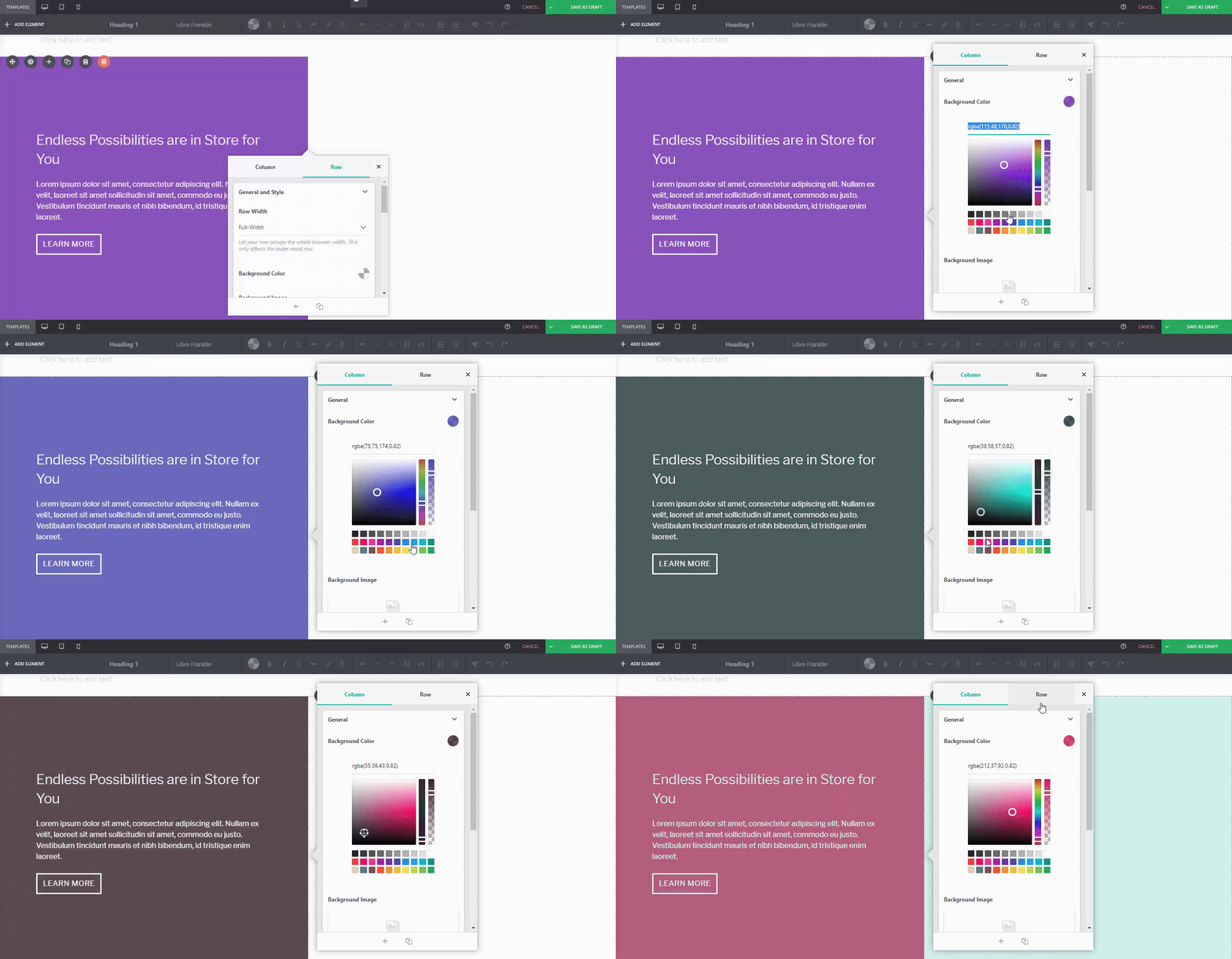
    ດັ່ງນັ້ນ ຍົກຕົວຢ່າງ, ຖ້າຫາກທ່ານບໍ່ພໍໃຈກັບໂທນສີຂຽວອົມຟ້າເລີ່ມຕົ້ນ ແລະ ຮູບພາບທົ່ງເຂົ້າສາລີໃນພາກສ່ວນ Pre-Designed ເລີ່ມຕົ້ນຢູ່ດ້ານລຸ່ມນີ້…

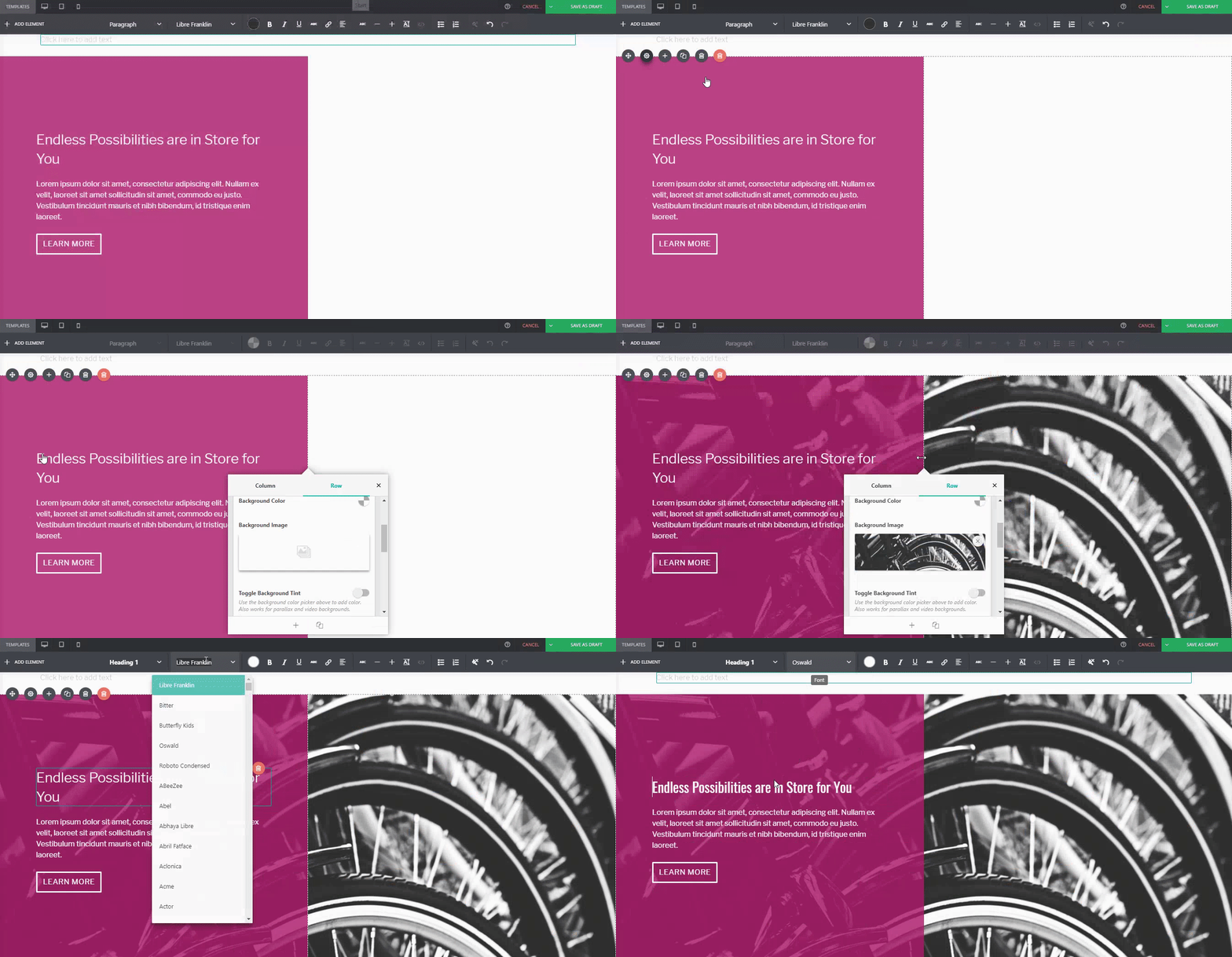
    You can adjust it. For instance, if I wanted a different background tint on the left:

    Or if you wanted to replace the image of the wheat field on the right:

    Or even change the button style, margin, padding, and font:

    …You can.

    ສຳລັບການປຽບທຽບ:

    Default PBS Pre-Designed Section

    The same Pre-Designed Section, completely tweaked and customized. Notice the different font, color scheme, button style, photo, and margin width. You can actually take this further, and let your imagination run wild.

    Here are a few more examples on how you can spice up our Pre-Designed Sections

    Default Pre-Designed Section from Sandwich

    The same Pre-Designed Section, customized

    You can do it with our Full-Page Templates, too:

    Default Template from Sandwich

    The same Template, customized

    Conclusion

    Pre-Designed Sections ຂອງ Page Builder Sandwich ມີຫຍັງຫຼາຍກວ່າທີ່ທ່ານຄິດ.

    Tweak and customize them to make them completely your own, or even use them as a starting point for when you don’t want to design your page from the ground up.

    ຈົ່ງຈື່ໄວ້ວ່າ, Page Builder Sandwich ພ້ອມຊ່ວຍໃຫ້ທ່ານອອກແບບໂດຍໃຊ້ເວລາໜ້ອຍລົງ. ການນຳໃຊ້ Pre-Designed Sections ແລະ Full Page Templates ຂອງພວກເຮົາຢ່າງເຕັມທີ່ ຈະຊ່ວຍໃຫ້ທ່ານເຮັດສິ່ງນັ້ນໄດ້.

    Design in less time!

    Get access to Sandwich’s Pre-Designed Sections, Templates, and a whole lot more.

    Try Live Preview
  • 10 ວິທີທີ່ເວັບໄຊຂອງທ່ານສາມາດໂດດເດັ່ນໃນການສ້າງລູກຄ້າທີ່ມຸ່ງຫວັງ & ວິທີທີ່ PBS ສາມາດຊ່ວຍທ່ານເຮັດສິ່ງນັ້ນໄດ້

    Page Builder Sandwich helps you, well… build websites.

    Keeping your audience reeled into your page (and successfully generating leads) is a different story altogether, though.

    Don’t get us wrong. Lots of sites can achieve this without a worry, but that’s usually because they spend a significant amount of time and research doing just that.

    In contrast, some sites admittedly have a little trouble pulling it off, and more often than not, some of them don’t know where to begin. But don’t worry – Page Builder Sandwich will try to lend you a hand with that very same thing.

    Why is it Important to Generate Leads?

    One crucial thing to remember is that generating leads takes more than just buying a domain and setting a website up.

    Now, before we get too into it, take note that Page Builder Sandwich isn’t a marketing website.

    ແຕ່ບໍ່ວ່າກໍລະນີໃດກໍຕາມ, ມັນເປັນສິ່ງສຳຄັນທີ່ຕ້ອງຮູ້ວ່າມັນມີຫຼັກການວິທະຍາສາດທີ່ຢູ່ເບື້ອງຫຼັງການສ້າງລູກຄ້າທີ່ມຸ່ງຫວັງ, ແລະ ເຖິງແມ່ນວ່າພວກເຮົາເອງຈະບໍ່ແມ່ນນັກກາລະຕະຫຼາດດິຈິຕອນ, ມັນກໍເປັນສິ່ງຈຳເປັນທີ່ຕ້ອງສັງເກດວ່າການປ່ຽນໃຫ້ເປັນລູກຄ້າຕົວຈິງຢ່າງປະສົບຜົນສຳເລັດນັ້ນ ຍັງກ່ຽວຂ້ອງກັບການປະຕິບັດດ້ານການອອກແບບ ແລະ ເນື້ອຫາຢ່າງຖືກຕ້ອງອີກດ້ວຍ. ນັ້ນຄືບ່ອນທີ່ພວກເຮົາຈະເຂົ້າມາມີບົດບາດ.

    “ແຕ່ພວກເຈົ້າຈະສາມາດຊ່ວຍໃນດ້ານການຕະຫຼາດຂອງເລື່ອງທັງໝົດນີ້ໄດ້ແນວໃດ?”

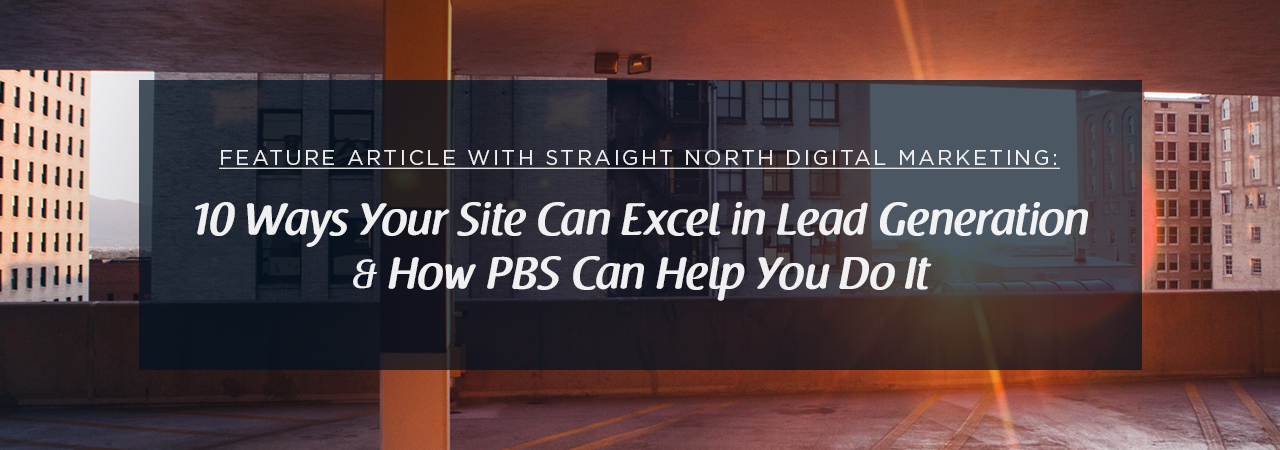
    Great question! A few weeks ago we began corresponding with Straight North, a blog that specializes in digital marketing and lead conversion. They’ve given us some really tips which we hope you guys find helpful in your site-building journey.

    Now, remember that there could be lots of factors as to why your website isn’t generating the amount of leads you’d like. The first step is to identify what these factors are, and hopefully, this list can help you out with doing just that.

    TIP #1: Create Content that Stimulates Action

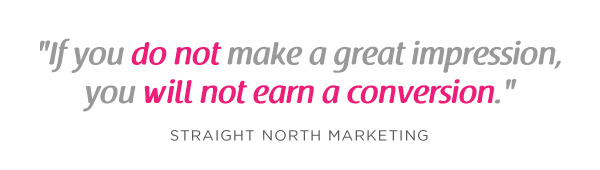
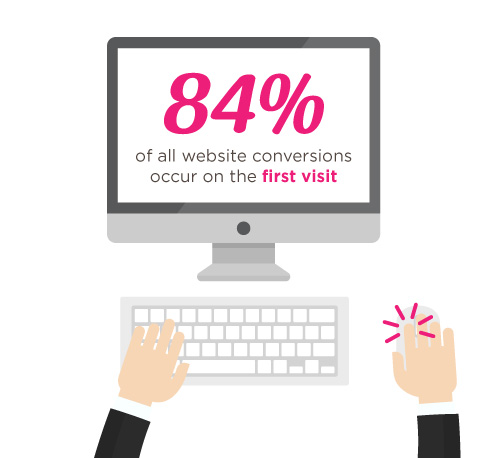
    According to Straight North, 84% of website conversions occur on the first visit, and only 11% convert in the second.

    ເວົ້າອີກຢ່າງໜຶ່ງ, ຄວາມປະທັບໃຈຄັ້ງທຳອິດແມ່ນມີຄວາມສຳຄັນຫຼາຍ.

    ຄືກັນກັບການທົດສອບການສະແດງທີ່ບໍ່ດີບໍ່ໄດ້ເຮັດໃຫ້ນັກສະແດງໄດ້ຮັບບົດນຳ, ການເຂົ້າມາເບິ່ງເວັບໄຊທ໌ຂອງທ່ານເປັນຄັ້ງທຳອິດຂອງບາງຄົນ ອາດຈະຕັດສິນຄວາມສຳເລັດ ຫຼື ຄວາມລົ້ມເຫຼວຂອງທ່ານໄດ້ເລີຍ.

    That’s why it’s you and your team’s job to try and convince people to stay glued to your page.

    Straight North suggests that posting copy and content (both text and images) is a great way to catch your visitors’ attention. Remember to always allot sufficient time to research on what makes good copy and good content, and never underestimate either.

    ນີ້ແມ່ນບາງເວັບໄຊທ໌ທີ່ອາດຈະຊ່ວຍທ່ານໃນເສັ້ນທາງສູ່ການສ້າງລູກຄ້າທີ່ມຸ່ງຫວັງຢ່າງປະສົບຜົນສຳເລັດ:

    How PBS Can Help:

    Wow your site visitors by using interactive PBS elements like the Carousel, or use Parallax Scrolling, and Video Backgrounds to catch their attention. Remember to execute their placement in a balanced way though, as to not overwhelm your audience.

    TIP #2: Intuitive Navigation

    In the realm of web development and site-building, intuitiveness in the user interface (or UI) is key.

    This means that when your visitors or users find their way around your site by intuition (i.e. easy site-navigation and straightforward instructions), they’re more likely to stay glued on your site.

    ບາດນີ້, ຖ້າການທ່ອງໄປມາໃນເວັບໄຊທ໌ຂອງທ່ານກາຍເປັນປະສົບການທີ່ໜ້າອຸກອັ່ງ, ມັນກໍມີໂອກາດສູງທີ່ຜູ້ເຂົ້າຊົມຂອງທ່ານອາດຈະບໍ່ຢູ່ດົນພໍທີ່ຈະຮັບຟັງສິ່ງທີ່ທ່ານຕ້ອງການຈະເວົ້າ, ແລະ ສິ່ງທີ່ທ່ານມີໃຫ້ພວກເຂົາ.

    Straight North adds that getting too “clever and creative” with navigation labels is a bad idea, and suggest that you use terms like “Contact Us” for call-to-action buttons, rather than using vague labels like “Interact!” or “Dialog.” Remember that bombarding your site with too much jargon can cause frustration to your audience as well.

    So as long as navigating through your website comes to the user as second nature, then you have one less thing to worry about when trying to convert leads.

    How PBS Can Help:

    Page Builder Sandwich’s UI is highly intuitive, and is akin to using a Word processor (like Google Docs and Microsoft Word). Check out our demo to get some inspiration on how you can apply intuitive changes to your site, too!

    OTHER PAGE BUILDERS …have too much stuff going on.

    PAGE BUILDER SANDWICH …gets straight to the point.

    TIP #3: Use Relevant, Custom Imagery

    Your images and how they’re presented also matter, and they matter a lot.

    While it may seem trivial to some, uploading boring stock images, stretched out/pixelzed photos, or badly-presented typography is a huge factor that dictates whether your visitors stay on your site, or move to a better, more credible-looking alternative.

    How PBS Can Help:

    Because it’s WordPress-run, PBS lets you post high-quality photos in your website. As long as you have the right image dimensions, you shouldn’t have a problem with posting photos.

    Additional lifehack: You can also check out Pexels.com and Unsplash.com to get awesome, high-quality stock photos!

    TIP #4: Persuasive Credibility Elements

    Skepticism is a huge conversion killer.

    That’s why more often than not, it’s always a good idea to add in elements that back up your credibility as a website (or business), like testimonials from credible sources, and logos of reputable companies or groups that you’ve worked with. So use customer testimonials, show logos of well-known customers, and include third-party mentions in your content.

    How PBS Can Help:

    Use PBS features to vouch for you. Display your customers’ testimonials in a Carousel, or use the Featurette element to showcase third-party mentions, or make use of the column element to effectively display logos of your well-known customers (like in the graphic above).

    TIP #5: Get Personal!

    Straight North says that using a lighter, casual tone makes all the difference when writing content (such as articles and bio’s) on your site. This lets your users know that you’re human too, and not just some bot trying to get a run for their money (which we hope you aren’t).

    How PBS Can Help:

    While this part is entirely up to you and your team, it wouldn’t hurt to use elements such as the Featurette, Gallery, and Image Box to liven up your bio’s as well. Adding in other PBS elements like Social Media Icons can help put a personal touch to your pages, too.

    PBS’ Industry Template makes full use of the Image Box Elements for its About Us and Feature Sections.

    TIP #6: Irresistible Calls-to-Action

    Calls-to-Action (CTA) are a crucial part of generating leads.

    You will FAIL to capture first-visit conversions unless you ASK. – Straight North

    Just asking isn’t enough, though. According to Straight North, your calls-to-action should be executed both “skillfully and persuasively”.

    The trick is to have effective Calls-to-Actions plus a good combination of smart consistent placement, offers that give off substance, time-sensitive offers (giving them offers for a set, limited time will give them a sense of urgency), and most importantly, guaranteed offers.

    You want your site to trust you. “Take away all arguments for delay, and conversions will increase”, Straight North says.

    How PBS Can Help:

    PBS’ Call-to-Action Button – as well as other elements such as the Countdown and Page Heading element – can help ease your burden regarding this task.

    Executing them correctly is up to you and your team though, so make sure to give time to research about CTA placements and other marketing tips.

    ນີ້ແມ່ນແຫຼ່ງຂໍ້ມູນບາງຢ່າງທີ່ສາມາດຊ່ວຍຍົກລະດັບ CTA ຂອງທ່ານໄດ້:

    TIP #7: User-Friendly Forms

    ການທີ່ບຸກຄົນໃດໜຶ່ງສົ່ງຂໍ້ມູນຂອງພວກເຂົາໃຫ້ທ່ານຜ່ານແບບຟອມໃນເວັບໄຊທ໌ຂອງທ່ານ ຄືສິ່ງທີ່ວັດແທກການປ່ຽນເປັນລູກຄ້າທີ່ປະສົບຜົນສຳເລັດໃນຂັ້ນສຸດທ້າຍ.

    This is why placing user-friendly contact forms on your site is of the utmost importance. They’re the ultimate “make-or-break stage of a great conversion opportunity”, says Straight North.

    A couple of PBS’ third-party plugins available for shortcode mapping

    So don’t intimidate your site visitors by overwhelming them with too many question forms, or have them exhaust too much energy, like having them type long sentences instead of choosing their answers from a drop-down list.

    Letting them know that you value their privacy is also a must. Be sure to place clean, good-looking forms on your site so as to boost credibility.

    How PBS Can Help:

    With PBS’ Shortcode Mapper feature, you can place awesome, reputable contact forms like Advanced Custom Fields (ACF) and Contact Form 7 on your site.

    TIP #8: Prominently Displayed Phone Numbers (or Contact Details)

    Contact number and social media buttons displayed prominently in PBS’ Restaurant Template

    ການສະແດງເບີໂທລະສັບຢ່າງໂດດເດັ່ນ ແລະ ສະໝ່ຳສະເໝີ ແມ່ນສິ່ງທີ່ຕ້ອງມີ ຖ້າຫາກທ່ານເປັນປະເພດທຸລະກິດທີ່ໃຫ້ການຊ່ວຍເຫຼືອຜ່ານການໂທລະສັບ. Straight North ຍັງໄດ້ກ່າວຕື່ມວ່າ ການລົງທຶນໃນເບີໂທຟຣີ (toll-free) ຍັງສາມາດຊ່ວຍເພີ່ມອັດຕາການປ່ຽນເປັນລູກຄ້າຕົວຈິງໃຫ້ທ່ານໄດ້ດີອີກດ້ວຍ.

    ຖ້າທ່ານເປັນບໍລິສັດເຕັກໂນໂລຊີຄືກັບພວກເຮົາ, ມັນກໍເປັນຄວາມຄິດທີ່ດີເຊັ່ນກັນທີ່ຈະສະແດງທີ່ຢູ່ອີເມວຂອງທ່ານ (ຫຼື ຊ່ອງທາງອື່ນໆ ທີ່ຜູ້ເຂົ້າຊົມສາມາດຕິດຕໍ່ທ່ານໄດ້) ໄວ້ໃນເວັບໄຊທ໌ຂອງທ່ານ.

    How PBS Can Help:

    PBS’ Full Page Niche-Based Templates have fields that let you feature phone numbers and other contact information more prominently, so that your visitors can reach you right away.

    TIP #9: Continuous Testing

    Straight North attests to the importance of site maintenance and testing: “No matter how good your website is in converting leads, it can always be better.”

    ສິ່ງນີ້ເປັນຄວາມຈິງສຳລັບທຸກໆ ເວັບໄຊທ໌, ແລະ ບໍ່ແມ່ນພຽງແຕ່ເວັບໄຊທ໌ທີ່ພະຍາຍາມປ່ຽນເປັນລູກຄ້າເທົ່ານັ້ນ. ການຮັບປະກັນວ່າເວັບໄຊທ໌ຂອງທ່ານຢູ່ໃນສະພາບທີ່ສົມບູນແບບທີ່ສຸດ ແລະ ລູກຄ້າຂອງທ່ານພໍໃຈຢູ່ສະເໝີ ຈະຊ່ວຍໃຫ້ທຸລະກິດຂອງທ່ານກ້າວໄປໄດ້ໄກ.

    How PBS Can Help:

    This one is up to you, but if you’d like a tip: the PBS Team continuously tests the site and page builder for any bugs, and always work to make sure you guys are satisfied. We don’t exactly have a feature for making sure you do regular tests on your site, so this one’s entirely up to you and your team. Do it, and do it well!

    TIP #10: Mobile-Friendly Design

    Almost everyone has a cellphone or tablet; but while only 23 percent of lead conversion rates come from mobile devices, it absolutely will not do to ignore any sort of potential conversions, no matter the percentage (leads are still leads, after all).

    “Users converting from desktop view may have seen the site initially on a mobile device,” Straight North says. “Mobile conversions are (also) likely to grow as mobile Internet access continues to soar at the expense of desktops.”

    You can preview your site on mobile view directly on desktop

    How PBS Can Help:

    Page Builder Sandwich is Mobile Responsive. You can view PBS-built sites on mobile, as well as check previews of your mobile site directly through desktop while editing. This way, you won’t have to keep switching to your phone in order to check if your site looks good on mobile.

    Everything Matters in Site-Building

    At the root of it all, it’s very, very important to understand that everything on your website – down to the smallest of details – has an impact on your audience.

    The quality of your copy, images, your layout – all of it matters, and it matters a lot.

    ແລະ ໜຶ່ງໃນຄວາມຜິດພາດທີ່ໃຫຍ່ທີ່ສຸດທີ່ຜູ້ຄົນມັກເຮັດເມື່ອພະຍາຍາມສ້າງລູກຄ້າທີ່ມຸ່ງຫວັງກໍຄືສິ່ງນີ້ເອງ: ການເບິ່ງຂ້າມຈຸດນ້ອຍໆ ທີ່ປະກອບເປັນເວັບໄຊທ໌ (ເຊັ່ນ: ການອອກແບບ, ຂໍ້ຄວາມ, ແລະ ເນື້ອຫາອື່ນໆ).

    Hopefully your website garners the success it very well deserves; it’s been built with PBS, after all. ?

    ຂໍອວຍພອນໃຫ້ທ່ານ ແລະ ທຸກໆ ຄວາມພະຍາຍາມຂອງທ່ານປະສົບຜົນສຳເລັດ, ແລະ ຂໍຂອບໃຈທ່ານ, ເຊັ່ນເຄີຍ, ທີ່ໃຊ້ Page Builder Sandwich!

    ຂໍໃຫ້ມີຄວາມສຸກກັບການສ້າງເວັບໄຊ!

  • ສຸກສັນວັນທີ 4 ກໍລະກົດ! ຫຼຸດລາຄາ 20% ສຳລັບທຸກໃບອະນຸຍາດ ຈົນຮອດວັນທີ 6 ກໍລະກົດ!

    ຮັບ ສ່ວນຫຼຸດ 20% ສຳລັບທຸກໃບອະນຸຍາດຂອງ Page Builder Sandwich ຕັ້ງແຕ່ວັນທີ 4 ກໍລະກົດ ຫາ 6 ກໍລະກົດ 2017! ພຽງແຕ່ໃສ່ລະຫັດໂປຣໂມຊັນ 4JULY2017 ເພື່ອຮັບສ່ວນຫຼຸດຂອງທ່ານມື້ນີ້!

  • ການອັບເດດ PBS: ເວີຊັນ 4.1 ແລະ ຄວາມສະດວກໃນການນຳໃຊ້

    ຫຼັງຈາກການປ່ອຍເວີຊັນ 4.0 ໃນເດືອນມັງກອນທີ່ຜ່ານມາ, ພວກເຮົາໄດ້ສືບຕໍ່ເຮັດວຽກກ່ຽວກັບການພັດທະນາ PBS, ໂດຍເພີ່ມທັງການແກ້ໄຂຂໍ້ຜິດພາດ ແລະ ການປັບປຸງຕ່າງໆ. ພວກເຮົາມີຄວາມຕື່ນເຕັ້ນທີ່ຈະແບ່ງປັນສິ່ງເຫຼົ່ານີ້ກັບທ່ານ, ສະນັ້ນນີ້ແມ່ນສິ່ງທີ່ພວກເຮົາໄດ້ກຽມໄວ້ສໍາລັບການອັບເດດເວີຊັນ 4.1.

    ການປັບປຸງແຖບຈັດຮູບແບບ

    ການອັບເດດ 4.1 ຫຼ້າສຸດແມ່ນເນັ້ນໃສ່ແຖບຈັດຮູບແບບຂໍ້ຄວາມ. ນອກເໜືອໄປຈາກການແກ້ໄຂບັນຫາບັກຕ່າງໆຫຼາຍຢ່າງແລ້ວ, ພວກເຮົາຍັງໄດ້ປັບປຸງບາງຢ່າງໃນແຖບດັ່ງກ່າວ ເຊິ່ງຈະເຮັດໃຫ້ປະສົບການຂອງທ່ານກັບ PBS ມີຄວາມລາບລື່ນ ແລະ ມີປະສິດທິພາບຍິ່ງຂຶ້ນ.

    ການອັບເດດເຄື່ອງມືເລືອກສີ

    ໃນເວີຊັນກ່ອນໜ້າຂອງ PBS, ເຄື່ອງມືເລືອກສີມີບາງບັນຫາທີ່ຂ້ອນຂ້າງສ້າງຄວາມບໍ່ສະດວກຕໍ່ຂະບວນການແກ້ໄຂ, ໂດຍສະເພາະເມື່ອເວົ້າເຖິງການແກ້ໄຂຂໍ້ຄວາມ ແລະ ສີຂໍ້ຄວາມ. ແຕ່ສໍາລັບ v4.1, ພວກເຮົາໄດ້ແກ້ໄຂບັນຫານັ້ນແລ້ວ ແລະ ໄດ້ປັບປ່ຽນໃໝ່ເພື່ອການແກ້ໄຂຂໍ້ຄວາມທີ່ສະດວກສະບາຍໂດຍບໍ່ມີຄວາມຫຍຸ້ງຍາກ.

    • ມີຕົວຢ່າງສີຫຼາຍຂຶ້ນເພື່ອໃຫ້ເລືອກສີໄດ້ງ່າຍຂຶ້ນ
    • ຕອນນີ້ເຄື່ອງມືເລືອກສີສະແດງຄວາມໂປ່ງໃສ
    • ແກ້ໄຂບັກກ່ຽວກັບການແກ້ໄຂສີຂໍ້ຄວາມ

    ການອັບເດດການຈັດຮູບແບບຂໍ້ຄວາມ

    ກ່ອນໜ້ານີ້, ພວກເຮົາມີບາງປຸ່ມທີ່ທ່ານຕ້ອງຄລິກຊໍ້າໆເພື່ອເພີ່ມຄ່າ, ຈາກນັ້ນກົດ CTRL/CMD ຄ້າງໄວ້ແລ້ວຄລິກເພື່ອຫຼຸດຄ່າ. ໃນເບື້ອງຕົ້ນພວກເຮົາຄິດວ່ານີ້ໃຊ້ງານງ່າຍ ແລະ ເຂົ້າໃຈໄດ້ເອງ, ແຕ່ຜູ້ໃຊ້ໄດ້ບອກວ່າມັນບໍ່ຈະແຈ້ງປານໃດ. ພວກເຮົາໄດ້ແກ້ໄຂຄວາມບໍ່ສອດຄ່ອງເຫຼົ່ານັ້ນໃນການອັບເດດນີ້.

    • ຄວາມສູງຂອງແຖວເຂົ້າເຖິງໄດ້ງ່າຍຂຶ້ນ: ລາກແຖບເລື່ອນເພື່ອປັບຕາມຂະໜາດທີ່ທ່ານຕ້ອງການ, ຫຼື ພຽງແຕ່ໃສ່ຂະໜາດທີ່ທ່ານຕ້ອງການໃນຊ່ອງທີ່ໃຫ້ໄວ້
    • ປຸ່ມຂະໜາດຕົວອັກສອນຖືກແຍກອອກເປັນສອງປຸ່ມ: ຫຼຸດ ແລະ ເພີ່ມ ເພື່ອການນໍາໃຊ້ທີ່ງ່າຍຂຶ້ນ
    • ການເພີ່ມ/ຫຼຸດຂະໜາດຕົວອັກສອນກໍເຂົ້າເຖິງໄດ້ງ່າຍຂຶ້ນເຊັ່ນກັນ, ຕອນນີ້ໃຊ້ px ເປັນຫົວໜ່ວຍວັດແທກເພື່ອການແກ້ໄຂທີ່ງ່າຍຂຶ້ນ. ກ່ອນໜ້ານີ້, ມັນສະແດງຫົວໜ່ວຍ “x” ເຊິ່ງບໍ່ມີຄວາມໝາຍຫຍັງເລີຍ
    • ປຸ່ມຈັດແນວຊ້າຍ/ກາງ/ຂວາ/ສະເໝີໜ້າ-ຫຼັງ ຕອນນີ້ຖືກຈັດກຸ່ມເຂົ້າກັນເພື່ອຫຼຸດຈໍານວນປຸ່ມທີ່ສະແດງຜົນ
    • ປຸ່ມ “ລຶບການຈັດຮູບແບບ” ຕອນນີ້ຈະລຶບຮູບແບບອື່ນໆນໍາ (ເຊັ່ນ ຄວາມສູງຂອງແຖວ), ເຊິ່ງກ່ອນໜ້ານີ້ບໍ່ໄດ້ເຮັດ

    ການປັບປຸງເສັ້ນຂັ້ນແນວນອນ

    ກ່ອນໜ້ານີ້, ເສັ້ນຂັ້ນແນວນອນສ້າງບັນຫາບາງຢ່າງ. ໃນບາງຮູບແບບ, ເສັ້ນຂັ້ນແນວນອນມີຂະໜາດນ້ອຍຫຼາຍຈົນຍາກທີ່ຈະຄລິກໃສ່. ເພື່ອແກ້ໄຂບັນຫານີ້, ພວກເຮົາໄດ້ຍ້າຍເສັ້ນຂັ້ນແນວນອນອອກຈາກແຖບຈັດຮູບແບບ ແລະ ປ່ຽນໃຫ້ມັນກາຍເປັນອົງປະກອບສະເພາະຂອງມັນເອງ. ນອກຈາກນັ້ນ, ຕອນນີ້ທ່ານຍັງສາມາດປ່ຽນສີຂອງເສັ້ນຂັ້ນໄດ້ຜ່ານເຄື່ອງມືເລືອກສີ.

    ການອັບເດດໃນອະນາຄົດ: ມີຫຍັງແດ່ທີ່ລໍຖ້າຢູ່ສໍາລັບ PBS?

    ດັ່ງທີ່ພວກເຮົາໄດ້ກ່າວ, ພວກເຮົາຍັງມີສິ່ງໃໝ່ໆ (ແລະ ການອັບເດດເພີ່ມເຕີມ) ທີ່ກໍາລັງພັດທະນາຢູ່. ນີ້ແມ່ນພາບລວມເລັກໆນ້ອຍໆຂອງສິ່ງທີ່ພວກເຮົາກຽມໄວ້ສໍາລັບທ່ານໃນອະນາຄົດ:

    • Google Fonts (ໃນທີ່ສຸດກໍມາຮອດ!)
    • ພວກເຮົາກໍາລັງທົດລອງແນວຄິດທີ່ວ່າແຖບຈັດຮູບແບບຂໍ້ຄວາມຈະເປັນຫຼາຍກວ່າບ່ອນສໍາລັບຈັດຮູບແບບ ຂໍ້ຄວາມ ພຽງຢ່າງດຽວ. ຈະເປັນແນວໃດຖ້າປຸ່ມຕ່າງໆປ່ຽນໄປຕາມບໍລິບົດໃນເວລານັ້ນ? ຕົວຢ່າງ, ມັນຄົງຈະດີຫຼາຍຖ້າປຸ່ມຈັດແນວຕັ້ງປາກົດຂຶ້ນເມື່ອທ່ານກໍາລັງແກ້ໄຂຂໍ້ຄວາມພາຍໃນຖັນ.

    ທ່ານຢາກເຫັນຫຍັງໃນການອັບເດດ PBS ໃນອະນາຄົດ?

    ພວກເຮົາພ້ອມສະເໝີທີ່ຈະປັບປຸງ PBS, ດັ່ງນັ້ນຖ້າທ່ານມີຂໍ້ສະເໜີແນະໃດໆ, ຕິດຕໍ່ພວກເຮົາໄດ້ເລີຍ! ທ່ານມີຄໍາຂໍຄຸນສົມບັດໃດໆທີ່ທ່ານຕ້ອງການເພີ່ມໃສ່ລາຍການທີ່ກໍາລັງເພີ່ມຂຶ້ນເລື້ອຍໆຂອງພວກເຮົາບໍ? ມີສິ່ງອື່ນໃດທີ່ທ່ານຄິດວ່າອາດຈະຕ້ອງປັບປ່ຽນໃນເວີຊັນປັດຈຸບັນບໍ? ບອກໃຫ້ພວກເຮົາຮູ້ໃນຄໍາຄິດເຫັນດ້ານລຸ່ມນີ້!

    ຂໍໃຫ້ມີຄວາມສຸກກັບການສ້າງເວັບໄຊ!

  • ສະເຫຼີມສະຫຼອງວັນເກີດຄົບຮອບ 1 ປີ ຂອງ Page Builder Sandwich ຢ່າງຍິ່ງໃຫຍ່!

    pbs-v4-ad-3 ແມ່ນແລ້ວ, ຖືກຕ້ອງແລ້ວ: Page Builder Sandwich ກຳລັງຈະມີ ວັນເກີດຄົບຮອບປີທຳອິດໃນວັນທີ 14 ມັງກອນ 2017. ພ້ອມກັບໂປຣໂມຊັນ Holiday Sale ຂອງພວກເຮົາທີ່ກຳລັງດຳເນີນຢູ່ (ຫຼຸດລາຄາ 30% ໃນເວລາຈຳກັດ, ບໍ່ຈຳເປັນຕ້ອງໃຊ້ລະຫັດໂປຣໂມຊັນ), PBS ມີສິ່ງແປກໃຈເລັກໆນ້ອຍໆກຽມໄວ້ໃຫ້ທ່ານ, ແລະ ທີມງານກໍອົດໃຈລໍຖ້າບໍ່ໄຫວທີ່ຈະແບ່ງປັນມັນໃຫ້ກັບທຸກໆຄົນ.

    ຕະຫຼອດປີທີ່ຜ່ານມາ, ພວກເຮົາໄດ້ເຕີບໃຫຍ່ຂຶ້ນຫຼາຍຍ້ອນການສະໜັບສະໜູນຈາກ ເພື່ອນໆທີ່ຍອດຢ້ຽມ, ບົດວິຈານ ທີ່ເປັນປະໂຫຍດຫຼາຍ, ແລະ ໝູ່ເພື່ອນໃໝ່ຂອງພວກເຮົາໃນ ຊຸມຊົນ PBS Slack. ພວກເຮົາບໍ່ສາມາດລືມພວກທ່ານໄດ້ເລີຍ– ຜູ້ໃຊ້ງານ PBS ເອງ, ຜູ້ທີ່ໄດ້ຊ່ວຍໃຫ້ພວກເຮົາບັນລຸເຖິງຈຸດໝາຍສຳຄັນນີ້. ແລະ ເພື່ອສະເຫຼີມສະຫຼອງ, ພວກເຮົາຄິດວ່າ: ຈະມີວິທີໃດດີໄປກວ່າການມອບປະສົບການທີ່ດີກວ່າເກົ່າໃຫ້ກັບພວກທ່ານ ດ້ວຍການເປີດຕົວ PBS ເວີຊັນ 4.0? ໂປຍສາຍຮຸ້ງສະຫຼອງກັນໄດ້ເລີຍ.

    ໃນກໍລະນີທີ່ທ່ານພາດໄປ, ເວີຊັນປະຈຸບັນ, ເວີຊັນ 3.0, ໄດ້ຜ່ານການປ່ຽນແປງ ແລະ ປັບປຸງຄັ້ງໃຫຍ່ມາແລ້ວ. ສິ່ງນີ້ລວມເຖິງໜ້າຕາການໃຊ້ງານທີ່ສະອາດຕາຂຶ້ນ, ລຽບນຽນຂຶ້ນ, ແລະ ເປັນມິດຕໍ່ຜູ້ໃຊ້ຫຼາຍຂຶ້ນ, ພ້ອມທັງການຮອງຮັບການສະແດງຜົນທີ່ດີຂຶ້ນ. ແຕ່ສຳລັບເວີຊັນ 4.0, ພວກເຮົາຈະເພີ່ມສິ່ງທີ່ດຳຍິ່ງຂຶ້ນໄປອີກ! ສະນັ້ນ ກຽມຕົວໃຫ້ພ້ອມ, ເພາະວ່າສິ່ງຕ່າງໆ ຈະມ່ວນຊື່ນ, ຄຶກຄັກ, ແລະ ເຕັມໄປດ້ວຍຟັງຊັນການເຮັດວຽກທີ່ຫຼາກຫຼາຍຂຶ້ນກັບການເປີດຕົວທີ່ຈະມາເຖິງໃນເດືອນມັງກອນນີ້.

    ຟີເຈີ Full Page Templates

    ອັນດັບທຳອິດໃນລາຍການຟີເຈີຫຼັກຂອງພວກເຮົາແມ່ນ Full Page Templates ໃໝ່ລ່າສຸດ. ເຖິງແມ່ນວ່າ PBS ຈະຖືກນຳໃຊ້ທົ່ວໄປເພື່ອສ້າງໜ້າເວັບທີ່ຫຼາກຫຼາຍຮູບແບບ, ພວກເຮົາກໍໄດ້ພິຈາລະນາຢ່າງຈິງຈັງວ່າຜູ້ໃຊ້ງານຂອງພວກເຮົາສ້າງເວັບໄຊໃນກຸ່ມທຸລະກິດສະເພາະທີ່ແຕກຕ່າງກັນ (ແລະ ສະນັ້ນ ຈຶ່ງເປັນເວັບໄຊປະເພດຕ່າງກັນ). ຜູ້ໃຊ້ແຕ່ລະຄົນມີຄວາມຕ້ອງການທີ່ແຕກຕ່າງກັນຢ່າງແນ່ນອນ, ບໍ່ວ່າຈະເປັນເພື່ອທຸລະກິດ ຫຼື ໂຄງການສ່ວນຕົວ. ນັ້ນແມ່ນເຫດຜົນທີ່ພວກເຮົາຕັດສິນໃຈຕອບໂຈດເລື່ອງນີ້ດ້ວຍຟີເຈີ Full Page Templates ທີ່ກຳລັງຈະມາເຖິງ.

    pbs-v4-ag-2 ແລ້ວ Full Page Templates ເຫຼົ່ານີ້ເຮັດວຽກແນວໃດ? ງ່າຍໆເລີຍ. ສຳລັບເວີຊັນ 4.0, ພວກເຮົາຈະປ່ອຍ ເທມເພດທີ່ຍອດຢ້ຽມ ຫຼວງຫຼາຍ. ເທມເພດເຫຼົ່ານີ້ຈະຖືກແບ່ງອອກເປັນໝວດໝູ່ຕ່າງໆ; ເຊິ່ງແຕ່ລະອັນຖືກອອກແບບມາສຳລັບກຸ່ມທຸລະກິດສະເພາະ. ເທມເພດຈະປະກອບມີອົງປະກອບ, ເລເອົາທ໌, ແລະ ຟີເຈີຕ່າງໆ ສຳລັບໜ້າເວັບອົງກອນ, ຜົນງານ, ເວັບໄຊອີຄອມເມີຊ, ຫຼື ພຽງແຕ່ບລັອກສ່ວນຕົວທົ່ວໄປ (ແລະ ອື່ນໆ) ເພື່ອໃຫ້ເໝາະສົມກັບເວັບໄຊໃດກໍຕາມທີ່ທ່ານຕ້ອງການຢ່າງສົມບູນແບບ.

    ດັ່ງນັ້ນ, ຕົວຢ່າງເຊັ່ນ ຖ້າທ່ານເປີດຮ້ານອາຫານ ແລະ ຕ້ອງການໜ້າເວັບ ຫຼື ເວັບໄຊທີ່ຕອບສະໜອງໃຫ້ກັບທຸລະກິດປະເພດນັ້ນ, ທ່ານພຽງແຕ່ເລືອກເທມເພດຮ້ານອາຫານ. ແລະ ຍ້ອນວ່າ PBS ອະນຸຍາດໃຫ້ປັບແຕ່ງໄດ້ຢ່າງຍືດຍຸ່ນ, ທ່ານຍັງສາມາດຕົກແຕ່ງມັນໄດ້ຕາມໃຈມັກ. ແລະ ເນື່ອງຈາກເທມເພດທີ່ທ່ານເລືອກ (ໃນກໍລະນີນີ້ແມ່ນຮ້ານອາຫານຂອງທ່ານ) ຈະມາພ້ອມກັບຟີເຈີສະເພາະທີ່ອອກແບບມາສຳລັບເວັບໄຊທຸລະກິດຮ້ານອາຫານໂດຍສະເພາະ, ມັນຍັງຈະມາພ້ອມກັບອົງປະກອບ PBS ທີ່ຕອບສະໜອງຄວາມຕ້ອງການຂອງເວັບໄຊປະເພດນັ້ນ: ເຊັ່ນ ສ່ວນເມນູອາຫານທັງໝົດ, ຟີເຈີການຈັດສົ່ງ, ແລະ ປຸ່ມສື່ສັງຄົມອອນລາຍ, ແລະ ອື່ນໆອີກຫຼາຍຢ່າງ. ບາດນີ້ ລອງຈິນຕະນາການເຖິງສິ່ງທີ່ຄ້າຍຄືກັນນີ້ສຳລັບກຸ່ມທຸລະກິດສະເພາະຂອງທ່ານ– ຖ້າທ່ານດຳເນີນທຸລະກິດຫ້ອງການບໍລິສັດ, ຫຼື ທຸລະກິດສ່ວນຕົວ, ຫຼື ແມ່ນແຕ່ພຽງແຟ້ມສະສົມຜົນງານ– ບໍ່ຕ້ອງກັງວົນ. ດ້ວຍເວີຊັນ 4.0, ພວກເຮົາຈະປ່ອຍເທມເພດສຳລັບສິ່ງເຫຼົ່ານັ້ນເຊັ່ນກັນ. ບໍ່ຕ້ອງສົງໄສເລີຍວ່າມັນຈະມີປະໂຫຍດຢ່າງຍິ່ງໃນການສ້າງເວັບໄຊຄັ້ງຕໍ່ໄປຂອງທ່ານ!

    ອົງປະກອບຫຼາຍຂຶ້ນ, ຕົວເລືອກຫຼາຍຂຶ້ນ

    ພ້ອມກັບ Full Page Templates ໃໝ່, ພວກເຮົາຍັງມີສິ່ງອື່ນໆ ອີກຫຼວງຫຼາຍທີ່ກຳລັງຈະມາເຖິງ! ດັ່ງທີ່ພວກເຮົາເວົ້າສະເໝີ, PBS ມີຢູ່ກໍຍ້ອນພວກເຮົາເຊື່ອວ່າການສ້າງສິ່ງທີ່ໜ້າອັດສະຈັນ ແລະ ໂດດເດັ່ນ ບໍ່ຈຳເປັນຕ້ອງຍາກຄືກັບທີ່ທຸກຄົນຄິດ. ດ້ວຍເຫດນີ້, ພວກເຮົາຢາກເຊີນຊວນໃຫ້ທ່ານເບິ່ງຟີເຈີອື່ນໆ ທີ່ກຳລັງຈະມາເຖິງຂອງພວກເຮົາ, ເພື່ອໃຫ້ທ່ານໄດ້ເຫັນດ້ວຍຕາຕົນເອງວ່າທ່ານຈະສາມາດສ້າງໜ້າເວັບ ແລະ ເວັບໄຊທີ່ສວຍງາມ ແລະ ຍອດຢ້ຽມໄດ້ຫຼວງຫຼາຍປານໃດດ້ວຍ PBS!

    ພື້ນຫຼັງແບບ Parallax

    Parallax scrolling ແມ່ນເຕັກນິກທີ່ໃຊ້ເພື່ອສ້າງເອັບເຟັກພື້ນຫຼັງ 3D ທີ່ໂດດເດັ່ນສຳລັບບຣາວເຊີຂອງທ່ານ. ມັນດຶງດູດສາຍຕາໄດ້ຢ່າງດີເລີດສຳລັບທຸກໆ ເວັບໄຊ, ແລະ ເມື່ອເຮັດຢ່າງຖືກຕ້ອງ, ມັນສາມາດຊ່ວຍເພີ່ມຈຳນວນຜູ້ເຂົ້າຊົມຂອງທ່ານໄດ້ຢ່າງແນ່ນອນ. ຍັງບໍ່ໝັ້ນໃຈບໍ? ລອງເຂົ້າເບິ່ງເວັບໄຊສຸດເຈ໋ງນີ້ໂດຍ FireWatch ທີ່ນຳໃຊ້ເອັບເຟັກ parallax ໄດ້ຢ່າງສົມບູນແບບ.

    ພື້ນຫຼັງແບບວິດີໂອ

    ພື້ນຫຼັງແບບວິດີໂອກໍເປັນເອັບເຟັກທີ່ໄດ້ຮັບຄວາມນິຍົມໃນການໃຊ້ງານເທິງເວັບໄຊເຊັ່ນກັນ, ໂດຍສະເພາະໃນໜ້າຫຼັກ, ໜ້າແລນດິ້ງເພຈ, ແລະ hero headers. ພວກມັນກໍໂດດເດັ່ນ ແລະ ສວຍງາມບໍ່ແພ້ກັນ, ແລະ ມີເຫດຜົນທີ່ພວກມັນໄດ້ຮັບຄວາມນິຍົມຢ່າງຫຼວງຫຼາຍ, ເຊື່ອພວກເຮົາເລີຍ! ແລະ ດ້ວຍການອັບເດດ PBS ລ່າສຸດ, ທ່ານຈະມີໂອກາດໄດ້ລອງໃຊ້ງານພື້ນຫຼັງແບບວິດີໂອເຊັ່ນກັນ. ລອງນຳໃຊ້ພວກມັນເພື່ອດຶງດູດຜູ້ເຂົ້າຊົມ ແລະ ເພີ່ມຍອດການເຂົ້າຊົມເວັບໄຊຂອງທ່ານໄດ້ເລີຍ!

    ການນັບຖອຍຫຼັງວັນທີ

    ສຳລັບເວີຊັນ 4.0, ພວກເຮົາຈະປ່ອຍລະບົບນັບຖອຍຫຼັງວັນທີໃໝ່ທັງໝົດ. ມັນຈະລວມມີຟີເຈີພື້ນຖານເຊັ່ນ: ການກຳນົດວັນທີ ແລະ ເວລາທີ່ແນ່ນອນທີ່ທ່ານກຳລັງນັບຖອຍຫຼັງ, ພ້ອມກັບຕົວເລືອກການປັບແຕ່ງທີ່ຍືດຍຸ່ນເຊິ່ງພວກເຮົາໝັ້ນໃຈວ່າທ່ານຈະຕ້ອງມັກ.

    ໄອຄອນສື່ສັງຄົມອອນລາຍ

    ຕ້ອງການກະຕຸ້ນໃຫ້ຜູ້ຊົມຂອງທ່ານແບ່ງປັນໂພສຂອງທ່ານໃນສື່ສັງຄົມອອນລາຍບໍ? ບໍ່ຕ້ອງກັງວົນ, ເພາະວ່າ PBS ພ້ອມຊ່ວຍເຫຼືອທ່ານ! ດ້ວຍໄອຄອນສື່ສັງຄົມອອນລາຍໃໝ່, ຜູ້ອ່ານຈະສາມາດແບ່ງປັນເວັບໄຊ ແລະ ເນື້ອຫາຂອງທ່ານໄດ້ງ່າຍໆ ພຽງແຕ່ຄລິກປຸ່ມດຽວ.

    ເຖິງຢ່າງໃດກໍຕາມ, ພວກເຮົາຍັງມີສິ່ງອື່ນໆ ອີກຫຼວງຫຼາຍທີ່ກຽມໄວ້ໃຫ້ທ່ານ! ເຊິ່ງລວມມີ:

    • ຄວາມສາມາດໃນການເພີ່ມໂພສໃສ່ເນື້ອຫາຂອງທ່ານ
    • ແຖບສະແດງຄວາມຄືບໜ້າ
    • ຕົວເລກນັບຂຶ້ນ
    • ອົງປະກອບສຳລັບ WooCommerce, Advanced Custom Fields (ACF), Contact Form 7
    • ຄຳຊົມເຊີຍຈາກລູກຄ້າ
    • ຕາຕະລາງລາຄາ
    • ປຸ່ມກະຕຸ້ນການຕັດສິນໃຈ
    • ກ່ອງຮູບພາບ
    • ກ່ອງໄອຄອນ
    • ການຄົ້ນຫາ ແລະ ດາວໂຫຼດຮູບພາບຟຣີ
    • ຄວາມສາມາດໃນການເພີ່ມ Custom CSS
    • …ແລະ ອື່ນໆ ອີກຫຼວງຫຼາຍ!

    ການຮອງຮັບການສະແດງຜົນ

    ແລະ ສຸດທ້າຍ, ນອກເໜືອຈາກຟີເຈີໃໝ່ໆ ສຸດເຈ໋ງທັງໝົດເຫຼົ່ານີ້, PBS ຍັງມີຄວາມພາກພູມໃຈກັບ ການຮອງຮັບການສະແດງຜົນທີ່ດີຍິ່ງຂຶ້ນກວ່າເກົ່າ.

    pbs-v4-ag-1 ໃນອະດີດ, ການເບິ່ງ ແລະ ແກ້ໄຂໜ້າ PBS ຂອງທ່ານເທິງມືຖືບໍ່ແມ່ນເລື່ອງງ່າຍສະເໝີໄປ– ຂະໜາດຕົວອັກສອນບໍ່ກົງກັນ, ຮູບພາບບໍ່ໄດ້ສັດສ່ວນ- ໂດຍລວມແລ້ວ, ພວກເຮົາຮູ້ວ່າພວກເຮົາຕ້ອງປັບປຸງ UI ຂອງ PBS ເທິງມືຖື, ແລະ ນັ້ນແມ່ນສິ່ງທີ່ພວກເຮົາໄດ້ເຮັດຢ່າງແນ່ນອນ. ພວກເຮົາໄດ້ພັດທະນາຟີເຈີສະເພາະນີ້ ແລະ ປັບແຕ່ງມັນເພື່ອໃຫ້ບໍ່ພຽງແຕ່ເບິ່ງດີຂຶ້ນໃນດ້ານ UI ເທົ່ານັ້ນ, ແຕ່ຍັງລຽບນຽນ ແລະ ເຂົ້າເຖິງໄດ້ງ່າຍຂຶ້ນອີກດ້ວຍ. ຕອນນີ້ ທ່ານຈະສາມາດເບິ່ງ ແລະ ແກ້ໄຂເວັບໄຊຂອງທ່ານເທິງມືຖືໄດ້ໂດຍບໍ່ມີຄວາມຫຍຸ້ງຍາກເລີຍ. ສາຍຕາຂອງທ່ານຈະຂອບໃຈທ່ານຢ່າງແນ່ນອນ, ແລະ ຜູ້ເຂົ້າຊົມຂອງທ່ານກໍຈະເຊັ່ນກັນ.

    ລຽບນຽນຂຶ້ນ, ດີຂຶ້ນ, ແລະ ສຸດຍອດຍິ່ງຂຶ້ນ.

    ສະຫຼຸບແລ້ວ, ພວກເຮົາຂໍຂອບໃຈຢ່າງຈິງໃຈສຳລັບທຸກໆ ການສະໜັບສະໜູນ ແລະ ຄວາມຈົງຮັກພັກດີຕໍ່ PBS, ແລະ ພວກເຮົາຫວັງວ່າທ່ານຈະຕື່ນເຕັ້ນຄືກັນກັບພວກເຮົາ, ເພາະວ່າພວກເຮົາທຸກຄົນກຳລັງຈະໄດ້ພົບກັບປະສົບການທີ່ດີເລີດ!

    ດັ່ງນັ້ນ ການອັບເດດທີ່ກຳລັງຈະມາເຖິງເຫຼົ່ານີ້ຕອບໂຈດຄວາມຄາດຫວັງຂອງທ່ານຫຼືບໍ່? ມີສິ່ງອື່ນໃດທີ່ທ່ານຢາກແນະນຳສຳລັບ v4 ບໍ? ຂຽນຄຳຄິດເຫັນໄວ້ທາງລຸ່ມນີ້ ແລະ ພວກເຮົາຈະເບິ່ງວ່າສາມາດເຮັດຫຍັງໄດ້ແດ່!

    ເພື່ອຕິດຕາມການອັບເດດເພີ່ມເຕີມກ່ຽວກັບ v4 (ແລະ ສິ່ງດີໆ ອື່ນໆ), ສະໝັກຮັບຈົດໝາຍຂ່າວຂອງພວກເຮົາດ້ານລຸ່ມໂດຍການກົດປຸ່ມ ‘Subscribe’! ບໍ່ຕ້ອງກັງວົນ- ທ່ານສາມາດຍົກເລີກການຕິດຕາມໄດ້ທຸກເວລາ.

    ຫວັງວ່າທຸກທ່ານຈະມີຊ່ວງເທສະການວັນພັກທີ່ດີເລີດ,

    ທີມງານ PBS

    ຂໍໃຫ້ມີຄວາມສຸກກັບການສ້າງເວັບໄຊ!

  • ເມື່ອເລື່ອງລາວເລີ່ມມີຄວາມເປັນເຕັກນິກເລັກນ້ອຍ: ວິທີທີ່ພວກເຮົາສ້າງ Shortcode Mapping ໃນເວີຊັນຂອງພວກເຮົາໃຫ້ເປັນຈິງ

    How-We-Made-Our-Version-Of-Shortcode-Mapping-Happen-2ໃນ ບົດຄວາມກ່ອນໜ້ານີ້, ພວກເຮົາໄດ້ສົນທະນາກ່ຽວກັບພື້ນຖານຂອງການສ້າງແຜນທີ່ shortcode ແລະ ວິທີທີ່ທ່ານສາມາດເຂົ້າເຖິງຜົນປະໂຫຍດອັນຍອດຢ້ຽມຂອງມັນ. ພວກເຮົາໄດ້ຕັດສິນໃຈແຍກບົດຄວາມທີ່ນຳສະເໜີ Shortcode Mapping ເວີຊັນຂອງ Page Builder Sandwich ອອກມາ, ເນື່ອງຈາກການຂຽນຕໍ່ໄປນີ້ອາດຈະມີລັກສະນະທາງເຕັກນິກຫຼາຍຂຶ້ນເລັກນ້ອຍ.

    ລຸ່ມນີ້ແມ່ນຄຳອະທິບາຍຢ່າງລະອຽດເພີ່ມເຕີມກ່ຽວກັບການເຮັດວຽກພາຍໃນຂອງຄຸນສົມບັດການສ້າງແຜນທີ່ shortcode ຂອງພວກເຮົາ, ແລະ ວິທີທີ່ພວກເຮົາເຮັດໃຫ້ມັນໃຊ້ງານໄດ້.

    ຂະບວນການອັດຕະໂນມັດ

    ເພື່ອຕັດສິນໃຈວ່າຈະລວມເອົາປລັກອິນໃດແດ່ເຂົ້າໃນຕົວສ້າງແຜນທີ່ shortcode, ພວກເຮົາໄດ້ສ້າງສະຄຣິບອັດຕະໂນມັດທີ່ຈະລວບລວມເອົາປລັກອິນຍອດນິຍົມໃນໄດເຣັກທໍຣີປລັກອິນຂອງ WordPress ໂດຍອີງຕາມເກນດັ່ງຕໍ່ໄປນີ້:

    • ຢູ່ໃນກຸ່ມ 1,000 ປລັກອິນທີ່ໄດ້ຮັບຄວາມນິຍົມ, ໄດ້ຄະແນນສູງສຸດ ແລະ ໄດ້ຮັບການອັບເດດ, ມີການຕິດຕັ້ງໃຊ້ງານຢ່າງໜ້ອຍ 4,000 ຄັ້ງ,
    • ມີການຕິດຕັ້ງໃຊ້ງານຢ່າງໜ້ອຍ 4,000 ຄັ້ງ,
    • ມີການໃຫ້ຄະແນນຢ່າງໜ້ອຍ 20 ຄັ້ງ, ແລະ;
    • ມີຄະແນນສະເລ່ຍຢ່າງໜ້ອຍ 3 ດາວ

    ພວກເຮົາເອີ້ນໃຊ້ຄຳສັ່ງ query ນີ້ທຸກໆມື້ກັບໄດເຣັກທໍຣີປລັກອິນຂອງ WordPress. ຕົວກອງເຫຼົ່ານີ້ຮັບປະກັນວ່າພວກເຮົາຈະໄດ້ຮັບລາຍຊື່ປລັກອິນທີ່ມີຄຸນນະພາບດີເຊິ່ງມີຜູ້ຄົນໃຊ້ງານເປັນຈຳນວນຫຼາຍ. ໃນລະຫວ່າງເວລາທີ່ຂຽນບົດຄວາມນີ້, ເກນດັ່ງກ່າວເຮັດໃຫ້ໄດ້ປລັກອິນເຖິງ 800 ຕົວ. ນັ້ນຖືວ່າຫຼາຍແທ້ໆ. ແບບວ່າຫຼາຍສຸດໆ.

    Some of the most popular plugins detected for shortcode mapping.
    ບາງສ່ວນຂອງປລັກອິນຍອດນິຍົມທີ່ສຸດທີ່ກວດພົບສຳລັບການສ້າງແຜນທີ່ shortcode.

    ຈາກນັ້ນ ພວກເຮົາກໍດຳເນີນການກວດສອບອັດຕະໂນມັດຫຼາຍໆຂັ້ນຕອນຕໍ່ກັບຊອດໂຄ້ດຂອງແຕ່ລະປລັກອິນ ເພື່ອຊອກຫາວ່າມັນມີ shortcodes ໃດແດ່, ແລະ ຈາກນັ້ນພວກເຮົາກໍພະຍາຍາມຊອກຫາ shortcodes ເຫຼົ່ານັ້ນທັງໝົດ, ລວມທັງ attributes ທັງໝົດຂອງພວກມັນ. ເມື່ອປະມວນຜົນຂໍ້ມູນແລ້ວ, ຜົນທີ່ໄດ້ແມ່ນມີຫຼາຍກວ່າ 2,000 shortcodes. ວ້າວສອງເທົ່າເລີຍ. ຈາກນັ້ນ shortcodes ທີ່ກວດພົບຈະຖືກປ້ອນເຂົ້າໃນຖານຂໍ້ມູນການສ້າງແຜນທີ່ shortcode ເພື່ອກວດສອບດ້ວຍຕົນເອງ.

    ເມື່ອສິ້ນສຸດຂະບວນການນີ້, ພວກເຮົາຈະໄດ້ລາຍຊື່ປລັກອິນຈຳນວນຫຼວງຫຼາຍ, ແລະ ຮູ້ວ່າ shortcodes ທີ່ເປັນໄປໄດ້ຂອງພວກມັນແມ່ນຫຍັງ. ຕອນນີ້ກໍເປັນເລື່ອງຂອງການອະນາໄມຂໍ້ມູນນີ້ເພື່ອໃຫ້ແນ່ໃຈວ່າທຸກຢ່າງຖືກຕ້ອງ.

    ຂະບວນການດ້ວຍຕົນເອງ

    ນີ້ອາດຈະເປັນສ່ວນທີ່ຍາກທີ່ສຸດຂອງລະບົບການສ້າງແຜນທີ່ທັງໝົດ. ໂຄ້ດຂອງປລັກອິນມາໃນຮູບແບບ ແລະ ຂະໜາດທີ່ແຕກຕ່າງກັນ, ບໍ່ແມ່ນທຸກໆ shortcode ຈະຖືກກວດພົບໂດຍອັດຕະໂນມັດໂດຍສະຄຣິບຂອງພວກເຮົາ. ເຖິງແມ່ນວ່າ WordPress Codex ຈະບອກໃຫ້ໃຊ້ຟັງຊັນ `shortcode_atts` ເພື່ອກັ່ນຕອງ attributes ຂອງ shortcode ກໍຕາມ, ແຕ່ນີ້ເປັນພຽງຄຳແນະນຳເທົ່ານັ້ນ ແລະ ບໍ່ແມ່ນທຸກຄົນຈະເຮັດຕາມ. ນອກຈາກນີ້ຍັງບໍ່ມີວິທີທີ່ແນ່ນອນໃນການກວດສອບໂຄງສ້າງພາຍໃນຂອງ shortcode ເມື່ອມີການຕິດຕັ້ງປລັກອິນ.

    ເພື່ອໃຫ້ແນ່ໃຈວ່າພວກເຮົາໄດ້ຮັບ shortcodes ທັງໝົດ ແລະ attributes ຂອງພວກມັນຢ່າງຖືກຕ້ອງ, ພວກເຮົາໄດ້ສ້າງພື້ນທີ່ສ່ວນໜ້າ (front end) ທີ່ອຸທິດໃຫ້ກັບການແກ້ໄຂ shortcodes ແລະ attributes ໂດຍສະເພາະ ແລະ ຖືກສ້າງຂຶ້ນໂດຍໃຊ້ AngularJS ແລະ Bootstrap.

    Bootstrap & AngularJS interface for fixing up all the mapped shortcodes.
    ອິນເຕີເຟສ Bootstrap & AngularJS ສຳລັບການປັບແຕ່ງ shortcodes ທີ່ສ້າງແຜນທີ່ທັງໝົດ.

    ພວກເຮົາຈະຕ້ອງກວດສອບແຕ່ລະປລັກອິນດ້ວຍຕົນເອງ ແລະ ກວດເບິ່ງເອກະສານ shortcode ຂອງພວກມັນ ເພື່ອໃຫ້ແນ່ໃຈວ່າຂໍ້ມູນທັງໝົດທີ່ພວກເຮົາມີແມ່ນຖືກຕ້ອງ.

    ເຖິງແມ່ນວ່ານີ້ຈະເປັນເລື່ອງທີ່ໜ້າເບື່ອ ແລະ ຕ້ອງໃຊ້ຄວາມພະຍາຍາມຫຼາຍ, ແຕ່ກໍຍັງມີຂໍ້ດີບາງຢ່າງໃນການມີຂະບວນການອັດຕະໂນມັດ:

    • ອີງຕາມສະຖິຕິເບື້ອງຕົ້ນຂອງພວກເຮົາ, ມີພຽງແຕ່ປະມານ 1 ໃນທຸກໆ 2 ປລັກອິນເທົ່ານັ້ນທີ່ມີ shortcodes.
    • ເຄິ່ງໜຶ່ງຂອງ shortcodes ທີ່ກວດພົບແມ່ນບໍ່ມີ attributes (ແຕ່ສ່ວນໜຶ່ງຂອງສິ່ງນີ້ອາດຈະເປັນການກວດພົບທີ່ຜິດພາດ)
    • ໂດຍການເລືອກເອົາສະເພາະປລັກອິນທີ່ມີຄຸນນະພາບດີ, ສ່ວນຫຼາຍແລ້ວພວກມັນຈະມີເອກະສານ shortcode ພ້ອມ

    ເມື່ອ shortcodes ທັງໝົດຂອງປລັກອິນໄດ້ຮັບການກວດສອບແລ້ວ, ເຊີເວີຈຶ່ງຈະເລີ່ມແຈກຢາຍການສ້າງແຜນທີ່ shortcode ຂອງປລັກອິນນັ້ນໃຫ້ກັບຜູ້ໃຊ້.

    ການເອີ້ນໃຊ້ Rest API

    ຊິ້ນສ່ວນສຸດທ້າຍຂອງປິດສະໜານີ້ແມ່ນຕົວປລັກອິນເອງ. ແນວຄວາມຄິດຢູ່ນີ້ແມ່ນງ່າຍດາຍ: ຊອກຫາວ່າປລັກອິນໃດທີ່ກຳລັງເປີດໃຊ້ງານຢູ່, ເວັບໄຊໃຊ້ທີມໃດ ແລະ ມີ shortcodes ໃດແດ່ທີ່ສາມາດໃຊ້ໄດ້, ຈາກນັ້ນຖາມຖານຂໍ້ມູນການສ້າງແຜນທີ່ shortcode ວ່າມັນມີການສ້າງແຜນທີ່ຫຼືບໍ່. ສຳລັບສິ່ງນີ້ ພວກເຮົາໄດ້ສ້າງ WP REST API endpoint ແບບກຳນົດເອງທີ່ໄຄລແອນທັງໝົດຈະ ping ໄປຫາ ເພື່ອຮັບເອົາການສ້າງແຜນທີ່ shortcode ຫຼ້າສຸດຂອງພວກເຂົາ.

    ອະນາຄົດ: ການລະດົມຄວາມຄິດຈາກມວນຊົນ (Crowdsourcing)

    ການກວດສອບແຕ່ລະປລັກອິນດ້ວຍຕົນເອງຮຽກຮ້ອງໃຫ້ໃຊ້ເວລາ ແລະ ຄວາມພະຍາຍາມຢ່າງຫຼວງຫຼາຍ. ເມື່ອແພລັດຟອມການສ້າງແຜນທີ່ shortcode ມີຄວາມໝັ້ນຄົງແລ້ວ, ພວກເຮົາວາງແຜນທີ່ຈະເປີດການສ້າງແຜນທີ່ shortcode ໃຫ້ກັບທຸກຄົນ. ນີ້ໝາຍຄວາມວ່າທຸກຄົນສາມາດຊ່ວຍເພີ່ມ shortcodes ໄດ້.

    ທ່ານອາດຈະຄິດວ່າ, “ເປັນຫຍັງຂ້ອຍຈຶ່ງຕ້ອງຊ່ວຍສ້າງແຜນທີ່ shortcodes? ຂ້ອຍຈະໄດ້ຫຍັງຈາກສິ່ງນີ້?” ແນ່ນອນ, ມີບາງເຫດຜົນທີ່ເຂົ້າມາໃນຄວາມຄິດວ່າເປັນຫຍັງຄົນເຮົາຈຶ່ງຢາກຊ່ວຍເຫຼືອ:

    1. ຖ້າທ່ານໄດ້ສ້າງປລັກອິນຂຶ້ນມາ, ແລະ ພວກເຮົາຍັງບໍ່ທັນໄດ້ກວດພົບມັນເນື່ອງຈາກເກນຂ້າງເທິງ, (ແລະ ມັນຢູ່ໃນໄດເຣັກທໍຣີປລັກອິນຂອງ WordPress) ທ່ານກໍສາມາດເພີ່ມການສ້າງແຜນທີ່ດ້ວຍຕົວທ່ານເອງໄດ້. ປລັກອິນຂອງທ່ານຈະໄດ້ຮັບການຮອງຮັບຢ່າງເຕັມທີ່ໂດຍ PBS!
    2. ເນື່ອງຈາກພວກເຮົາຈະຈັດການສະເພາະສິ່ງທີ່ຢູ່ໃນໄດເຣັກທໍຣີປລັກອິນຂອງ WordPress ໃນຂະບວນການອັດຕະໂນມັດເທົ່ານັ້ນ, ຜູ້ສ້າງປລັກອິນ ແລະ ທີມແບບພຣີມຽມຈະບໍ່ຖືກລວມເຂົ້າ. ດັ່ງນັ້ນ ຖ້າທ່ານມີຢູ່, ທ່ານກໍສາມາດເພີ່ມການສ້າງແຜນທີ່ shortcode ຂອງທ່ານສຳລັບສິ່ງເຫຼົ່ານັ້ນໄດ້ເຊັ່ນກັນ.
    3. ແລະ ສຳລັບຜູ້ທີ່ບໍ່ໄດ້ສ້າງປລັກອິນ, ພວກເຮົາສາມາດມອບລາງວັນໃຫ້ກັບຜູ້ທີ່ຊ່ວຍເຫຼືອ. ເພື່ອເຮັດໃຫ້ການສ້າງແຜນທີ່ shortcode ເປັນສິ່ງທີ່ດຶງດູດໃຈ, ພວກເຮົາສາມາດມອບລາງວັນໃຫ້ກັບຜູ້ຊ່ວຍເຫຼືອທີ່ໜ້າຮັກດ້ວຍໃບອະນຸຍາດສ່ວນບຸກຄົນ, ຫຼື ການອັບເກຣດເປັນໃບອະນຸຍາດພຣີມຽມຂອງ PBS!

    ລົງທະບຽນຮັບຈົດໝາຍຂ່າວຂອງພວກເຮົາ

    ຟັງຊັນການສ້າງແຜນທີ່ shortcode ຈະເປີດໃຫ້ລູກຄ້າຂອງພວກເຮົາໃຊ້ງານຊົ່ວຄາວໃນວັນທີ 12 ສິງຫາ  15 ສິງຫາ  16 ສິງຫາ 2016. ບໍ່ແມ່ນທຸກ shortcodes ທີ່ຈະຖືກສ້າງແຜນທີ່ພາຍໃນເວລານີ້ (ການປະເມີນຂອງພວກເຮົາແມ່ນອາດຈະປະມານ 100 ປລັກອິນ), ແຕ່ການສ້າງແຜນທີ່ຈະຖືກດຳເນີນການຢ່າງຕໍ່ເນື່ອງ ແລະ ລູກຄ້າຈະໄດ້ຮັບພວກມັນທັນທີທີ່ມີອັນໃໝ່ໆອອກມາ.

    ລົງທະບຽນຮັບຈົດໝາຍຂ່າວຂອງພວກເຮົາເພື່ອຮັບຂ່າວສານກ່ຽວກັບການສ້າງແຜນທີ່ shortcode, ເວລາທີ່ພວກເຮົາຈະປ່ອຍມັນ, ແລະ ເວລາທີ່ພວກເຮົາເປີດການສ້າງແຜນທີ່ shortcode ສູ່ສາທາລະນະ!

  • ເພີ່ມແບບຟອມສະໝັກຮັບຈົດໝາຍຂ່າວທາງອີເມວໄດ້ຢ່າງງ່າຍດາຍ

    Easily-Add-Email-Newsletter-Signup-FormsAdding an email newsletter sign up form to your site is a great way to grow your website’s following and to keep your website visitors interested in your site or product. And now you can easily add and customize newsletter sign up forms directly in your designs.

    preview-newsletterNew in Page Builder Sandwich is the Newsletter Element (check the short gif above). Now you can add a newsletter sign up form for your MailChimp, AWeber or MailPoet newsletter lists directly into your designs.

    ໂດຍທົ່ວໄປແລ້ວ, ທ່ານອາດຈະຕ້ອງຕິດຕັ້ງປລັກອິນອື່ນເພີ່ມເຕີມ, ຈາກນັ້ນອາດຈະຕ້ອງເພີ່ມ shortcode ໃສ່ບ່ອນໃດບ່ອນໜຶ່ງ, ຫຼື ທ່ານອາດຈະຕ້ອງຜ່ານ ໜ້າຕ່າງປັອບອັບ ແລະ ຕື່ມຂໍ້ມູນໃສ່ບາງຊ່ອງ, ຫຼື ບາງທີທ່ານອາດຈະຕ້ອງຕັ້ງຄ່າ widget ເພື່ອໃຫ້ແບບຟອມສະໝັກຮັບຈົດໝາຍຂ່າວຂອງທ່ານເຮັດວຽກໄດ້. ແຕ່ຕອນນີ້, ຄວາມຫຍຸ້ງຍາກທັງໝົດໃນການເພີ່ມແບບຟອມສະໝັກຮັບຈົດໝາຍຂ່າວໄດ້ໝົດໄປແລ້ວ. ພຽງແຕ່ເພີ່ມ Newsletter Element ໃສ່ໜ້າເວັບຂອງທ່ານ, ໃສ່ລະຫັດ API keys ຂອງລາຍຊື່ຂອງທ່ານ ແລ້ວມັນກໍຈະເຮັດວຽກໄດ້ທັນທີ.

    ທ່ານສາມາດປັບແຕ່ງແບບຟອມສະໝັກຂອງທ່ານເພີ່ມເຕີມໄດ້ງ່າຍໆ ໂດຍພຽງແຕ່ຄລິກໃສ່ຊ່ອງອີເມວ – ເຊິ່ງທ່ານສາມາດປ່ຽນສີ, ຂະໜາດ, ເສັ້ນຂອບ ແລະ ອື່ນໆອີກຫຼາຍຢ່າງ, ຫຼື ຄລິກໃສ່ປຸ່ມ – ແລ້ວເພີ່ມໄອຄອນ, ປ່ຽນຂະໜາດປຸ່ມ, ຫຼື ແມ່ນແຕ່ຕັ້ງຄ່າໃຫ້ມັນສະແດງຂຶ້ນມາສະເພາະຕອນທີ່ຜູ້ເຂົ້າຊົມເລີ່ມພິມທີ່ຢູ່ອີເມວຂອງພວກເຂົາເທົ່ານັ້ນ. ທ່ານສາມາດປັບແຕ່ງຮູບລັກສະນະໄດ້ຢ່າງເຕັມທີ່ໃຫ້ເໝາະກັບການອອກແບບຂອງທ່ານ. ທ່ານຕ້ອງການໃຫ້ຊ່ອງປ່ຽນສີເມື່ອຜູ້ໃຊ້ກຳລັງພິມຢູ່ບໍ? ທ່ານສາມາດເຮັດສິ່ງນັ້ນໄດ້ງ່າຍໆດ້ວຍເຄື່ອງມືເລືອກສີ. ຕ້ອງການແບບມິນິມໍລທີ່ຊ່ອງເປັນພຽງແຕ່ເສັ້ນຂອບບໍ, ບໍ່ມີບັນຫາເລີຍ!

    ສິ່ງທີ່ຍອດຢ້ຽມອັນໜຶ່ງກໍຄື newsletter element ນີ້ຈະບໍ່ລົບກວນການໃຊ້ງານຂອງຜູ້ໃຊ້ໃນເວັບໄຊທ໌ຂອງທ່ານ. ເມື່ອພວກເຂົາສະໝັກແລ້ວ, ໜ້າເວັບຈະບໍ່ມີການໂຫຼດໃໝ່ ແລະ ແບບຟອມສະໝັກຈະຖືກແທນທີ່ດ້ວຍຂໍ້ຄວາມ “ຂອບໃຈ”. ຂໍ້ຄວາມນີ້ລວມທັງສີສັນຕ່າງໆກໍສາມາດປັບແຕ່ງໄດ້ເຊັ່ນກັນ.

    ເຊັ່ນດຽວກັບສ່ວນອື່ນໆຂອງ Page Builder Sandwich, ທ່ານສາມາດວາງແບບຟອມສະໝັກຮັບຈົດໝາຍຂ່າວໃໝ່ຂອງທ່ານໄວ້ບ່ອນໃດກໍໄດ້ຕາມທີ່ທ່ານຕ້ອງການ, ພຽງແຕ່ລາກມັນໄປໃສ່ໃນແຖວຂອງທ່ານ ຫຼື ໃນຕຳແໜ່ງອື່ນ.

    ລາຍຊື່ຜູ້ຮັບອີເມວ (Mailing Lists) ມີຄວາມສຳຄັນບໍ?

    ຄຳຕອບສັ້ນໆກໍຄື ແມ່ນແລ້ວ. ທ່ານຄົງຮູ້ດີວ່າຖ້າທ່ານມີບັນຊີ Twitter, ຜູ້ໃຊ້ Twitter ຄົນອື່ນໆກໍສາມາດ “ກົດຕິດຕາມ” ທ່ານໄດ້ແທ້ໆ ແລະ ພວກເຂົາກໍຈະເຫັນ Tweets ຂອງທ່ານ, mailing list ກໍຄືວິທີທີ່ຜູ້ເຂົ້າຊົມຂອງທ່ານສາມາດຕິດຕາມເວັບໄຊທ໌ຂອງທ່ານຜ່ານທາງອີເມວໄດ້ເຊັ່ນກັນ.

    ຍັງບໍ່ທັນມີລາຍຊື່ຜູ້ຮັບອີເມວເທື່ອແມ່ນບໍ?

    If you don’t have a mailing list yet, now is a good time to get started. Getting a newsletter service like MailChimp or AWeber is good since they do the heavy lifting of managing your subscribers and blasting an email to your subscribers easily. They also have newsletter builders that will let you create a newsletter campaign easily. The good thing is they have free plans, so you won’t need to shell out cash in order to try it out.

    If you’re more of a I-like-to-handle-it-myself guy or gal, then you might consider using MailPoet. It’s downloadable free from wordpress.org and they have a paid model as well. With MailPoet, you’ll be able to see your subscribers within your dashboard and you can also send out emails from there. It’s easy to use as well and just takes literally less than 5 minutes to fully set up in your site (Yes, I’ve tried).

    ຮຽນຮູ້ເພີ່ມເຕີມກ່ຽວກັບ Page Builder Sandwich