Autor: Neil Lock

  • Stránky a pluginy: Jak vytěžit maximum z WordPressu

    pages-and-plugins-maximizing-your-wordpress-experience

    Některé funkce WordPressu (zejména ty složitější) mohou novějším uživatelům zabrat nějaký čas, než se s nimi seznámí. A pokud mezi tyto novější uživatele patříte, spletitý žargon WordPressu by vás mohl snadno uvrhnout do spirály obav, zvláště když se dostaví onen téměř nevyhnutelný pocit informačního přehlcení. Uf.

    Pokud tedy patříte k této části uživatelů WordPressu, vyzýváme vás: nezoufejte; dobrou zprávou je, že představa, podle níž být nováčkem ve WordPressu automaticky znamená omezený zážitek, je pouhý omyl. Tento způsob uvažování je běžnou chybou, kterou udělá téměř každý, a my vás vyzýváme, abyste stejnou chybu nedělali.

    Pravdou je, že k tomu, abyste mohli začít vytvářet web – nebo aby fungoval podle vašich představ –, nepotřebujete nijak hluboké znalosti vnitřního fungování softwaru a kódu. „Jak je to možné?“ můžete se ptát. Jedním ze způsobů, jak toho dosáhnout, je vytváření stránek na vašem webu a přidávání pluginů.

    WordPress je komplexní a zároveň praktický, a v řadě našich článků pro začátečníky jsme se tomu podrobně věnovali. Dříve jsme také probírali, jak pluginy přispívají k přizpůsobitelnosti a flexibilitě WordPressu a jak uživatelům umožňují vytěžit ze zkušenosti s WordPressem maximum. A ačkoli je pochopení významu pluginů pro vaši cestu tvorby webu klíčové, základní prvky WordPressu – jako je samotná existence stránek – vám rovněž mohou zajistit velmi dobrý start.

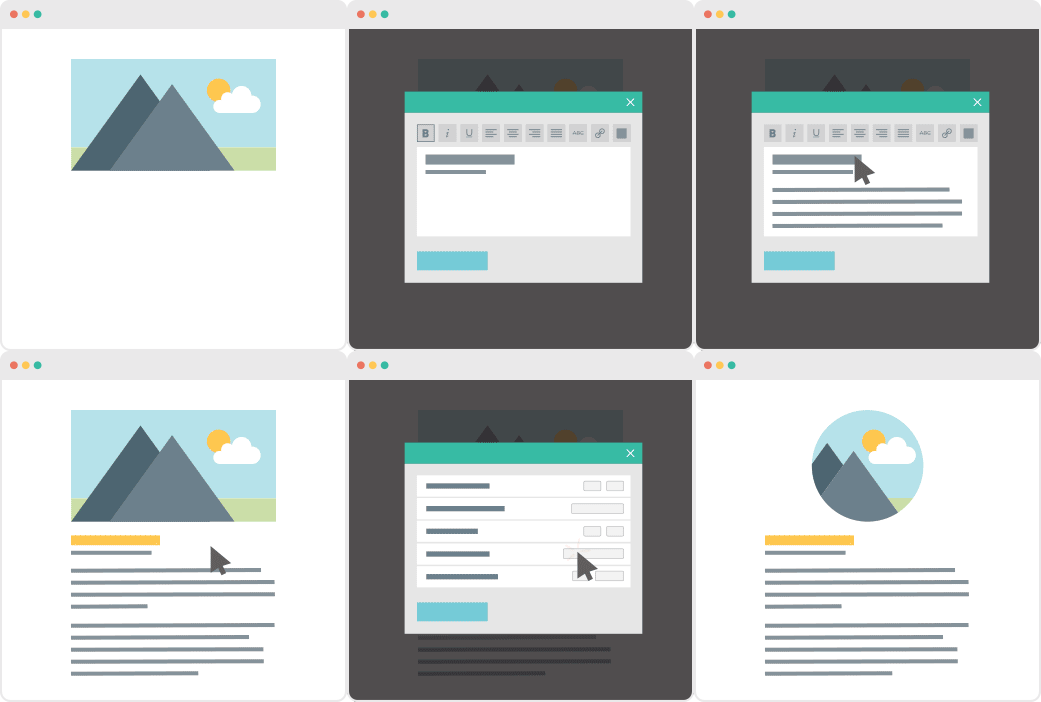
    20160824_Una_PBS_Article_2

    Definice rozdílu: Stránky vs. příspěvky

    Ve světě WordPressu je pojem „stránka“ téměř vždy spojován s pojmem „příspěvek“ – jako ve spojení „stránky a příspěvky“ – a stává se, že je lidé považují za zaměnitelné. Je vcelku snadné si je splést (zejména pokud se stále ještě brodíte v mělkých vodách začátků s WordPressem). Mějte proto na paměti, že ačkoli se tyto věci mohou zdát triviální, je vždy dobré se s těmito drobnostmi WordPressu seznámit, zvláště když právě začínáte.

    Snadným vodítkem pro rozlišení mezi příspěvky a stránkami je, že příspěvky jsou jednotlivé záznamy, které na svém webu vytváříte (tento článek, který právě čtete, je například příspěvek). Tyto záznamy nejsou pro weby vyloženě nutností, pokud tedy nemáte aktivní blog jako my. Co však může být klíčovým prvkem vašeho webu, je vytvoření stránek, na které se tento článek zaměří o něco více.

    Stránky jsou stavební kameny

    Pokud jste nikdy předtím neseděli u počítače (což předpokládáme, že je nepravděpodobné), je velká šance, že jste webové stránky už někdy viděli nebo o nich slyšeli, či máte alespoň dobrou představu o tom, co by to mohlo být. Pokud je neznáte, nemějte obavy; je také pravděpodobné, že jste na stránky již narazili při návštěvách jiných webů: sekce FAQ a/nebo O nás, kontaktní formuláře a fotogalerie. Pro začátečníky a nově vytvořené weby mohou být v jistém smyslu jako stavební kameny. Když se poskládají dohromady, tvoří základ toho, o čem váš web je a co nabízí.

    Je tedy skvělé tyto základní rozdíly znát. V kombinaci se základním povědomím o pluginech máte ideální výchozí pozici pro to, abyste své nově nabyté znalosti o stránkách ve WordPressu využili, i když jste začátečník. Otázkou však zůstává: jak na to?

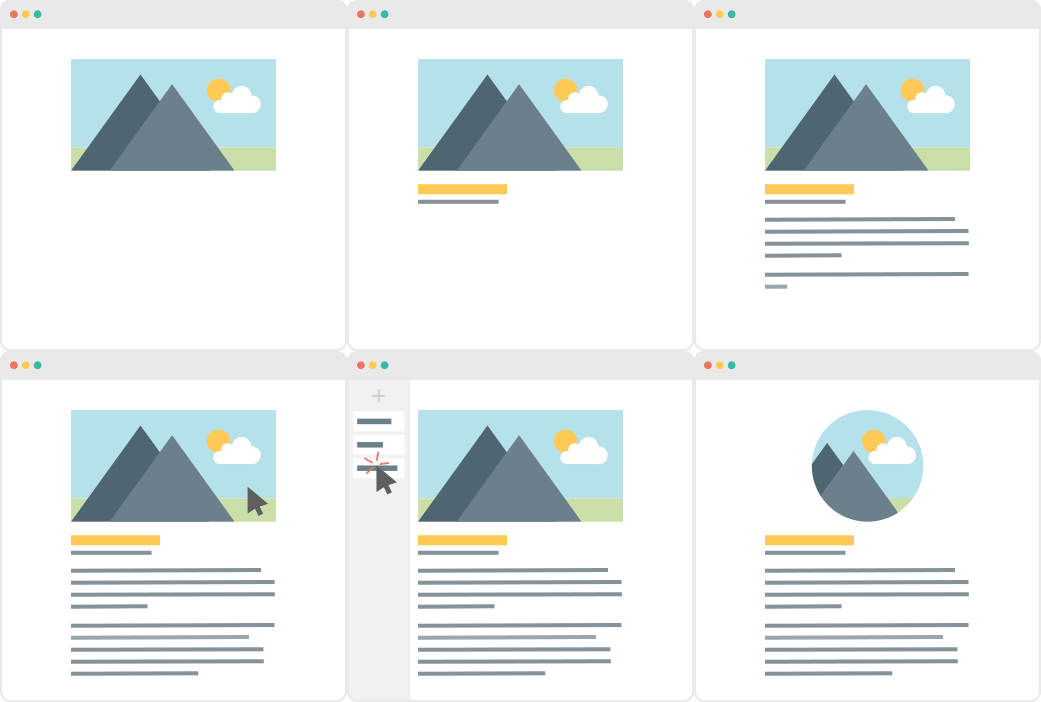
    20160824_Una_PBS_Article_1

    Využijte toho: Základní pluginy, které si můžete nainstalovat

    Na základním webu ve WordPressu je vytváření stránek snadné, jistě. Prostě se tím prokoušete, přečtete si pár návodů, kliknete na pár tlačítek a máte hotovo. Pokud však chcete něco víc, budete si muset nainstalovat několik pluginů.

    1. SEO pluginy (optimalizace pro vyhledávače)

    Dostat svůj web na veřejnost je dost těžké samo o sobě a šířit o něm povědomí je ještě těžší. Věřte nám. Proto je malá pomoc od SEO pluginů klíčová, aby se váš web posunul ve výsledcích vyhledávání výše.

    U nás v Sandwichi používáme Yoast, který je dnes na trhu často označován za přední SEO plugin. Na výběr je však celá řada dalších SEO pluginů a existuje mnoho webů, jako je například SitePoint, které jednotlivé SEO pluginy porovnávají, pokud chcete zvážit své možnosti.

    1. Zálohovací pluginy

    Zálohování je jedním z nejdůležitějších preventivních opatření, která musíte při vytváření webu udělat; opatrnosti opravdu není nikdy dost. Ostatně je lepší věnovat několik minut (nebo hodin v závislosti na vašich zkušenostech) nastavení dobrého zálohovacího pluginu než strávit věčnost opětovným budováním webu od nuly, pokud by byla vaše data náhodou smazána.

    1. Bezpečnostní pluginy

    Tam venku je to krutý, převelice krutý svět, a to i ve vodách internetu. Škodolibci a útočníci budou chtít kromě jiného ukrást vaše data a třeba se i nabourat do vašeho webu. Proto je pro jistotu vždy dobré nainstalovat vedle zálohování také bezpečnostní plugin. My pro zálohování i zabezpečení používáme VaultPress.

    1. Antispamové pluginy

    Nikdo nestojí o spam, leda by to byl ten v plechovce. Lahůdka.

    Ale žerty o populárních konzervách stranou – existuje spousta způsobů, jak se může nežádoucí spam vloudit na váš web ve WordPressu. Podle webu WPExplorer je sice možné WordPress ručně upravit tak, aby spamu bránil, můžete se však rozhodnout i pro rychlejší řešení: instalaci antispamového pluginu pro váš web.

    1. Mezipaměť (Cache)

    Instalace cachovacího pluginu je zaručený způsob, jak zrychlit výkon vašeho webu i serveru. My už nějakou dobu používáme WP Fastest Cache, existuje však i mnoho dalších vysoce hodnocených a prověřených cachovacích pluginů – například W3 Total Cache –, které můžete také vyzkoušet.

    Více informací o cachování se můžete dozvědět na webu WordPress Codex.

    ZAJÍMAVOST: Cache se vyslovuje ˈkash, nikoli kashè

    Další pluginy pro vaše stránky

    1. Plugin pro kontaktní formuláře

    Jako vlastník webu jste zodpovědní za odpovídání na dotazy svého publika a reakce na jejich podněty. V určitém okamžiku po dokončení tvorby webu vás možná budou chtít – nebo dokonce potřebovat – kontaktovat; a právě k tomu slouží pluginy pro kontaktní formuláře. Ačkoli je možné vytvořit kontaktní formulář pro váš web od začátku, musíme uznat, že jsou chvíle, kdy by to nebylo příliš praktické, vzhledem k tomu, že vám to rozhodně zabere nějaký čas, zvláště pokud jste začátečník.

    WPBeginner nabízí seznam toho, co hodnotí jako nejlepší pluginy pro kontaktní formuláře na trhu, zatímco Site Point má podobný článek o těch, které jsou k dispozici zdarma.

    2. Plugin pro sociální sítě

    Pokud nejste web, na který se lidé hrnou ve velkém, je popravdě trochu náročné dostat obsah vašeho webu (jako jsou články) do oběhu. Proto někdy vyvstane potřeba pluginu pro sociální sítě. Je pravděpodobné, že pokud vaše publikum shledá váš obsah dostatečně zajímavým, bude ho chtít sdílet se svými přáteli na sociálních sítích.

    3. Nástroje pro komentáře / Disqus

    Jak jsme již zmínili, komunikace s vaším publikem je nutností, zvláště pokud se obsah vašeho webu točí kolem tematických článků. Poznat své publikum vám navíc dává výhodu; jakoukoli jejich zpětnou vazbu můžete využít ke zlepšení svého webu a/nebo svých produktů.

    Disqus je velmi oblíbený nástroj pro komentáře a jeden z nejpopulárnějších na trhu. Kikolani má také velmi šikovný článek, který vám může pomoci při rozhodování, jaký komentářový nástroj bude pro váš web fungovat nejlépe.

    Pluginů existuje víc, než si myslíte

    Seznam pluginů dostupných pro weby na WordPressu tímto článkem nekončí. Toto je jen několik z nich, které považujeme za velmi užitečné; svět pluginů pro WordPress rozhodně skrývá mnohem více než těch osm, které jsme uvedli výše.

    S tím řečeno jsme pravděpodobně nepokryli zdaleka všechno. Máte na mysli plugin, o kterém si myslíte, že by v seznamu neměl chybět? Napište nám do komentářů níže a my vaše návrhy možná zařadíme do některého z budoucích článků!

    Přejeme úspěšnou tvorbu webu!

  • Jak si sami přizpůsobit předpřipravené sekce v Page Builder Sandwich

    We’ve been getting quite a few inquiries the past week about Pre-Design Sections (and by extension, the PBS Templates), what they are, and how they can be accessed.

    So in this article, we’ll be teaching you how to not only access them, but also how to maximize these features of Page Builder Sandwich: By customizing them and making them your own.

    Accessing the Pre-Designed Sections

    If you aren’t familiar yet, all you have to do to access the Pre-Designed sections is to hover your mouse onto the left side of your screen, and access the Elements Inspector. This is the sidebar that lets you drag and drop elements directly onto your content area.

    Say hello to the Elements Inspector!

    Once it’s accessed, simply scroll down to the bottom and select Pre-Designed Sections. A library of the sections will pop up. Select one from the collection, drag and drop, and it’ll show up on your content area, like so:

    From here, you can move the elements within the section around, or move the entire thing and adjust its position. And there you have it! You’ve selected a Pre-Designed Section from Page Builder Sandwich.

    Now it’s time to add in your own twist: By customizing and tweaking with the elements’ settings within the selected section.

    Customizing the Pre-Designed Sections

    Each element’s setting within any one Pre-Designed section can be edited and customized according to your website’s needs and your personal taste.

    This means everything included in your selected Pre-Designed section – like text, colors, images, buttons, everything – can be edited and tinkered with by you.

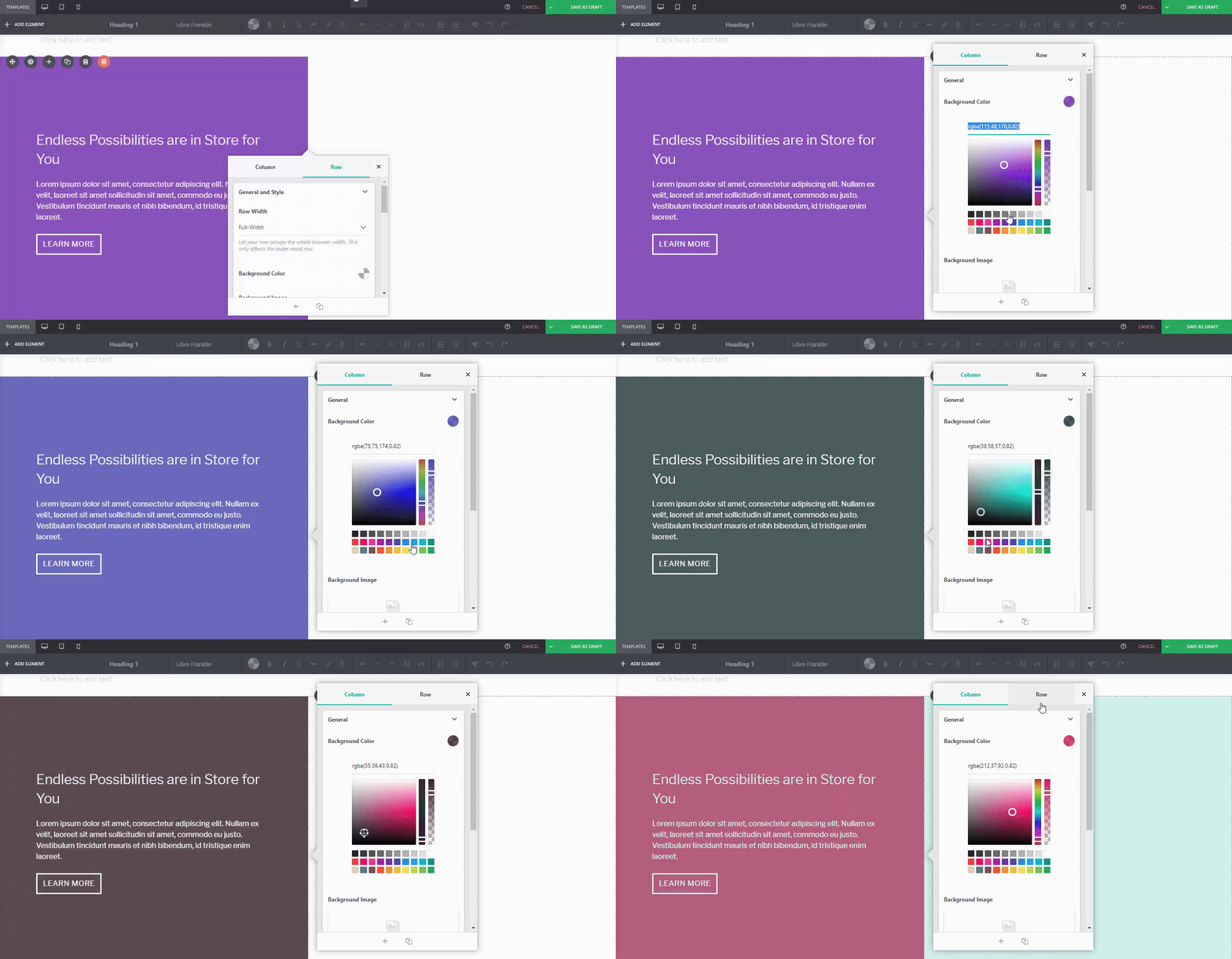
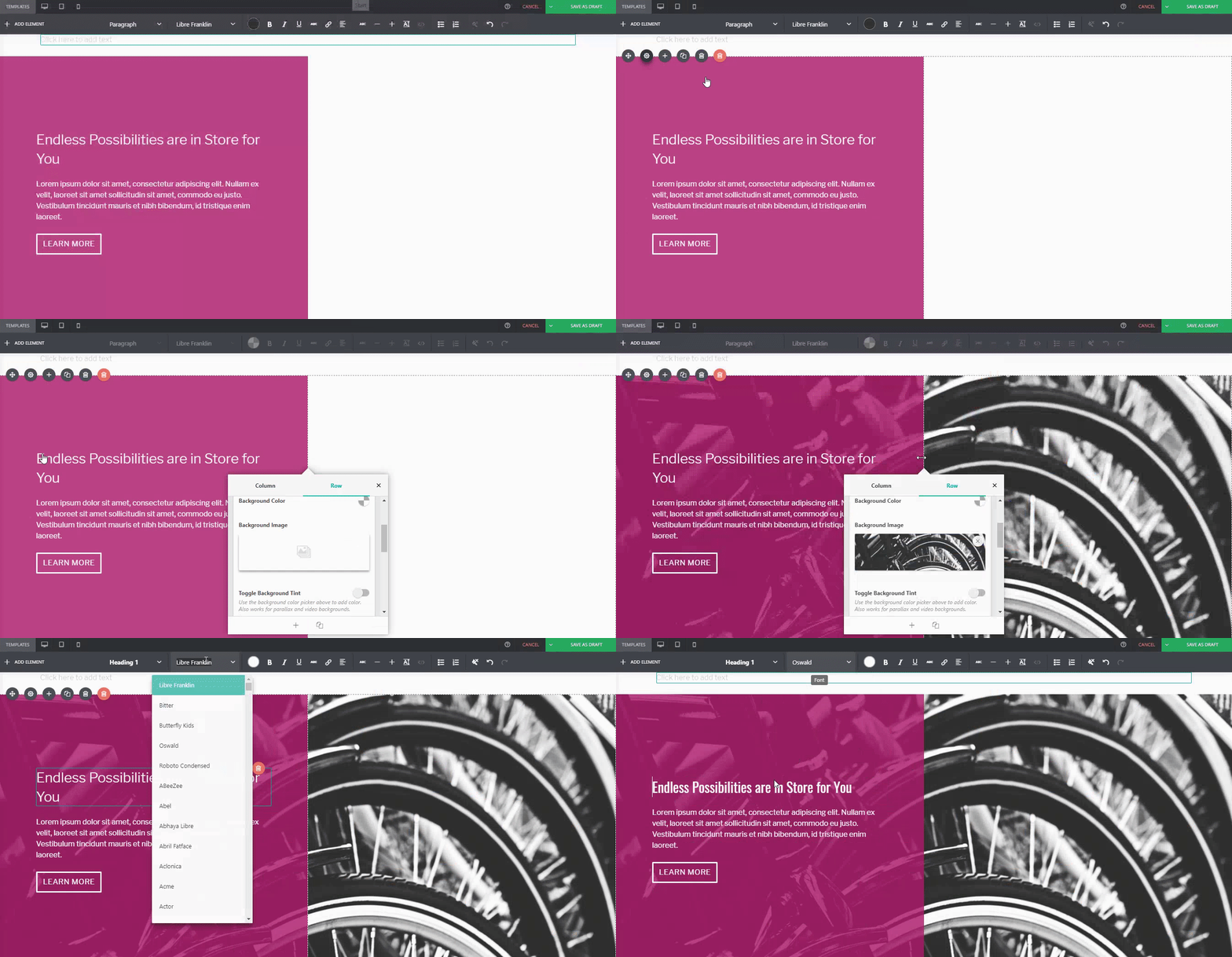
    Pokud vám tedy například nevyhovuje výchozí modrozelený odstín a obrázek pšeničného pole ve výchozí předpřipravené sekci níže…

    You can adjust it. For instance, if I wanted a different background tint on the left:

    Or if you wanted to replace the image of the wheat field on the right:

    Or even change the button style, margin, padding, and font:

    …You can.

    Pro srovnání:

    Default PBS Pre-Designed Section

    The same Pre-Designed Section, completely tweaked and customized. Notice the different font, color scheme, button style, photo, and margin width. You can actually take this further, and let your imagination run wild.

    Here are a few more examples on how you can spice up our Pre-Designed Sections

    Default Pre-Designed Section from Sandwich

    The same Pre-Designed Section, customized

    You can do it with our Full-Page Templates, too:

    Default Template from Sandwich

    The same Template, customized

    Conclusion

    Předpřipravené sekce v Page Builder Sandwich nabízejí víc, než si myslíte.

    Tweak and customize them to make them completely your own, or even use them as a starting point for when you don’t want to design your page from the ground up.

    Pamatujte, že Page Builder Sandwich je tu proto, aby vám pomohl navrhovat web za kratší dobu. Plné využití našich předpřipravených sekcí a šablon celých stránek vám k tomu přesně dopomůže.

    Design in less time!

    Get access to Sandwich’s Pre-Designed Sections, Templates, and a whole lot more.

    Try Live Preview
  • #PBSUpdate: 200% nárůst výkonu a nové prvky

    Only a few weeks ago, we released PBS Version 4.1. This update included tweaks on the formatting bar and some text formatting updates, among others. For Version 2.0 though, while we made additional features, we decided to focus more on PBS’ overall performance.

    200% Performance Increase & A Little Help from CodeInWP

    Podnětem k této změně byl článek o očekáváních od page builderů od CodeInWP. Obsahoval krátký seznam jejich oblíbenců a každý z nich hodnotil podle specifických kritérií. Ačkoli se Page Builder Sandwich na samotný seznam nedostal, byli jsme v článku také krátce zmíněni:

    With Page Builder Sandwich you won’t also lose your content and will be able to continue updating the page easily via a default WordPress editor.

    Právě přečtení tohoto článku náš tým popostrčilo k tomu, abychom PBS ještě více vylepšili. A vzhledem k tomu, že jsme nebyli zařazeni na seznam, byli jsme zároveň zvědaví, jaké byly naše konkrétní nedostatky. O něco později jsme kontaktovali CodeInWP s žádostí o krátkou recenzi PBS a hostující autorka Ann Taylor nám poskytla velmi konstruktivní a užitečnou odpověď:

    “…I played around with a free version a bit. It shows a lot of promise: lots of modules, pretty intuitive UI, great WYSIWYG experience, everything is dragged around easily. However, when I had around 10 modules on the page, it became hard to continue working with it because of low editing speed…”

    Tato skvělá zpětná vazba nás dále podnítila k prozkoumání rychlosti a výkonu PBS. Otestovali jsme spoustu různých scénářů a zjistili obrovská úzká hrdla v rychlosti. Hlavní příčinou problémů s výkonem byly různé výpočty, které plugin prováděl za účelem zobrazení obrysů, panelů nástrojů a dalších vizuálních vodítek pro úpravy. Níže je graf výkonu PBS verze 4.1 v prohlížeči Chrome:

    Here are the important points of the graph in a nutshell:

    • Vysoké fialové oblasti jsou špatné
    • Široké fialové oblasti jsou ještě horší
    • Věci jsme hodně zrychlili a nyní náš graf pro verzi 4.2 vypadá takto:

    If you compare the tall and wide purple areas from the two graphs, that means that we have achieved a 200% performance increase!

    4 New Elements

    Na těchto 4 nových prvcích se nám nejvíce líbí, že umožňují vytvářet celé sekce webových stránek rychle a efektivně, aniž by bylo nutné přetahovat prvky do pracovního prostoru PBS jeden po druhém. Dáme vám také možnost vybrat si z různých stylů, abyste měli více prostoru pro přizpůsobení těchto tří nových prvků vašim designovým potřebám.

    Spacer Element

    Nastavení okrajů prvků pro získání potřebného prostoru je snadné. Prvek mezery (spacer) lze použít jako alternativu k tomuto postupu. To je užitečné zejména v případě, kdy chcete, aby se určité řádky na mobilních obrazovkách příliš nezmenšovaly.

    Featurette Element

    Prvek featurette lze použít k rychlejšímu vytváření sekcí vaší stránky. Tyto sekce mohou zahrnovat hero záhlaví, rotující reference a další prvky, kterými můžete vylepšit funkčnost své stránky.

    Since all of the Featurette Elements are pre-designed, all you’ll have to do is simply drag the “Featurette” button from the Elements Tab, and choose what you want to add on your workspace from there.

    Team Members Element

    Prvek pro člena týmu je ideální pro představení členů vašeho týmu návštěvníkům webu. Obvykle taková sekce obsahuje fotografii člena týmu a krátký popis v dolní části.

    Gallery Element

    Tento prvek slouží k vytváření fotogalerií. Dříve jste museli jednotlivé prvky (jako jsou tlačítka, rámečky atd.) přetahovat do pracovního prostoru PBS jeden po druhém, abyste galerii vytvořili. Tento nový prvek to však udělá za vás, takže se celý proces stává naprosto bezstarostným.

    A Huge Thank You

    Verze 4.2 je jednou z našich dosud nejdůležitějších aktualizací. Výkon a funkčnost jsou přece jen klíčové pro každý skvělý plugin. Rádi bychom poděkovali @Ann Taylor a CodeInWP za konstruktivní zpětnou vazbu a přání hodně štěstí na naší cestě. A všem uživatelům PBS také patří obrovské poděkování za vaši trvalou podporu.

    Brzy vydáme ještě více aktualizací (mimo jiné včetně naší slíbené funkce Google Fonts), takže se máte na co těšit!

    Do té doby vám tým PBS přeje příjemné stavění webů!

  • Šťastný 4. červenec! Sleva 20 % na VŠECHNY licence do 6. července!

    Získejte 20% SLEVU na všechny licence Page Builder Sandwich od 4. do 6. července 2017! Stačí zadat promo kód 4JULY2017 a získejte svou slevu ještě dnes!

  • 10 způsobů, jak může váš web vyniknout v generování leadů a jak vám s tím PBS může pomoci

    Page Builder Sandwich helps you, well… build websites.

    Keeping your audience reeled into your page (and successfully generating leads) is a different story altogether, though.

    Don’t get us wrong. Lots of sites can achieve this without a worry, but that’s usually because they spend a significant amount of time and research doing just that.

    In contrast, some sites admittedly have a little trouble pulling it off, and more often than not, some of them don’t know where to begin. But don’t worry – Page Builder Sandwich will try to lend you a hand with that very same thing.

    Why is it Important to Generate Leads?

    One crucial thing to remember is that generating leads takes more than just buying a domain and setting a website up.

    Now, before we get too into it, take note that Page Builder Sandwich isn’t a marketing website.

    V každém případě je však důležité vědět, že za generováním leadů stojí celá věda. A i když sami nejsme digitální marketéři, je nutné podotknout, že úspěšná konverze leadů souvisí také se správným provedením designu a obsahu. A v tom přicházíme na řadu my.

    „Ale jak nám s tím marketingovým aspektem můžete pomoci vy?“

    Great question! A few weeks ago we began corresponding with Straight North, a blog that specializes in digital marketing and lead conversion. They’ve given us some really tips which we hope you guys find helpful in your site-building journey.

    Now, remember that there could be lots of factors as to why your website isn’t generating the amount of leads you’d like. The first step is to identify what these factors are, and hopefully, this list can help you out with doing just that.

    TIP #1: Create Content that Stimulates Action

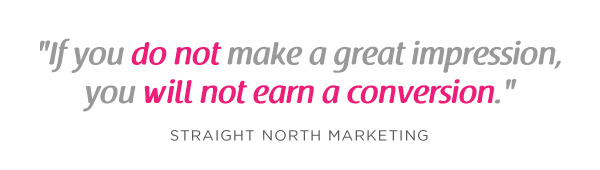
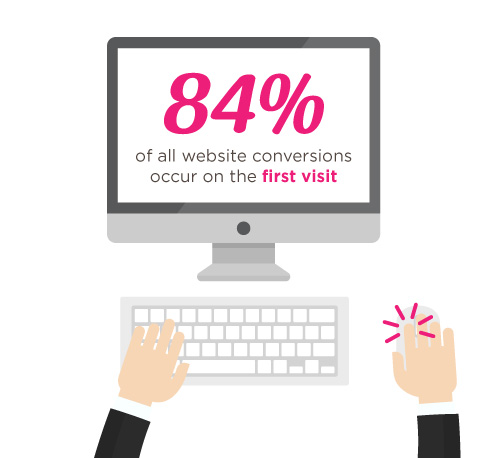
    According to Straight North, 84% of website conversions occur on the first visit, and only 11% convert in the second.

    Jinými slovy, na prvním dojmu záleží.

    Stejně jako po špatném konkurzu herci nezískají hlavní role, tak i něčí první návštěva vašeho webu může rozhodnout o vašem úspěchu, nebo neúspěchu.

    That’s why it’s you and your team’s job to try and convince people to stay glued to your page.

    Straight North suggests that posting copy and content (both text and images) is a great way to catch your visitors’ attention. Remember to always allot sufficient time to research on what makes good copy and good content, and never underestimate either.

    Zde je několik webových stránek, které by vám mohly pomoci na vaší cestě k úspěšnému získávání leadů:

    How PBS Can Help:

    Wow your site visitors by using interactive PBS elements like the Carousel, or use Parallax Scrolling, and Video Backgrounds to catch their attention. Remember to execute their placement in a balanced way though, as to not overwhelm your audience.

    TIP #2: Intuitive Navigation

    In the realm of web development and site-building, intuitiveness in the user interface (or UI) is key.

    This means that when your visitors or users find their way around your site by intuition (i.e. easy site-navigation and straightforward instructions), they’re more likely to stay glued on your site.

    Pokud se navigace na vašem webu ukáže jako frustrující zážitek, je velká šance, že návštěvníci nezůstanou dostatečně dlouho na to, aby si poslechli, co jim chcete říct a co jim nabízíte.

    Straight North adds that getting too “clever and creative” with navigation labels is a bad idea, and suggest that you use terms like “Contact Us” for call-to-action buttons, rather than using vague labels like “Interact!” or “Dialog.” Remember that bombarding your site with too much jargon can cause frustration to your audience as well.

    So as long as navigating through your website comes to the user as second nature, then you have one less thing to worry about when trying to convert leads.

    How PBS Can Help:

    Page Builder Sandwich’s UI is highly intuitive, and is akin to using a Word processor (like Google Docs and Microsoft Word). Check out our demo to get some inspiration on how you can apply intuitive changes to your site, too!

    OTHER PAGE BUILDERS …have too much stuff going on.

    PAGE BUILDER SANDWICH …gets straight to the point.

    TIP #3: Use Relevant, Custom Imagery

    Your images and how they’re presented also matter, and they matter a lot.

    While it may seem trivial to some, uploading boring stock images, stretched out/pixelzed photos, or badly-presented typography is a huge factor that dictates whether your visitors stay on your site, or move to a better, more credible-looking alternative.

    How PBS Can Help:

    Because it’s WordPress-run, PBS lets you post high-quality photos in your website. As long as you have the right image dimensions, you shouldn’t have a problem with posting photos.

    Additional lifehack: You can also check out Pexels.com and Unsplash.com to get awesome, high-quality stock photos!

    TIP #4: Persuasive Credibility Elements

    Skepticism is a huge conversion killer.

    That’s why more often than not, it’s always a good idea to add in elements that back up your credibility as a website (or business), like testimonials from credible sources, and logos of reputable companies or groups that you’ve worked with. So use customer testimonials, show logos of well-known customers, and include third-party mentions in your content.

    How PBS Can Help:

    Use PBS features to vouch for you. Display your customers’ testimonials in a Carousel, or use the Featurette element to showcase third-party mentions, or make use of the column element to effectively display logos of your well-known customers (like in the graphic above).

    TIP #5: Get Personal!

    Straight North says that using a lighter, casual tone makes all the difference when writing content (such as articles and bio’s) on your site. This lets your users know that you’re human too, and not just some bot trying to get a run for their money (which we hope you aren’t).

    How PBS Can Help:

    While this part is entirely up to you and your team, it wouldn’t hurt to use elements such as the Featurette, Gallery, and Image Box to liven up your bio’s as well. Adding in other PBS elements like Social Media Icons can help put a personal touch to your pages, too.

    PBS‘ Industry Template makes full use of the Image Box Elements for its About Us and Feature Sections.

    TIP #6: Irresistible Calls-to-Action

    Calls-to-Action (CTA) are a crucial part of generating leads.

    You will FAIL to capture first-visit conversions unless you ASK. – Straight North

    Just asking isn’t enough, though. According to Straight North, your calls-to-action should be executed both “skillfully and persuasively”.

    The trick is to have effective Calls-to-Actions plus a good combination of smart consistent placement, offers that give off substance, time-sensitive offers (giving them offers for a set, limited time will give them a sense of urgency), and most importantly, guaranteed offers.

    You want your site to trust you. “Take away all arguments for delay, and conversions will increase”, Straight North says.

    How PBS Can Help:

    PBS’ Call-to-Action Button – as well as other elements such as the Countdown and Page Heading element – can help ease your burden regarding this task.

    Executing them correctly is up to you and your team though, so make sure to give time to research about CTA placements and other marketing tips.

    Zde jsou některé zdroje, které vám mohou pomoci posunout vaše CTA na vyšší úroveň:

    TIP #7: User-Friendly Forms

    Odeslání údajů uživatelem prostřednictvím formuláře na vašem webu je v konečném důsledku tím, co měří úspěšnou konverzi leadu.

    This is why placing user-friendly contact forms on your site is of the utmost importance. They’re the ultimate “make-or-break stage of a great conversion opportunity”, says Straight North.

    A couple of PBS‘ third-party plugins available for shortcode mapping

    So don’t intimidate your site visitors by overwhelming them with too many question forms, or have them exhaust too much energy, like having them type long sentences instead of choosing their answers from a drop-down list.

    Letting them know that you value their privacy is also a must. Be sure to place clean, good-looking forms on your site so as to boost credibility.

    How PBS Can Help:

    With PBS’ Shortcode Mapper feature, you can place awesome, reputable contact forms like Advanced Custom Fields (ACF) and Contact Form 7 on your site.

    TIP #8: Prominently Displayed Phone Numbers (or Contact Details)

    Contact number and social media buttons displayed prominently in PBS‘ Restaurant Template

    Konzistentní a viditelné zobrazení telefonních čísel je nutností, pokud patříte mezi firmy, které nabízejí telefonickou podporu. Straight North dodává, že investice do bezplatných linek může rovněž výrazně podpořit konverze.

    Pokud jste technologická společnost jako my, je také dobrý nápad uvést na webu svou e-mailovou adresu (nebo jiné způsoby, jak vás mohou návštěvníci kontaktovat).

    How PBS Can Help:

    PBS’ Full Page Niche-Based Templates have fields that let you feature phone numbers and other contact information more prominently, so that your visitors can reach you right away.

    TIP #9: Continuous Testing

    Straight North attests to the importance of site maintenance and testing: “No matter how good your website is in converting leads, it can always be better.”

    To platí pro jakýkoli web, nejen pro ten, který se snaží konvertovat leady. Zajištění toho, aby byl váš web v perfektním stavu a vaši zákazníci byli vždy spokojeni, pomůže vašemu podnikání k dlouhodobému úspěchu.

    How PBS Can Help:

    This one is up to you, but if you’d like a tip: the PBS Team continuously tests the site and page builder for any bugs, and always work to make sure you guys are satisfied. We don’t exactly have a feature for making sure you do regular tests on your site, so this one’s entirely up to you and your team. Do it, and do it well!

    TIP #10: Mobile-Friendly Design

    Almost everyone has a cellphone or tablet; but while only 23 percent of lead conversion rates come from mobile devices, it absolutely will not do to ignore any sort of potential conversions, no matter the percentage (leads are still leads, after all).

    “Users converting from desktop view may have seen the site initially on a mobile device,” Straight North says. “Mobile conversions are (also) likely to grow as mobile Internet access continues to soar at the expense of desktops.”

    You can preview your site on mobile view directly on desktop

    How PBS Can Help:

    Page Builder Sandwich is Mobile Responsive. You can view PBS-built sites on mobile, as well as check previews of your mobile site directly through desktop while editing. This way, you won’t have to keep switching to your phone in order to check if your site looks good on mobile.

    Everything Matters in Site-Building

    At the root of it all, it’s very, very important to understand that everything on your website – down to the smallest of details – has an impact on your audience.

    The quality of your copy, images, your layout – all of it matters, and it matters a lot.

    A jednou z největších chyb, kterých se lidé při snaze generovat leady dopouštějí, je právě toto: brát drobné aspekty, které tvoří web (jako je design, text a další obsah), jako samozřejmost.

    Hopefully your website garners the success it very well deserves; it’s been built with PBS, after all. ?

    Přejeme vám mnoho štěstí ve všem vašem úsilí a jako vždy děkujeme, že používáte Page Builder Sandwich!

    Příjemné tvoření webů!

  • AKTUALIZACE PBS: Verze 4.1 a použitelnost

    Po lednovém vydání verze 4.0 jsme pokračovali v práci na vývoji PBS a přidávali jak opravy, tak vylepšení. S radostí se o ně s vámi podělíme, takže tady je to, co máme v rukávu pro aktualizaci na verzi 4.1.

    Vylepšení formátovacího panelu

    Nejnovější aktualizace 4.1 se točí kolem panelu formátování textu. Kromě vyřešení spousty chyb jsme také vylepšili některé věci na panelu, což by mělo vaši práci s PBS učinit plynulejší a efektivnější.

    Aktualizace výběru barvy

    V dřívějších verzích PBS měl výběr barvy určité problémy, které poněkud komplikovaly proces úprav, zejména pokud šlo o úpravu textu a barvy textu. Ve verzi 4.1 jsme však tento problém vyřešili a provedli nové úpravy pro bezproblémovou úpravu textu.

    • Více vzorníků barev pro snazší výběr barvy
    • Výběr barvy nyní zobrazuje průhlednost
    • Opravy chyb týkající se úpravy barvy textu

    Aktualizace formátování textu

    Dříve jsme měli některá tlačítka, na která jste museli opakovaně klikat pro zvýšení hodnoty a pro snížení podržet CTRL/CMD a kliknout. Zpočátku jsme si mysleli, že je to intuitivní, ale uživatelé dali najevo, že to tak zřejmé není. Tyto nesrovnalosti jsme v této aktualizaci opravili.

    • Výška řádku je nyní lépe přístupná: přetažením posuvníku nastavte požadovanou velikost, nebo jednoduše zadejte požadovanou velikost do příslušného pole
    • Tlačítko velikosti písma bylo pro snazší použití rozděleno na dvě tlačítka: zmenšit a zvětšit
    • Zvětšení/zmenšení velikosti písma je také lépe přístupné, nyní s jednotkou px pro snazší úpravy. Dříve se zobrazovala jednotka „x“, která ve skutečnosti nic neznamenala
    • Tlačítka zarovnání vlevo/na střed/vpravo/do bloku jsou nyní seskupena dohromady, aby se snížil počet zobrazených tlačítek
    • Tlačítko „Vymazat formátování“ nyní maže i další styly (např. výšku řádku), což dříve nedělalo

    Vylepšení vodorovné oddělovací čáry

    Dříve vodorovná oddělovací čára způsobovala určité potíže. U některých šablon byly vodorovné čáry tak drobné, že na ně bylo obtížné kliknout. Abychom to vyřešili, odstranili jsme vodorovnou čáru z formátovacího panelu a převedli ji na samostatný prvek. Navíc nyní můžete měnit barvy čáry také pomocí výběru barvy.

    Budoucí aktualizace: Co čeká PBS?

    Jak jsme již zmínili, stále pracujeme na nových věcech (a dalších aktualizacích). Zde je malá ochutnávka toho, co pro vás máme připraveno do budoucna:

    • Google Fonts (konečně!)
    • Pohráváme si s myšlenkou, že by panel formátování textu mohl být něčím víc než jen místem pro pouhé formátování textu. Co kdyby se tlačítka měnila v závislosti na aktuálním kontextu? Bylo by například skvělé, kdyby se při úpravě textu uvnitř sloupce objevilo tlačítko pro svislé zarovnání.

    Co byste rádi viděli v budoucích aktualizacích PBS?

    Neustále se snažíme PBS vylepšovat, takže pokud máte jakékoli návrhy, dejte nám vědět! Máte nějaké požadavky na funkce, které byste rádi přidali na náš rozrůstající se seznam? Napadá vás ještě něco, co by v současné verzi potřebovalo upravit? Dejte nám vědět v komentářích níže!

    Úspěšné tvoření webů!

  • Snadné přidání formulářů pro přihlášení k e-mailovému newsletteru

    Easily-Add-Email-Newsletter-Signup-FormsAdding an email newsletter sign up form to your site is a great way to grow your website’s following and to keep your website visitors interested in your site or product. And now you can easily add and customize newsletter sign up forms directly in your designs.

    preview-newsletterNew in Page Builder Sandwich is the Newsletter Element (check the short gif above). Now you can add a newsletter sign up form for your MailChimp, AWeber or MailPoet newsletter lists directly into your designs.

    Běžně byste museli nainstalovat další plugin, pak možná někam přidat zkrácený kód (shortcode) nebo projít vyskakovacím oknem a vyplnit několik polí, případně nastavit widget, aby formulář pro přihlášení k odběru newsletteru fungoval. Nyní jsou všechny složitosti spojené s přidáváním přihlašovacích formulářů k newsletteru pryč. Stačí na stránku přidat prvek Newsletter, zadat API klíče vašeho seznamu a mělo by to hned fungovat.

    Přihlašovací formulář si můžete dále přizpůsobit pouhým kliknutím buď na pole pro e-mail – kde můžete změnit jeho barvy, velikost, ohraničení a mnoho dalšího, nebo na tlačítko – a poté přidat ikony, změnit velikost tlačítka nebo dokonce nastavit, aby se zobrazilo až ve chvíli, kdy návštěvník začne psát svou e-mailovou adresu. Vzhled si můžete plně přizpůsobit podle svého designu. Chcete, aby pole měnilo barvy při psaní uživatele? Pomocí výběru barvy to snadno zvládnete. Potřebujete minimalistický design a pole má být jen ohraničení? Žádný problém!

    Skvělou věcí je, že prvek newsletteru nenarušuje pohyb uživatele po vašem webu. Jakmile se přihlásí k odběru, stránka se neobnoví a přihlašovací formulář se jednoduše nahradí děkovnou zprávou. Tuto zprávu i její barvy lze také přizpůsobit.

    Stejně jako u zbytku Page Builder Sandwich můžete svůj zbrusu nový přihlašovací formulář k newsletteru umístit kamkoli chcete, stačí jej přetáhnout do řádků nebo na jiné místo.

    Jsou e-mailové seznamy důležité?

    Krátká odpověď zní ano. Víte, jak když máte účet na Twitteru, ostatní uživatelé Twitteru vás mohou doslova „sledovat“ a uvidí vaše tweety – e-mailový seznam je způsob, jakým mohou návštěvníci sledovat váš web prostřednictvím e-mailu.

    Ještě nemáte e-mailový seznam?

    If you don’t have a mailing list yet, now is a good time to get started. Getting a newsletter service like MailChimp or AWeber is good since they do the heavy lifting of managing your subscribers and blasting an email to your subscribers easily. They also have newsletter builders that will let you create a newsletter campaign easily. The good thing is they have free plans, so you won’t need to shell out cash in order to try it out.

    If you’re more of a I-like-to-handle-it-myself guy or gal, then you might consider using MailPoet. It’s downloadable free from wordpress.org and they have a paid model as well. With MailPoet, you’ll be able to see your subscribers within your dashboard and you can also send out emails from there. It’s easy to use as well and just takes literally less than 5 minutes to fully set up in your site (Yes, I’ve tried).

    Zjistěte více o Page Builder Sandwich

  • Verze 3.0: Přehodnocení toho, jak by měl fungovat page builder

    version-3-0-rethinking-how-a-page-builder-should-workJe to už 10 měsíců, co jsme představili Page Builder Sandwich veřejnosti. Nyní máme kolem 6 000 aktivních instalací, což je pro nás nemalý úspěch. Díky tomu jsme také získali spoustu zpětné vazby, a to jak dobré, tak špatné. Všeobecná shoda však panuje v tom, že lidé oceňují, jak snadné je vytvářet rozvržení a tvořit obsah ve srovnání s ostatními nástroji pro tvorbu stránek na trhu.

    Velká část zpětné vazby, kterou jsme obdrželi, byly požadavky na nové funkce a mnoho z nich jsme v uplynulých měsících přidali. Jak jsme v tom však pokračovali, začali jsme v tomto procesu také pomalu měnit uživatelské rozhraní. A v důsledku toho jsme také měnili uživatelský zážitek… k horšímu. Dospělo to však do bodu, kdy jsme museli rozhraní přehodnotit, protože už jednoduše nefungovalo plynule a jednotlivé funkce do něj příliš nezapadaly.

    Zastaralé rozhraní

    V předchozích verzích PBS jsme chtěli, aby mělo všechno podobu tlačítek. Proč? Protože tlačítka se snadno používají. Prostě na ně… kliknete. Ve starších verzích inspektoru (postranní panel na obrázku výše) kliknutí na tlačítko hodnotu zvýšilo, zatímco kliknutí se stisknutou klávesou Shift ji snížilo. To zní vcelku jednoduše. S přidáním karuselů, záložek, map a dalších nových prvků a funkcí se však všechna tato tlačítka změnila ve změť různých ikon s odlišným designem a začala připomínat spíše hieroglyfy než skvělé rozhraní. Pro zkušené uživatele to nebyl problém, ale pokud jste byli v PBS nováčky, působilo to dost odstrašujícím dojmem.

    Dále se v inspektoru objevilo několik problémů. Původní myšlenkou bylo udělat vše jednoduché a dostupné přímo uvnitř inspektoru. A tím „vše“ jsem myslel opravdu vše – od převodu textu na nadpisy až po změnu barev pozadí, barev písma a cokoli dalšího, co vás napadne. Ve svém současném stavu však inspektor obsahuje tolik možností, že musíte neustále rolovat kolečkem myši nahoru a dolů. Dost odlišné od inspektoru, jaký jsem původně doufal pro uživatele vytvořit.

    A nakonec jsme nedávno představili mapování shortcodů pro vaše oblíbené pluginy. Tato funkce vyžadovala vytvoření textových polí, posuvníků s čísly, zaškrtávacích políček a dalších nových typů voleb, které byly potřeba k tomu, aby byla úprava shortcodů příjemnější. Zpočátku to byl dobrý nápad a ano, usnadnilo vám to manipulaci se shortcody. Tato funkce se však opět odchýlila od našeho rozhraní založeného „pouze na tlačítkách“. Při zpětném pohledu bylo opravdu nemožné používat pouze tlačítka pro změnu parametrů shortcodů. V nejnovější verzi jsme tak skončili se dvěma typy ovládacích prvků: tlačítky a poli pro shortcody.

    Existuje ještě několik dalších důvodů, proč jsme usoudili, že naše rozhraní již není efektivní (nebo vhodné pro naše potřeby), ale výše uvedené body jsou ty hlavní. Jedna věc však byla vždy jistá: věděli jsme, že rozhraní musíme aktualizovat.

    Definování toho, jak by měl page builder ideálně fungovat

    Místo abychom se do toho bezhlavě pustili a začali věci hned měnit, udělali jsme sto kroků zpět, abychom se podívali na celkový zážitek z práce s page builderem. Chtěli jsme rozhraní vdechnout nový život. Popravdě řečeno, nechtěli jsme ho rok co rok znovu předělávat. Je to vyčerpávající a komunitě WordPressu to rozhodně nepřináší výraznou pomoc. Tentokrát jsme se rozhodli postupovat pomalu a pečlivě. Prozkoumali jsme každé zákoutí Page Builder Sandwich a to, co z něj dělá dobrý page builder, a nakonec jsme celý proces úprav zkonkretizovali do několika klíčových konceptů.

    Základní koncept č. 1: Úprava obsahu psaním přímo v textu

    Jedním z hlavních důvodů pro instalaci page builderu je vymanit se z omezení administrátorského textového editoru WordPressu. Ne že by editor v administraci nebyl dobrý, ale při tvorbě webových stránek vám okamžitě neukáže, jak bude stránka vypadat pro vaše návštěvníky, ani vám neumožňuje uspořádat obsah jinak než v jednom sloupci. Vidíte tam pouze svůj text a některé obrázky, ale nic ze složitějších prvků (např. kontaktní formuláře). Můžete sice přidávat shortcody, ale nezobrazí se ve své vykreslené podobě*.

    * Existují pluginy vytvořené jinými vývojáři, které to řeší, jako například Shortcake UI, ale to je vedlejší.

    A právě zde přicházejí na řadu frontendové page buildery. Přenášejí úpravy z administrace přímo na frontend, takže upravujete svůj web přesně tak, jak jej skutečně uvidí vaši návštěvníci. Jak by to formuloval Pippin: Co vidíte, to dostanete (WYSIWYG).

    Další výhodou frontendového editoru je, že vám umožňuje upravovat text přímo. Psaní nadpisů a odstavců přináší při tvorbě webu lehkost běžného textového procesoru. Tlačítka a popisky záložek by mělo být také možné měnit pouhým kliknutím a psaním.

    V této oblasti většina ostatních page builderů zaostává. Většina z nich vás nutí psát do textového pole, abyste cokoliv upravili. U skutečných frontendových page builderů by tomu tak ale být nemělo. Psaní a úprava textu přímo na stránce byly silnou stránkou Page Builder Sandwich už od verze 2 a dali jsme si záležet, aby tomu tak zůstalo i ve verzi 3.

    Základní koncept č. 2: Využití myši pro rychlé úpravy

    Myš je mocný nástroj, který se v page builderech často opomíjí. Page buildery ji často využívají jen k tomu, aby umožnily přetahovat prvky a umisťovat je na různá místa nebo klikat na tlačítka či vstupní pole. Ačkoli je to v pořádku, s myší se dá při tvorbě stránek dělat mnohem víc.

    Především je skvělé mít vizuální odezvu při použití myši jako nástroje pro úpravu stránky, zejména při nastavování vizuálních vlastností, jako jsou vnější a vnitřní okraje (margins a paddings) a velikosti. Vylaďování vašich prvků se tak stává přirozeným zážitkem.

    V PBS verze 3 budete moci pomocí myši upravovat celou řadu věcí. Můžete upravovat vnější okraje / rozestupy mezi jednotlivými prvky, vnitřní okraje ve sloupcích a také velikosti obrázků, ikon a map. Tlačítka umožňující změnu číselných hodnot jsme také nahradili posuvníky.

    Základní koncept č. 3: Stylování textu by mělo být snadné

    Když poodstoupíte od monitoru, všimnete si, že většinu toho, co na webové stránky přidáváte, tvoří textový obsah. Ano, máme tam obrázky a ikony, které jej doprovázejí – a v poslední době máme tendenci přidávat na weby větší obrázky. Většina důležitého obsahu je však text: nadpisy, odrážkové seznamy, odstavce, citace atd. Spolu s tím souvisí i to, jak text stylujeme, aby ladil s naším designem. Buď měníme jeho velikost a barvu, nebo jej zvýrazňujeme tučně či kurzívou. Díky tomu je náš obsah čitelnější, relevantnější a atraktivnější pro příslušné čtenáře.

    Protože text stylujeme často, tlačítka, která nám umožňují styly měnit, by měla být velmi snadno přístupná. Neměla by být schovaná uvnitř vyskakovacího okna, které musíme nejprve otevřít. Většina page builderů touto nectností trpí. Aby jejich uživatelské rozhraní mohlo být označeno za „přehledné“, jsou i ty nejpoužívanější možnosti skryté před zraky uživatele.

    Abychom to vyřešili, podívali jsme se na nejběžněji používané textové procesory. Všimli jsme si, že mají obvykle v horní části obrazovky řádek se spoustou tlačítek pro formátování textu, a toto uspořádání jsme pro verzi 3 okopírovali. Nyní máme řádek se všemi tlačítky pro formátování textu stále přítomný v horní části obrazovky. Díky tomu je stylování opravdu rychlé a naprosto přirozené, jako byste psali v běžném textovém editoru.

    Základní koncept č. 4: Pokročilé možnosti stylování by měly být flexibilní, ale snadno pochopitelné

    Smyslem page builderu je, aby lidem umožnil snadno vytvářet ohromující designy. To znamená, že bychom měli nabídnout spoustu různých nastavení a možností, aniž by to vedlo k náročnému procesu učení. Možnost upravovat vnější a vnitřní okraje a stylovat text je skvělá, ale to samo o sobě nestačí. K dosažení cíle budete potřebovat mnohem propracovanější možnosti, jako jsou obrázky na pozadí, vzory, ohraničení, fixní pozadí a další. Nahromadění všech těchto různých nastavení může být trochu zahlcující, a proto jsme některá z nich zjednodušili a uspořádali do kategorií, aby bylo ve verzi 3 vše přívětivější.

    Základní koncept č. 5: Podpora shortcodů

    V neposlední řadě nezapomínejme, že náš page builder staví na WordPressu. Měli bychom platformu a její funkce plně využívat, nikoli je omezovat nebo se od nich odchylovat. Jednou ze skvělých funkcí, které WordPress nabízí, jsou shortcody. To neznamená, že by se celý obsah měl skládat ze shortcodů – to by byl chaos –, ale měli bychom s nimi být jednoduše kompatibilní. Mnoho pluginů a šablon shortcody používá a byla by velká škoda je všechny ignorovat. Shortcody ve skutečnosti dávají uživatelům při tvorbě stránek maximální flexibilitu.

    Před několika týdny jsme představili náš systém mapování shortcodů a díky němu jsme zmapovali stovky shortcodů ze stovek pluginů. Upřednostnili jsme ty nejpopulárnější pluginy z adresáře pluginů WordPressu, takže je velmi pravděpodobné, že se s nimi setkáte i na svých vlastních webech. Ve verzi 3 jsme tuto podporu ještě posílili a do budoucna ji budeme dále vylepšovat.

    Závěr

    Vzali jsme všechny výše uvedené základní vlastnosti a zabudovali je do Page Builder Sandwich verze 3. Je to zatím nejlepší page builder, jaký jsme pro WordPress vytvořili. Používá se intuitivněji a přirozeněji, funguje rychleji, snadněji se ovládá a je uživatelsky přívětivější než kdykoli předtím.

    Pokud máte jakékoli nápady ohledně zásadních funkcí pro page builder, dejte nám vědět v komentářích níže.

  • Proč byste měli přidat adresy URL na whitelist firewallu Wordfence (a jak na to)

    If you’re using Page Builder Sandwich along with Wordfence Security, there’s a chance you might have encountered something called a 403 error.

    Now, according to WordPress resource site WPBeginner, 403 errors occur when server permissions don’t allow access to a specific page.

    Co ale chyba 403 znamená a proč k ní v Page Builder Sandwich vůbec dochází?

    The 403 Error Explained

    Nejčastější příčinou chyby 403 je, když bezpečnostní pluginy nejsou nakonfigurovány určitým způsobem nebo podle určitého standardu.

    Like WordFence, most security plugins from WordPress restrict some actions if they’re suspected or proven to be malicious. These scenarios usually occur on your WP Admin or WP Login page, or show up as pop-ups alerting you that you don’t have authorization to view your page.

    Takhle bude vypadat vyskakovací okno, pokud se s ním v Sandwichi někdy setkáte:

    So what does this mean? Is Sandwich safe to use? Is WordFence bad? And does the 403 error warrant bad points for both Wordfence and Page Builder Sandwich?

    Vlastně ne.

    All of this just means that Wordfence is extra careful when scanning your external plugins.

    And that’s actually a really good thing, especially since they’re a security plugin.

    WordFence is Legit…

    WordFence je jedním z nejoblíbenějších bezpečnostních pluginů pro WordPress. Má přes milion aktivních instalací, takže je velká šance, že je nainstalován i na vašem webu na WP. Existuje ze skvělého důvodu: Nejen aby udržoval váš web v bezpečí, ale také aby snižoval bezpečnostní rizika a celkově zlepšoval zabezpečení vašeho webu.

    tl;dr WordFence je legitimní.

    …And So is Sandwich. But Why Does It Need Whitelisting?

    WordFence neblokuje pouze Sandwich.

    I další pluginy a adresy URL vyžadují přidání na bílou listinu (opak černé listiny) ve WordFence. Některé populárnější pluginy již mohly být Wordfencem povoleny.

    Co se tedy děje v zákulisí a odkud se chyba 403 bere?

    Ajax Functions and Page Builder Sandwich

    Page Builder Sandwich během vašich úprav provádí ajaxové funkce. Některé pluginy to dělají také.

    W3Schools vysvětluje ajax trochu podrobněji:

    AJAX is a technique for creating fast and dynamic web pages. It allows web pages to be updated asynchronously by exchanging small amounts of data with the server behind the scenes. This means that it is possible to update parts of a web page, without reloading the whole page.

    Chart taken from W3Schools

    V Page Builder Sandwich sahají ajaxová volání od získávání mapování shortcodů a jejich vykreslování až po ukládání vašich změn. To může způsobit, že narazíte na problémy, jako je chyba 403, potíže s ukládáním vašeho výstupu nebo nevykreslené shortcody. V takovém případě může být nutné přidat na bílou listinu ajaxová volání specifická pro Page Builder Sandwich.

    Whitelisting Page Builder Sandwich on WordFence

    Chcete-li přidat PBS na bílou listinu ve firewallu Wordfence, přidejte do sekce Whitelisted URLs položku s těmito parametry:

    URL: /wp-admin/admin-ajax.php

    Param Name: main-content

    Param: POST Body

    U instalací WordPress Multisite je vhodné do výše uvedené adresy URL zahrnout název složky vašeho webu. Například: /my-multisite/wp-admin/admin-ajax.php

    Po přidání těchto hodnot by měla být chyba 403 vyřešena a vy byste měli být schopni znovu ukládat výstup a generovat vykreslené shortcody.

    Takhle by to mělo vypadat v nastavení WordFence Firewall:

    Ta-da!

    Conclusion

    Ano, používání Page Builder Sandwich je bezpečné.

    Navíc provádí ajaxové akce pouze v režimu úprav a je kompatibilní s externími pluginy a šablonami (pokud odpovídají standardům kódování WordPressu).

    U WordFence Security tomu není jinak.

    Skvělé na něm ale je, že dává uživatelům WordPressu možnost udržovat jejich weby v bezpečí, a navíc vám umožňuje rozhodnout, které pluginy bezpečné jsou a které nikoli.

  • Kde to začíná být trochu technické: Jak jsme realizovali naši verzi mapování shortcodů

    How-We-Made-Our-Version-Of-Shortcode-Mapping-Happen-2V předchozím článku jsme probírali základy mapování shortcodů a to, jak můžete využít jeho skvělé výhody. Rozhodli jsme se rozdělit článek věnovaný verzi Shortcode Mappingu od Page Builder Sandwich, protože následující text může být o něco techničtější.

    Níže naleznete podrobnější popis vnitřního fungování naší funkce mapování shortcodů a toho, jak se nám ji podařilo zprovoznit.

    Automatizovaný proces

    Abychom rozhodli, které pluginy do nástroje pro mapování shortcodů zahrnout, vytvořili jsme automatizovaný skript, který shromažďuje nejlepší pluginy v adresáři pluginů WordPressu na základě následujících kritérií:

    • Mezi 1 000 populárními, nejlépe hodnocenými a aktualizovanými pluginy, s alespoň 4 000 aktivními instalacemi,
    • S alespoň 4 000 aktivními instalacemi,
    • S alespoň 20 hodnoceními a;
    • S průměrným hodnocením alespoň 3 hvězdičky

    Tento dotaz spouštíme denně proti adresáři pluginů WordPressu. Tyto filtry zajišťují, že získáme seznam kvalitních pluginů, které používá mnoho lidí. V době psaní tohoto článku tato kritéria vyústila v 800 pluginů. To je hodně. Opravdu hodně.

    Some of the most popular plugins detected for shortcode mapping.
    Některé z nejpopulárnějších pluginů zjištěných pro mapování shortcodů.

    Poté na zdrojovém kódu každého pluginu spouštíme sérii automatizovaných kontrol, abychom zjistili, zda obsahuje nějaké shortcody, a následně se snažíme najít všechny tyto shortcody včetně všech jejich atributů. Po zpracování dat to vyústilo ve více než 2 000 shortcodů. Dvojité wow. Zjištěné shortcody jsou pak vloženy do databáze mapování shortcodů k manuální kontrole.

    Na konci tohoto procesu máme obrovský seznam pluginů a jejich možných shortcodů. Nyní jde o to tato data vyčistit a ujistit se, že je vše v pořádku.

    Manuální proces

    To je pravděpodobně nejtěžší část celého systému mapování. Kód pluginů mívá různé podoby a velikosti a ne všechny shortcody jsou našimi skripty detekovány automaticky. I když WordPress Codex uvádí, že pro filtrování atributů shortcodu by se měla používat funkce `shortcode_atts`, jde pouze o doporučení a ne každý se jím řídí. Neexistuje také žádný spolehlivý způsob, jak zkontrolovat vnitřek shortcodu, když je plugin nainstalován.

    Abychom zajistili, že získáme všechny shortcody a jejich atributy správně, vytvořili jsme frontendové rozhraní určené k úpravě shortcodů a atributů, které je postaveno na AngularJS a Bootstrapu.

    Bootstrap & AngularJS interface for fixing up all the mapped shortcodes.
    Bootstrap & AngularJS rozhraní pro doladění všech namapovaných shortcodů.

    Musíme ručně projít každý jednotlivý plugin, zkontrolovat jeho dokumentaci shortcodů a ujistit se, že všechna data, která máme, jsou správná.

    Přestože je to úmorně zdlouhavé, existence automatizovaného procesu má své světlé stránky:

    • Podle našich prvotních statistik má shortcody zhruba jen 1 ze 2 pluginů.
    • Polovina detekovaných shortcodů nemá žádné atributy (část z toho však mohou být falešně pozitivní výsledky)
    • Tím, že vybíráme pouze kvalitní pluginy, je velmi pravděpodobné, že mají dokumentaci k shortcodům

    Teprve když jsou všechny shortcody pluginu zkontrolovány, začne server distribuovat namapované shortcody daného pluginu uživatelům.

    Volání REST API

    Posledním dílkem skládačky je samotný plugin. Koncept je zde jednoduchý: zjistit, které pluginy jsou aktivní, jakou šablonu web používá a jaké shortcody jsou k dispozici, a poté se zeptat databáze mapování shortcodů, zda pro ně má mapování. K tomuto účelu jsme vytvořili vlastní koncový bod WP REST API, na který se všichni klienti obracejí, aby získali svá nejnovější mapování shortcodů.

    Budoucnost: Crowdsourcing

    Ruční kontrola každého pluginu vyžaduje spoustu času a úsilí. Jakmile bude platforma pro mapování shortcodů stabilní, plánujeme mapování shortcodů otevřít všem. To znamená, že s přidáváním shortcodů bude moci pomoci kdokoli.

    Možná si říkáte: „Proč bych měl pomáhat s mapováním shortcodů? Co z toho budu mít?“ Nuže, napadá nás hned několik důvodů, proč by lidé chtěli pomoci:

    1. Pokud jste vytvořili plugin a my jsme ho kvůli výše uvedeným kritériím ještě nezachytili (a nachází se v adresáři pluginů WordPressu), můžete mapování přidat sami. Váš plugin tak získá plnou podporu PBS!
    2. Jelikož se v rámci automatizovaného procesu budeme zabývat pouze pluginy z adresáře pluginů WordPressu, autoři prémiových pluginů a šablon zahrnuti nebudou. Pokud tedy nějaký máte, můžete pro ně také přidat svá mapování shortcodů.
    3. A pro ty, kteří pluginy nevytvářejí, můžeme ty, kteří pomohou, odměnit. Aby bylo mapování shortcodů lákavou záležitostí, můžeme ochotné pomocníky odměnit osobní licencí nebo upgradem na prémiovou licenci PBS!

    Přihlaste se k odběru našeho newsletteru

    Funkce mapování shortcodů bude pro naše zákazníky předběžně k dispozici 12. srpna  15. srpna  16. srpna 2016. Do této doby nebudou namapovány všechny shortcody (náš odhad je možná 100 pluginů), ale mapování bude probíhat průběžně a zákazníci je obdrží, jakmile budou vydány nové.

    Přihlaste se k odběru našeho newsletteru a získejte novinky o mapování shortcodů, o tom, kdy ho vydáme a kdy mapování shortcodů zpřístupníme veřejnosti!