Author: Neil Lock

  • Mga Pahina at Plugin: Pag-maximize sa Iyong Karanasan sa WordPress

    pages-and-plugins-maximizing-your-wordpress-experience

    Maaaring mangailangan ng kaunting panahon ang mga bagong user para maging pamilyar sa ilan sa mga feature ng WordPress (lalo na ang mas komplikadong mga bahagi). At kung isa ka sa mga bagong user na ito, ang masalimuot na jargon ng WordPress ay maaaring magdulot sa iyo ng takot o pangamba, lalo na kapag naramdaman mo ang halos hindi maiiwasang labis na impormasyon (information overload). Naku po.

    Ngayon, kung bahagi ka ng partikular na porsyentong ito ng mga gumagamit ng WordPress, hinihiling namin sa iyo na ‘wag mag-alala; ang magandang balita ay isa lamang maling akala na ang pagiging baguhan sa WordPress ay awtomatikong katumbas ng limitadong karanasan sa WordPress. Ang ganitong pag-iisip ay isang karaniwang pagkakamali na halos nagagawa ng sinuman, at hinihikayat ka naming huwag gawin ang kaparehong pagkakamaling iyon.

    Ang totoo, hindi mo kailangang magkaroon ng ganoong kalalim na pag-unawa sa panloob na takbo ng software at code upang makapagsimulang bumuo ng isang site– o para mapagana ito sa paraang nais mo. “Paano iyon naging posible?” baka itanong mo? Buweno, isa sa mga paraan upang magawa ito ay sa pamamagitan ng paggawa ng mga page sa iyong site, at pagdaragdag ng mga plugin.

    Ang WordPress ay parehong komplikado at maginhawang gamitin, at sa pamamagitan ng ilan sa aming mga artikulo para sa mga baguhan, halos nasaklaw na namin iyan. Dati, tinalakay din namin kung paano nag-aambag ang mga plugin sa kakayahang ma-customize at flexibility ng WordPress, at kung paano nito pinahihintulutan ang mga gumagamit nito na masulit ang kanilang karanasan sa WordPress. At habang ang pagiging pamilyar sa kahalagahan ng mga plugin ay napakahalaga sa iyong paglalakbay sa pagbuo ng site, ang mga pangunahing elemento ng WordPress–tulad ng pagkakaroon ng mga page, ay maaari ding magbigay sa iyo ng magandang panimula.

    20160824_Una_PBS_Article_2

    Kahulugan ng Pages VS Posts

    Sa mundo ng WordPress, ang salitang “page” ay halos palaging iniuugnay sa terminong “post” –tulad ng sa “pages and posts”– at may mga pagkakataong napagkakamalan ng mga tao ang mga ito bilang magkapalit na termino. Masasabing madaling malito sa dalawang ito (lalo na kung nagsisimula ka pa lang sumubok sa mundo ng WordPress). Kaya sa pag-iisip nito, tandaan na kahit mukhang simple lamang ang mga bagay na ito, palaging magandang ideya na maging pamilyar sa maliliit na detalye ng WordPress, lalo na kung nagsisimula ka pa lang.

    Ang isang madaling paraan upang matukoy ang pagkakaiba ng mga post at page ay na ang mga post ay ang mga indibidwal na entry na ginagawa mo sa iyong site (ang artikulong binabasa mo ngayon, halimbawa, ay isang post). Ang mga entry na ito ay hindi naman talagang lubos na kailangan para sa mga website, maliban na lang kung ang sa iyo ay may aktibong blog tulad ng sa amin. Gayunpaman, ang maaaring maging isang mahalagang elemento ng iyong site ay ang pag-set up ng mga page, kung saan mas nakatuon ang artikulong ito.

    Ang mga Page ay mga Building Block

    Maliban kung hindi ka pa nakakahawak ng computer kailanman (na ipinapalagay naming malabong mangyari), malamang na nakakita o nakarinig ka na ng mga webpage noon, o kahit man lang ay may ideya ka kung ano ang mga ito. Kung hindi ka pamilyar, huwag mag-alala; malamang din na nakatagpo ka na ng mga page sa iyong pagbisita sa iba pang mga website: mga seksyon ng FAQ at/o About, mga contact form, at mga gallery ng larawan. Para sa mga baguhan at bagong gawang website, maihahalintulad ang mga ito sa mga building block. Kapag pinagsama-sama, binubuo ng mga ito ang mga mahahalagang bahagi ng kung ano ang tungkol sa iyong site, at kung ano ang maiaalok nito.

    Kaya’t napakagandang maging maalam sa mga pangunahing pagkakaibang ito. Ngunit kapag pinagsama sa iyong pangunahing kaalaman sa plugin, nasa perpektong posisyon ka upang samantalahin ang iyong bagong kaalaman sa mga page ng WordPress, kahit na ikaw ay isang baguhan. Gayunpaman, ang tanong ngayon ay kung paano.

    20160824_Una_PBS_Article_1

    Pagsusulit sa Pagkakataon: Mga Pangunahing Plugin na Maaari Mong I-install

    Sa isang simpleng WordPress site, madali ang paggawa ng mga page. Kailangan mo lang pag-aralan ito, magbasa ng ilang tagubilin, mag-click ng ilang button at ayos ka na. Kung nais mo ng higit pa roon, gayunpaman, kakailanganin mong mag-install ng ilang plugin.

    1. Mga plugin ng SEO (Search Engine Optimization)

    Mahirap nang ilabas ang iyong site para makita ng lahat, at ang gawain ng pagpapalaganap ng impormasyon tungkol sa iyong site ay higit na mas mahirap. Maniwala ka sa akin. Iyon ang dahilan kung bakit ang kaunting tulong mula sa mga plugin ng SEO ay napakahalaga para sa iyong site upang makakuha ng tulong sa pag-angat ng ranking.

    Dito sa Sandwich, gumagamit kami ng Yoast, na madalas na tinaguriang nangungunang SEO plugin sa merkado ngayon. Mayroon ding iba pang mga SEO na mapagpipilian, at maraming mga site, tulad ng SitePoint, na nagkukumpara at nagpapakita ng pagkakaiba ng iba’t ibang mga plugin ng SEO kung nais mong suriin ang iyong mga opsyon.

    1. Mga Back-Up plugin

    Ang pag-back up ay isa sa pinakamahahalagang pag-iingat na kailangan mong gawin kapag nag-set up ka ng iyong site; talagang hindi ka maaaring maging labis na maingat. Tutal, mas mabuti nang maglaan ng ilang minuto (o oras, depende sa iyong karanasan) upang mag-set up ng isang mahusay na back-up plugin, kaysa gumugol ng napakahabang panahon sa pag-set up muli ng iyong site kung sakaling aksidenteng mabura nang tuluyan ang iyong data.

    1. Mga Security plugin

    Ito ay isang malupit na mundo sa labas, maging sa mundo ng internet. Nais ng mga masasamang elemento na nakawin ang iyong data at i-hack pa ang iyong site, bukod sa iba pang mga bagay. Kaya’t palaging magandang ideya na mag-install ng security plugin kasama ng iyong back-up bilang karagdagang proteksyon. Ginagamit namin ang VaultPress para sa parehong back-up at seguridad.

    1. Mga Anti-Spam plugin

    Walang may gusto ng spam, maliban na lang kung ito ay ang pagkain. Napakasarap.

    Buweno, isantabi muna ang sikat na de-lata, maraming paraan kung paano maaaring makapasok ang hindi kanais-nais na spam sa iyong WordPress site. Ayon sa WPExplorer, bagama’t posibleng mano-manong i-tweak ang WordPress upang maiwasan ang spam, maaari ka ring pumili ng mas mabilis na solusyon: ang pag-install ng isang anti-spam plugin para sa iyong site.

    1. Cache

    Ang pag-install ng caching plugin ay isang siguradong paraan upang mapabilis ang performance ng iyong site at ng server. Matagal na naming ginagamit ang WP Fastest Cache, ngunit marami ding iba pang mataas ang rating at pinagkakatiwalaang cache plugin – tulad ng W3 Total Cache – na maaari mo ring subukan.

    Maaari kang matuto nang higit pa tungkol sa caching sa site ng WordPress Codex.

    INTERESANTENG IMPORMASYON: Ang Cache ay binibigkas na ˈkash hindi kashè

    Mga Karagdagang Plugin para sa Iyong mga Page

    1. Contact Form Plugin

    Bilang may-ari ng site, responsable ka sa pagsagot sa mga katanungan ng iyong audience at pagtugon sa kanilang mga mungkahi. Kaya sa ilang punto, pagkatapos ng iyong paglalakbay sa pagbuo ng site, maaari nilang naisin – o kailanganin pa nga – na makipag-ugnayan sa iyo; at para dito ang mga contact form plugin. Bagama’t posibleng gumawa ng contact form para sa iyong site mula sa simula, dapat nating aminin na may mga pagkakataong ang paggawa nito ay hindi magiging praktikal, kung isasaalang-alang na tiyak na aabutin ka ng ilang oras upang magawa ito, lalo na kung ikaw ay isang baguhan.

    Ang WPBeginner ay may listahan ng mga itinuturing nilang pinakamahusay na contact form plugin sa merkado, habang ang Site Point ay may katulad na artikulo ng mga magagamit nang libre.

    2. Social Media Plugin

    Maliban kung ikaw ay isang website na madalas puntahan ng mga tao, aminadong medyo mahirap ipakalat ang content ng iyong site (tulad ng mga artikulo). Ito ang dahilan kung bakit may mga pagkakataong kailangan ng social media plugin. Malamang, kung makita ng iyong audience na sapat na kawili-wili ang iyong content, baka naisin nilang ibahagi ito sa kanilang mga kaibigan sa mga social media outlet.

    3. Mga Tool sa Pagkomento / Disqus

    Tulad ng nabanggit namin, ang pakikipag-ugnayan sa iyong audience ay isang obligasyon, lalo na kung ang content ng iyong site ay umiikot sa mga feature article. Ang pagkilala sa iyong audience ay nagbibigay din sa iyo ng bentahe; magagamit mo ang anumang feedback na mayroon sila upang mapabuti ang iyong site at/o ang iyong mga produkto.

    Ang Disqus ay isang napakapopular na tool sa pagkomento, at isa sa pinakasikat sa merkado. Ang Kikolani ay mayroon ding napakapraktikal na artikulo na maaaring makatulong sa iyo sa pagpapasya kung aling tool sa pagkomento ang pinakamahusay na gagana para sa iyong site.

    May Mas Marami Pang Plugin Kaysa sa Iniisip Mo

    Ang listahan ng mga plugin na magagamit para sa mga WordPress site ay hindi nagtatapos sa artikulong ito. Ilan lamang ito sa mga nakita naming lubhang kapaki-pakinabang; ang mundo ng mga plugin ng WordPress ay tiyak na naglalaman ng higit pa sa walong binanggit namin sa itaas.

    Gayunpaman, malamang na hindi namin nasaklaw ang lahat. Kaya mayroon ka bang plugin na naiisip na sa tingin mo ay dapat mapabilang sa listahan? Sabihin sa amin sa seksyon ng mga komento sa ibaba, at baka isama namin ang iyong mga mungkahi para sa isa sa aming mga artikulo sa hinaharap!

    Maligayang Pagbuo ng Site!

  • #PBSUpdate: 200% Pagtaas ng Performance at mga Bagong Elemento

    Only a few weeks ago, we released PBS Version 4.1. This update included tweaks on the formatting bar and some text formatting updates, among others. For Version 2.0 though, while we made additional features, we decided to focus more on PBS’ overall performance.

    200% Performance Increase & A Little Help from CodeInWP

    Ang nag-udyok sa pagbabagong ito ay isang artikulo tungkol sa mga inaasahan sa page builder mula sa CodeInWP. Nagtampok ito ng maikling listahan ng kanilang mga paborito, na sinusuri ang bawat isa sa ilalim ng isang partikular na pamantayan. Bagama’t hindi nakapasok ang Page Builder Sandwich sa mismong listahan, panandalian din kaming nabanggit sa artikulo:

    With Page Builder Sandwich you won’t also lose your content and will be able to continue updating the page easily via a default WordPress editor.

    Ang pagbabasa rito ang nagtulak sa aming koponan na mas pagbutihin pa ang PBS. At, dahil hindi kami kasama sa listahan, naging mausisa rin kami kung ano ang aming mga partikular na pagkukulang. Makalipas ang ilang sandali, nakipag-ugnayan kami sa CodeInWP upang humingi ng maikling pagsusuri sa PBS, at binigyan kami ng guest author na si Ann Taylor ng napaka-nakabubuo at kapaki-pakinabang na tugon:

    “…I played around with a free version a bit. It shows a lot of promise: lots of modules, pretty intuitive UI, great WYSIWYG experience, everything is dragged around easily. However, when I had around 10 modules on the page, it became hard to continue working with it because of low editing speed…”

    Ang magandang feedback na ito ay nagtulak pa sa amin upang suriin ang bilis at performance ng PBS. Sinubukan namin ang maraming iba’t ibang sitwasyon at natuklasan ang malalaking bottleneck sa bilis. Ang ugat ng mga isyu sa performance ay ang iba’t ibang kalkulasyon na isinasagawa ng plugin upang maipakita ang mga outline, toolbar, at iba pang visual editing cue. Nasa ibaba ang isang graph ng performance ng PBS bersyon 4.1 sa Chrome:

    Here are the important points of the graph in a nutshell:

    • Hindi maganda ang matataas na lilang bahagi
    • Mas malala ang malalapad na lilang bahagi
    • Malaki ang aming pinabilis, at ngayon ang aming graph para sa bersyon 4.2 ay ganito na ang hitsura:

    If you compare the tall and wide purple areas from the two graphs, that means that we have achieved a 200% performance increase!

    4 New Elements

    Ang pinakapaborito namin sa 4 na bagong elementong ito ay may kakayahan silang lumikha ng mga buong seksyon ng webpage nang mabilis at mahusay, nang hindi na kailangang isa-isahing i-drag ang mga elemento sa PBS workspace. Bibigyan ka rin namin ng pagkakataong pumili mula sa iba’t ibang istilo upang magkaroon ka ng higit na espasyo para i-customize ang tatlong bagong elementong ito upang umangkop sa iyong mga pangangailangan sa disenyo.

    Spacer Element

    Madaling i-adjust ang mga margin ng elemento upang makuha ang espasyong kailangan mo. Maaaring gamitin ang spacer element bilang alternatibo rito. Lalo itong kapaki-pakinabang kung nais mong hindi masyadong lumiit ang ilang partikular na row sa mga mobile screen.

    Featurette Element

    Maaaring gamitin ang featurette element upang lumikha ng mga seksyon ng iyong pahina nang mas mabilis. Maaaring kabilang sa mga seksyong ito ang mga hero header, carousel testimonial, at iba pang mga bagay na magagamit mo upang mapahusay ang functionality ng iyong pahina.

    Since all of the Featurette Elements are pre-designed, all you’ll have to do is simply drag the “Featurette” button from the Elements Tab, and choose what you want to add on your workspace from there.

    Team Members Element

    Perpekto ang team member element para sa pagpapakita ng mga miyembro ng iyong koponan sa mga bisita ng iyong site. Karaniwan, ang isang seksyong tulad nito ay may kasamang larawan ng isang miyembro ng koponan, pati na rin ang maikling paglalarawan sa ibaba.

    Gallery Element

    Ginagamit ang elementong ito sa paggawa ng mga photo gallery. Dati, kailangan mong mag-drag ng magkakahiwalay na elemento (tulad ng mga button, frame, atbp.) sa PBS workspace nang isa-isa upang makagawa ng gallery. Gayunpaman, ginagawa na ito ng bagong elementong ito para sa iyo, kaya nagiging walang abala ang proseso.

    A Huge Thank You

    Ang Bersyon 4.2 ay isa sa aming pinakamahalagang update sa ngayon. Kung tutuusin, napakahalaga ng performance at functionality sa anumang mahusay na plugin. Nais naming pasalamatan sina @Ann Taylor at CodeInWP sa pagbibigay sa amin ng nakabubuong feedback at paghiling sa amin ng suwerte sa aming paglalakbay. At para sa lahat ng gumagamit ng PBS, isang malaking pasasalamat din mula sa amin para sa inyong patuloy na suporta.

    Maglalabas kami ng higit pang mga update sa lalong madaling panahon (kabilang ang aming ipinangakong tampok na Google Fonts, bukod sa iba pa), kaya abangan iyon!

    Hanggang sa muli, maligayang paggawa ng site mula sa Koponan ng PBS!

  • Paano I-customize ang mga Pre-Designed Section ng Page Builder Sandwich sa Iyong Sarili

    We’ve been getting quite a few inquiries the past week about Pre-Design Sections (and by extension, the PBS Templates), what they are, and how they can be accessed.

    So in this article, we’ll be teaching you how to not only access them, but also how to maximize these features of Page Builder Sandwich: By customizing them and making them your own.

    Accessing the Pre-Designed Sections

    If you aren’t familiar yet, all you have to do to access the Pre-Designed sections is to hover your mouse onto the left side of your screen, and access the Elements Inspector. This is the sidebar that lets you drag and drop elements directly onto your content area.

    Say hello to the Elements Inspector!

    Once it’s accessed, simply scroll down to the bottom and select Pre-Designed Sections. A library of the sections will pop up. Select one from the collection, drag and drop, and it’ll show up on your content area, like so:

    From here, you can move the elements within the section around, or move the entire thing and adjust its position. And there you have it! You’ve selected a Pre-Designed Section from Page Builder Sandwich.

    Now it’s time to add in your own twist: By customizing and tweaking with the elements’ settings within the selected section.

    Customizing the Pre-Designed Sections

    Each element’s setting within any one Pre-Designed section can be edited and customized according to your website’s needs and your personal taste.

    This means everything included in your selected Pre-Designed section – like text, colors, images, buttons, everything – can be edited and tinkered with by you.

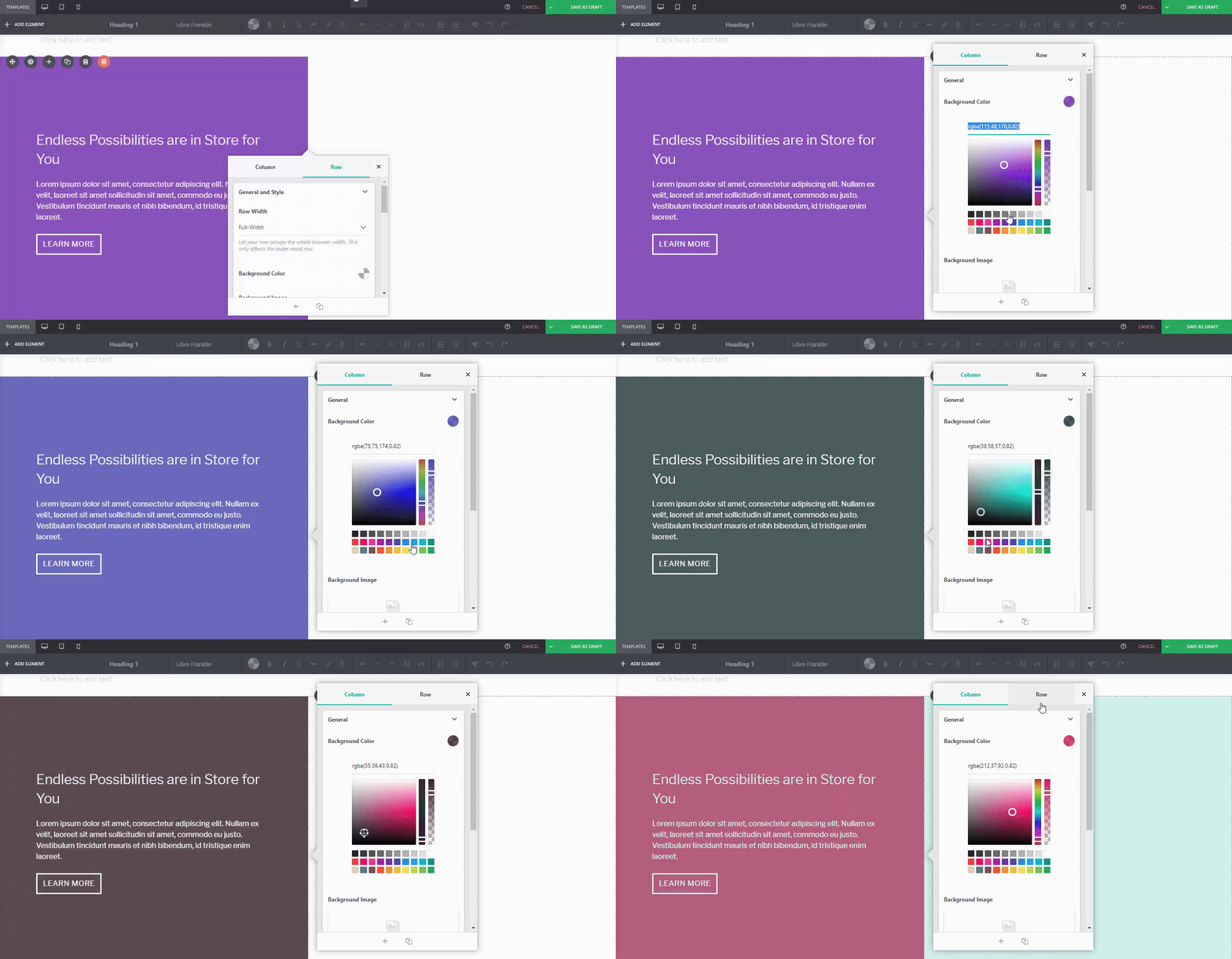
    Kaya bilang halimbawa, kung hindi ka masaya sa default na kulay asul-berdeng tint at ang imahe ng bukid ng trigo sa default na Pre-Designed na seksyon sa ibaba…

    You can adjust it. For instance, if I wanted a different background tint on the left:

    Or if you wanted to replace the image of the wheat field on the right:

    Or even change the button style, margin, padding, and font:

    …You can.

    Para sa paghahambing:

    Default PBS Pre-Designed Section

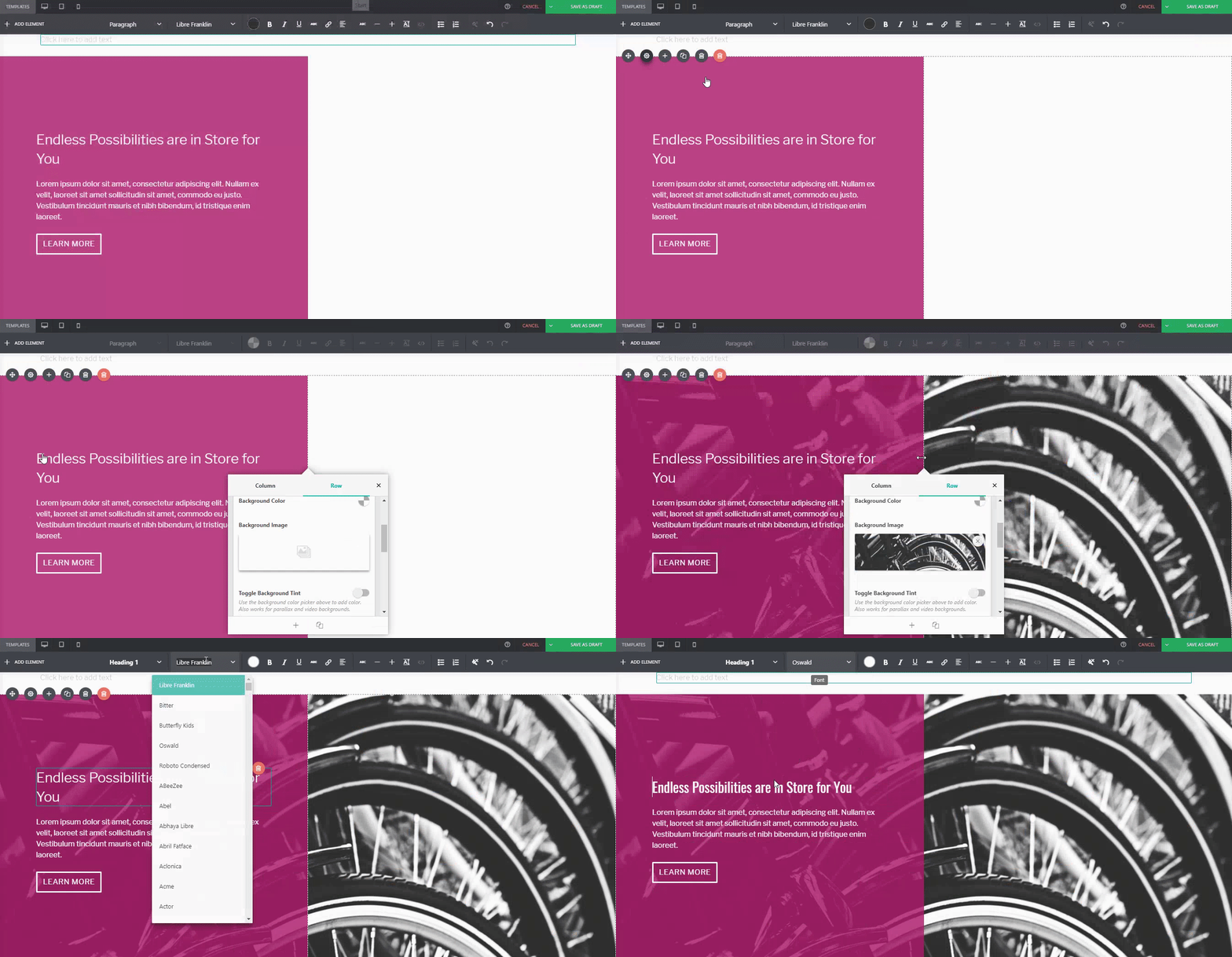
    The same Pre-Designed Section, completely tweaked and customized. Notice the different font, color scheme, button style, photo, and margin width. You can actually take this further, and let your imagination run wild.

    Here are a few more examples on how you can spice up our Pre-Designed Sections

    Default Pre-Designed Section from Sandwich

    The same Pre-Designed Section, customized

    You can do it with our Full-Page Templates, too:

    Default Template from Sandwich

    The same Template, customized

    Conclusion

    May higit pa sa Pre-Designed Sections ng Page Builder Sandwich kaysa sa iyong iniisip.

    Tweak and customize them to make them completely your own, or even use them as a starting point for when you don’t want to design your page from the ground up.

    Tandaan, narito ang Page Builder Sandwich upang tulungan kang magdisenyo sa mas kaunting oras. Ang lubos na paggamit ng aming Pre-Designed Sections at Full Page Templates ay tutulong sa iyo na magawa iyon.

    Design in less time!

    Get access to Sandwich’s Pre-Designed Sections, Templates, and a whole lot more.

    Try Live Preview
  • Maligayang Ika-4 ng Hulyo! 20% DISKWENTO sa LAHAT ng Lisensya Hanggang Hulyo 6!

    Makakuha ng 20% OFF sa lahat ng lisensya ng Page Builder Sandwich mula Hulyo 4 hanggang Hulyo 6, 2017! Ilagay lamang ang promo code na 4JULY2017 upang makuha ang iyong diskwento ngayon!

  • 10 Paraan Kung Paano Magiging Mahusay ang Iyong Site sa Lead Generation at Kung Paano Makakatulong ang PBS na Magawa Mo Ito

    Page Builder Sandwich helps you, well… build websites.

    Keeping your audience reeled into your page (and successfully generating leads) is a different story altogether, though.

    Don’t get us wrong. Lots of sites can achieve this without a worry, but that’s usually because they spend a significant amount of time and research doing just that.

    In contrast, some sites admittedly have a little trouble pulling it off, and more often than not, some of them don’t know where to begin. But don’t worry – Page Builder Sandwich will try to lend you a hand with that very same thing.

    Why is it Important to Generate Leads?

    One crucial thing to remember is that generating leads takes more than just buying a domain and setting a website up.

    Now, before we get too into it, take note that Page Builder Sandwich isn’t a marketing website.

    Ngunit ano pa man, mahalagang malaman na may siyensya sa likod ng pagbuo ng mga lead, at bagama’t kami mismo ay hindi mga digital marketer, mahalagang tandaan na ang matagumpay na lead conversion ay may kinalaman din sa maayos na pagsasagawa ng disenyo at nilalaman. Diyan kami pumapasok.

    “Ngunit paano kayo makakatulong sa aspeto ng marketing sa lahat ng ito?”

    Great question! A few weeks ago we began corresponding with Straight North, a blog that specializes in digital marketing and lead conversion. They’ve given us some really tips which we hope you guys find helpful in your site-building journey.

    Now, remember that there could be lots of factors as to why your website isn’t generating the amount of leads you’d like. The first step is to identify what these factors are, and hopefully, this list can help you out with doing just that.

    TIP #1: Create Content that Stimulates Action

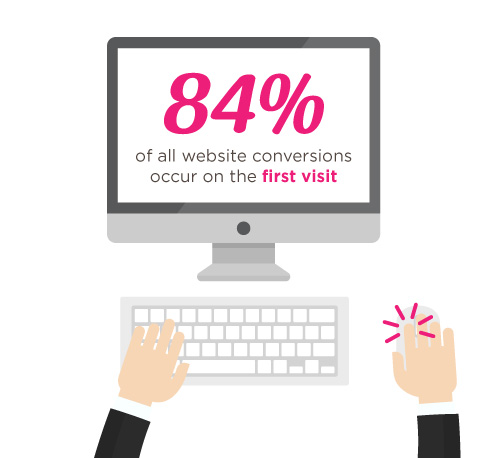
    According to Straight North, 84% of website conversions occur on the first visit, and only 11% convert in the second.

    Sa madaling salita, mahalaga ang unang impresyon.

    Tulad ng kung paanong ang mga hindi magagandang audition ay hindi nagreresulta sa pagkuha ng mga aktor ng mga pangunahing papel, ang unang pagbisita ng isang tao sa iyong website ay maaaring magtagumpay o sumira sa iyo.

    That’s why it’s you and your team’s job to try and convince people to stay glued to your page.

    Straight North suggests that posting copy and content (both text and images) is a great way to catch your visitors’ attention. Remember to always allot sufficient time to research on what makes good copy and good content, and never underestimate either.

    Narito ang ilang website na maaaring makatulong sa iyo sa iyong paglalakbay patungo sa paggawa ng matagumpay na mga lead:

    How PBS Can Help:

    Wow your site visitors by using interactive PBS elements like the Carousel, or use Parallax Scrolling, and Video Backgrounds to catch their attention. Remember to execute their placement in a balanced way though, as to not overwhelm your audience.

    TIP #2: Intuitive Navigation

    In the realm of web development and site-building, intuitiveness in the user interface (or UI) is key.

    This means that when your visitors or users find their way around your site by intuition (i.e. easy site-navigation and straightforward instructions), they’re more likely to stay glued on your site.

    Ngayon, kung ang pag-navigate sa iyong website ay magiging isang nakakadismayang karanasan, malaki ang posibilidad na hindi magtagal ang iyong mga bisita upang pakinggan ang sasabihin mo, at kung ano ang maiaalok mo sa kanila.

    Straight North adds that getting too “clever and creative” with navigation labels is a bad idea, and suggest that you use terms like “Contact Us” for call-to-action buttons, rather than using vague labels like “Interact!” or “Dialog.” Remember that bombarding your site with too much jargon can cause frustration to your audience as well.

    So as long as navigating through your website comes to the user as second nature, then you have one less thing to worry about when trying to convert leads.

    How PBS Can Help:

    Page Builder Sandwich’s UI is highly intuitive, and is akin to using a Word processor (like Google Docs and Microsoft Word). Check out our demo to get some inspiration on how you can apply intuitive changes to your site, too!

    OTHER PAGE BUILDERS …have too much stuff going on.

    PAGE BUILDER SANDWICH …gets straight to the point.

    TIP #3: Use Relevant, Custom Imagery

    Your images and how they’re presented also matter, and they matter a lot.

    While it may seem trivial to some, uploading boring stock images, stretched out/pixelzed photos, or badly-presented typography is a huge factor that dictates whether your visitors stay on your site, or move to a better, more credible-looking alternative.

    How PBS Can Help:

    Because it’s WordPress-run, PBS lets you post high-quality photos in your website. As long as you have the right image dimensions, you shouldn’t have a problem with posting photos.

    Additional lifehack: You can also check out Pexels.com and Unsplash.com to get awesome, high-quality stock photos!

    TIP #4: Persuasive Credibility Elements

    Skepticism is a huge conversion killer.

    That’s why more often than not, it’s always a good idea to add in elements that back up your credibility as a website (or business), like testimonials from credible sources, and logos of reputable companies or groups that you’ve worked with. So use customer testimonials, show logos of well-known customers, and include third-party mentions in your content.

    How PBS Can Help:

    Use PBS features to vouch for you. Display your customers’ testimonials in a Carousel, or use the Featurette element to showcase third-party mentions, or make use of the column element to effectively display logos of your well-known customers (like in the graphic above).

    TIP #5: Get Personal!

    Straight North says that using a lighter, casual tone makes all the difference when writing content (such as articles and bio’s) on your site. This lets your users know that you’re human too, and not just some bot trying to get a run for their money (which we hope you aren’t).

    How PBS Can Help:

    While this part is entirely up to you and your team, it wouldn’t hurt to use elements such as the Featurette, Gallery, and Image Box to liven up your bio’s as well. Adding in other PBS elements like Social Media Icons can help put a personal touch to your pages, too.

    PBS’ Industry Template makes full use of the Image Box Elements for its About Us and Feature Sections.

    TIP #6: Irresistible Calls-to-Action

    Calls-to-Action (CTA) are a crucial part of generating leads.

    You will FAIL to capture first-visit conversions unless you ASK. – Straight North

    Just asking isn’t enough, though. According to Straight North, your calls-to-action should be executed both “skillfully and persuasively”.

    The trick is to have effective Calls-to-Actions plus a good combination of smart consistent placement, offers that give off substance, time-sensitive offers (giving them offers for a set, limited time will give them a sense of urgency), and most importantly, guaranteed offers.

    You want your site to trust you. “Take away all arguments for delay, and conversions will increase”, Straight North says.

    How PBS Can Help:

    PBS’ Call-to-Action Button – as well as other elements such as the Countdown and Page Heading element – can help ease your burden regarding this task.

    Executing them correctly is up to you and your team though, so make sure to give time to research about CTA placements and other marketing tips.

    Narito ang ilang mapagkukunan na makakatulong na mapahusay ang iyong diskarte sa CTA:

    TIP #7: User-Friendly Forms

    Ang pagpapadala ng isang tao ng kanyang impormasyon sa iyo sa pamamagitan ng isang form sa iyong website ang sukatan sa huli ng isang matagumpay na lead conversion.

    This is why placing user-friendly contact forms on your site is of the utmost importance. They’re the ultimate “make-or-break stage of a great conversion opportunity”, says Straight North.

    A couple of PBS’ third-party plugins available for shortcode mapping

    So don’t intimidate your site visitors by overwhelming them with too many question forms, or have them exhaust too much energy, like having them type long sentences instead of choosing their answers from a drop-down list.

    Letting them know that you value their privacy is also a must. Be sure to place clean, good-looking forms on your site so as to boost credibility.

    How PBS Can Help:

    With PBS’ Shortcode Mapper feature, you can place awesome, reputable contact forms like Advanced Custom Fields (ACF) and Contact Form 7 on your site.

    TIP #8: Prominently Displayed Phone Numbers (or Contact Details)

    Contact number and social media buttons displayed prominently in PBS’ Restaurant Template

    Ang isang pare-pareho at kitang-kitang pagpapakita ng mga numero ng telepono ay isang kinakailangan kung ikaw ay isang uri ng negosyo na nag-aalok ng suporta sa pamamagitan ng mga tawag sa telepono. Idinagdag ng Straight North na ang pamumuhunan sa mga toll-free number ay maaari ding magbigay sa iyo ng magandang tulong sa conversion.

    Kung ikaw ay isang kumpanya ng teknolohiya tulad namin, magandang ideya rin na ipakita ang iyong e-mail address (o iba pang mga paraan na maabot ka ng iyong mga bisita) sa iyong website.

    How PBS Can Help:

    PBS’ Full Page Niche-Based Templates have fields that let you feature phone numbers and other contact information more prominently, so that your visitors can reach you right away.

    TIP #9: Continuous Testing

    Straight North attests to the importance of site maintenance and testing: “No matter how good your website is in converting leads, it can always be better.”

    Totoo ito para sa anumang website, at hindi lamang sa isa na sumusubok mag-convert ng mga lead. Ang pagtiyak na ang iyong site ay nasa pinakamagandang kondisyon at palaging nasisiyahan ang iyong mga customer ay makatutulong nang malaki sa iyong negosyo.

    How PBS Can Help:

    This one is up to you, but if you’d like a tip: the PBS Team continuously tests the site and page builder for any bugs, and always work to make sure you guys are satisfied. We don’t exactly have a feature for making sure you do regular tests on your site, so this one’s entirely up to you and your team. Do it, and do it well!

    TIP #10: Mobile-Friendly Design

    Almost everyone has a cellphone or tablet; but while only 23 percent of lead conversion rates come from mobile devices, it absolutely will not do to ignore any sort of potential conversions, no matter the percentage (leads are still leads, after all).

    “Users converting from desktop view may have seen the site initially on a mobile device,” Straight North says. “Mobile conversions are (also) likely to grow as mobile Internet access continues to soar at the expense of desktops.”

    You can preview your site on mobile view directly on desktop

    How PBS Can Help:

    Page Builder Sandwich is Mobile Responsive. You can view PBS-built sites on mobile, as well as check previews of your mobile site directly through desktop while editing. This way, you won’t have to keep switching to your phone in order to check if your site looks good on mobile.

    Everything Matters in Site-Building

    At the root of it all, it’s very, very important to understand that everything on your website – down to the smallest of details – has an impact on your audience.

    The quality of your copy, images, your layout – all of it matters, and it matters a lot.

    At ang isa sa pinakamalaking pagkakamali na nagagawa ng mga tao kapag sumusubok na bumuo ng mga lead ay mismong bagay na ito: Ang pagbabalewala sa maliliit na aspeto na bumubuo sa website (tulad ng disenyo, teksto, at iba pang nilalaman).

    Hopefully your website garners the success it very well deserves; it’s been built with PBS, after all. ?

    Hangad namin ang pinakamabuti para sa iyo at sa lahat ng iyong mga pagsisikap, at salamat, gaya ng dati, sa paggamit ng Page Builder Sandwich!

    Maligayang Pagbuo ng Site!
  • UPDATE SA PBS: Bersyon 4.1 at Usability

    Pagkatapos ilabas ang Bersyon 4.0 noong nakaraang Enero, ipinagpatuloy namin ang pagpapaunlad sa PBS, na nagdagdag ng parehong mga pag-aayos at pagpapahusay. Nasasabik kaming ibahagi ang mga ito sa inyo, kaya narito ang aming inihanda para sa update ng Bersyon 4.1.

    Mga Pagpapahusay sa Formatting Bar

    Ang pinakabagong update na 4.1 ay umiikot sa text formatting bar. Bukod sa pagresolba ng maraming isyu sa bug, pinahusay din namin ang ilang bagay sa bar na dapat magpaganda at magpabilis sa iyong karanasan sa PBS.

    Mga Update sa Color Picker

    Sa mga naunang bersyon ng PBS, ang color picker ay may ilang isyu na medyo naging abala sa proseso ng pag-eedit, partikular pagdating sa pag-eedit ng teksto at kulay ng teksto. Para sa v4.1 naman, inayos na namin ang isyu, at gumawa ng mga bagong pagsasaayos para sa walang abalang pag-eedit ng teksto.

    • Mas maraming color swatch para sa mas madaling pagpili ng kulay
    • Ipinapakita na ngayon ng color picker ang transparency
    • Mga pag-aayos ng bug kaugnay sa pag-eedit ng kulay ng teksto

    Mga Update sa Text Formatting

    Noon, may ilang button kami na kailangan mong i-click nang paulit-ulit para pataasin ang value, pagkatapos ay pindutin nang matagal ang CTRL/CMD bago mag-click para bawasan. Noong una, inakala naming madali itong maunawaan, ngunit sinabi ng mga gumagamit na hindi ito malinaw. Inayos namin ang mga hindi pagkakapare-parehong iyon sa update na ito.

    • Mas madali nang ma-access ang line height: i-drag ang slider upang iakma sa nais mong laki, o simpleng ilagay ang laking gusto mo sa ibinigay na espasyo
    • Hinati ang button ng font size sa dalawang button: bawasan at dagdagan para sa mas madaling paggamit
    • Mas madali na ring ma-access ang pagpapalaki/pagpapaliit ng font size, ngayon ay may px na bilang unit ng pagsukat para sa mas madaling pag-eedit. Dati, nagpapakita ito ng “x” unit na wala talagang ibig sabihin
    • Pinagsama-sama na ngayon ang mga button ng left/center/right/justify alignment upang mabawasan ang mga ipinapakitang button
    • Inaalis na ngayon ng button na “Clear Formatting” ang iba pang mga estilo (tulad ng line-height), na hindi nito ginagawa noon

    Mga Pagpapahusay sa Horizontal Rule

    Noon, nagdulot ng ilang problema ang horizontal rule. Sa ilang tema, napakaliit ng mga horizontal rule kaya mahirap silang i-click. Upang ayusin ito, inalis namin ang horizontal rule mula sa formatting bar at ginawa itong sariling elemento. Bukod pa roon, maaari mo na ring baguhin ang mga kulay ng rule gamit ang color picker.

    Mga Paparating na Update: Ano ang Inihanda para sa PBS?

    Gaya ng sinabi namin, marami pa kaming bagong bagay (at higit pang mga update) na ginagawa. Narito ang kaunting paunang silip sa kung ano ang inihanda namin para sa inyo sa hinaharap:

    • Google Fonts (sa wakas!)
    • Pinag-aaralan namin ang ideya na ang text formatting bar ay maging higit pa sa isang lugar para mag-format lamang ng teksto. Paano kung magbago ang mga button depende sa kasalukuyang konteksto? Halimbawa, magiging napakaganda kung may lalabas na vertical alignment button kapag nag-eedit ka ng teksto sa loob ng isang column.

    Ano ang Gusto Mong Makita sa Mga Paparating na Update ng PBS?

    Lagi kaming bukas sa pagpapahusay ng PBS, kaya kung mayroon kayong anumang mungkahi, ipagbigay-alam sa amin! Mayroon ba kayong anumang kahilingan sa feature na nais ninyong idagdag sa aming lumalaking listahan? May iba pa ba kayong naiisip na maaaring kailanganing ayusin sa kasalukuyang bersyon? Ipaalam sa amin sa mga komento sa ibaba!

    Maligayang Pagbuo ng Site!
  • Bersyon 3.0: Muling Pag-iisip Kung Paano Dapat Gumana ang Isang Page Builder

    version-3-0-rethinking-how-a-page-builder-should-work10 buwan na ang nakalipas mula nang ilabas namin ang Page Builder Sandwich sa publiko. Mayroon na kaming humigit-kumulang 6,000 aktibong pag-install, at isa itong malaking tagumpay para sa amin. Nakatanggap din kami ng napakaraming feedback dahil dito, kapwa maganda at masama. Gayunpaman, ang pangkalahatang opinyon ay nasisiyahan ang mga tao sa kung gaano kadaling gumawa ng mga layout at lumikha ng kanilang nilalaman kumpara sa iba pang mga page builder diyan.

    Malaking bahagi ng feedback na natanggap namin ay mga hiling na feature, at nagdagdag kami ng marami sa mga feature na iyon nitong mga nakaraang buwan. Ngunit habang patuloy naming ginagawa iyon, unti-unti rin naming binabago ang user interface sa proseso. At, dahil dito, binabago rin namin ang karanasan ng gumagamit… para sa ikalulubha nito. Dumating na nga sa punto na kailangan na naming pag-isipang muli ang interface, dahil hindi na ito gumagana nang maayos, at hindi na rin bumabagay ang iba’t ibang feature dito.

    Ang Lumang Interface

    Sa mga naunang bersyon ng PBS, nais namin na ang lahat ay nasa anyo ng mga button. Bakit? Dahil madaling gamitin ang mga button. I-ki-click mo lang… ang mga ito. Sa mga mas lumang bersyon ng inspector (ang sidebar sa imahe sa itaas), ang pag-click sa isang button ay magpapataas ng halaga, pagkatapos ang shift+click sa isang button ay magpapababa rito. Mukhang madali lang iyon. Ngunit sa pagdaragdag ng mga carousel, tab, mapa, at iba pang bagong elemento at feature, ang lahat ng mga button na iyon ay naging halo-halong iba’t ibang icon na may iba’t ibang disenyo, at medyo nagsimula nang magmukhang hieroglyphics kaysa sa isang magandang interface. Hindi ito problema para sa mga sanay nang gumagamit, ngunit medyo nakakatakot itong tingnan kung bago ka pa lang sa PBS.

    Kasunod nito, may ilang problema na lumitaw sa inspector. Ang orihinal na ideya ay gawing simple ang lahat at available sa loob ng inspector. At sa salitang lahat, ang ibig kong sabihin ay lahat – mula sa paggawang heading ng teksto, hanggang sa pagpapalit ng mga kulay ng background, mga kulay ng font, at kung ano-ano pa. Gayunpaman, sa kasalukuyang kalagayan nito, ang inspector ay naglalaman na ngayon ng napakaraming opsyon na magpapagamit sa iyo ng mouse wheel upang patuloy na mag-scroll pataas at pababa. Ibang-iba sa inspector na dati kong inasahang gawin para sa mga gumagamit.

    Panghuli, ipinakilala namin kamakailan ang shortcode mapping para sa iyong mga paboritong plugin. Hiningi ng feature na ito na gumawa kami ng mga text field, number slider, checkbox, at karagdagang mga bagong uri ng opsyon na kailangan upang gawing mas magaan ang iyong karanasan sa pag-edit ng shortcode. Noong una, magandang ideya ito, at oo, ginawa nitong mas madali para sa iyo ang pagmamanipula ng mga shortcode. Ngunit muli, ang feature na ito ay lumihis mula sa aming interface na “mga button lamang.” Kung iisipin, talagang imposibleng gumamit lamang ng mga button para sa pagbabago ng mga attribute ng shortcode. Ngayon, sa pinakabagong bersyon, nauwi kami sa 2 uri ng mga kontrol: ang mga button at ang mga field ng shortcode.

    May ilan pang dahilan kung bakit kami nagdesisyon na ang aming interface ay hindi na epektibo (o angkop sa aming mga pangangailangan), ngunit ang mga punto sa itaas ang mga pangunahin. Gayunpaman, isang bagay ang laging tiyak: alam naming kailangan naming i-update ang interface.

    Pagtukoy Kung Paano Dapat Tamang Gumana ang Isang Page Builder

    Sa halip na agad sumabak at magpalit ng mga bagay-bagay, umatras kami nang malayo upang suriin ang kabuuang karanasan sa page builder. Nais naming magbigay ng bagong buhay sa interface. Sa totoo lang, ayaw naming patuloy itong buuing muli taon-taon. Ito ay nakakapagod at tiyak na hindi nagdudulot ng malaking tulong sa komunidad ng WordPress. Sa pagkakataong ito, nagpasya kaming gawin ang mga bagay nang dahan-dahan at maingat. Pinag-aralan namin ang bawat sulok ng Page Builder Sandwich at kung ano ang nagpapaganda rito bilang page builder, at sa wakas ay nabuo ang buong karanasan sa pag-edit sa ilang pangunahing konsepto.

    Mahalagang Konsepto #1: Direktang Pag-type sa Iyong Nilalaman para Mag-edit ng mga Bagay

    Isa sa mga pangunahing dahilan sa pag-install ng page builder ay ang makawala sa mga limitasyon ng backend text editor ng WordPress. Hindi naman sa hindi maganda ang backend editor, ngunit kapag gumagawa ng iyong mga webpage, hindi nito agad ipinapakita sa iyo kung ano ang magiging hitsura ng iyong webpage sa mga bisita ng iyong site, at hindi ka rin nito pinapayagang mag-layout ng iyong nilalaman sa labas ng one-column na layout. Makikita mo lamang ang iyong teksto doon at ilang mga imahe, ngunit wala sa mas detalyadong mga bagay (hal. mga contact form). Maaari kang magdagdag ng mga shortcode, oo, ngunit hindi lalabas ang mga ito sa kanilang nai-render na anyo*.

    * May mga plugin na ginagawa ng iba upang tugunan ito tulad ng Shortcake UI, ngunit iba nang usapan iyon.

    Doon pumapasok ang mga front end page builder. Inilalabas nila ang karanasan sa pag-edit mula sa backend patungo sa front end, kung saan ini-edit mo ang iyong site ayon sa kung paano talaga ito makikita ng iyong mga bisita. Gaya ng sasabihin ni Pippin: Ang nakikita mo ang siyang nakukuha mo (WYSIWYG).

    Isa pang magandang bagay sa pagiging frontend editor ay pinapayagan ka nitong direktang i-edit ang iyong teksto. Ang pag-type sa mga heading at talata ay nagbibigay ng kaginhawahan ng paggamit ng karaniwang word processor sa paggawa ng website. Dapat ding mababago ang mga button at label ng tab sa pamamagitan lamang ng pag-click sa mga ito at pag-type.

    Ito ang bahaging hindi masyadong naibibigay ng karamihan sa iba pang mga page builder. Pinipilit ka ng karamihan sa kanila na mag-type sa loob ng isang text field para i-edit ang lahat. Muli, hindi dapat ganito ang kalagayan sa mga tunay na frontend page builder. Ang direktang pag-type at pag-edit ng teksto ay naging kalakasan ng Page Builder Sandwich mula noong bersyon 2, at tiniyak namin na mapapanatili pa rin ito sa bersyon 3.

    Mahalagang Konsepto #2: Paggamit ng Mouse para sa Mabilisang Pag-aayos

    Ang mouse ay isang makapangyarihang tool na kadalasang napapabayaan sa mga page builder. Kadalasan, ginagamit ito ng mga page builder upang payagan ang mga tao na i-drag ang mga bagay-bagay at i-drop ang mga ito sa iba’t ibang lokasyon, o mag-click sa mga button o input field. Bagama’t ayos lang ito, marami ka pang magagawa gamit ang mouse pagdating sa paggawa ng page.

    Una sa lahat, may kahanga-hangang visual na feedback sa paggamit ng mouse bilang tool sa pag-edit ng page, lalo na sa pagsasaayos ng mga visual property tulad ng mga margin, padding, at laki. Ngayon, nagiging natural na karanasan na ang pag-aayos ng iyong mga elemento.

    Sa PBS bersyon 3, makakapag-adjust ka ng ilang mga bagay gamit ang iyong mouse. Maaari mong i-adjust ang mga margin/espasyo sa pagitan ng mga indibidwal na elemento, ang mga padding sa loob ng iyong mga column, pati na rin ang mga laki ng mga imahe, icon, at mapa. Pinalitan din namin ang mga button na nagbibigay-daan sa iyo na magbago ng mga numerical value para maging mga slider.

    Mahalagang Konsepto #3: Dapat Madaling I-style ang Teksto

    Kung aatras ka mula sa iyong monitor, mapapansin mo na karamihan sa idinaragdag mo sa iyong mga webpage ay text content. Oo, mayroon tayong mga imahe at icon doon upang sumama sa mga ito – at nitong mga nakaraang panahon ay madalas tayong magdagdag ng mas malalaking imahe sa ating mga site. Ngunit ang karamihan sa mahalagang content ay puro teksto: mga heading, bullet list, talata, quote, atbp. Kasabay nito kung paano natin ini-istilo ang ating teksto upang umangkop sa ating mga disenyo. Maaari nating baguhin ang kanilang mga laki at kulay, o gawing bold o italicized. Ito ay para maging mas madaling basahin, may kaugnayan, at kaakit-akit ang ating content sa kani-kanilang mga mambabasa.

    Dahil madalas nating i-style ang teksto, ang mga button na nagpapahintulot sa atin na magbago ng mga estilo ay dapat napakadaling ma-access. Hindi dapat nakatago ang mga ito sa loob ng isang pop-up box na kailangan pa nating buksan muna. Karamihan sa mga page builder ay naghihirap sa sakit na ito. Upang matawag ang kanilang user interface na ‘clutter-free’, maging ang pinakaginagamit na mga opsyon ay itinatago sa paningin.

    Upang malutas ito, tiningnan namin ang mga pinakakaraniwang ginagamit na word processor. Napansin namin na karaniwan silang may isang hanay na may napakaraming button malapit sa tuktok ng screen na ginagamit sa pag-format ng teksto at kinopya ang parehong layout para sa bersyon 3. Mayroon na kaming isang hanay ng lahat ng mga button sa pag-istilo ng teksto na palaging naroroon sa tuktok ng iyong screen. Ginagawa nitong napakabilis ang pag-istilo at parang natural na sa iyong pag-edit ng teksto.

    Mahalagang Konsepto #4: Ang mga Advanced Styling Option ay Dapat Flexible Ngunit Madaling Maintindihan

    Ang pinakabuod sa isang page builder ay dapat nitong payagan ang mga tao na lumikha ng mga nakamamanghang disenyo nang madali. Nangangahulugan ito na dapat kaming magbigay ng maraming iba’t ibang setting at opsyon nang hindi nagiging mahirap matutunan. Ang kakayahang mag-adjust ng mga margin, padding, at mag-istilo ng teksto ay mahusay, ngunit hanggang doon lamang ang magagawa ng mga iyon. Kakailanganin mo ng mas detalyadong mga opsyon upang matapos ang trabaho, mga opsyon tulad ng mga background image, pattern, border, fixed background, at marami pa. Ang pagsasalansan ng lahat ng iba’t ibang setting na iyon ay maaaring maging medyo nakakalula, kaya pinasimple namin ang ilan sa mga ito at inayos ang mga ito sa mga kategorya upang gawing mas magiliw ang mga bagay sa bersyon 3.

    Mahalagang Konsepto #5: Suporta sa Shortcode

    Panghuli, huwag nating kalimutan na ang ating page builder ay nakatayo sa ibabaw ng WordPress. Dapat nating yakapin ang platform at ang mga feature nito at huwag limitahan o lumihis mula sa mga ito. Isang napakalaking feature na ibinibigay ng WordPress ay ang mga shortcode. Hindi ito nangangahulugan na ang buong content ay dapat buuin ng mga shortcode – magiging magulo iyon – kundi dapat tayong maging compatible sa mga ito. Maraming plugin at theme ang gumagamit ng mga shortcode, at magiging malaking kawalan kung babalewalain ang lahat ng ito. Sa katunayan, nagbibigay ang mga shortcode sa mga gumagamit ng sukdulang flexibility pagdating sa paglikha ng mga page.

    Ipinakilala namin ilang linggo na ang nakalilipas ang aming shortcode mapping system, at dahil dito ay na-map namin ang daan-daang shortcode mula sa daan-daang plugin. Binigyan namin ng priyoridad ang mga pinakasikat na plugin na matatagpuan sa directory ng plugin ng WordPress, kaya malamang na makaharap mo ang mga ito sa sarili mong mga site. Ito ay lalo lamang pinalakas sa bersyon 3, at patuloy naming pagbubutihin ito sa hinaharap.

    Konklusyon

    Kinuha namin ang lahat ng mahahalagang katangian sa itaas at binuo ang mga ito sa Page Builder Sandwich bersyon 3. Ito ang pinakamahusay na page builder na binuo namin para sa WordPress sa ngayon. Ito ay mas madaling maunawaan at mas natural gamitin, mas mabilis gumana, mas madaling gamitin, at mas palakaibigan kaysa dati.

    Kung mayroon kang anumang saloobin sa isang mahalagang feature ng page builder, ipaalam sa amin sa pamamagitan ng pagkomento sa ibaba.

  • Madaling Magdagdag ng mga Signup Form para sa Email Newsletter

    Easily-Add-Email-Newsletter-Signup-FormsAdding an email newsletter sign up form to your site is a great way to grow your website’s following and to keep your website visitors interested in your site or product. And now you can easily add and customize newsletter sign up forms directly in your designs.

    preview-newsletterNew in Page Builder Sandwich is the Newsletter Element (check the short gif above). Now you can add a newsletter sign up form for your MailChimp, AWeber or MailPoet newsletter lists directly into your designs.

    Karaniwan, kakailanganin mong mag-install ng isa pang plugin, pagkatapos ay maaaring magdagdag ng shortcode kung saan, o kailangan mong dumaan sa isang popup at punan ang ilang mga field, o baka kailangan mong mag-set up ng widget para gumana ang iyong newsletter sign up form. Ngayon, wala na ang lahat ng pagiging kumplikado ng pagdaragdag ng mga newsletter signup form. Idagdag lang ang Newsletter Element sa iyong pahina, ilagay ang mga API key ng iyong listahan at dapat itong gumana kaagad.

    Maaari mo pang i-customize ang iyong sign up form sa pamamagitan lamang ng pag-click sa email field – kung saan maaari mong baguhin ang mga kulay, laki, border nito at marami pa, o ang button – pagkatapos ay magdagdag ng mga icon, baguhin ang laki ng iyong button, o gawin itong lumitaw lamang kapag nagsimula nang mag-type ang iyong bisita ng kanilang email address. Maaari mong ganap na i-customize ang hitsura upang umangkop sa iyong disenyo. Gusto mo bang magbago ang mga kulay ng field kapag nagta-type ang user? Madali mo itong magagawa gamit ang isang color picker. Kailangan ng minimalistang disenyo at ang field ay border lang, walang problema!

    Ang isang magandang bagay ay hindi ginagambala ng newsletter element ang daloy ng iyong user sa loob ng iyong site. Kapag nag-subscribe sila, hindi magre-refresh ang pahina at ang signup form ay mapapalitan lamang ng mensaheng “thank you”. Ang mensaheng ito at ang mga kulay nito ay maaari ding i-customize.

    Gaya ng iba pang bahagi ng Page Builder Sandwich, maaari mong ilagay ang iyong bagong newsletter signup form saan mo man gusto, i-drag lang ito sa loob ng iyong mga row o sa ibang lokasyon.

    Mahalaga ba ang mga Mailing List?

    Ang maikling sagot ay oo. Alam mo kung paano kung mayroon kang Twitter account, literal na maaaring “mag-follow” sa iyo ang ibang mga user ng Twitter at makikita nila ang iyong mga Tweet, ang isang mailing list ay kung paano maaaring sundan ng iyong mga bisita ang iyong site sa pamamagitan ng email.

    Wala Pa Bang Mailing List?

    If you don’t have a mailing list yet, now is a good time to get started. Getting a newsletter service like MailChimp or AWeber is good since they do the heavy lifting of managing your subscribers and blasting an email to your subscribers easily. They also have newsletter builders that will let you create a newsletter campaign easily. The good thing is they have free plans, so you won’t need to shell out cash in order to try it out.

    If you’re more of a I-like-to-handle-it-myself guy or gal, then you might consider using MailPoet. It’s downloadable free from wordpress.org and they have a paid model as well. With MailPoet, you’ll be able to see your subscribers within your dashboard and you can also send out emails from there. It’s easy to use as well and just takes literally less than 5 minutes to fully set up in your site (Yes, I’ve tried).

    Matuto Nang Higit Pa Tungkol sa Page Builder Sandwich

  • Kung Saan Nagiging Medyo Teknikal ang mga Bagay: Paano Namin Naisakatuparan ang Aming Bersyon ng Shortcode Mapping

    How-We-Made-Our-Version-Of-Shortcode-Mapping-Happen-2Sa nakaraang artikulo, tinalakay natin ang mga batayan ng pagmamapa ng shortcode at kung paano mo maa-access ang magagandang benepisyo nito. Nagpasya kaming hatiin ang artikulo na nagtatampok sa bersyon ng Page Builder Sandwich ng Shortcode Mapping, dahil ang sumusunod na sulatin ay maaaring maging medyo mas teknikal.

    Nasa ibaba ang mas malalalim na paglalarawan ng panloob na takbo ng aming feature na shortcode mapping, at kung paano namin ito napagana.

    Isang Awtomatikong Proseso

    Upang makapagpasya kung aling mga plugin ang isasama sa shortcode mapper, gumawa kami ng isang awtomatikong script na magtitipon ng mga nangungunang plugin sa direktoryo ng WordPress plugin batay sa mga sumusunod na pamantayan:

    • Kabilang sa 1,000 sikat, may pinakamataas na rating, at na-update na mga plugin, na may hindi bababa sa 4,000 aktibong pag-install,
    • May hindi bababa sa 4,000 aktibong pag-install,
    • May hindi bababa sa 20 rating, at;
    • May hindi bababa sa 3-star na average na rating

    Araw-araw naming pinapatakbo ang query na ito sa direktoryo ng plugin ng WordPress. Tinitiyak ng mga filter na ito na makakakuha kami ng listahan ng mga de-kalidad na plugin na ginagamit ng maraming tao. Noong panahong isinulat ito, nagresulta ang pamantayang ito sa 800 plugin. Napakarami noon. Sobrang dami talaga.

    Ilan sa mga pinakasikat na plugin na natukoy para sa shortcode mapping.
    Ilan sa mga pinakasikat na plugin na natukoy para sa shortcode mapping.

    Pagkatapos ay nagpapatakbo kami ng serye ng mga awtomatikong pagsusuri sa source code ng bawat plugin upang malaman kung naglalaman ito ng anumang mga shortcode, at pagkatapos ay sinusubukan naming hanapin ang lahat ng mga shortcode na iyon, kabilang ang lahat ng kanilang mga attribute. Sa pagsusuri ng data, nagresulta ito sa higit sa 2,000 mga shortcode. Doble ang pagkamangha. Ang mga natukoy na shortcode ay ipinapasok sa database ng shortcode mapping para sa manu-manong inspeksyon.

    Sa pagtatapos ng prosesong ito, magkakaroon kami ng malaking listahan ng mga plugin, at kung ano ang kanilang mga posibleng shortcode. Ang kailangan na lang ngayon ay linisin ang data na ito upang matiyak na tama ang lahat.

    Isang Manu-manong Proseso

    Marahil ito ang pinakamahirap na bahagi ng buong sistema ng pagmamapa. Ang code ng plugin ay may iba’t ibang anyo at laki, hindi lahat ng shortcode ay awtomatikong natutukoy ng aming mga script. Kahit na sinasabi ng WordPress Codex na gamitin ang function na `shortcode_atts` upang i-filter ang mga attribute ng isang shortcode, rekomendasyon lamang ito at hindi lahat ay sumusunod dito. Wala ring tiyak na paraan upang suriin ang loob ng isang shortcode kapag naka-install ang isang plugin.

    Upang matiyak na tama ang lahat ng shortcode at ang kanilang mga attribute, gumawa kami ng isang front end area na nakalaan para sa pag-eedit ng mga shortcode at attribute at binuo gamit ang AngularJS at Bootstrap.

    Bootstrap & AngularJS interface para sa pag-aayos ng lahat ng na-map na shortcode.
    Bootstrap & AngularJS interface para sa pag-aayos ng lahat ng na-map na shortcode.

    Kailangan naming manu-manong isa-isahin ang bawat plugin at suriin ang kanilang dokumentasyon ng shortcode at tiyaking tama ang lahat ng data na mayroon kami.

    Kahit na ito ay labis na nakakapagod, may ilang magagandang panig ang pagkakaroon ng awtomatikong proseso:

    • Ayon sa aming mga naunang istatistika, humigit-kumulang 1 sa bawat 2 plugin lamang ang may mga shortcode.
    • Kalahati ng mga natukoy na shortcode ay walang mga attribute (ngunit ang isang bahagi nito ay maaaring false positive)
    • Sa pamamagitan ng pagkuha lamang ng mga de-kalidad na plugin, malaki ang posibilidad na mayroon silang dokumentasyon ng shortcode

    Kapag nasuri na ang lahat ng shortcode ng isang plugin, saka lamang sisimulan ng server na ipamahagi ang mga shortcode mapping ng plugin na iyon sa mga user.

    Isang Tawag sa REST API

    Ang huling piraso ng puzzle ay ang mismong plugin. Simple lang ang konsepto dito: alamin kung anong mga plugin ang aktibo, anong tema ang ginagamit ng site at anong mga shortcode ang available, pagkatapos ay tanungin ang database ng shortcode mapping kung mayroon itong mga mapping. Para dito, gumawa kami ng isang custom na WP REST API endpoint na pini-ping ng lahat ng client para makuha ang kanilang pinakabagong mga shortcode mapping.

    Ang Hinaharap: Crowdsourcing

    Nangangailangan ng maraming oras at pagsisikap ang manu-manong pagsusuri sa bawat plugin. Kapag naging matatag na ang platform ng shortcode mapping, plano naming buksan ang shortcode mapping sa lahat. Nangangahulugan ito na ang lahat ay maaaring tumulong sa pagdaragdag ng mga shortcode.

    Maaaring iniisip mo, “bakit ako tutulong sa pagmamapa ng mga shortcode? Ano ang mapapala ko rito?” Buweno, may ilang bagay na pumapasok sa isip kung bakit gugustuhin ng mga taong tumulong:

    1. Kung nakagawa ka ng isang plugin, at hindi pa namin ito nakuha dahil sa pamantayan sa itaas, (at nasa direktoryo ito ng WordPress plugin) maaari mong idagdag ang mga mapping nang mag-isa. Magiging ganap na suportado ang iyong plugin ng PBS!
    2. Dahil ang mga nasa direktoryo lamang ng WordPress plugin ang aming aasikasuhin sa awtomatikong proseso, hindi maisasama ang mga may-akda ng premium na plugin & tema. Kaya kung mayroon ka nito, maaari mo ring idagdag ang iyong mga shortcode mapping para sa mga iyon.
    3. At para sa mga hindi gumagawa ng plugin, maaari nating gantimpalaan ang mga tutulong. Upang gawing kaakit-akit na gawain ang shortcode mapping, maaari nating gantimpalaan ang mga masigasig na tumulong ng isang personal na lisensya, o isang upgrade sa premium na lisensya ng PBS!

    Mag-sign up sa Aming Newsletter

    Ang functionality ng shortcode mapping ay pansamantalang ilalabas para sa aming mga customer sa Agosto 12  Agosto 15  Agosto 16, 2016. Hindi lahat ng shortcode ay mamamapa sa panahong ito (ang aming pagtatantya ay marahil 100 plugin), ngunit patuloy na isasagawa ang pagmamapa at matatanggap ng mga customer ang mga ito sa sandaling mailabas ang mga bago.

    Mag-sign up sa aming newsletter upang makakuha ng balita tungkol sa shortcode mapping, kung kailan namin ito ilalabas, at kung kailan namin bubuksan ang shortcode mapping sa publiko!

  • Bakit Mo Dapat I-whitelist ang mga URL sa Firewall ng WordFence (At Kung Paano Ito Gagawin)

    If you’re using Page Builder Sandwich along with Wordfence Security, there’s a chance you might have encountered something called a 403 error.

    Now, according to WordPress resource site WPBeginner, 403 errors occur when server permissions don’t allow access to a specific page.

    Ngunit ano nga ba ang ibig sabihin ng 403 error, at bakit ito nangyayari sa Page Builder Sandwich sa una pa lang?

    The 403 Error Explained

    Ang pinakakaraniwang dahilan ng 403 error ay kapag ang mga security plugin ay hindi nakakumpigura sa isang partikular na paraan o pamantayan.

    Like WordFence, most security plugins from WordPress restrict some actions if they’re suspected or proven to be malicious. These scenarios usually occur on your WP Admin or WP Login page, or show up as pop-ups alerting you that you don’t have authorization to view your page.

    Narito ang magiging hitsura ng pop-up kung sakaling makatagpo mo ito sa Sandwich:

    So what does this mean? Is Sandwich safe to use? Is WordFence bad? And does the 403 error warrant bad points for both Wordfence and Page Builder Sandwich?

    Sa totoo lang, hindi.

    All of this just means that Wordfence is extra careful when scanning your external plugins.

    And that’s actually a really good thing, especially since they’re a security plugin.

    WordFence is Legit…

    Ang WordFence ay isa sa mga pinakasikat na security plugin para sa WordPress. Mayroon itong mahigit isang milyong aktibong pag-install, kaya malaki ang posibilidad na naka-install din ito sa iyong WP website. Umiiral ang mga ito para sa isang magandang layunin: Hindi lamang upang panatilihing ligtas ang iyong website, kundi upang bawasan din ang mga panganib sa seguridad, at pahusayin ang pangkalahatang seguridad ng iyong website.

    tl;dr Legit ang WordFence.

    …And So is Sandwich. But Why Does It Need Whitelisting?

    Hindi lang Sandwich ang bina-block ng WordFence.

    Kailangan din ng ibang mga plugin at URL ng whitelisting (ang kabaligtaran ng blacklisting) sa WordFence. Ang ilan sa mas sikat na mga plugin ay maaaring pinayagan na ng Wordfence.

    Kaya ano ang nangyayari sa likod ng mga eksena, at saan nanggagaling ang 403 error?

    Ajax Functions and Page Builder Sandwich

    Nagsasagawa ang Page Builder Sandwich ng mga ajax function sa kabuuan ng iyong karanasan sa pag-edit. Ang ilang partikular na plugin ay ganoon din.

    Ipinapaliwanag pa nang kaunti ng W3Schools ang tungkol sa ajax:

    AJAX is a technique for creating fast and dynamic web pages. It allows web pages to be updated asynchronously by exchanging small amounts of data with the server behind the scenes. This means that it is possible to update parts of a web page, without reloading the whole page.

    Chart taken from W3Schools

    Sa Page Builder Sandwich, ang mga ajax call ay sumasaklaw mula sa pagkuha ng mga shortcode mapping, pag-render ng mga shortcode hanggang sa pag-save ng iyong mga pagbabago. Maaari itong maging sanhi upang makaranas ka ng mga problema, tulad ng 403 error, mga problema sa pag-save ng iyong output, o hindi na-render na mga shortcode. Ito ang oras na maaaring kailanganin mong i-whitelist ang mga ajax call na partikular sa Page Builder Sandwich.

    Whitelisting Page Builder Sandwich on WordFence

    Upang i-whitelist ang PBS sa Firewall ng Wordfence, magdagdag ng entry sa bahagi ng Whitelisted URLs gamit ang mga parameter na ito:

    URL: /wp-admin/admin-ajax.php

    Param Name: main-content

    Param: POST Body

    Para sa mga multisite na pag-install ng WordPress, magandang ideya na isama ang pangalan ng folder ng iyong site sa URL sa itaas. Halimbawa: /my-multisite/wp-admin/admin-ajax.php

    Pagkatapos idagdag ang mga value na ito, dapat ay maayos nang matugunan ang 403 Error, at dapat ay mai-save mo na ang iyong output at makabuo muli ng mga na-render na shortcode.

    Ganito dapat ang hitsura nito sa ilalim ng iyong mga setting ng WordFence Firewall:

    Ta-da!

    Conclusion

    Oo, ligtas gamitin ang Page Builder Sandwich.

    Higit pa riyan, nagsasagawa lamang ito ng mga aksyon ng ajax kapag nasa editing mode, at tugma ito sa mga panlabas na plugin at tema (hangga’t kapantay ang mga ito ng mga pamantayan sa pag-code ng WordPress).

    Hindi naiiba ang WordFence Security.

    Ngunit ang maganda sa kanila ay binibigyan nila ang mga gumagamit ng WordPress ng pagkakataong panatilihing ligtas at protektado ang kanilang mga site, na may karagdagang opsyon na hayaan kang magpasya kung aling mga plugin ang ligtas, at alin ang hindi.