লেখক: Neil Lock

  • পেজ এবং প্লাগইন: আপনার ওয়ার্ডপ্রেস অভিজ্ঞতা সর্বাধিক করা

    pages-and-plugins-maximizing-your-wordpress-experience

    ওয়ার্ডপ্রেসের কিছু বৈশিষ্ট্য (বিশেষ করে তুলনামূলক জটিলগুলো) নতুন ব্যবহারকারীদের কাছে পরিচিত হতে কিছুটা সময় নিতে পারে। এবং আপনি যদি এই নতুন ব্যবহারকারীদের একজন হন, তবে ওয়ার্ডপ্রেসের জটিল পরিভাষাগুলো আপনাকে এক ভীতিপ্রদ গোলকধাঁধায় ঠেলে দেওয়ার প্রবণতা রাখতে পারে, বিশেষ করে যখন তথ্যের অতিরিক্ত বোঝার সেই প্রায় অনিবার্য অনুভূতিটি চলে আসে। ইশ।

    এখন, আপনি যদি ওয়ার্ডপ্রেস ব্যবহারকারীদের এই নির্দিষ্ট অংশের অন্তর্ভুক্ত হন, তবে আমরা আপনাকে অনুরোধ করছি চিন্তা না করতে; সুসংবাদটি হলো এটি কেবল একটি ভুল ধারণা যে ওয়ার্ডপ্রেসে নতুন হওয়া মানেই স্বয়ংক্রিয়ভাবে ওয়ার্ডপ্রেসের সীমিত অভিজ্ঞতা। এই ধরনের চিন্তা একটি সাধারণ ভুল যা প্রায় যে কেউই করে থাকে, এবং আমরা আপনাকে অনুরোধ করছি একই ভুল না করতে।

    আসল সত্যটি হলো, একটি সাইট তৈরি করা শুরু করতে—অথবা সেই প্রসঙ্গে, এটিকে আপনার পছন্দসই পদ্ধতিতে কার্যকর করতে সফটওয়্যার এবং কোডের অভ্যন্তরীণ কার্যকলাপ সম্পর্কে অত গভীর ধারণার কোনো প্রয়োজন নেই। আপনি হয়তো জিজ্ঞাসা করতে পারেন, “এটি কীভাবে সম্ভব?” বেশ, এটি অর্জন করার অন্যতম উপায় হলো আপনার সাইটে পেজ তৈরি করা এবং প্লাগইন যোগ করা।

    ওয়ার্ডপ্রেস একই সাথে জটিল এবং সুবিধাজনক, এবং আমাদের একগুচ্ছ নতুনদের জন্য নিবন্ধের মাধ্যমে আমরা মূলত তা তুলে ধরেছি। এর আগে, আমরা আলোচনা করেছি কিভাবে প্লাগইন ওয়ার্ডপ্রেসের কাস্টমাইজেশন এবং নমনীয়তায় অবদান রাখে, এবং কিভাবে এগুলো ব্যবহারকারীদের তাদের ওয়ার্ডপ্রেস অভিজ্ঞতার সর্বোচ্চ সুবিধা নিতে সাহায্য করে। এবং আপনার সাইট তৈরির যাত্রায় প্লাগইনের গুরুত্ব বোঝার পাশাপাশি ওয়ার্ডপ্রেসের মৌলিক উপাদানগুলো—যেমন পেজের উপস্থিতি, আপনাকে একটি বেশ ভালো সূচনা এনে দিতে পারে।

    20160824_Una_PBS_Article_2

    পেজ বনাম পোস্টের সংজ্ঞা

    ওয়ার্ডপ্রেসের জগতে, “পেজ” শব্দটি প্রায় সবসময়ই “পোস্ট” শব্দের সাথে সম্পর্কিত থাকে—যেমন “পেজ এবং পোস্ট”—এবং এমন সময়ও আসে যখন মানুষ এগুলোকে পরস্পরের প্রতিশব্দ বলে ভুল করে। যুক্তিসঙ্গতভাবেই, এই দুটির মধ্যে বিভ্রান্ত হওয়া খুব সহজ (বিশেষ করে আপনি যদি এখনও ওয়ার্ডপ্রেসের শুরুর ধাপগুলোতে ঘোরাফেরা করেন)। তাই এটি মাথায় রেখে মনে রাখবেন যে, এই বিষয়গুলোকে তুচ্ছ মনে হলেও ওয়ার্ডপ্রেসের খুঁটিনাটি বিষয়গুলোর সাথে পরিচিত হওয়া সবসময়ই একটি ভালো ধারণা, বিশেষ করে যদি আপনি সবে শুরু করে থাকেন।

    পোস্ট এবং পেজের মধ্যে পার্থক্য করার একটি সহজ উপায় হলো পোস্ট হলো আপনার সাইটে তৈরি করা স্বতন্ত্র এন্ট্রি (উদাহরণস্বরূপ, আপনি এখন যে নিবন্ধটি পড়ছেন তা একটি পোস্ট)। এই এন্ট্রিগুলো ওয়েবসাইটের জন্য একান্ত প্রয়োজনীয় কিছু নয়, যদি না আমাদের মতো আপনারও একটি সক্রিয় ব্লগ থাকে। তবে, আপনার সাইটের যা একটি গুরুত্বপূর্ণ উপাদান হতে পারে তা হলো পেজ সেট আপ করা, যা নিয়েই মূলত এই নিবন্ধটি রচিত।

    পেজ হলো বিল্ডিং ব্লক

    আপনি যদি কখনও কম্পিউটার স্পর্শ না করে থাকেন (যা আমাদের মনে হয় অসম্ভব), তবে সম্ভবত আপনি ইতিমধ্যে ওয়েবসাইটের পেজ দেখেছেন বা শুনেছেন, অথবা সেগুলো কেমন হতে পারে সে সম্পর্কে অন্তত একটি ভালো ধারণা রয়েছে। যদি আপনি অপরিচিত হন, চিন্তার কিছু নেই; এটাও হতে পারে যে আপনি অন্যান্য ওয়েবসাইট পরিদর্শনের সময় ইতিমধ্যে পেজগুলোর মুখোমুখি হয়েছেন: FAQ এবং/অথবা About সেকশন, যোগাযোগের ফর্ম এবং ছবির গ্যালারি। নতুনদের এবং সদ্য নির্মিত ওয়েবসাইটের জন্য, এগুলোকে এক অর্থে বিল্ডিং ব্লকের সাথে তুলনা করা যেতে পারে। এগুলোকে একত্রিত করলে আপনার সাইটের মূল পরিচিতি এবং এটি কী প্রদান করে তা ফুটে ওঠে।

    সুতরাং এই প্রাথমিক পার্থক্যগুলো সম্পর্কে সচেতন হওয়াটা খুব ভালো কথা, হ্যাঁ। কিন্তু আপনার প্রাথমিক প্লাগইন জ্ঞানের সাথে মিলিয়ে, আপনি একজন শিক্ষানবিস হলেও ওয়ার্ডপ্রেস পেজ সম্পর্কে আপনার নতুন অর্জিত জ্ঞানের সদ্ব্যবহার করার জন্য একদম সঠিক অবস্থানে রয়েছেন। তবে এখন প্রশ্ন হলো, কীভাবে।

    20160824_Una_PBS_Article_1

    সুবিধা গ্রহণ: মৌলিক প্লাগইন যা আপনি ইনস্টল করতে পারেন

    একটি সাধারণ ওয়ার্ডপ্রেস সাইটে পেজ তৈরি করা সহজ, নিশ্চিতভাবেই। আপনাকে কেবল এর মধ্যে দিয়ে কাজ করতে হবে, কয়েকটি নির্দেশনা পড়তে হবে, কয়েকটি বাটনে ক্লিক করতে হবে এবং আপনি প্রস্তুত। তবে আপনি যদি এর চেয়ে বেশি কিছু চান, আপনাকে কয়েকটি প্লাগইন ইনস্টল করতে হবে।

    1. এসইও (সার্চ ইঞ্জিন অপ্টিমাইজেশন) প্লাগইন

    আপনার সাইটকে সবার সামনে তুলে ধরা যথেষ্ট কঠিন, এবং আপনার সাইট সম্পর্কে সবার মাঝে প্রচার করার কাজটি আরও কঠিন। বিশ্বাস করুন। সেজন্য আপনার সাইটের র‍্যাংকিং বাড়াতে এসইও প্লাগইন থেকে কিছুটা সাহায্য নেওয়া অত্যন্ত গুরুত্বপূর্ণ।

    আমরা স্যান্ডউইচ-এ Yoast ব্যবহার করি, যা বর্তমানে বাজারে শীর্ষস্থানীয় এসইও প্লাগইন হিসেবে পরিচিত। বেছে নেওয়ার জন্য আরও অনেক এসইও প্লাগইন রয়েছে এবং আপনি যদি আপনার বিকল্পগুলো যাচাই করতে চান, তবে SitePoint-এর মতো অসংখ্য সাইট রয়েছে যা বিভিন্ন এসইও প্লাগইনের তুলনা ও পর্যালোচনা করে।

    1. ব্যাক-আপ প্লাগইন

    আপনার সাইট সেট আপ করার সময় ব্যাক-আপ নেওয়া সবচেয়ে গুরুত্বপূর্ণ সতর্কতামূলক ব্যবস্থাগুলোর মধ্যে একটি; আপনি সত্যিই কখনো অতিরিক্ত সতর্ক হতে পারেন না। সর্বোপরি, দুর্ঘটনাজনিত কারণে আপনার ডেটা মুছে গেলে আবার নতুন করে আপনার সাইট সেট আপ করতে অনন্ত সময় ব্যয় করার চেয়ে একটি ভালো ব্যাক-আপ প্লাগইন সেট আপ করতে কয়েক মিনিট (বা আপনার অভিজ্ঞতার ওপর ভিত্তি করে কয়েক ঘণ্টা) সময় ব্যয় করা অনেক ভালো।

    1. নিরাপত্তা প্লাগইন

    বাইরের জগৎটা অত্যন্ত নিষ্ঠুর, এমনকি ইন্টারনেটের জগতেও। অসৎ ব্যক্তিরা আপনার ডেটা চুরি করতে চাইবে এবং এমনকি আপনার সাইট হ্যাক করারও চেষ্টা করবে, আরও অন্যান্য বিষয়ের মধ্যে। তাই অতিরিক্ত সুরক্ষার জন্য আপনার ব্যাক-আপের পাশাপাশি একটি নিরাপত্তা প্লাগইন ইনস্টল করা সর্বদা একটি ভালো ধারণা। ব্যাক-আপ এবং নিরাপত্তা উভয়ের জন্যই আমরা VaultPress ব্যবহার করি।

    1. অ্যান্টি-স্প্যাম প্লাগইন

    কেউ স্প্যাম চায় না, যদি না সেটা খাবার স্প্যাম হয়। সুস্বাদু.

    যাই হোক, জনপ্রিয় ক্যানজাত খাবার বাদ দিলে, অনাকাঙ্ক্ষিত স্প্যাম আপনার ওয়ার্ডপ্রেস সাইটে প্রবেশ করার বহু উপায় রয়েছে। WPExplorer-এর মতে, স্প্যাম প্রতিরোধে ওয়ার্ডপ্রেস ম্যানুয়ালি পরিবর্তন করা সম্ভব হলেও, আপনি আরও দ্রুত সমাধানের পথ বেছে নিতে পারেন: আপনার সাইটের জন্য একটি অ্যান্টি-স্প্যাম প্লাগইন ইনস্টল করা।

    1. ক্যাশ

    একটি ক্যাশিং প্লাগইন ইনস্টল করা আপনার সাইট এবং সার্ভারের কর্মক্ষমতা দ্রুত করার একটি নিশ্চিত উপায়। আমরা বেশ কিছু দিন ধরে WP Fastest Cache ব্যবহার করছি, তবে আরও অনেক উচ্চ রেটিং প্রাপ্ত, বিশ্বস্ত ক্যাশ প্লাগইন রয়েছে – যেমন W3 Total Cache – যা আপনি ব্যবহার করে দেখতে পারেন।

    আপনি ক্যাশিং সম্পর্কে আরও জানতে পারেন WordPress Codex সাইট.

    মজার তথ্য: Cache-এর উচ্চারণ হলো ˈkash, kashè নয়

    আপনার পেজগুলোর জন্য অতিরিক্ত প্লাগইন

    ১. কন্টাক্ট ফর্ম প্লাগইন

    সাইটের মালিক হিসেবে, পাঠকদের প্রশ্নের উত্তর দেওয়া এবং তাদের মতামতের প্রতিক্রিয়া জানানো আপনার দায়িত্ব। তাই সাইট তৈরির যাত্রার কোনো এক পর্যায়ে, তারা আপনার সাথে যোগাযোগ করতে চাইতে পারে—এমনকি প্রয়োজনও হতে পারে; আর এজন্যই কন্টাক্ট ফর্ম প্লাগইনগুলো তৈরি করা হয়েছে। যদিও শুরু থেকে নিজের সাইটের জন্য একটি কন্টাক্ট ফর্ম তৈরি করা সম্ভব, তবুও আমাদের স্বীকার করতেই হবে যে এমন কিছু সময় আসে যখন এটি করা খুব ব্যবহারিক হবে না, বিশেষ করে যদি আপনি একজন শিক্ষানবিস হন তবে এটি করতে আপনার নিশ্চিতভাবেই কিছুটা সময় লাগবে।

    WPBeginner-এর একটি তালিকা রয়েছে যেখানে তারা বাজারের সেরা কন্টাক্ট ফর্ম প্লাগইনগুলোর রেটিং দিয়েছে, অন্যদিকে Site Point-এর একটি অনুরূপ নিবন্ধ রয়েছে যা বিনামূল্যে পাওয়া যায় এমন প্লাগইনগুলোর বিষয়ে।

    ২. সোশ্যাল মিডিয়া প্লাগইন

    আপনার ওয়েবসাইটটিতে যদি মানুষ প্রতিনিয়ত ভিড় না জমায়, তবে আপনার সাইটের বিষয়বস্তু (যেমন নিবন্ধসমূহ) ছড়িয়ে দেওয়া স্বীকার্যভাবেই কিছুটা কঠিন। এজন্যই এমন সময় আসে যখন সোশ্যাল মিডিয়া প্লাগইনের প্রয়োজনীয়তা দেখা দেয়। সম্ভাবনা রয়েছে যে, পাঠকরা যদি আপনার বিষয়বস্তু যথেষ্ট আকর্ষণীয় মনে করেন, তবে তারা এটি সোশ্যাল মিডিয়া আউটলেটে তাদের বন্ধুদের সাথে শেয়ার করতে চাইতে পারেন।

    ৩. মন্তব্যের টুল / Disqus

    আমরা যেমনটি উল্লেখ করেছি, আপনার পাঠকদের সাথে যোগাযোগ করা আবশ্যক, বিশেষ করে যদি আপনার সাইটের বিষয়বস্তু ফিচার নিবন্ধের ওপর ভিত্তি করে গড়ে ওঠে। পাঠকদের জানা আপনাকে একটি বাড়তি সুবিধাও দেয়; আপনার সাইট এবং/অথবা পণ্যগুলোকে উন্নত করতে তাদের যেকোনো মতামত আপনি কাজে লাগাতে পারেন।

    Disqus একটি অত্যন্ত জনপ্রিয় মন্তব্যের টুল, এবং বাজারে সবচেয়ে জনপ্রিয়গুলোর অন্যতম। Kikolani-এরও একটি চমৎকার নিবন্ধ রয়েছে যা আপনার সাইটের জন্য কোন মন্তব্যের টুল সবচেয়ে ভালো কাজ করবে তা নির্ধারণ করতে সাহায্য করতে পারে।

    আপনার ভাবনার চেয়েও বেশি প্লাগইন রয়েছে

    ওয়ার্ডপ্রেস সাইটের জন্য উপলব্ধ প্লাগইনের তালিকা এই নিবন্ধেই শেষ নয়। এগুলো কেবল কয়েকটি যা আমাদের কাছে খুব সহায়ক মনে হয়েছে; ওয়ার্ডপ্রেস প্লাগইনের রাজ্যে নিশ্চিতভাবেই উপরে উল্লেখিত আটটির চেয়ে অনেক বেশি রয়েছে।

    তা সত্ত্বেও, আমরা হয়তো সবকিছু কভার করতে পারিনি। সুতরাং আপনার মনে কি এমন কোনো প্লাগইন আছে যা এই তালিকায় থাকা উচিত বলে আপনি মনে করেন? নিচের মন্তব্য বিভাগে আমাদের জানান, এবং আমরা আমাদের ভবিষ্যতের নিবন্ধগুলোর একটিতে আপনার পরামর্শ যুক্ত করতে পারি!

    শুভ সাইট নির্মাণ!

  • পেজ বিল্ডার স্যান্ডউইচের প্রি-ডিজাইন করা সেকশনগুলো কীভাবে নিজে কাস্টমাইজ করবেন

    We’ve been getting quite a few inquiries the past week about Pre-Design Sections (and by extension, the PBS Templates), what they are, and how they can be accessed.

    So in this article, we’ll be teaching you how to not only access them, but also how to maximize these features of Page Builder Sandwich: By customizing them and making them your own.

    Accessing the Pre-Designed Sections

    If you aren’t familiar yet, all you have to do to access the Pre-Designed sections is to hover your mouse onto the left side of your screen, and access the Elements Inspector. This is the sidebar that lets you drag and drop elements directly onto your content area.

    Say hello to the Elements Inspector!

    Once it’s accessed, simply scroll down to the bottom and select Pre-Designed Sections. A library of the sections will pop up. Select one from the collection, drag and drop, and it’ll show up on your content area, like so:

    From here, you can move the elements within the section around, or move the entire thing and adjust its position. And there you have it! You’ve selected a Pre-Designed Section from Page Builder Sandwich.

    Now it’s time to add in your own twist: By customizing and tweaking with the elements’ settings within the selected section.

    Customizing the Pre-Designed Sections

    Each element’s setting within any one Pre-Designed section can be edited and customized according to your website’s needs and your personal taste.

    This means everything included in your selected Pre-Designed section – like text, colors, images, buttons, everything – can be edited and tinkered with by you.

    সুতরাং উদাহরণস্বরূপ, আপনি যদি নিচের ডিফল্ট প্রি-ডিজাইন করা সেকশনের ডিফল্ট নীল-সবুজ আভা এবং গমের ক্ষেতের ছবিটি নিয়ে সন্তুষ্ট না হন…

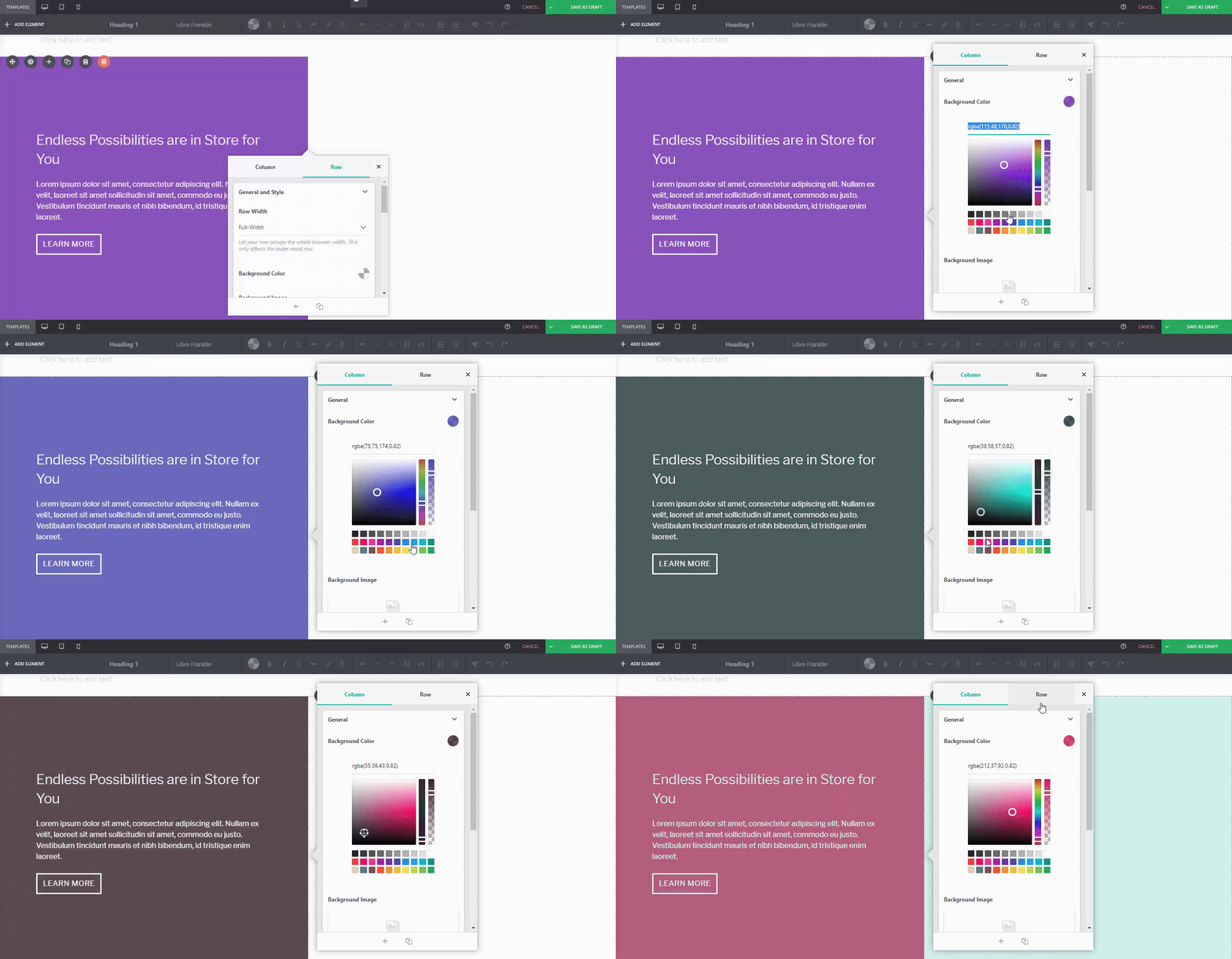
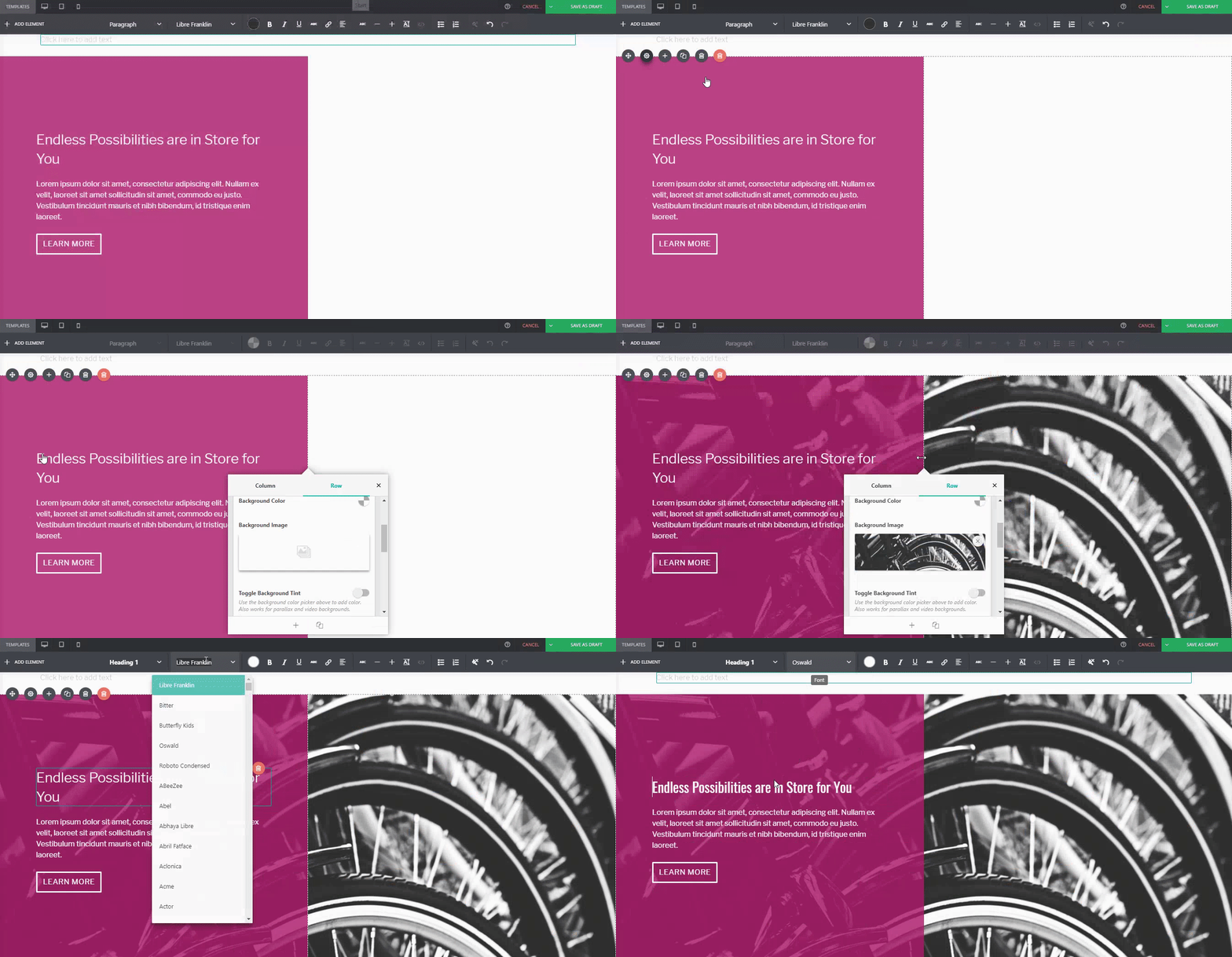
    You can adjust it. For instance, if I wanted a different background tint on the left:

    Or if you wanted to replace the image of the wheat field on the right:

    Or even change the button style, margin, padding, and font:

    …You can.

    তুলনার জন্য:

    Default PBS Pre-Designed Section

    The same Pre-Designed Section, completely tweaked and customized. Notice the different font, color scheme, button style, photo, and margin width. You can actually take this further, and let your imagination run wild.

    Here are a few more examples on how you can spice up our Pre-Designed Sections

    Default Pre-Designed Section from Sandwich

    The same Pre-Designed Section, customized

    You can do it with our Full-Page Templates, too:

    Default Template from Sandwich

    The same Template, customized

    Conclusion

    Page Builder Sandwich-এর প্রি-ডিজাইন করা সেকশনগুলোতে আপনার ভাবনার চেয়েও অনেক বেশি কিছু রয়েছে।

    Tweak and customize them to make them completely your own, or even use them as a starting point for when you don’t want to design your page from the ground up.

    মনে রাখবেন, Page Builder Sandwich আপনাকে কম সময়ে ডিজাইন করতে সাহায্য করতেই রয়েছে। আমাদের প্রি-ডিজাইন করা সেকশন এবং ফুল পেজ টেমপ্লেটগুলোর পূর্ণ ব্যবহার আপনাকে ঠিক সেটাই করতে সহায়তা করবে।

    Design in less time!

    Get access to Sandwich’s Pre-Designed Sections, Templates, and a whole lot more.

    Try Live Preview
  • #PBSUpdate: ২০০% পারফরম্যান্স বৃদ্ধি ও নতুন উপাদান

    Only a few weeks ago, we released PBS Version 4.1. This update included tweaks on the formatting bar and some text formatting updates, among others. For Version 2.0 though, while we made additional features, we decided to focus more on PBS’ overall performance.

    200% Performance Increase & A Little Help from CodeInWP

    এই পরিবর্তনটির পেছনে যা তাগিদ জুগিয়েছিল তা হলো CodeInWP-এর পেজ বিল্ডারের প্রত্যাশা সংক্রান্ত একটি নিবন্ধ। এতে নির্দিষ্ট মানদণ্ডের অধীনে পর্যালোচনা করে তাদের পছন্দের একটি সংক্ষিপ্ত তালিকা তুলে ধরা হয়েছিল। যদিও Page Builder Sandwich মূল তালিকায় জায়গা করে নিতে পারেনি, তবুও নিবন্ধটিতে আমাদের বিষয়টিও সংক্ষেপে উল্লেখ করা হয়েছিল:

    With Page Builder Sandwich you won’t also lose your content and will be able to continue updating the page easily via a default WordPress editor.

    এটি পড়ার পরই আমাদের দল PBS-কে আরও উন্নত করতে উৎসাহিত হয়। এবং যেহেতু আমরা তালিকায় অন্তর্ভুক্ত ছিলাম না, তাই আমাদের নির্দিষ্ট ত্রুটিগুলো কী ছিল তা জানার বিষয়েও আমরা একই সাথে আগ্রহী ছিলাম। কিছুদিন পর আমরা PBS-এর একটি সংক্ষিপ্ত পর্যালোচনার অনুরোধ জানিয়ে CodeInWP-এর সাথে যোগাযোগ করি, এবং অতিথি লেখক Ann Taylor আমাদের একটি অত্যন্ত গঠনমূলক ও সহায়ক প্রতিক্রিয়া জানান:

    “…I played around with a free version a bit. It shows a lot of promise: lots of modules, pretty intuitive UI, great WYSIWYG experience, everything is dragged around easily. However, when I had around 10 modules on the page, it became hard to continue working with it because of low editing speed…”

    এই চমৎকার প্রতিক্রিয়াটি আমাদের PBS-এর গতি ও কর্মক্ষমতা আরও নিবিড়ভাবে তদন্ত করতে অনুপ্রাণিত করেছে। আমরা বিভিন্ন ধরণের পরিস্থিতিতে পরীক্ষা চালিয়েছি এবং গতির ক্ষেত্রে বড় ধরনের প্রতিবন্ধকতা খুঁজে পেয়েছি। কর্মক্ষমতার এই সমস্যাগুলোর মূল কারণ ছিল আউটলাইন, টুলবার এবং অন্যান্য ভিজ্যুয়াল এডিটিং কিউ প্রদর্শনের জন্য প্লাগইনটির করা বিভিন্ন গণনা। নিচে Chrome-এ PBS সংস্করণ ৪.১-এর পারফরম্যান্সের একটি গ্রাফ দেওয়া হলো:

    Here are the important points of the graph in a nutshell:

    • উঁচু বেগুনি অংশগুলো ভালো নয়
    • প্রশস্ত বেগুনি অংশগুলো আরও খারাপ
    • আমরা কাজের গতি অনেক বাড়িয়েছি, এবং এখন সংস্করণ ৪.২-এর জন্য আমাদের গ্রাফটি দেখতে এমন:

    If you compare the tall and wide purple areas from the two graphs, that means that we have achieved a 200% performance increase!

    4 New Elements

    এই ৪টি নতুন উপাদানের ব্যাপারে আমাদের সবচেয়ে পছন্দের দিকটি হলো, এগুলোর মাধ্যমে PBS ওয়ার্কস্পেসে একে একে উপাদান টেনে না এনেই দ্রুত ও কার্যকরভাবে সম্পূর্ণ ওয়েবপেজ সেকশন তৈরি করা যায়। আমরা আপনাকে বিভিন্ন স্টাইল থেকে বেছে নেওয়ার সুযোগও দেব, যাতে আপনি আপনার ডিজাইনের চাহিদা অনুযায়ী এই তিনটি নতুন উপাদানকে কাস্টমাইজ করার আরও সুযোগ পান।

    Spacer Element

    প্রয়োজনীয় জায়গা তৈরি করতে উপাদানের মার্জিন সামঞ্জস্য করা বেশ সহজ। স্পেসার উপাদানটি এর বিকল্প হিসেবে ব্যবহার করা যেতে পারে। আপনি যদি মোবাইল স্ক্রিনে নির্দিষ্ট সারিগুলো খুব বেশি ছোট না করতে চান, তবে এটি বিশেষভাবে কার্যকর।

    Featurette Element

    ফিচারেট উপাদানটি আপনার পেজের বিভিন্ন সেকশন আরও দ্রুত গতিতে তৈরি করতে ব্যবহার করা যেতে পারে। এই সেকশনগুলোতে হিরো হেডার, ক্যারোসেল প্রশংসাপত্র (টেস্টিমোনিয়াল) এবং আপনার পেজের কার্যকারিতা বাড়াতে ব্যবহার করা যায় এমন অন্যান্য বিষয় অন্তর্ভুক্ত থাকতে পারে।

    Since all of the Featurette Elements are pre-designed, all you’ll have to do is simply drag the “Featurette” button from the Elements Tab, and choose what you want to add on your workspace from there.

    Team Members Element

    টিম মেম্বার উপাদানটি আপনার সাইটের ভিজিটরদের কাছে দলের সদস্যদের তুলে ধরার জন্য একদম উপযুক্ত। সাধারণত এই ধরণের সেকশনে একজন দলের সদস্যের ছবির পাশাপাশি নিচের দিকে একটি সংক্ষিপ্ত বিবরণ থাকে।

    Gallery Element

    এই উপাদানটি ফটো গ্যালারি তৈরির জন্য ব্যবহৃত হয়। পূর্বে, একটি গ্যালারি তৈরি করার জন্য আপনাকে PBS ওয়ার্কস্পেসে আলাদা আলাদা উপাদান (যেমন বাটন, ফ্রেম ইত্যাদি) একে একে টেনে আনতে হতো। তবে এই নতুন উপাদানটি আপনার হয়ে সেই কাজটি করে দেয়, ফলে পুরো প্রক্রিয়াটি ঝামেলামুক্ত হয়ে ওঠে।

    A Huge Thank You

    সংস্করণ ৪.২ আমাদের অন্যতম গুরুত্বপূর্ণ একটি আপডেট। সর্বোপরি, কর্মক্ষমতা এবং কার্যকারিতা যেকোনো দুর্দান্ত প্লাগইনের জন্য অত্যন্ত জরুরি। গঠনমূলক প্রতিক্রিয়া প্রদান এবং আমাদের যাত্রার সাফল্য কামনার জন্য আমরা @Ann Taylor ও CodeInWP-কে ধন্যবাদ জানাতে চাই। আর PBS-এর সকল ব্যবহারকারীদেরও তাদের অব্যাহত সমর্থনের জন্য আমাদের পক্ষ থেকে অনেক অনেক ধন্যবাদ।

    আমরা শীঘ্রই আরও আপডেট প্রকাশ করব (যার মধ্যে রয়েছে আমাদের প্রতিশ্রুত Google Fonts ফিচারসহ অন্যান্য সুবিধা), তাই সেদিকে নজর রাখুন!

    ততক্ষণ পর্যন্ত, Team PBS-এর পক্ষ থেকে শুভ সাইট নির্মাণ!

  • শুভ ৪ঠা জুলাই! ৬ই জুলাই পর্যন্ত সকল লাইসেন্সে ২০% ছাড়!

    সব Page Builder Sandwich লাইসেন্সে ২০% ছাড় পান ৪ জুলাই থেকে ৬ জুলাই, ২০১৭ পর্যন্ত! আজই আপনার ছাড় পেতে কেবল প্রোমো কোড 4JULY2017 লিখুন!

  • লিড জেনারেশনে আপনার সাইটের উৎকর্ষ অর্জনের ১০টি উপায় এবং কীভাবে PBS আপনাকে এটি করতে সাহায্য করতে পারে

    Page Builder Sandwich helps you, well… build websites.

    Keeping your audience reeled into your page (and successfully generating leads) is a different story altogether, though.

    Don’t get us wrong. Lots of sites can achieve this without a worry, but that’s usually because they spend a significant amount of time and research doing just that.

    In contrast, some sites admittedly have a little trouble pulling it off, and more often than not, some of them don’t know where to begin. But don’t worry – Page Builder Sandwich will try to lend you a hand with that very same thing.

    Why is it Important to Generate Leads?

    One crucial thing to remember is that generating leads takes more than just buying a domain and setting a website up.

    Now, before we get too into it, take note that Page Builder Sandwich isn’t a marketing website.

    তবে যাই হোক না কেন, এটি জানা গুরুত্বপূর্ণ যে লিড তৈরির পেছনে একটি বিজ্ঞান রয়েছে, এবং যদিও আমরা নিজেরা ডিজিটাল মার্কেটার নই, তবে এটি মনে রাখা অপরিহার্য যে সফল লিড রূপান্তর ডিজাইন এবং কনটেন্টের সঠিক বাস্তবায়নের সাথেও সম্পর্কিত। ঠিক সেখানেই আমাদের ভূমিকা।

    “কিন্তু এই পুরো বিষয়টির মার্কেটিংয়ের ক্ষেত্রে আপনারা কীভাবে সাহায্য করতে পারেন?”

    Great question! A few weeks ago we began corresponding with Straight North, a blog that specializes in digital marketing and lead conversion. They’ve given us some really tips which we hope you guys find helpful in your site-building journey.

    Now, remember that there could be lots of factors as to why your website isn’t generating the amount of leads you’d like. The first step is to identify what these factors are, and hopefully, this list can help you out with doing just that.

    TIP #1: Create Content that Stimulates Action

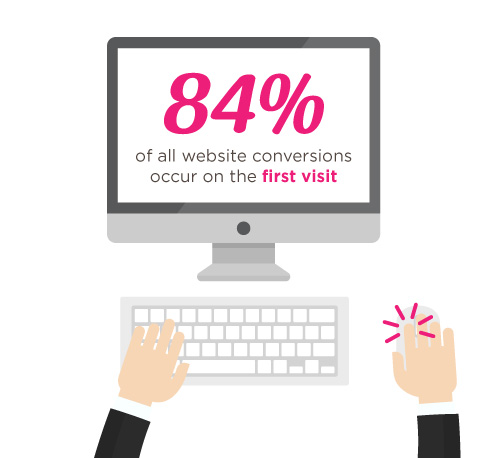
    According to Straight North, 84% of website conversions occur on the first visit, and only 11% convert in the second.

    অন্য কথায়, প্রথম ছাপ অত্যন্ত গুরুত্বপূর্ণ।

    খারাপ অডিশনের কারণে অভিনেতারা যেমন প্রধান চরিত্র পান না, ঠিক তেমনই আপনার ওয়েবসাইটে কারও প্রথম ভিজিট আপনার অবস্থান গড়ে দিতে পারে বা ভেঙেও দিতে পারে।

    That’s why it’s you and your team’s job to try and convince people to stay glued to your page.

    Straight North suggests that posting copy and content (both text and images) is a great way to catch your visitors’ attention. Remember to always allot sufficient time to research on what makes good copy and good content, and never underestimate either.

    এখানে কয়েকটি ওয়েবসাইট দেওয়া হলো যা আপনাকে সফল লিড তৈরির যাত্রায় সাহায্য করতে পারে:

    How PBS Can Help:

    Wow your site visitors by using interactive PBS elements like the Carousel, or use Parallax Scrolling, and Video Backgrounds to catch their attention. Remember to execute their placement in a balanced way though, as to not overwhelm your audience.

    TIP #2: Intuitive Navigation

    In the realm of web development and site-building, intuitiveness in the user interface (or UI) is key.

    This means that when your visitors or users find their way around your site by intuition (i.e. easy site-navigation and straightforward instructions), they’re more likely to stay glued on your site.

    এখন, আপনার ওয়েবসাইটে ব্রাউজ বা নেভিগেট করা যদি একটি হতাশাজনক অভিজ্ঞতা হয়, তবে সম্ভবত আপনার দর্শকরা আপনার বক্তব্য শুনতে এবং আপনার কাছে তাদের জন্য কী অফার রয়েছে তা জানতে বেশিক্ষণ থাকবেন না।

    Straight North adds that getting too “clever and creative” with navigation labels is a bad idea, and suggest that you use terms like “Contact Us” for call-to-action buttons, rather than using vague labels like “Interact!” or “Dialog.” Remember that bombarding your site with too much jargon can cause frustration to your audience as well.

    So as long as navigating through your website comes to the user as second nature, then you have one less thing to worry about when trying to convert leads.

    How PBS Can Help:

    Page Builder Sandwich’s UI is highly intuitive, and is akin to using a Word processor (like Google Docs and Microsoft Word). Check out our demo to get some inspiration on how you can apply intuitive changes to your site, too!

    OTHER PAGE BUILDERS …have too much stuff going on.

    PAGE BUILDER SANDWICH …gets straight to the point.

    TIP #3: Use Relevant, Custom Imagery

    Your images and how they’re presented also matter, and they matter a lot.

    While it may seem trivial to some, uploading boring stock images, stretched out/pixelzed photos, or badly-presented typography is a huge factor that dictates whether your visitors stay on your site, or move to a better, more credible-looking alternative.

    How PBS Can Help:

    Because it’s WordPress-run, PBS lets you post high-quality photos in your website. As long as you have the right image dimensions, you shouldn’t have a problem with posting photos.

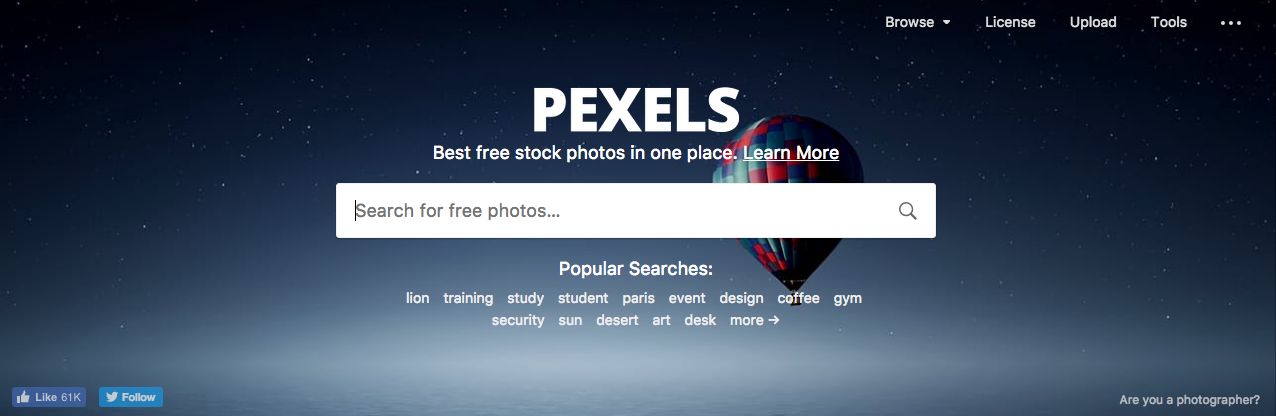
    Additional lifehack: You can also check out Pexels.com and Unsplash.com to get awesome, high-quality stock photos!

    TIP #4: Persuasive Credibility Elements

    Skepticism is a huge conversion killer.

    That’s why more often than not, it’s always a good idea to add in elements that back up your credibility as a website (or business), like testimonials from credible sources, and logos of reputable companies or groups that you’ve worked with. So use customer testimonials, show logos of well-known customers, and include third-party mentions in your content.

    How PBS Can Help:

    Use PBS features to vouch for you. Display your customers’ testimonials in a Carousel, or use the Featurette element to showcase third-party mentions, or make use of the column element to effectively display logos of your well-known customers (like in the graphic above).

    TIP #5: Get Personal!

    Straight North says that using a lighter, casual tone makes all the difference when writing content (such as articles and bio’s) on your site. This lets your users know that you’re human too, and not just some bot trying to get a run for their money (which we hope you aren’t).

    How PBS Can Help:

    While this part is entirely up to you and your team, it wouldn’t hurt to use elements such as the Featurette, Gallery, and Image Box to liven up your bio’s as well. Adding in other PBS elements like Social Media Icons can help put a personal touch to your pages, too.

    PBS’ Industry Template makes full use of the Image Box Elements for its About Us and Feature Sections.

    TIP #6: Irresistible Calls-to-Action

    Calls-to-Action (CTA) are a crucial part of generating leads.

    You will FAIL to capture first-visit conversions unless you ASK. – Straight North

    Just asking isn’t enough, though. According to Straight North, your calls-to-action should be executed both “skillfully and persuasively”.

    The trick is to have effective Calls-to-Actions plus a good combination of smart consistent placement, offers that give off substance, time-sensitive offers (giving them offers for a set, limited time will give them a sense of urgency), and most importantly, guaranteed offers.

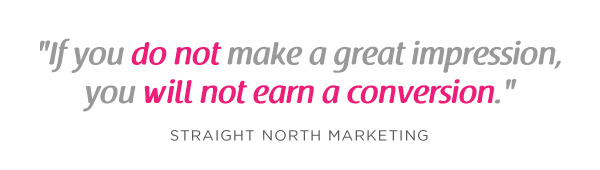
    You want your site to trust you. “Take away all arguments for delay, and conversions will increase”, Straight North says.

    How PBS Can Help:

    PBS’ Call-to-Action Button – as well as other elements such as the Countdown and Page Heading element – can help ease your burden regarding this task.

    Executing them correctly is up to you and your team though, so make sure to give time to research about CTA placements and other marketing tips.

    এখানে কিছু রিসোর্স দেওয়া হলো যা আপনার সিটিএ (CTA) কার্যকারিতা আরও বাড়িয়ে তুলতে সাহায্য করতে পারে:

    TIP #7: User-Friendly Forms

    আপনার ওয়েবসাইটের একটি ফর্মের মাধ্যমে কোনো ব্যক্তির তথ্য জমা দেওয়াই মূলত একটি সফল লিড রূপান্তরের পরিমাপক।

    This is why placing user-friendly contact forms on your site is of the utmost importance. They’re the ultimate “make-or-break stage of a great conversion opportunity”, says Straight North.

    A couple of PBS’ third-party plugins available for shortcode mapping

    So don’t intimidate your site visitors by overwhelming them with too many question forms, or have them exhaust too much energy, like having them type long sentences instead of choosing their answers from a drop-down list.

    Letting them know that you value their privacy is also a must. Be sure to place clean, good-looking forms on your site so as to boost credibility.

    How PBS Can Help:

    With PBS’ Shortcode Mapper feature, you can place awesome, reputable contact forms like Advanced Custom Fields (ACF) and Contact Form 7 on your site.

    TIP #8: Prominently Displayed Phone Numbers (or Contact Details)

    Contact number and social media buttons displayed prominently in PBS’ Restaurant Template

    আপনি যদি এমন ধরনের ব্যবসা পরিচালনা করেন যা ফোন কলের মাধ্যমে সহায়তা প্রদান করে, তবে ফোন নম্বরগুলোর একটি ধারাবাহিক এবং স্পষ্টভাবে দৃশ্যমান প্রদর্শন আবশ্যক। স্ট্রেইট নর্থ আরও উল্লেখ করেছে যে টোল-ফ্রি নম্বরে বিনিয়োগ আপনার রূপান্তরেও বেশ ভালো বৃদ্ধি আনতে পারে।

    আপনি যদি আমাদের মতো কোনো প্রযুক্তি প্রতিষ্ঠান হন, তবে আপনার ওয়েবসাইটে আপনার ই-মেইল ঠিকানা (বা দর্শকদের আপনার সাথে যোগাযোগের অন্যান্য উপায়) প্রদর্শন করাও একটি ভালো ধারণা।

    How PBS Can Help:

    PBS’ Full Page Niche-Based Templates have fields that let you feature phone numbers and other contact information more prominently, so that your visitors can reach you right away.

    TIP #9: Continuous Testing

    Straight North attests to the importance of site maintenance and testing: “No matter how good your website is in converting leads, it can always be better.”

    এটি যেকোনো ওয়েবসাইটের জন্যই সত্য, কেবল লিড রূপান্তর করার চেষ্টা করছে এমন কোনো সাইটের জন্য নয়। আপনার সাইটটি একদম নিখুঁত অবস্থায় রয়েছে এবং আপনার গ্রাহকরা সর্বদা সন্তুষ্ট তা নিশ্চিত করা আপনার ব্যবসাকে অনেক দূর এগিয়ে নিতে সাহায্য করবে।

    How PBS Can Help:

    This one is up to you, but if you’d like a tip: the PBS Team continuously tests the site and page builder for any bugs, and always work to make sure you guys are satisfied. We don’t exactly have a feature for making sure you do regular tests on your site, so this one’s entirely up to you and your team. Do it, and do it well!

    TIP #10: Mobile-Friendly Design

    Almost everyone has a cellphone or tablet; but while only 23 percent of lead conversion rates come from mobile devices, it absolutely will not do to ignore any sort of potential conversions, no matter the percentage (leads are still leads, after all).

    “Users converting from desktop view may have seen the site initially on a mobile device,” Straight North says. “Mobile conversions are (also) likely to grow as mobile Internet access continues to soar at the expense of desktops.”

    You can preview your site on mobile view directly on desktop

    How PBS Can Help:

    Page Builder Sandwich is Mobile Responsive. You can view PBS-built sites on mobile, as well as check previews of your mobile site directly through desktop while editing. This way, you won’t have to keep switching to your phone in order to check if your site looks good on mobile.

    Everything Matters in Site-Building

    At the root of it all, it’s very, very important to understand that everything on your website – down to the smallest of details – has an impact on your audience.

    The quality of your copy, images, your layout – all of it matters, and it matters a lot.

    এবং লিড তৈরি করার চেষ্টা করার সময় মানুষ সবচেয়ে বড় যে ভুলগুলো করে তার মধ্যে অন্যতম হলো: যে ছোটখাটো বিষয়গুলো নিয়ে ওয়েবসাইট তৈরি হয় (যেমন ডিজাইন, লেখা এবং অন্যান্য কনটেন্ট) সেগুলোকে অবহেলা করা বা হালকাভাবে নেওয়া।

    Hopefully your website garners the success it very well deserves; it’s been built with PBS, after all. ?

    আপনার এবং আপনার সকল উদ্যোগের জন্য শুভকামনা, এবং বরাবরের মতোই Page Builder Sandwich ব্যবহার করার জন্য আপনাকে ধন্যবাদ!

    শুভ সাইট-নির্মাণ!

  • PBS আপডেট: সংস্করণ 4.1 এবং ব্যবহারযোগ্যতা

    গত জানুয়ারিতে সংস্করণ ৪.০ প্রকাশের পর, আমরা বিভিন্ন সমস্যা সমাধান এবং উন্নতি উভয়ই যোগ করে পিবিএস-এর উন্নয়নে কাজ চালিয়ে যাচ্ছি। সেগুলি আপনাদের সাথে শেয়ার করতে পেরে আমরা আনন্দিত, তাই সংস্করণ ৪.১ আপডেটে আমাদের কী কী নতুন চমক রয়েছে তা নিচে তুলে ধরা হলো।

    ফরম্যাটিং বারের উন্নতিসমূহ

    সর্বশেষ ৪.১ আপডেটটি মূলত টেক্সট ফরম্যাটিং বারকে কেন্দ্র করে করা হয়েছে। অনেকগুলো বাগের সমস্যা সমাধানের পাশাপাশি, আমরা বারে এমন কিছু বিষয়ের উন্নতি করেছি যা পিবিএস ব্যবহারের অভিজ্ঞতাকে আরও মসৃণ ও কার্যকর করে তুলবে।

    কালার পিকারের আপডেটসমূহ

    পিবিএস-এর পূর্ববর্তী সংস্করণগুলোতে কালার পিকারে কিছু সমস্যা ছিল যা এডিটিং প্রক্রিয়াটিকে কিছুটা অসুবিধাজনক করে তুলেছিল, বিশেষ করে যখন টেক্সট এবং টেক্সটের রং পরিবর্তন করার প্রয়োজন হতো। তবে সংস্করণ ৪.১-এর জন্য আমরা এই সমস্যাটির সমাধান করেছি এবং ঝামেলামুক্ত টেক্সট এডিটিংয়ের জন্য নতুন সমন্বয় সাধন করেছি।

    • সহজে রং নির্বাচনের জন্য আরও বেশি কালার সোয়াচ
    • কালার পিকারে এখন ট্রান্সপারেন্সি বা স্বচ্ছতা প্রদর্শিত হয়
    • টেক্সটের রং পরিবর্তনের ক্ষেত্রে বিদ্যমান বাগের সমাধান

    টেক্সট ফরম্যাটিং আপডেটসমূহ

    পূর্বে এমন কিছু বোতাম ছিল যেগুলোতে মান বাড়ানোর জন্য বারবার ক্লিক করতে হতো, তারপর কমাতে চাইলে CTRL/CMD চেপে ধরে ক্লিক করতে হতো। শুরুতে আমরা ভেবেছিলাম এটি বেশ স্বজ্ঞাত, কিন্তু ব্যবহারকারীরা জানিয়েছেন যে এটি পরিষ্কার বা সুবিধাজনক ছিল না। এই আপডেটে আমরা সেই অসঙ্গতিগুলো সংশোধন করেছি।

    • লাইন হাইট এখন অ্যাক্সেস করা আরও সহজ: আপনার কাঙ্ক্ষিত আকারে পরিবর্তন করতে স্লাইডারটি টানুন, অথবা নির্ধারিত স্থানে কেবল আপনার পছন্দের আকারটি টাইপ করুন
    • ফন্ট সাইজের বোতামটিকে ব্যবহারের সুবিধার জন্য দুটি বোতামে বিভক্ত করা হয়েছে: কমানো এবং বাড়ানো
    • ফন্ট সাইজ কমানো/বাড়ানো এখন আরও সহজলভ্য, সহজ সম্পাদনার জন্য এখন পরিমাপের একক হিসেবে px ব্যবহার করা হয়েছে। পূর্বে এটি একটি “x” একক প্রদর্শন করত যার আসলে কোনো অর্থ ছিল না
    • বাম/মাঝখান/ডান/জাস্টিফাই অ্যালাইনমেন্ট বোতামগুলোকে এখন একসাথে গ্রুপ করা হয়েছে যাতে প্রদর্শিত বোতামের সংখ্যা কমে যায়
    • “ক্লিয়ার ফরম্যাটিং” বোতামটি এখন অন্যান্য শৈলীগুলোও (যেমন লাইন-হাইট) মুছে ফেলে, যা আগে করত না

    হরাইজন্টাল রুল বা অনুভূমিক রেখার উন্নতিসমূহ

    পূর্বে হরাইজন্টাল রুল কিছু সমস্যা সৃষ্টি করছিল। কিছু থিমে হরাইজন্টাল রুলগুলো এত ক্ষুদ্র ছিল যে সেগুলোতে ক্লিক করা কঠিন হয়ে পড়ত। এটি সমাধান করতে, আমরা ফরম্যাটিং বার থেকে হরাইজন্টাল রুল সরিয়ে নিয়েছি এবং এটিকে একটি নিজস্ব এলিমেন্টে রূপান্তর করেছি। এর পাশাপাশি, আপনি এখন কালার পিকারের মাধ্যমে রেখাটির রংও পরিবর্তন করতে পারবেন।

    ভবিষ্যতের আপডেট: পিবিএস-এ সামনে কী আসছে?

    যেমনটি আমরা বলেছি, আমাদের নতুন বিষয় নিয়ে (এবং আরও আপডেট নিয়ে) কাজ এখনো চলছে। ভবিষ্যতে আমরা আপনাদের জন্য কী কী নিয়ে আসছি তার একটি ছোট্ট ঝলক এখানে দেওয়া হলো:

    • গুগল ফন্টস (অবশেষে!)
    • আমরা এই ধারণাটি নিয়ে ভাবছি যাতে টেক্সট ফরম্যাটিং বার কেবল টেক্সটফরম্যাট করার জায়গার চেয়ে আরও বেশি কিছু হতে পারে। কেমন হয় যদি বর্তমান প্রসঙ্গের ওপর ভিত্তি করে বোতামগুলো পরিবর্তিত হয়? উদাহরণস্বরূপ, আপনি যখন একটি কলামের ভেতরে কোনো টেক্সট এডিট করছেন তখন যদি একটি উল্লম্ব অ্যালাইনমেন্ট বোতাম প্রদর্শিত হয় তবে তা চমৎকার হবে।

    ভবিষ্যতের পিবিএস আপডেটে আপনি কী দেখতে চান?

    পিবিএস-এর উন্নতির জন্য আমরা সবসময় প্রস্তুত, তাই আপনাদের কোনো পরামর্শ থাকলে আমাদের জানান! আমাদের ক্রমবর্ধমান তালিকায় যোগ করার মতো আপনার কি কোনো ফিচারের অনুরোধ রয়েছে? বর্তমান সংস্করণে এমন কোনো কিছু কি আছে যা সামঞ্জস্য করা প্রয়োজন বলে আপনি মনে করেন? নিচের মন্তব্যে আমাদের জানান!

    হ্যাপি সাইট বিল্ডিং!

  • সহজেই ইমেইল নিউজলেটার সাইনআপ ফর্ম যোগ করুন

    Easily-Add-Email-Newsletter-Signup-FormsAdding an email newsletter sign up form to your site is a great way to grow your website’s following and to keep your website visitors interested in your site or product. And now you can easily add and customize newsletter sign up forms directly in your designs.

    preview-newsletterNew in Page Builder Sandwich is the Newsletter Element (check the short gif above). Now you can add a newsletter sign up form for your MailChimp, AWeber or MailPoet newsletter lists directly into your designs.

    সাধারণত, আপনার নিউজলেটার সাইন আপ ফর্ম কাজ করানোর জন্য আপনাকে অন্য একটি প্লাগইন ইনস্টল করতে হতো, তারপর হয়তো কোথাও একটি শর্টকোড যোগ করতে হতো, অথবা কোনো পপআপের মধ্য দিয়ে গিয়ে কিছু ফিল্ড পূরণ করতে হতো, কিংবা হয়তো একটি উইজেট সেটআপ করতে হতো। এখন, নিউজলেটার সাইনআপ ফর্ম যোগ করার সমস্ত জটিলতা দূর হয়ে গেছে। শুধু আপনার পেজে নিউজলেটার এলিমেন্টটি যোগ করুন, আপনার তালিকার API কিগুলি যোগ করুন এবং এটি সাথে সাথেই কাজ শুরু করবে।

    আপনি সহজেই আপনার সাইন আপ ফর্মটি আরও কাস্টমাইজ করতে পারেন—হয় ইমেইল ফিল্ডে ক্লিক করে, যেখানে আপনি এর রঙ, সাইজ, বর্ডার এবং আরও অনেক কিছু পরিবর্তন করতে পারবেন; অথবা বাটনে ক্লিক করে, যেখান থেকে আইকন যোগ করা, বাটনের সাইজ পরিবর্তন করা, বা এমনকি ভিজিটর ইমেইল ঠিকানা টাইপ করা শুরু করলেই বাটনটি প্রদর্শিত হওয়ার ব্যবস্থা করতে পারবেন। আপনার ডিজাইনের সাথে মানানসই করে আপনি এর চেহারা পুরোপুরি কাস্টমাইজ করতে পারেন। আপনি কি চান ব্যবহারকারী টাইপ করার সময় ফিল্ডের রঙ পরিবর্তিত হোক? আপনি কালার পিকার দিয়ে সহজেই তা করতে পারেন। একটি মিনিমালিস্ট ডিজাইন প্রয়োজন যেখানে ফিল্ডটি কেবল একটি বর্ডার হবে? কোনো সমস্যা নেই!

    একটি দুর্দান্ত বিষয় হলো, নিউজলেটার এলিমেন্টটি আপনার সাইটে ব্যবহারকারীর ব্রাউজিংয়ের স্বাভাবিক গতিতে কোনো বিঘ্ন ঘটায় না। তারা সাবস্ক্রাইব করার পর, পেজটি রিফ্রেশ হবে না এবং সাইনআপ ফর্মটি একটি “ধন্যবাদ” মেসেজ দ্বারা প্রতিস্থাপিত হবে। এই মেসেজ এবং এর রঙও কাস্টমাইজ করা যায়।

    Page Builder Sandwich-এর অন্যান্য অংশের মতো, আপনি আপনার একেবারে নতুন নিউজলেটার সাইনআপ ফর্মটি আপনার পছন্দমতো যেকোনো জায়গায় রাখতে পারেন, শুধু এটিকে আপনার রো (row)-এর ভেতরে বা অন্য কোনো অবস্থানে টেনে আনুন।

    মেইলিং লিস্ট কি গুরুত্বপূর্ণ?

    সংক্ষিপ্ত উত্তর হলো হ্যাঁ। যেমন আপনার যদি একটি Twitter অ্যাকাউন্ট থাকে, তবে অন্যান্য Twitter ব্যবহারকারীরা আপনাকে “ফলো” করতে পারেন এবং তারা আপনার টুইটগুলি দেখতে পান; একটি মেইলিং লিস্ট হলো এমন একটি মাধ্যম যার মাধ্যমে আপনার ভিজিটররা ইমেলের মাধ্যমে আপনার সাইটকে অনুসরণ করতে পারেন।

    এখনও কোনো মেইলিং লিস্ট নেই?

    If you don’t have a mailing list yet, now is a good time to get started. Getting a newsletter service like MailChimp or AWeber is good since they do the heavy lifting of managing your subscribers and blasting an email to your subscribers easily. They also have newsletter builders that will let you create a newsletter campaign easily. The good thing is they have free plans, so you won’t need to shell out cash in order to try it out.

    If you’re more of a I-like-to-handle-it-myself guy or gal, then you might consider using MailPoet. It’s downloadable free from wordpress.org and they have a paid model as well. With MailPoet, you’ll be able to see your subscribers within your dashboard and you can also send out emails from there. It’s easy to use as well and just takes literally less than 5 minutes to fully set up in your site (Yes, I’ve tried).

    পেজ বিল্ডার স্যান্ডউইচ সম্পর্কে আরও জানুন

  • সংস্করণ ৩.০: একটি পেজ বিল্ডার কীভাবে কাজ করা উচিত তা নতুন করে ভাবনা

    version-3-0-rethinking-how-a-page-builder-should-workআমরা জনসাধারণের জন্য Page Builder Sandwich উন্মুক্ত করার পর ১০ মাস কেটে গেছে। আমাদের এখন প্রায় ৬,০০০ সক্রিয় ইনস্টল রয়েছে এবং এটি আমাদের জন্য বেশ বড় একটি অর্জন। এর কারণে আমরা প্রচুর প্রতিক্রিয়াও পেয়েছি, ভালো এবং মন্দ উভয়ই। তবে সামগ্রিক মতামত হলো, বাজারে থাকা অন্যান্য পেজ বিল্ডারের তুলনায় এটি দিয়ে লেআউট তৈরি করা এবং কন্টেন্ট সাজানো কতটা সহজ তা মানুষ উপভোগ করছেন।

    আমরা যে পরিমাণ প্রতিক্রিয়া পেয়েছি তার একটি বড় অংশ ছিল নতুন ফিচারের অনুরোধ, এবং গত কয়েক মাসে আমরা সেই ফিচারগুলোর অনেকগুলো যুক্ত করেছি। কিন্তু আমরা এটি করতে থাকার সাথে সাথে প্রক্রিয়াটিতে ধীরে ধীরে ইউজার ইন্টারফেসেও পরিবর্তন আনতে শুরু করেছিলাম। এবং ফলস্বরূপ, আমরা ব্যবহারকারীর অভিজ্ঞতাও পরিবর্তন করছিলাম… খারাপের দিকে। তবে এটি এমন একটি পর্যায়ে এসে পৌঁছেছিল যেখানে ইন্টারফেসটি নিয়ে আমাদের নতুন করে ভাবার প্রয়োজন হয়ে পড়েছিল, কারণ এটি আর আগের মতো মসৃণভাবে কাজ করছিল না এবং বিভিন্ন ফিচারগুলোও এর সাথে সঠিকভাবে মানানসই হচ্ছিল না।

    অকার্যকর ইন্টারফেস

    PBS-এর পূর্ববর্তী সংস্করণগুলোতে আমরা চেয়েছিলাম সবকিছু যেন বাটনের আকারে থাকে। কেন? কারণ বাটন ব্যবহার করা সহজ। আপনি কেবল… সেগুলোতে ক্লিক করবেন। ইন্সপেক্টরের (উপরের ছবিতে থাকা সাইডবার) পুরোনো সংস্করণগুলোতে, একটি বাটনে ক্লিক করলে মান বৃদ্ধি পেত, তারপর shift চেপে বাটনে ক্লিক করলে তা কমে যেত। এটা বেশ সহজ শোনাচ্ছে। কিন্তু ক্যারোজেল, ট্যাব, ম্যাপ এবং অন্যান্য নতুন উপাদান ও ফিচার যুক্ত হওয়ার পর, সেই সমস্ত বাটনগুলো বিভিন্ন ডিজাইনের ভিন্ন ভিন্ন আইকনের এক জগাখিচুড়ি হয়ে দাঁড়ায় এবং একটি আকর্ষণীয় ইন্টারফেসের চেয়ে বরং হায়ারোগ্লিফিক লিপির মতো দেখতে লাগছিল। অভিজ্ঞ ব্যবহারকারীদের জন্য এটি কোনো সমস্যা ছিল না, তবে আপনি যদি PBS-এ নতুন হন তবে এটি দেখতে বেশ ভীতিজনক ছিল।

    এরপর, ইন্সপেক্টরে কয়েকটি সমস্যা দেখা দিতে শুরু করে। মূল ভাবনাটি ছিল ইন্সপেক্টরের ভেতরে সবকিছু সহজ এবং সহজলভ্য করা। আর সবকিছু বলতে আমি বুঝিয়েছি সবকিছু – টেক্সটকে শিরোনামে রূপান্তর করা থেকে শুরু করে ব্যাকগ্রাউন্ডের রঙ, ফন্টের রঙ পরিবর্তন ইত্যাদি যা কিছুই আপনি চান না কেন। তবে এর বর্তমান অবস্থায়, ইন্সপেক্টরে এখন এমন অনেক অপশন রয়েছে যার জন্য আপনাকে ক্রমাগত মাউসের চাকা ঘুরিয়ে উপরে ও নিচে স্ক্রোল করতে হবে। ব্যবহারকারীদের জন্য পূর্বে আমি যেমন ইন্সপেক্টর তৈরি করতে চেয়েছিলাম এটি তার চেয়ে বেশ আলাদা।

    সর্বশেষে, আমরা সম্প্রতি চালু করেছি আপনার প্রিয় প্লাগইনগুলোর জন্য শর্টকোড ম্যাপিং. আপনার শর্টকোড সম্পাদনার অভিজ্ঞতা আরও আনন্দদায়ক করার জন্য এই ফিচারটির খাতিরে আমাদের টেক্সট ফিল্ড, নাম্বার স্লাইডার, চেকবক্স এবং অতিরিক্ত নতুন ধরনের অপশন তৈরি করতে হয়েছিল। প্রথমদিকে এটি একটি চমৎকার ধারণা ছিল, এবং হ্যাঁ, এটি আপনার জন্য শর্টকোড পরিচালনা করা সহজ করে তুলেছিল। কিন্তু আবারও, এই ফিচারটি আমাদের “কেবলমাত্র বাটন” নির্ভর ইন্টারফেস থেকে বিচ্যুত হয়ে পড়েছিল। পেছনের দিকে তাকালে বোঝা যায়, শর্টকোড অ্যাট্রিবিউট পরিবর্তনের জন্য শুধুমাত্র বাটন ব্যবহার করা আসলেই অসম্ভব ছিল। এখন, সর্বশেষ সংস্করণে, আমাদের কাছে ২ ধরণের নিয়ন্ত্রণ দাঁড়িয়েছে: বাটন এবং শর্টকোড ফিল্ড।

    আরও কয়েকটি কারণ ছিল যা আমাদের এই সিদ্ধান্তে পৌঁছাতে বাধ্য করেছিল যে আমাদের ইন্টারফেসটি আর কার্যকর ছিল না (বা আমাদের প্রয়োজনের সাথে উপযুক্ত ছিল না), তবে উপরের পয়েন্টগুলোই প্রধান। তবে একটি বিষয় সর্বদা নিশ্চিত ছিল: আমরা জানতাম যে ইন্টারফেসটি আপডেট করতেই হবে।

    আদর্শগতভাবে একটি পেজ বিল্ডারের কীভাবে কাজ করা উচিত তা নির্ধারণ করা

    কোনো কিছুতে দ্রুত ঝাঁপিয়ে পড়ে তাৎক্ষণিক পরিবর্তনের পরিবর্তে, পেজ বিল্ডারের সামগ্রিক অভিজ্ঞতাটি দেখার জন্য আমরা একশো ধাপ পিছিয়ে গেলাম। আমরা ইন্টারফেসে নতুন প্রাণ ফিরিয়ে আনতে চেয়েছিলাম। সত্যি বলতে, আমরা প্রতি বছর এটি পুনরায় তৈরি করতে থাকতে চাইনি। এটি ক্লান্তিকর এবং অবশ্যই ওয়ার্ডপ্রেস সম্প্রদায়ের কাছে কোনো তাৎপর্যপূর্ণ সাহায্য নিয়ে আসে না। এবার, আমরা ধীরে ধীরে এবং সতর্কতার সাথে সবকিছু করার সিদ্ধান্ত নিয়েছি। আমরা Page Builder Sandwich-এর প্রতিটি দিক এবং কী এটিকে একটি ভালো পেজ বিল্ডার করে তোলে তা বিশ্লেষণ করেছি, এবং অবশেষে সামগ্রিক সম্পাদনার অভিজ্ঞতাটিকে কয়েকটি মূল ধারণার রূপ দিয়েছি।

    অপরিহার্য ধারণা #১: বিষয়বস্তু সম্পাদনা করার জন্য সরাসরি আপনার কন্টেন্টে টাইপ করা

    পেজ বিল্ডার ইনস্টল করার অন্যতম প্রধান কারণ হলো ওয়ার্ডপ্রেসের ব্যাকএন্ড টেক্সট এডিটরের সীমাবদ্ধতা থেকে বেরিয়ে আসা। এমন নয় যে ব্যাকএন্ড এডিটর ভালো নয়, তবে আপনার ওয়েবপেজ তৈরি করার সময়, এটি অবিলম্বে আপনার সাইট ভিজিটরদের কাছে আপনার ওয়েবপেজটি দেখতে কেমন লাগবে তা দেখায় না, বা এক-কলামের লেআউটের বাইরে আপনার কন্টেন্ট সাজানোর সুযোগও দেয় না। আপনি সেখানে কেবল আপনার টেক্সট এবং কিছু ছবি দেখতে পান, তবে বিস্তারিত উপাদানগুলোর (যেমন: কন্টাক্ট ফর্ম) কোনোটিই নয়। আপনি শর্টকোড যোগ করতে পারেন, হ্যাঁ, তবে সেগুলো তাদের রেন্ডার করা আকারে দেখা যাবে না*।

    * এটি সমাধানের জন্য অন্যদের দ্বারা তৈরি প্লাগইন রয়েছে যেমন Shortcake UI, তবে সেটি ভিন্ন বিষয়।

    সেখানেই ফ্রন্টএন্ড পেজ বিল্ডারগুলোর আগমন ঘটে। তারা সম্পাদনার অভিজ্ঞতাকে ব্যাকএন্ড থেকে বের করে ফ্রন্টএন্ডে নিয়ে আসে, যেখানে আপনার দর্শকরা যেভাবে সাইটটি বাস্তবে দেখতে পাবেন, আপনি সেভাবেই সাইটটি সম্পাদনা করেন. পিপিন যেভাবে বলতেন: আপনি যা দেখছেন, ঠিক তা-ই পাচ্ছেন (WYSIWYG)।

    ফ্রন্টএন্ড এডিটর হওয়ার আরেকটি ভালো দিক হলো এটি আপনাকে সরাসরি আপনার টেক্সট সম্পাদনা করার সুযোগ দেয়। শিরোনাম এবং অনুচ্ছেদগুলোতে সরাসরি টাইপ করা ওয়েবসাইট তৈরির ক্ষেত্রে সাধারণ ওয়ার্ড প্রসেসর ব্যবহারের মতো সহজ অনুভূতি দেয়। বাটন এবং ট্যাবের লেবেলগুলোও শুধু সেগুলোতে ক্লিক করে টাইপ করার মাধ্যমেই পরিবর্তনযোগ্য হওয়া উচিত।

    এই জায়গাতেই বেশিরভাগ অন্যান্য পেজ বিল্ডার আশানুরূপ ফলাফল দিতে পারে না। তাদের বেশিরভাগই আপনাকে সবকিছু সম্পাদনা করার জন্য একটি টেক্সট ফিল্ডের ভেতরে টাইপ করতে বাধ্য করে। কিন্তু প্রকৃত ফ্রন্টএন্ড পেজ বিল্ডারের ক্ষেত্রে এমনটি হওয়া উচিত নয়। সরাসরি টেক্সট টাইপ ও সম্পাদনা করা সংস্করণ ২ থেকেই Page Builder Sandwich-এর একটি শক্তিশালী দিক ছিল, এবং সংস্করণ ৩-এও যেন এটি বজায় থাকে তা আমরা নিশ্চিত করেছি।

    অপরিহার্য ধারণা #২: দ্রুত পরিবর্তনের জন্য মাউসের ব্যবহার

    মাউস একটি শক্তিশালী সরঞ্জাম যা প্রায়শই পেজ বিল্ডারে অবহেলিত হয়। প্রায়শই, পেজ বিল্ডারগুলো মানুষকে উপাদান টেনে বিভিন্ন স্থানে ড্রপ করতে অথবা বাটন বা ইনপুট ফিল্ডে ক্লিক করার কাজে মাউস ব্যবহার করতে দেয়। যদিও এটি ঠিক আছে, তবে পেজ তৈরির ক্ষেত্রে মাউস দিয়ে আরও অনেক কিছু করা সম্ভব।

    প্রথমত, পেজ সম্পাদনার হাতিয়ার হিসেবে মাউস ব্যবহারে দারুণ ভিজ্যুয়াল প্রতিক্রিয়া পাওয়া যায়, বিশেষ করে মার্জিন, প্যাডিং এবং সাইজের মতো ভিজ্যুয়াল বৈশিষ্ট্যগুলো সমন্বয় করার ক্ষেত্রে। এখন, আপনার উপাদানগুলো সূক্ষ্মভাবে সমন্বয় করা একটি স্বাভাবিক অভিজ্ঞতা হয়ে উঠবে।

    PBS সংস্করণ ৩-এ, আপনি মাউস ব্যবহার করে বেশ কয়েকটি বিষয় সমন্বয় করতে পারবেন। আপনি পৃথক উপাদানগুলোর মধ্যকার মার্জিন/স্পেসিং, আপনার কলামগুলোর ভেতরের প্যাডিং, সেইসাথে ছবি, আইকন এবং ম্যাপের সাইজ সমন্বয় করতে পারবেন। আমরা সংখ্যাসূচক মান পরিবর্তনের বাটনগুলোকে স্লাইডার দিয়ে প্রতিস্থাপন করেছি।

    অপরিহার্য ধারণা #৩: টেক্সট সহজে স্টাইলযোগ্য হওয়া উচিত

    আপনার মনিটর থেকে একটু পিছিয়ে তাকালে লক্ষ্য করবেন যে আপনার ওয়েবপেজে যা কিছু যোগ করেন তার বেশিরভাগই টেক্সট কন্টেন্ট। হ্যাঁ, এগুলোর সাথে ছবি এবং আইকন থাকে – এবং সম্প্রতি আমরা আমাদের সাইটগুলোতে তুলনামূলকভাবে বড় ছবি যোগ করার দিকে ঝুঁকছি। কিন্তু গুরুত্বপূর্ণ বিষয়বস্তুর সিংহভাগই টেক্সট: শিরোনাম, বুলেট তালিকা, অনুচ্ছেদ, উদ্ধৃতি ইত্যাদি। এর পাশাপাশি রয়েছে আমাদের ডিজাইনের সাথে মিল রেখে টেক্সটকে কীভাবে স্টাইল করি। আমরা সেগুলোর আকার ও রঙ পরিবর্তন করি, কিংবা বোল্ড বা ইতালিক করি। এটি আমাদের কন্টেন্টকে পাঠকদের কাছে আরও সহজপাঠ্য, প্রাসঙ্গিক এবং আকর্ষণীয় করে তোলার জন্য।

    যেহেতু আমরা প্রায়শই টেক্সট স্টাইল করে থাকি, তাই স্টাইল পরিবর্তনের বাটনগুলো খুব সহজে ব্যবহারের উপযোগী হওয়া উচিত। সেগুলো এমন কোনো পপ-আপ বক্সের মধ্যে লুকিয়ে থাকা উচিত নয় যা আমাদের প্রথমে খুলতে হবে। অধিকাংশ পেজ বিল্ডারই এই ব্যাধিতে ভোগে। তাদের ইউজার ইন্টারফেসকে ‘ঝামেলামুক্ত’ হিসেবে পরিচিত করার জন্য, এমনকি সর্বাধিক ব্যবহৃত অপশনগুলোকেও চোখের সামনে থেকে আড়াল করে রাখা হয়।

    এটি সমাধান করতে, আমরা সর্বাধিক ব্যবহৃত ওয়ার্ড প্রসেসরগুলোর দিকে নজর দিয়েছি। আমরা লক্ষ্য করেছি যে সেগুলোতে সাধারণত টেক্সট ফরম্যাট করার জন্য স্ক্রিনের শীর্ষের কাছাকাছি অংশে প্রচুর বাটনের একটি সারি থাকে, এবং আমরা সংস্করণ ৩-এর জন্য একই লেআউট গ্রহণ করেছি। আমাদের এখন স্ক্রিনের শীর্ষে সর্বদা টেক্সট স্টাইলিংয়ের সমস্ত বাটনের একটি সারি বিদ্যমান রয়েছে। এটি স্টাইলিংকে সত্যিই দ্রুত করে তোলে এবং টেক্সট সম্পাদনার ক্ষেত্রে এটিকে আপনার সহজাত অভ্যাসের মতো করে তোলে।

    অপরিহার্য ধারণা #৪: অ্যাডভান্সড স্টাইলিং অপশনগুলো নমনীয় অথচ সহজে বোঝার মতো হওয়া উচিত

    পেজ বিল্ডারের মূল কথা হলো এটি মানুষকে সহজেই চমৎকার ডিজাইন তৈরি করার সুবিধা দেবে। এর অর্থ হলো শেখার কঠিন ধাপগুলোর সাথে আপস না করেই আমাদের বিভিন্ন সেটিংস ও অপশন প্রদান করা উচিত। মার্জিন, প্যাডিং সমন্বয় করা এবং টেক্সট স্টাইল করা দুর্দান্ত, তবে সেগুলো দিয়ে কেবল সীমিত কাজই হয়। কাজটি সম্পন্ন করার জন্য আপনার আরও বিশদ অপশনের প্রয়োজন হবে, যেমন ব্যাকগ্রাউন্ড ইমেজ, প্যাটার্ন, বর্ডার, ফিক্সড ব্যাকগ্রাউন্ড এবং আরও অনেক কিছু। এই সমস্ত ভিন্ন ভিন্ন সেটিংস একসাথে জড়ো করা কিছুটা জটিল হয়ে পড়তে পারে, তাই সংস্করণ ৩-এ বিষয়গুলোকে আরও সহজবোধ্য করার জন্য আমরা এগুলোর কয়েকটি সরলীকরণ করেছি এবং ক্যাটাগরি অনুসারে সাজিয়েছি।

    অপরিহার্য ধারণা #৫: শর্টকোড সমর্থন

    পরিশেষে, আসুন ভুলে না যাই যে আমাদের পেজ বিল্ডারটি ওয়ার্ডপ্রেসের ভিত্তির উপর প্রতিষ্ঠিত। আমাদের এই প্ল্যাটফর্ম এবং এর ফিচারগুলোকে সাদরে গ্রহণ করা উচিত, সেগুলোকে সীমাবদ্ধ করা বা সেগুলো থেকে বিচ্যুত হওয়া উচিত নয়। ওয়ার্ডপ্রেসের দেওয়া একটি বিশাল ফিচার হলো শর্টকোড। এর মানে এই নয় যে পুরো কন্টেন্ট শর্টকোড দিয়ে তৈরি হতে হবে – তা বিশৃঙ্খল হবে – বরং আমাদের কেবল সেগুলোর সাথে সামঞ্জস্যপূর্ণ হওয়া উচিত। প্রচুর প্লাগইন এবং থিম শর্টকোড ব্যবহার করে, এবং সেগুলোকে উপেক্ষা করাটা হবে অনেক বড় ক্ষতি। প্রকৃতপক্ষে, পেজ তৈরির ক্ষেত্রে শর্টকোড ব্যবহারকারীদের সর্বোচ্চ নমনীয়তা প্রদান করে।

    কয়েক সপ্তাহ আগে আমরা আমাদের শর্টকোড ম্যাপিং সিস্টেম চালু করেছি, এবং এর ফলে আমরা শত শত প্লাগইন থেকে শত শত শর্টকোড ম্যাপ করেছি। আমরা ওয়ার্ডপ্রেস প্লাগইন ডিরেক্টরিতে পাওয়া সর্বাধিক জনপ্রিয় প্লাগইনগুলোকে অগ্রাধিকার দিয়েছি, তাই আপনার নিজের সাইটেও সেগুলোর মুখোমুখি হওয়ার ভালো সম্ভাবনা রয়েছে। সংস্করণ ৩-এ এটি কেবল আরও জোরদার হয়েছে, এবং আগামী দিনে আমরা এটি উন্নত করে যাব।

    উপসংহার

    আমরা উপরের সমস্ত অপরিহার্য বৈশিষ্ট্যগুলো নিয়ে সেগুলোকে Page Builder Sandwich সংস্করণ ৩-এ অন্তর্ভুক্ত করেছি। এটি এখন পর্যন্ত ওয়ার্ডপ্রেসের জন্য আমাদের তৈরি সেরা পেজ বিল্ডার। এটি ব্যবহারে আরও স্বজ্ঞাত এবং আরও বেশি স্বাভাবিক, আগের চেয়ে দ্রুত পারফর্ম করে, সহজে ব্যবহার করা যায় এবং আগের চেয়ে আরও বেশি ব্যবহারকারী-বান্ধব।

    পেজ বিল্ডারের কোনো অপরিহার্য ফিচার সম্পর্কে আপনার কোনো মতামত থাকলে নিচে মন্তব্য করে আমাদের জানান।

  • কেন আপনার ওয়ার্ডফেন্সের ফায়ারওয়ালে ইউআরএল হোয়াইটলিস্ট করা উচিত (এবং কীভাবে তা করবেন)

    If you’re using Page Builder Sandwich along with Wordfence Security, there’s a chance you might have encountered something called a 403 error.

    Now, according to WordPress resource site WPBeginner, 403 errors occur when server permissions don’t allow access to a specific page.

    কিন্তু ৪০৩ (403) এরর বলতে কী বোঝায়, এবং পেজ বিল্ডার স্যান্ডউইচে (Page Builder Sandwich) প্রথমত এটি কেন ঘটছে?

    The 403 Error Explained

    ৪০৩ এররের সবচেয়ে সাধারণ কারণ হলো যখন সিকিউরিটি প্লাগইনগুলো কোনো নির্দিষ্ট উপায় বা মানদণ্ড অনুযায়ী কনফিগার করা থাকে না।

    Like WordFence, most security plugins from WordPress restrict some actions if they’re suspected or proven to be malicious. These scenarios usually occur on your WP Admin or WP Login page, or show up as pop-ups alerting you that you don’t have authorization to view your page.

    স্যান্ডউইচে আপনি যদি কখনো এটির মুখোমুখি হন, তবে পপ-আপটি দেখতে যেমন হবে:

    So what does this mean? Is Sandwich safe to use? Is WordFence bad? And does the 403 error warrant bad points for both Wordfence and Page Builder Sandwich?

    আসলে, না।

    All of this just means that Wordfence is extra careful when scanning your external plugins.

    And that’s actually a really good thing, especially since they’re a security plugin.

    WordFence is Legit…

    WordFence হলো ওয়ার্ডপ্রেসের অন্যতম জনপ্রিয় একটি সিকিউরিটি প্লাগইন। এর দশ লক্ষেরও বেশি সক্রিয় ইনস্টলেশন রয়েছে, তাই সম্ভবত এটি আপনার WP ওয়েবসাইটেও ইনস্টল করা আছে। এটি একটি মহৎ উদ্দেশ্যে কাজ করে: শুধুমাত্র আপনার ওয়েবসাইটকে সুরক্ষিত রাখাই নয়, বরং নিরাপত্তার ঝুঁকি কমানো এবং সামগ্রিকভাবে আপনার ওয়েবসাইটের নিরাপত্তা উন্নত করাও এর লক্ষ্য।

    সংক্ষেপে: WordFence সম্পূর্ণ নির্ভরযোগ্য।

    …And So is Sandwich. But Why Does It Need Whitelisting?

    WordFence কেবল স্যান্ডউইচকেই ব্লক করে তা নয়।

    অন্যান্য প্লাগইন এবং URL-গুলোর ক্ষেত্রেও WordFence-এ হোয়াইটলিস্টিং (ব্ল্যাকলিস্টিংয়ের বিপরীত) করার প্রয়োজন হয়। কিছু অধিক জনপ্রিয় প্লাগইন হয়তো Wordfence আগেই অনুমোদন দিয়ে রেখেছে।

    তাহলে পর্দার আড়ালে কী ঘটছে, এবং এই ৪০৩ এরর কোথা থেকে আসছে?

    Ajax Functions and Page Builder Sandwich

    পেজ বিল্ডার স্যান্ডউইচ আপনার এডিটিং অভিজ্ঞতা জুড়ে ajax ফাংশন পরিচালনা করে। কিছু নির্দিষ্ট প্লাগইনও এটি করে থাকে।

    W3Schools এ বিষয়ে ajax সম্পর্কে আরও বিস্তারিত ব্যাখ্যা করেছে:

    AJAX is a technique for creating fast and dynamic web pages. It allows web pages to be updated asynchronously by exchanging small amounts of data with the server behind the scenes. This means that it is possible to update parts of a web page, without reloading the whole page.

    Chart taken from W3Schools

    পেজ বিল্ডার স্যান্ডউইচে, ajax কলগুলোর পরিসীমা শর্টকোড ম্যাপিং পাওয়া, শর্টকোড রেন্ডার করা থেকে শুরু করে আপনার পরিবর্তনগুলো সংরক্ষণ করা পর্যন্ত বিস্তৃত। এর কারণে আপনি বিভিন্ন সমস্যার সম্মুখীন হতে পারেন, যেমন ৪০৩ এরর, আপনার আউটপুট সংরক্ষণে সমস্যা বা শর্টকোড রেন্ডার না হওয়া। এই পরিস্থিতিতেই আপনার পেজ বিল্ডার স্যান্ডউইচের জন্য নির্দিষ্ট ajax কলগুলোকে হোয়াইটলিস্ট করার প্রয়োজন হতে পারে।

    Whitelisting Page Builder Sandwich on WordFence

    Wordfence-এর ফায়ারওয়ালে PBS হোয়াইটলিস্ট করতে, এই প্যারামিটারগুলো সহ Whitelisted URLs অংশে একটি এন্ট্রি যোগ করুন:

    URL: /wp-admin/admin-ajax.php

    Param Name: main-content

    Param: POST Body

    মাল্টিসাইট ওয়ার্ডপ্রেস ইনস্টলেশনের জন্য, উপরের URL-এ আপনার সাইটের ফোল্ডারের নামটি অন্তর্ভুক্ত করা একটি ভালো বুদ্ধি। উদাহরণস্বরূপ: /my-multisite/wp-admin/admin-ajax.php

    এই মানগুলো যোগ করার পরে, ৪০৩ এররটি সঠিকভাবে সমাধান হওয়া উচিত এবং আপনি আবার আপনার আউটপুট সংরক্ষণ করতে এবং রেন্ডার করা শর্টকোড তৈরি করতে সক্ষম হবেন।

    আপনার WordFence ফায়ারওয়াল সেটিংসের অধীনে এটি দেখতে এমন হওয়া উচিত:

    Ta-da!

    Conclusion

    হ্যাঁ, পেজ বিল্ডার স্যান্ডউইচ ব্যবহার করা সম্পূর্ণ নিরাপদ।

    শুধু তাই নয়, এটি কেবল এডিটিং মোডে থাকাকালীন ajax অ্যাকশন পরিচালনা করে এবং এটি বাহ্যিক প্লাগইন ও থিমগুলোর সাথে সামঞ্জস্যপূর্ণ (যতক্ষণ না সেগুলো ওয়ার্ডপ্রেসের কোডিং স্ট্যান্ডার্ড বজায় রাখে)।

    WordFence সিকিউরিটিও এর চেয়ে আলাদা কিছু নয়।

    তবে তাদের ক্ষেত্রে সবচেয়ে দারুণ ব্যাপার হলো, তারা ওয়ার্ডপ্রেস ব্যবহারকারীদের সাইট নিরাপদ ও সুরক্ষিত রাখার সুযোগ দেয়, সাথে কোন প্লাগইনগুলো নিরাপদ এবং কোনগুলো নয় তা নির্ধারণ করার অতিরিক্ত বিকল্পও আপনাকে দেয়।

  • যেখানে বিষয়টি কিছুটা প্রযুক্তিগত হয়ে ওঠে: আমরা কীভাবে আমাদের শর্টকোড ম্যাপিংয়ের সংস্করণটি বাস্তবায়ন করেছি

    How-We-Made-Our-Version-Of-Shortcode-Mapping-Happen-2পূর্ববর্তী নিবন্ধে, আমরা শর্টকোড ম্যাপিং-এর মূল বিষয়গুলো এবং কীভাবে আপনি এর চমৎকার সুবিধাগুলো পেতে পারেন সে সম্পর্কে আলোচনা করেছি। আমরা শর্টকোড ম্যাপিংয়ের পেজ বিল্ডার স্যান্ডউইচ সংস্করণ সম্পর্কিত নিবন্ধটি আলাদা করার সিদ্ধান্ত নিয়েছি, কারণ নিচের লেখাটি কিছুটা বেশি টেকনিক্যাল হতে পারে।

    নিচে আমাদের শর্টকোড ম্যাপিং ফিচারের অভ্যন্তরীণ কার্যপ্রণালী এবং এটি আমরা কীভাবে কার্যকর করেছি তার আরও বিস্তারিত বিবরণ দেওয়া হলো।

    একটি স্বয়ংক্রিয় প্রক্রিয়া

    শর্টকোড ম্যাপারে কোন প্লাগইনগুলো অন্তর্ভুক্ত করা হবে তা নির্ধারণ করতে, আমরা একটি স্বয়ংক্রিয় স্ক্রিপ্ট তৈরি করেছি যা নিচের মানদণ্ডের ভিত্তিতে ওয়ার্ডপ্রেস প্লাগইন ডিরেক্টরি থেকে শীর্ষস্থানীয় প্লাগইনগুলো সংগ্রহ করবে:

    • ১,০০০টি জনপ্রিয়, শীর্ষ রেটপ্রাপ্ত এবং আপডেট করা প্লাগইনের মধ্যে, অন্তত ৪,০০০টি সক্রিয় ইনস্টলসহ,
    • অন্তত ৪,০০০টি সক্রিয় ইনস্টলসহ,
    • অন্তত ২০টি রেটিং, এবং;
    • অন্তত একটি ৩-তারকা গড় রেটিং

    আমরা প্রতিদিন ওয়ার্ডপ্রেস প্লাগইন ডিরেক্টরিতে এই কুয়েরিটি চালাই। এই ফিল্টারগুলো নিশ্চিত করে যে আমরা প্রচুর মানুষের ব্যবহৃত ভালো মানের প্লাগইনগুলোর একটি তালিকা পাই। এটি লেখার সময়ে, এই মানদণ্ডের ভিত্তিতে ৮০০টি প্লাগইন পাওয়া গিয়েছিল। এটি অনেক বেশি। সত্যিই অনেক বেশি।

    Some of the most popular plugins detected for shortcode mapping.
    শর্টকোড ম্যাপিংয়ের জন্য শনাক্ত করা সবচেয়ে জনপ্রিয় কিছু প্লাগইন।

    এরপর আমরা প্রতিটি প্লাগইনের সোর্স কোডে ধারাবাহিকভাবে কিছু স্বয়ংক্রিয় পরীক্ষা চালাই যাতে কোনো শর্টকোড আছে কিনা তা খুঁজে বের করা যায়, এবং তারপর আমরা সেগুলোর সমস্ত অ্যাট্রিবিউটসহ সেই সমস্ত শর্টকোড খুঁজে বের করার চেষ্টা করি। ডেটা বিশ্লেষণ করে দেখা গেছে, এর সংখ্যা ২,০০০-এরও বেশি শর্টকোড। সত্যিই তাক লাগানো ব্যাপার। শনাক্ত করা শর্টকোডগুলো ম্যানুয়াল পরীক্ষার জন্য শর্টকোড ম্যাপিং ডেটাবেসে যুক্ত করা হয়।

    এই প্রক্রিয়া শেষে, আমাদের কাছে প্লাগইনের একটি বিশাল তালিকা এবং সেগুলোর সম্ভাব্য শর্টকোড কী কী হতে পারে তা চলে আসে। সবকিছু সঠিক আছে কিনা তা নিশ্চিত করতে এখন এই ডেটাগুলো যাচাই-বাছাই ও পরিচ্ছন্ন করার বিষয়।

    একটি ম্যানুয়াল প্রক্রিয়া

    এটি সম্ভবত পুরো ম্যাপিং সিস্টেমের সবচেয়ে কঠিন অংশ। প্লাগইন কোড বিভিন্ন রূপ ও আকারের হয়ে থাকে, আমাদের স্ক্রিপ্ট দিয়ে সব শর্টকোড স্বয়ংক্রিয়ভাবে শনাক্ত করা যায় না। যদিও ওয়ার্ডপ্রেস কোডেক্স শর্টকোডের অ্যাট্রিবিউট ফিল্টার করতে `shortcode_atts` ফাংশন ব্যবহার করার পরামর্শ দেয়, তবে এটি কেবল একটি সুপারিশ এবং সবাই তা অনুসরণ করে না। একটি প্লাগইন ইনস্টল করার পর শর্টকোডের অভ্যন্তরীণ অংশ যাচাই করার কোনো নিশ্চিত উপায়ও নেই।

    তাই আমরা যাতে সব শর্টকোড এবং সেগুলোর অ্যাট্রিবিউট সঠিকভাবে পাই তা নিশ্চিত করতে, শর্টকোড ও অ্যাট্রিবিউট সম্পাদনার জন্য একটি ডেডিকেটেড ফ্রন্ট-এন্ড এরিয়া তৈরি করেছি যা AngularJS এবং Bootstrap ব্যবহার করে তৈরি করা হয়েছে।

    Bootstrap & AngularJS interface for fixing up all the mapped shortcodes.
    ম্যাপ করা সমস্ত শর্টকোড ঠিক করার জন্য Bootstrap & AngularJS ইন্টারফেস।

    আমাদের ম্যানুয়ালি প্রতিটি প্লাগইন দেখতে হবে এবং সেগুলোর শর্টকোড ডকুমেন্টেশন পরীক্ষা করে নিশ্চিত করতে হবে যে আমাদের কাছে থাকা সমস্ত তথ্য সঠিক।

    যদিও এটি অত্যন্ত ক্লান্তিকর ও সময়সাপেক্ষ, তবুও একটি স্বয়ংক্রিয় প্রক্রিয়ার কিছু ইতিবাচক দিক রয়েছে:

    • আমাদের প্রাথমিক পরিসংখ্যান অনুসারে, প্রতি ২টি প্লাগইনের মধ্যে মাত্র ১টিতে শর্টকোড থাকে।
    • শনাক্ত করা শর্টকোডগুলোর অর্ধেকের কোনো অ্যাট্রিবিউট নেই (তবে এর একটি অংশ ফলস পজিটিভ হতে পারে)
    • শুধুমাত্র ভালো মানের প্লাগইন নেওয়ার কারণে, সেগুলোর শর্টকোড ডকুমেন্টেশন থাকার সম্ভাবনাই বেশি

    যখন একটি প্লাগইনের সমস্ত শর্টকোড পরীক্ষা করা সম্পন্ন হয়, কেবল তখনই সার্ভার সেই প্লাগইনের শর্টকোড ম্যাপিং ব্যবহারকারীদের কাছে বিতরণ করা শুরু করবে।

    একটি Rest API কল

    ধাঁধার শেষ অংশটি হলো প্লাগইনটি নিজেই। এখানকার ধারণাটি সহজ: কোন প্লাগইনগুলো সক্রিয় আছে, সাইটটি কোন থিম ব্যবহার করছে এবং কোন শর্টকোডগুলো উপলব্ধ আছে তা খুঁজে বের করা, তারপর শর্টকোড ম্যাপিং ডেটাবেসের কাছে জানতে চাওয়া যে সেখানে কোনো ম্যাপিং আছে কিনা। এর জন্য আমরা একটি কাস্টম WP REST API এন্ডপয়েন্ট তৈরি করেছি যাতে সমস্ত ক্লায়েন্ট তাদের সর্বশেষ শর্টকোড ম্যাপিং পাওয়ার জন্য পিং করে।

    ভবিষ্যৎ: ক্রাউডসোর্সিং

    ম্যানুয়ালি প্রতিটি প্লাগইন পরীক্ষা করার জন্য প্রচুর সময় এবং শ্রমের প্রয়োজন হয়। শর্টকোড ম্যাপিং প্ল্যাটফর্মটি স্থিতিশীল হয়ে গেলে, আমরা সবার জন্য শর্টকোড ম্যাপিং উন্মুক্ত করার পরিকল্পনা করছি। এর অর্থ হলো প্রত্যেকে শর্টকোড যুক্ত করতে সাহায্য করতে পারবে।

    আপনি হয়তো ভাবছেন, “আমি কেন শর্টকোড ম্যাপ করতে সাহায্য করব? এতে আমার কী লাভ?” মানুষ কেন সাহায্য করতে চাইবে সে সম্পর্কে কয়েকটি বিষয় মাথায় আসে:

    1. আপনি যদি কোনো প্লাগইন তৈরি করে থাকেন, এবং উপরের মানদণ্ডের কারণে আমরা যদি এটি এখনও শনাক্ত না করে থাকি (এবং এটি ওয়ার্ডপ্রেস প্লাগইন ডিরেক্টরিতে থাকে), তবে আপনি নিজেই এর ম্যাপিংগুলো যোগ করতে পারেন। আপনার প্লাগইনটি পিবিএস (PBS) দ্বারা সম্পূর্ণরূপে সমর্থিত হবে!
    2. যেহেতু আমরা স্বয়ংক্রিয় প্রক্রিয়ায় কেবল ওয়ার্ডপ্রেস প্লাগইন ডিরেক্টরিতে থাকা প্লাগইনগুলো নিয়েই কাজ করব, তাই প্রিমিয়াম প্লাগইন ও থিম নির্মাতারা এতে অন্তর্ভুক্ত হবেন না। সুতরাং আপনার যদি এমন কিছু থাকে, তবে আপনি সেগুলোর জন্যও আপনার শর্টকোড ম্যাপিং যোগ করতে পারেন।
    3. আর যারা প্লাগইন নির্মাতা নন, যারা সাহায্য করবেন আমরা তাদের পুরস্কৃত করতে পারি। শর্টকোড ম্যাপিংকে একটি আকর্ষণীয় উদ্যোগ করে তুলতে, যারা আনন্দের সাথে সাহায্য করবেন তাদের আমরা একটি ব্যক্তিগত লাইসেন্স বা পিবিএস-এর প্রিমিয়াম লাইসেন্সে আপগ্রেড দিয়ে পুরস্কৃত করতে পারি!

    আমাদের নিউজলেটারে সাইন আপ করুন

    শর্টকোড ম্যাপিং কার্যকারিতা আমাদের গ্রাহকদের জন্য প্রাথমিকভাবে ১২ আগস্ট  ১৫ আগস্ট  ১৬ আগস্ট, ২০১৬ তারিখে উন্মুক্ত করা হবে। এই সময়ের মধ্যে সমস্ত শর্টকোড ম্যাপ করা সম্ভব হবে না (আমাদের অনুমান অনুযায়ী হয়তো ১০০টি প্লাগইন), তবে ম্যাপিংয়ের কাজ ক্রমাগত চলতে থাকবে এবং নতুনগুলো প্রকাশিত হওয়ার সাথে সাথেই গ্রাহকরা সেগুলো পেয়ে যাবেন।

    শর্টকোড ম্যাপিং সংক্রান্ত খবর, আমরা কখন এটি প্রকাশ করব এবং কখন আমরা জনসাধারণের জন্য শর্টকোড ম্যাপিং উন্মুক্ত করব সে সম্পর্কে জানতে আমাদের নিউজলেটারে সাইন আপ করুন!