ຜູ້ຂຽນ: Neil Lock

  • ເປັນຫຍັງທ່ານຄວນໃສ່ URL ໄວ້ໃນລາຍການທີ່ອະນຸຍາດ (Whitelist) ເທິງ Firewall ຂອງ WordFence (ແລະ ວິທີເຮັດມັນ)

    If you’re using Page Builder Sandwich along with Wordfence Security, there’s a chance you might have encountered something called a 403 error.

    Now, according to WordPress resource site WPBeginner, 403 errors occur when server permissions don’t allow access to a specific page.

    ແຕ່ຂໍ້ຜິດພາດ 403 ໝາຍເຖິງຫຍັງ, ແລະ ເປັນຫຍັງມັນຈຶ່ງເກີດຂຶ້ນໃນ Page Builder Sandwich ຕັ້ງແຕ່ທຳອິດ?

    The 403 Error Explained

    ສາເຫດທີ່ພົບເລື້ອຍທີ່ສຸດຂອງຂໍ້ຜິດພາດ 403 ແມ່ນເກີດຂຶ້ນເມື່ອປລັກອິນຄວາມປອດໄພບໍ່ໄດ້ຖືກກຳນົດຄ່າຕາມຮູບແບບ ຫຼື ມາດຕະຖານສະເພາະໃດໜຶ່ງ.

    Like WordFence, most security plugins from WordPress restrict some actions if they’re suspected or proven to be malicious. These scenarios usually occur on your WP Admin or WP Login page, or show up as pop-ups alerting you that you don’t have authorization to view your page.

    ນີ້ຄືລັກສະນະຂອງປັອບອັບຫາກທ່ານພົບເຫັນມັນໃນ Sandwich:

    So what does this mean? Is Sandwich safe to use? Is WordFence bad? And does the 403 error warrant bad points for both Wordfence and Page Builder Sandwich?

    ກໍບໍ່ແມ່ນດອກ.

    All of this just means that Wordfence is extra careful when scanning your external plugins.

    And that’s actually a really good thing, especially since they’re a security plugin.

    WordFence is Legit…

    WordFence ແມ່ນ ໜຶ່ງໃນ ປລັກອິນຄວາມປອດໄພທີ່ໄດ້ຮັບຄວາມນິຍົມຫຼາຍທີ່ສຸດສຳລັບ WordPress. ມັນມີການຕິດຕັ້ງທີ່ໃຊ້ງານຢູ່ຫຼາຍກວ່າໜຶ່ງລ້ານຄັ້ງ, ດັ່ງນັ້ນຈຶ່ງມີໂອກາດສູງທີ່ມັນອາດຖືກຕິດຕັ້ງຢູ່ໃນເວັບໄຊທ໌ WP ຂອງທ່ານເຊັ່ນກັນ. ພວກມັນມີຂຶ້ນເພື່ອເປົ້າໝາຍທີ່ດີ: ບໍ່ພຽງແຕ່ເພື່ອຮັກສາເວັບໄຊທ໌ຂອງທ່ານໃຫ້ປອດໄພເທົ່ານັ້ນ, ແຕ່ຍັງຊ່ວຍຫຼຸດຜ່ອນຄວາມສ່ຽງດ້ານຄວາມປອດໄພ ແລະ ປັບປຸງຄວາມປອດໄພໂດຍລວມຂອງເວັບໄຊທ໌ຂອງທ່ານອີກດ້ວຍ.

    tl;dr WordFence ແມ່ນເຊື່ອຖືໄດ້ແທ້.

    …And So is Sandwich. But Why Does It Need Whitelisting?

    ບໍ່ແມ່ນພຽງແຕ່ Sandwich ເທົ່ານັ້ນທີ່ WordFence ບລັອກ.

    ປລັກອິນ ແລະ URL ອື່ນໆ ກໍຕ້ອງການການເພີ່ມເຂົ້າໃນ whitelist (ກົງກັນຂ້າມກັບ blacklist) ໃນ WordFence ເຊັ່ນກັນ. ປລັກອິນບາງອັນທີ່ເປັນທີ່ນິຍົມກວ່ານີ້ອາດໄດ້ຮັບການອະນຸຍາດແລ້ວໂດຍ Wordfence.

    ດັ່ງນັ້ນ, ແມ່ນຫຍັງກຳລັງເກີດຂຶ້ນຢູ່ເບື້ອງຫຼັງ, ແລະ ຂໍ້ຜິດພາດ 403 ມາຈາກໃສ?

    Ajax Functions and Page Builder Sandwich

    Page Builder Sandwich ດຳເນີນການຟັງຊັນ ajax ຕະຫຼອດປະສົບການການແກ້ໄຂຂອງທ່ານ. ປລັກອິນບາງອັນກໍເຮັດເຊັ່ນກັນ.

    W3Schools ໄດ້ອະທິບາຍເພີ່ມເຕີມກ່ຽວກັບ ajax ດັ່ງນີ້:

    AJAX is a technique for creating fast and dynamic web pages. It allows web pages to be updated asynchronously by exchanging small amounts of data with the server behind the scenes. This means that it is possible to update parts of a web page, without reloading the whole page.

    Chart taken from W3Schools

    ໃນ Page Builder Sandwich, ການຮຽກໃຊ້ ajax ມີຕັ້ງແຕ່ການດຶງຂໍ້ມູນການຈັບຄູ່ shortcode, ການສະແດງຜົນ shortcode ຈົນເຖິງການບັນທຶກການປ່ຽນແປງຂອງທ່ານ. ສິ່ງນີ້ອາດເຮັດໃຫ້ທ່ານປະສົບບັນຫາ, ເຊັ່ນວ່າ ຂໍ້ຜິດພາດ 403, ບັນຫາໃນການບັນທຶກຜົນການສະແດງຜົນຂອງທ່ານ, ຫຼື shortcode ທີ່ບໍ່ສະແດງຜົນ. ນີ້ແມ່ນເວລາທີ່ທ່ານອາດຕ້ອງເພີ່ມການຮຽກໃຊ້ ajax ສະເພາະຂອງ Page Builder Sandwich ເຂົ້າໃນ whitelist.

    Whitelisting Page Builder Sandwich on WordFence

    ເພື່ອເພີ່ມ PBS ເຂົ້າໃນ whitelist ໃນ Firewall ຂອງ Wordfence, ໃຫ້ເພີ່ມລາຍການໃນພື້ນທີ່ Whitelisted URLs ດ້ວຍພາຣາມິເຕີເຫຼົ່ານີ້:

    URL: /wp-admin/admin-ajax.php

    Param Name: main-content

    Param: POST Body

    ສຳລັບການຕິດຕັ້ງ WordPress ແບບ multisite, ຄວນໃສ່ຊື່ໂຟນເດີຂອງເວັບໄຊທ໌ຂອງທ່ານໃນ URL ຂ້າງເທິງນັ້ນນຳ. ຕົວຢ່າງ: /my-multisite/wp-admin/admin-ajax.php

    ຫຼັງຈາກເພີ່ມຄ່າເຫຼົ່ານີ້ແລ້ວ, ຂໍ້ຜິດພາດ 403 ຄວນຈະໄດ້ຮັບການແກ້ໄຂຢ່າງຖືກຕ້ອງ, ແລະ ທ່ານຄວນຈະສາມາດບັນທຶກຜົນໄດ້ຮັບ ແລະ ສ້າງ shortcode ທີ່ສະແດງຜົນໄດ້ອີກຄັ້ງ.

    ນີ້ແມ່ນລັກສະນະທີ່ມັນຄວນຈະສະແດງພາຍໃຕ້ການຕັ້ງຄ່າ Firewall ຂອງ WordFence ຂອງທ່ານ:

    Ta-da!

    Conclusion

    ແມ່ນແລ້ວ, Page Builder Sandwich ມີຄວາມປອດໄພໃນການນຳໃຊ້.

    ຍິ່ງໄປກວ່ານັ້ນ, ມັນພຽງແຕ່ດຳເນີນການ ajax ເມື່ອຢູ່ໃນໂໝດການແກ້ໄຂເທົ່ານັ້ນ, ແລະ ມັນສາມາດເຂົ້າກັນໄດ້ກັບປລັກອິນ ແລະ ຮູບແບບ (theme) ພາຍນອກ (ຕາບໃດທີ່ພວກມັນໄດ້ມາດຕະຖານການຂຽນໂຄ້ດຂອງ WordPress).

    WordFence Security ກໍບໍ່ຕ່າງກັນ.

    ແຕ່ສິ່ງທີ່ດີກ່ຽວກັບພວກມັນກໍຄື ພວກມັນເປີດໂອກາດໃຫ້ຜູ້ໃຊ້ WordPress ຮັກສາເວັບໄຊທ໌ຂອງຕົນໃຫ້ປອດໄພ, ພ້ອມດ້ວຍຕົວເລືອກເພີ່ມເຕີມທີ່ຊ່ວຍໃຫ້ທ່ານຕັດສິນໃຈວ່າປລັກອິນໃດປອດໄພ, ແລະ ອັນໃດບໍ່ປອດໄພ.

  • ມາດຕະການຄວາມປອດໄພໃນ WordPress: ຄວາມສຳຄັນຂອງການສຳຮອງຂໍ້ມູນ

    safety-measures-in-wordpress-the-importance-of-backupsລອງຈິນຕະນາການເບິ່ງ: ເວັບໄຊ WordPress ທຳອິດຂອງທ່ານ, ໃນທີ່ສຸດກໍເປີດໃຊ້ງານໄດ້ແລ້ວ. ທ່ານບໍ່ເຄີຍຮູ້ສຶກປະສົບຜົນສຳເລັດແບບນີ້ມາກ່ອນໃນຫຼາຍເດືອນ. ທ່ານຕົບຫຼັງຕົນເອງເພື່ອເປັນການຊົມເຊີຍທີ່ສົມຄວນໄດ້ຮັບ, ແລະ ຄົນທີ່ໄດ້ຊ່ວຍໃຫ້ທ່ານເຮັດສຳເລັດຜົນງານແຫ່ງຄວາມພະຍາຍາມຂອງທ່ານກໍເຊັ່ນກັນ. ທ່ານຕິດຕັ້ງປລັກອິນທີ່ທ່ານຕ້ອງການ, ແລະ ເລີ່ມວາງແຜນຕໍ່ໄປໃນອະນາຄົດຂອງເວັບໄຊຂອງທ່ານ. ທຸກຢ່າງເບິ່ງຄືວ່າສົດໃສ, ແລະ ທຸກສິ່ງກຳລັງດຳເນີນໄປໄດ້ດີ.

    ຈົນກະທັ່ງສິ່ງທີ່ບໍ່ຄາດຄິດເກີດຂຶ້ນ. ແລະ ເວັບໄຊຂອງທ່ານກໍລົ້ມ.

    ທ່ານຍັກໄຫລ່ໃຫ້ກັບຕົນເອງ. ທ່ານເຄີຍໄດ້ຍິນກ່ຽວກັບເລື່ອງແບບນີ້ເກີດຂຶ້ນ, ເຖິງແມ່ນວ່າຈະເກີດກັບຄົນທີ່ເກັ່ງທີ່ສຸດກໍຕາມ. ແນ່ນອນ, ທ່ານໝັ້ນໃຈວ່າ Mark Zuckerberg ແລະ David Karp ກໍເຄີຍເຈິເລື່ອງແບບນີ້ມາກ່ອນ, ແລະ ດຽວນີ້ພວກເຂົາທັງສອງກໍສະບາຍດີ, ບໍ່ແມ່ນບໍ?

    ດັ່ງນັ້ນ ທ່ານຈຶ່ງພະຍາຍາມເຮັດໃຫ້ມັນກັບມາໃຊ້ງານໄດ້ອີກຄັ້ງ, ໂດຍການຄົ້ນຫາວິທີແກ້ໄຂໃນ Google ຢ່າງສັບສົນວຸ້ນວາຍ. ມັນບໍ່ໄດ້ຜົນໃນຄັ້ງທຳອິດ. ມັນບໍ່ໄດ້ຜົນໃນຄັ້ງທີສອງເຊັ່ນກັນ– ຫຼື ຄັ້ງທີສາມ, ຫຼື ຄັ້ງທີສີ່, ຫຼື ຄັ້ງທີສິບເຈັດ, ແລະ ແມ່ນແຕ່ຄັ້ງທີຊາວສອງ. ຕາຂອງທ່ານເບີກກວ້າງເມື່ອຮັບຮູ້ວ່າທ່ານໝົດຫວັງແລ້ວຢ່າງສິ້ນເຊີງ; ເວັບໄຊຂອງທ່ານຫາຍໄປຕະຫຼອດການ. ທ່ານຄົ້ນຫາວິທີແກ້ໄຂທົ່ວທັງເວັບໄຊ, ແຕ່ເກືອບທຸກເວັບໄຊທີ່ແນະນຳວິທີແກ້ໄຂຕ່າງກໍບອກຄືກັນວ່າ:

    ທ່ານຄວນສຳຮອງຂໍ້ມູນໄຟລ໌ WordPress ຂອງທ່ານໄວ້ຕັ້ງແຕ່ເລີ່ມຕົ້ນ.

    ທ່ານຄວນສຳຮອງຂໍ້ມູນໄຟລ໌ WordPress ຂອງທ່ານໄວ້ຕັ້ງແຕ່ເລີ່ມຕົ້ນ.

    ທ່ານຄວນສຳຮອງຂໍ້ມູນໄຟລ໌ WordPress ຂອງທ່ານໄວ້ຕັ້ງແຕ່ເລີ່ມຕົ້ນ.

    ຝັນຮ້າຍທີ່ຮ້າຍແຮງທີ່ສຸດອັນໜຶ່ງຂອງເຈົ້າຂອງເວັບໄຊ. ນີ້ແມ່ນສິ່ງທີ່ພວກເຮົາຕ້ອງການຫຼີກລ່ຽງຢ່າງແທ້ຈິງ, ດັ່ງນັ້ນພວກເຮົາຈະປ້ອງກັນມັນໄດ້ແນວໃດ? ຄຳຕອບນັ້ນຂ້ອນຂ້າງງ່າຍດາຍ: ພວກເຮົາຈຳເປັນຕ້ອງຕິດຕັ້ງປລັກອິນສຳຮອງຂໍ້ມູນທີ່ດີ.

    "a very "secure" bridge" by Garrett LeSage is licensed under CC BY-SA
    “a very “secure” bridge” ໂດຍ Garrett LeSage ໄດ້ຮັບອະນຸຍາດພາຍໃຕ້ CC BY-SA

    ເລີ່ມຕົ້ນແນວໃດ ແລະ ຢູ່ໃສ?

    ຂັ້ນຕອນທຳອິດໃນການສຳຮອງຂໍ້ມູນເວັບໄຊ WordPress ຂອງທ່ານແມ່ນການຮູ້ຢ່າງຊັດເຈນວ່າສິ່ງທີ່ທ່ານຕ້ອງການສຳຮອງຂໍ້ມູນແມ່ນຫຍັງ. WPBeginner, ໃນບົດຄວາມຂອງພວກເຂົາ “ໄຟລ໌ WordPress ໃດແດ່ທີ່ທ່ານຄວນສຳຮອງຂໍ້ມູນ? ແລະ ວິທີທີ່ຖືກຕ້ອງໃນການເຮັດມັນ”, ໄຟລ໌ຕໍ່ໄປນີ້ແມ່ນໄດ້ຖືກລະບຸວ່າເປັນໄຟລ໌ທີ່ຈຳເປັນທີ່ຕ້ອງໄດ້ຮັບການສຳຮອງຂໍ້ມູນສຳລັບວຽກງານນີ້:

    • ໄຟລ໌ຫຼັກຂອງ WordPress (Core Files)
    • ໄຟລ໌ໃນໂຟນເດີ wp-content (ຮູບແບບເວັບໄຊ ຫຼື ທີມ, ປລັກອິນ, ແລະ ໄຟລ໌ອັບໂຫຼດຂອງທ່ານ)
    • ໄຟລ໌ກຳນົດຄ່າຂອງ WordPress (Configuration file)
    • ຖານຂໍ້ມູນ WordPress ຂອງທ່ານ

    ຄຳອະທິບາຍເພີ່ມເຕີມກ່ຽວກັບການສຳຮອງຂໍ້ມູນ

    WordPress ພຽງຢ່າງດຽວບໍ່ໄດ້ມາພ້ອມກັບລະບົບຄວາມປອດໄພ ແລະ ລະບົບສຳຮອງຂໍ້ມູນສຳລັບເວັບໄຊຂອງທ່ານ (ແຕ່ທ່ານສາມາດຮຽນຮູ້ວິທີຕັ້ງຄ່າດ້ວຍຕົນເອງໄດ້– ເຖິງແມ່ນວ່າມັນຈະຕ້ອງໃຊ້ເວລາຫຼາຍກໍຕາມ), ດັ່ງນັ້ນມັນຈຶ່ງຂຶ້ນຢູ່ກັບທ່ານທີ່ຈະຊອກຫາວິທີຫຼຸດຜ່ອນຄວາມຫຍຸ້ງຍາກຕ່າງໆ. ການອັບເດດເວັບໄຊຂອງທ່ານແມ່ນເປັນສິ່ງທີ່ຕ້ອງເຮັດຢູ່ສະເໝີ (ພຽງແຕ່ໃນກໍລະນີທີ່ທ່ານຕ້ອງການເພີ່ມສິ່ງໃໝ່ໆໃສ່ມັນ, ເຊັ່ນວ່າປລັກອິນອື່ນ, ຫຼື ຖ້າທ່ານຕ້ອງການເອົາບາງສິ່ງອອກ), ແລະ ການສຳຮອງຂໍ້ມູນແມ່ນສິ່ງທີ່ຕ້ອງເຮັດ, ເວັ້ນເສຍແຕ່ວ່າທ່ານຕ້ອງການສູນເສຍຂໍ້ມູນ (ເຊິ່ງທ່ານບໍ່ຕ້ອງການແນ່ນອນ). ເຫດຜົນອື່ນໆໃນການສຳຮອງຂໍ້ມູນເວັບໄຊຂອງທ່ານ ແລະ ເພີ່ມຄວາມປອດໄພໃຫ້ແໜ້ນໜາຂຶ້ນລວມມີການຮັບປະກັນວ່າມັນປອດໄພຈາກແຮກເກີ, ແລະ ບໍ່ມີໃຜສາມາດລັກເອົາຂໍ້ມູນໃດໆໃນເວັບໄຊຂອງທ່ານໄປໄດ້.

    “ມີປລັກອິນສຳລັບສິ່ງນັ້ນຄືກັນ.”

    WordPress ມີປລັກອິນຫຼາຍຢ່າງສຳລັບຄຸນສົມບັດທຸກປະເພດ, ລວມທັງ (ແມ່ນແລ້ວ, ທ່ານເດົາຖືກແລ້ວ) ປລັກອິນຫຼາຍຕົວສຳລັບມາດຕະການຄວາມປອດໄພ ແລະ ການສຳຮອງຂໍ້ມູນ. ມີປລັກອິນເຫຼົ່ານີ້ຫຼາຍຢ່າງທີ່ທ່ານສາມາດເລືອກໄດ້; ບາງອັນທີ່ໄດ້ຮັບຄວາມນິຍົມຫຼາຍລວມມີ BackupBuddy ແລະ UpDraftPlus. ມີບົດວິຈານສຳລັບປລັກອິນເຫຼົ່ານີ້ (ແລະ ອື່ນໆ) ເກືອບທຸກບ່ອນ, ດັ່ງນັ້ນຢ່າກັງວົນ – ຄວາມມະຫັດສະຈັນຂອງອິນເຕີເນັດພ້ອມຊ່ວຍເຫຼືອທ່ານສະເໝີ. ສຳລັບພວກເຮົາເອງ, ພວກເຮົາໃຊ້ VaultPress, ທັງສຳລັບຄວາມປອດໄພ ແລະ ການສຳຮອງຂໍ້ມູນ, ດ້ວຍເຫດຜົນຕໍ່ໄປນີ້:

    1. VaultPress ຖືກສ້າງຂຶ້ນໂດຍ Automattic– ເຊິ່ງກໍ່ຕັ້ງໂດຍ Matt Mullenweg– ຄົນດຽວກັນກັບຜູ້ທີ່ກໍ່ຕັ້ງ WordPress ເອງ. ຜະລິດຕະພັນ ແລະ ການບໍລິການສ່ວນໃຫຍ່ຂອງ Automattic ແມ່ນເຊື່ອຖືໄດ້ ແລະ ບໍ່ມີຂໍ້ຜິດພາດ, ແລະ ມັນບໍ່ເຄີຍເປັນຄວາມຄິດທີ່ບໍ່ດີເລີຍທີ່ຈະສະໝັກໃຊ້ປລັກອິນທີ່ໄດ້ຮັບການທົດລອງ ແລະ ທົດສອບມາແລ້ວ.
    2. ບໍ່ຄືກັບປລັກອິນສຳຮອງຂໍ້ມູນສ່ວນໃຫຍ່, VaultPress ບໍ່ຕ້ອງການພື້ນທີ່ຈັດເກັບຂໍ້ມູນ. ພວກເຂົາເກັບຂໍ້ມູນຂອງທ່ານໄວ້ໃນເຊີບເວີຂອງພວກເຂົາເອງ ດັ່ງນັ້ນທ່ານຈະບໍ່ໄດ້ຮັບການແຈ້ງເຕືອນ “ທ່ານກຳລັງໃຊ້ພື້ນທີ່ເຊີບເວີຫຼາຍເກີນໄປ” ຈາກຜູ້ໃຫ້ບໍລິການເວັບໂຮສຂອງທ່ານ.
    3. ຄວາມລຽບງ່າຍ. ເພື່ອໃຊ້ງານມັນ, ທ່ານພຽງແຕ່ຕ້ອງເຂົ້າສູ່ລະບົບ UI ຂອງທ່ານ, ແລະ ທ່ານສາມາດເບິ່ງລາຍລະອຽດການສຳຮອງຂໍ້ມູນທັງໝົດຂອງທ່ານ ແລະ ດຳເນີນການຕ່າງໆຈາກບ່ອນນັ້ນໄດ້.

    ບັດນີ້, ເນື່ອງຈາກ VaultPress ຕອບສະໜອງມາດຕະຖານສ່ວນຕົວຂອງພວກເຮົາ, ມັນຈຶ່ງເຮັດວຽກໄດ້ຢ່າງສົມບູນແບບສຳລັບພວກເຮົາ. ຢ່າງໃດກໍຕາມ, ຖ້າທ່ານບໍ່ພໍໃຈກັບ VaultPress, ຫຼາຍເວັບໄຊ – ເຊັ່ນວ່າ WPBeginner ແລະ wpmudev — ກໍມີບົດຄວາມປຽບທຽບໃຫ້ເຫັນຄວາມແຕກຕ່າງຕາມປົກກະຕິ ໃນກໍລະນີທີ່ທ່ານຍັງມີຄວາມຫຍຸ້ງຍາກໃນການຕັດສິນໃຈ.

    ທັງໝົດຂຶ້ນຢູ່ກັບທ່ານ

    ໃນທີ່ສຸດແລ້ວ, ການຕັດສິນໃຈວ່າຈະຮັກສາຄວາມປອດໄພ ແລະ ສຳຮອງຂໍ້ມູນເວັບໄຊຂອງທ່ານຫຼືບໍ່ນັ້ນແມ່ນຂຶ້ນຢູ່ກັບທ່ານ. ບາງຄົນມີຄວາມໝັ້ນໃຈວ່າພວກເຂົາຈະສາມາດປະເຊີນກັບຄວາມສ່ຽງທີ່ເວັບໄຊທີ່ບໍ່ມີຄວາມປອດໄພສ້າງຂຶ້ນ… ແລະ ບາງຄົນກໍບໍ່ໝັ້ນໃຈ – ແລະ ນັ້ນກໍບໍ່ເປັນຫຍັງ. ຢ່າງໃດກໍຕາມ, ປ້ອງກັນໄວ້ດີກວ່າແກ້ໄຂ.

    ບໍ່ວ່າທ່ານຈະເລືອກການຕັດສິນໃຈໃດກໍຕາມ, ຈົ່ງຈື່ໄວ້ສະເໝີວ່າຕ້ອງພິຈາລະນາທາງເລືອກຂອງທ່ານ. ເພາະແນວໃດກໍຕາມ, ມີພຽງແຕ່ທ່ານເທົ່ານັ້ນທີ່ສາມາດປະເມີນໄດ້ວ່າສິ່ງໃດທີ່ທ່ານສາມາດຮັບມືໄດ້.

    ຂໍໃຫ້ໂຊກດີ!

  • ຍຸດທະສາດສື່ສັງຄົມອອນລາຍ: ບົດບາດສຳຄັນໃນການສ້າງເວັບໄຊ

    social-media-strategy-its-important-role-in-site-building

    ເມື່ອບໍ່ເທົ່າໃດທົດສະວັດກ່ອນ, ນັກວິທະຍາສາດ ແລະ ຜູ້ຊ່ຽວຊານຕ່າງໆ ໄດ້ພະຍາຍາມຄິດຫາທາງເລືອກທີ່ດີກວ່າການສົ່ງຈົດໝາຍທາງໄປສະນີ. ພວກເຮົາເຄີຍມີເພຈເຈີ (beeper) ໄລຍະໜຶ່ງ, ລວມທັງໂທລະສັບມືຖືຂະໜາດໃຫຍ່ເກີນໄປຈົນໃສ່ຖົງໂສ້ງບໍ່ໄດ້. ແຕ່ເຖິງແມ່ນວ່າມັນຈະເຮັດໃຫ້ຄິດຮອດອະດີດໄດ້ດີພຽງໃດກໍຕາມ, ເຕັກໂນໂລຊີໃນອະດີດກໍບໍ່ສາມາດທຽບເທົ່າກັບວິທີການສື່ສານໃນສະຕະວັດທີ 21 ນີ້ໄດ້ຢ່າງແນ່ນອນ. ປະຈຸບັນ, ໃນປີ 2016, ໝູ່ເພື່ອນ, ຄອບຄົວ, ແລະ ເພື່ອນຮ່ວມງານຂອງພວກເຮົາ ສາມາດຕິດຕໍ່ໄດ້ພາຍໃນເວລາພຽງບໍ່ຮອດໜຶ່ງວິນາທີ. ດັ່ງຄຳເວົ້າຕິດປາກທີ່ວ່າ: “ທຸກສິ່ງທຸກຢ່າງແມ່ນຢູ່ພຽງປາຍນິ້ວສຳຜັດຂອງພວກເຮົາ”. ຢ່າງແທ້ຈິງ.

    ຄ່ອຍໆ ຫ່າງໄກຈາກຮູບແບບດັ້ງເດີມແລ້ວບໍ?

    ມັນຍາກທີ່ຈະປະຕິເສດວ່າພວກເຮົາຍອມສະລະກິດຈະວັດແບບດັ້ງເດີມໄປຫຼາຍປານໃດ ຍ້ອນນະວັດຕະກຳທີ່ກ້າວໜ້າຢ່າງວ່ອງໄວໃນປະຈຸບັນ. ມັນອາດຈະຕ້ອງໃຊ້ເວລາປັບຕົວໜ້ອຍໜຶ່ງ (ໂດຍສະເພາະສຳລັບຄົນລຸ້ນກ່ອນ), ແຕ່ຖ້າເວົ້າຕາມຄວາມຈິງແລ້ວ, ສິ່ງນີ້ບໍ່ແມ່ນເລື່ອງທີ່ບໍ່ດີເລີຍ. ໃນຄວາມເປັນຈິງ, ມັນກົງກັນຂ້າມກັນເລີຍ.

    ຕົວຢ່າງເຊັ່ນ, ໃນປີ 1993, ເວລາ ແລະ ຄວາມພະຍາຍາມທີ່ຄົນເຮັດເຂົ້າຈີ່ຄົນໜຶ່ງຈະໃຊ້ເພື່ອສອບຖາມກ່ຽວກັບເຕົາອົບລຸ້ນໃໝ່ ມັກຈະໃຊ້ເວລາຫຼາຍອາທິດ ຫຼື ເປັນເດືອນ. ປະຈຸບັນ, ວຽກງານດຽວກັນນັ້ນສາມາດເຮັດໄດ້ສຳເລັດໃນປີ 2016 ພຽງແຕ່ເຂົ້າເບິ່ງເວັບໄຊຂອງຜູ້ຜະລິດເຕົາອົບເທົ່ານັ້ນ. ນອກຈາກນັ້ນ, ຖ້າບໍລິສັດເຕົາອົບດຽວກັນນັ້ນປະກາດວ່າພວກເຂົາຈະມີການຫຼຸດລາຄາໃນທ້າຍອາທິດທີ່ຈະມາເຖິງ, ແລະ ຄົນເຮັດເຂົ້າຈີ່ຕ້ອງການບອກໝູ່ເພື່ອນກ່ຽວກັບເລື່ອງນີ້, ສິ່ງທີ່ພວກເຂົາຕ້ອງເຮັດກໍພຽງແຕ່ໂພສລົງໃນ Facebook, Twitter, ຫຼື ເວັບໄຊສື່ສັງຄົມອອນລາຍຍອດນິຍົມອື່ນໆ. ໃນຍຸກສະໄໝນີ້, ພວກເຮົາທຸກຄົນຕ່າງກໍໄດ້ປັບຕົວເຂົ້າກັບກິດຈະວັດນີ້ໃນຊ່ວງໃດໜຶ່ງຂອງຊີວິດ, ດັ່ງນັ້ນ ພວກເຮົາຈຶ່ງໝັ້ນໃຈວ່າຍັງຄົງຄຸ້ນເຄີຍກັບຂະບວນການດັ່ງກ່າວເປັນຢ່າງດີ.

    ຕົວຢ່າງທີ່ເຫັນໄດ້ຊັດເຈນ, ສື່ສັງຄົມອອນລາຍແມ່ນວິທີທີ່ດີເລີດໃນການເຜີຍແຜ່ເລື່ອງລາວອອກສູ່ສາທາລະນະກ່ຽວກັບເກືອບທຸກສິ່ງທຸກຢ່າງ. ອິດທິພົນຂອງມັນໃນປະຈຸບັນມີພະລັງຢ່າງຫຼວງຫຼາຍ, ແລະ ຍ້ອນເຫດຜົນນີ້, ການມີໜ້າຢູ່ໃນໂລກອອນລາຍຂອງທ່ານສາມາດເປັນປັດໄຈສຳຄັນຕໍ່ຄວາມສຳເລັດໃນການສ້າງເວັບໄຊຂອງທ່ານ, ລວມທັງການດູແລຮັກສາເວັບໄຊນຳອີກ. ໃນຄວາມເປັນຈິງ, ວາລະສານທີ່ວາງຂາຍຕາມແຜງຂາຍໜັງສືພິມເປັນປະຈຳ— ເຊັ່ນ Time ແລະ The Economist– ກໍມີເນື້ອຫາຂອງພວກເຂົາໃຫ້ບໍລິການທັງໃນຮູບແບບເຫຼັ້ມພິມ ແລະ ແບບອອນລາຍ, ເຊິ່ງເຮັດໃຫ້ແນ່ໃຈວ່າສາມາດເຂົ້າເຖິງກຸ່ມຜູ້ອ່ານທີ່ກວ້າງຂວາງຍິ່ງຂຶ້ນ. ເຊັ່ນດຽວກັນ, ຖ້າຜູ້ມີອິດທິພົນທາງສື່ສັງຄົມໄດ້ເຂົ້າມາພົບເວັບໄຊຂອງທ່ານ, ແລະ ເຫັນວ່າມັກເນື້ອຫາຂອງທ່ານ (ຫຼື ຢ່າງໜ້ອຍເຫັນວ່າມັນມີປະໂຫຍດພໍທີ່ຈະແບ່ງປັນ), ພວກເຂົາກໍມັກຈະເຜີຍແຜ່ເນື້ອຫາຂອງທ່ານຜ່ານຊ່ອງທາງສື່ສັງຄົມອື່ນໆ ເຊັ່ນກັນ.

    ຢ່າງໃດກໍຕາມ, ຈົ່ງຈື່ໄວ້ວ່າ ມັນບໍ່ຈຳເປັນສະເໝີໄປທີ່ຈະຕ້ອງໃຊ້ຜູ້ມີອິດທິພົນໃນການເຜີຍແຜ່ເວັບໄຊຂອງທ່ານ; ພຽງແຕ່ແບ່ງປັນສິ່ງຕ່າງໆ ດ້ວຍຕົວທ່ານເອງ (ຫຼື ດ້ວຍການຊ່ວຍເຫຼືອຈາກຄົນອື່ນອີກສອງສາມຄົນ) ຜ່ານສື່ສັງຄົມອອນລາຍ ກໍສາມາດເປີດໂອກາດຫຼາຍຢ່າງໃຫ້ແກ່ທ່ານໄດ້ເຊັ່ນກັນ, ບໍ່ວ່າກຸ່ມເປົ້າໝາຍຂອງທ່ານຈະແມ່ນໃຜກໍຕາມ. ໃນຄວາມເປັນຈິງ, ບົດຄວາມຈາກ BrandWatch.com ໄດ້ລະບຸວ່າ ມີປະຊາກອນ 2.3 ຕື້ຄົນ (ຈາກປະຊາກອນທັງໝົດຂອງໂລກ 3.17 ຕື້ຄົນ) ທີ່ຫຼິ້ນສື່ສັງຄົມອອນລາຍ.

    ນັ້ນຖືວ່າເປັນຄົນຈຳນວນຫຼວງຫຼາຍ. ໝັ້ນໃຈໄດ້ເລີຍວ່າ, ກຸ່ມເປົ້າໝາຍຂອງທ່ານຈະຢູ່ໃນກຸ່ມປະຊາກອນນັ້ນແນ່ນອນ.

    ການຂະຫຍາຍໜ້າທີ່ການໃຊ້ງານຂອງສື່ສັງຄົມອອນລາຍ

    ນອກຈາກການເຮັດໃຫ້ເນື້ອຫາຂອງທ່ານເຜີຍແຜ່ອອກສູ່ສາທາລະນະແລ້ວ, ຄວາມສຳຄັນຂອງສື່ສັງຄົມອອນລາຍຍັງຂະຫຍາຍໄປເຖິງການອັບເດດໃຫ້ທັນກັບກະແສຫຼ້າສຸດໃນກຸ່ມຜູ້ຊົມ ຫຼື ຕະຫຼາດຕ່າງໆ ນຳອີກ. ສິ່ງນີ້ຈະເຫັນໄດ້ຊັດເຈນໂດຍສະເພາະເມື່ອປະເມີນສິ່ງທີ່ກຸ່ມຜູ້ຊົມຂອງທ່ານຕ້ອງການ, ແລະ ຈະຂະຫຍາຍຕໍ່ໄປເຖິງວິທີທີ່ທ່ານສາມາດເຂົ້າເຖິງ ແລະ ຕອບສະໜອງຄວາມຕ້ອງການຂອງພວກເຂົາໄດ້ດີຂຶ້ນ; ຈົ່ງຈື່ໄວ້ວ່າ, ການເຂົ້າເຖິງຜູ້ຊົມແມ່ນປັດໄຈທີ່ສຳຄັນສະເໝີຕໍ່ຄວາມສຳເລັດຂອງເວັບໄຊທ່ານ.

    ເຖິງແມ່ນວ່າທ່ານອາດຈະບໍ່ໄດ້ຍອດຜູ້ຕິດຕາມ 15,000 ຄົນຢ່າງມະຫັດສະຈັນໃນເດືອນທຳອິດ ຫຼື ແມ່ນແຕ່ໃນປີທຳອິດຂອງເວັບໄຊຂອງທ່ານກໍຕາມ, ແຕ່ການມີຕົວຕົນທາງອອນລາຍທີ່ເຄື່ອນໄຫວຢ່າງຕໍ່ເນື່ອງໃນບັນຊີສື່ສັງຄົມອອນລາຍ ຈະຊ່ວຍສົ່ງເສີມທ່ານຢ່າງຫຼວງຫຼາຍໃນໄລຍະຍາວຢ່າງແນ່ນອນ, ບໍ່ທາງໃດກໍທາງໜຶ່ງ. ຈົ່ງຈື່ໄວ້ວ່າ: ກຸງໂຣມບໍ່ໄດ້ສ້າງແລ້ວໃນມື້ດຽວ, ດັ່ງນັ້ນ ຈົ່ງມຸ່ງໝັ້ນຕໍ່ໄປ!

    ອາດມີຫຼາຍກວ່ານັ້ນ

    ວິດີໂອພຣີມຽມໃນ Treehouse.com ໄດ້ລະບຸວ່າ ເມື່ອທຽບກັບອີເມວ ແລະ ງານໂປຣໂມດແບບດັ້ງເດີມ, ສື່ສັງຄົມອອນລາຍມີປະສິດທິຜົນຫຼາຍກວ່າວິທີການອື່ນໆ ໃນການເຂົ້າເຖິງກຸ່ມຜູ້ຊົມເຖິງສອງເທົ່າ. ແນ່ນອນວ່າ, ສື່ສັງຄົມອອນລາຍຍັງຄົງເປັນເຄື່ອງມືອັນຊົງພະລັງທີ່ສາມາດສ້າງຄວາມແຕກຕ່າງຢ່າງຫຼວງຫຼາຍໃນການເຂົ້າເຖິງກຸ່ມຜູ້ຊົມຂອງທ່ານ. ສິ່ງທີ່ພິກໂສມໃໝ່ກ່ຽວກັບສື່ສັງຄົມອອນລາຍກໍຄື ສ່ວນໃຫຍ່ແລ້ວມັນໃຊ້ງານໄດ້ຟຣີ (ແລະ ຂໍຂອບໃຈສຳລັບສິ່ງນັ້ນ). ດັ່ງນັ້ນ, ຈົ່ງໃຊ້ມັນໃຫ້ເກີດປະໂຫຍດສູງສຸດຕໍ່ທ່ານ!

    ຂໍໃຫ້ມີຄວາມສຸກກັບການສ້າງເວັບໄຊ!

  • Landing Pages ແມ່ນຫຍັງ (ແລະ ເປັນຫຍັງຂ້ອຍຈຶ່ງຕ້ອງການມັນແທ້ໆ)?

    In a previous article, we mentioned that 84% of website conversions occur on the first visit. And during this first visit, the average site visitor is only going to stay on your website for about 10 seconds.

    That means that’s all the time you have to make a good impression, convince your visitors to stay on your site, and to (hopefully) convert that site visit into a lead.

    ມັນຂ້ອນຂ້າງສ້າງຄວາມກົດດັນເມື່ອທ່ານຄິດກ່ຽວກັບມັນ.

    But not to worry- landing pages help you do just that. More specifically though, well-crafted landing pages help you to do just that.

    So what are they?

    In the simplest terms, a landing page is any page that gets traffic from anywhere other than the usual pages on your site (like your Homepage, FAQ, or Contact Us page).

    The difference between these “usual pages” though, is that landing pages reel in your audience using content that creates a sense of urgency – like call-to-action buttons and promo pages, for example – and they do it all in one page with a specific goal set in mind: They make your audience take action.

    And if all goes as expected, you get to convert your audience and site visitors into leads. This is called lead generation.

    Landing page ແມ່ນພາກສ່ວນທີ່ສຳຄັນຂອງທຸກໆເວັບໄຊ, ໂດຍສະເພາະເມື່ອທ່ານກຳລັງພະຍາຍາມສ້າງກຸ່ມຜູ້ຊົມ, ແລະ ສ້າງລູກຄ້າທີ່ມຸ່ງຫວັງ. ພວກມັນຍັງເປັນປັດໄຈໃຫຍ່ໃນການສ້າງລາຍໄດ້ອີກດ້ວຍ.

    What do they look like and when do I start making one?

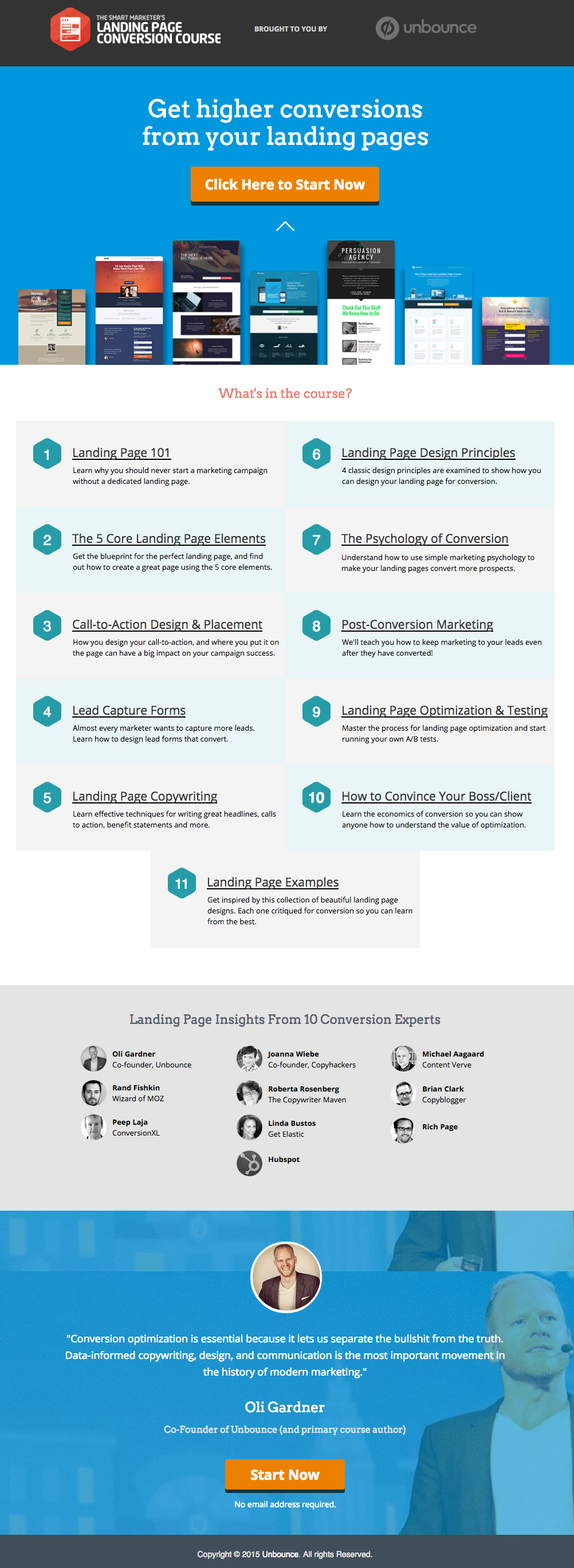
    ນີ້ແມ່ນຕົວຢ່າງຂອງ landing page ທີ່ດີເລີດຈາກ Unbounce, ເຊິ່ງພວກເຮົາແມ່ນມັກຫຼາຍ:

    This has all of the right elements you need to execute the perfect landing page: it’s got just the right amount of text (which is really helpful for boosting SEO), and it’s packaged in a way that it’s not too heavy or intimidating for site visitors.

    The imagery is great as well, and the placement of the two call-to-action (or CTA) buttons give the visitors just enough cues to sign up for their service. Not too little, but not too much either.

    (ຄຳແນະນຳ: landing page ຂອງ Unbounce ເບິ່ງຄືວ່າຫຼູຫຼາຫຼາຍ – ອາດຈະເບິ່ງຄືຍາກເລັກນ້ອຍຖ້າທ່ານພະຍາຍາມເຮັດແບບດຽວກັນໃນ landing page ຂອງທ່ານເອງ – ແຕ່ຕົວຈິງແລ້ວທ່ານສາມາດສ້າງໜ້າທີ່ຄ້າຍຄືກັນ ແລະ ເບິ່ງດີຄືກັນໄດ້ໂດຍໃຊ້ PBS).

    MAKE YOUR OWN LANDING PAGE: If you’re new to design, First Site Guide’s Elements & Principles of Design Cheat Sheet proves to be friendly and reliable for beginners.

    Take note though, that Unbounce’s example isn’t the only way you can create your landing page.

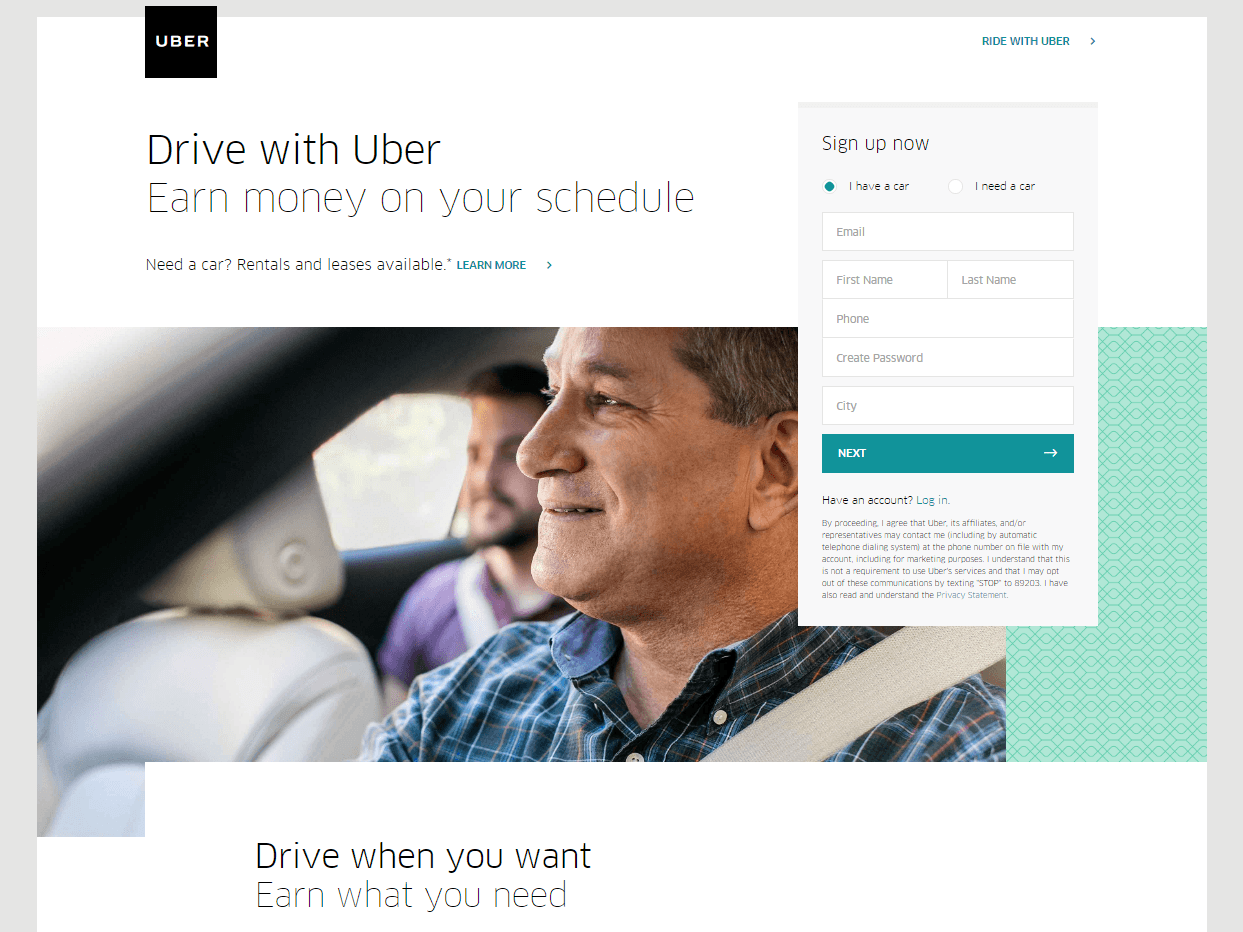
    You can always go for a simpler, cleaner look, like Uber’s landing page below:

    The text’s placement, along with the sign-up forms look crisp and clean. There’s also minimal distractions on this landing page, which prompts its visitors to sign up right away.

    MAKE YOUR OWN LANDING PAGE: First Site Guide’s Psychology of Color Cheat Sheet is a huge helA, which can help you balance out the right kind of colors that create a minimal yet classy effect for your landing pages.

    You can have more than one

    This is a little tricky because you have to learn how to strike a balance, but if you think it’ll help generate more leads,  you can actually build more than one landing page. Again, different landing pages cater to different needs.

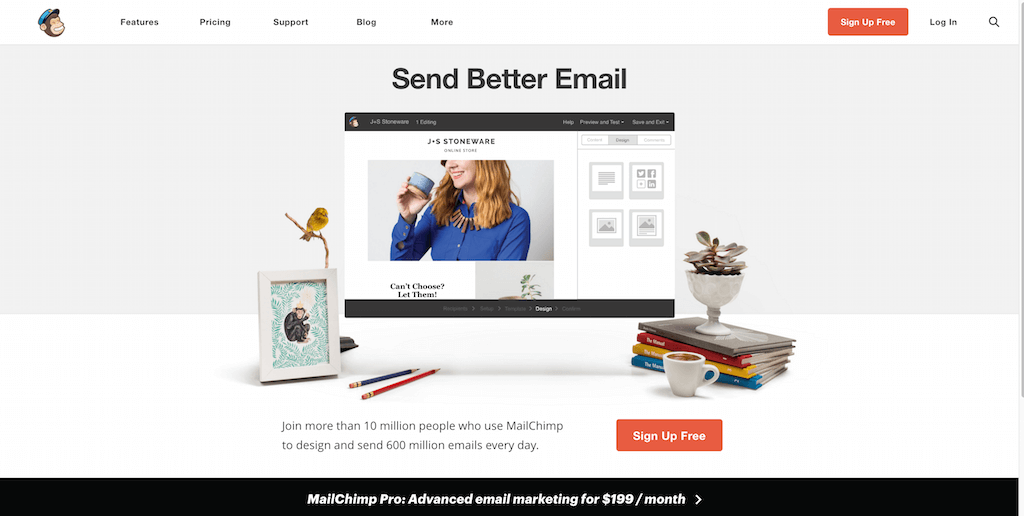
    ຍົກຕົວຢ່າງໜ້ານີ້ (ໜຶ່ງໃນຫຼາຍໆໜ້າ) ຈາກ MailChimp, ເຊິ່ງກະຕຸ້ນໃຫ້ຜູ້ຊົມລົງທະບຽນໃຊ້ບໍລິການຂອງພວກເຂົາໂດຍບໍ່ເສຍຄ່າ:

    (It worked by the way, as we use MailChimp for our newsletter service, too).

    Take note of the text – it’s straight to the point, and addresses the target’s audience needs in just three simple, albeit powerful words; enough to catch the visitor’s attention, and convert into a lead.

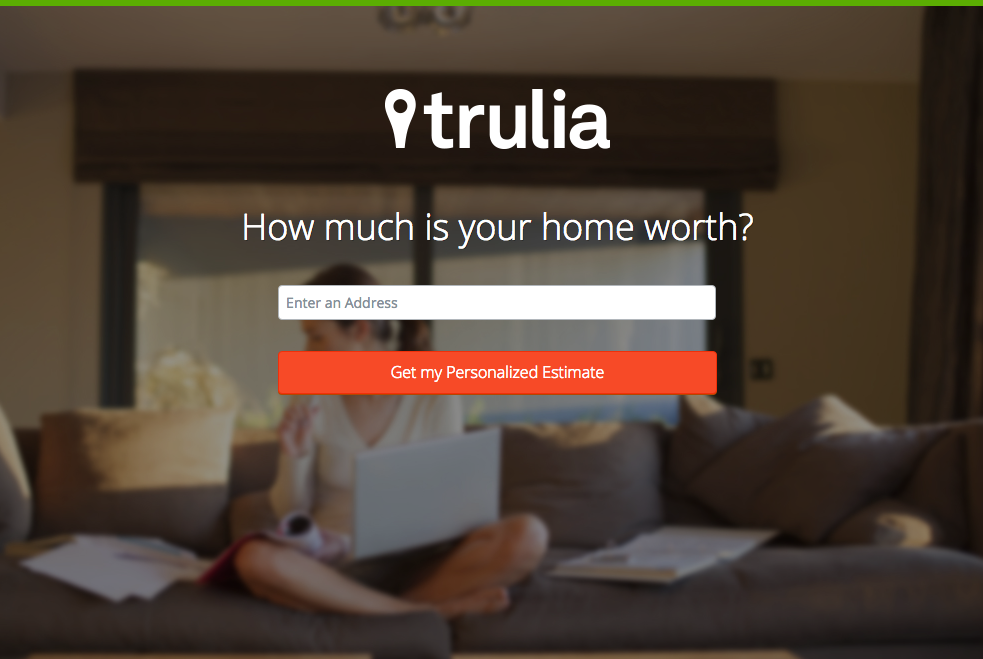
    Here’s another from Truila, which helps its users get an estimate of how much their houses are worth.

    Unlike the previous examples, Truilia doesn’t offer a catch to their customers in this particular landing page. They simply offer to give the visitor a chance to test out their service.

    Again, take note of the copy: no fluff, and it gets straight to the point.

    Usually, landing pages like these direct you towards another, one that has more information about what the website is offering. This is also a great technique used to capture more leads.

    MAKE YOUR OWN LANDING PAGE: Did you know that “Under Construction” pages count as landing pages, too? This blog post by First Site Guide teaches you how to make one.

    More doesn’t always mean merrier

    It’s important to remember that the problem isn’t the lack of landing pages per se – but the lack of well-created, successful landing pages.

    ທຸກເວັບໄຊສາມາດສ້າງມັນຂຶ້ນມາໄດ້ຫຼາຍໆໜ້າ, ແຕ່ນັ້ນບໍ່ໄດ້ເຮັດໃຫ້ການປ່ຽນເປັນລູກຄ້າທີ່ມຸ່ງຫວັງປະສົບຜົນສຳເລັດໂດຍອັດຕະໂນມັດ.

    ອີກເທື່ອໜຶ່ງ, ເລື່ອງຂອງ landing page ແມ່ນມີຄວາມສັບສົນຫຼາຍ– ດັ່ງນັ້ນຖ້າທ່ານສາມາດລົງທຶນໃນການສຶກສາສິລະປະ ແລະ ວິທະຍາສາດທີ່ຢູ່ເບື້ອງຫຼັງມັນໄດ້, ພວກເຮົາຂໍແນະນຳຢ່າງຍິ່ງໃຫ້ທ່ານເຮັດ.

    Here are some websites that’ll be really helpful in your journey to creating landing pages

    Landing Folio

    http://www.landingfolio.com/

    Landing Folio is an extensive gallery that’s really useful when it comes to getting inspiration for landing page designs. They also offer some kick-ass, friendly courses on how to perfect the art of creating landing pages. Plus, all the designs are pretty and fun to look at as well.

    First Site Guide

    http://firstsiteguide.com

    First Site Guide ແມ່ນໜຶ່ງໃນເວັບໄຊທີ່ເຕັມໄປດ້ວຍແຫຼ່ງຂໍ້ມູນທີ່ສຸດໃນອິນເຕີເນັດ, ໂດຍສະເພາະຖ້າທ່ານເປັນມືໃໝ່ໃນໂລກເວັບໄຊ ແລະ ຕ້ອງການສ້າງບາງສິ່ງຈາກມັນ. ພວກເຂົາມີຊັບພະຍາກອນຕັ້ງແຕ່ລາຍຊື່ເຄື່ອງມືສ້າງເນື້ອຫາ, ການຣີວິວ ແລະ ການປຽບທຽບຜະລິດຕະພັນ, ອິນໂຟກຣາຟິກ, ວິດີໂອສອນທີ່ເຂົ້າໃຈງ່າຍ, ແລະ ອື່ນໆ. ເປັນປະໂຫຍດຢ່າງແນ່ນອນຖ້າທ່ານຫາກໍ່ເລີ່ມຕົ້ນສ້າງ landing page ທຳອິດຂອງທ່ານ.

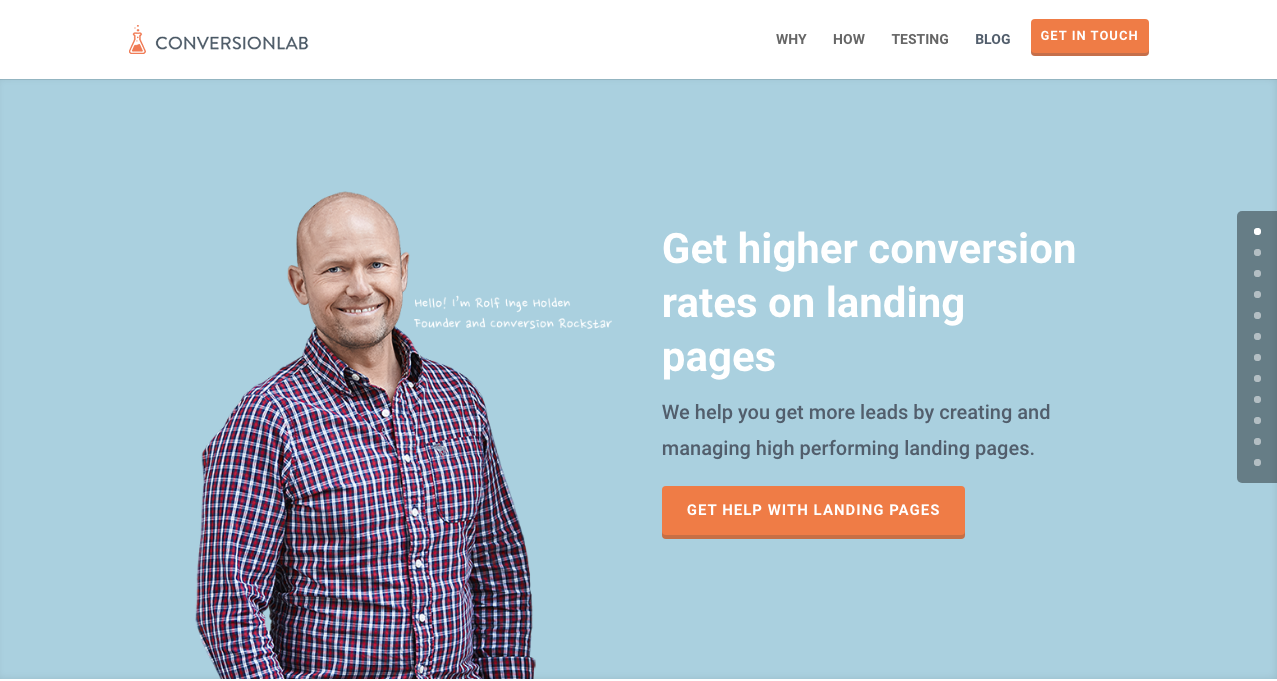
    Conversion Lab

    http://conversionlab.no/

    Apart from the fact that their own landing page is pretty well-crafted itself, Conversion Lab does exactly what they say they do: they help you get conversions. They also help out with testing too, which is crucial to any website that’s trying to raise their conversion rates.

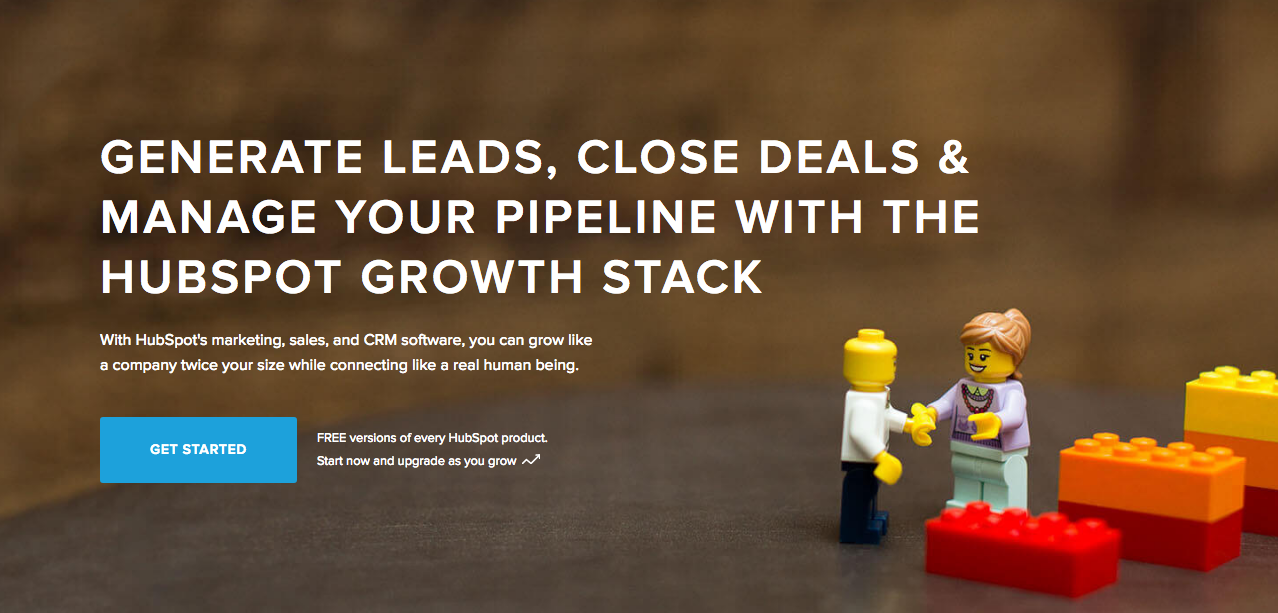
    Hubspot

    https://blog.hubspot.com/marketing

    Hubspot is an all-around help site that lends you a hand in almost anything and everything related to online marketing.

    ພວກເຂົາມີບົດຄວາມທີ່ຫຼາກຫຼາຍຕັ້ງແຕ່ການສ້າງແຜນທຸລະກິດ, ໄປຈົນເຖິງການຕະຫຼາດເນື້ອຫາ ແລະ inbound marketing, ແລະ ແນ່ນອນວ່າ- landing pages. ມັນເປັນແຫຼ່ງຂໍ້ມູນທີ່ດີສຳລັບທຸກຄົນທີ່ຍັງໃໝ່ໃນວົງການການຕະຫຼາດດິຈິຕອນ.

    ສະຫຼຸບ

    Landing page ສາມາດເປັນເລື່ອງທີ່ຂ້ອນຂ້າງຍາກ, ໂດຍສະເພາະຖ້າທ່ານຫາກໍ່ເລີ່ມຕົ້ນໃນທຸລະກິດປະເພດໃດກໍຕາມ.

    ແຕ່ຈົ່ງຈື່ໄວ້ວ່າມັນຄຸ້ມຄ່າກັບເວລາຂອງທ່ານທີ່ຈະລົງທຶນໃນການຮຽນຮູ້ວິທີທີ່ພວກມັນເຮັດວຽກ ແລະ ວິທີສ້າງພວກມັນ. ເປັນຫຍັງ? ຍ້ອນວ່າພວກມັນສ້າງລູກຄ້າທີ່ມຸ່ງຫວັງ, ແລະ ລູກຄ້າທີ່ມຸ່ງຫວັງສ້າງລາຍໄດ້.

    Take note that digital marketing trends are changing rapidly. You have to keep with these trends in order for your business to not only survive, but to also thrive.

    Do you have any other tips or resources that you’d like to share with us? Comment below, or send us an email at [email protected] if you’d like to get featured as a resource in one of our articles.

    ຂໍໃຫ້ມີຄວາມສຸກກັບການສ້າງໜ້າເວັບ!

  • ຄຸນສົມບັດປລັກອິນ Shortcode Mapper: The Events Calendar ໂດຍ Modern Tribe

    shortcode-mapper-plugin-feature-the-events-calendar-by-modern-tribePlugins of the same category, but with respective features, are developed and enhanced every day. This gave birth to the variety of WordPress-powered websites – and later on, websites catering to several functions. For instance, there is a number of plugins which enables a developer and/or user to create, schedule, invite an interested person to an event.

    The Events Calendar is the events calendar you’ll need

    There are a lot of available events calendar in the WordPress market. So how do you choose? There are recommendation blogs, plugin face-off blogs, and of course testimonials from different users. All of these have one thing in common: they include The Events Calendar by Modern Tribe in their list.

    screenshot-2016-10-05-20-00-09
    An example of a minimal event post of The Events Calendar

    The Events Calendar ແມ່ນຫຍັງກັນແທ້?

    The Events Calendar ໂດຍ Modern Tribe ແມ່ນປລັກອິນແຖວໜ້າໃນໝວດໝູ່ດັ່ງກ່າວ. ມັນໃຫ້ຄຸນນະພາບລະດັບມືອາຊີບສຳລັບໂພສກິດຈະກຳ. ມັນມີອິນເຕີເຟສທີ່ຂ້ອນຂ້າງລຽບງ່າຍ, ພ້ອມດ້ວຍຫົວຂໍ້ຢູ່ດ້ານເທິງ, ວັນທີ ແລະ ເວລາ, ລາຄາ (ຖ້າມີ), ຮູບພາບເດັ່ນ ແລະ/ຫຼື ແຜນທີ່, ພ້ອມທັງລາຍລະອຽດເພີ່ມເຕີມກ່ຽວກັບກິດຈະກຳ. ທ່ານສາມາດເບິ່ງກິດຈະກຳທັງໝົດຂອງທ່ານຕາມວັນທີ, ຄຳຄົ້ນຫາ, ແລະ ສະຖານທີ່ຖ້າເປັນເວີຊັນ Pro.

    You can do much more with The Events Calendars Pro and its official add-ons:

    The Events Calendar PRO

    • Recurring events
    • Week view
    • Photo view
    • Location search
    • Map view
    • Venue and organizer view
    • Advanced widgets
    • Additional fields

    The Events Calendar ADD-ONs

    • RSVP tickets
    • Event ticket plus via WooCommerce, Shopp, WPeCommerce, Easy Digital Downloads)
    • Community Events
    • Community Tickets
    • Filter Bar
    • Facebook Events
    • iCal Importer
    • Eventbrite Tickets

    ການເຊື່ອມໂຍງມັນກັບ Page Builder Sandwich ເຮັດໃຫ້ມັນຍິ່ງສຸດຍອດຂຶ້ນໄປອີກ

    screenshot-2016-10-04-17-46-04Recent posts were made to highlight the benefits of using PBS and its Shortcode Mapper. This is to make sure that you guys are taking advantage of the latest innovation that the Sandwich Team can develop plus notify the plugin developers that their creation gave birth to another awesome feature.

    ສຳລັບກໍລະນີຂອງປລັກອິນ The Events Calendar, ພວກເຮົາໄດ້ຄົ້ນພົບ 2 ເຫດຜົນອັນໜ້າຕື່ນຕາຕື່ນໃຈວ່າເປັນຫຍັງການປະສົມປະສານນີ້ຈຶ່ງຕ້ອງມີ:

    1.      ໄດ້ຮັບການກວດສອບໂດຍລະດັບແຖວໜ້າຂອງປລັກອິນ WordPress

    The Modern Tribe assured their customers that the product and service they offered was of quality. Creator of Easy Digital Downloads, Pippin Williamson gave his inputs about The Events Calendar. Alongside him was Mark Jaquith, one of the leading WordPress developers, who made sure that the plugin was secure.

    Page Builder Sandwich was also reviewed recently by Pippin, together with the other established and rising page builders in the market. In his in-depth critique, he concluded that indeed, PBS is one of the most powerful drag-and-drop page builders. He highlighted that only  Page Builder Sandwich was able to create a functioning Shortcode Mapper.

    2.      ຕົວເລືອກ Shortcode: ຈາກການແກ້ໄຂ backend ສູ່ frontend

    ໂດຍຄ່າເລີ່ມຕົ້ນ, ຕົວເລືອກ shortcode ຂອງປລັກອິນສາມາດເຂົ້າເຖິງໄດ້ຜ່ານແຜງຄວບຄຸມ backend admin. ຈາກນັ້ນ, ຂະບວນການດຽວກັນຂອງປລັກອິນ backend ກໍເກີດຂຶ້ນ: ໄປທີ່ຕົວແກ້ໄຂ backend, ປ້ອນການປ່ຽນແປງທີ່ຕ້ອງການ ແລ້ວບັນທຶກ. ເມື່ອກົດປຸ່ມຣີເຟຣຊເທົ່ານັ້ນເນື້ອຫາທີ່ແກ້ໄຂແລ້ວຈຶ່ງຈະສະແດງໃຫ້ເຫັນ. ສະຫຼຸບລວມແລ້ວ, ນັ້ນແມ່ນ 4 ຂັ້ນຕອນ.

    ແຕ່ຂັ້ນຕອນທີ່ຍາວນານນັ້ນໄດ້ຖືກປ່ຽນເປັນການແກ້ໄຂ frontend ແບບສົດໆ ໂດຍ Page Builder Sandwich – ໃນພຽງແຕ່ 2 ຂັ້ນຕອນ:

    1. Instead of going to the backend panel to access the shortcode options, click on the Shortcode Mapper and select on The Events Calendar. You’d be redirected to a pop-up window as seen below. Click on The Events Calendar.
      screenshot-2016-10-04-17-43-37
      View of The Events Calendar in the Page Builder Sandwich Shortcode Mapper
    2. screenshot-2016-10-05-19-57-11
      Close look at The Events Calendar Shortcode Properties
      The Inspector on the left displays the initial properties of the shortcode. Clicking on the “Open Editor” button, the shortcode controls displayed at the backend can now be accessed on the frontend via a pop-up window.
    screenshot-2016-10-06-13-25-04
    See? The Events Calendar looks like you’re just making an event post.

    screenshot-2016-10-06-14-37-52

    ມີຜົນປະໂຫຍດຫຼາຍຢ່າງ, ແມ່ນບໍ່?

    With the integration of a page builder that doesn’t lock you in and leaves shortcode mess, and the most popular events calendar, your workflow would not only smoothen but also increase in productivity. Additionally, you can look into what Modern Tribe offers: the bundle of plugins that go with The Events Calendar.

    ມາຮອດປະຈຸບັນ, ປລັກອິນ The Events Calendar ໂດຍ Modern Tribe ແມ່ນອັນດຽວທີ່ຖືກສ້າງແຜນຜັງໄວ້ໃນ Shortcode Mapper ຂອງພວກເຮົາ. ແນວໃດກໍຕາມ, ນີ້ບໍ່ໄດ້ໝາຍຄວາມວ່າການສ້າງແຜນຜັງຈະຢຸດຢູ່ພຽງເທົ່ານີ້. ພຽງແຕ່ສະແດງຄວາມຄິດເຫັນວ່າປລັກອິນໃດຂອງ Modern Tribe ທີ່ທ່ານຕ້ອງການເຫັນໃນ Shortcode Mapper ຂອງພວກເຮົາ.

  • ການພາທ່ຽວຊົມ Page Builder Sandwich ເວີຊັນ 3

    a-tour-of-page-builder-sandwich-version-3

    ພວກເຮົາໄດ້ປ່ຽນແປງຫຼາຍສິ່ງຫຼາຍຢ່າງໃນ Page Builder Sandwich ເວີຊັນ 3. ຖ້າທ່ານໄດ້ໃຊ້ Page Builder Sandwich ມາເປັນໄລຍະໜຶ່ງແລ້ວ, ທ່ານຈະສັງເກດເຫັນວ່າການປ່ຽນແປງນັ້ນຂ້ອນຂ້າງຫຼວງຫຼາຍ. ມີຄວາມແຕກຕ່າງຢ່າງຫຼວງຫຼາຍລະຫວ່າງເວີຊັນ 1, ເວີຊັນ 2, ແລະ ເວີຊັນປັດຈຸບັນ. ໃນເວີຊັນກ່ອນໜ້ານີ້, ທຸກຢ່າງແມ່ນຕັ້ງຢູ່ໃນແຖບກວດສອບ (inspector) ຢູ່ດ້ານຂ້າງ. ຕັ້ງແຕ່ນັ້ນມາ ພວກເຮົາໄດ້ປັບປຸງ ແລະ ແຍກອົງປະກອບຕ່າງໆ ອອກເປັນພາກສ່ວນທີ່ແຕກຕ່າງກັນ ແລະ ສົມເຫດສົມຜົນຫຼາຍຂຶ້ນ. ພວກເຮົາໄດ້ລະບຸເຫດຜົນສຳລັບການອັບເກຣດນີ້ໄວ້ໃນໂພສບລັອກກ່ອນໜ້ານີ້ແລ້ວ.

    ຜູ້ໃຊ້ປັດຈຸບັນອາດຈະຮູ້ສຶກວ່າການປ່ຽນແປງນີ້ຫຍຸ້ງຍາກໃນຕອນທຳອິດ. ລອງທົດລອງໃຊ້ສອງສາມນາທີ, ແລະ ພວກເຮົາເຊື່ອໝັ້ນວ່າທ່ານຈະຮູ້ສຶກຄຸ້ນເຄີຍເປັນຢ່າງດີ. ພວກເຮົາໄດ້ອອກແບບແຕ່ລະດ້ານຂອງສ່ວນຕິດຕໍ່ຜູ້ໃຊ້ຢ່າງລະມັດລະວັງ ເພື່ອໃຫ້ຄວາມຄຸ້ນເຄີຍຂອງທ່ານໃນໂປຣແກຣມປະມວນຜົນຄຳ (word processors) ສາມາດນຳມາໃຊ້ໃນການສ້າງເວັບໄຊໄດ້.

    ເບິ່ງການແນະນຳສ່ວນຕິດຕໍ່ຜູ້ໃຊ້ໃໝ່

  • ໂປຣໂມຊັ່ນຫຼຸດລາຄາຊ່ວງເທສະການ: ຮັບສ່ວນຫຼຸດ 30% ສໍາລັບທຸກໃບອະນຸຍາດ ໃນໄລຍະເວລາຈໍາກັດ!

    ແມ່ນແລ້ວ, ທ່ານໄດ້ຍິນບໍ່ຜິດດອກ! Page Builder Sandwich ກຳລັງຈັດໂປຣໂມຊັນວັນພັກກ່ອນກຳນົດ ເລີ່ມຕັ້ງແຕ່ມື້ນີ້, 17 ທັນວາ 2016, ຈົນຮອດ 1 ມັງກອນ 2017! ຖືກຕ້ອງແລ້ວ- ພວກເຮົາຫຼຸດລາຄາ 30% ສຳລັບທຸກໆ ໃບອະນຸຍາດ (licenses) ຕິດຕໍ່ກັນເປັນເວລາ 15 ມື້ເຕັມ! ບໍ່ຈຳເປັນຕ້ອງໃຊ້ລະຫັດຄູປອງໃດໆ. ສຸກສັນວັນພັກຢ່າງແທ້ຈິງ.

    "Christmas ornaments - HBW" ໂດຍ Bhavna Sayana ພາຍໃຕ້ສັນຍາອະນຸຍາດ CC BY
    “Christmas ornaments – HBW” ໂດຍ Bhavna Sayana ພາຍໃຕ້ສັນຍາອະນຸຍາດ CC BY

    ພ້ອມກັນນີ້, ພວກເຮົາກໍຢາກຖືໂອກາດນີ້ປະກາດກ່ຽວກັບ ວັນຄົບຮອບໜຶ່ງປີ ຂອງ PBS ທີ່ກຳລັງຈະມາເຖິງໃນ ວັນທີ 14 ມັງກອນ. ພວກເຮົາມີສິ່ງດີໆ ຫຼວງຫຼາຍທີ່ຕຽມໄວ້ໃຫ້ທ່ານ, ແລະ ພວກເຮົາຫວັງວ່າທ່ານຈະຕື່ນເຕັ້ນກັບສິ່ງເຫຼົ່ານັ້ນຄືກັນກັບພວກເຮົາ! ນີ້ແມ່ນພຽງສ່ວນໜຶ່ງເທົ່ານັ້ນ:

    • Parallax Scrolling
    • ພື້ນຫຼັງວິດີໂອ (Video Backgrounds)
    • ເທມເພດໜ້າດຽວ (One-Pager Templates)
    • ການຄວບຄຸມແບບ Responsive
    • ການກຳນົດຮູບແບບ CSS ແບບກຳນົດເອງ (Custom CSS Styling)

    ພວກເຮົາຈະເຜີຍແຜ່ບົດຄວາມພ້ອມລາຍການຄຸນສົມບັດໃໝ່ທັງໝົດທີ່ທ່ານສາມາດຄອຍຖ້າໄດ້ສຳລັບການອັບເດດວັນຄົບຮອບໃນໄວໆ ນີ້. ສະໝັກຮັບຈົດໝາຍຂ່າວຂອງພວກເຮົາດ້ານລຸ່ມເພື່ອຮັບການແຈ້ງເຕືອນກ່ຽວກັບການອັບເດດໃໝ່!

    ສຸກສັນວັນພັກ ແລະ ຂໍໃຫ້ມີຄວາມສຸກກັບການສ້າງເວັບໄຊ!


  • ຂໍແນະນຳ Page Builder Sandwich ເວີຊັນ 4.0

    ເມື່ອພວກເຮົາເລີ່ມພັດທະນາ PBS ໃນຕົ້ນປີ 2015, ພວກເຮົາເຊື່ອໝັ້ນໃນທ່າແຮງຂອງມັນສະເໝີທີ່ຈະກ້າວຂ້າມຂີດຈຳກັດຂອງຕົນເອງ. ສຳລັບປີທີ່ຜ່ານມານັບຕັ້ງແຕ່ການເປີດຕົວ, ທີມງານຂອງພວກເຮົາໄດ້ເຮັດວຽກຢ່າງໜັກໜ່ວງ, ພະຍາຍາມທຸ້ມເທຢ່າງເຕັມທີ່ສະເໝີເພື່ອໃຫ້ PBS ສາມາດບັນລຸສິ່ງນັ້ນໄດ້.

    In 2016, we’ve managed to release three versions of PBS, each one surpassing their predecessors with more advantageous updates after the next. Today, in 2017, we’re finally releasing Page Builder Sandwich Version 4.0 in commemoration of its very first birthday.

    ເວົ້າຕາມກົງແລ້ວ: ມັນບໍ່ແມ່ນເລື່ອງງ່າຍເລີຍ.

    ແຕ່ເມື່ອທຽບໃສ່ຈຸດເລີ່ມຕົ້ນທີ່ຖ່ອມຕົວໃນປີ 2015 ແລ້ວ, ຕອນນີ້ພວກເຮົາມີຄວາມໝັ້ນໃຈພໍທີ່ຈະເວົ້າໄດ້ວ່າ Page Builder Sandwich ໄດ້ກ້າວໜ້າມາໄກຫຼາຍແທ້ໆ ນັບຕັ້ງແຕ່ຊ່ວງເວີຊັນເບຕ້າ.

    Then vs Now

    Taking a step back and looking at the different versions that PBS went through, it has really changed for the better.  Some learning mistakes just made us cringe and laugh!

    Enhanced User Interface

    For versions 3.0 and 4.0, we’ve made some major improvements with regards to the user interface. Pippin’s insight really made a wake-up call to us!

    The old interface of PBS Version 2.0  (left) vs Version 4.0’s cleaner, more efficient UI (right)

    Engaging in conversation and taking note of feedback has always been important to us, and is (and always will be) an integral part of Page Builder Sandwich’s continued growth. Out of all of PBS’ features though, we’ve received quite a number of critiques regarding the previous versions’ UI’s. All of them had one common denominator that many believed was detrimental to PBS’ functionality: the color scheme. According to most, it was too aggressive and did not compliment WordPress’ color palette. We’ve since addressed this issue in Version 4.0, constructing an improved UI with toned-down colors, all while still keeping PBS’ signature drag-and-drop UI intact.

    Mobile Responsiveness

    ຄຸນສົມບັດທົ່ວໄປອີກອັນໜຶ່ງທີ່ຕົວສ້າງໜ້າເວັບສ່ວນໃຫຍ່ເຫັນດີນຳກັນກໍຄື ຄວາມຈຳເປັນໃນການຮອງຮັບການສະແດງຜົນເທິງມືຖື (mobile responsiveness), ເນື່ອງຈາກອຸປະກອນຕ່າງໆ ເຊັ່ນ ແທັບເລັດ ແລະ ໂທລະສັບມືຖື ກຳລັງຄອງຕະຫຼາດຫຼາຍຂຶ້ນເລື້ອຍໆ.

    Because of this, we’ve tackled mobile responsiveness in Version 4.0’s release. Viewing pages built with PBS now becomes a smoother, more efficient experience, with your page’s UI adapting to your device’s screen resolutions.

    ນອກເໜືອຈາກນີ້, ຕອນນີ້ PBS ຍັງຮອງຮັບການສະແດງຕົວຢ່າງເທິງມືຖືໃນເດັສທັອບອີກດ້ວຍ. ດ້ວຍວິທີນີ້, ທ່ານຈະສາມາດເບິ່ງຕົວຢ່າງໄດ້ຢ່າງງ່າຍດາຍວ່າໜ້າເວັບຂອງທ່ານມີລັກສະນະແນວໃດໃນໂໝດໃດກໍຕາມທີ່ທ່ານຕ້ອງການ – ບໍ່ວ່າຈະເປັນຜ່ານມືຖື ຫຼື ແທັບເລັດ – ໂດຍບໍ່ຈຳເປັນຕ້ອງໃຊ້ອຸປະກອນຕົວຈິງເລີຍ.

    ຍິ່ງໄປກວ່ານັ້ນ, ຕອນນີ້ PBS ອະນຸຍາດໃຫ້ຜູ້ໃຊ້ສາມາດປັບປ່ຽນໃນເດັສທັອບ, ມືຖື, ແລະ ແທັບເລັດ ໂດຍບໍ່ກະທົບຕໍ່ຂະໜາດໜ້າຈໍອື່ນໆ.

    What’s New: Features

    Full Page Templates

    ອີກສິ່ງໜຶ່ງທີ່ພວກເຮົາສັງເກດເຫັນນັບຕັ້ງແຕ່ການເປີດຕົວ PBS ກໍຄື ຜູ້ໃຊ້ມັກຈະສ້າງໜ້າເວັບຕາມກຸ່ມສະເພາະ (niches). ແນ່ນອນວ່ານີ້ເປັນເລື່ອງປົກກະຕິໃນການສ້າງໜ້າເວັບ, ແຕ່ສຳລັບຜູ້ໃຊ້ແລ້ວ, ມັນກາຍເປັນບັນຫາເລັກນ້ອຍເມື່ອຕ້ອງສ້າງໜ້າເວັບສະເພາະກຸ່ມເຫຼົ່ານີ້. ຕົວຢ່າງເຊັ່ນ, ເວັບໄຊ eCommerce ທີ່ສ້າງດ້ວຍ Page Builder Sandwich ອາດຈະຕ້ອງໃຊ້ເວລາຫຼາຍກວ່າໃນການສ້າງຕັ້ງແຕ່ເລີ່ມຕົ້ນ ເມື່ອທຽບກັບບລັອກທົ່ວໄປທີ່ມີຄັງຮູບພາບ. ດັ່ງນັ້ນ, ເນື່ອງຈາກຄວາມຕ້ອງການເວັບໄຊປະເພດເຫຼົ່ານີ້ເພີ່ມຂຶ້ນຢ່າງຕໍ່ເນື່ອງ, ໃນທີ່ສຸດພວກເຮົາຈຶ່ງໄດ້ຄິດຄົ້ນວິທີແກ້ໄຂໂດຍການນຳສະເໜີ Full Page Templates ຂອງ PBS..

    Full Page Templates ແຕກຕ່າງຈາກ Pre-Designed Sections ແນວໃດ?

    PBS actually has a feature similar to the Full Page Templates, the Pre-Designed Sections. Since our team has been aware that there are users who lack the time to design and layout their pages and sites, the Pre-Designed Sections were built for this specific purpose. The Pre-Designed Sections are small, individual layouts professionally designed to be mixed and matched together to build a page. However, while they are pre-designed, they aren’t full page, and are not niche-based.

    The Full Page Templates are different in that they’re designed to be used for an entire landing page, and they’re laden with features that commonly go with a particular niche. For example, upon accessing PBS’ Hotel Template, you’ll find that with it comes a map, contact details, and sections specifically designed for enumerating the hotel’s amenities. Similarly, the PBS Fashion Template includes a carousel feature for showcasing fashion ensembles for modern shops. These templates can also be tweaked and adjusted to suit the user’s needs and taste, of course.

    ເຂົ້າເຖິງປລັກອິນພາຍນອກ (Third-Party Plugins) ໄດ້ງ່າຍຂຶ້ນ

    WooCommerce, Advanced Custom Fields, Events Calendar, Instagram Feed, Contact Form 7, NextGen Gallery, among others, are now more accessible with Version 4.0. This means that if you have these plugins activated in your PBS-run site, you can now add them with more ease.

    ອົງປະກອບ ແລະ ຄຸນສົມບັດທີ່ມີການຮຽກຮ້ອງສູງສຸດ: ຟັງຊັນການເຮັດວຽກທີ່ໄດ້ຮັບການປັບປຸງ ແລະ ຄຸນສົມບັດການອອກແບບທີ່ຫຼາຍຂຶ້ນ

    In the span of a year, we would regularly receive suggestions and requests for features that are currently in-demand in the page builder market. Among these include Parallax Scrolling, Video Backgrounds, Ken Burns Backgrounds, features that increase the aesthetic value of your page; and elements such as Pricing Tables, Testimonials, Countdowns, and Milestones to enhance your page’s functionality. With the release of Version 4.0, we’ve finally accomplished these and more. We’re sure your PBS experience will be even more worthwhile this time around.

    ບາດກ້າວຕໍ່ໄປສຳລັບ PBS ແມ່ນຫຍັງ?

    ພວກເຮົາໄດ້ກ້າວໜ້າມາໄກຫຼາຍນັບຕັ້ງແຕ່ການເປີດຕົວຄັ້ງທຳອິດໃນເດືອນມັງກອນ 2016. ພວກເຮົາໄດ້ປັບປຸງຄັ້ງໃຫຍ່ຫຼາຍຢ່າງ, ແລະ ເຖິງແມ່ນວ່າໜ້າວຽກນີ້ຈະບໍ່ແມ່ນເລື່ອງງ່າຍ, ແຕ່ມັນກໍຄຸ້ມຄ່າຫຼາຍແທ້ໆ. ເວີຊັນ 4.0 ເປັນພຽງຈຸດເລີ່ມຕົ້ນຂອງການປັບປຸງທີ່ຈະມີອີກຫຼາຍຢ່າງໃນ PBS, ແລະ ໃນປີ 2017 ນີ້, ພວກເຮົາຈະສືບຕໍ່ເຮັດວຽກຢ່າງໜັກໜ່ວງເພື່ອໃຫ້ແນ່ໃຈວ່າ PBS ຈະພັດທະນາດີຂຶ້ນເລື້ອຍໆ. ແຕ່ສຳລັບຕອນນີ້, ພວກເຮົາຫວັງວ່າທ່ານຈະສາມາດໃຊ້ປະໂຫຍດຈາກຄຸນສົມບັດໃໝ່ເຫຼົ່ານີ້ໄດ້ຢ່າງເຕັມທີ່, ແລະ ພວກມັນຈະເຮັດໃຫ້ປະສົບການການໃຊ້ງານ PBS ຂອງທ່ານຄຸ້ມຄ່າຍິ່ງຂຶ້ນກວ່າເກົ່າ.

    ຂໍໃຫ້ມີຄວາມສຸກກັບການສ້າງເວັບໄຊ!

  • ໂປຣໂມຊັ່ນ BLACK FRIDAY ຂອງ PBS: ຫຼຸດລາຄາ 30% ສໍາລັບທຸກໃບອະນຸຍາດ!

    page-builder-sandwich-black-friday-deals

    ມັນຮອດຊ່ວງເວລານັ້ນຂອງປີອີກເທື່ອໜຶ່ງ ທີ່ພວກເຮົາຈະນັບທຸກສິ່ງດີໆ ທີ່ພວກເຮົາຮູ້ສຶກຂອບໃຈ– ແລະ ແນ່ນອນວ່າ ສິ່ງທີ່ເພີ່ມເຂົ້າໃນລາຍການນັ້ນ ກໍຄືການຫຼຸດລາຄາ Black Friday ອັນໂດ່ງດັງຕະຫຼອດການ! ສ່ວນຫຼຸດ, ຄູປອງ, ແລະ ຂໍ້ສະເໜີສຸດພິເສດທັງໝົດໃນຕະຫຼາດໄຊເບີແມ່ນພ້ອມໃຫ້ທ່ານຄວ້າເອົາໃນຊ່ວງເວລານີ້, ແລະ ນັ້ນລວມທັງການຫຼຸດລາຄາຄັ້ງໃຫຍ່ Black Friday ແລະ Cyber Monday ຂອງ Page Builder Sandwich ເຊິ່ງເລີ່ມຕົ້ນມື້ນີ້, 24 ພະຈິກ ຈົນຮອດ 29 ພະຈິກ 2016!

    ຖືກຕ້ອງແລ້ວ. ພວກເຮົາກຳລັງມອບສ່ວນຫຼຸດ 30% ສຳລັບທຸກໃບອະນຸຍາດຂອງ Page Builder Sandwich ເປັນເວລາ 5 ມື້! ສະນັ້ນ ຮີບຟ້າວ ແລະ ຄວ້າຂໍ້ສະເໜີນີ້ໃນຂະນະທີ່ຍັງມີຢູ່! ເພາະແນວໃດກໍຕາມ Black Friday ມີພຽງປີລະຄັ້ງເທົ່ານັ້ນ. ໃຊ້ລະຫັດຄູປອງ BLACKFRIDAY2016 ເພື່ອຮັບໂປຣໂມຊັ່ນນີ້!

    ຈົນກວ່າຈະຮອດເວລານັ້ນ, ຂໍໃຫ້ມີຄວາມສຸກກັບການຊື້ເຄື່ອງ, ມີຄວາມສຸກກັບການສ້າງເວັບໄຊ, ແລະ ສຸກສັນ, ສຸກສັນວັນຂອບຄຸນພະເຈົ້າ!


  • ຄຸນສົມບັດປລັກອິນ Shortcode Mapper: WP Job Manager ໂດຍ Automattic

    how-to-create-a-website-from-scratch-for-under-100ໜຶ່ງເດືອນໄດ້ຜ່ານໄປແລ້ວນັບຕັ້ງແຕ່ພວກເຮົາໄດ້ປ່ອຍຄຸນສົມບັດໃໝ່ລ່າສຸດຂອງ Page Builder Sandwich – Shortcode Mapper. ພວກເຮົາໄດ້ເຊື່ອມໂຍງປລັກອິນຫຼາຍກວ່າ 100 ປລັກອິນ (144 ປລັກອິນຢ່າງແນ່ນອນ) ໂດຍບໍ່ຄຳນຶງເຖິງຈຳນວນ shortcode ທີ່ພວກມັນມີ. ມັນເປັນວຽກທີ່ໜ້າເບື່ອ ແຕ່ພວກເຮົາ ເຮັດສຳເລັດແລ້ວ!

    ເພື່ອໃຫ້ທ່ານຮູ້ເພີ່ມເຕີມກ່ຽວກັບມັນ, ພວກເຮົາໄດ້ເລີ່ມນຳສະເໜີປລັກອິນທີ່ເຊື່ອມໂຍງກັບ Page Builder Sandwich ຢ່າງສົມບູນ. ຈຸດທຳອິດ: WP Job Manager ໂດຍ Automattic.

    ພາບລວມຂອງ WP Job Manager

    screenshot-2016-09-16-03-21-46

    ໂດຍພື້ນຖານແລ້ວ WP Job Manager ເຮັດໜ້າທີ່ເປັນປລັກອິນສຳລັບໃຫ້ທ່ານສ້າງລາຍໄດ້ – ບໍ່ວ່າທ່ານຈະມີລູກຄ້າທີ່ຕ້ອງການຟັງຊັນກະດານຮັບສະໝັກງານສຳລັບເວັບໄຊທ໌ຂອງພວກເຂົາ ຫຼື ທ່ານພຽງແຕ່ພົບວ່າຕົນເອງຕ້ອງການຄົນເພີ່ມເຕີມໃນບໍລິສັດທີ່ກຳລັງເຕີບໃຫຍ່ຂອງທ່ານ.

    ສິ່ງທີ່ເຮັດໃຫ້ປລັກອິນນີ້ເປັນການຊື້ທີ່ດີຫຼາຍກໍຄື ຜູ້ທີ່ອາດຈະເປັນພະນັກງານຂອງທ່ານບໍ່ໄດ້ຖືກຈຳກັດໃຫ້ໃຊ້ພຽງແລັບທັອບເທົ່ານັ້ນ. WP Job Manager ມີຄຸນສົມບັດຮອງຮັບມືຖືທີ່ເຮັດໃຫ້ລາຍໄດ້ໄຫຼເຂົ້າມາ. ມັນຍັງໃຊ້ງານງ່າຍດ້ວຍອິນເຕີເຟສການຄົ້ນຫາ ແລະ ການກັ່ນຕອງ. ພ້ອມກັນນັ້ນຍັງມີຂໍ້ມູນວຽກ ແລະ ບໍລິສັດ, ເຊິ່ງໝາຍຄວາມວ່າບໍ່ຈຳເປັນຕ້ອງຄົ້ນຫາຄວາມໜ້າເຊື່ອຖືຂອງບໍລິສັດເລີຍ. ໃນການຄົ້ນຫາວຽກພຽງຄັ້ງດຽວ, ທຸກຢ່າງກໍຖືກສະໜອງໃຫ້ແລ້ວ.

    ຖ້າທ່ານຕ້ອງການຄົນມາເຮັດວຽກ, WP Job Manager ເຮັດໃຫ້ການຮັບໃບສະໝັກເປັນເລື່ອງງ່າຍດາຍ.

    Page Builder Sandwich ເຮັດໃຫ້ການນຳໃຊ້ WP Job Manager ງ່າຍຂຶ້ນ

    ທ່ານບໍ່ຈຳເປັນຕ້ອງຫຍໍ້ຕາ ຫຼື ພະຍາຍາມເຄ້ນເອົາຂໍ້ມູນຈາກສິ່ງໃດເພື່ອເຊື່ອມຕໍ່ page builder ແລະ ປລັກອິນ. ນີ້ແມ່ນ 3 ເຫດຜົນວ່າເປັນຫຍັງສອງສິ່ງນີ້ຈຶ່ງເຂົ້າກັນໄດ້ດີ:

    screenshot-2016-09-16-03-24-32
    ພາບລວມຂອງວິທີທີ່ Page Builder Sandwich ແລະ WP Job Manager ເຮັດວຽກຮ່ວມກັນ

    ແຊກ shortcode ວຽກໄດ້ໄວກວ່າ

    PBS Shortcode Mapper ໄດ້ກວດພົບ 6 shortcodes ທີ່ໃຊ້ໃນປລັກອິນ, ແລະ ພວກເຮົາໄດ້ເຊື່ອມໂຍງພວກມັນທັງໝົດແລ້ວ. ແຕ່ລະ shortcode ມີ argument ທີ່ແຕກຕ່າງກັນ ເຊິ່ງຊ່ວຍໃຫ້ທ່ານສະແດງແບບຟອມຄົ້ນຫາວຽກ, ຫຼື ລາຍລະອຽດສະເພາະຂອງການປະກາດວຽກ. ລາຍລະອຽດຂອງແຕ່ລະ shortcode ແມ່ນມີຢູ່ໃນ ເອກະສານອ້າງອີງ shortcode ຂອງເວັບໄຊທ໌ ຂອງພວກເຂົາ. ຕອນນີ້ທ່ານບໍ່ຈຳເປັນຕ້ອງກວດເບິ່ງເອກະສານກ່ຽວກັບວິທີປັບແຕ່ງ shortcode ເຫຼົ່ານີ້ແລ້ວ, shortcode ທັງໝົດ ແລະ attribute ຂອງພວກມັນຖືກນຳສະເໜີໃນ PBS ພ້ອມຄຳອະທິບາຍຢ່າງຄົບຖ້ວນ.

    screenshot-2016-09-15-18-58-29
    shortcodes ທີ່ມີໃຫ້ໃຊ້ຈາກ WP Job Manager

    screenshot-2016-09-15-18-54-362
    Attributes ຂອງ Jobs Shortcode

    ມັນເຮັດວຽກໄດ້ກັບທຸກທີມ

    ໂດຍຄ່າເລີ່ມຕົ້ນແລ້ວ, ການໃຊ້ Page Builder Sandwich ເປັນຕົວແກ້ໄຂ page builder ຂອງທ່ານ ຈະບໍ່ທຳລາຍທີມທີ່ທ່ານເລືອກໃຊ້. ນອກຈາກນັ້ນ ເພື່ອຮັບປະກັນການເພີ່ມປະສິດທິພາບຂອງເວັບໄຊທ໌ຢ່າງສົມບູນ, ພວກເຮົາໄດ້ສ້າງ PBS Shortcode Mapper ຂຶ້ນມາ. ຫຼັກການດຽວກັນນີ້ກໍໃຊ້ໄດ້ກັບ WP Job Manager! Astoundify, ເຊິ່ງເປັນໜຶ່ງໃນຜູ້ພັດທະນາທີມໃນ ThemeForest, ຮອງຮັບປລັກອິນດັ່ງກ່າວໃນ Listify – WordPress Directory Theme ຂອງພວກເຂົາ. ສຳລັບທີມອື່ນໆ ທີ່ມີການເຊື່ອມໂຍງ WP Job Manager ຢ່າງສົມບູນ, ໃຫ້ເບິ່ງທີ່ ລາຍຊື່ອັນເປັນທາງການ.

    ຈັດການວຽກໄດ້ຢູ່ frontend

    ການຫຼຸດຜ່ອນຄວາມຫຍຸ້ງຍາກໃນການສະຫຼັບໄປມາລະຫວ່າງ frontend ແລະ backend ພ້ອມທັງການຣີເຟຣຊໜ້າເວັບເພື່ອເບິ່ງການປ່ຽນແປງທີ່ເກີດຂຶ້ນ ແມ່ນສິ່ງທີ່ພວກເຮົາຕັ້ງໃຈແກ້ໄຂ. ດ້ວຍ PBS, ທ່ານສາມາດແກ້ໄຂວຽກທີ່ທ່ານເລືອກໂດຍບໍ່ຕ້ອງກວດເບິ່ງ backend, ທ່ານຍັງສາມາດແກ້ໄຂການຕັ້ງຄ່າຂອງປລັກອິນໃນຂະນະທີ່ກຳລັງແກ້ໄຂໜ້າເວັບຂອງທ່ານໄດ້ອີກດ້ວຍ. ຫາກບໍ່ມີ PBS, ຜູ້ໃຊ້ຈະຕ້ອງໃຊ້ຄວາມພະຍາຍາມຫຼາຍຂຶ້ນ, ແລະ ມັນຕ້ອງໃຊ້ເວລາຫຼາຍເກີນໄປ ເຊິ່ງສາມາດເອົາເວລານັ້ນໄປພັດທະນາໂຄງການ WordPress ອື່ນໆ ໄດ້. ຄຸນສົມບັດນີ້ຂອງ WP Job Manager ແມ່ນສິ່ງທີ່ພວກເຮົາມັກທີ່ສຸດ!

    ຄວາມຄິດເຫັນສຸດທ້າຍ

    ເນື່ອງຈາກຖືກສ້າງຂຶ້ນໂດຍບໍລິສັດດຽວກັນກັບທີ່ສ້າງ WordPress.com, ປລັກອິນນີ້ຈຶ່ງມີຄວາມໄດ້ປຽບໃນການເປັນຈຸດສົນໃຈຢູ່ແລ້ວ. ແຕ່ມັນກໍແບກຮັບຄວາມຄາດຫວັງໄວ້ຫຼາຍເຊັ່ນກັນ, ຕັ້ງແຕ່ນັກພັດທະນາ WordPress ຈົນເຖິງຜູ້ທີ່ມັກຮັກ WordPress ຢ່າງແທ້ຈິງ. ມາຮອດຕອນນີ້, ມັນຕອບສະໜອງຄວາມຕ້ອງການຂອງທຸກຄົນໄດ້ເປັນຢ່າງດີ – ເທົ່າທີ່ຟັງຊັນກະດານຮັບສະໝັກງານຂະໜາດເບົາຈະເຮັດໄດ້. ນັກພັດທະນາ WordPress ມັກປລັກອິນນີ້ຫຼາຍຈົນເຖິງຂັ້ນທີ່ ພວກເຂົາໄດ້ສ້າງສ່ວນເສີມ ເພື່ອເພີ່ມປະສິດທິພາບການໃຊ້ງານຂອງປລັກອິນ.

    ຈະມີປລັກອິນເພີ່ມເຕີມມາແນະນຳໃນອາທິດທີ່ຈະມາເຖິງ! ຖ້າທ່ານມີຄຳແນະນຳວ່າພວກເຮົາຄວນຂຽນກ່ຽວກັບໃຜ ແລະ ສິ່ງໃດຕໍ່ໄປ, ກະລຸນາຂຽນຄຳເຫັນໄວ້ທາງລຸ່ມ.

    ແລ້ວພົບກັນໃໝ່ໄວໆ ນີ້!